
Le Motorola Edge 50 Fusion peut utiliser une eSIM sur les modèles régionaux compatibles, ce qui en fait un téléphone pratique pour les voyageurs souhaitant bénéficier de données mobiles sans avoir à changer de carte SIM physique. Comme la disponibilité chez Motorola peut varier selon le marché et le micrologiciel de l'opérateur, vérifiez que votre variante spécifique de l'Edge 50 Fusion propose bien une option eSIM avant tout achat ou installation.
Ce guide suppose que le Motorola Edge 50 Fusion fonctionne sous Android 14 avec l'interface Motorola Hello UI, où le chemin d'accès à l'eSIM est généralement Paramètres > Réseau et Internet > Cartes SIM > Ajouter une SIM. Les noms des menus peuvent varier légèrement après des mises à jour logicielles, mais les libellés clés à rechercher sont Réseau et Internet, Cartes SIM, Ajouter une SIM et Configurer une eSIM.
Vous découvrirez deux méthodes complètes pour configurer votre eSIM de voyage iRoamly : la numérisation du code QR et la saisie manuelle des détails. La configuration par code QR est généralement la plus rapide, tandis que la saisie manuelle est utile lorsque vous effectuez l'installation depuis le téléphone lui-même, que l'utilisation d'un second écran n'est pas pratique ou que l'appareil photo ne parvient pas à lire le code QR.
Avant de configurer votre eSIM iRoamly
Connectez le Motorola Edge 50 Fusion à un réseau Wi-Fi stable avant de commencer. Le téléphone nécessite un accès à Internet pour télécharger et activer le profil eSIM.
Assurez-vous que le téléphone est déverrouillé et que votre modèle régional prend bien en charge l'eSIM. Si les options « Ajouter une carte SIM » ou « Configurer une eSIM » sont absentes, il est possible que votre modèle, votre région, le firmware de votre opérateur ou votre version logicielle ne soient pas compatibles avec l'eSIM.
Gardez le code QR iRoamly ouvert sur un autre écran ou préparez les informations de configuration manuelle. La configuration manuelle nécessite généralement une adresse SM-DP+ et un code d'activation ; n'utilisez un code de confirmation que si iRoamly vous en a fourni un.
Si possible, installez l'eSIM iRoamly un à deux jours avant votre départ. Cependant, n'activez pas les données mobiles payantes trop tôt si la validité de votre forfait commence dès l'activation. La durée de validité du forfait iRoamly débute lors de l'activation ; consultez la page de votre forfait pour connaître les conditions précises de déclenchement.
Ne supprimez pas l'eSIM iRoamly après l'installation, sauf indication contraire du support iRoamly. De nombreux profils eSIM pour le voyage ne peuvent pas être réinstallés une fois supprimés.
Vérifiez les détails de votre forfait avant de compter sur l'utilisation d'appels ou de SMS. Les forfaits eSIM iRoamly peuvent être limités aux données mobiles uniquement, et la disponibilité des services voix ou SMS varie selon le forfait choisi.
Méthode 1 : Installer une eSIM en scannant un code QR
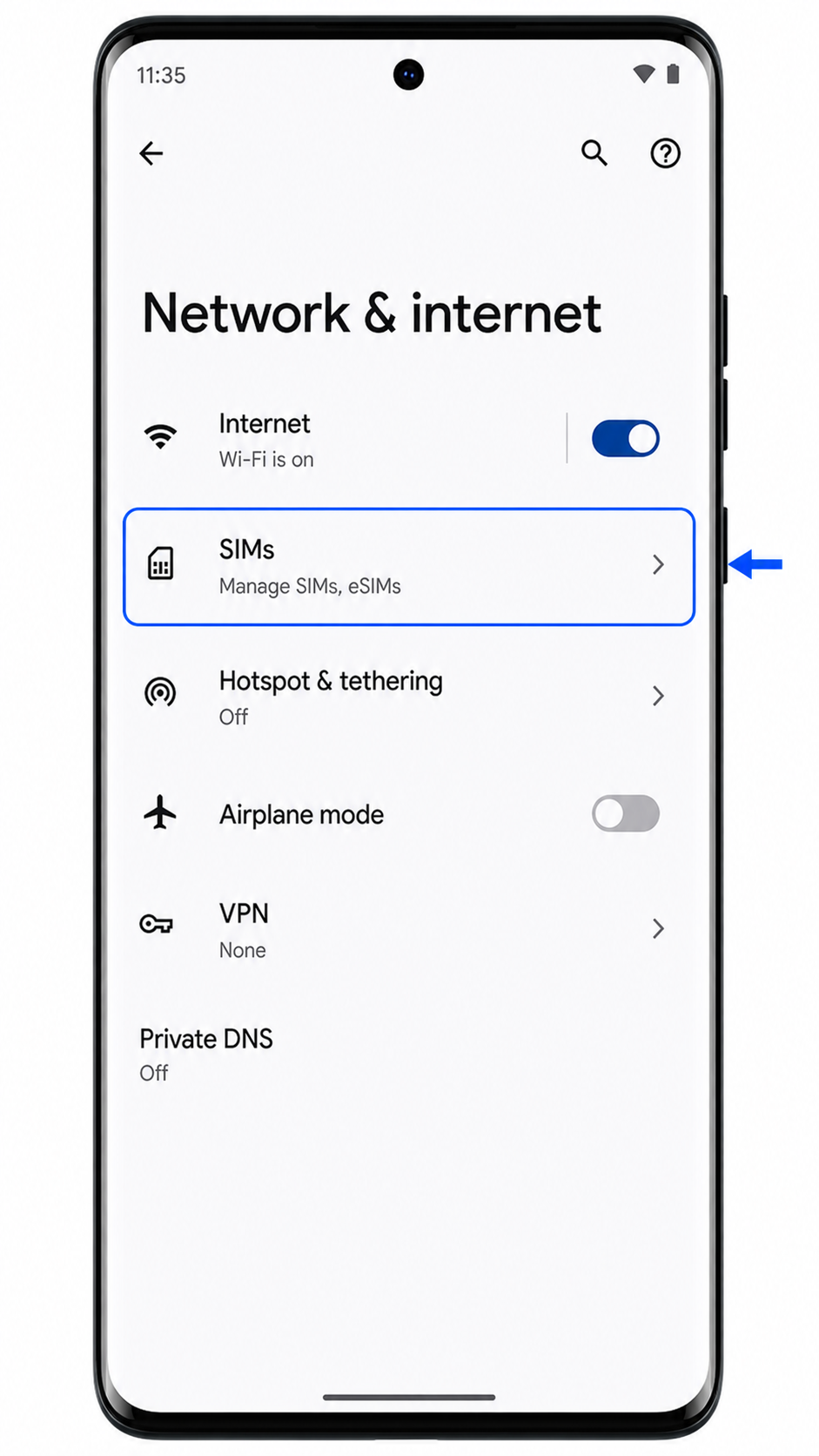
Ouvrez les Paramètres de votre Motorola Edge 50 Fusion et appuyez sur Réseau et internet.
Vous accéderez à la page des paramètres de connectivité, qui propose des options pour internet, les cartes SIM, le point d'accès, le VPN et les autres contrôles réseau.

Appuyez sur Cartes SIM.
Le téléphone ouvrira la page de gestion des cartes SIM, où sont listées vos cartes SIM physiques ainsi que vos profils eSIM.
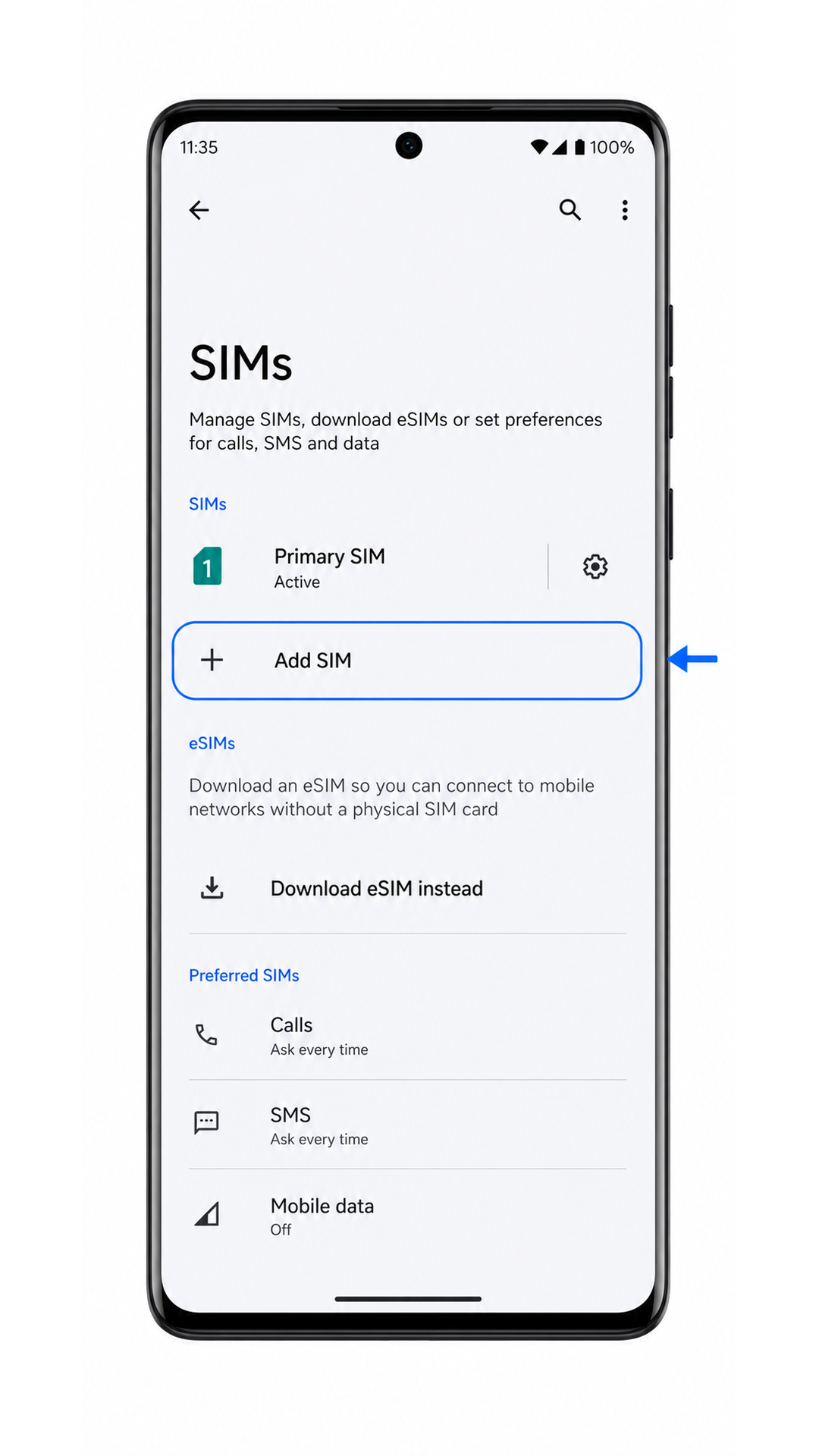
Appuyez sur Ajouter une carte SIM.
L'écran de configuration vous demandera comment vous souhaitez ajouter une carte SIM ou un profil eSIM.
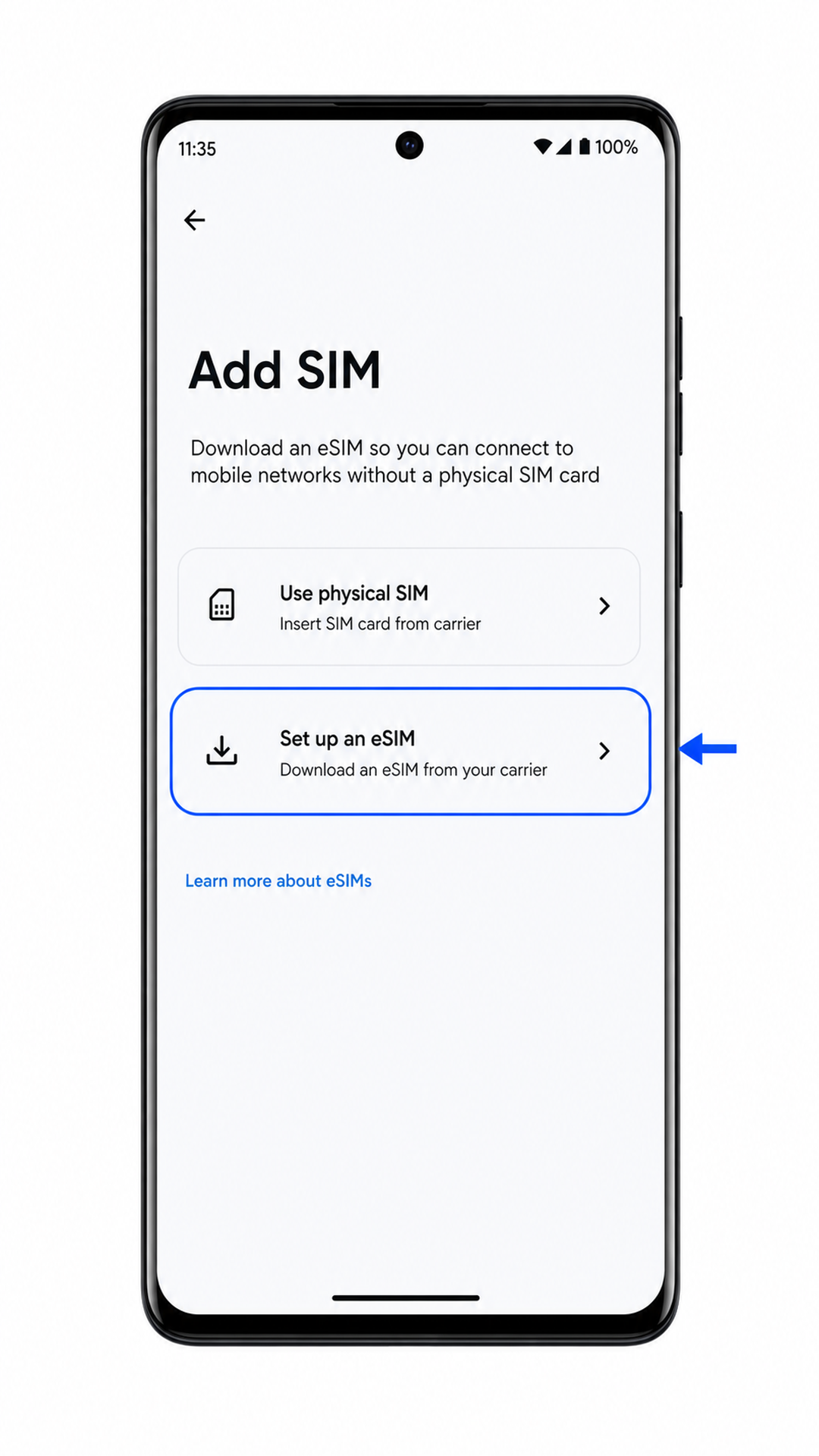
Appuyez sur Configurer une eSIM.
Votre Motorola Edge 50 Fusion lancera alors la procédure de configuration de l'eSIM et préparera le scanner de code QR.
Pointez l'appareil photo vers votre code QR iroamly et maintenez le code dans le cadre de numérisation.
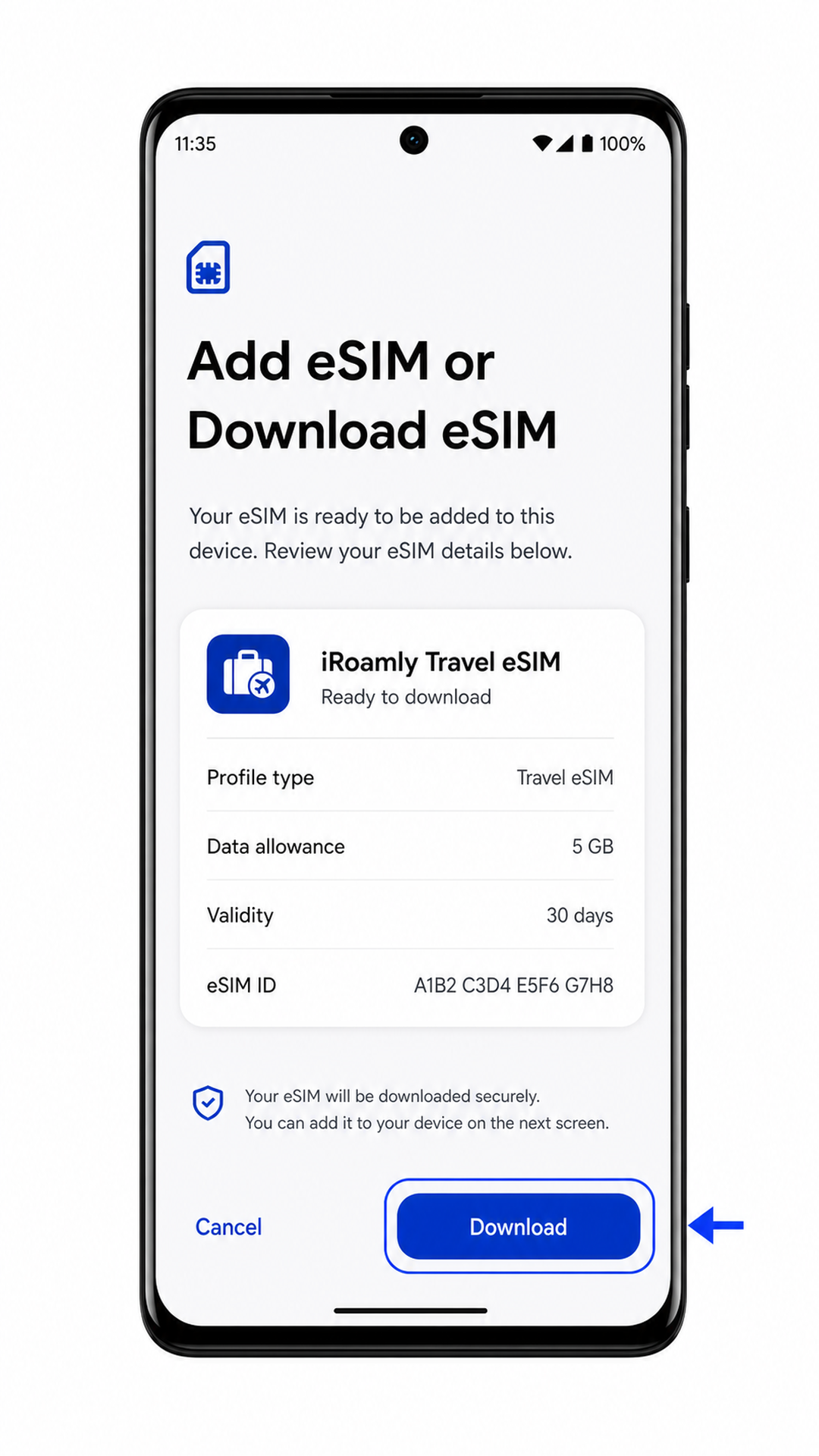
Le téléphone détectera le code QR et affichera un écran de téléchargement ou de confirmation pour le nouveau profil eSIM. Utilisez exclusivement votre code QR iroamly personnel ; ne tentez pas de scanner un exemple de code provenant d'un guide.

Appuyez sur Télécharger ou Ajouter lorsque le profil eSIM iroamly apparaît.
Patientez pendant le téléchargement. Assurez-vous de rester connecté au Wi-Fi et ne quittez pas l'écran de configuration tant qu'Android ajoute le profil eSIM.

Méthode 2 : Installer manuellement une eSIM
Ouvrez les Paramètres de votre Motorola Edge 50 Fusion et appuyez sur Réseau et Internet.
Il s'agit du même point d'entrée que celui utilisé pour la configuration par QR, qui vous dirige vers les paramètres réseau du téléphone.
Appuyez sur Cartes SIM.
Vous devriez arriver sur la page de gestion des cartes SIM du Motorola Edge 50 Fusion.
Appuyez sur Ajouter une SIM.
Le téléphone devrait afficher à nouveau les options de configuration de la carte SIM.
Appuyez sur Configurer une eSIM.
Le téléphone devrait lancer le processus de configuration de l'eSIM, où vous pourrez choisir entre scanner un QR code ou une saisie manuelle.
Appuyez sur Saisir les détails manuellement sur l'écran du QR code.
Android devrait ouvrir un formulaire de saisie manuelle. Dans ce processus Motorola/Android, saisissez l'adresse SM-DP+ et le code d'activation fournis par iRoamly. Laissez le champ Code de confirmation vide, sauf si iRoamly vous en a fourni un.

Appuyez sur Continuer, puis sur Télécharger ou Ajouter une fois que le profil eSIM d'iRoamly est détecté.
Attendez qu'Android termine l'ajout de l'eSIM iRoamly. Si les informations ne sont pas acceptées, vérifiez l'absence d'espaces, de caractères manquants, ou si une chaîne de caractères de QR code n'a pas été collée dans le mauvais champ.
Comment confirmer que votre eSIM iRoamly est installée
Ouvrez les Paramètres, appuyez sur Réseau et Internet, puis appuyez sur Cartes SIM.
L'eSIM iRoamly devrait apparaître sur la page des cartes SIM en tant que nouveau profil mobile. Elle peut afficher une étiquette de forfait, le nom du profil de l'opérateur ou le nom que vous avez attribué lors de la configuration.

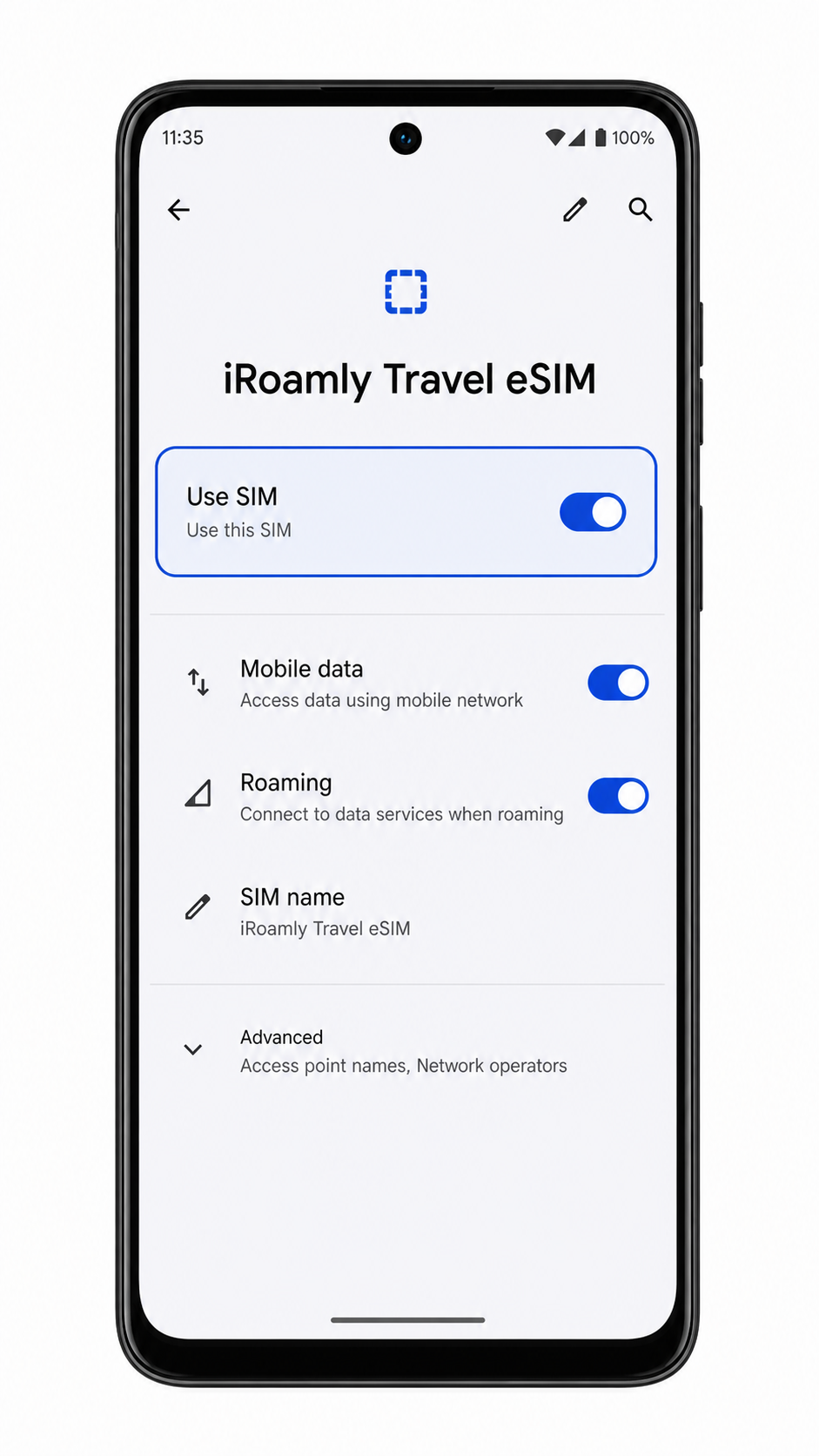
Appuyez sur le profil eSIM iRoamly et vérifiez que l'option « Utiliser la carte SIM » est activée.
Vous devriez voir la page des paramètres du profil avec les commandes pour les données mobiles, l'itinérance et d'autres préférences de carte SIM. Le signal peut ne pas apparaître tant que vous n'êtes pas dans le pays de destination ou connecté à un réseau pris en charge.
Configurer l'eSIM pour les données mobiles
Allez dans Paramètres > Réseau et internet > Cartes SIM, puis appuyez sur votre eSIM iRoamly.
La page des paramètres de profil iRoamly devrait s'ouvrir pour vous permettre de choisir comment utiliser votre ligne de voyage.
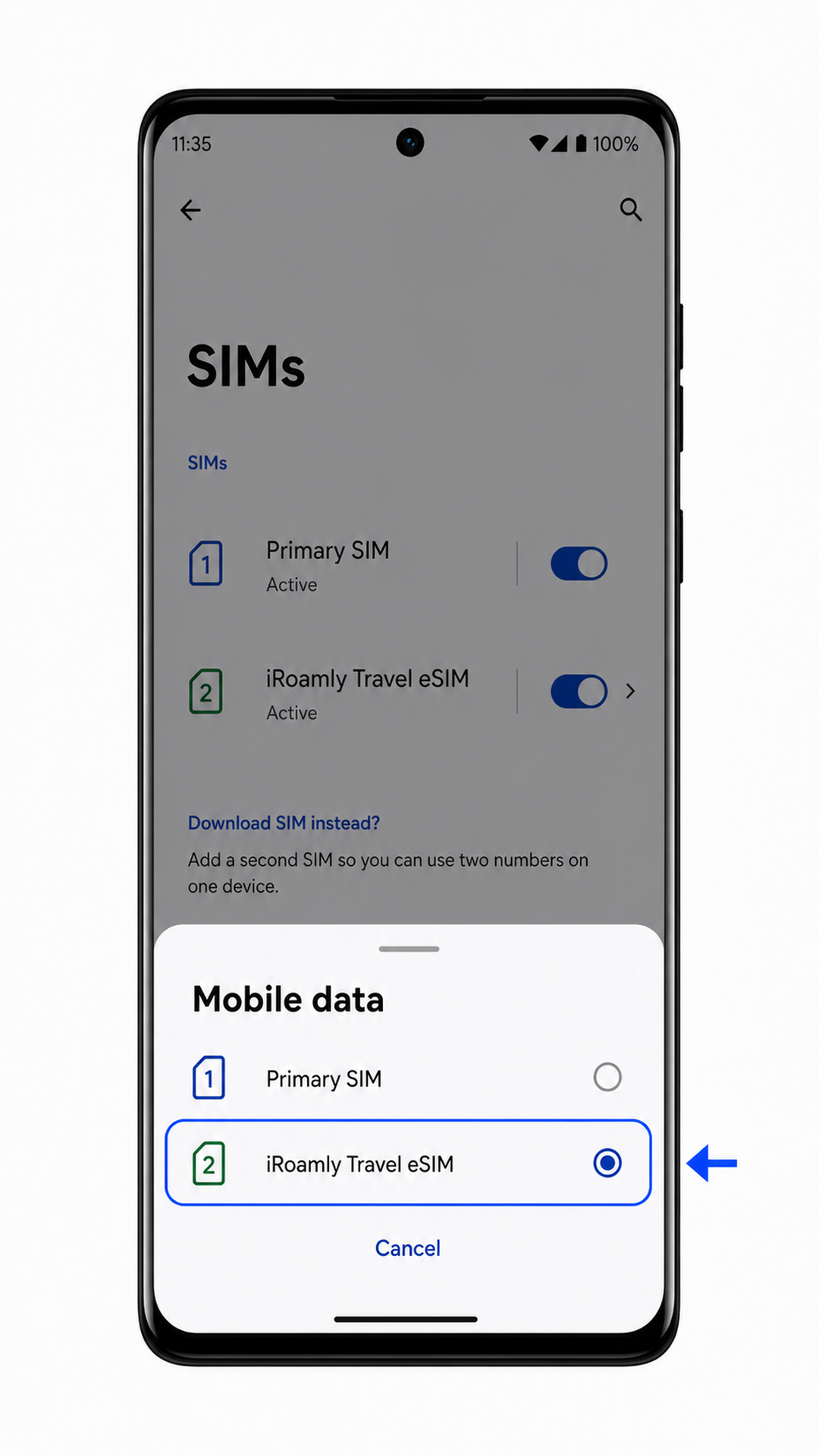
Appuyez sur Données mobiles et sélectionnez l'eSIM iRoamly lorsque Android vous demande quelle carte SIM utiliser pour les données.
Cela définit l'eSIM de voyage comme ligne de données, tandis que votre carte SIM physique reste disponible pour les appels ou les SMS, si votre forfait local le permet.
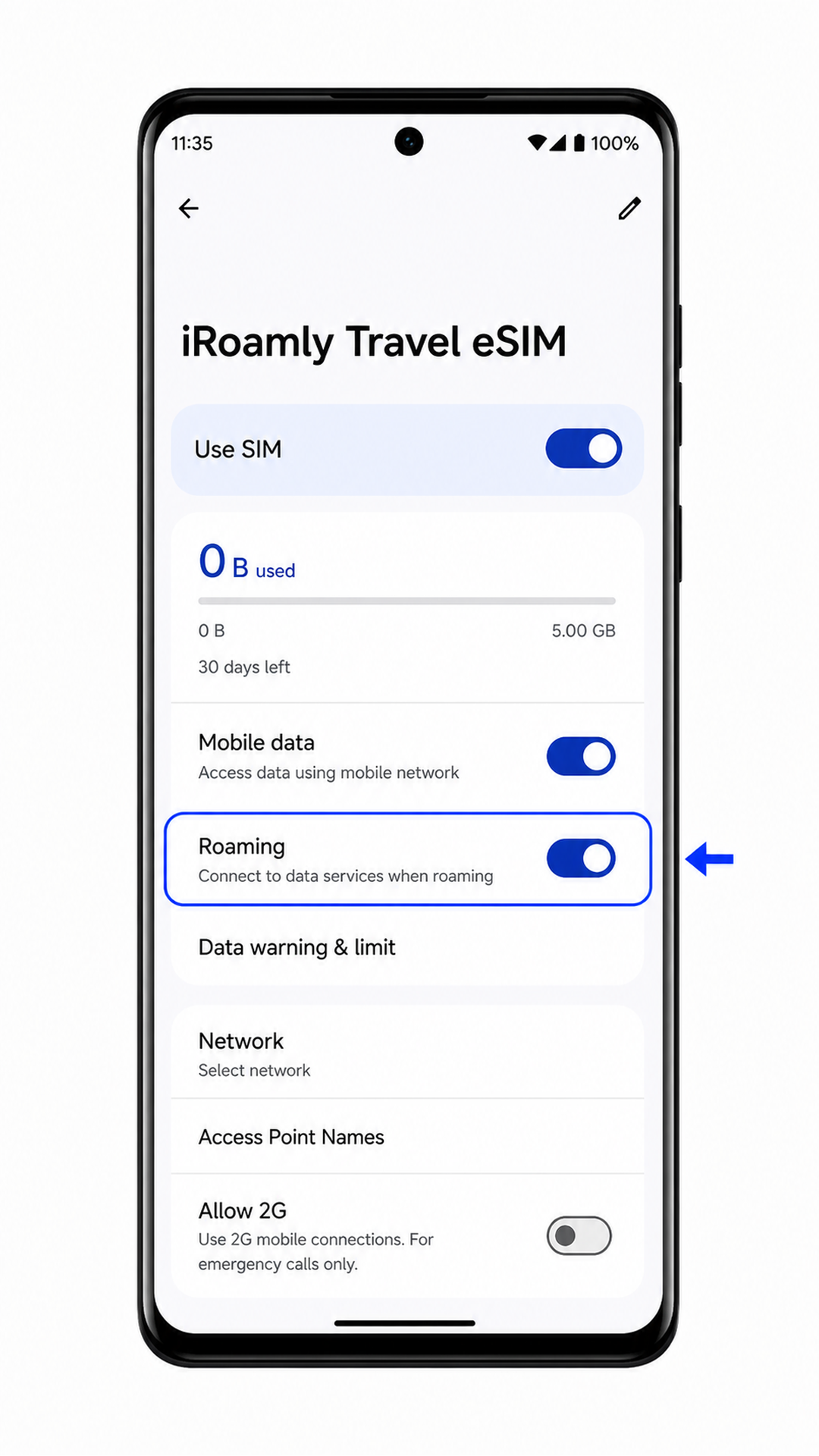
Activez l'itinérance pour l'eSIM iRoamly si votre forfait de destination ou les instructions d'iRoamly l'exigent.
Les données de l'eSIM de voyage nécessitent souvent l'activation de l'itinérance pour se connecter aux réseaux partenaires à l'étranger. Évitez d'activer l'itinérance sur votre carte SIM principale, sauf si vous souhaitez utiliser les services de votre opérateur habituel.
Dépannage
Si les options Ajouter une SIM ou Configurer une eSIM sont manquantes, mettez à jour Android, redémarrez le téléphone et vérifiez que le modèle régional de votre Motorola Edge 50 Fusion prend bien en charge l'eSIM. Certaines variantes selon le marché ou l'opérateur peuvent ne pas proposer l'eSIM.
Si le scan du code QR ne fonctionne pas, augmentez la luminosité de l'écran affichant le code QR, nettoyez l'objectif de l'appareil photo et évitez les reflets. Vous pouvez également effectuer une saisie manuelle à l'aide de l'adresse SM-DP+ et du code d'activation.
Si le code QR indique qu'il a déjà été utilisé, ne supprimez pas l'eSIM. Contactez le service client iRoamly, car de nombreux codes QR eSIM ne peuvent être installés qu'une seule fois.
Si l'activation reste en attente, maintenez la connexion Wi-Fi et patientez quelques minutes. L'activation de certaines eSIM de voyage ne se termine qu'une fois que le téléphone est connecté au réseau de destination pris en charge.
Si l'eSIM est installée mais que les données mobiles ne fonctionnent pas, sélectionnez l'eSIM iRoamly pour les données mobiles, activez l'itinérance pour cette eSIM, activez puis désactivez le mode avion, et redémarrez le téléphone.
Si les appels ou les SMS ne fonctionnent pas, vérifiez les détails de votre forfait iRoamly. De nombreux forfaits eSIM de voyage sont limités aux données ; les appels et les SMS peuvent donc nécessiter l'utilisation de votre carte SIM principale ou d'une application d'appels via Internet.
En cas d'échec de la saisie manuelle, vérifiez que l'adresse SM-DP+, le code d'activation et le code de confirmation optionnel correspondent exactement à ce que iRoamly vous a fourni. N'ajoutez aucun espace ou signe de ponctuation supplémentaire.
Conclusion
Pour le Motorola Edge 50 Fusion, scanner le code QR iRoamly est la méthode la plus rapide, car le cheminement sur Android 14, depuis Réseau & internet vers Cartes SIM et Ajouter une carte SIM, mène directement à l'écran de configuration du code QR. Il est toujours utile de connaître la saisie manuelle, notamment si le code QR se trouve sur le même téléphone ou si l'appareil photo ne parvient pas à le lire ; saisissez simplement avec précaution l'adresse SM-DP+ et le code d'activation.
Après l'installation, retournez dans Paramètres > Réseau & internet > Cartes SIM et confirmez que le profil iRoamly apparaît avec l'option Utiliser la carte SIM activée. Avant de voyager, sélectionnez l'eSIM iRoamly pour les données mobiles, activez l'itinérance pour cette eSIM si votre forfait le nécessite, et assurez-vous que votre carte SIM principale ne prenne pas le relais pour les données, à moins que vous ne souhaitiez encourir des frais d'itinérance auprès de votre opérateur.