
Le Motorola Edge 50 Pro prend en charge l'eSIM sur les variantes régionales compatibles, et iRoamly inclut ce modèle parmi les appareils Motorola supportés. La disponibilité peut toutefois varier selon le pays, le firmware de l'opérateur et le déblocage de l'appareil ; assurez-vous donc que les options Ajouter une SIM ou Configurer une eSIM apparaissent bien avant votre départ.
Ce guide est basé sur un Motorola Edge 50 Pro fonctionnant sous Android 14 avec l'interface Motorola Hello UI, très proche d'un Android stock. Le chemin d'accès habituel est Paramètres > Réseau et internet > SIM, la configuration se poursuivant via Ajouter une SIM et Configurer une eSIM.
Utilisez la méthode du QR code si vous disposez de votre QR code iRoamly sur un autre écran ou sur une copie imprimée. Optez pour la saisie manuelle si l'appareil photo ne parvient pas à scanner le code ou si iRoamly vous fournit des détails d'activation distincts, tels qu'une adresse SM-DP+ et un code d'activation.
Avant de configurer votre eSIM iRoamly
Connectez votre Motorola Edge 50 Pro à un réseau Wi-Fi stable avant de commencer. Le téléchargement d'un profil eSIM nécessite une connexion Internet.
Vérifiez que votre téléphone est désimlocké et que votre modèle régional de Edge 50 Pro prend en charge l'eSIM. Certaines pages d'assistance Motorola sur l'eSIM mentionnent des différences selon les régions.
Gardez votre QR code iRoamly à portée de main sur un autre appareil, ou ouvrez les détails de votre achat iRoamly contenant les informations d'activation manuelle.
Ne supprimez pas une eSIM iRoamly installée, sauf si le service client iRoamly vous le demande. De nombreux profils eSIM de voyage ne peuvent pas être réinstallés une fois supprimés.
Installez l'eSIM 1 à 2 jours avant votre voyage si les conditions de votre forfait le permettent, mais consultez d'abord la page du forfait. La validité de l'eSIM iRoamly débute lors de l'activation, et le déclencheur exact peut varier selon le forfait.
Les forfaits eSIM de voyage iRoamly peuvent être limités aux données mobiles. Les appels vocaux et les SMS dépendent du forfait ; vérifiez donc les détails spécifiques de celui-ci avant d'en dépendre.
Les noms des menus peuvent varier légèrement selon la version logicielle, la configuration de l'opérateur ou la région. Si vous ne voyez pas l'option SIMs, recherchez « eSIM » ou « SIM » dans les Paramètres.
Méthode 1 : Installer une eSIM en scannant un code QR
Étape 1. Ouvrez les Paramètres, puis appuyez sur Réseau et internet.
Vous devriez voir les options réseau d'Android telles qu'internet, les appels, les SMS, le point d'accès et les paramètres SIM.

Étape 2. Appuyez sur SIM.
Le téléphone devrait ouvrir la page de gestion des cartes SIM où les SIM physiques et les profils eSIM téléchargés sont gérés.

Étape 3. Appuyez sur Ajouter une SIM.
Le Edge 50 Pro devrait lancer la procédure de configuration SIM et proposer une option pour ajouter une SIM/eSIM téléchargée.

Étape 4. Appuyez sur Configurer une eSIM.
Le téléphone devrait préparer la procédure de téléchargement de l'eSIM, puis ouvrir le scanner de code QR.

Étape 5. Dirigez l'appareil photo vers le code QR iroamly, puis appuyez sur Télécharger ou Ajouter lorsque Android confirme le forfait.
Maintenez le code QR dans le champ de vision jusqu'à ce que le téléphone le reconnaisse. Après confirmation, attendez que le profil eSIM soit téléchargé et ajouté à la page des SIM.

Méthode 2 : Installer une eSIM manuellement
Étape 1. Ouvrez les Paramètres, puis appuyez sur Réseau et Internet.
Utilisez le même point de départ même si vous avez déjà essayé la méthode par QR code, car la configuration manuelle est accessible via le même chemin de configuration SIM.
Étape 2. Appuyez sur SIM.
Vous devriez revenir à la page de gestion des cartes SIM, où le téléphone répertorie les cartes SIM actives et vous permet d'ajouter un nouveau profil SIM.
Étape 3. Appuyez sur Ajouter une SIM.
Android devrait ouvrir les options de configuration pour ajouter une carte SIM physique ou télécharger un profil eSIM.
Étape 4. Appuyez sur Configurer une eSIM.
Le téléphone devrait ouvrir le même processus de configuration eSIM que celui utilisé pour l'installation par QR code.
Étape 5. Sur l'écran du scanner QR, appuyez sur Saisir les détails manuellement ou Saisir le code manuellement.
La page de saisie manuelle devrait apparaître. Si votre logiciel affiche « Besoin d'aide ? », appuyez dessus d'abord, puis choisissez l'option de saisie manuelle.
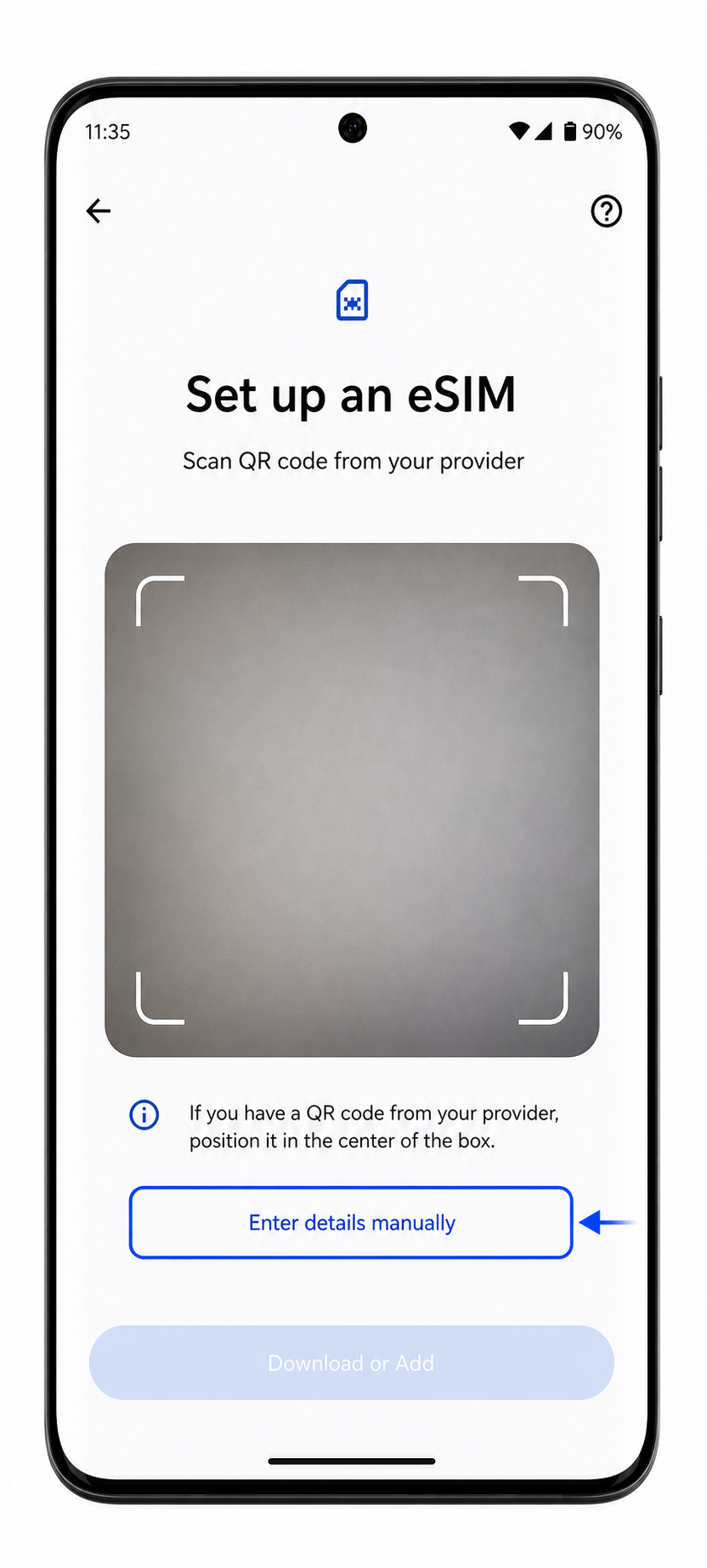
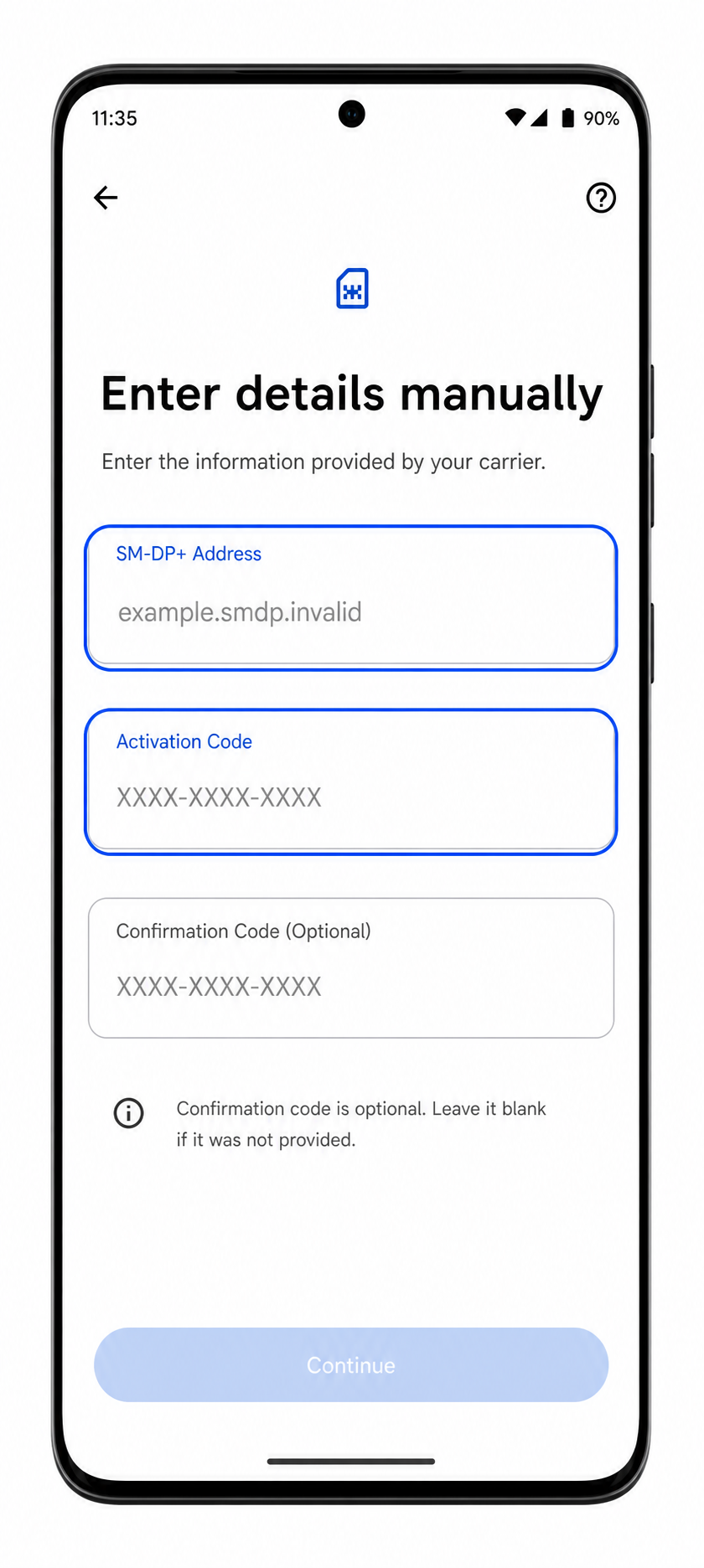
Étape 6. Saisissez l'adresse SM-DP+ et le code d'activation iroamly ; ajoutez un code de confirmation uniquement si iroamly en fournit un, puis appuyez sur Continuer ou Télécharger.
Utilisez l'orthographe, les chiffres et les symboles exacts provenant de votre page de commande ou de l'e-mail iroamly. Une fois qu'Android a vérifié les informations, validez le téléchargement et attendez que le profil soit ajouté.
Comment confirmer que votre eSIM iRoamly est installée
Étape 1. Allez dans Paramètres > Réseau et internet > SIM, puis recherchez le profil eSIM nouvellement ajouté.
Il peut apparaître avec un nom d'opérateur/profil ou une étiquette que vous pouvez renommer en iRoamly. Le profil doit être répertorié séparément de votre carte SIM physique.
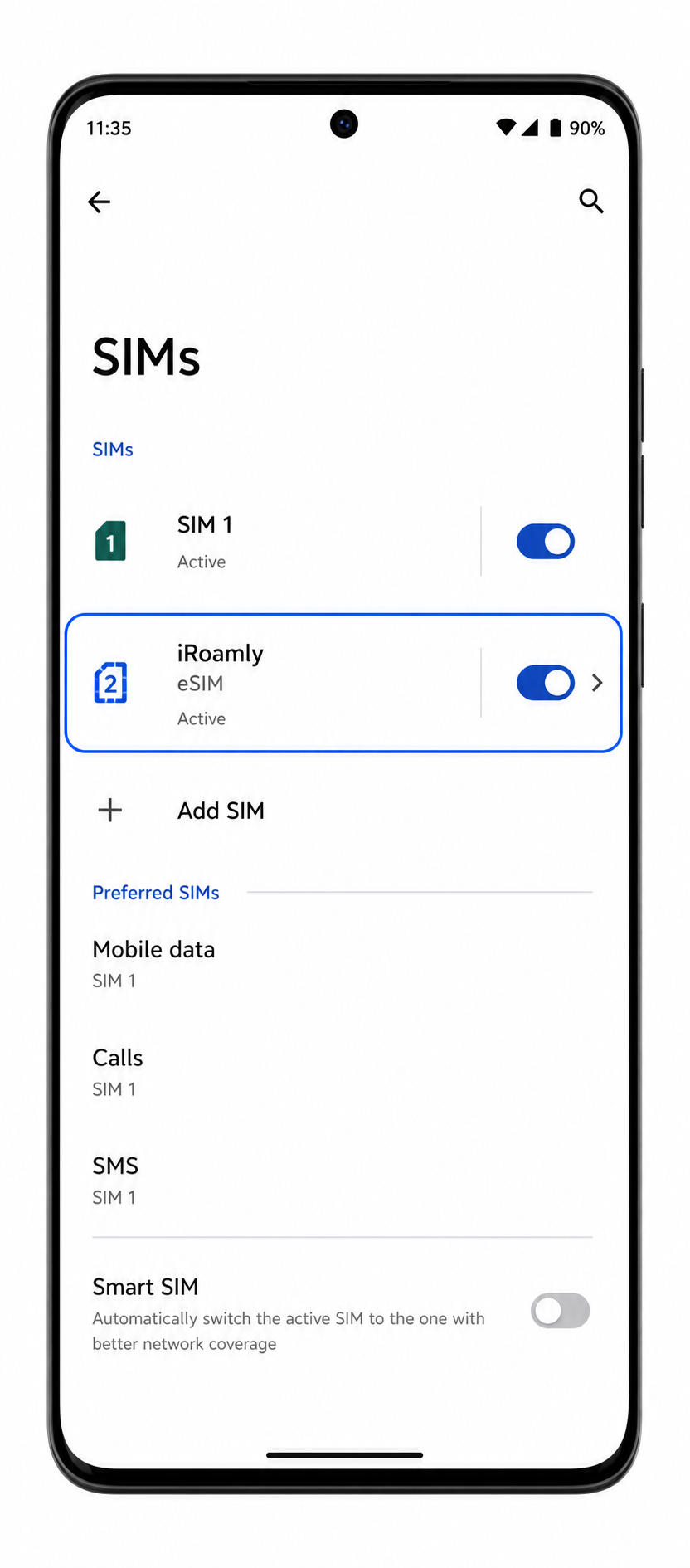
Étape 2. Appuyez sur le nouveau profil eSIM et vérifiez que l'option Utiliser la carte SIM est disponible ou activée.
Cela confirme que le profil est bien installé. Si le forfait iRoamly inclut uniquement des données, ne vous attendez pas à ce que les tests d'appel ou de SMS fonctionnent, sauf si les détails du forfait précisent qu'ils sont pris en charge.
Configurer l'eSIM pour les données mobiles
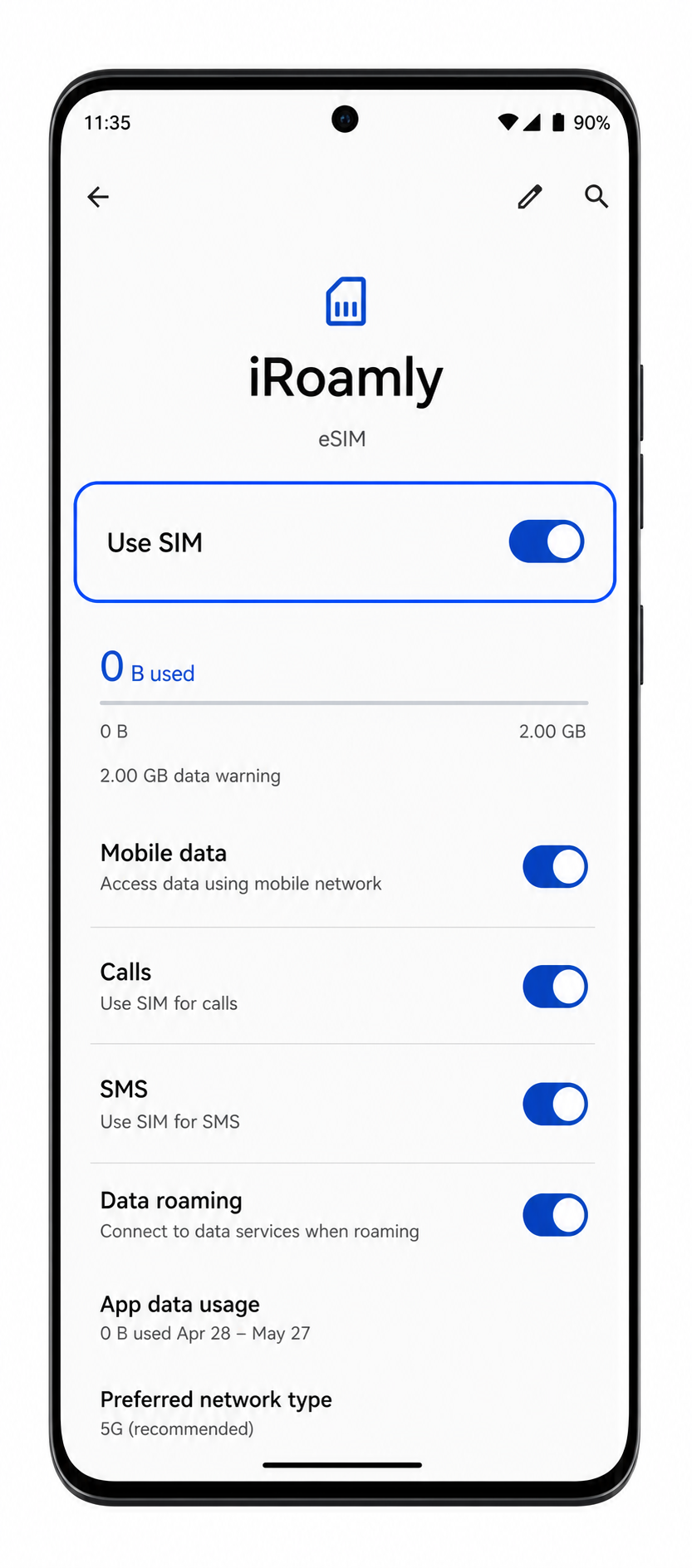
Étape 1. Ouvrez Paramètres > Réseau & Internet > Cartes SIM, puis appuyez sur le profil eSIM iRoamly.
La page de détails de l'eSIM devrait afficher des options pour les données mobiles, les appels, les SMS et l'itinérance, selon le forfait et la version d'Android.
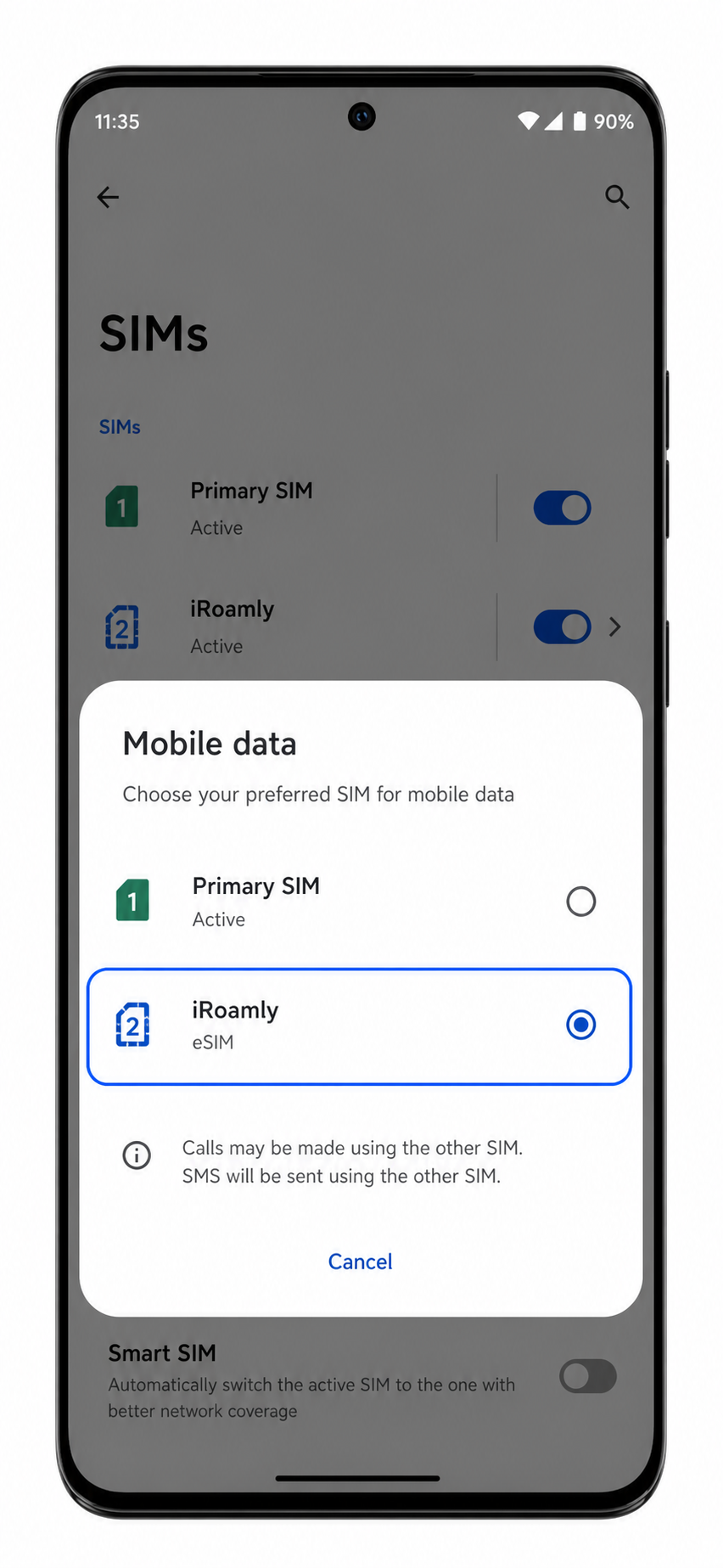
Étape 2. Définissez les données mobiles ou la carte SIM préférée pour les données mobiles sur l'eSIM iRoamly.
Cela permet au Edge 50 Pro d'utiliser l'eSIM de voyage iRoamly pour l'accès à Internet au lieu de votre carte SIM principale.
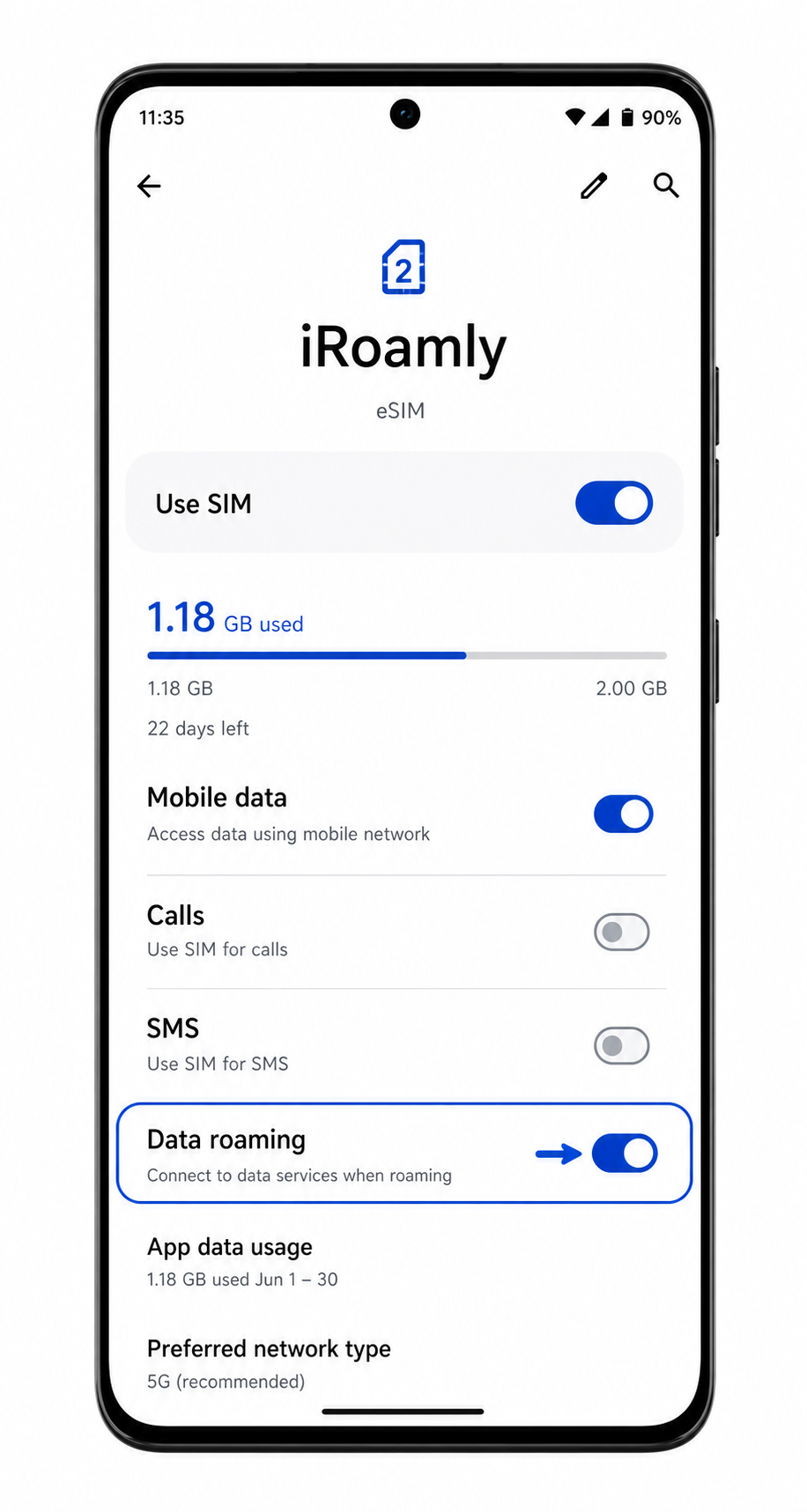
Étape 3. Activez l'itinérance ou l'itinérance des données pour l'eSIM iRoamly si votre forfait de destination l'exige.
De nombreuses eSIM de voyage nécessitent l'activation de l'itinérance des données pour se connecter aux réseaux partenaires à l'étranger. Laissez l'itinérance désactivée pour votre carte SIM principale si vous souhaitez éviter des frais imprévus.
Dépannage
Si les options Ajouter une carte SIM ou Configurer une eSIM sont absentes, vérifiez que le téléphone est déverrouillé, mettez à jour Android, redémarrez le téléphone et vérifiez si la variante régionale de votre Motorola Edge 50 Pro prend en charge l'eSIM.
Si le code QR ne se scanne pas, augmentez la luminosité de l'écran de l'appareil affichant le code QR, nettoyez l'objectif de l'appareil photo, maintenez le code à plat ou passez à la saisie manuelle.
Si Android indique que le code QR a déjà été utilisé, ne supprimez pas l'eSIM. Contactez le service client iRoamly, car la plupart des codes QR eSIM sont à usage unique.
Si la saisie manuelle échoue, vérifiez chaque caractère de l'adresse SM-DP+ et du code d'activation. Évitez les espaces superflus avant ou après le code.
Si l'eSIM est installée mais qu'il n'y a pas de connexion, sélectionnez l'eSIM iRoamly pour les données mobiles, activez l'itinérance des données pour cette eSIM, redémarrez le téléphone et effectuez un test dans une zone couverte par le signal.
Si l'activation reste en attente, patientez quelques minutes en étant connecté au Wi-Fi, puis redémarrez le Edge 50 Pro. Certains profils ne finalisent leur installation qu'une fois que le téléphone est connecté à un réseau de destination pris en charge.
Si les appels ou les SMS ne fonctionnent pas, consultez les détails du forfait iRoamly. De nombreux forfaits eSIM de voyage ne fournissent que des données mobiles.
Conclusion
Avec votre Motorola Edge 50 Pro prêt pour une connectivité en voyage, vous pouvez profiter de la technologie eSIM sans modifier l'utilisation de votre numéro principal. Maintenir des profils distincts pour votre usage quotidien et vos données de voyage offre un équilibre pratique entre confort et flexibilité.
Que vous voyagiez pour le travail ou pour le plaisir, disposer de données mobiles à l'avance facilite grandement la navigation, la communication et l'accès en ligne. Mieux vous serez préparé avant votre départ, plus votre expérience de connectivité sera fluide.