
Le Motorola Edge 50 Ultra prend en charge l'eSIM sur certaines variantes régionales et modèles d'opérateurs, ce qui s'avère pratique pour les voyageurs souhaitant bénéficier d'un service de données sans avoir à changer de carte SIM physique. Ce guide concerne le Motorola Edge 50 Ultra équipé de l'interface Android 14 ou Android 15 (proche de la version stock de Motorola), où les paramètres eSIM se situent généralement dans Paramètres > Réseau et Internet > SIM.
Une eSIM de voyage iRoamly peut être installée en scannant le code QR fourni avec votre commande iRoamly, ou en saisissant manuellement les détails d'activation. Le scan est généralement plus rapide, tandis que la saisie manuelle est utile si le code QR se trouve sur le téléphone lui-même, si l'appareil photo ne parvient pas à le lire, ou si vous préférez copier vous-même les informations d'activation.
Suivez les étapes ci-dessous avant votre départ, gardez votre code QR iRoamly et vos informations manuelles à portée de main, et consultez la page dédiée à votre forfait pour connaître les conditions d'utilisation. Les noms des menus peuvent varier légèrement selon la version du logiciel, la région et le micrologiciel de l'opérateur, notamment concernant les options Ajouter une SIM, Télécharger une SIM à la place ?, ou la saisie manuelle du code.
Avant de configurer votre eSIM iRoamly
Connectez le Motorola Edge 50 Ultra à un réseau Wi-Fi stable avant de télécharger le profil eSIM.
Assurez-vous que votre modèle de Motorola Edge 50 Ultra est compatible avec l'eSIM et qu'il est débloqué pour le réseau de destination.
Gardez votre code QR iRoamly à portée de main. Pour une configuration manuelle, munissez-vous de l'adresse SM-DP+, du code d'activation et du code de confirmation optionnel disponibles sur votre commande ou sur la page de votre compte iRoamly.
Installez l'eSIM iRoamly 1 à 2 jours avant votre voyage si possible, mais veillez à ne pas la supprimer après l'installation. De nombreux profils eSIM de voyage ne peuvent pas être réinstallés une fois supprimés.
La validité du forfait iRoamly débute à l'activation. Consultez les détails de votre forfait pour vérifier si l'activation commence lors de l'installation, lors de la première connexion à un réseau de destination compatible, ou via un autre déclencheur spécifique au forfait.
Les forfaits eSIM de voyage iRoamly peuvent être réservés aux données uniquement. Les appels vocaux et les SMS variant selon le forfait, ne présumez pas qu'ils sont inclus.
Méthode 1 : Installer une eSIM en scannant un code QR
Ouvrez les Paramètres sur le Motorola Edge 50 Ultra et appuyez sur Réseau & internet.
Vous devriez voir la section des paramètres réseau Android où sont gérées les options de carte SIM et de réseau mobile.

Appuyez sur Cartes SIM.
Le téléphone devrait ouvrir l'écran de gestion des cartes SIM pour les profils de carte SIM physique et eSIM.

Appuyez sur Ajouter une carte SIM.
Le Edge 50 Ultra devrait lancer la procédure d'ajout d'un nouveau forfait mobile.
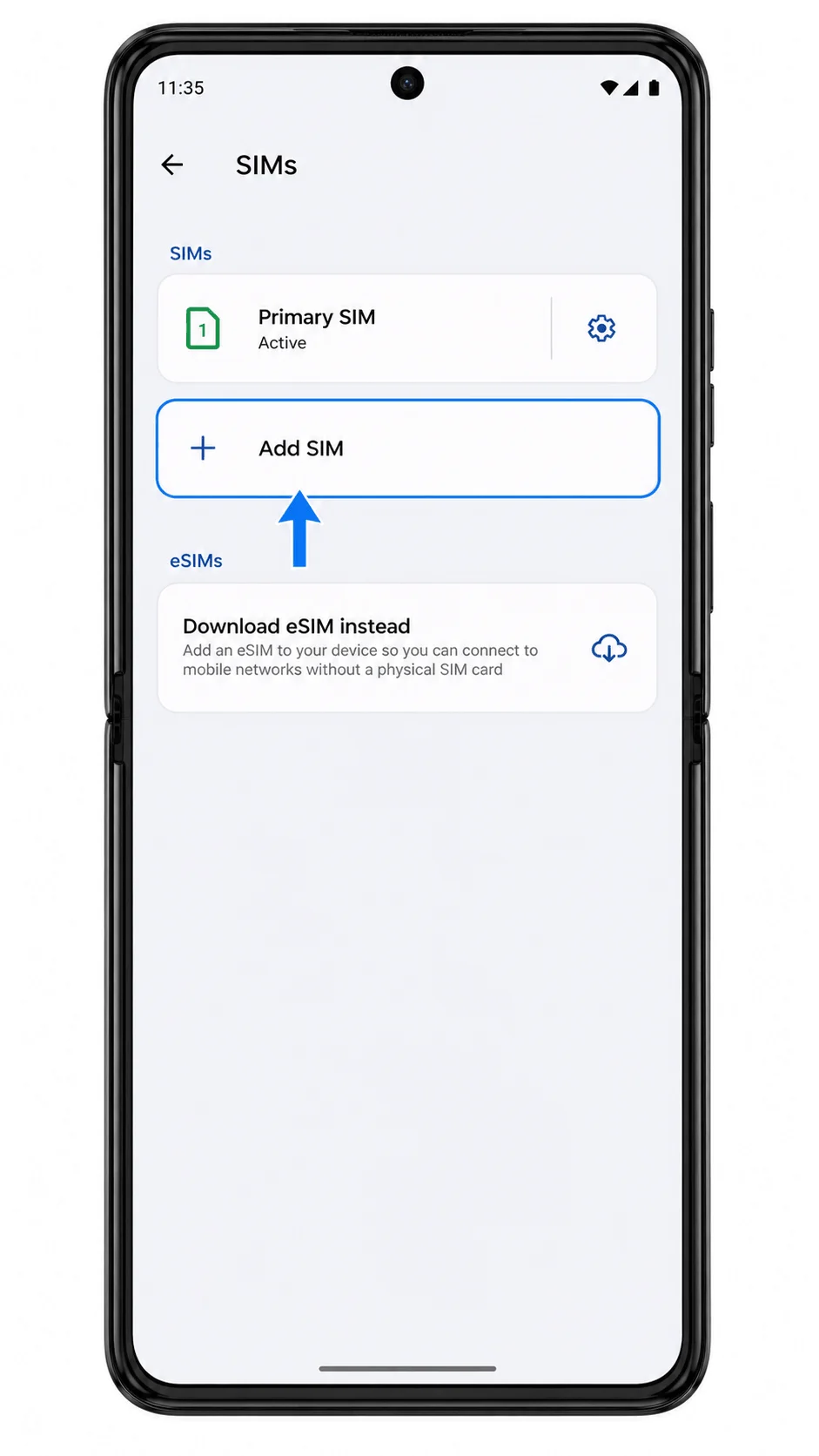
Appuyez sur Télécharger une carte SIM à la place ?.
Cela indique à Android que vous souhaitez ajouter un profil eSIM au lieu d'insérer une carte SIM physique.
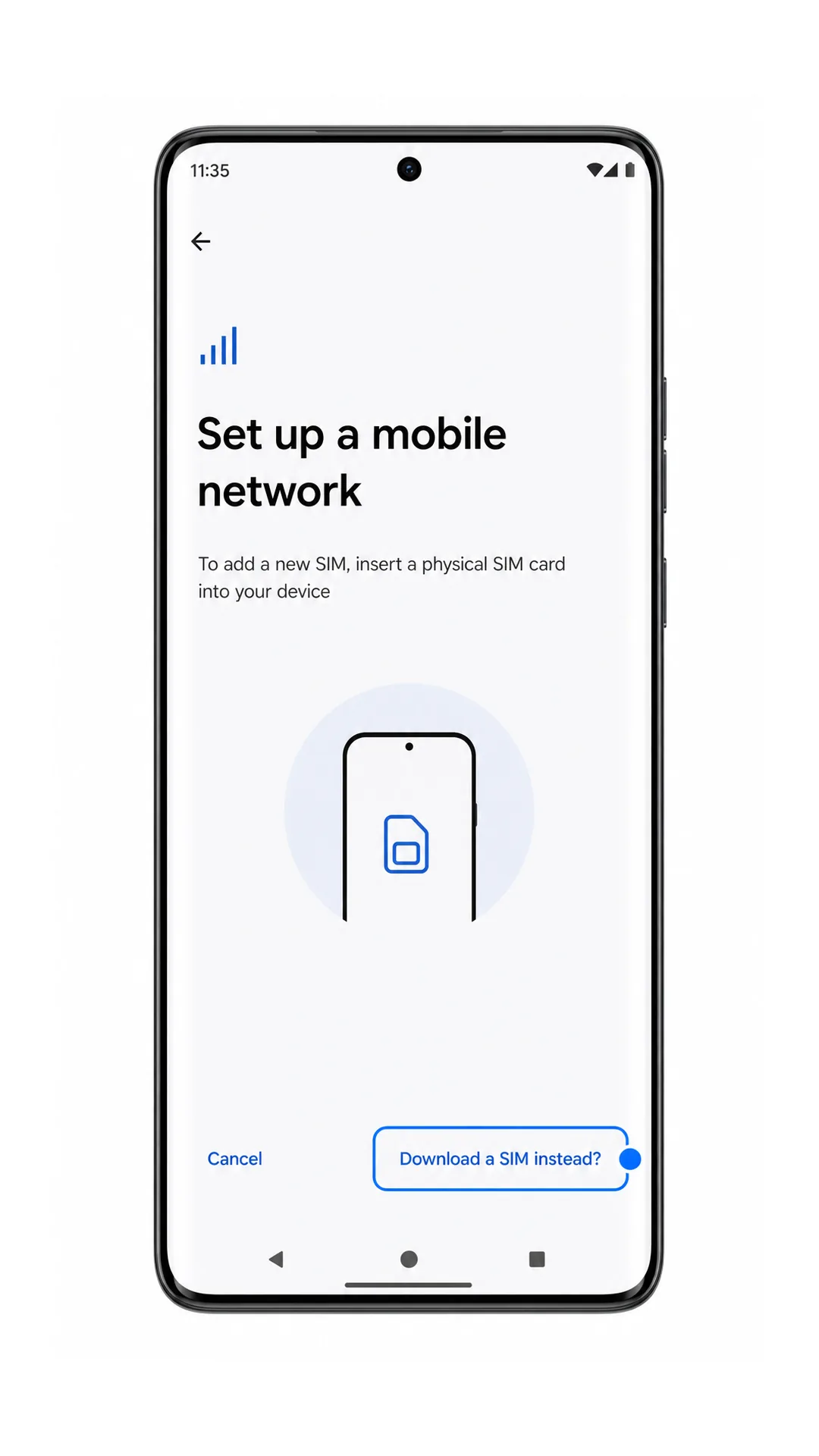
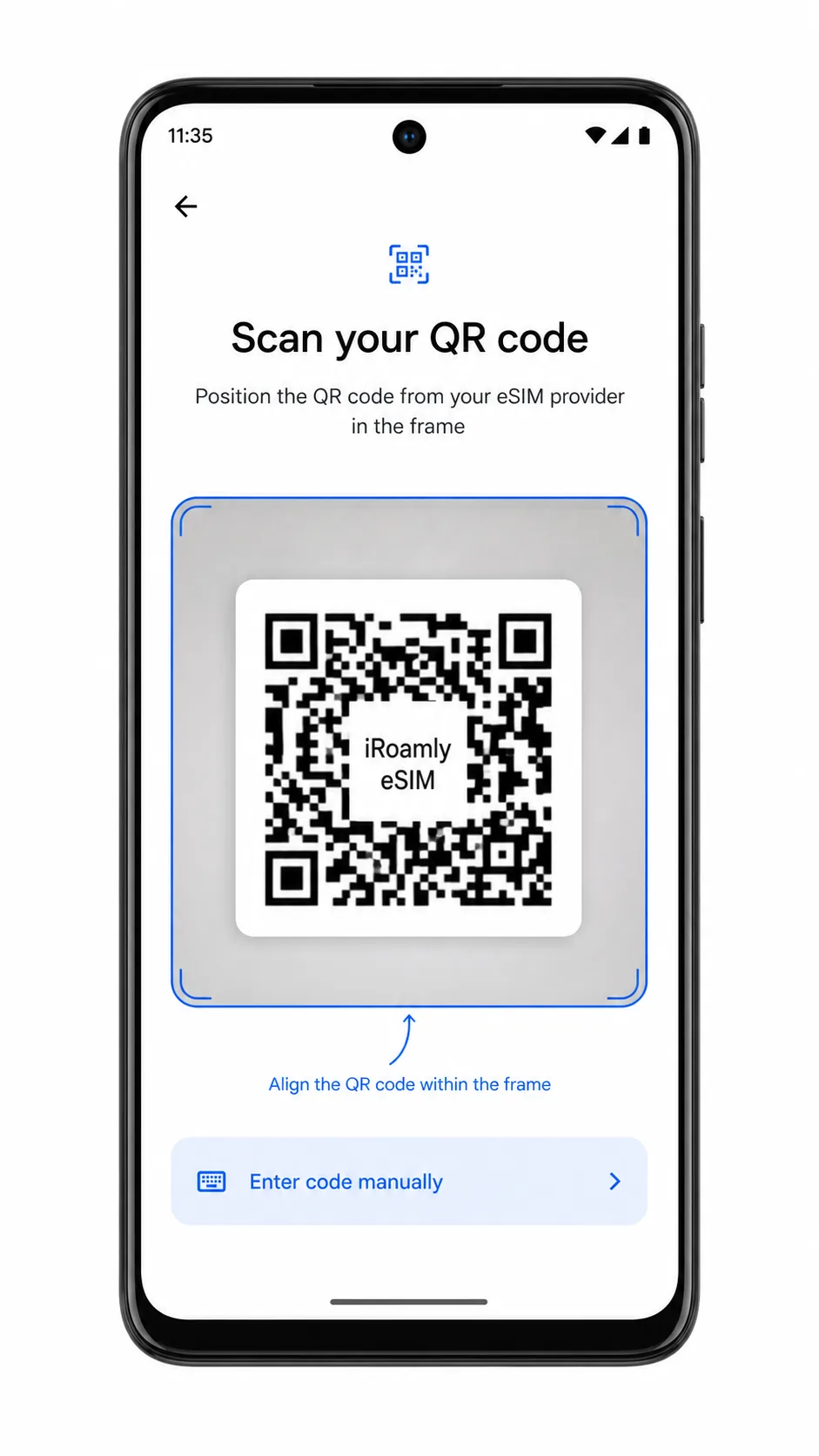
Pointez le scanner vers le code QR iRoamly et maintenez le code dans le cadre de numérisation.
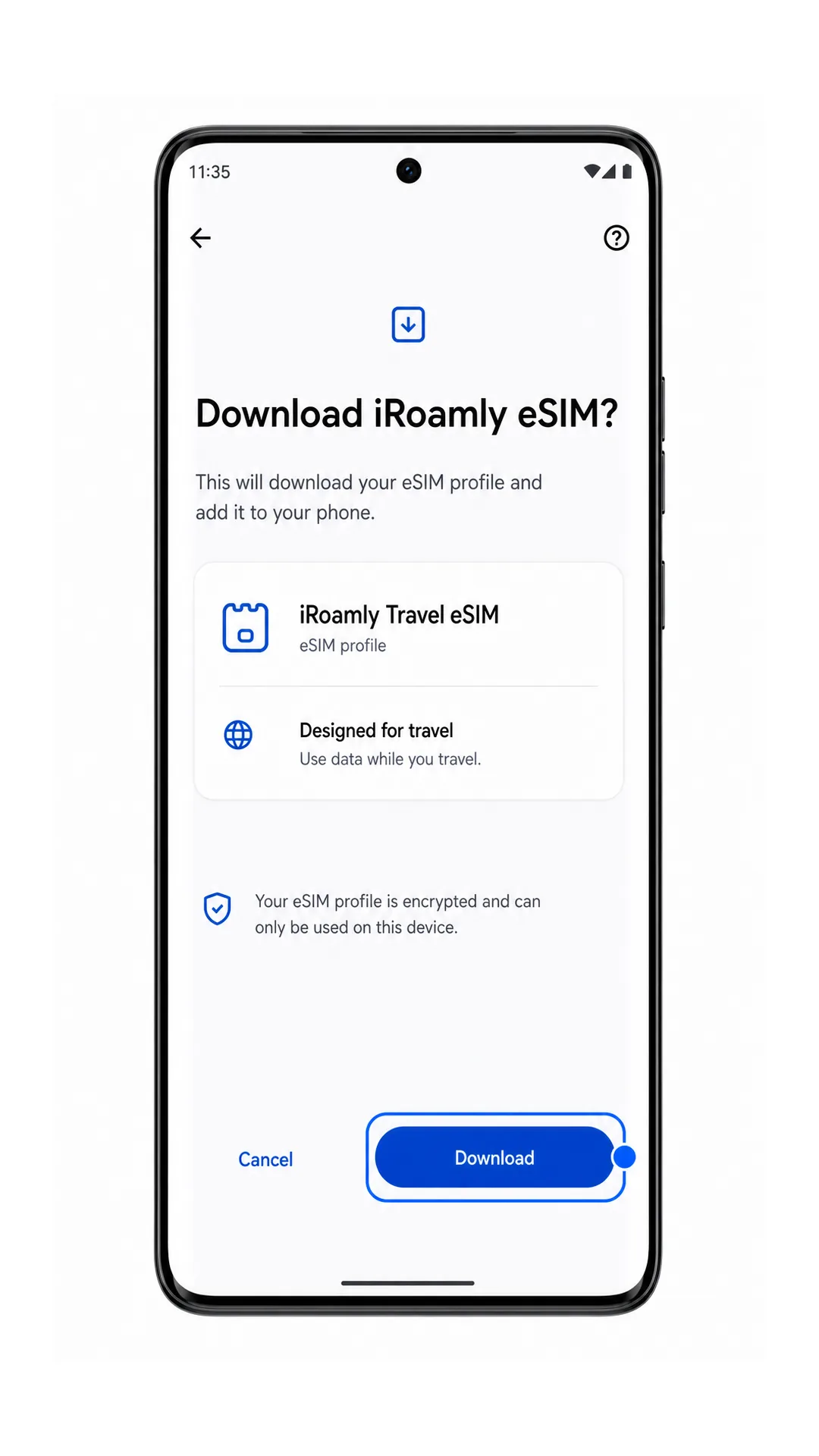
Une fois le code QR lu, le téléphone devrait afficher l'écran de téléchargement ou de confirmation pour le profil eSIM iRoamly.
Vérifiez le nom du profil, puis appuyez sur Télécharger.
Maintenez la connexion Wi-Fi active pendant qu'Android télécharge le profil eSIM iRoamly. Ne fermez pas les Paramètres pendant le téléchargement.
Méthode 2 : Installer une eSIM manuellement
Ouvrez les Paramètres sur le Motorola Edge 50 Ultra et appuyez sur Réseau et Internet.
Il s'agit du même point de départ que celui utilisé pour l'installation via QR code.
Appuyez sur Cartes SIM.
La page de gestion des cartes SIM devrait s'ouvrir.
Appuyez sur Ajouter une SIM.
Le téléphone devrait commencer l'ajout d'un nouveau forfait mobile.
Appuyez sur Télécharger une carte SIM à la place ?.
Android devrait ouvrir le processus de configuration eSIM.
Sur l'écran de numérisation, appuyez sur Saisir le code manuellement.
La page de saisie manuelle devrait s'afficher avec les champs requis pour les détails d'activation de l'eSIM.
Saisissez l'adresse SM-DP+, le code d'activation et le code de confirmation fournis par iRoamly, le cas échéant, puis appuyez sur Suivant ou Continuer.
Copiez les informations exactement telles qu'elles apparaissent dans votre e-mail de commande iRoamly ou sur votre page de compte. N'ajoutez pas d'espaces, sauf si le champ les accepte.
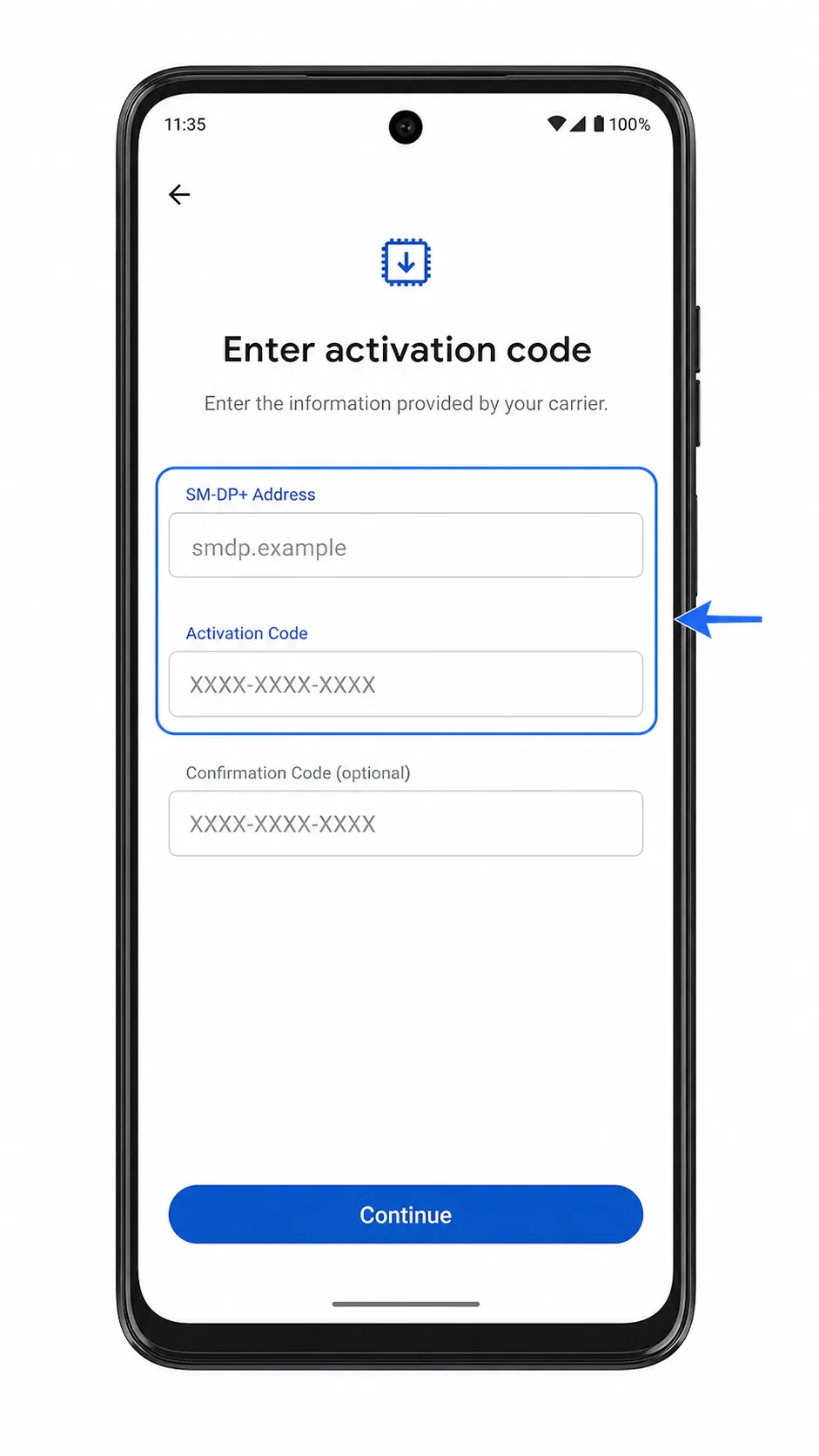
Vérifiez le profil iRoamly, puis appuyez sur Télécharger.
Le téléphone devrait télécharger et ajouter le profil eSIM iRoamly en utilisant les détails d'activation manuelle.
Comment confirmer que votre eSIM iRoamly est bien installée
Allez dans Paramètres > Réseau et Internet > SIM et recherchez iRoamly Travel eSIM ou le nom du profil indiqué lors de la configuration.
L'eSIM devrait apparaître comme téléchargée ou disponible. Si votre forfait inclut les SMS ou les appels, ne testez ces fonctionnalités qu'une fois que les détails du forfait confirment qu'elles sont prises en charge.
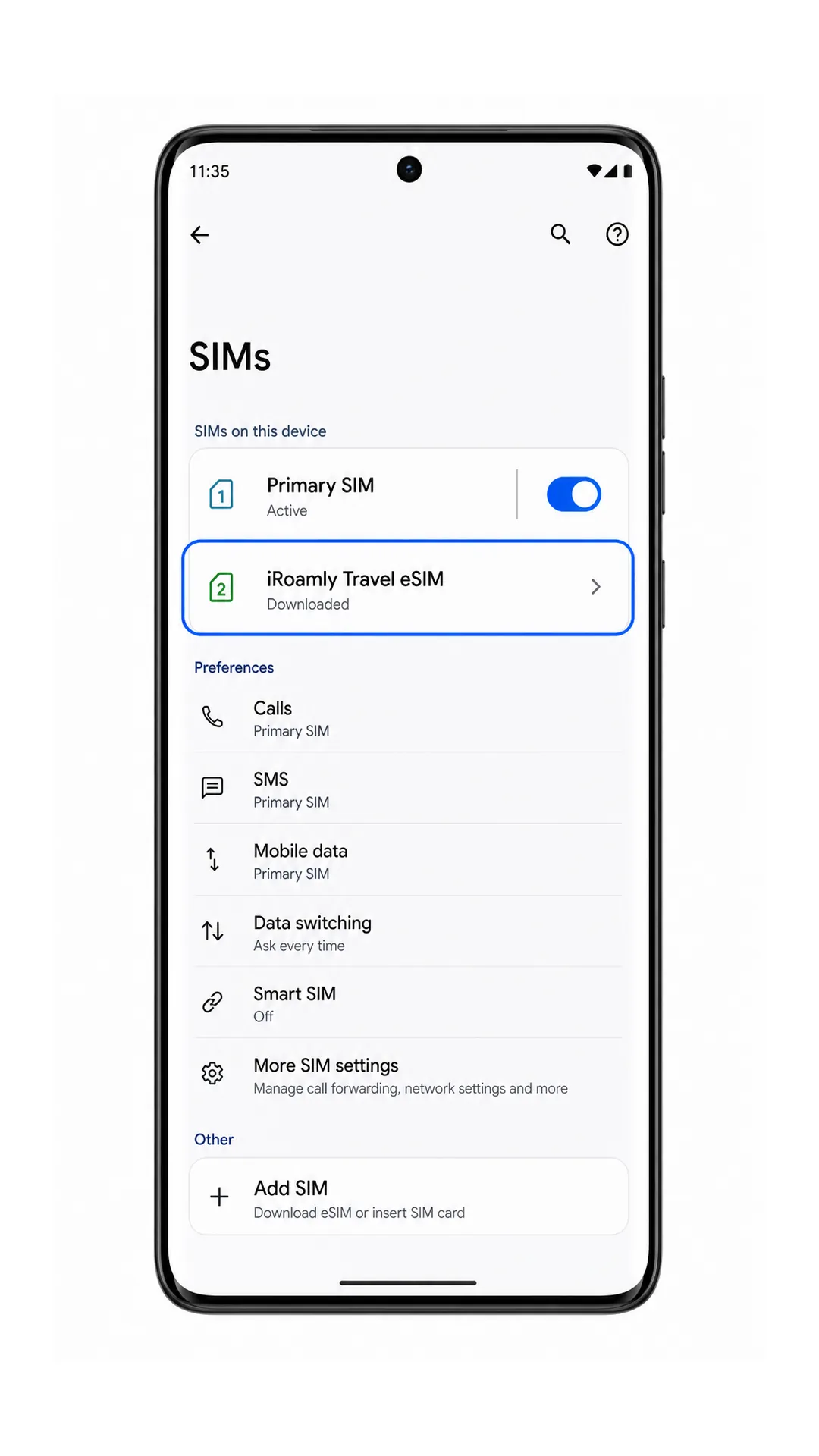
Appuyez sur le profil iRoamly et vérifiez que l'option « Utiliser la SIM » est bien activée.
Si le profil est désactivé, activez-le avant de tester les données mobiles.
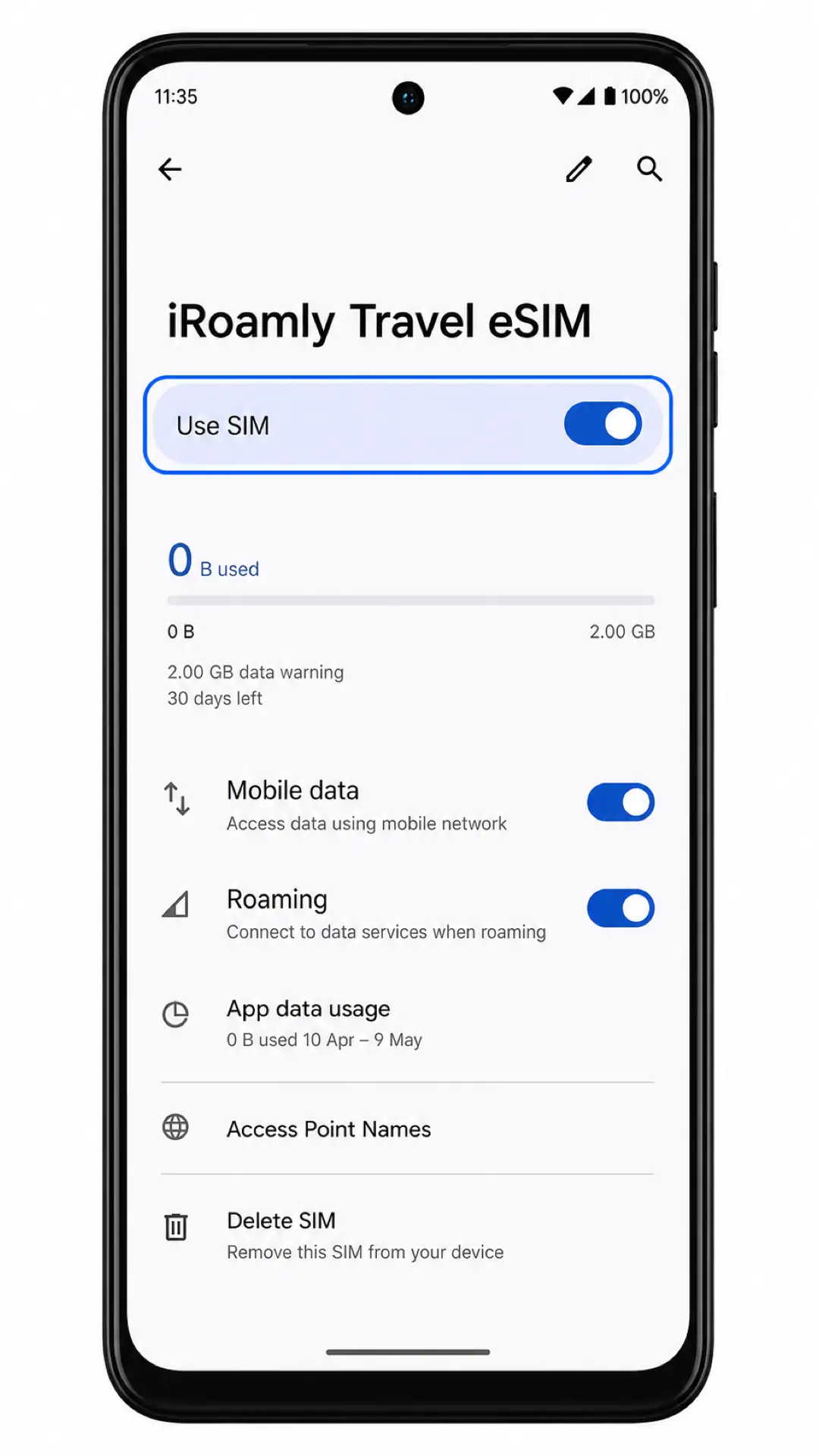
Configurer l'eSIM pour les données mobiles
Ouvrez le profil iRoamly dans Paramètres > Réseau et Internet > SIM, puis réglez les données mobiles sur l'eSIM iRoamly lorsque vous êtes prêt à utiliser vos données à l'étranger.
Cela permet d'éviter que votre téléphone n'utilise votre carte SIM principale pour les données mobiles pendant vos déplacements à l'étranger.
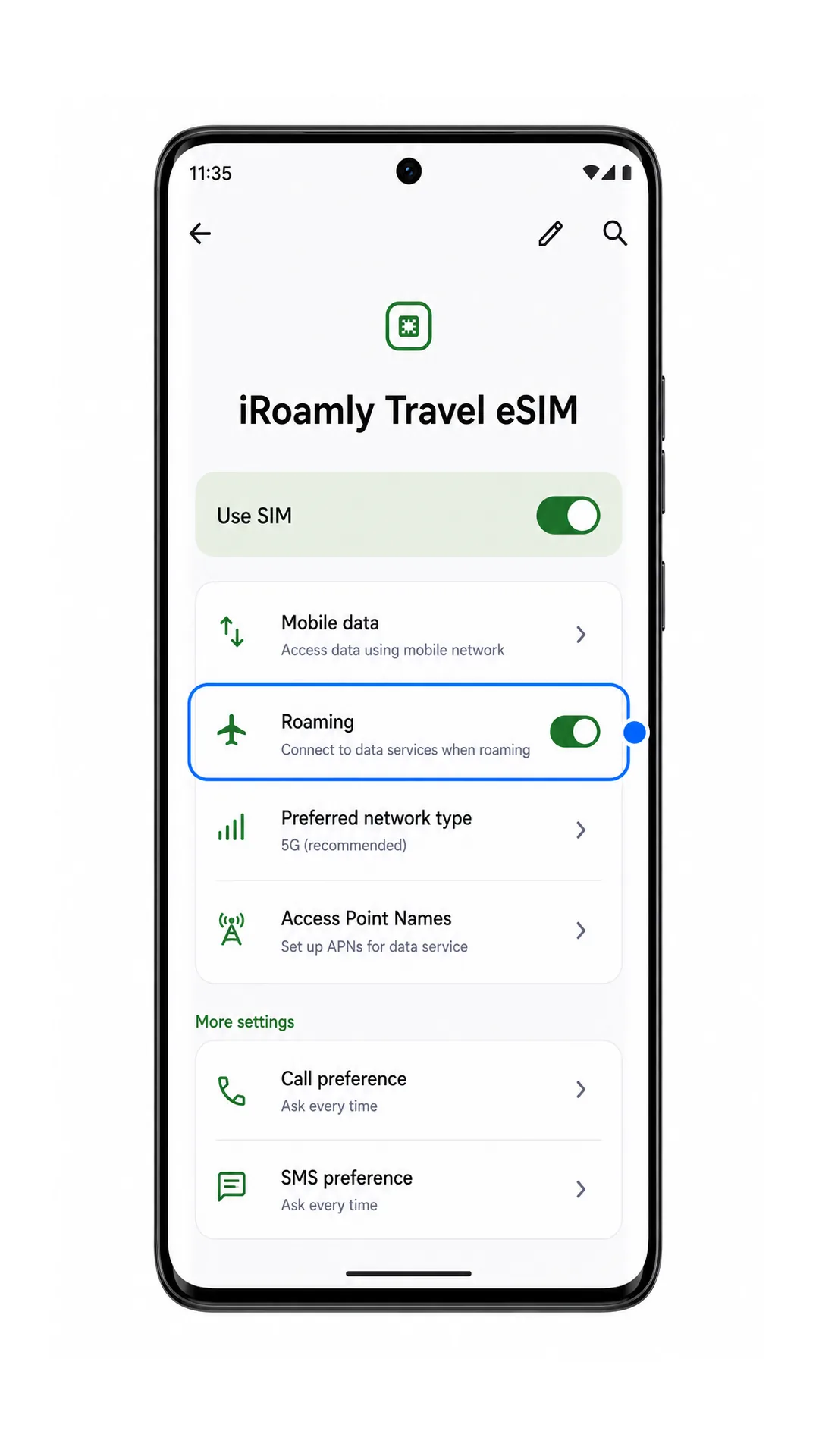
Activez l'itinérance pour l'eSIM iRoamly si votre forfait de destination l'exige.
La plupart des forfaits de données eSIM pour le voyage nécessitent l'activation de l'itinérance sur la ligne dédiée. Laissez l'itinérance désactivée sur votre carte SIM principale pour éviter les frais facturés par votre opérateur habituel.
Désactivez brièvement le Wi-Fi après votre arrivée et ouvrez une page web ou une application de cartographie pour tester les données mobiles.
Si la page se charge via les données mobiles, votre eSIM iRoamly est prête à être utilisée pour vos voyages.
Dépannage
Si les options « Ajouter une carte SIM » ou « Télécharger une carte SIM » sont manquantes, assurez-vous que votre modèle de Motorola Edge 50 Ultra prend en charge l'eSIM, mettez à jour Android, redémarrez le téléphone et vérifiez si le micrologiciel de votre opérateur restreint l'eSIM.
Si le code QR ne peut pas être scanné, augmentez la luminosité de l'écran de l'appareil affichant le code QR, nettoyez l'objectif de l'appareil photo ou utilisez la méthode de saisie manuelle.
Si Android indique que le code QR a déjà été utilisé, ne supprimez pas le profil et n'essayez pas de recommencer à plusieurs reprises. Contactez le support iRoamly, car de nombreux codes QR eSIM sont à usage unique.
Si l'activation reste en attente, maintenez la connexion Wi-Fi, attendez plusieurs minutes, redémarrez le téléphone et vérifiez si le forfait ne s'active qu'après une connexion à un réseau pris en charge dans le pays de destination.
Si l'eSIM iRoamly apparaît mais que les données mobiles ne fonctionnent pas, sélectionnez le profil iRoamly pour les données mobiles, activez l'itinérance pour ce profil, désactivez la permutation des données vers la carte SIM principale si votre logiciel le permet, et vérifiez que le forfait couvre votre pays actuel.
Si la saisie manuelle échoue, vérifiez l'adresse SM-DP+, le code d'activation et le code de confirmation optionnel, caractère par caractère.
Si les appels ou les SMS ne fonctionnent pas, vérifiez les détails du forfait iRoamly. De nombreux forfaits eSIM de voyage sont limités aux données.
Conclusion
Une fois la configuration terminée, votre eSIM iRoamly devrait être prête dès que votre forfait sera activé, vous permettant ainsi de commencer à utiliser vos données de voyage sans paramétrage supplémentaire. Tout préparer à l'avance, c'est une chose de moins dont vous aurez à vous soucier lorsque vous vous déplacerez dans les aéroports, arriverez dans un nouveau pays ou chercherez à vous connecter rapidement.
Pour que l'expérience reste la plus fluide possible, laissez l'eSIM installée, vérifiez vos préférences de données mobiles et prenez connaissance des exigences spécifiques à votre destination avant votre départ. Ces simples précautions peuvent vous aider à vous connecter plus rapidement et à éviter les problèmes de configuration courants par la suite.