
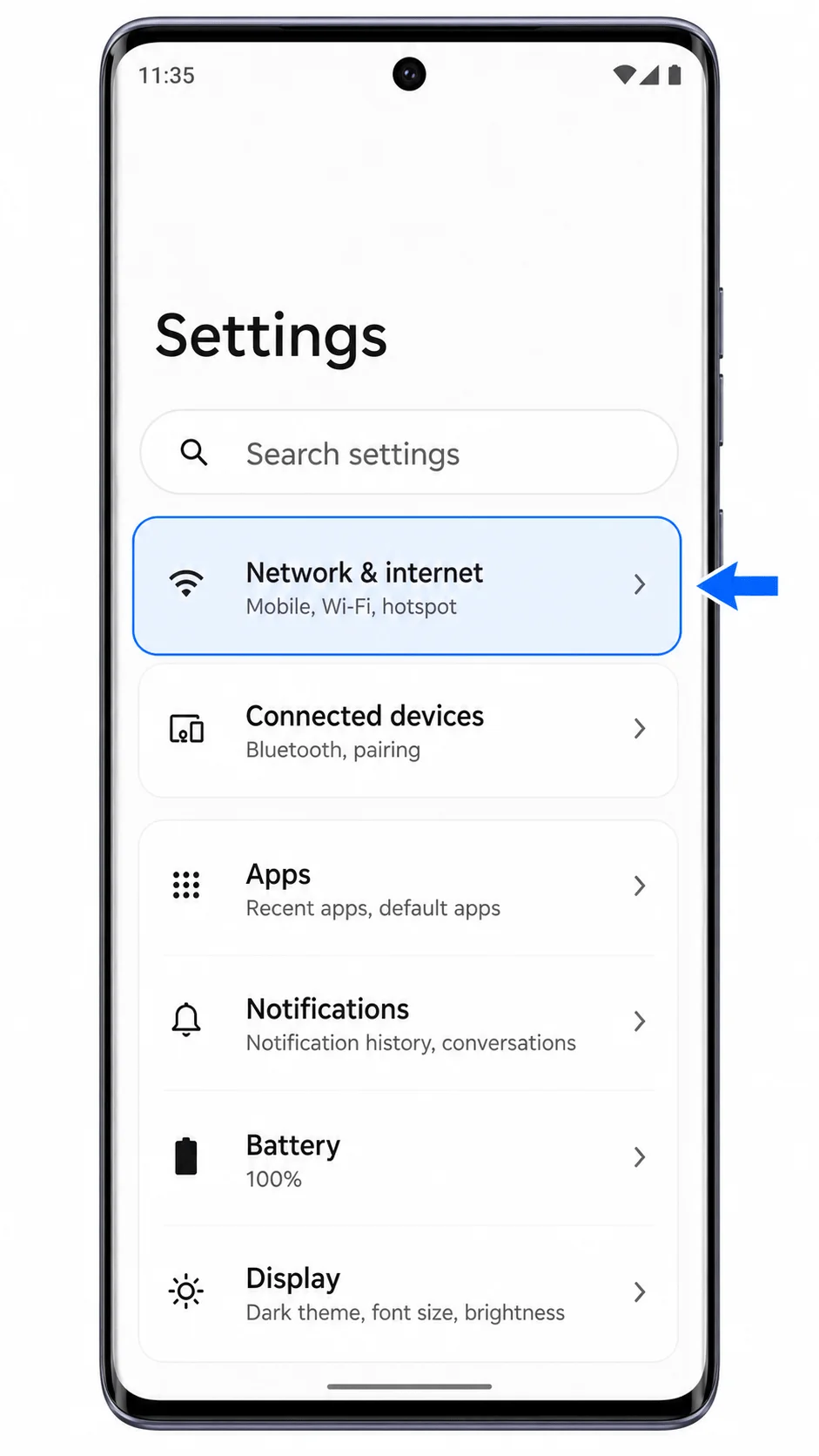
Le Motorola Edge 50 fonctionne sous Android avec une interface de paramètres quasi native de Motorola ; le chemin d'accès à l'eSIM est donc généralement Paramètres > Réseau et Internet > SIM. Sur les variantes régionales compatibles eSIM, c'est à cet endroit que le téléphone affiche Ajouter une eSIM et vous permet de télécharger un profil eSIM de voyage.
Avant de commencer, vérifiez la région exacte de votre Edge 50 ainsi que les spécifications de votre carte SIM. Certaines variantes du Motorola Edge 50 sont vendues uniquement en modèles double SIM physiques ; si votre téléphone n'affiche pas Ajouter une eSIM ou Télécharger une eSIM, il se peut qu'il ne prenne pas en charge l'installation d'eSIM sur ce marché.
Ce guide couvre les deux méthodes de configuration iRoamly : la numérisation du code QR iRoamly et la saisie manuelle des détails de l'eSIM. La méthode par code QR est plus rapide, tandis que la saisie manuelle est utile lorsqu'un autre appareil affiche le code QR, que l'appareil photo ne parvient pas à le scanner, ou que vous ne disposez que de l'adresse SM-DP+ et du code d'activation.
Avant de configurer votre eSIM iRoamly
Connectez votre Motorola Edge 50 à un réseau Wi-Fi stable avant de télécharger le profil eSIM.
Assurez-vous que votre téléphone est déverrouillé et que votre modèle régional spécifique prend bien en charge l'eSIM.
Gardez à portée de main votre code QR iRoamly, l'adresse SM-DP+, le code d'activation ainsi que le code de confirmation optionnel.
Ne supprimez pas l'eSIM iRoamly après l'installation, sauf si le support technique d'iRoamly vous y invite. De nombreux profils eSIM ne peuvent pas être simplement réinstallés après avoir été supprimés.
Installez l'eSIM un ou deux jours avant votre voyage si votre forfait le permet, mais consultez d'abord les détails de votre commande iRoamly. La validité du forfait iRoamly débute lors de l'activation, et le déclencheur précis de celle-ci peut varier selon le forfait choisi.
Vérifiez les spécificités du forfait iRoamly concernant les appels vocaux et les SMS. Beaucoup de forfaits eSIM pour le voyage sont axés sur les données mobiles, et la disponibilité des services voix/SMS n'est donc pas garantie.
Méthode 1 : Installer une eSIM en scannant un code QR
Ouvrez les Paramètres sur le Motorola Edge 50, puis appuyez sur Réseau & internet.
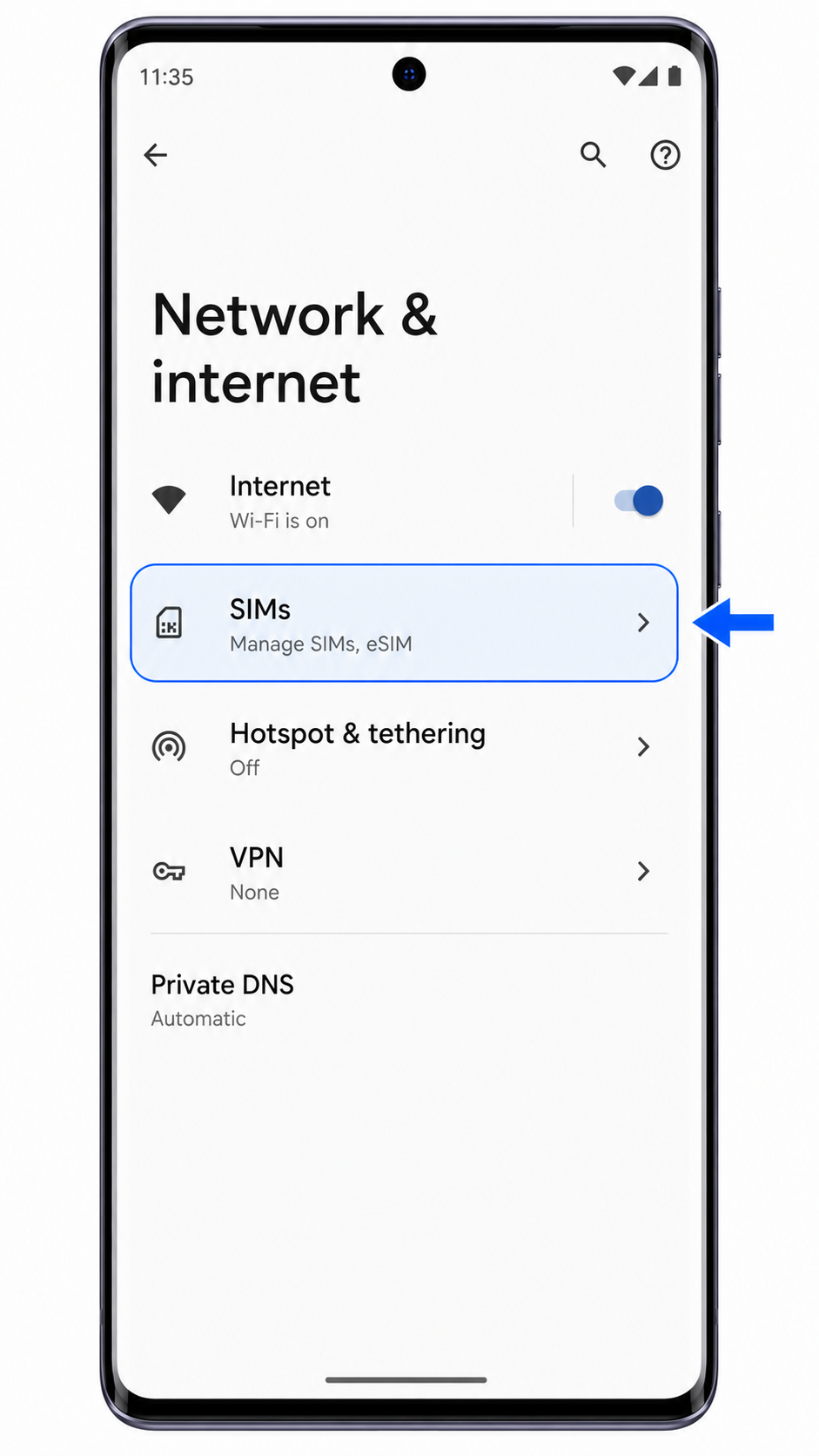
Appuyez sur SIMs sur l'écran Réseau & internet. La page de gestion de vos cartes SIM devrait alors s'afficher.
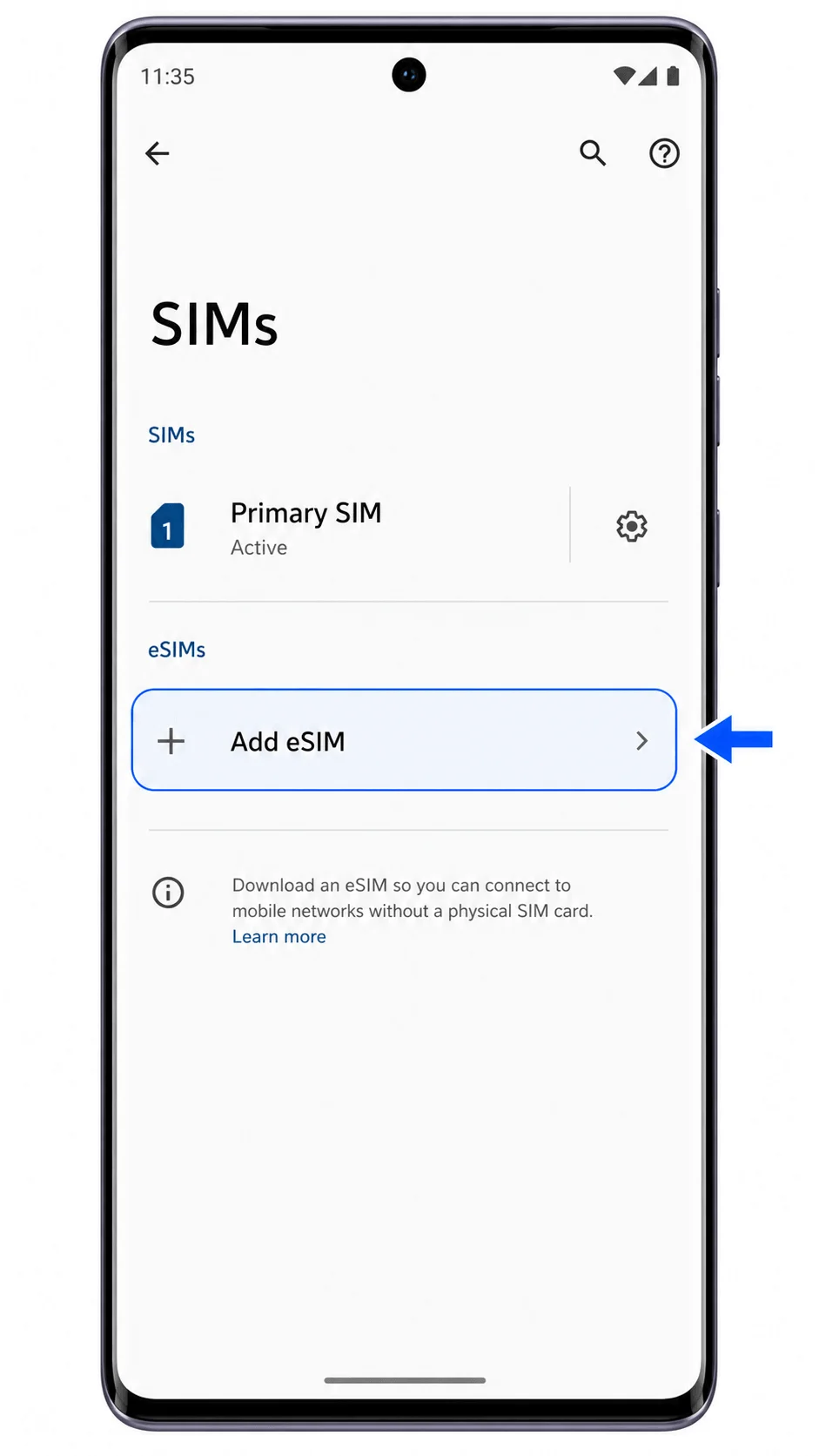
Appuyez sur Ajouter une eSIM. Si cette option n'apparaît pas, arrêtez-vous ici et vérifiez que la variante régionale de votre Edge 50 est compatible avec l'eSIM.
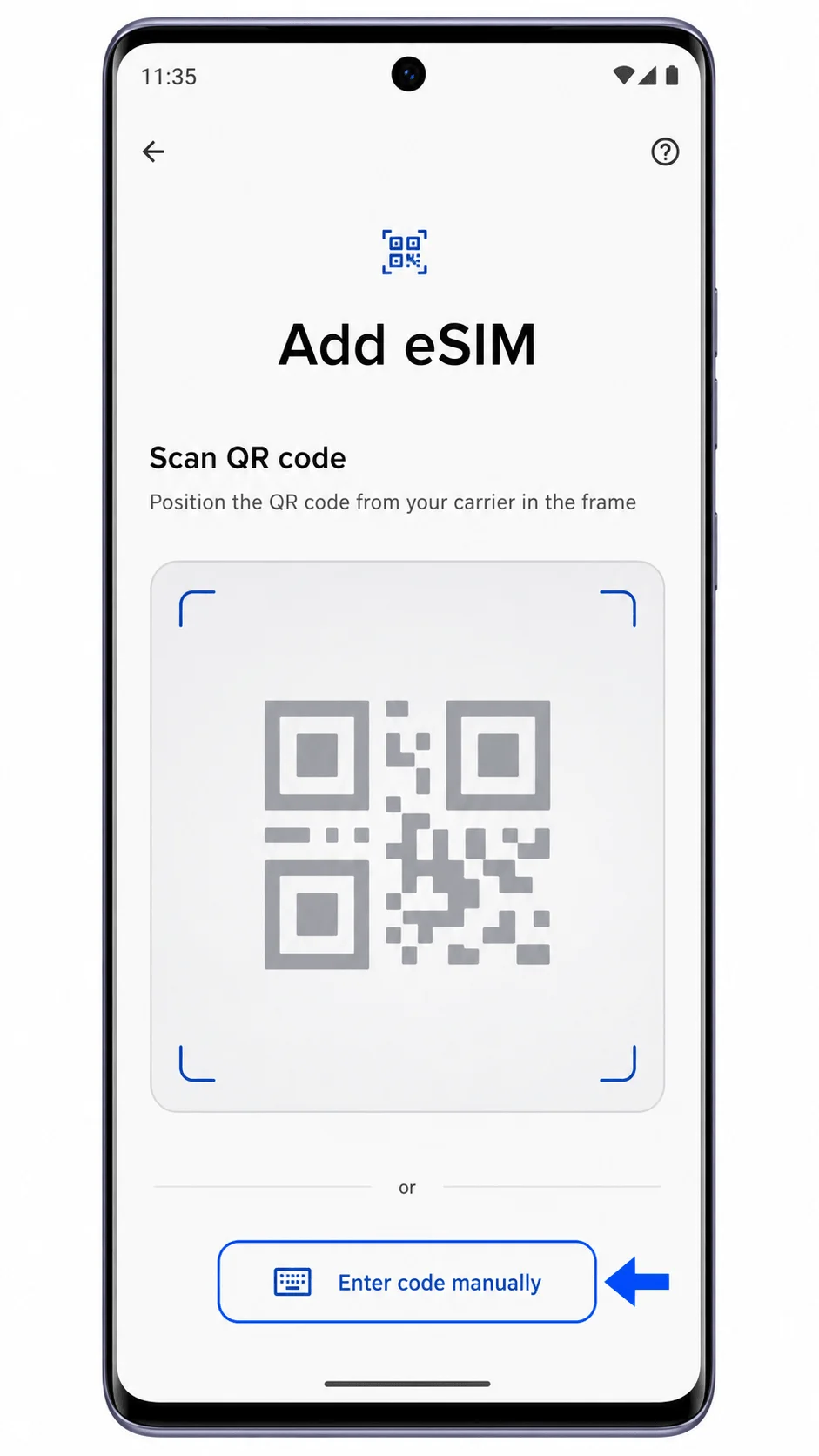
Sur l'écran Ajouter une eSIM, scannez le code QR iRoamly reçu dans votre e-mail de confirmation ou disponible depuis la page de votre compte iRoamly.
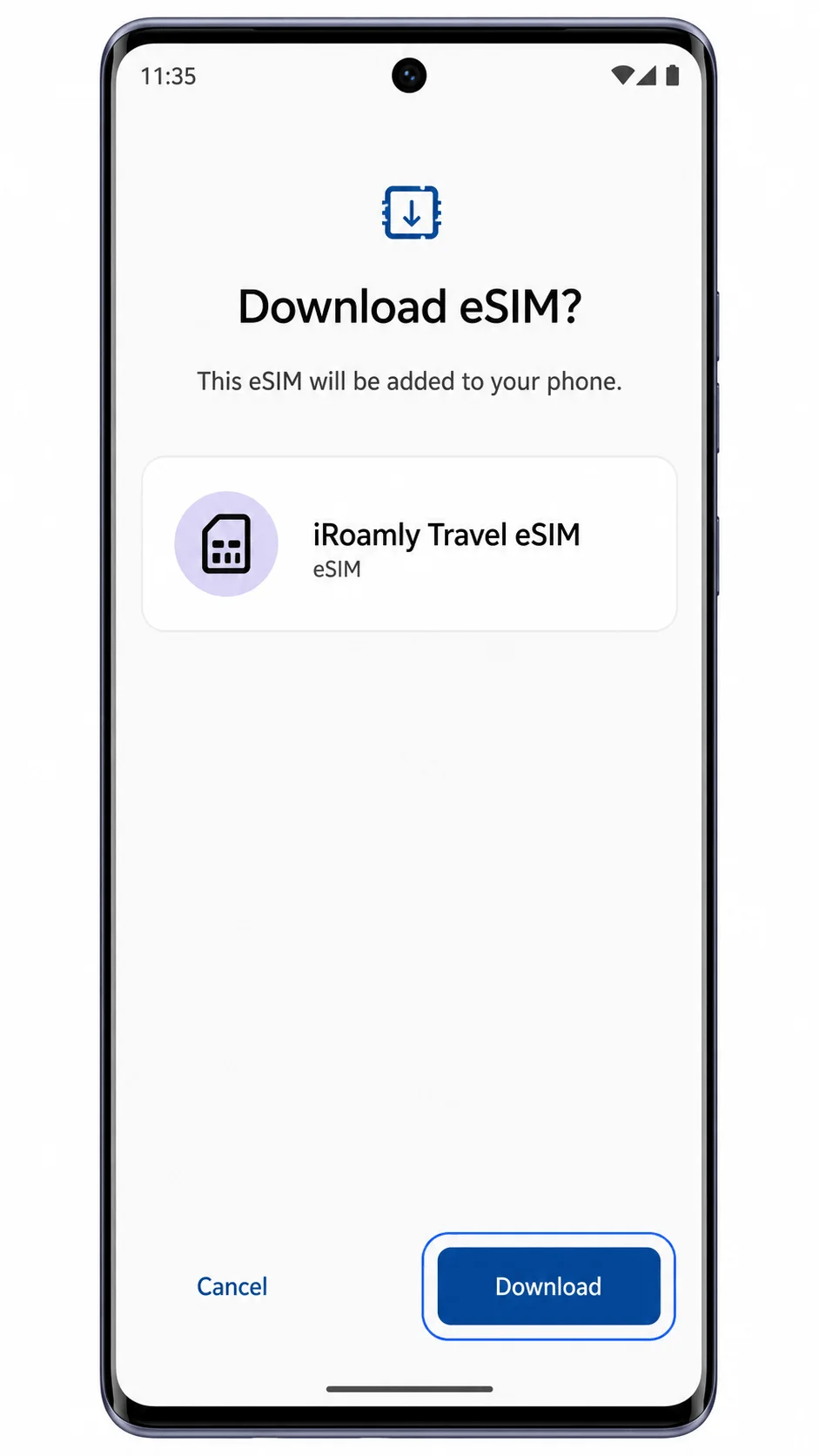
Lorsque le téléphone affiche l'écran de téléchargement de l'eSIM iRoamly, vérifiez le nom du profil, puis appuyez sur Télécharger. Maintenez la connexion Wi-Fi active jusqu'à la fin du téléchargement.
Méthode 2 : Installer manuellement votre eSIM
Ouvrez les Paramètres sur votre Motorola Edge 50, puis appuyez sur Réseau et Internet.
Appuyez sur Cartes SIM pour ouvrir l'écran de gestion des cartes SIM.
Appuyez sur Ajouter une eSIM. Le téléphone devrait ouvrir l'écran de configuration eSIM.

Appuyez sur Saisir manuellement le code sous le scanner QR.
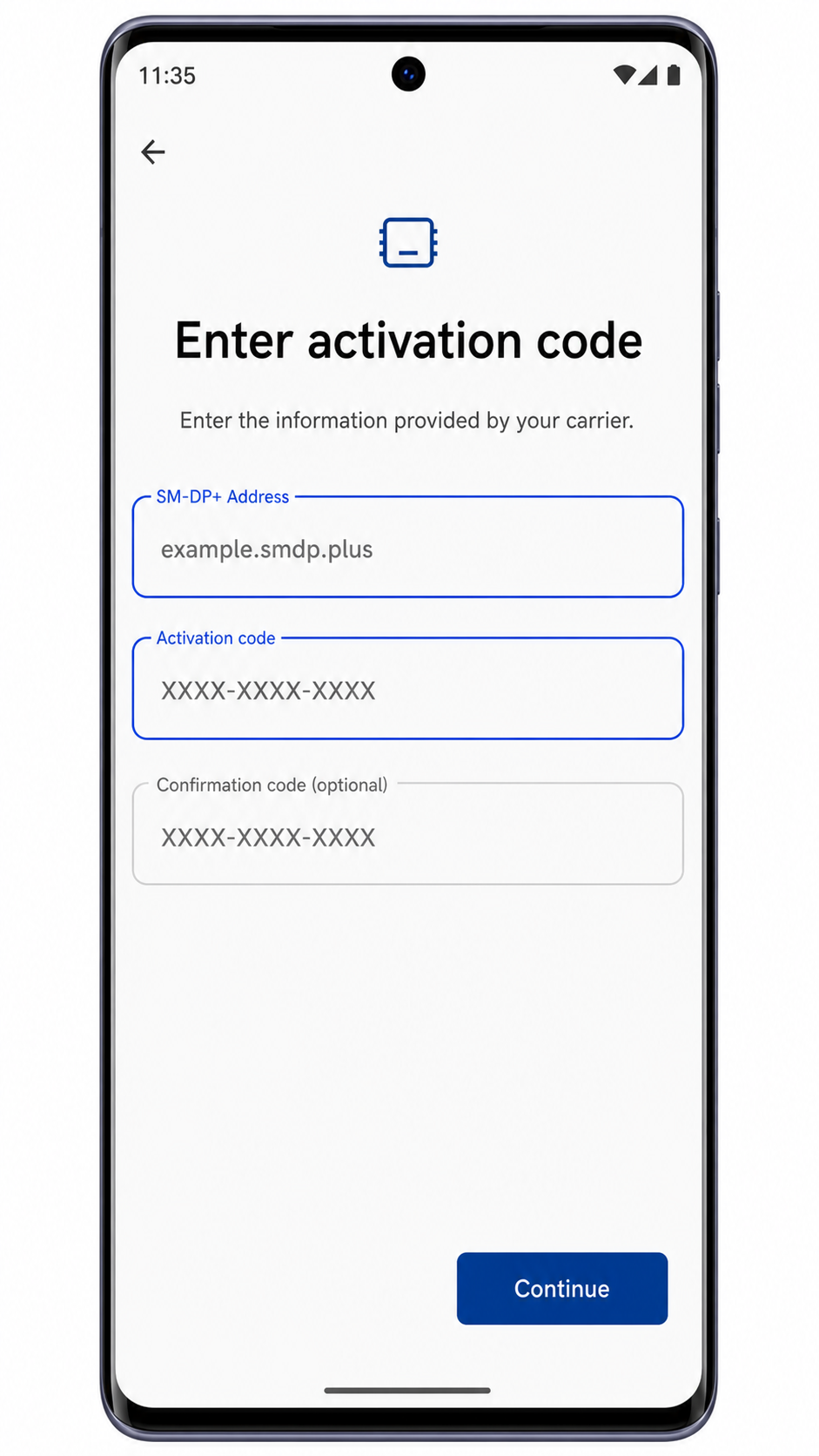
Entrez l'adresse SM-DP+ et le code d'activation iRoamly exactement comme indiqué dans vos informations iRoamly. Si iRoamly vous fournit un code de confirmation, saisissez-le dans le champ facultatif, puis appuyez sur Continuer.
Vérifiez le profil eSIM iRoamly, puis appuyez sur Télécharger. Attendez qu'Android termine l'ajout de l'eSIM avant de quitter l'écran de configuration.
Comment confirmer que votre eSIM iRoamly est installée
Allez dans Paramètres > Réseau et Internet > SIM. Vérifiez que l'eSIM iRoamly Travel apparaît bien dans la liste des cartes SIM et qu'elle est indiquée comme téléchargée ou active.
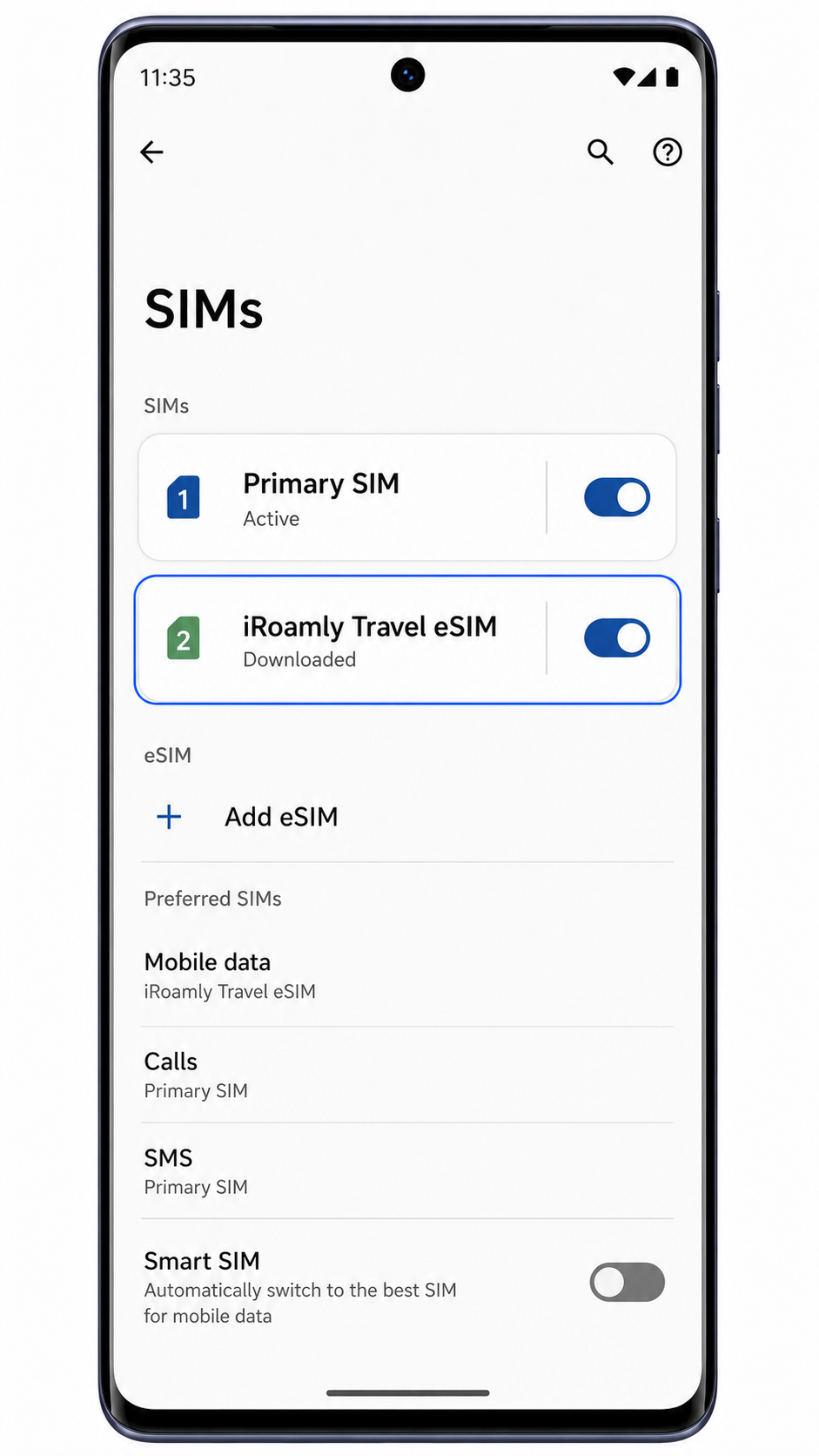
Vérifiez que la ligne iRoamly peut être activée. Si votre forfait iRoamly ne comprend que des données mobiles, les options d'appels ou de SMS ne seront pas disponibles via cette eSIM.
Configurer l'eSIM pour les données mobiles
Dans Paramètres > Réseau et internet > SIM, définissez Données mobiles sur l'eSIM iRoamly Travel lorsque vous êtes prêt à utiliser vos données de voyage.
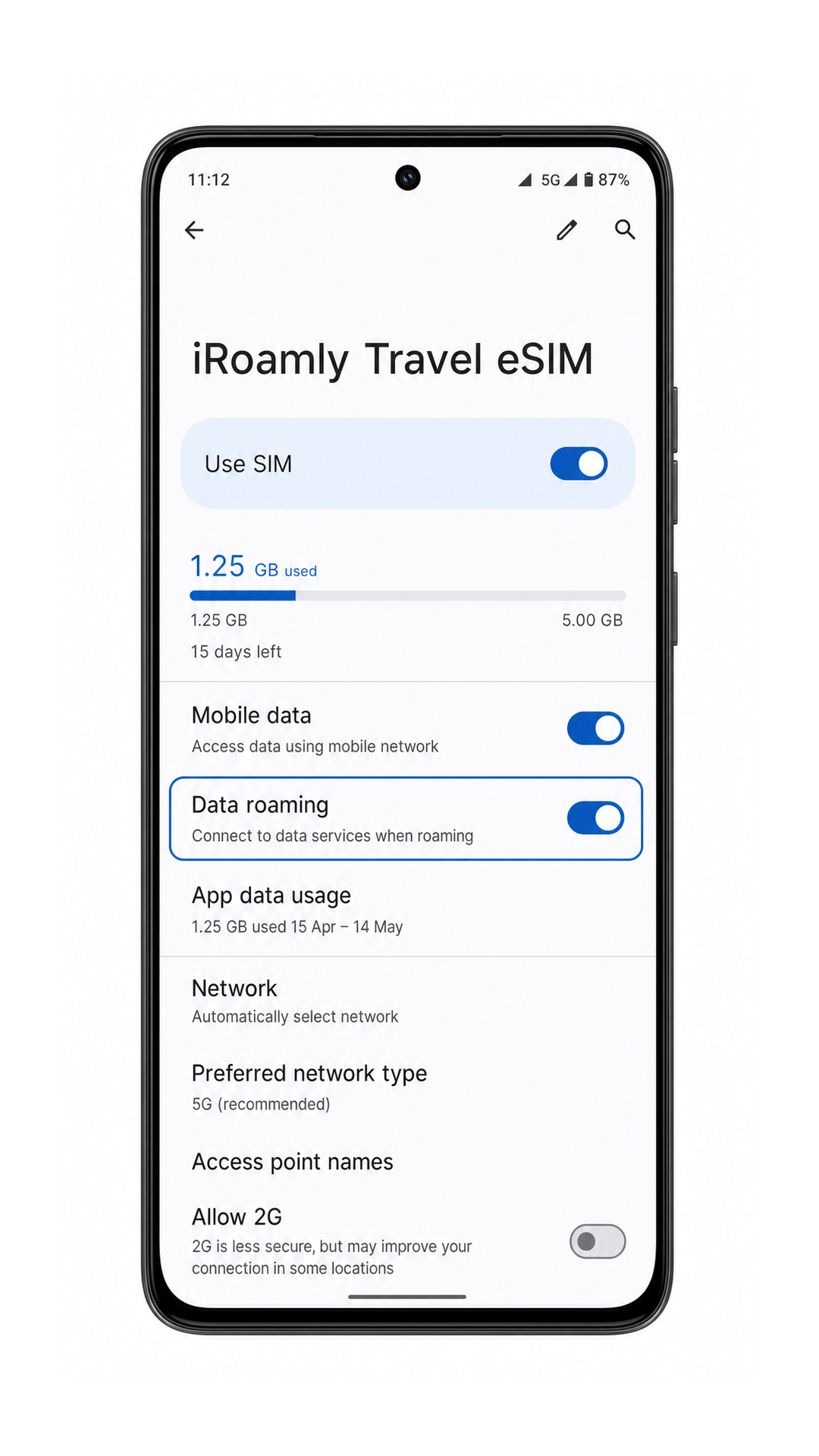
Ouvrez les détails de l'eSIM iRoamly Travel, activez Utiliser la SIM, puis activez l'itinérance des données si votre forfait de destination iRoamly nécessite l'itinérance pour accéder aux données.
Désactivez la commutation automatique des données, comme Smart SIM, si vous souhaitez éviter que le téléphone ne bascule sur votre carte SIM principale pour les données mobiles pendant votre voyage.
Dépannage
Si l'option Ajouter eSIM est absente, vérifiez que votre variante spécifique de Edge 50 prend bien en charge l'eSIM. Un modèle physique double SIM régional pourrait ne pas permettre l'installation d'une eSIM iRoamly.
Si le scan du code QR échoue, augmentez la luminosité de l'écran affichant le code, nettoyez l'objectif de l'appareil photo de votre Edge 50 ou utilisez l'option Entrer le code manuellement.
Si Android indique que le code QR a déjà été utilisé, ne supprimez pas l'eSIM et ne multipliez pas les tentatives. Contactez le support iRoamly en leur communiquant les détails de votre commande.
Si l'activation reste en attente, laissez le Wi-Fi activé, redémarrez votre téléphone, puis retournez dans Paramètres > Réseau et Internet > Cartes SIM.
Si vous n'avez pas de connexion après l'installation, sélectionnez l'eSIM de voyage iRoamly pour les données mobiles, activez l'itinérance des données si nécessaire, et vérifiez que votre destination est bien couverte par le forfait.
Si la saisie manuelle échoue, comparez chaque caractère de l'adresse SM-DP+ et du code d'activation. Veillez à ne pas ajouter d'espaces avant ou après ces valeurs.
Conclusion
Pour un Motorola Edge 50 compatible eSIM, la méthode par code QR est le moyen le plus rapide d'ajouter une eSIM de voyage iRoamly, car Android vous permet d'accéder, en quelques appuis seulement, aux menus Réseau et Internet, puis SIM, Ajouter une eSIM, et enfin à l'écran de téléchargement. La saisie manuelle constitue la meilleure solution de secours lorsque la numérisation n'est pas possible, à condition que l'adresse SM-DP+ et le code d'activation soient copiés exactement.
Une fois l'installation effectuée, le processus n'est complet que lorsque l'Edge 50 affiche l'eSIM de voyage iRoamly dans les menus SIM, que la ligne est activée et que les données mobiles sont attribuées à l'eSIM iRoamly pour votre voyage. Activez l'itinérance des données si votre forfait de destination le nécessite, désactivez Smart SIM pour conserver un contrôle total, et consultez la page du forfait iRoamly pour connaître le moment de l'activation ainsi que la prise en charge des appels et SMS avant votre départ.