
Le Motorola Edge 60 Fusion prend en charge l'eSIM sur les modèles régionaux compatibles, et iRoamly répertorie le Edge 60 Fusion parmi les appareils Motorola pris en charge. Si le firmware de votre opérateur ou la variante régionale supprime la prise en charge de l'eSIM, l'option « Ajouter une SIM » ou « Configurer une eSIM » peut ne pas s'afficher.
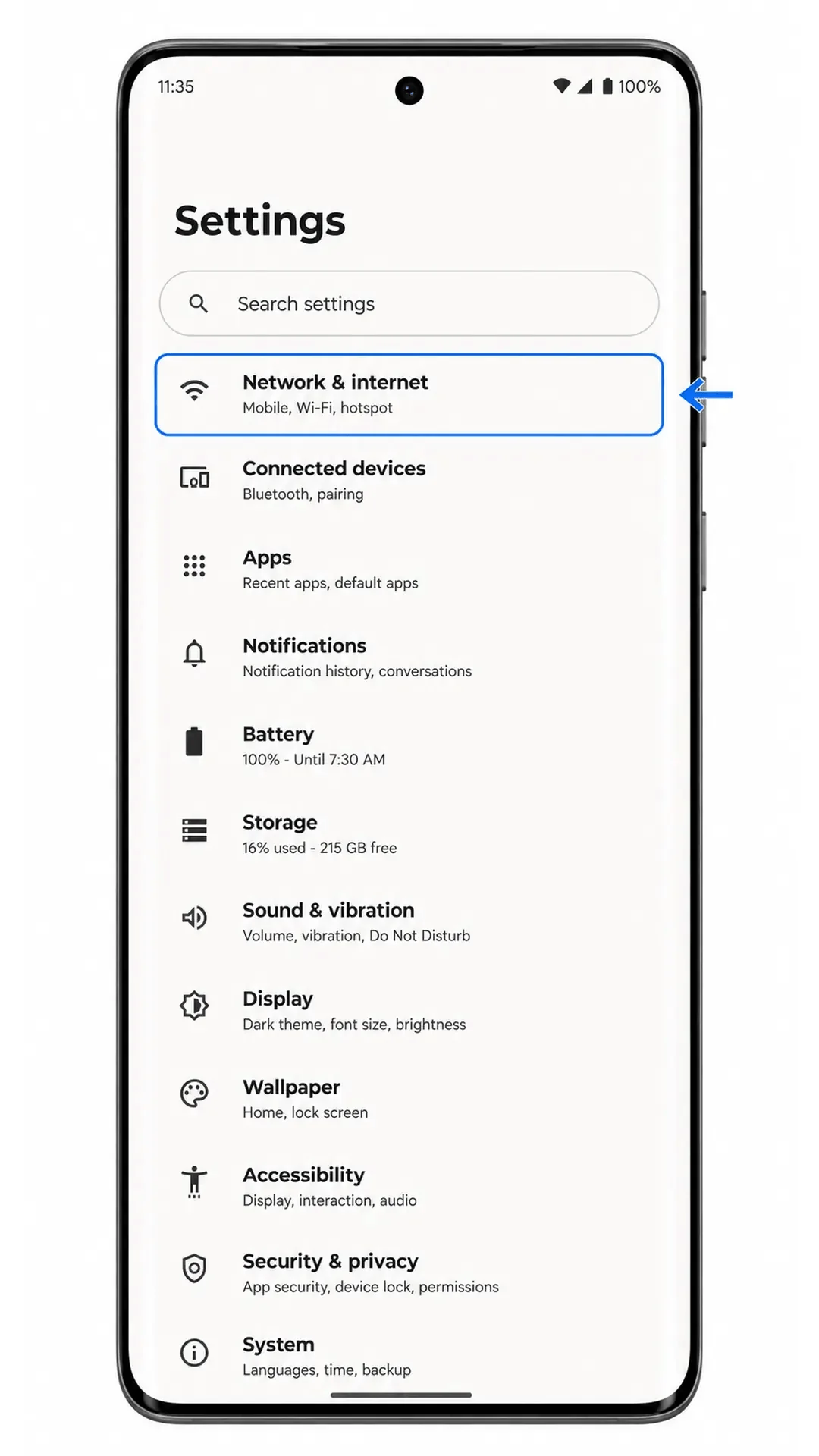
Ce guide suppose que le Motorola Edge 60 Fusion fonctionne sous Android 15 avec l'interface Hello UI de Motorola, proche de la version native. Le chemin de configuration vérifié est Paramètres > Réseau et Internet > SIM > Ajouter une SIM, bien que les noms des menus puissent varier légèrement selon la version du logiciel ou la région.
Utilisez la méthode par code QR lorsque le code QR iRoamly est disponible sur un autre écran ou sur une page imprimée. Utilisez la saisie manuelle lorsque le code QR ne peut pas être scanné, lorsque vous effectuez la configuration depuis le même téléphone, ou lorsque iRoamly vous fournit des détails d'activation au lieu d'un code scannable.
Avant de configurer votre eSIM iRoamly
Connectez votre Motorola Edge 60 Fusion à un réseau Wi-Fi stable avant de commencer.
Assurez-vous que votre téléphone est déverrouillé et que votre modèle régional prend bien en charge l'eSIM.
Gardez votre code QR iRoamly, votre adresse SM-DP+ et votre code d'activation à portée de main.
Installez l'eSIM iRoamly 1 à 2 jours avant votre voyage si possible, mais vérifiez au préalable les détails spécifiques de votre forfait. La validité de l'eSIM iRoamly débute lors de l'activation ; certains forfaits s'activent dès l'installation ou lors de la première connexion à un réseau compatible.
Ne supprimez pas un profil eSIM installé à la légère. De nombreux profils eSIM de voyage ne peuvent pas être réinstallés après suppression, à moins que le service client ne les réémette.
Les forfaits eSIM de voyage iRoamly peuvent être limités aux données mobiles. La disponibilité des appels vocaux et des SMS varie selon le forfait ; veuillez consulter la page du forfait avant de compter sur ces services pour communiquer.
Méthode 1 : Installer une eSIM en scannant un code QR
Ouvrez les Paramètres, puis appuyez sur Réseau et Internet. Vous devriez voir la page réseau d'Android avec les options réseau mobile et SIM.
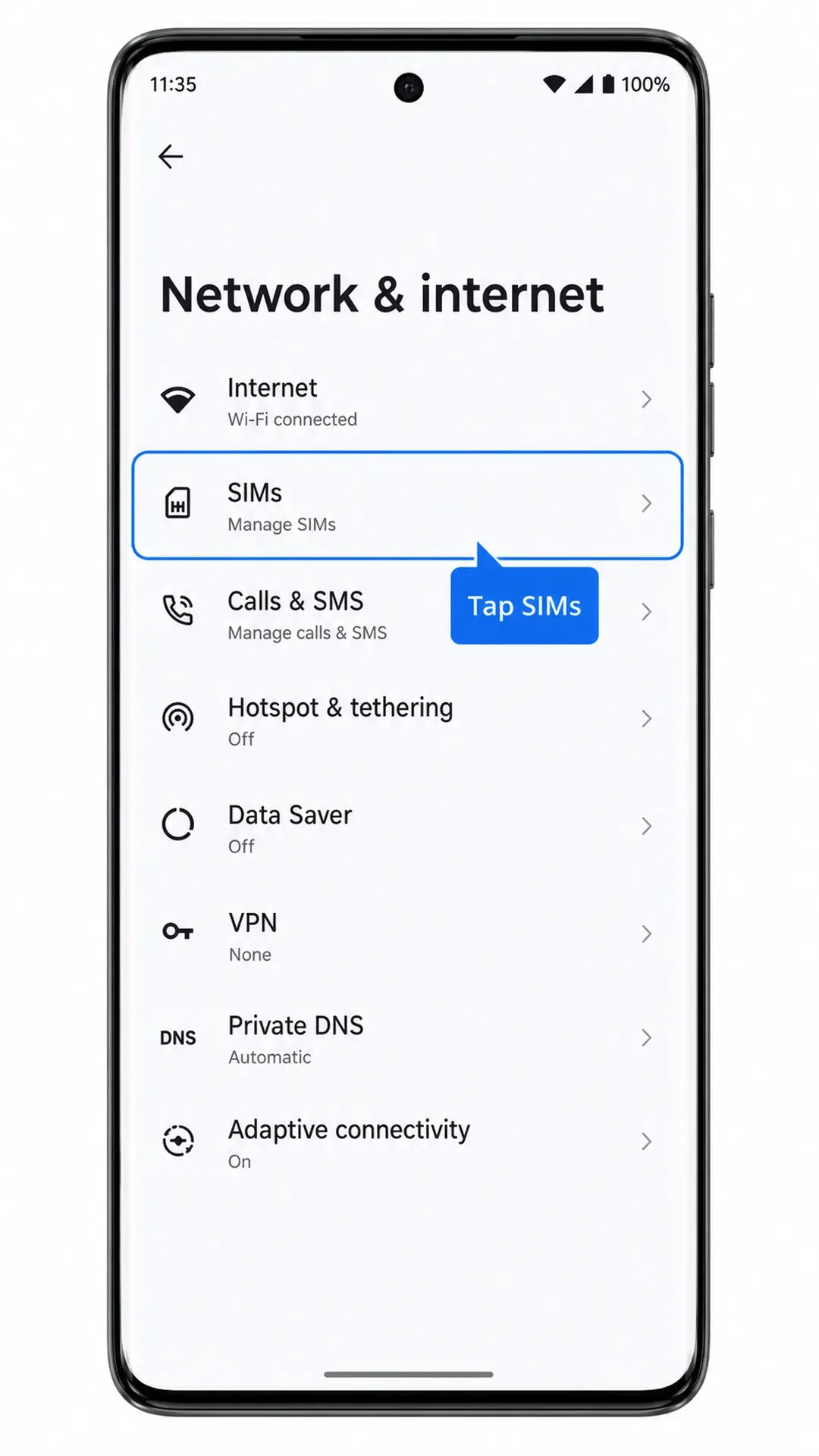
Appuyez sur SIMs. Le téléphone devrait ouvrir la page de gestion des SIM où votre SIM physique et les actions SIM disponibles sont affichées.
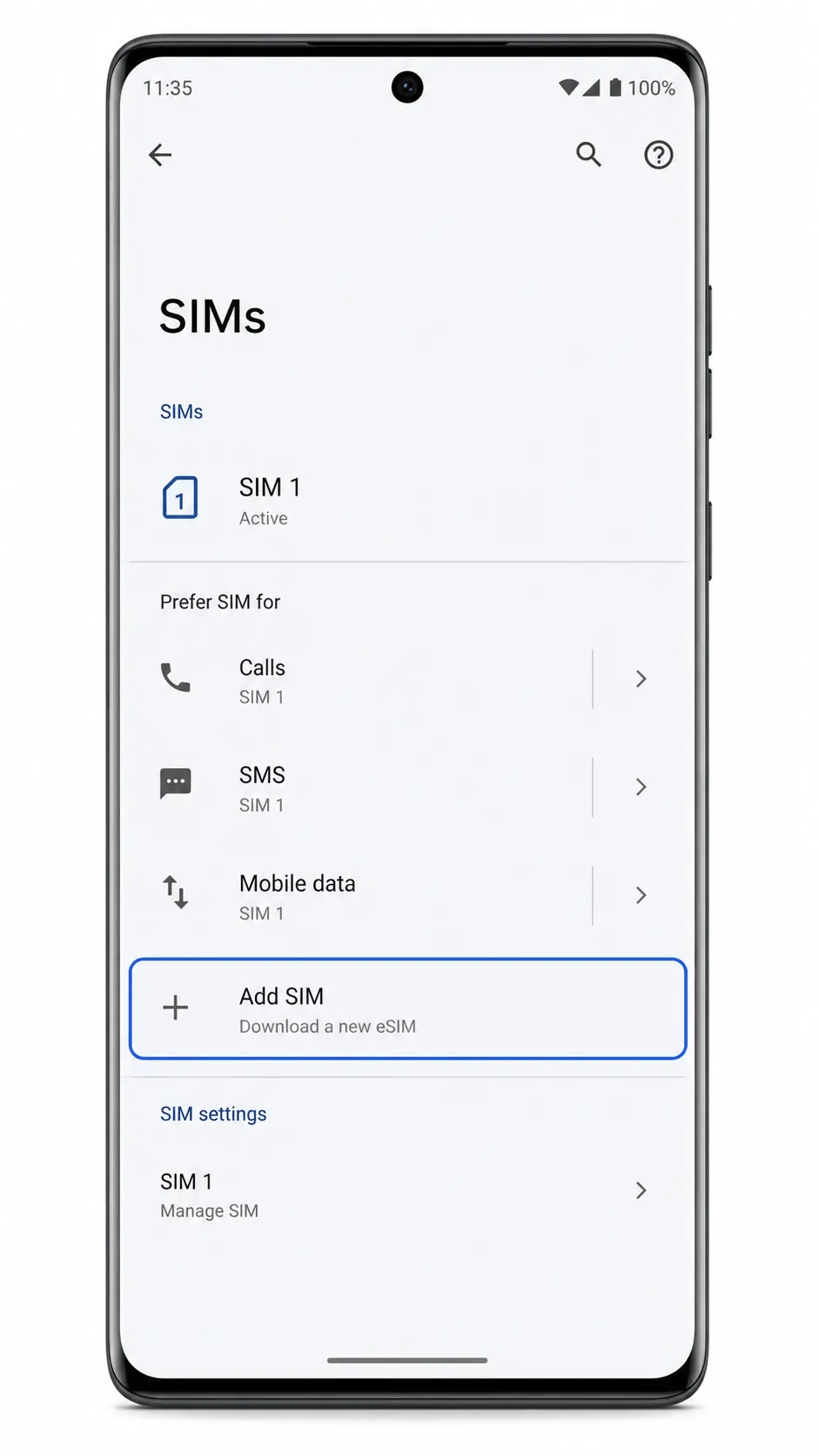
Appuyez sur Ajouter une SIM. Android devrait lancer le processus pour ajouter un autre forfait mobile ou une eSIM.
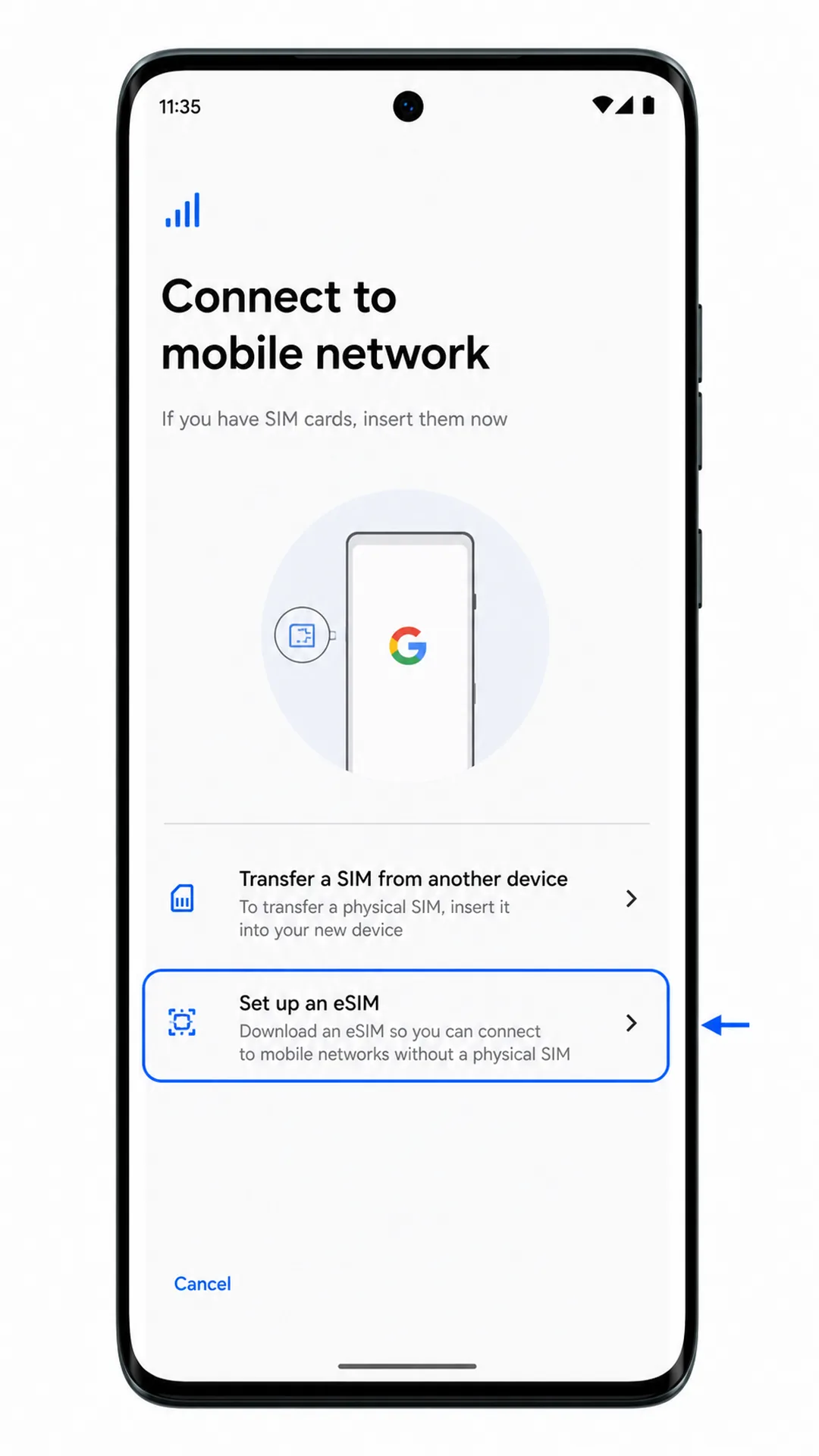
Appuyez sur Configurer une eSIM. Le téléphone devrait préparer l'écran de configuration de l'eSIM via l'appareil photo.
Pointez l'appareil photo vers votre code QR iRoamly et maintenez le code dans le cadre du scanner. Le téléphone devrait reconnaître le profil eSIM et passer à l'écran de confirmation de téléchargement.
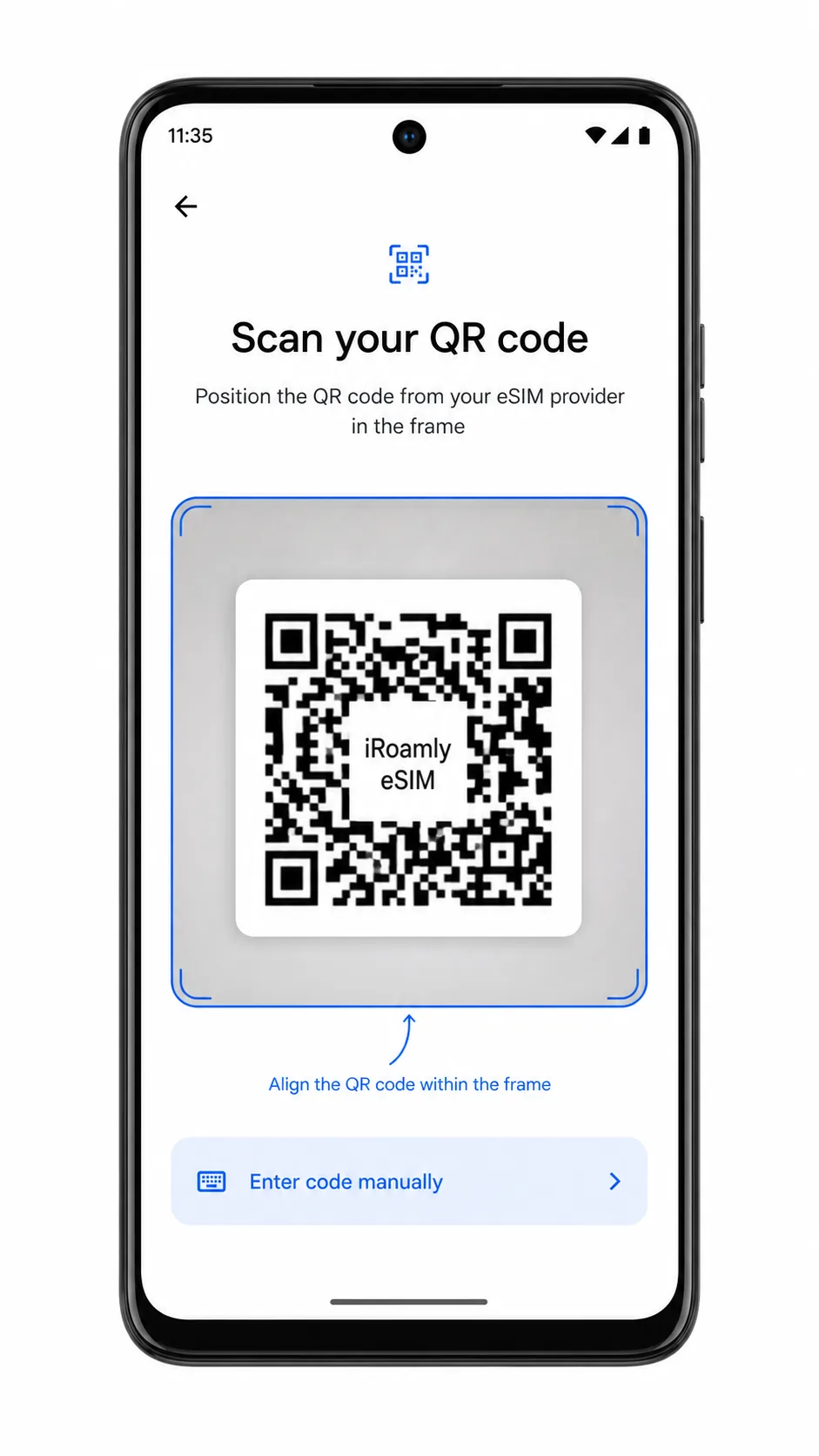
Vérifiez l'eSIM iRoamly détectée, puis appuyez sur Télécharger ou Activer. Laissez le Wi-Fi activé jusqu'à ce qu'Android termine l'ajout du profil.

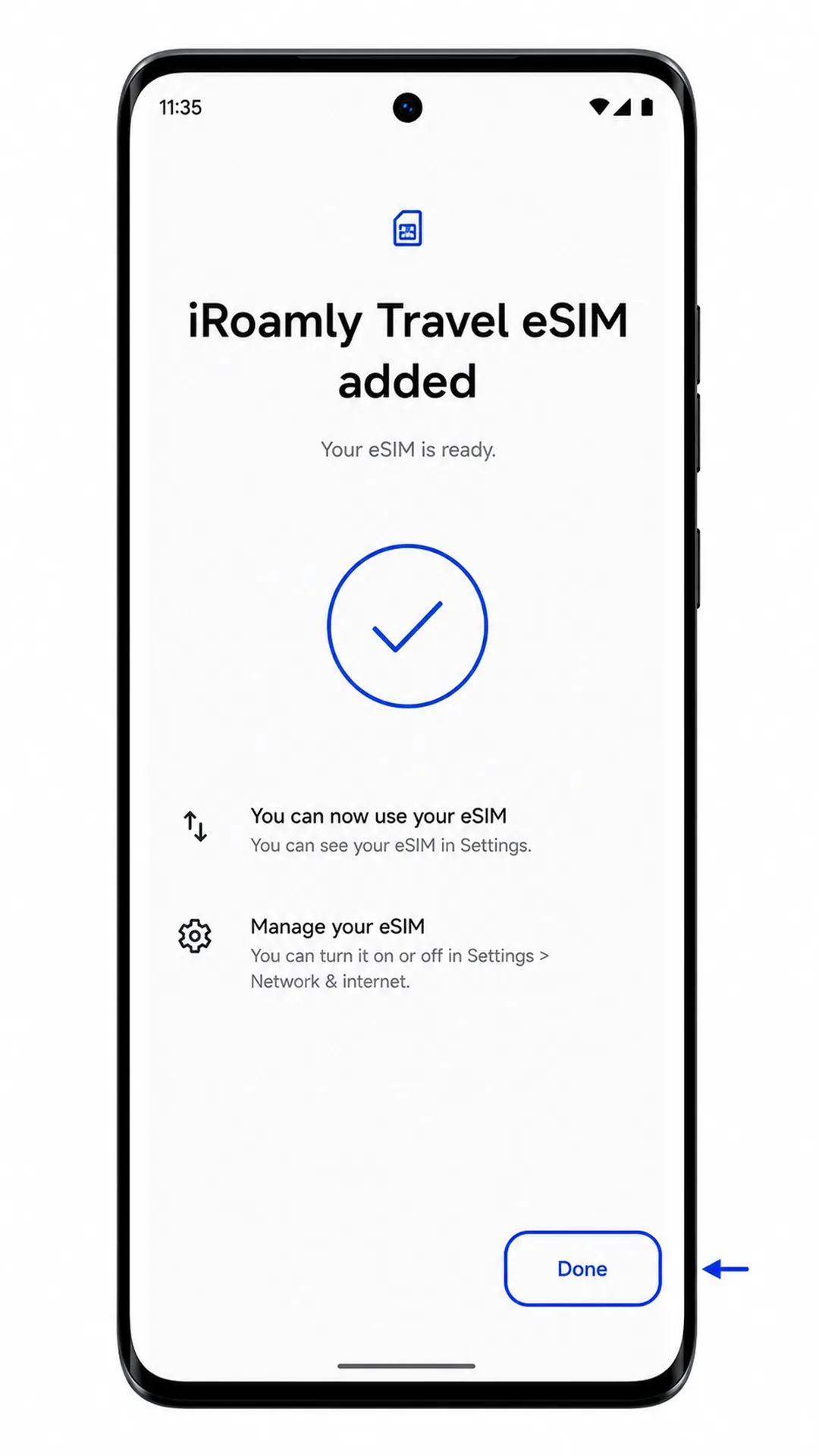
Lorsque le téléphone indique que l'eSIM a été ajoutée, appuyez sur Terminé. L'eSIM iRoamly devrait désormais apparaître sur la page SIMs.
Méthode 2 : Installer une eSIM manuellement
Ouvrez les Paramètres, puis appuyez sur Réseau et internet. Cela lance le même chemin d'accès Android que celui utilisé pour la configuration par QR code.
Appuyez sur SIM. Vous devriez voir la page de gestion des cartes SIM pour celles qui sont actives sur le téléphone.

Appuyez sur Ajouter une SIM. Android devrait ouvrir le processus de configuration d'ajout de carte SIM.
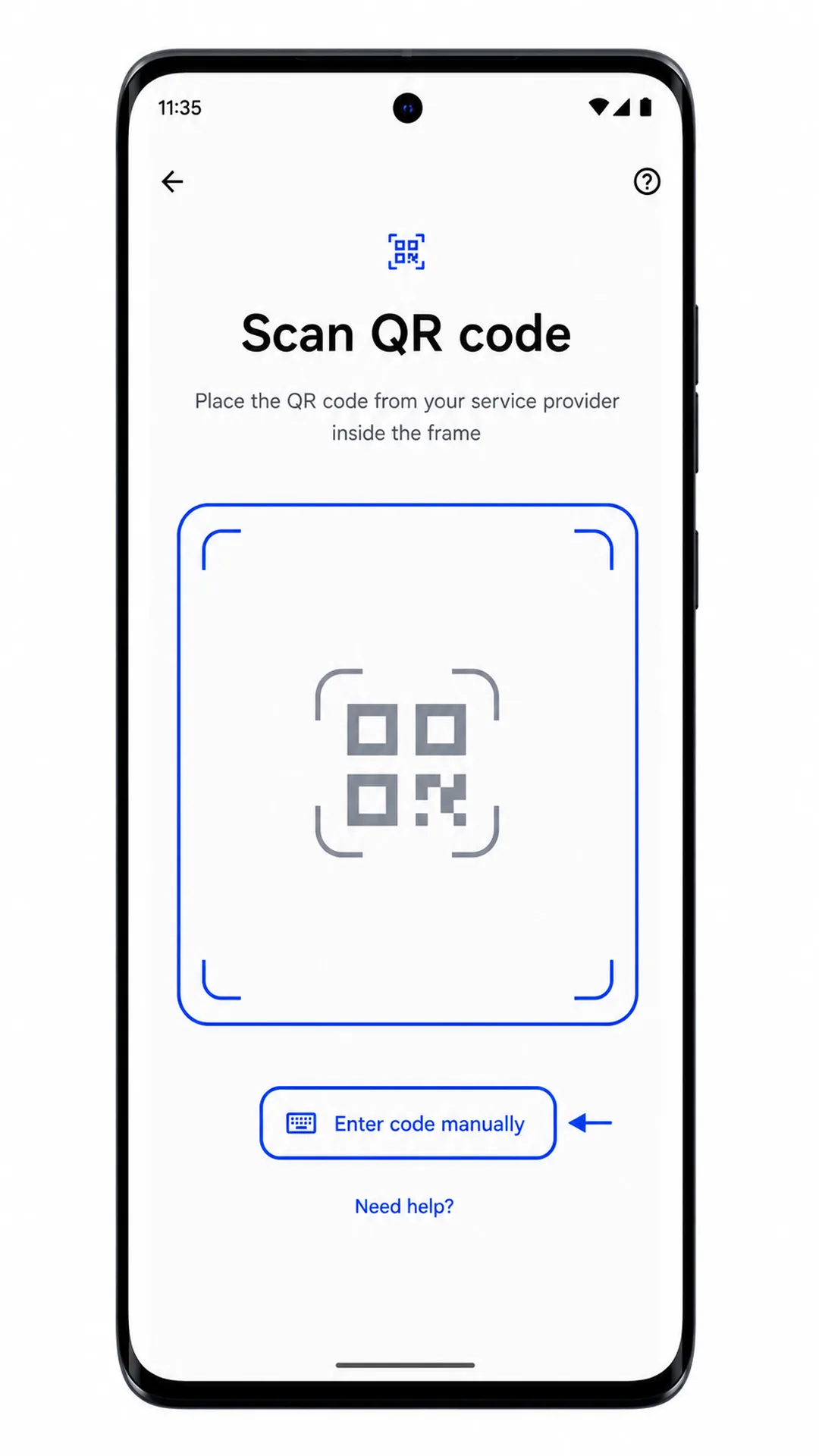
Appuyez sur Configurer une eSIM. Le téléphone devrait afficher l'écran de scan du QR code.
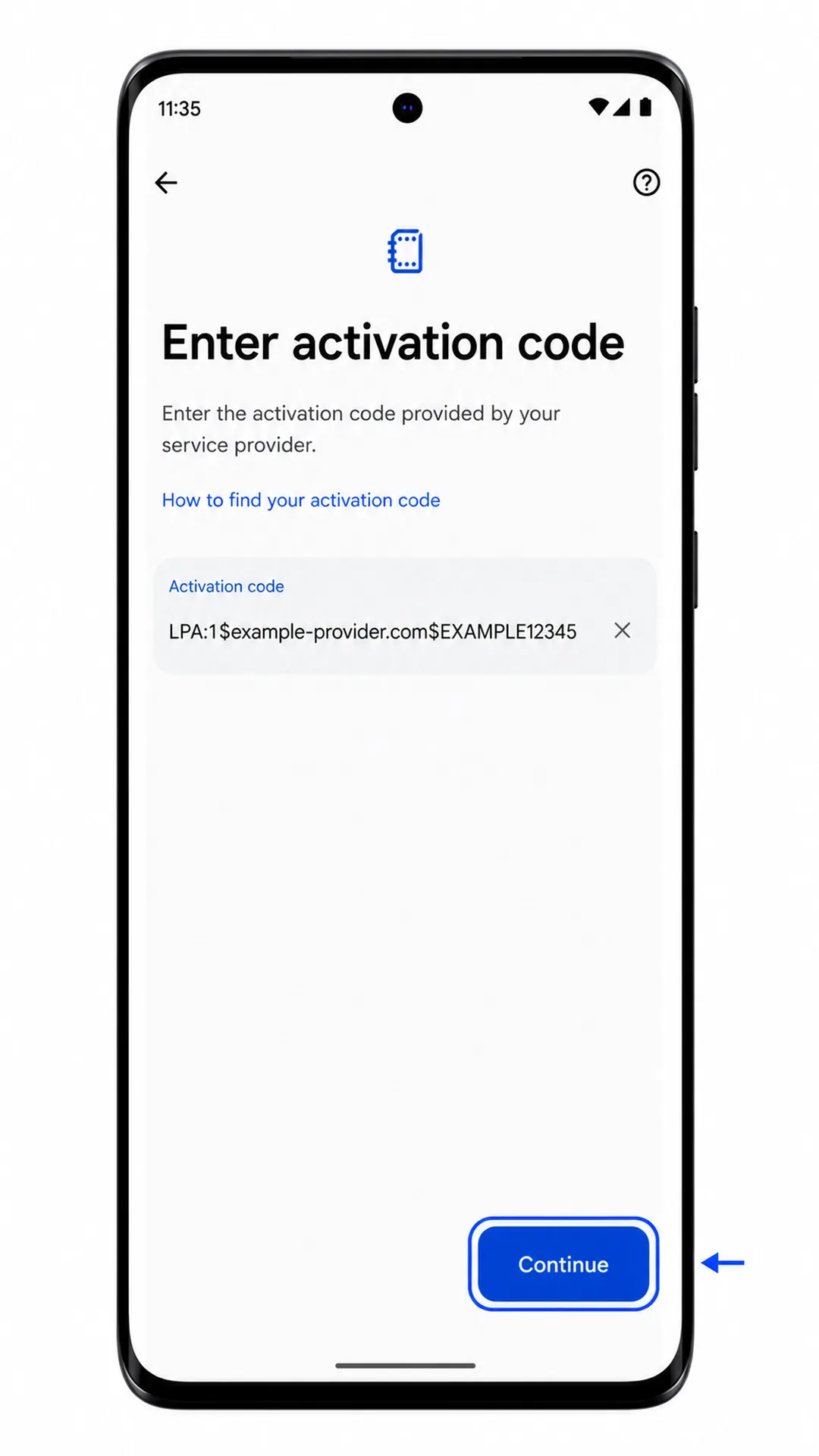
Sur l'écran de scan du QR code, appuyez sur Besoin d'aide ? ou Saisir le code manuellement, selon votre version logicielle. Android devrait ouvrir un écran de saisie manuelle du code d'activation.
Entrez les détails d'activation iroamly dans le champ Code d'activation. Si iroamly fournit un code d'activation complet, collez-le tel quel. Si iroamly fournit des valeurs distinctes pour l'adresse SM-DP+ et le code d'activation, saisissez-les au format Android LPA:1$Adresse SM-DP+$Code d'activation, en utilisant vos identifiants iroamly réels.
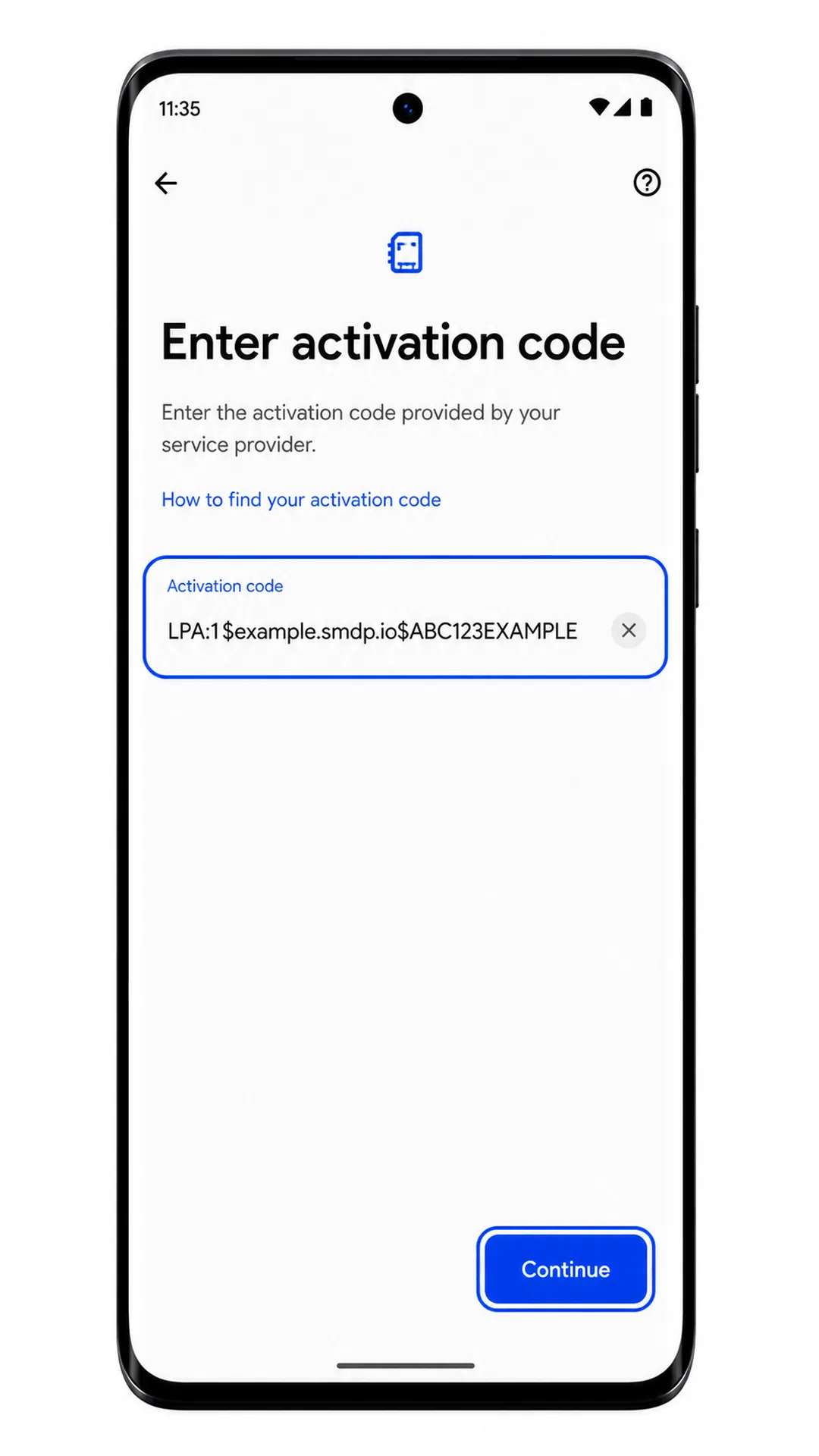
Appuyez sur Continuer. Le téléphone devrait vérifier le code d'activation via Wi-Fi et afficher le profil eSIM iroamly si les informations sont correctes.
Appuyez sur Télécharger ou Activer, puis attendez que l'installation du profil soit terminée. Ne coupez pas le Wi-Fi et ne fermez pas les Paramètres pendant cette étape.
Appuyez sur Terminé après qu'Android a confirmé que l'eSIM a été ajoutée. Le profil devrait apparaître dans la liste des cartes SIM.
Comment confirmer l'installation de votre eSIM iRoamly
Ouvrez Paramètres > Réseau et Internet > cartes SIM. Recherchez un nouveau profil eSIM ; il peut s'afficher sous le nom iRoamly, Voyage, ou sous le nom de l'opérateur fourni par le réseau de destination.
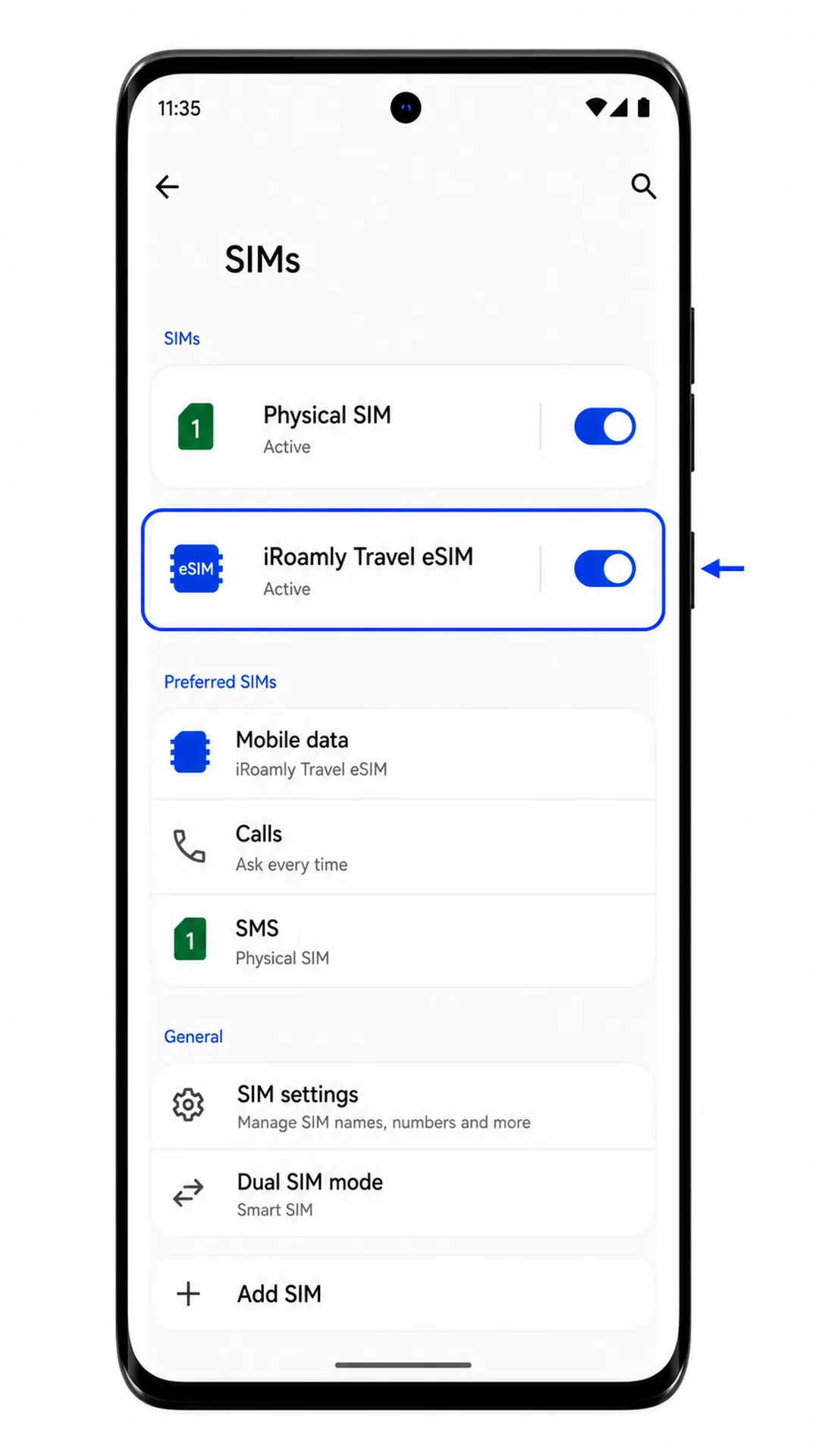
Appuyez sur le nouveau profil eSIM iRoamly. La page du profil doit indiquer que la carte SIM est bien présente et peut être activée.
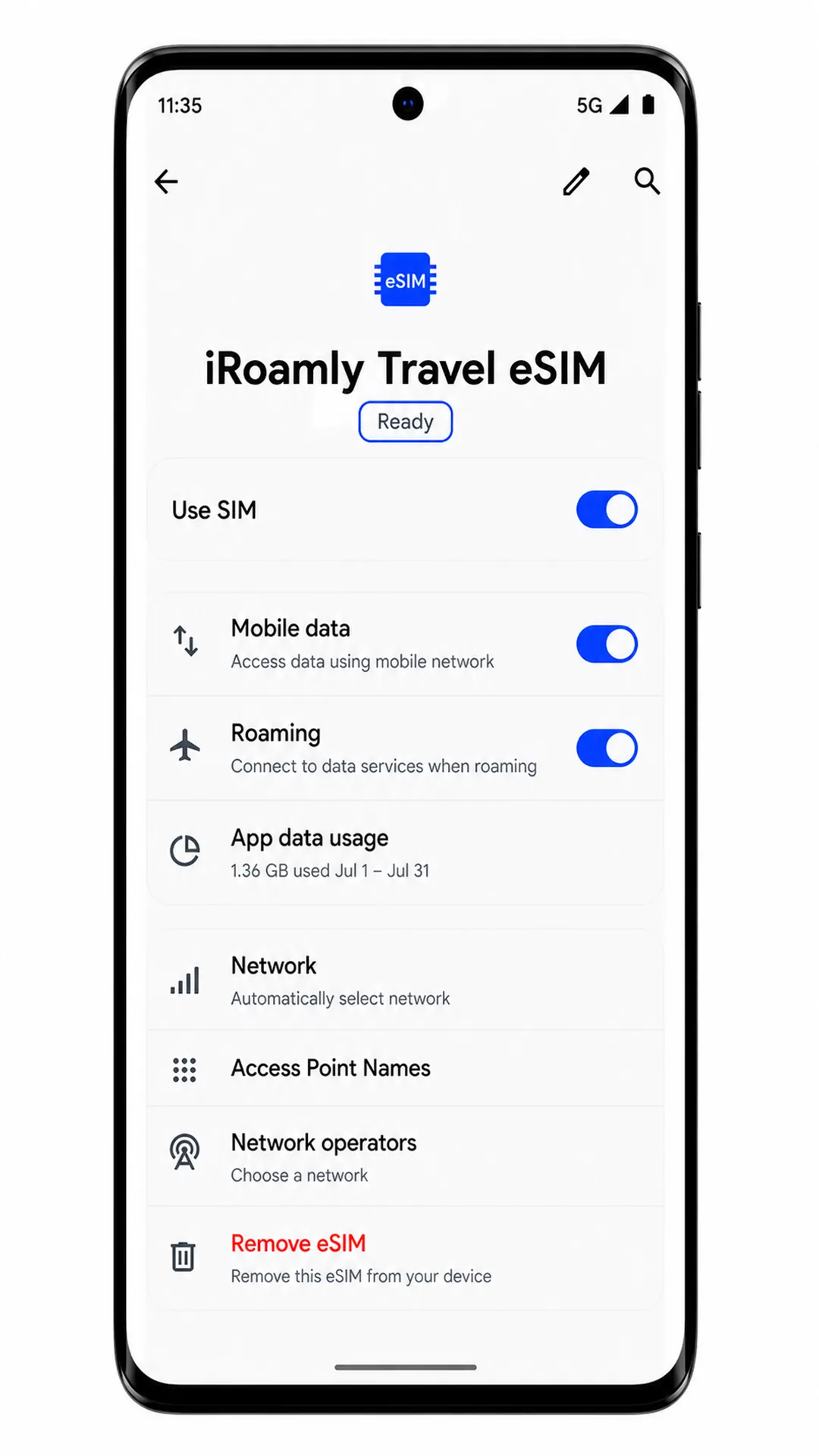
Vérifiez la barre d'état à votre arrivée ou une fois connecté à un réseau de destination pris en charge. Si votre forfait iRoamly inclut uniquement des données, effectuez un test avec une page web ou une application plutôt que de chercher à envoyer des SMS ou passer des appels.
Configurer l'eSIM pour les données mobiles
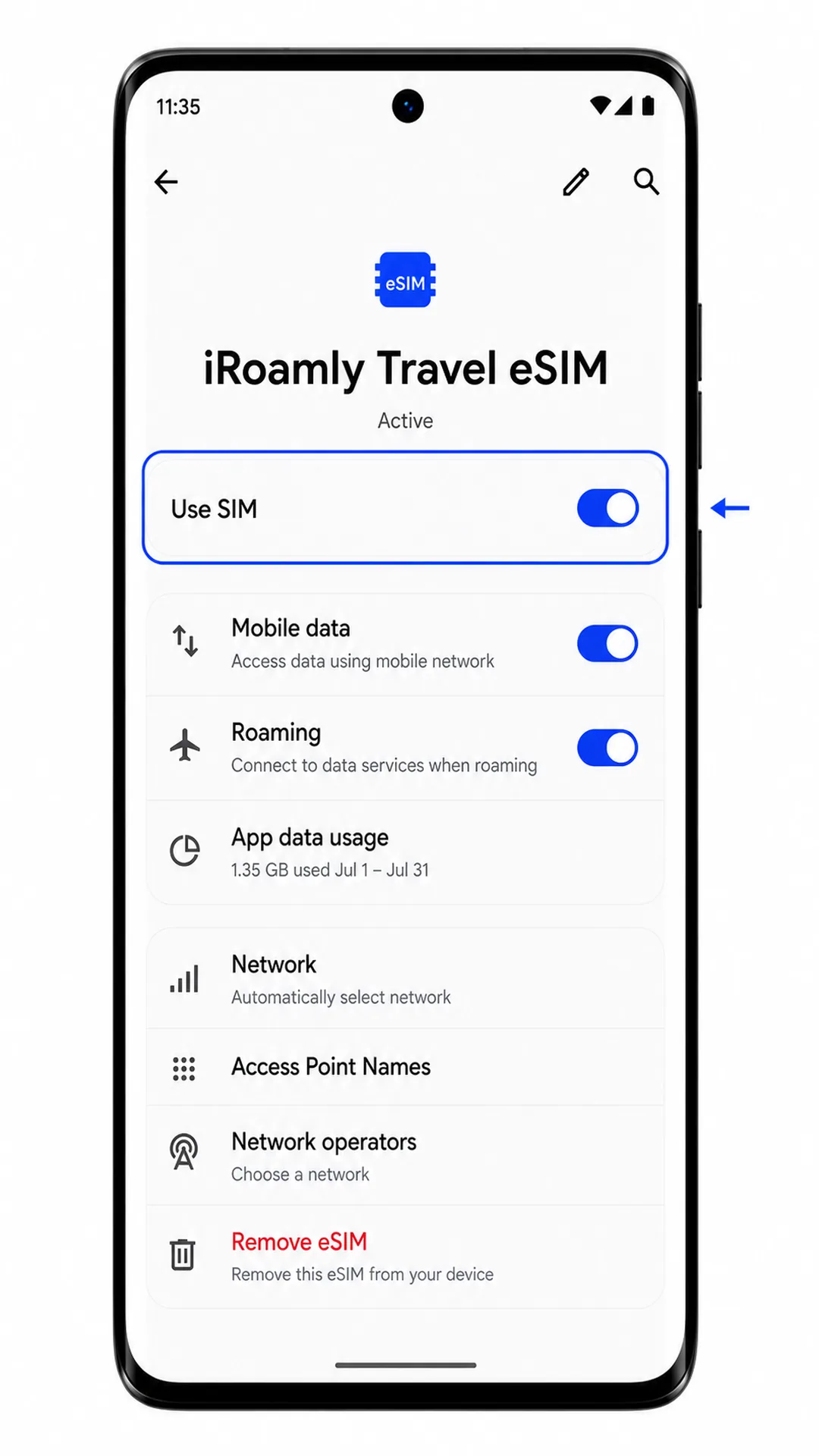
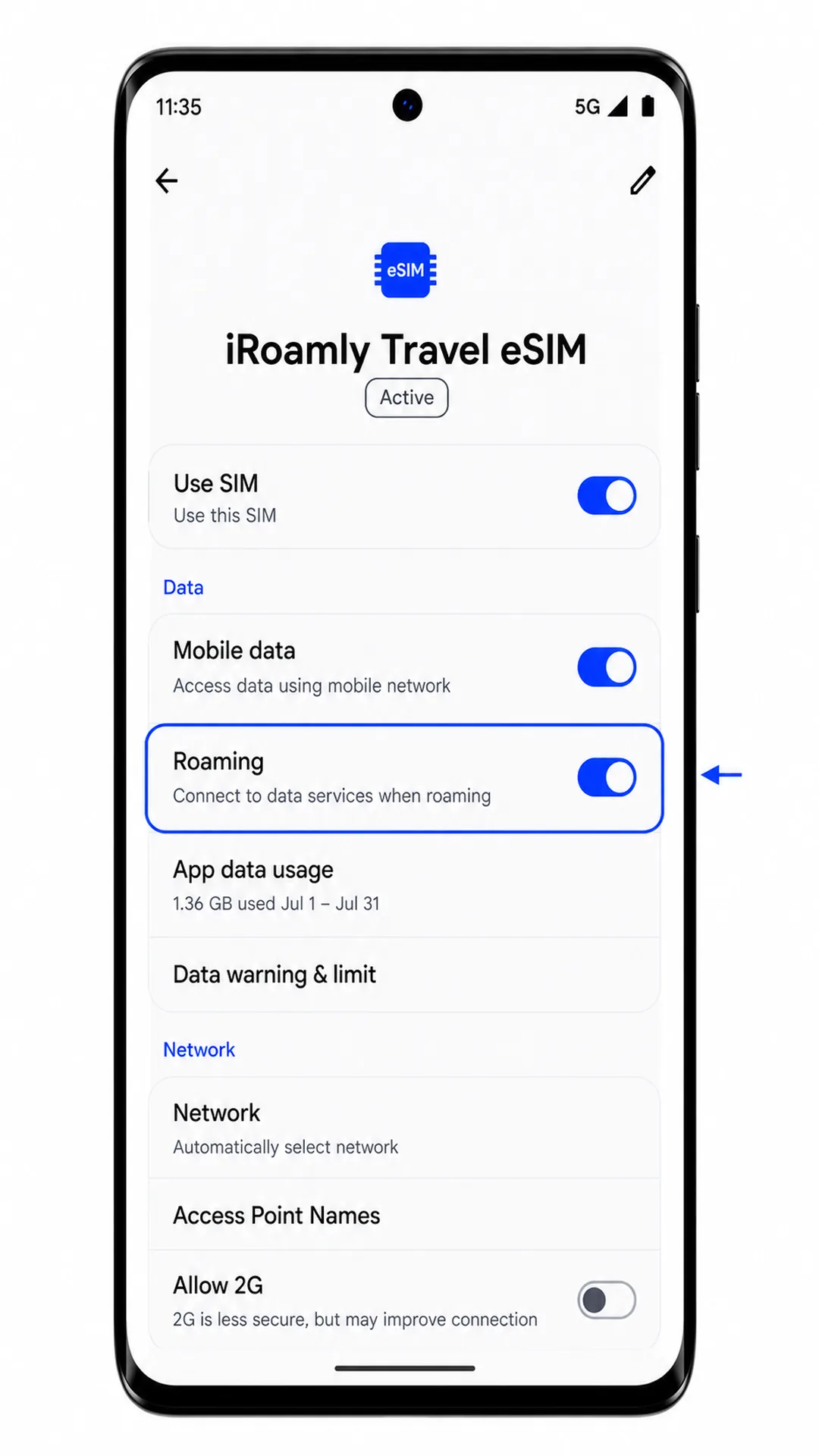
Ouvrez Paramètres > Réseau et internet > SIM, puis appuyez sur le profil eSIM iRoamly. Les paramètres du profil devraient afficher les options de données et d'itinérance.
Activez Utiliser la SIM pour l'eSIM iRoamly si elle est désactivée. Le téléphone devrait activer la ligne eSIM de voyage.
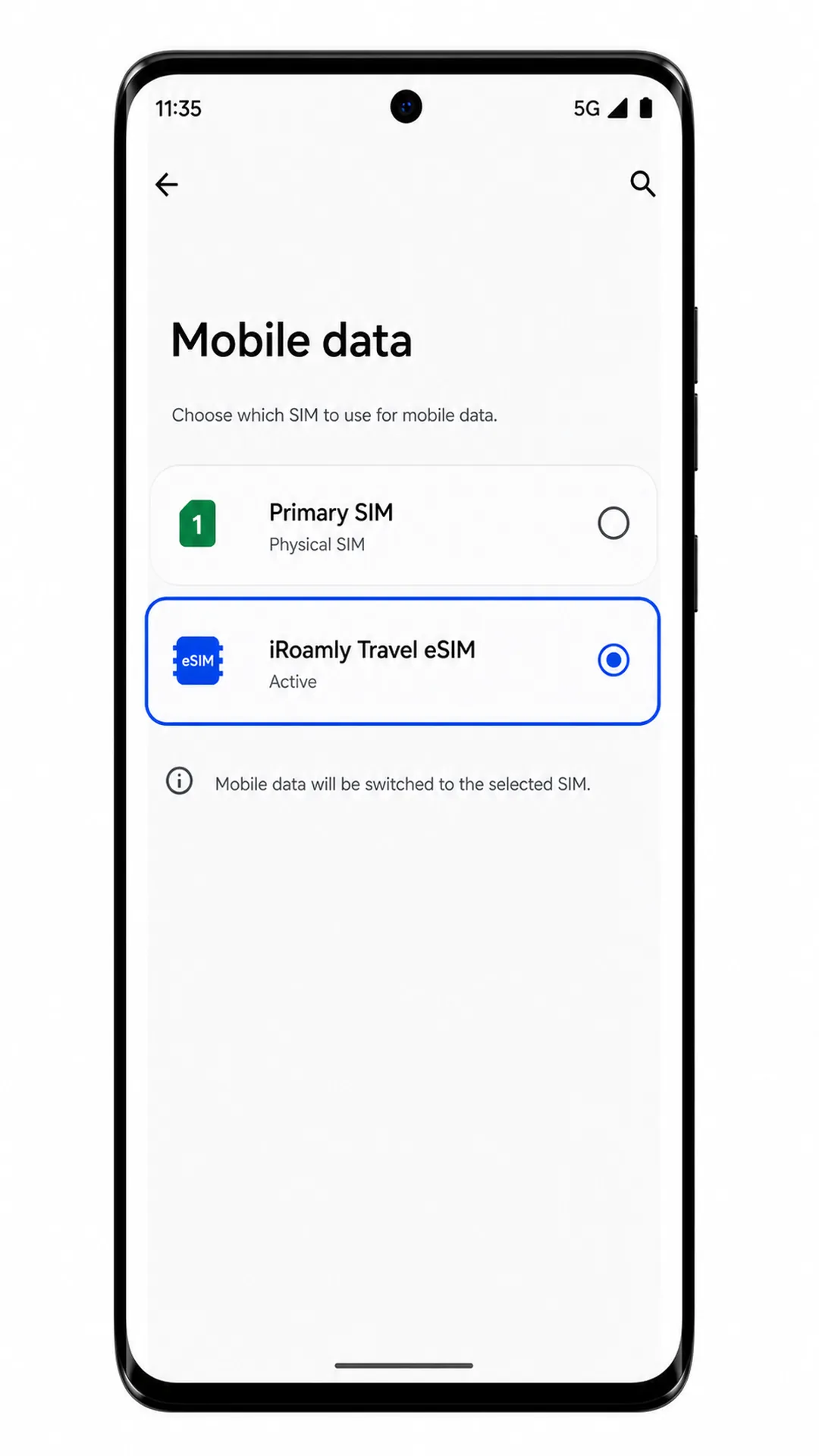
Appuyez sur Données mobiles ou Préférence de données, puis choisissez l'eSIM iRoamly pour les données mobiles. Cela permet de conserver les données de voyage sur le forfait iRoamly plutôt que sur votre SIM principale.
Activez l'Itinérance pour l'eSIM iRoamly si votre forfait de destination le nécessite. Laissez l'itinérance désactivée pour votre SIM principale afin d'éviter les frais d'itinérance de votre opérateur.
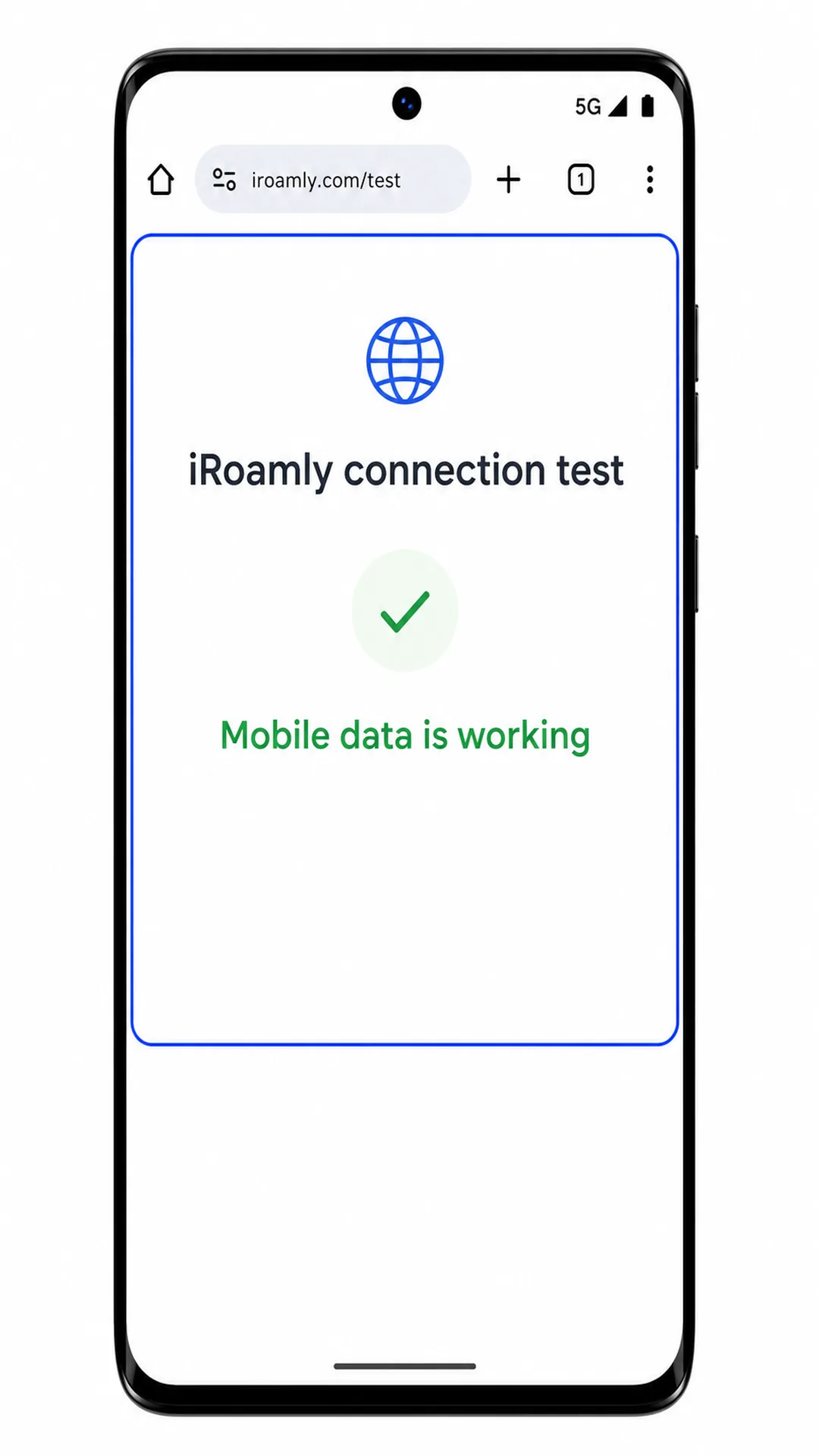
Ouvrez une page web via les données mobiles une fois arrivé à destination. Si elle se charge normalement, votre eSIM iRoamly est prête à être utilisée pour vos données de voyage.
Dépannage
Si les options Ajouter une SIM ou Configurer une eSIM sont manquantes, vérifiez que votre variante régionale du Motorola Edge 60 Fusion prend en charge l'eSIM et que le téléphone n'est pas verrouillé par un opérateur.
Si le code QR ne se scanne pas, augmentez la luminosité de l'écran de l'appareil affichant le code QR, nettoyez l'objectif de l'appareil photo et évitez de scanner depuis un écran fissuré ou zoomé.
Si le message indique que le code QR a déjà été utilisé, ne supprimez pas le profil et réessayez. Contactez le support iRoamly, car de nombreux codes QR eSIM ne peuvent être installés qu'une seule fois.
Si l'activation manuelle échoue, vérifiez chaque caractère du code d'activation. Lors de l'utilisation du format combiné Android, conservez le préfixe LPA:1$ et les deux signes dollar exactement tels qu'ils sont indiqués.
Si l'eSIM s'installe mais que les données mobiles ne fonctionnent pas, sélectionnez l'eSIM iRoamly pour les données mobiles, activez l'itinérance pour cette eSIM si nécessaire, puis redémarrez le téléphone.
Si l'activation reste en attente, maintenez la connexion Wi-Fi et patientez quelques minutes. Certains forfaits ne terminent leur activation qu'une fois que le téléphone se connecte à un réseau de destination pris en charge.
Si les appels ou les SMS ne fonctionnent pas, vérifiez les détails de votre forfait iRoamly. De nombreux forfaits eSIM pour le voyage sont uniquement destinés aux données.
Conclusion
Une fois l'installation terminée, votre eSIM iRoamly devrait être prête dès que votre forfait sera activé et connecté à un réseau pris en charge dans votre destination. Configurer le tout à l'avance permet d'éviter les problèmes de dernière minute et vous assure que vos données mobiles seront disponibles lorsque vous en aurez besoin.
Pour profiter de la meilleure expérience, conservez le profil eSIM installé, vérifiez attentivement les détails de votre forfait et contrôlez vos préférences de données mobiles avant votre départ. Quelques minutes de préparation maintenant peuvent vous faire gagner un temps précieux et vous épargner des efforts inutiles pendant votre voyage.