
Ce guide est destiné aux variantes Moto G54 Power et Moto G54 5G compatibles eSIM exécutant Motorola My UX sous Android 15. Le chemin d'accès vérifié sur Motorola est Paramètres > Réseau et internet > SIM et réseau mobile > Télécharger une nouvelle SIM, bien que les intitulés puissent varier légèrement sous Android 13 ou Android 14.
Motorola commercialise des variantes régionales du Moto G54 avec des options de support SIM différentes ; vérifiez donc que votre téléphone affiche bien Télécharger une nouvelle SIM ou un EID avant de compter sur l'installation d'une eSIM. Si cette option est manquante, il est possible que votre région, le micrologiciel de votre opérateur ou votre variante d'appareil ne prennent pas en charge l'eSIM.
La méthode par QR code est généralement le moyen le plus rapide d'installer une eSIM de voyage iRoamly. La saisie manuelle est utile lorsque le QR code ne se scanne pas, lorsque vous effectuez la configuration à partir du téléphone qui affiche le QR code, ou lorsque iRoamly fournit des détails distincts pour le SM-DP+ et l'activation.
Avant de configurer votre eSIM iRoamly
Connectez le Moto G54 Power à un réseau Wi-Fi stable avant de commencer.
Vérifiez que votre téléphone est débloqué et compatible avec l'eSIM. Ouvrez les Paramètres > À propos du téléphone et recherchez un numéro EID, ou assurez-vous que l'option Télécharger une nouvelle SIM apparaît bien sous Cartes SIM et réseau mobile.
Ayez votre code QR iRoamly à portée de main, ou gardez l'adresse SM-DP+, le code d'activation et le code de confirmation facultatif ouverts dans votre compte iRoamly ou dans l'e-mail de confirmation d'achat.
Ne supprimez pas l'eSIM iRoamly après l'installation, sauf indication contraire du support iRoamly. De nombreux profils eSIM ne peuvent pas être réinstallés une seconde fois avec le même code QR.
Installez l'eSIM un ou deux jours avant votre voyage si possible, mais vérifiez d'abord les détails de votre forfait. La validité du forfait iRoamly débute à l'activation, et non au moment de la lecture de ce guide ; le déclenchement de l'activation peut varier selon le forfait acheté.
Les forfaits voyage eSIM iRoamly peuvent ne pas inclure d'appels vocaux ou de SMS. Consultez la page spécifique du forfait avant de le sélectionner si vous avez besoin d'appels ou de messages.
Méthode 1 : Installer une eSIM en scannant un code QR
1. Ouvrez les Paramètres, puis appuyez sur Réseau et Internet.

2. Appuyez sur Cartes SIM et réseau mobile.
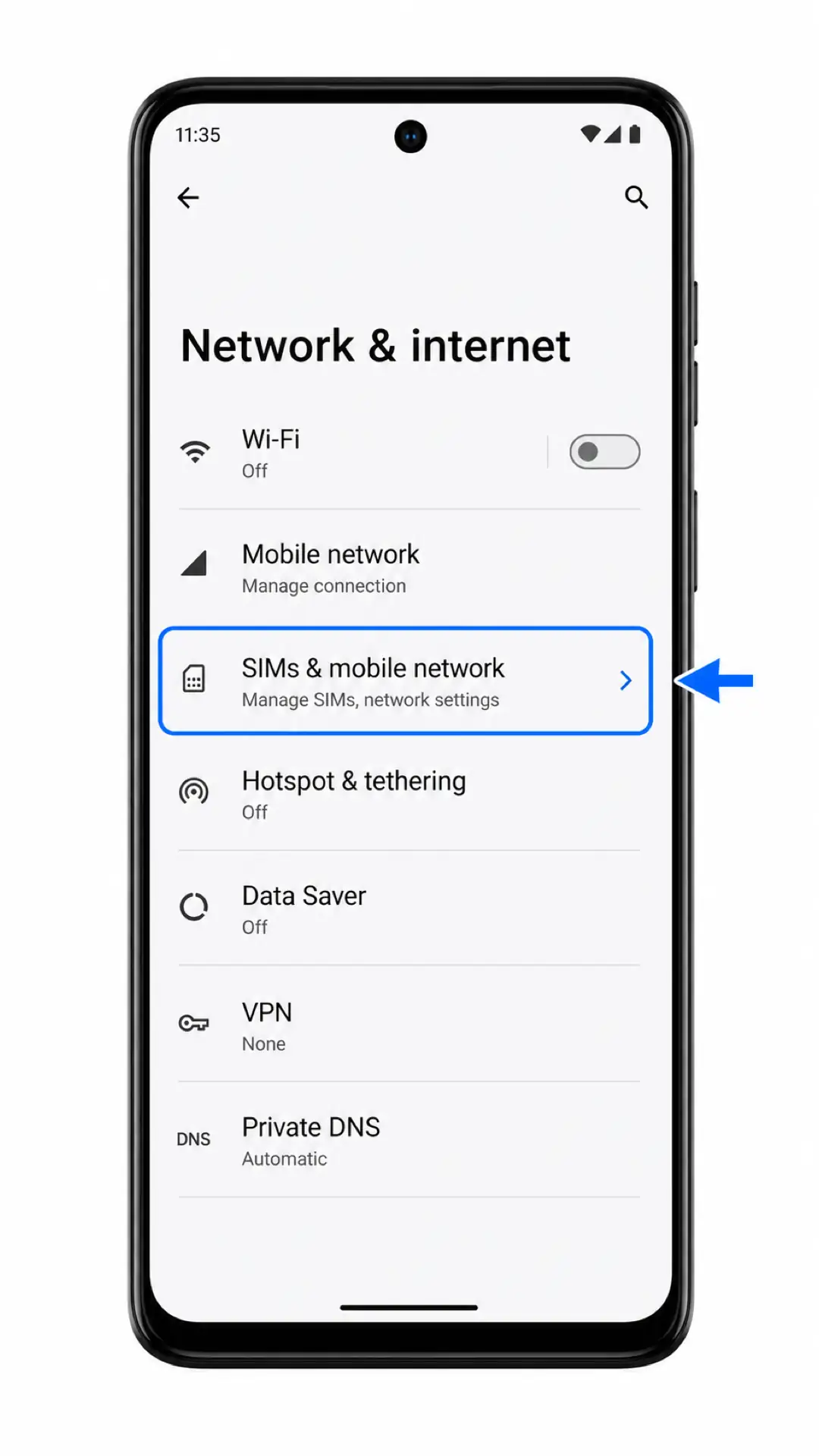
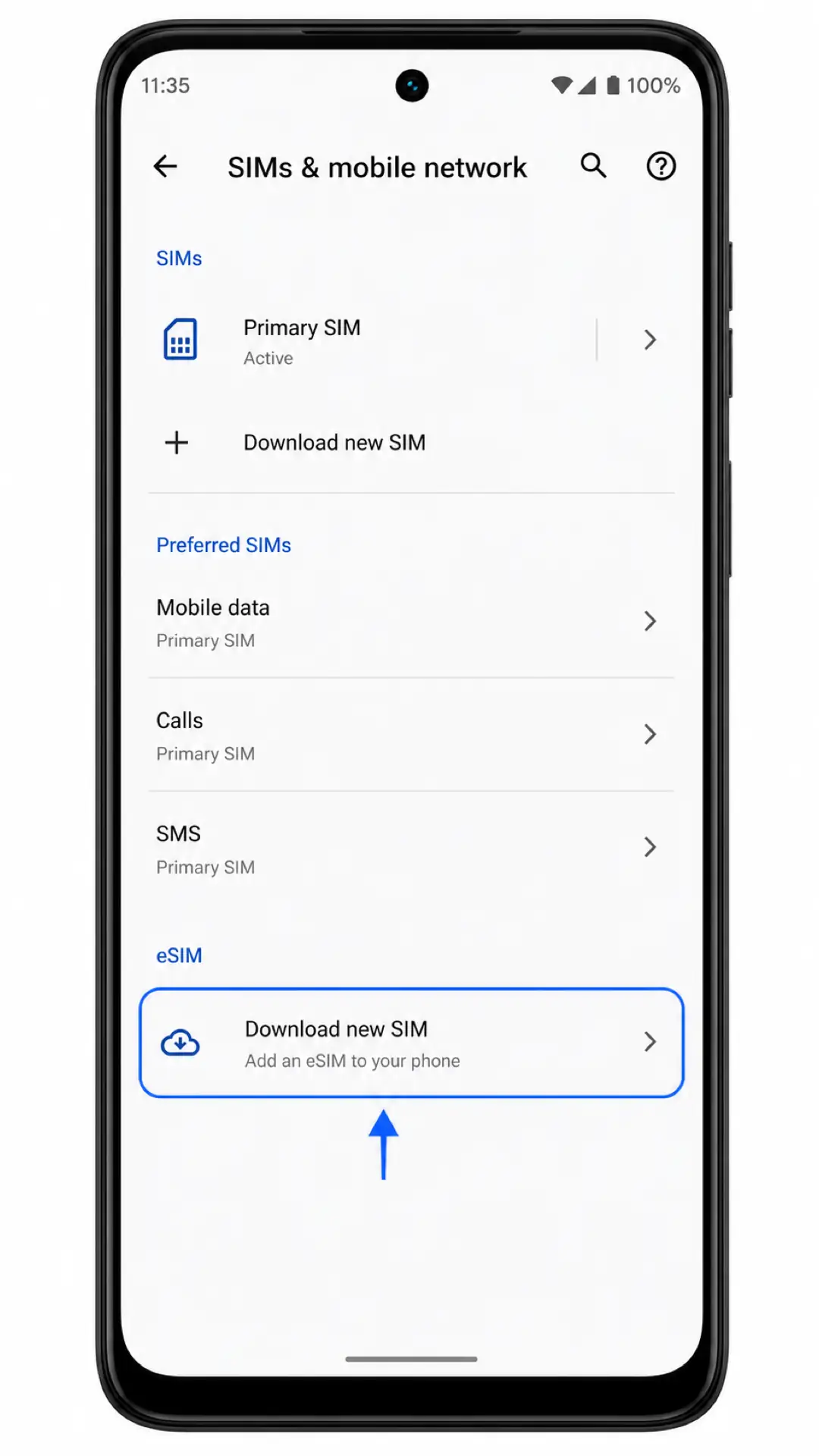
3. Appuyez sur Télécharger une nouvelle SIM. Si cette option ne s'affiche pas, veuillez vérifier les notes de compatibilité dans la section Dépannage.
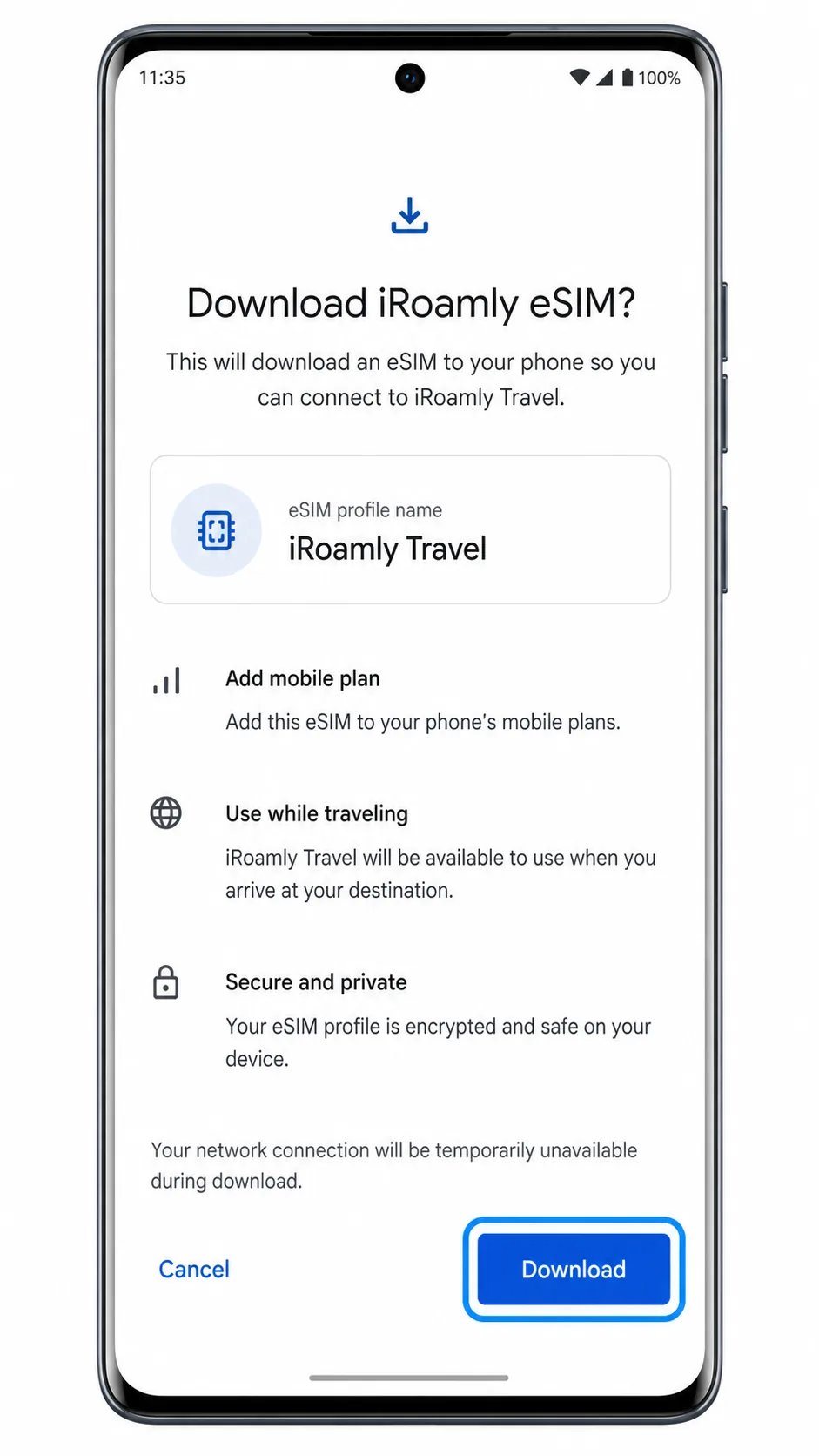
4. Sur l'écran Scanner votre code QR, scannez le code QR iroamly reçu dans votre e-mail de confirmation ou disponible sur la page de votre compte. Maintenez le code à plat et bien visible jusqu'à ce que votre téléphone le reconnaisse.

5. Vérifiez les informations sur l'écran Télécharger l'eSIM iroamly ?, puis appuyez sur Télécharger. Gardez votre connexion Wi-Fi active jusqu'à ce que le téléphone ait terminé l'ajout de l'eSIM.
Méthode 2 : Installer une eSIM manuellement
1. Ouvrez les Paramètres, puis appuyez sur Réseau et internet.
2. Appuyez sur SIM et réseau mobile.
3. Appuyez sur Télécharger une nouvelle SIM.
4. Sur l'écran du scanner QR, appuyez sur Saisir les détails manuellement.
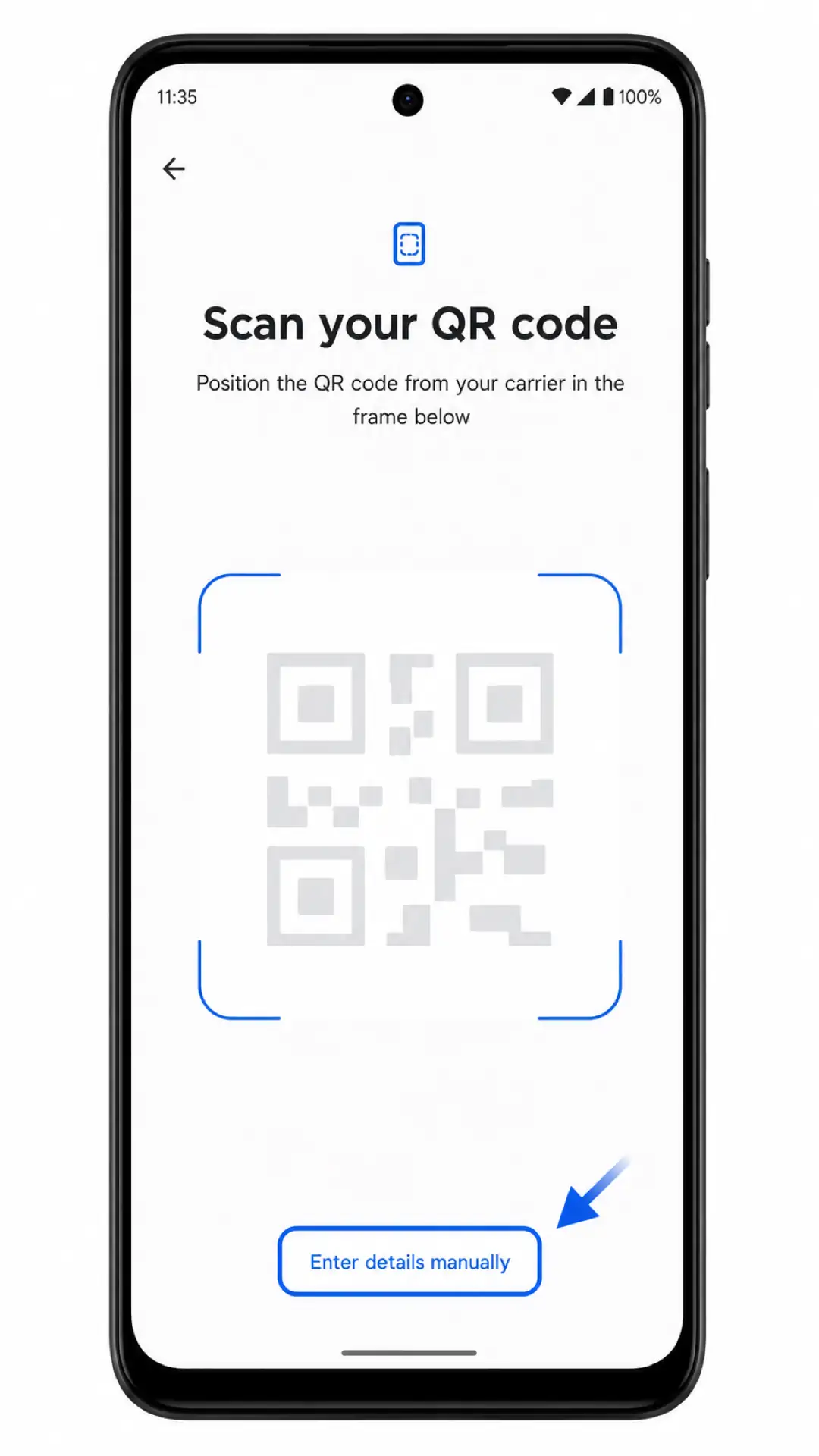
5. Saisissez l'adresse SM-DP+ et le code d'activation exactement comme iroamly vous les fournit. N'utilisez le code de confirmation que si iroamly vous en a fourni un, puis appuyez sur Continuer.
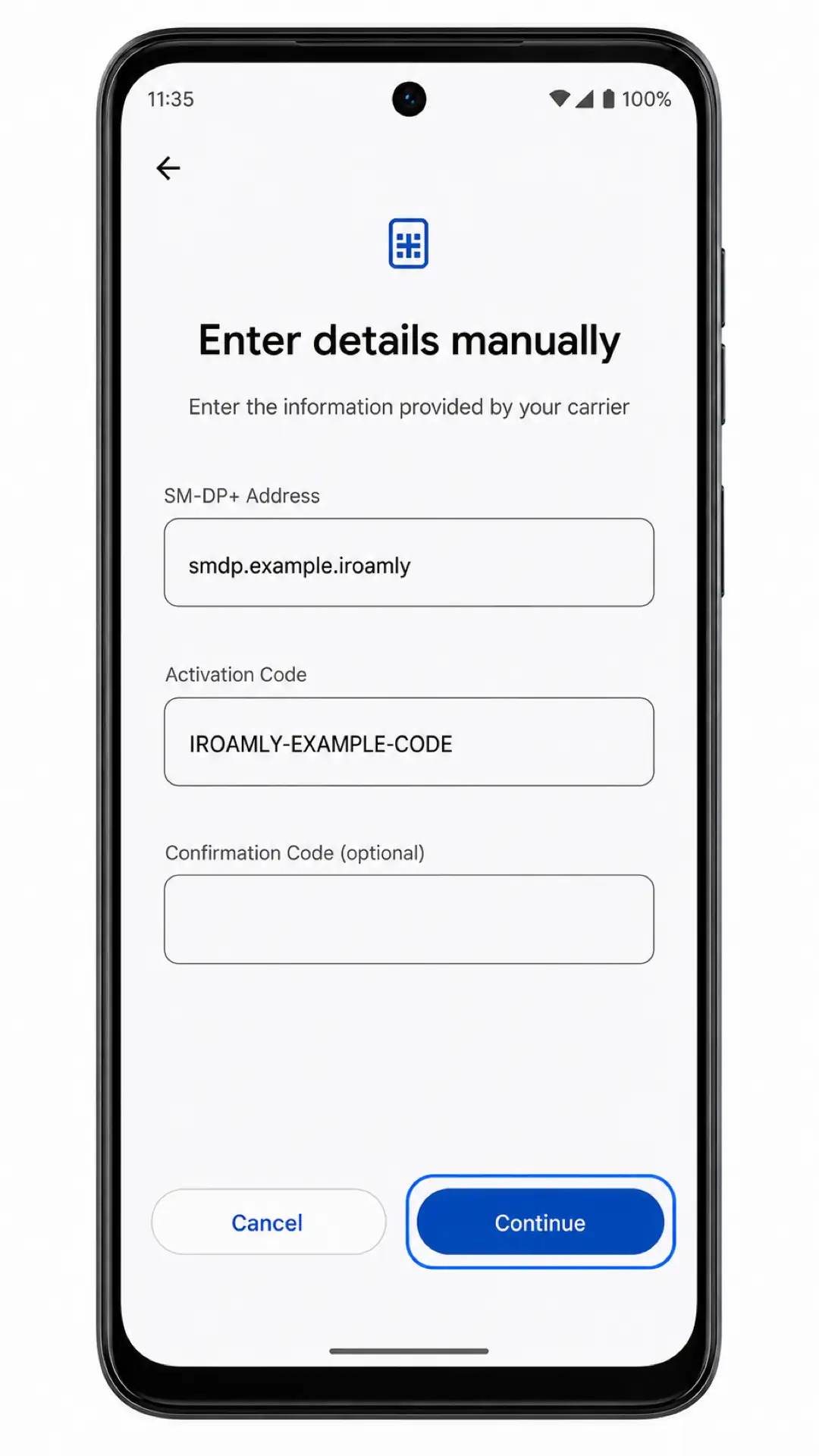
6. Vérifiez l'écran Télécharger l'eSIM iroamly ?, puis appuyez sur Télécharger. Laissez le Wi-Fi activé jusqu'à ce que la configuration soit terminée.
Comment confirmer que votre eSIM iRoamly est bien installée
1. Ouvrez les Paramètres > Réseau et Internet > SIM et réseau mobile, puis vérifiez que iRoamly Travel eSIM apparaît bien dans la liste des cartes SIM ou dans la section eSIM.
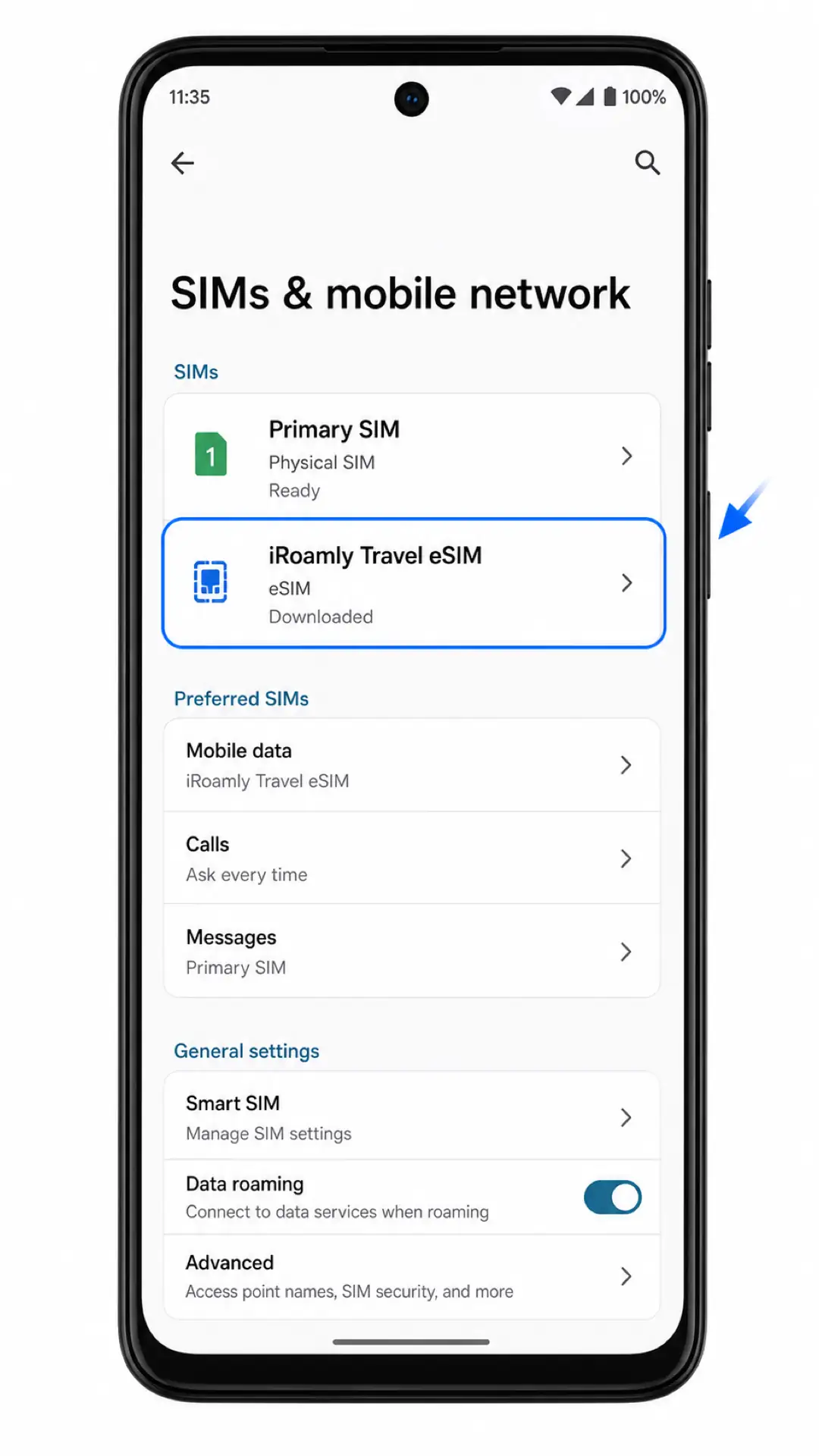
2. Appuyez sur iRoamly Travel eSIM, puis vérifiez que l'interrupteur Utiliser la SIM est bien activé.
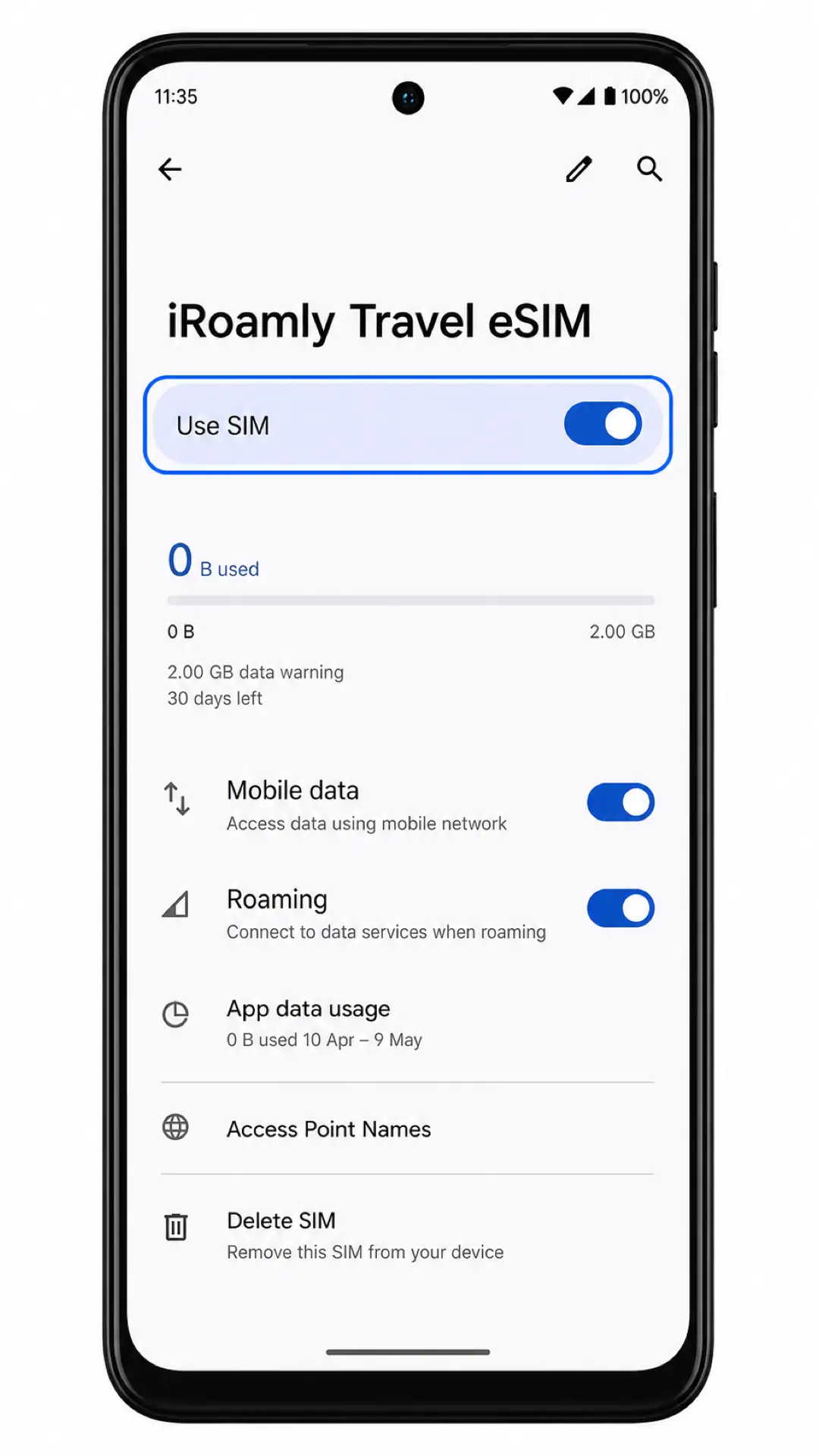
Une fois l'installation terminée, l'eSIM doit apparaître dans SIM et réseau mobile et être disponible comme option pour les données mobiles. Ne testez les données mobiles que lorsque vous êtes prêt à activer ou à utiliser le forfait, conformément aux règles du forfait iRoamly. Ne testez les SMS ou les appels que si votre forfait iRoamly spécifique inclut ces services.
Configurer l'eSIM pour les données mobiles
1. Ouvrez Paramètres > Réseau et internet > Cartes SIM et réseaux mobiles, puis appuyez sur Données mobiles sous Cartes SIM préférées.
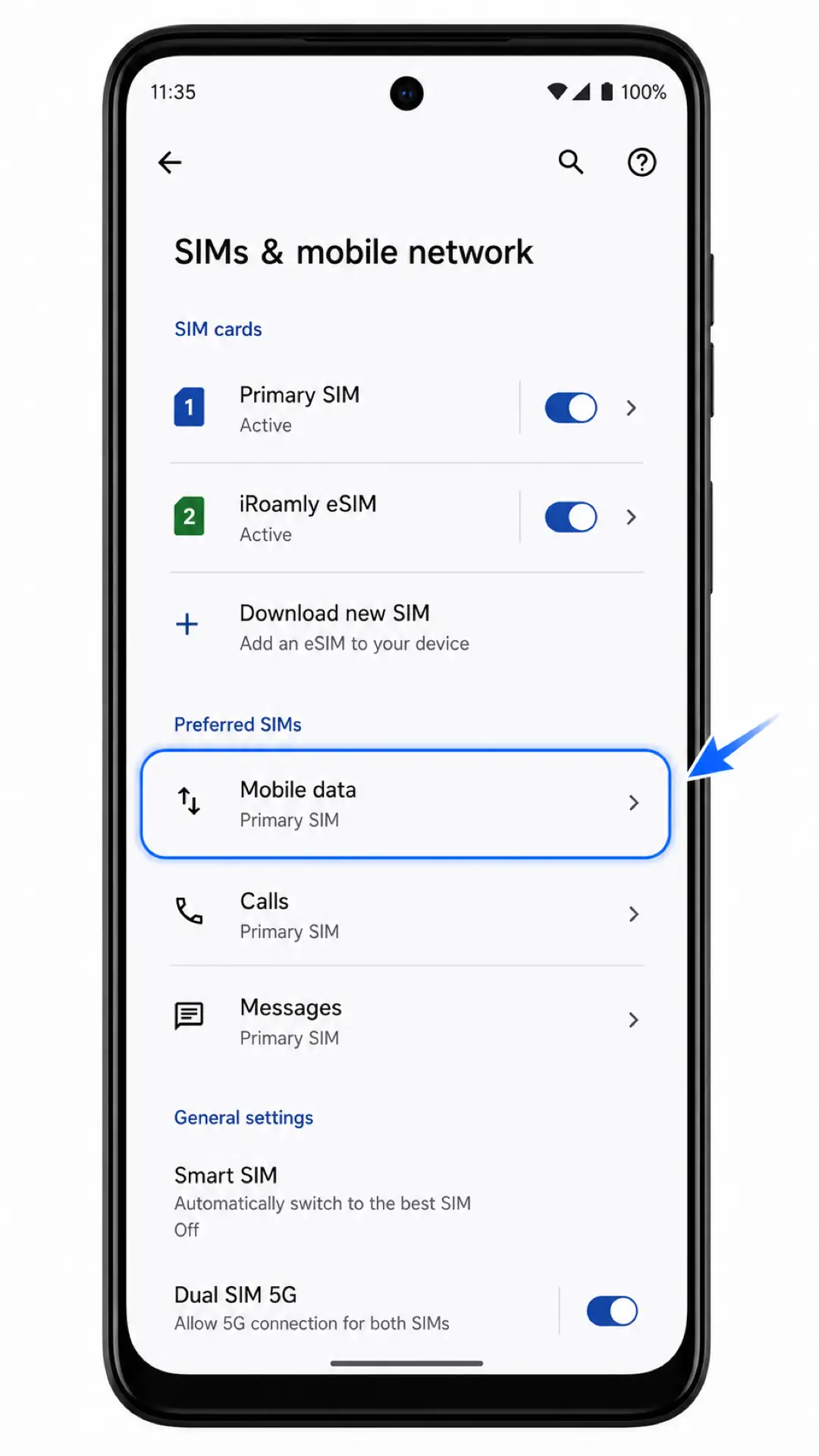
2. Sélectionnez iRoamly Travel eSIM pour les données mobiles. Laissez l'option Basculement automatique de la carte SIM désactivée si vous ne souhaitez pas que votre téléphone utilise votre carte SIM principale pour les données.
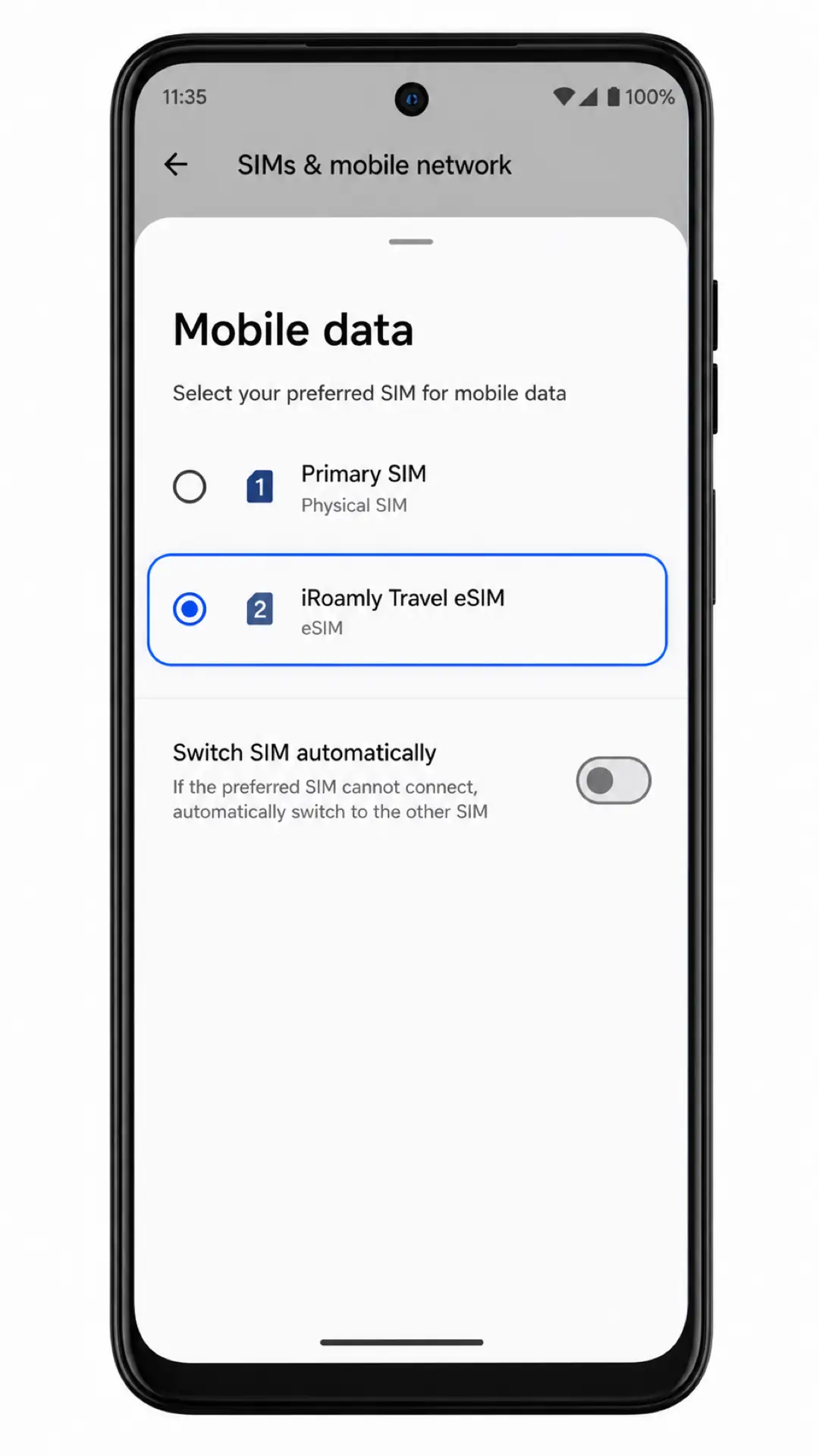
3. Ouvrez iRoamly Travel eSIM, vérifiez que l'option Données mobiles est activée, puis activez l'Itinérance ou l'Itinérance des données si votre forfait iRoamly ou votre destination l'exige.
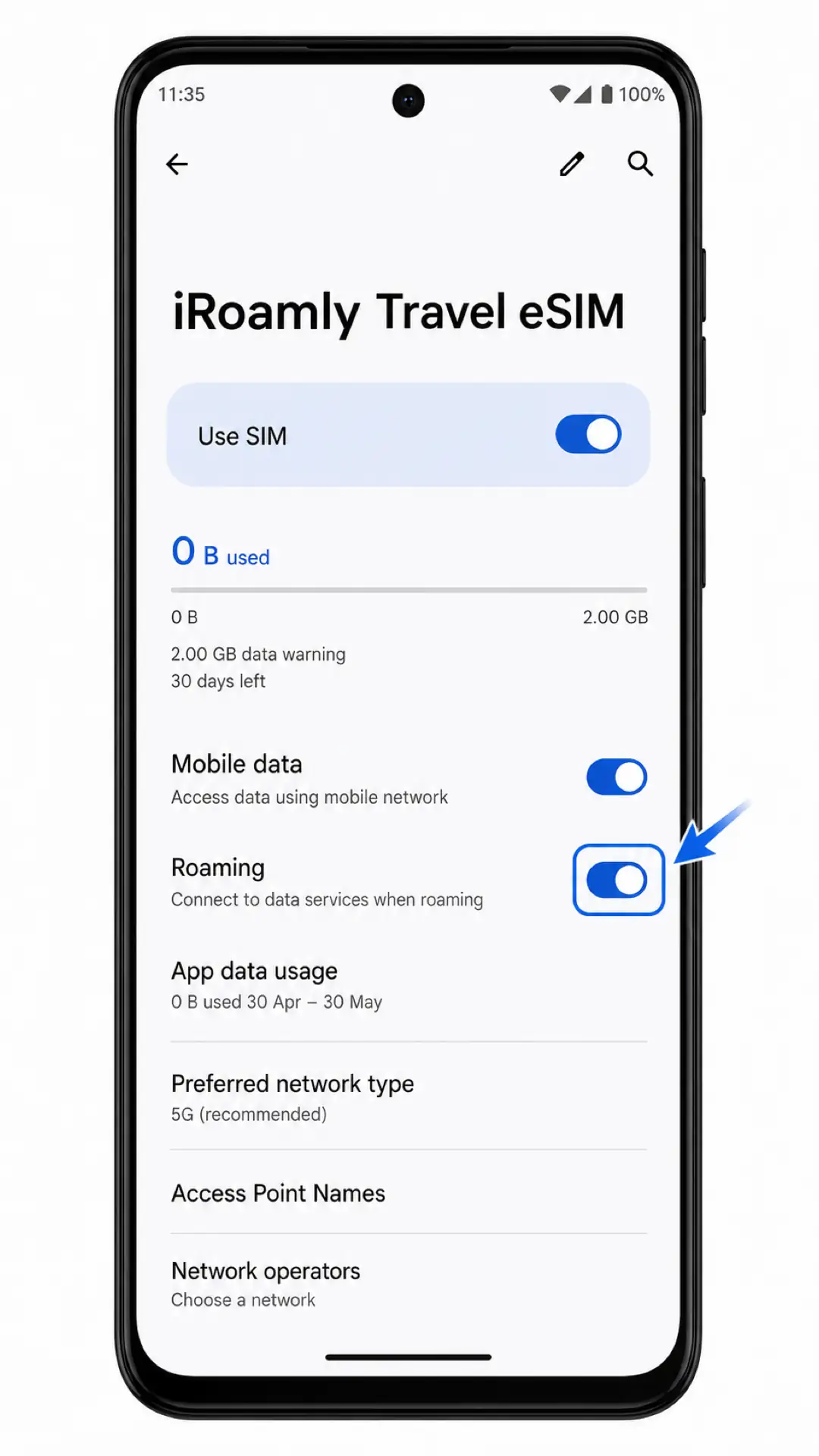
Conservez les appels et les messages sur votre carte SIM principale, sauf si le forfait iRoamly prend spécifiquement en charge la voix ou les SMS. Si votre forfait ne comprend que des données, l'eSIM iRoamly doit être utilisée uniquement pour les données mobiles.
Dépannage
Option Télécharger une nouvelle SIM absente : Vérifiez que votre variante du Moto G54 Power prend en charge l'eSIM, recherchez un EID, mettez à jour Android et assurez-vous que le téléphone est débloqué. Certaines variantes régionales du Moto G54 peuvent ne prendre en charge que les cartes SIM physiques.
Le code QR ne se scanne pas : Augmentez la luminosité de l'écran, ouvrez le code QR sur un écran plus grand, nettoyez l'objectif de l'appareil photo et maintenez le code à plat. Si la numérisation échoue toujours, utilisez la saisie manuelle.
Code QR déjà utilisé : Ne multipliez pas les tentatives sur différents appareils. De nombreux codes QR eSIM sont à usage unique ; contactez le support iRoamly.
Détails manuels refusés : Copiez l'Adresse SM-DP+ et le Code d'activation exactement tels quels, évitez les espaces inutiles et ne saisissez un code de confirmation que si iRoamly vous en a fourni un.
Échec du téléchargement de l'eSIM : Restez connecté au Wi-Fi, redémarrez le téléphone, vérifiez que l'option Télécharger une nouvelle SIM est toujours disponible et réessayez une fois. En cas de nouvel échec, contactez iRoamly avant de supprimer quoi que ce soit.
L'eSIM est installée mais les données mobiles ne fonctionnent pas : Sélectionnez iRoamly Travel eSIM dans les paramètres de Données mobiles, activez l'Itinérance si nécessaire, redémarrez le téléphone et vérifiez que votre destination est bien couverte par le forfait.
L'eSIM reste bloquée sur « activation » : Maintenez la connexion Wi-Fi pendant plusieurs minutes, puis redémarrez le téléphone. Si le statut ne change pas, vérifiez l'état de votre forfait iRoamly et contactez le support.
L'eSIM a été supprimée par erreur : Évitez les tentatives de réinstallation répétées. Contactez le support iRoamly, car le code QR ou les détails d'activation initiaux pourraient ne plus être réutilisables.
Appels ou SMS indisponibles : Vérifiez les détails de votre forfait. De nombreux forfaits eSIM de voyage sont limités aux données uniquement ; les appels et les SMS ne sont donc pas garantis.
La durée de validité semble plus courte que prévu : La validité iRoamly débute dès l'activation. Consultez les détails de votre forfait pour confirmer quelle action déclenche le début de la période de validité.
Conclusion
Pour un Moto G54 Power compatible eSIM, scanner le code QR iRoamly est la méthode de configuration la plus simple, car elle commence par Télécharger une nouvelle SIM et mène directement à la confirmation Télécharger l'eSIM iRoamly ?. La saisie manuelle constitue la méthode de secours lorsque vous devez renseigner séparément l'Adresse SM-DP+ et le Code d'activation.
Une fois que l'eSIM apparaît dans Cartes SIM et réseau mobile, activez Utiliser la SIM, choisissez eSIM de voyage iRoamly pour les données mobiles, et activez l'Itinérance uniquement lorsque votre destination ou votre forfait le nécessite. Votre Moto G54 Power est alors prêt pour les données mobiles, tandis que votre carte SIM principale peut continuer à gérer les appels et les messages, sauf indication contraire de votre forfait iRoamly.