
Le Motorola Razr 2019 est un téléphone Android pliable qui était généralement commercialisé comme un appareil privilégiant l'eSIM, voire exclusivement eSIM. Pour les voyageurs, il constitue un choix judicieux pour installer une eSIM de voyage iRoamly avant le départ, à condition que le téléphone soit débloqué et que la version logicielle de l'opérateur ou la version régionale prenne en charge l'ajout d'un profil eSIM.
Ce guide suppose que le Motorola Razr 2019 utilise l'interface des paramètres Android 10, proche de la version stock, de Motorola. Le chemin d'accès principal utilisé ici est Paramètres > Réseau et Internet > Réseau mobile > Avancé > Opérateur > Ajouter un opérateur. Sur certaines versions d'Android plus récentes ou selon les variantes des opérateurs, des écrans similaires peuvent apparaître sous les intitulés SIM, Ajouter une SIM ou Télécharger une SIM.
Vous apprendrez les deux méthodes de configuration : la numérisation du code QR iRoamly et la saisie manuelle des informations d'activation. La configuration par QR est généralement plus rapide, tandis que la saisie manuelle est utile lorsque le code QR se trouve sur le même téléphone, que l'appareil photo ne parvient pas à le scanner, ou que la page de votre e-mail ou de votre compte vous fournit les détails d'activation sous forme de texte.
Avant de configurer votre eSIM iRoamly
Connectez votre Motorola Razr 2019 à un réseau Wi-Fi stable avant de commencer. Le téléchargement de l'eSIM peut échouer si la connexion est instable.
Assurez-vous que votre téléphone est déverrouillé et qu'il prend en charge l'eSIM selon votre opérateur ou le micrologiciel régional. Certaines versions logicielles d'opérateurs peuvent masquer le menu eSIM.
Gardez votre code QR iRoamly ou les informations d'activation manuelle à portée de main sur un autre écran ou sur une page imprimée.
Ne supprimez pas une eSIM iRoamly installée, sauf si le service client iRoamly vous le demande. De nombreux profils eSIM de voyage ne peuvent pas être simplement réinstallés après avoir été supprimés.
Installez l'eSIM 1 à 2 jours avant votre voyage si possible, mais vérifiez d'abord les conditions de votre forfait. La validité de l'eSIM iRoamly débute dès l'activation, et le déclenchement exact de celle-ci peut varier selon le forfait ou la destination.
Les forfaits eSIM de voyage iRoamly peuvent être limités aux données mobiles uniquement. La disponibilité des appels vocaux et des SMS varie selon le forfait ; veuillez donc vérifier les détails spécifiques avant de compter sur ces services pour communiquer.
Méthode 1 : Installer une eSIM en scannant un code QR
1. Ouvrez les Paramètres sur le Motorola Razr 2019 et appuyez sur Réseau & Internet.
Vous devriez voir la page principale des paramètres réseau avec les options mobile, Wi-Fi et connectivité.
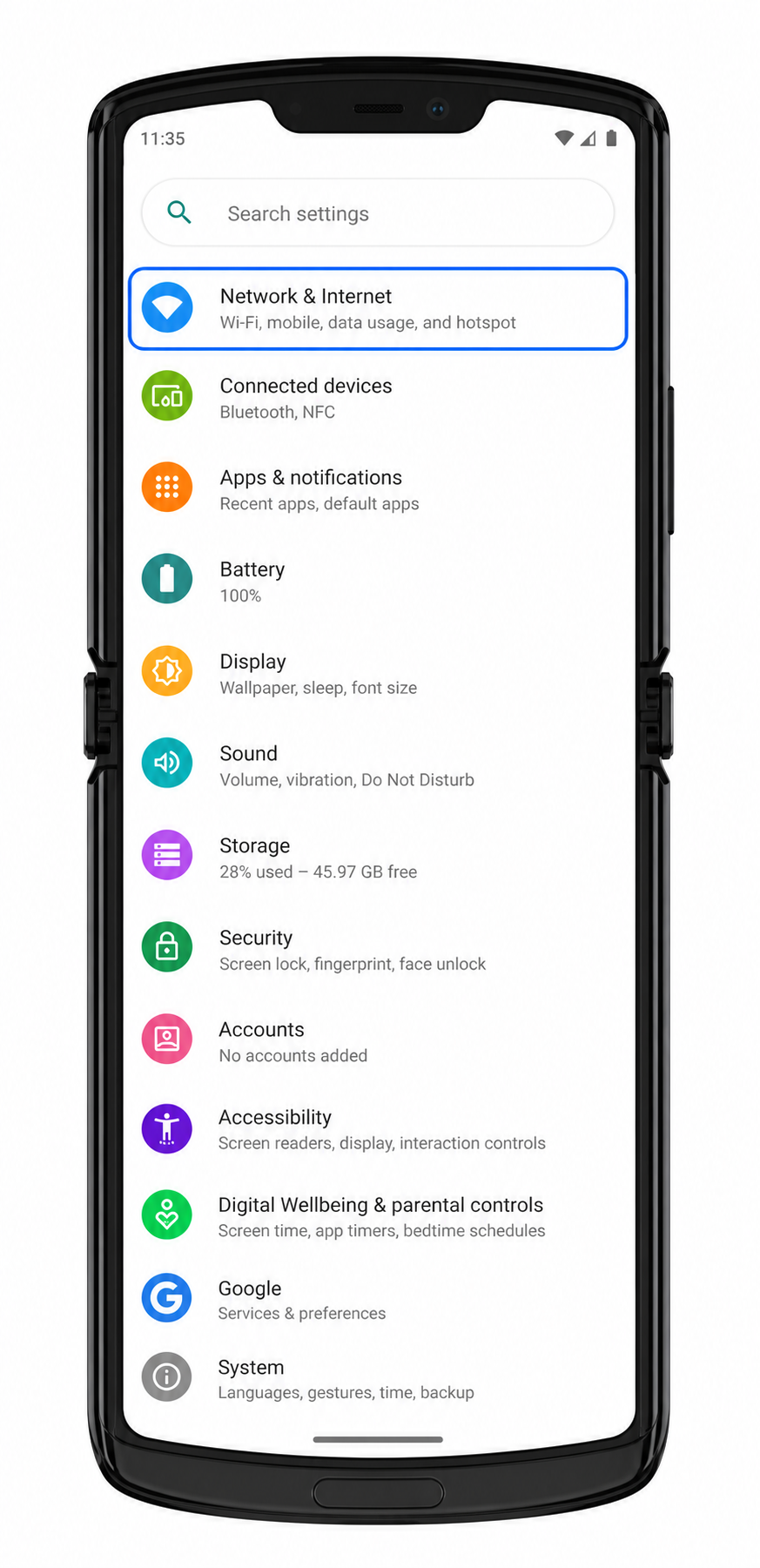
2. Appuyez sur Réseau mobile.
Le téléphone devrait ouvrir la zone des paramètres réseau mobile où les options cellulaires et de l'opérateur sont gérées.
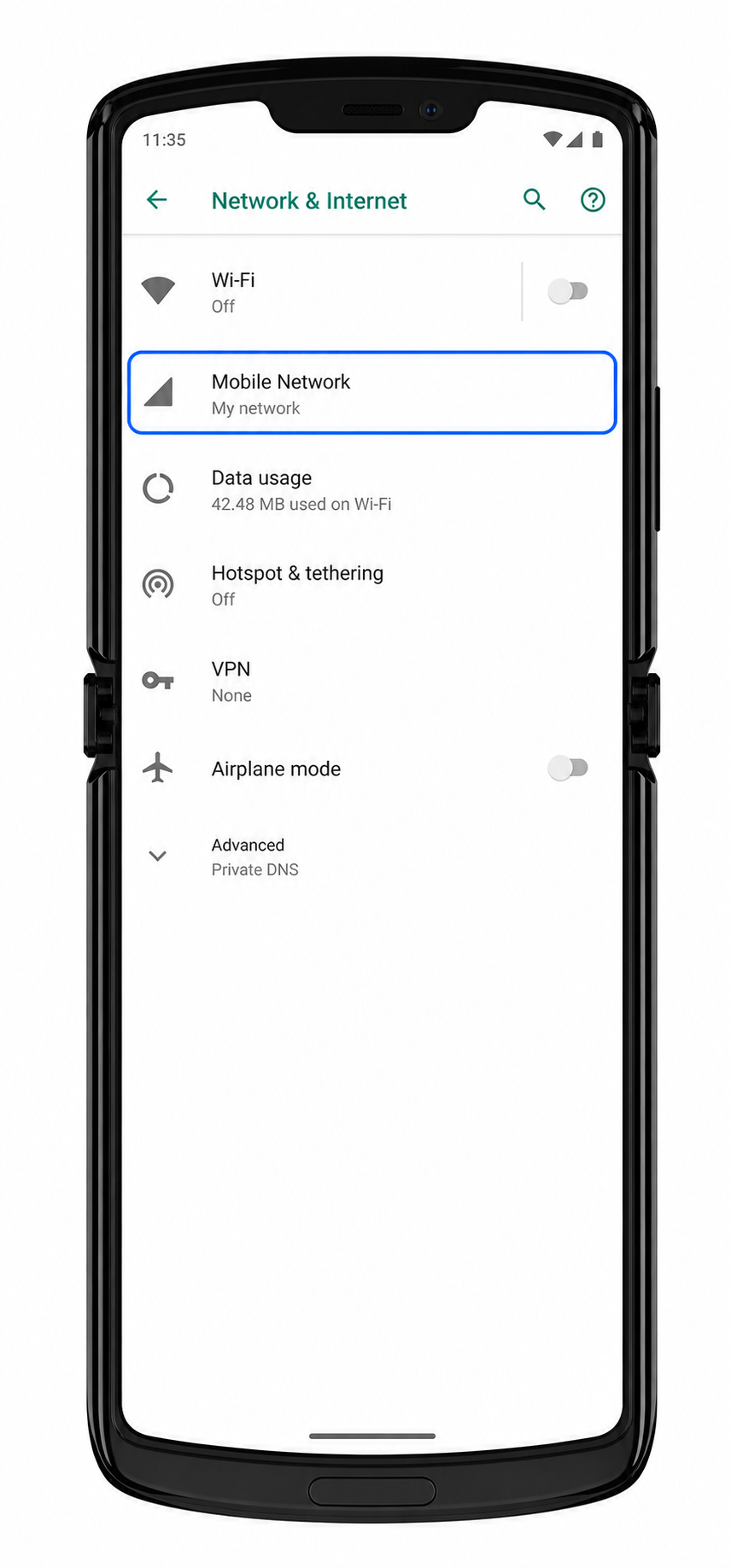
3. Appuyez sur Avancé, puis appuyez sur Opérateur.
Vous devriez voir la zone de configuration de l'opérateur. Si votre logiciel affiche SIMs à la place, ouvrez cet écran et cherchez Ajouter une SIM ou Télécharger une SIM à la place.
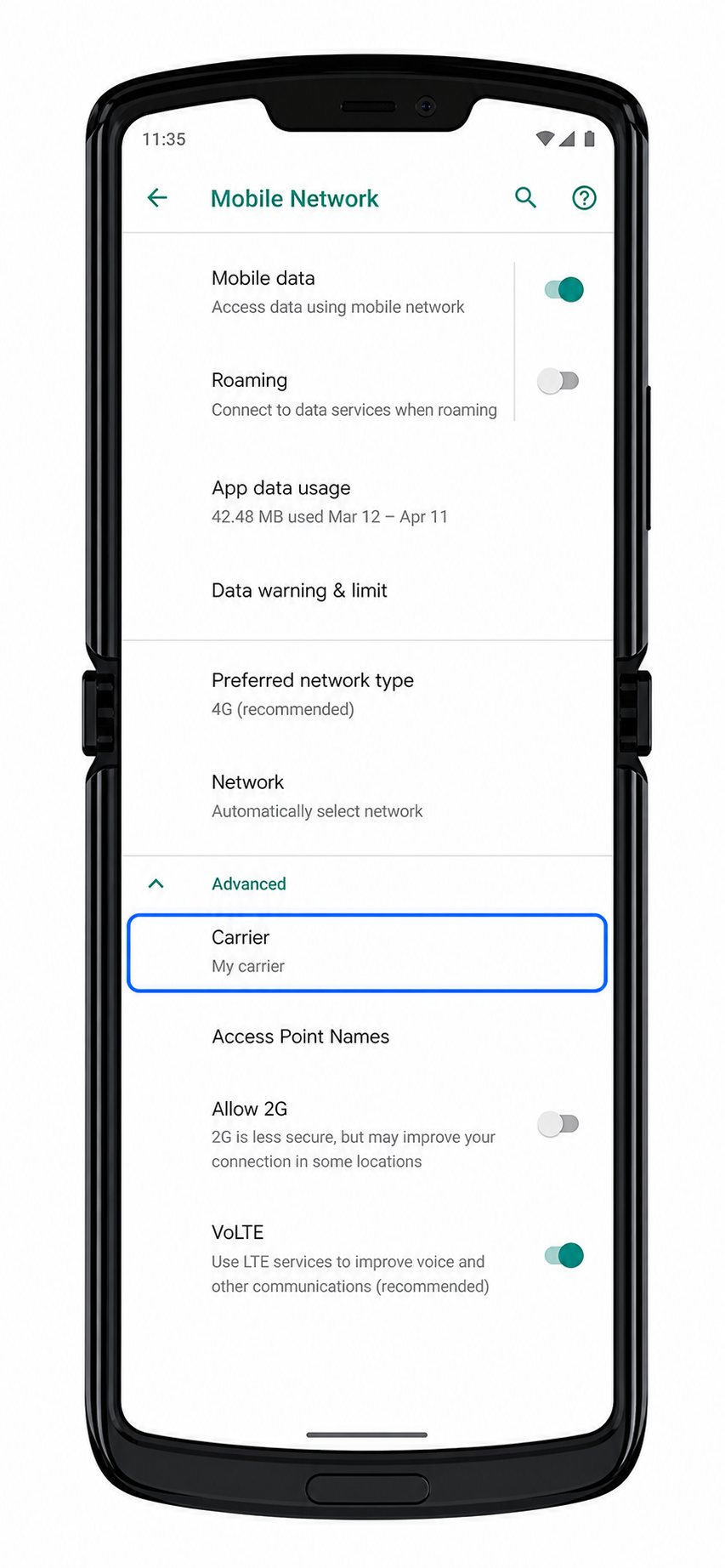
4. Appuyez sur Ajouter un opérateur.
Le téléphone devrait commencer le processus de configuration de l'opérateur pour ajouter un nouveau profil eSIM.
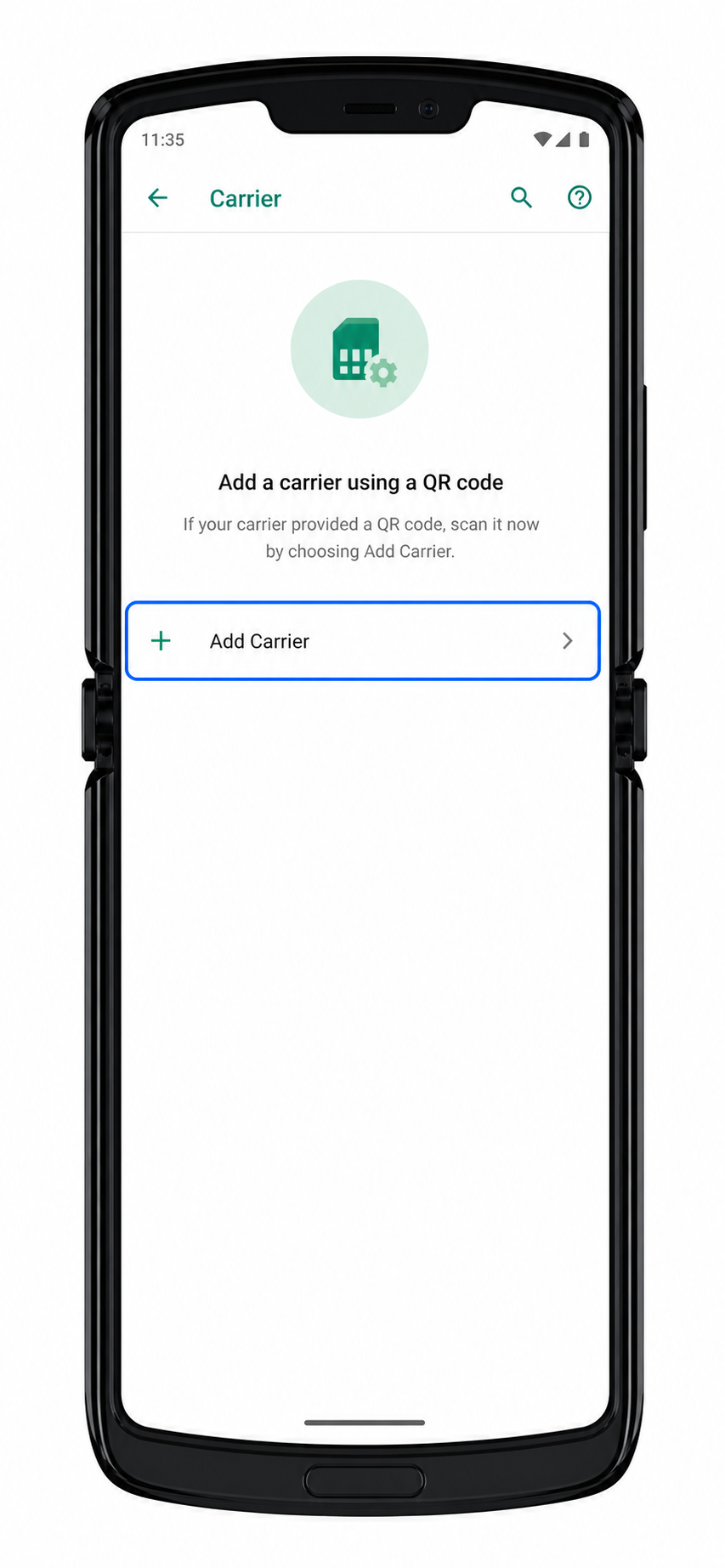
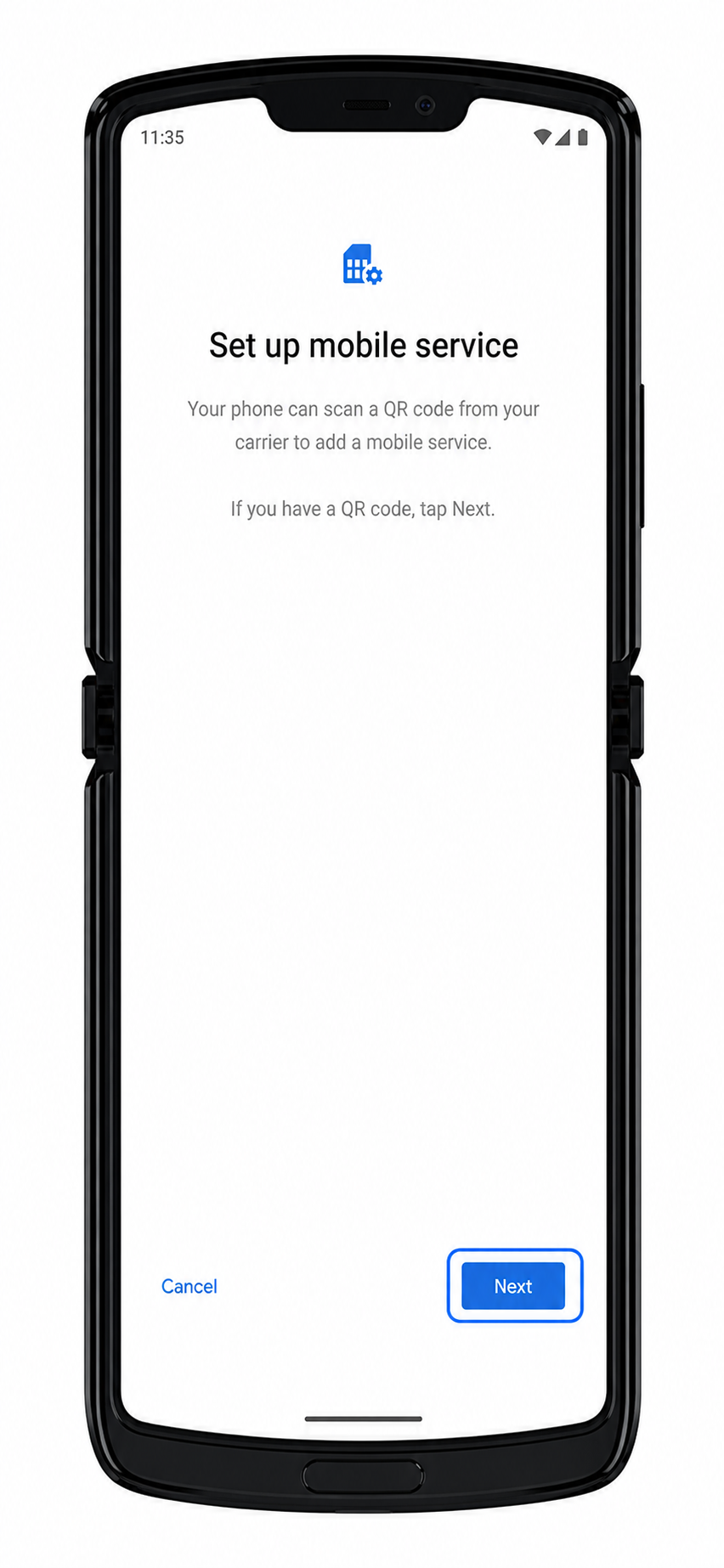
5. Appuyez sur Suivant sur l'écran de configuration de l'opérateur.
Le Motorola Razr devrait ouvrir le scanner QR pour télécharger une eSIM.
6. Scannez le code QR iroamly.
Gardez le code QR dans le cadre du scanner jusqu'à ce que le téléphone le reconnaisse. Utilisez un code QR imprimé ou affichez le code QR sur un autre appareil.
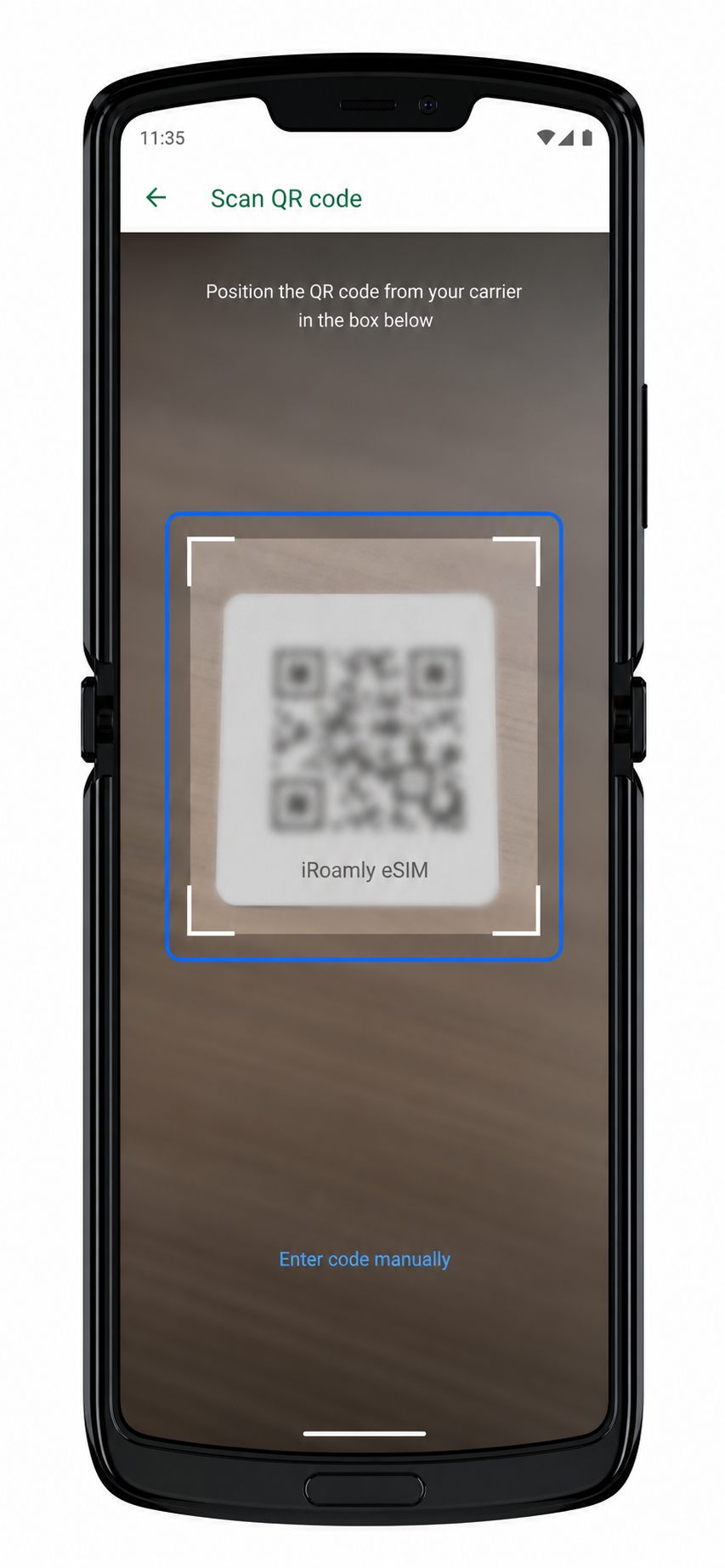
7. Examinez le profil eSIM iroamly détecté et appuyez sur Télécharger ou Activer.
Le téléphone devrait télécharger le profil eSIM. Restez sur le Wi-Fi et gardez le Razr ouvert jusqu'à ce que le processus se termine.
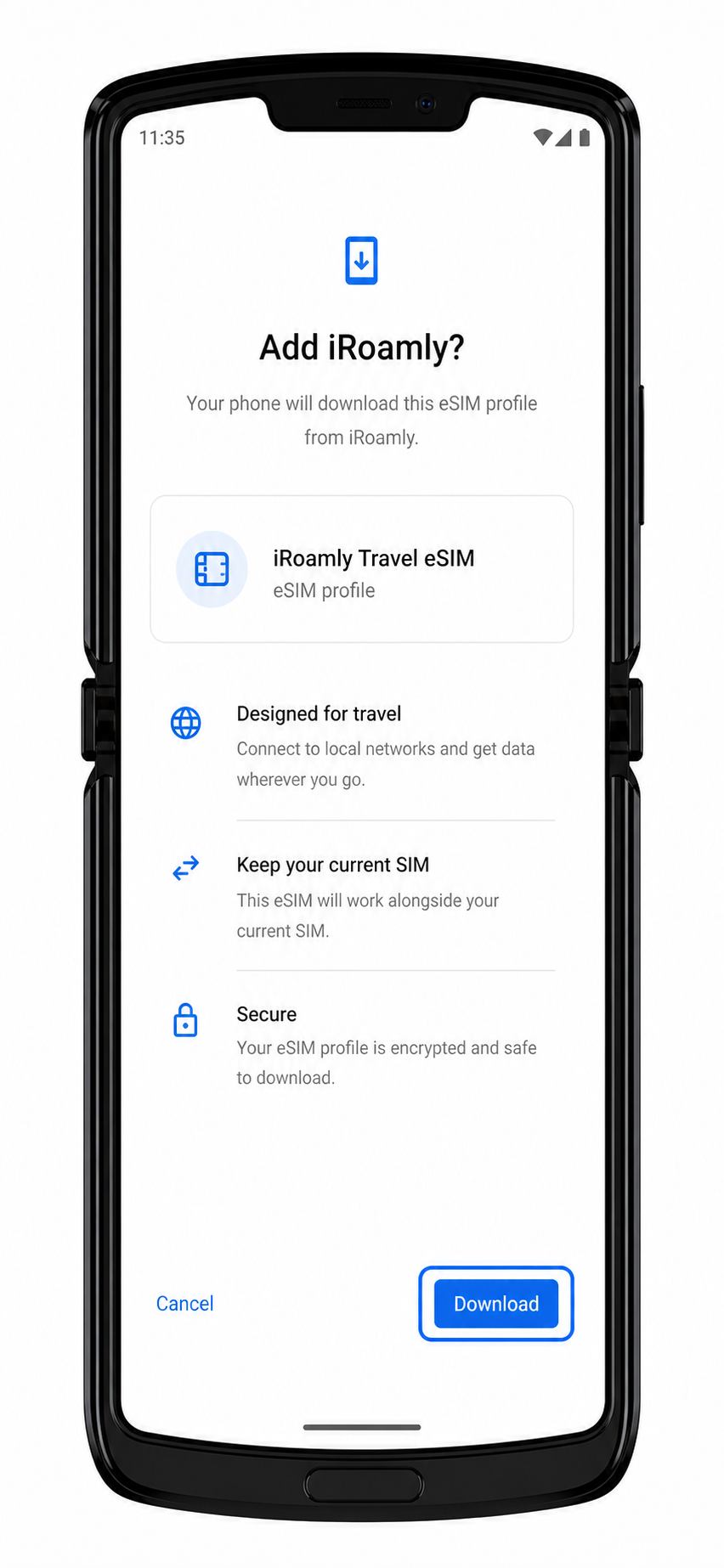
8. Appuyez sur Terminé après l'ajout de l'eSIM.
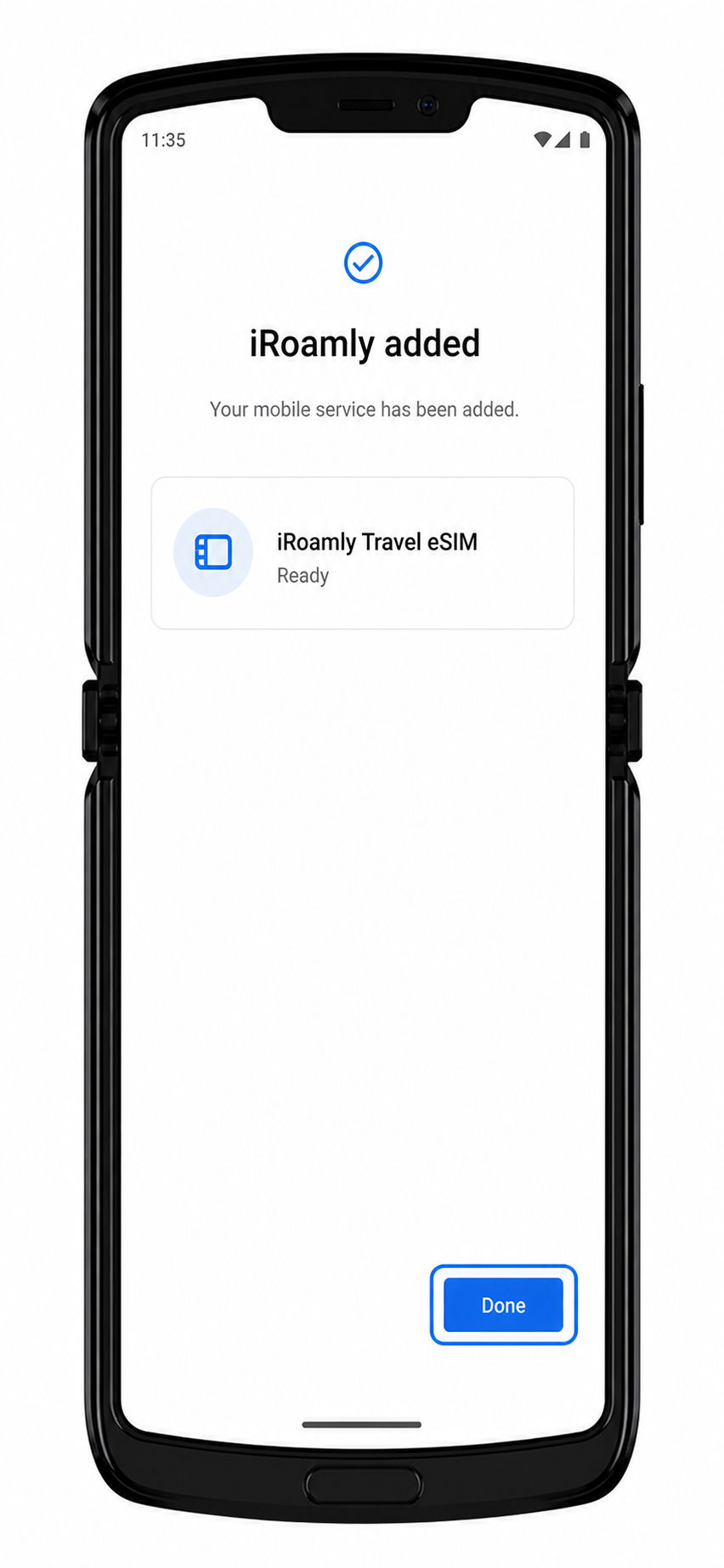
L'eSIM iroamly devrait maintenant apparaître dans les paramètres de réseau mobile ou d'opérateur du Motorola Razr.
Méthode 2 : Installer une eSIM manuellement
1. Ouvrez les Paramètres et appuyez sur Réseau & Internet.
Il s'agit du même écran de départ que celui utilisé pour la configuration via QR code, mais le chemin manuel utilisera des informations d'activation saisies manuellement au lieu de passer par l'appareil photo.
2. Appuyez sur Réseau mobile.
Le Razr devrait ouvrir la page des paramètres du réseau mobile.
3. Appuyez sur Avancé, puis sur Opérateur.
Ouvrez la même section de configuration de l'opérateur que celle utilisée pour l'installation par QR code.
4. Appuyez sur Ajouter un opérateur.
Le processus de configuration de l'opérateur devrait se lancer.
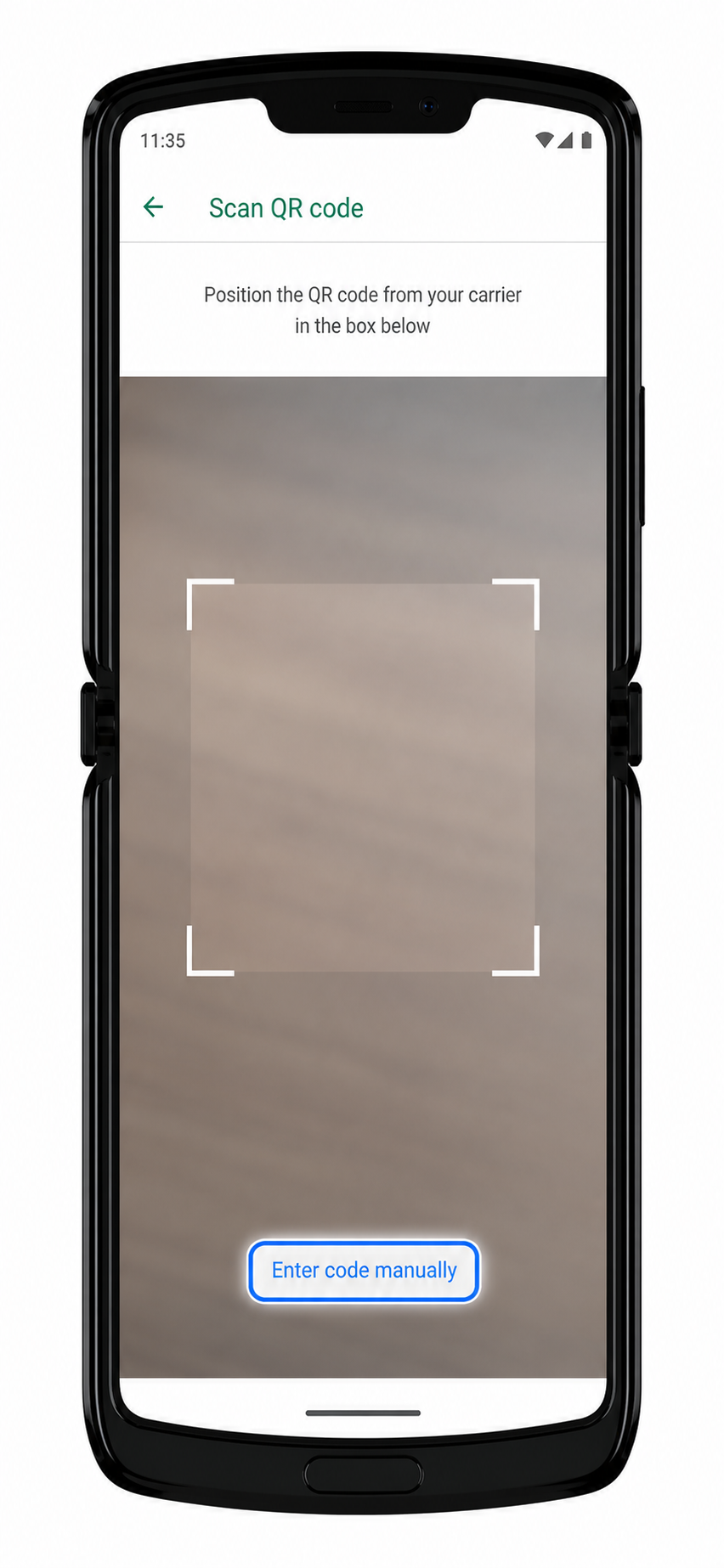
5. Appuyez sur Suivant pour accéder au scanner QR, puis choisissez Besoin d'aide ? ou Saisir le code manuellement.
Dans le processus de configuration Android standard de Motorola, l'accès à la saisie manuelle se fait généralement à partir de l'écran du scanner QR plutôt que depuis la première page de l'opérateur.
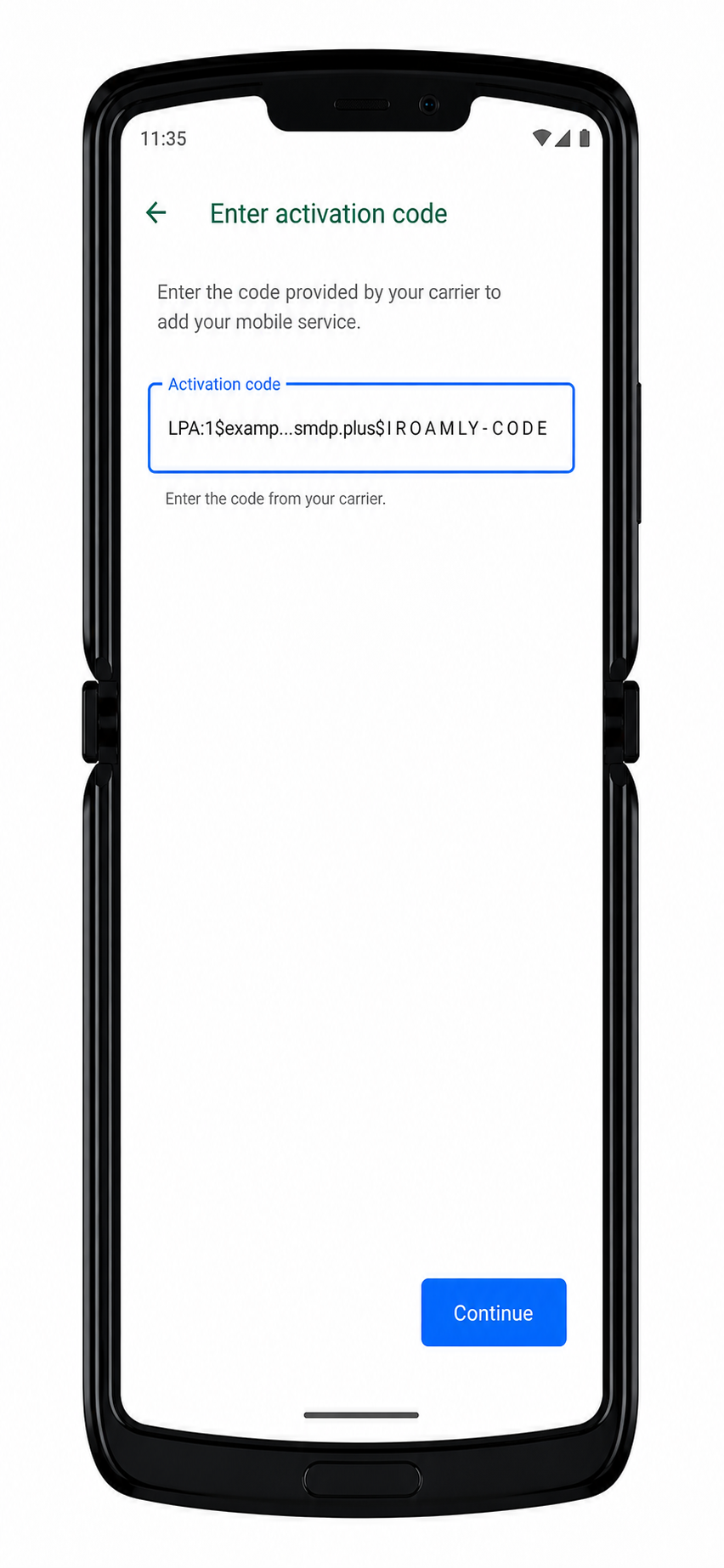
6. Saisissez les informations d'activation manuelle iroamly et appuyez sur Continuer.
Pour ce type de configuration Android, l'écran de saisie manuelle accepte généralement une chaîne de code d'activation complète, souvent au format LPA:1$SM-DP+ADDRESS$ACTIVATION-CODE. Si iroamly affiche l'adresse SM-DP+ et le code d'activation séparément, combinez-les ou saisissez-les exactement comme iroamly le préconise pour une configuration manuelle sur Android. Laissez le champ du code de confirmation vide, sauf si iroamly en a fourni un.
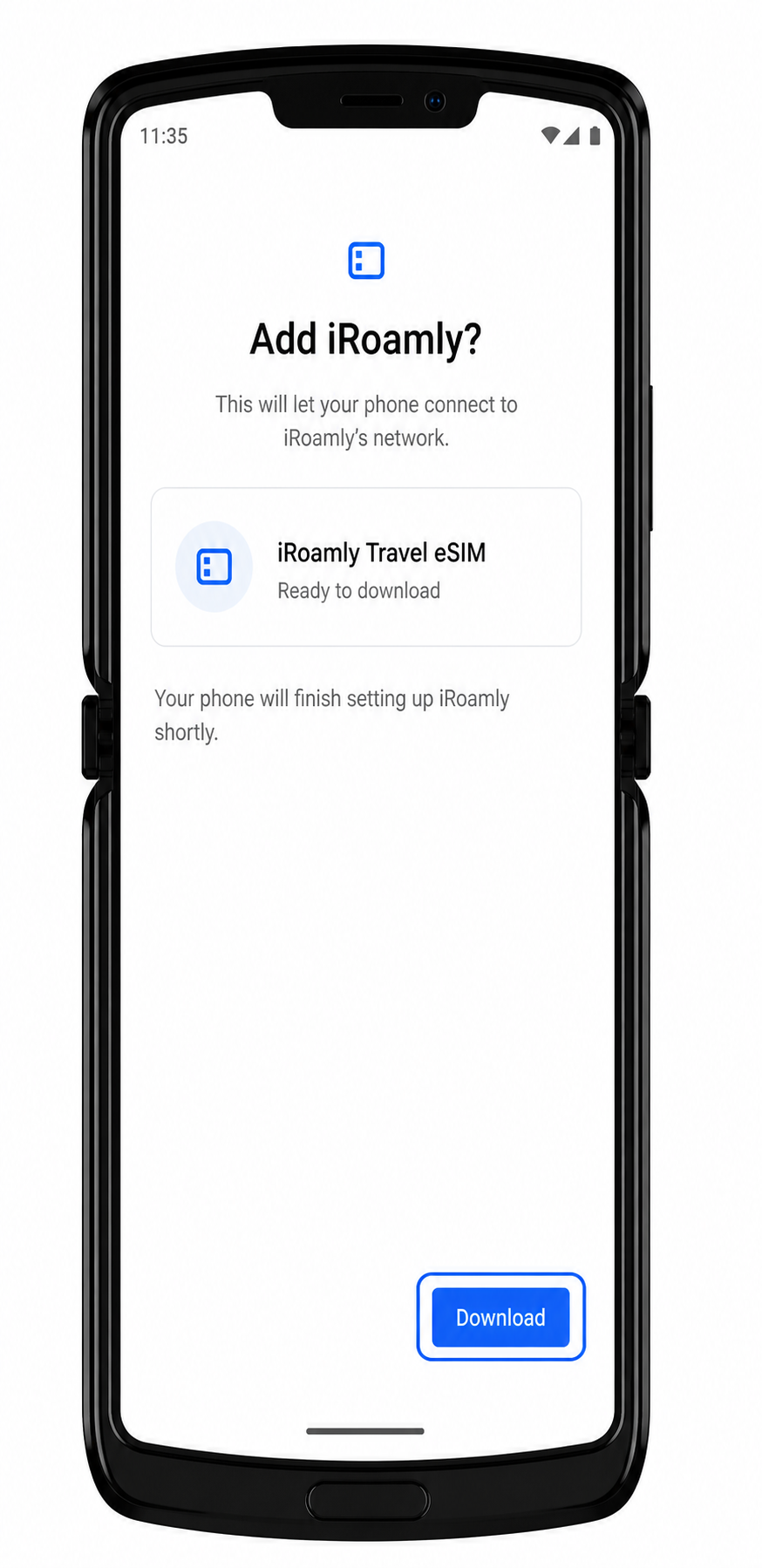
7. Vérifiez le profil eSIM iroamly détecté et appuyez sur Télécharger ou Activer.
Le téléphone devrait télécharger le profil eSIM via Wi-Fi.
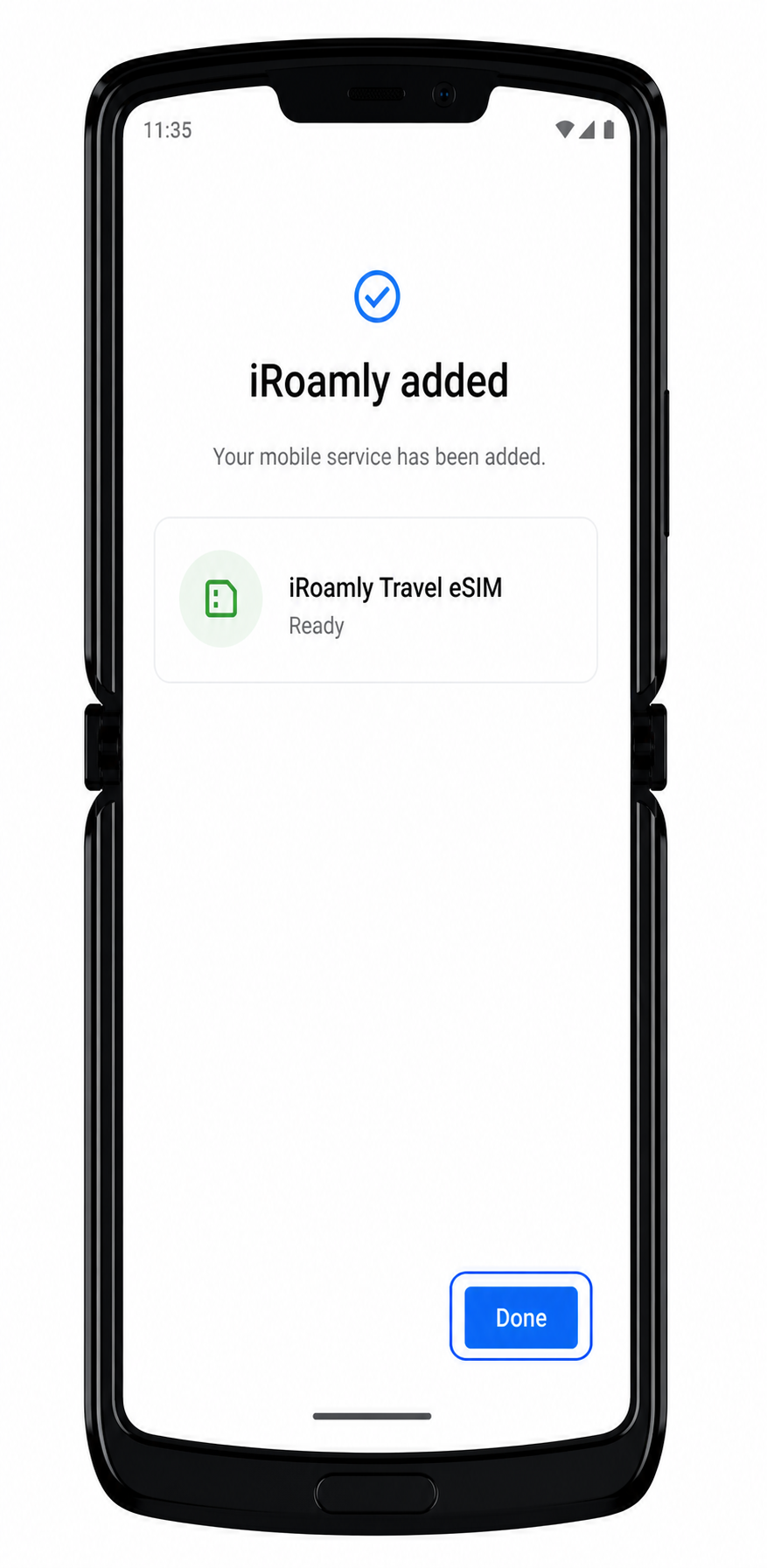
8. Appuyez sur Terminé une fois l'installation terminée.
L'eSIM iroamly devrait être enregistrée sur le téléphone et prête à être confirmée.
Comment confirmer que votre eSIM iRoamly est bien installée
1. Accédez aux Paramètres > Réseau et Internet > Réseau mobile > Avancé > Opérateur.
Vous devriez voir apparaître l'eSIM iRoamly installée ou un profil SIM récemment téléchargé dans la section opérateur. Selon la version de votre appareil, cette option peut également se trouver sous SIM ou Réseau mobile.
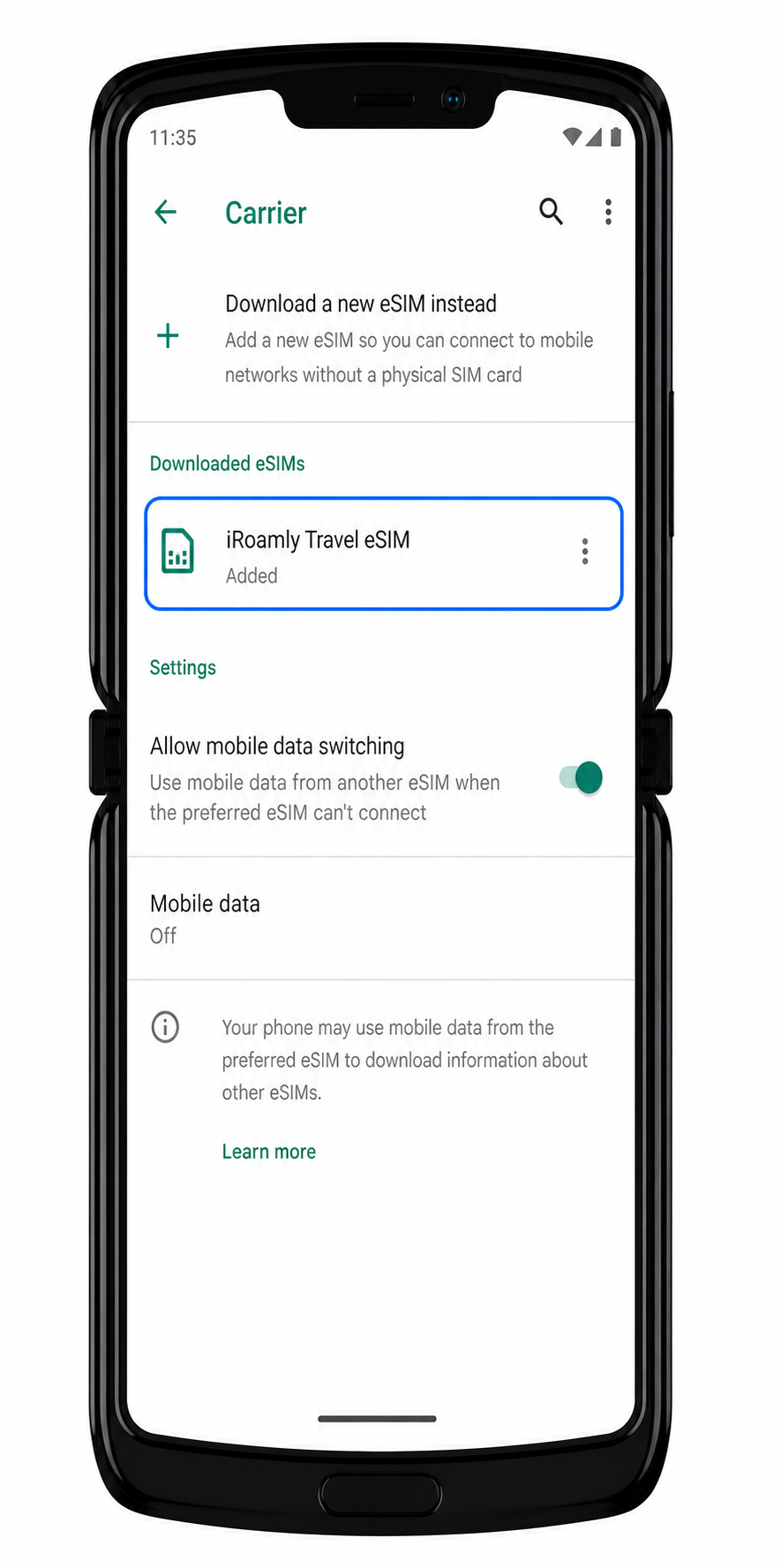
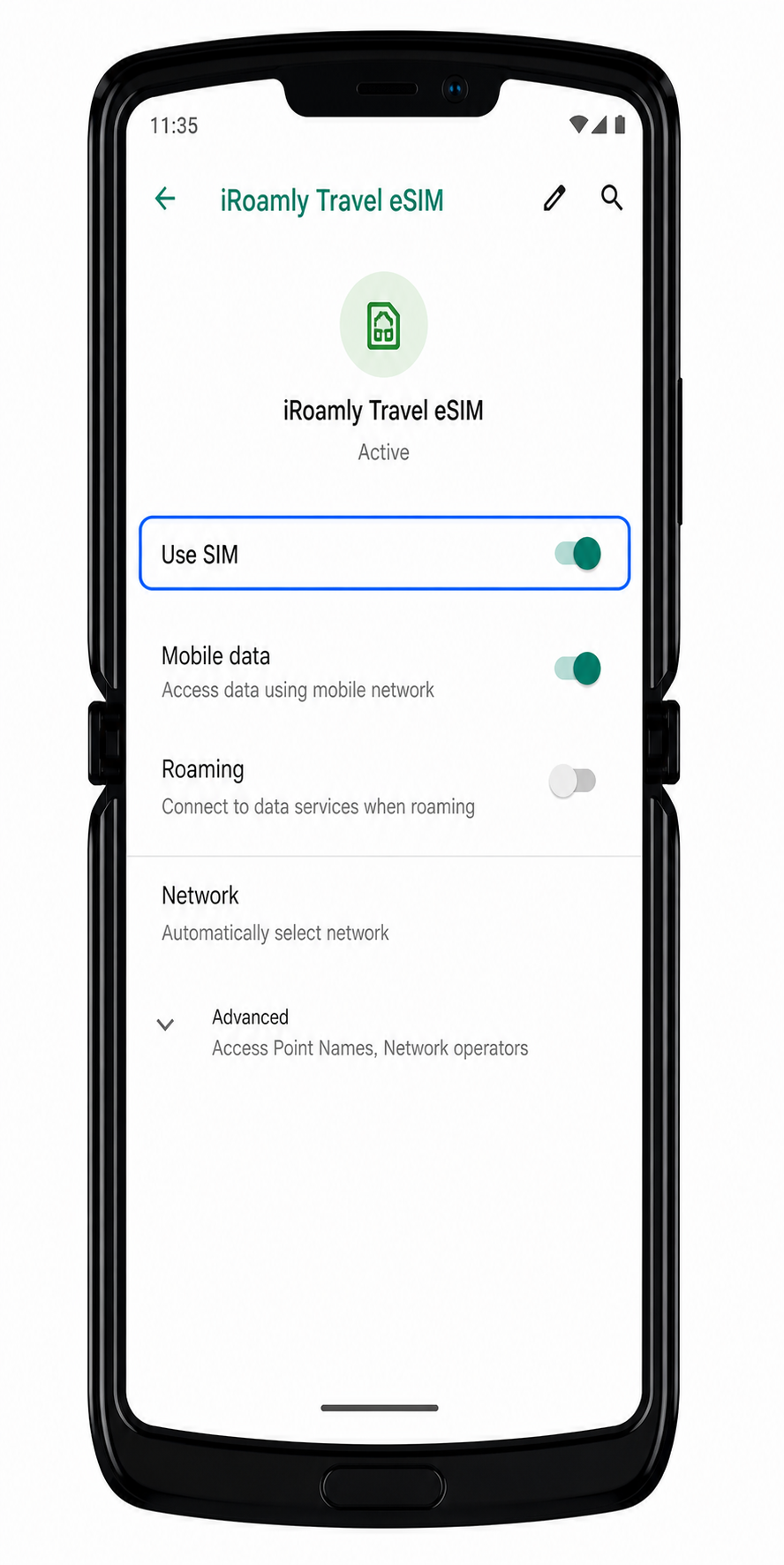
2. Appuyez sur le profil eSIM iRoamly et vérifiez que la ligne est activée.
Le profil doit afficher un état activé. Si votre forfait inclut uniquement des données, ne cherchez pas de paramètres d'appels ou de SMS pour confirmer l'activation du forfait.
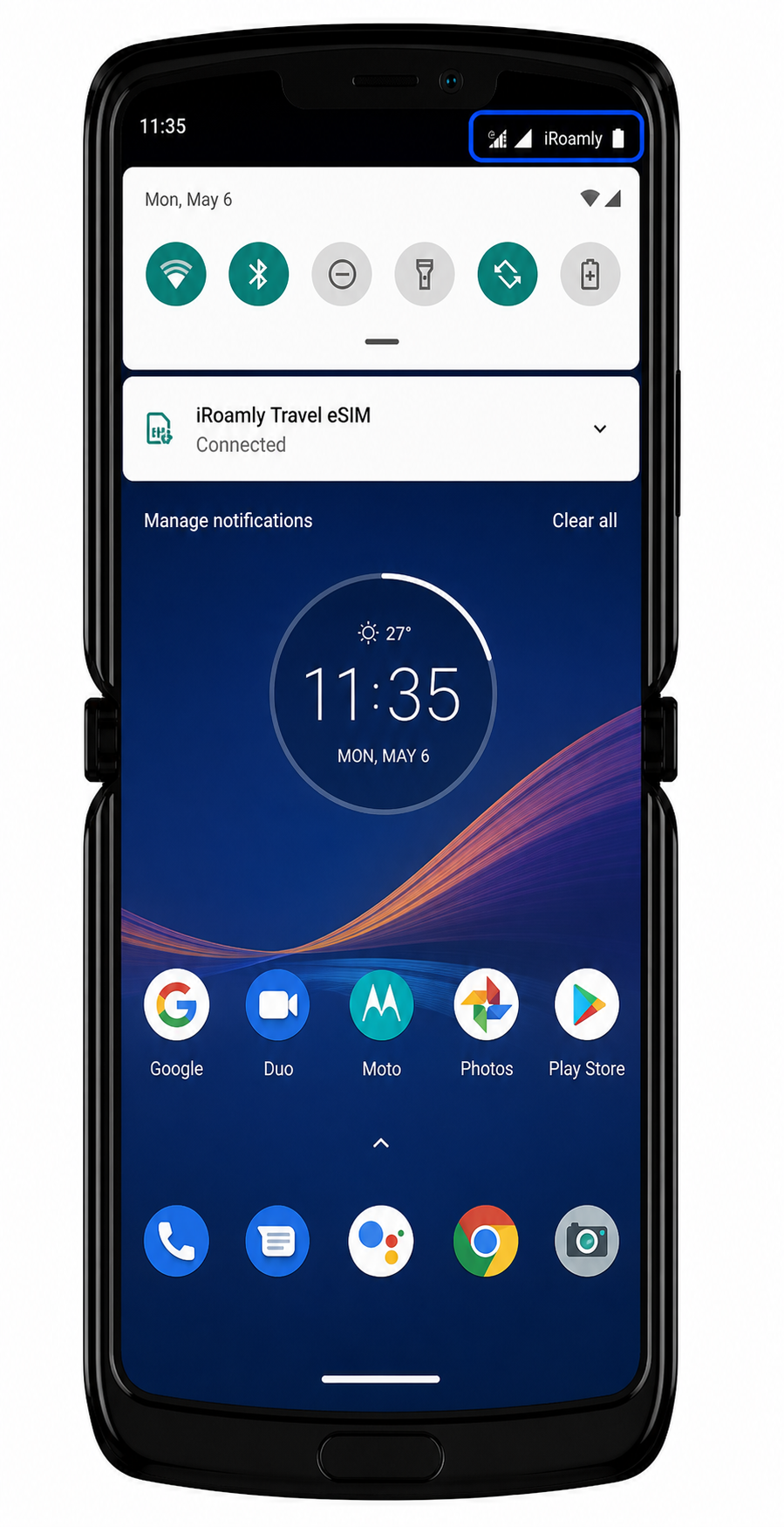
3. Vérifiez l'indicateur de signal mobile une fois que l'eSIM se connecte à un réseau compatible.
Si vous n'êtes pas encore arrivé dans le pays de destination, il est possible que l'eSIM reste en attente ou indique « Aucun service » jusqu'à votre arrivée.
Configurer l'eSIM pour les données mobiles
1. Ouvrez Paramètres > Réseau et Internet > Réseau mobile, puis sélectionnez le profil eSIM iRoamly.
Les paramètres du profil eSIM s'affichent, présentant les options de données mobiles et d'itinérance.
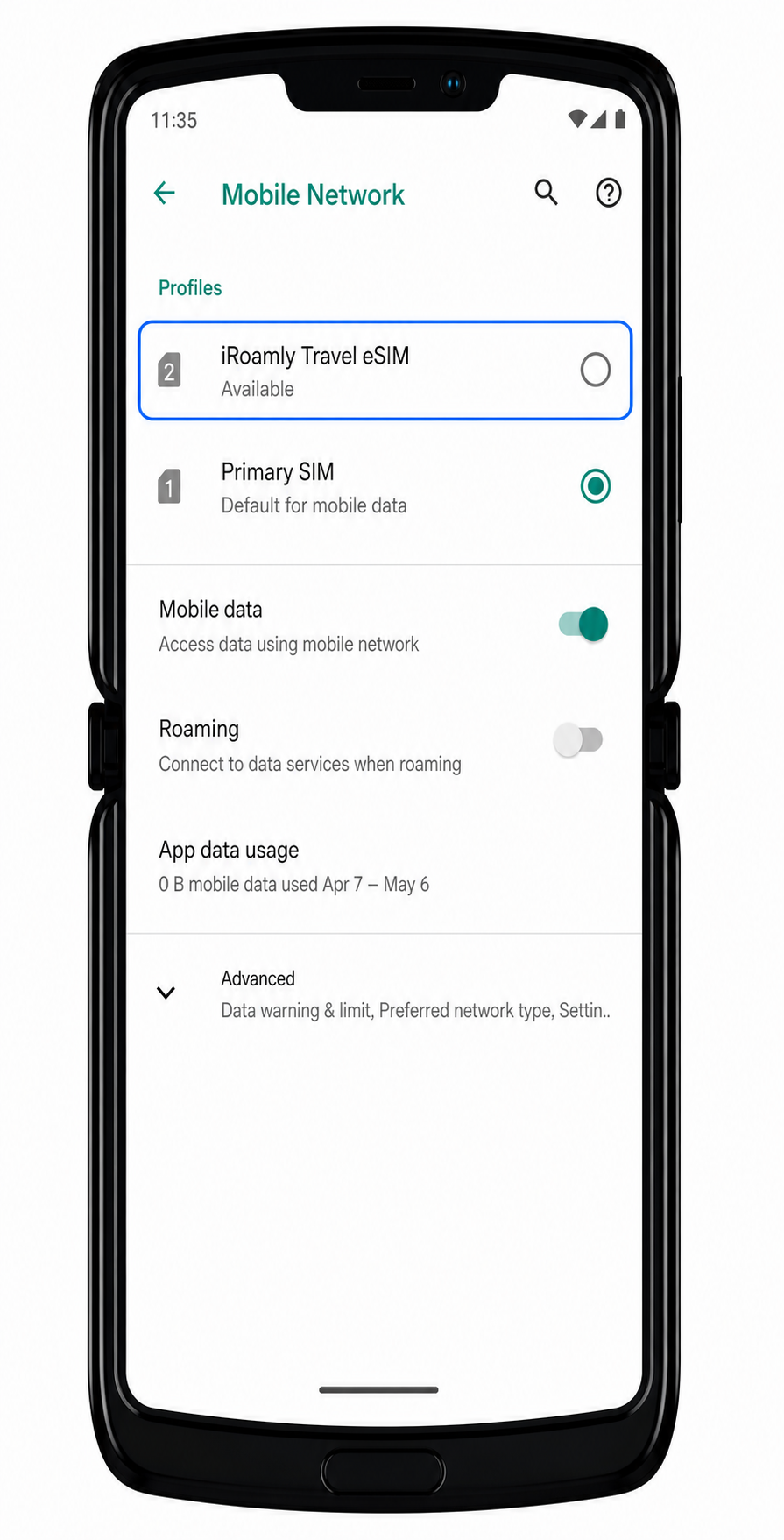
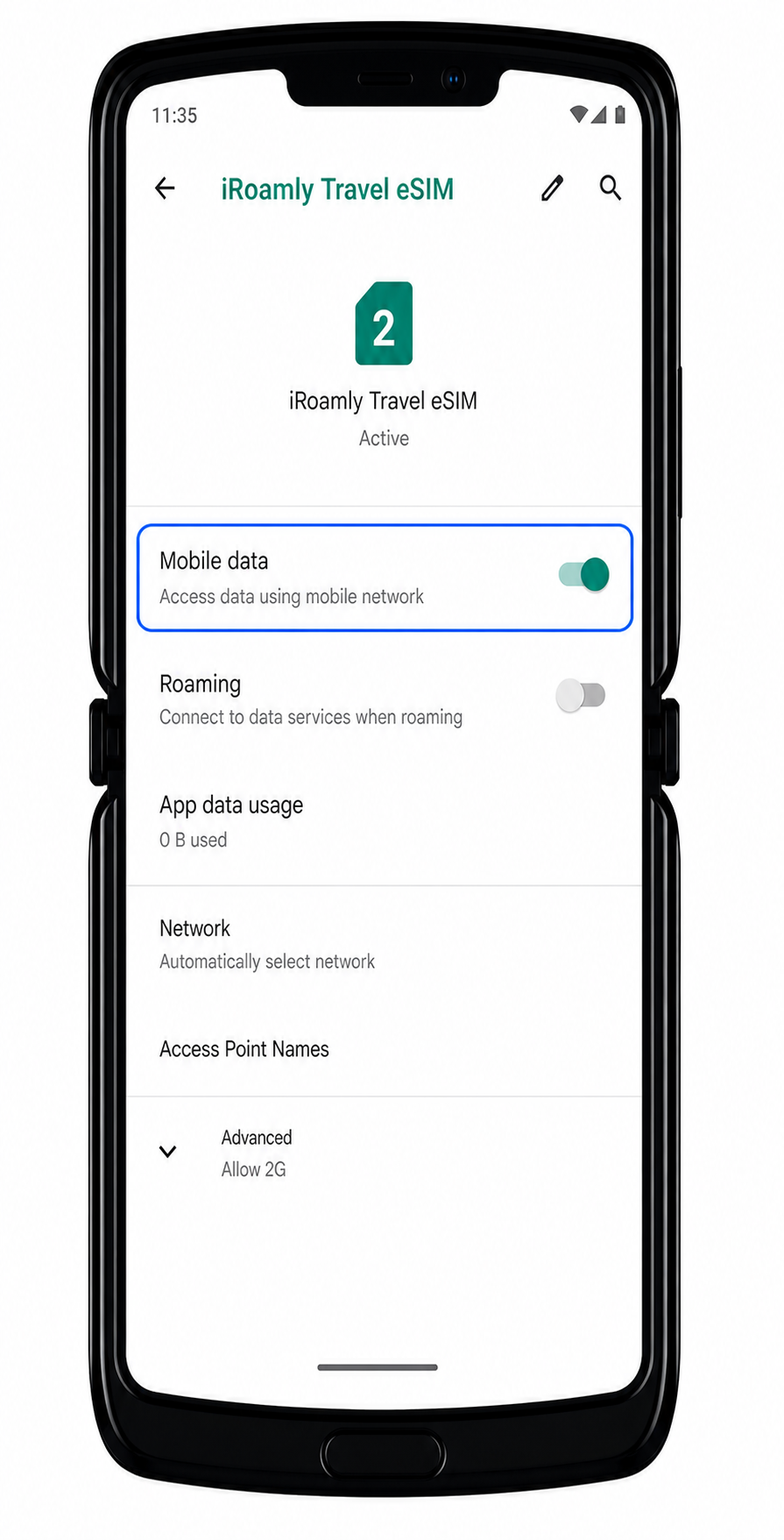
2. Activez les données mobiles pour l'eSIM iRoamly.
Le Razr utilisera le profil iRoamly pour les données cellulaires dès que le forfait sera actif et qu'un réseau compatible sera disponible.
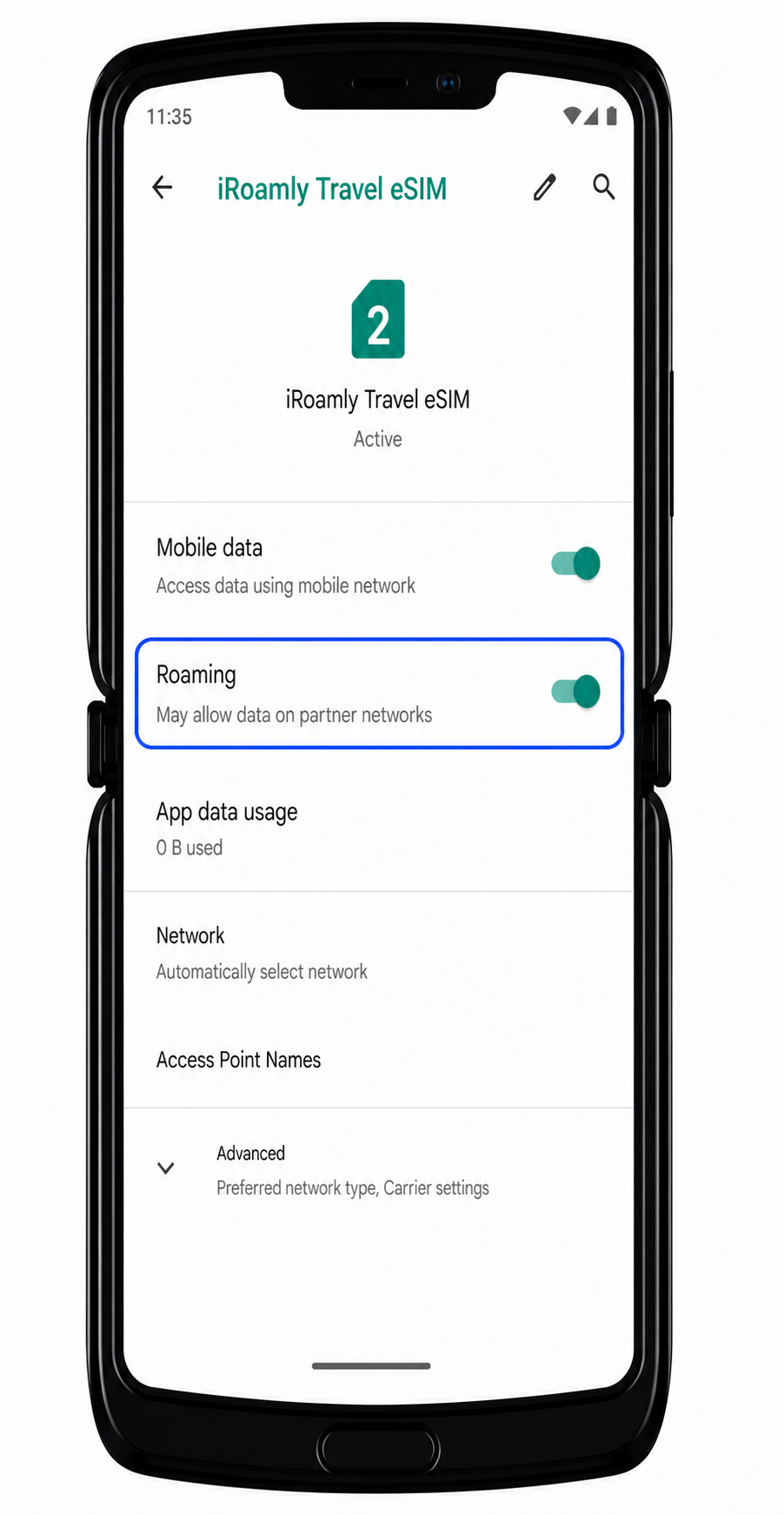
3. Activez l'itinérance si votre forfait de destination iRoamly nécessite l'itinérance des données.
De nombreuses eSIM de voyage s'appuient sur des réseaux partenaires. Laissez l'itinérance désactivée pour vos autres profils SIM, sauf si vous souhaitez qu'ils utilisent également les données en itinérance.
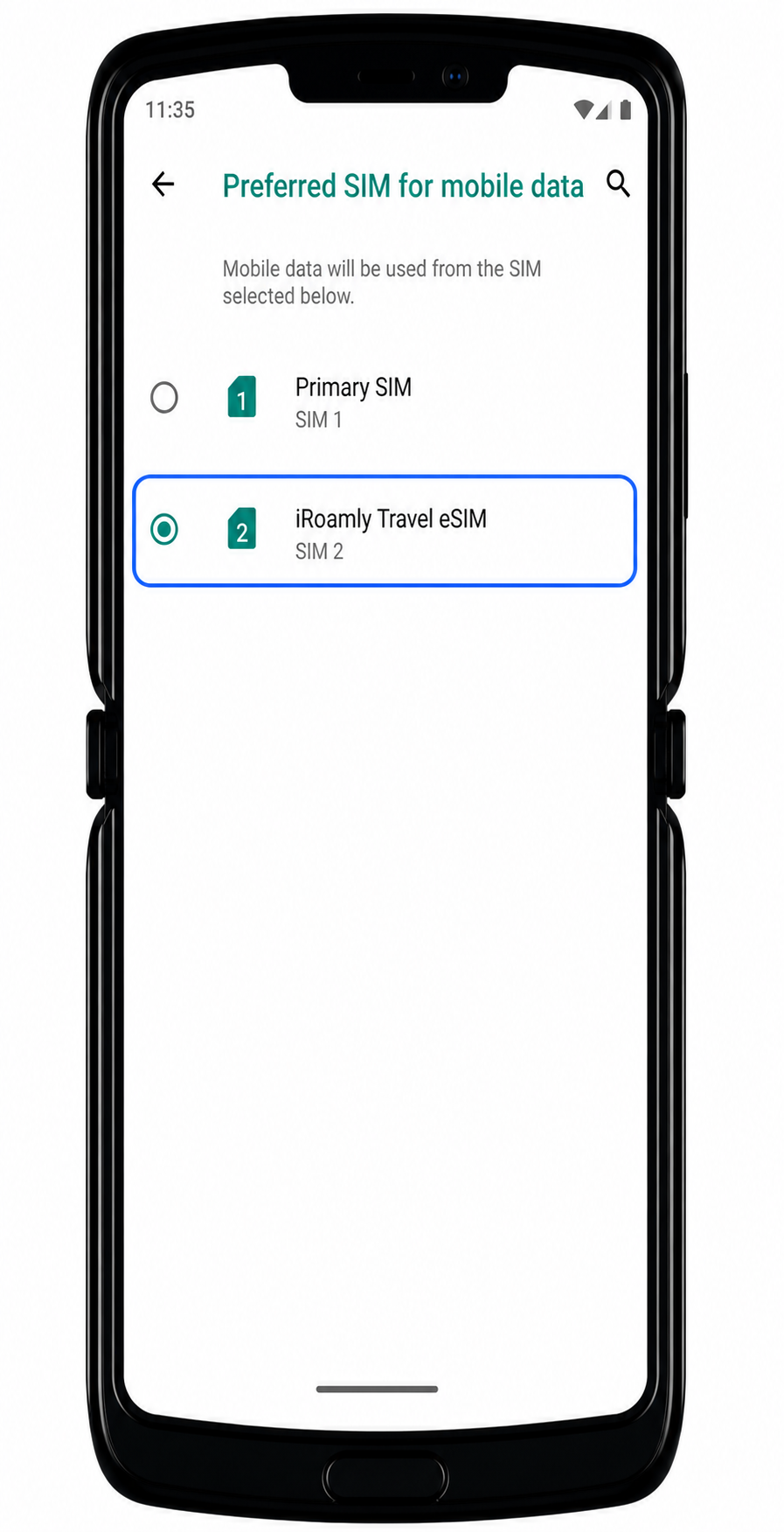
4. Ouvrez « Utilisation des données » ou le paramètre de « ligne de données préférée » et vérifiez que iRoamly est bien sélectionné pour les données mobiles.
Cela évite que le téléphone ne bascule sur une autre carte SIM ou un autre profil d'opérateur pour vos données de voyage.
Dépannage
Si l'option Ajouter un opérateur est absente, mettez à jour le logiciel du Motorola Razr 2019, redémarrez le téléphone et vérifiez que l'appareil est bien débloqué. Certaines versions régionales ou logicielles d'opérateurs peuvent ne pas proposer la configuration eSIM.
Si le code QR ne peut être scanné, augmentez la luminosité de l'écran du second appareil, nettoyez l'objectif de l'appareil photo du Razr ou utilisez la saisie manuelle.
Si le message indique que le code QR a déjà été utilisé, ne supprimez pas l'eSIM et ne tentez pas de le scanner plusieurs fois. Contactez le support iRoamly, car de nombreux codes QR eSIM sont à usage unique.
Si l'activation manuelle échoue, vérifiez chaque caractère du code d'activation. N'ajoutez pas d'espaces et respectez scrupuleusement le format de saisie manuelle Android indiqué par iRoamly.
Si l'eSIM iRoamly est installée mais n'offre aucune connexion, vérifiez que les données mobiles sont activées pour le profil iRoamly et activez l'itinérance si le forfait de destination le nécessite.
Si l'activation reste en attente, attendez d'être arrivé dans la zone de couverture du réseau de destination, puis redémarrez le téléphone et vérifiez à nouveau le profil.
Si les appels ou les SMS ne fonctionnent pas, vérifiez les détails de votre forfait. De nombreux forfaits eSIM de voyage iRoamly sont destinés uniquement aux données mobiles et peuvent ne pas inclure de services d'appels ou de SMS.
Conclusion
Une fois tout configuré à l'avance, votre Motorola Razr 2019 est prêt à utiliser les données de voyage iRoamly dès que votre forfait est actif et qu'un réseau compatible est disponible. Effectuer l'installation avant votre départ permet d'éviter les configurations de dernière minute et facilite le maintien de votre connexion dès votre arrivée.
Pour que votre expérience reste la plus fluide possible, évitez de supprimer le profil eSIM, gardez vos informations d'activation à portée de main et vérifiez les détails de votre forfait avant le départ. Ces quelques étapes simples vous aideront à gagner du temps et à limiter les problèmes de connexion fréquents lors de vos déplacements.