
Le Motorola Razr (2025), commercialisé dans certaines régions sous le nom de Razr 60, prend en charge l'eSIM sur les modèles déverrouillés compatibles et fonctionne sous Hello UX, l'interface de Motorola proche de la version pure d'Android 15, dès sa sortie. Pour ce guide, le chemin d'accès supposé est Paramètres > Réseau et Internet > SIM > Ajouter une eSIM ; les intitulés peuvent varier légèrement selon la région, le firmware de l'opérateur ou une mise à jour ultérieure d'Android.
Une eSIM de voyage iRoamly vous permet d'installer un forfait de données avant votre départ sans avoir à changer la carte SIM physique de votre Razr. Comme le Razr est un téléphone pliable, ouvrez-le et utilisez l'écran intérieur principal pour la configuration afin de faciliter la lecture du scanner QR, des écrans de confirmation et des champs de saisie manuelle.
Ce guide couvre les deux méthodes d'installation de l'eSIM iRoamly : la numérisation du code QR et la saisie manuelle des détails d'activation. La configuration par code QR est généralement plus rapide, tandis que la saisie manuelle s'avère utile si le code QR se trouve sur le téléphone lui-même, si l'appareil photo ne parvient pas à le scanner ou si vous avez reçu les détails d'activation par écrit de la part d'iRoamly.
Avant de configurer votre iRoamly eSIM
Utilisez une connexion Wi-Fi stable avant de commencer le téléchargement.
Vérifiez que votre Motorola Razr (2025) est débloqué et prend en charge l'eSIM dans votre région ou version opérateur.
Mettez à jour le téléphone si une mise à jour logicielle est disponible, puis dépliez complètement l'appareil pour utiliser l'écran intérieur.
Gardez votre code QR iRoamly à portée de main sur un autre écran ou sur une page imprimée pour la Méthode 1.
Gardez les détails du manuel iRoamly à portée de main pour la Méthode 2, notamment l'adresse SM-DP+, le code d'activation et, le cas échéant, le code de confirmation fourni par iRoamly.
Installez l'eSIM peu avant votre voyage, idéalement 1 à 2 jours avant le départ, afin de pouvoir résoudre les éventuels problèmes de configuration pendant que vous disposez encore d'une connexion internet fiable.
Ne supprimez pas l'eSIM iRoamly, sauf instruction contraire du support iRoamly. De nombreux profils eSIM ne peuvent pas être réinstallés après leur suppression.
La durée de validité du forfait iRoamly débute à l'activation. Le déclenchement exact de l'activation peut varier selon le forfait ; veuillez consulter la page du forfait ou les détails de votre commande avant l'installation.
Les forfaits de voyage iRoamly peuvent être limités aux données mobiles uniquement. La disponibilité des appels vocaux et des SMS varie selon le forfait ; vérifiez les détails spécifiques du forfait avant de vous y fier.
Méthode 1 : Installer une eSIM en scannant un QR code
Ouvrez le Motorola Razr (2025) et appuyez sur Paramètres sur l'écran principal intérieur. Vous devriez voir apparaître la liste principale des paramètres Android.
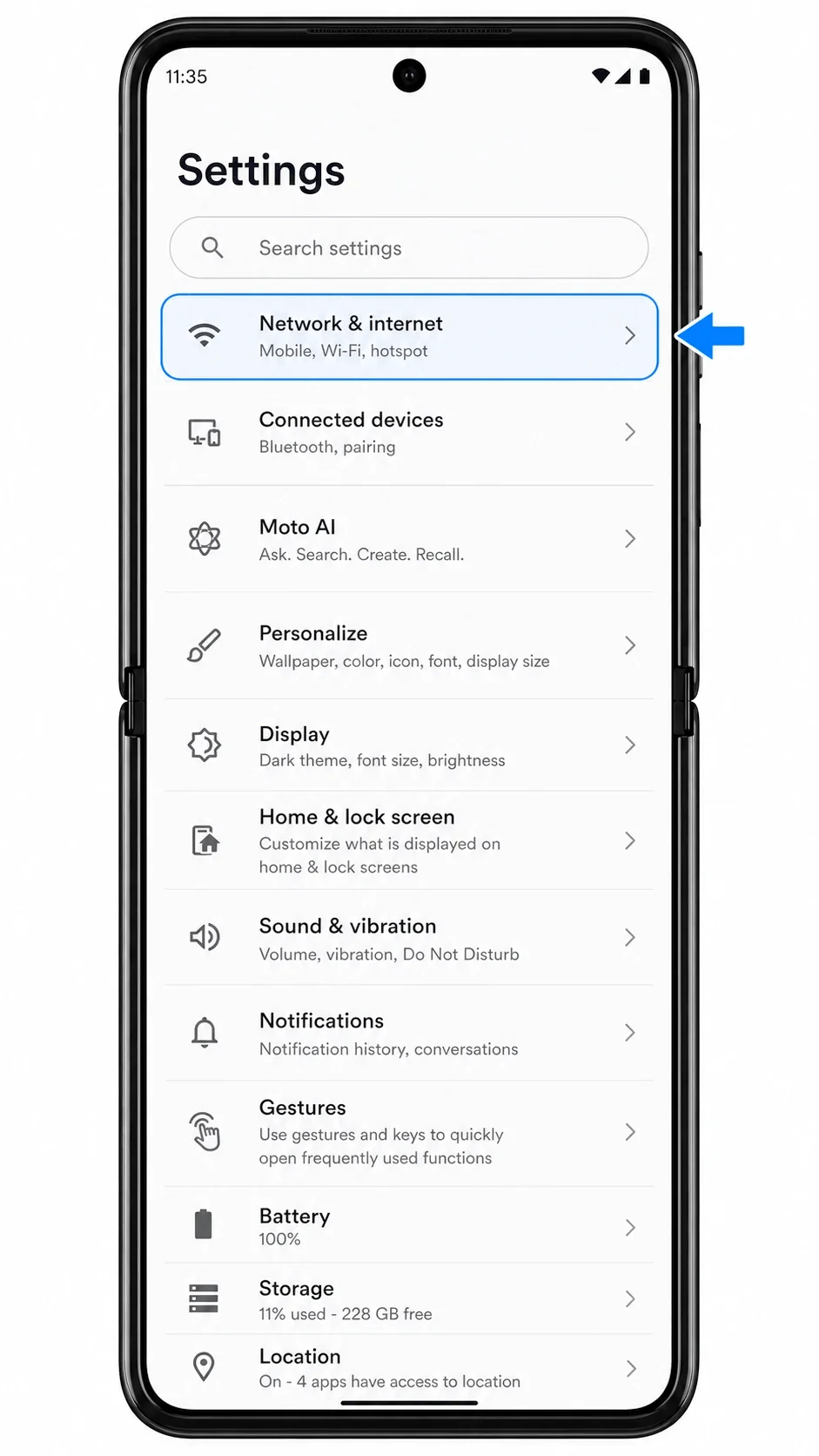
Appuyez sur Réseau et internet. L'écran suivant devrait afficher les options pour le réseau mobile, la SIM, le Wi-Fi, le point d'accès et le VPN.
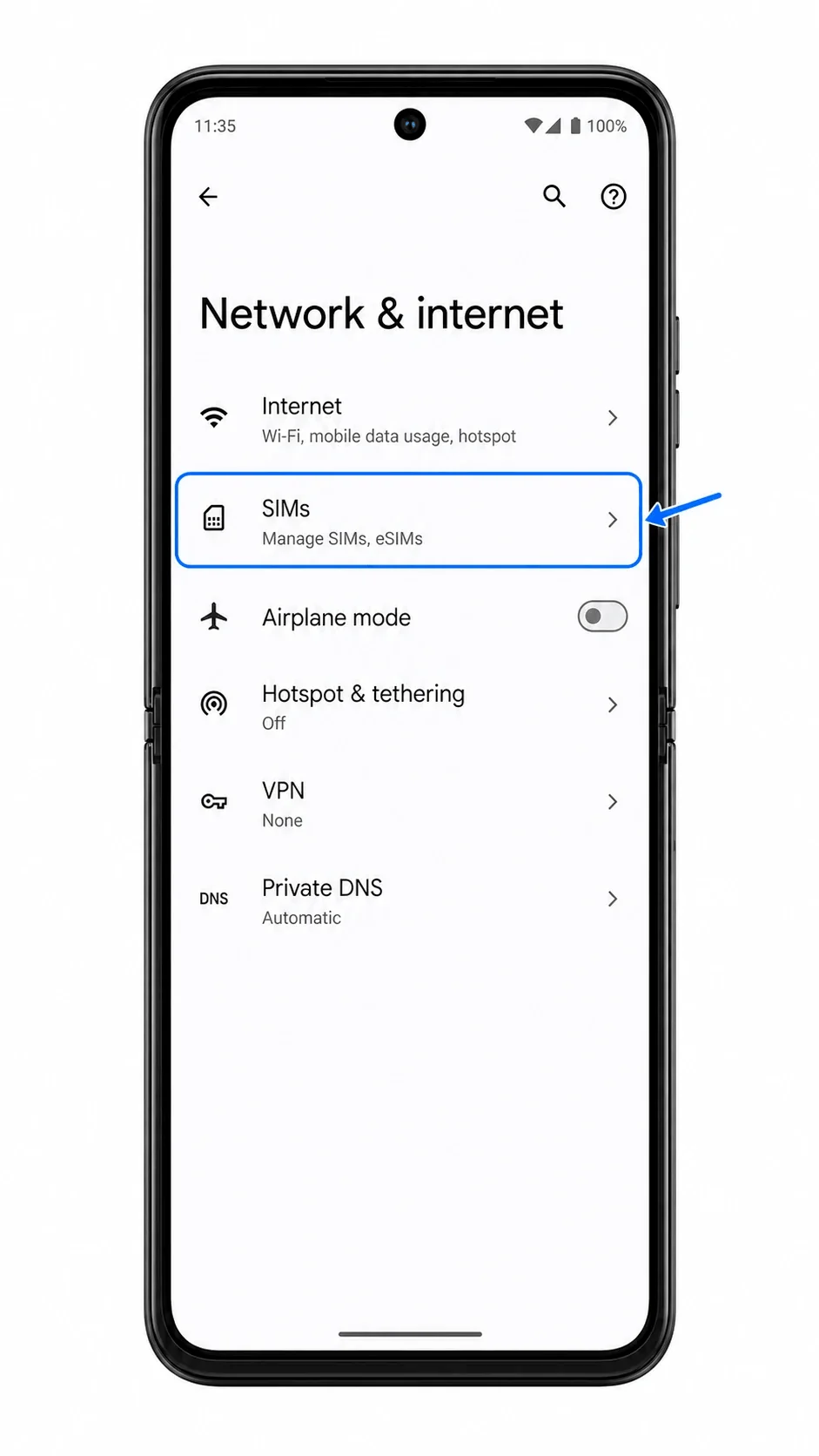
Appuyez sur SIM. La page SIM devrait afficher votre carte SIM physique actuelle ou vos profils eSIM existants, ainsi qu'une option pour ajouter une autre SIM.
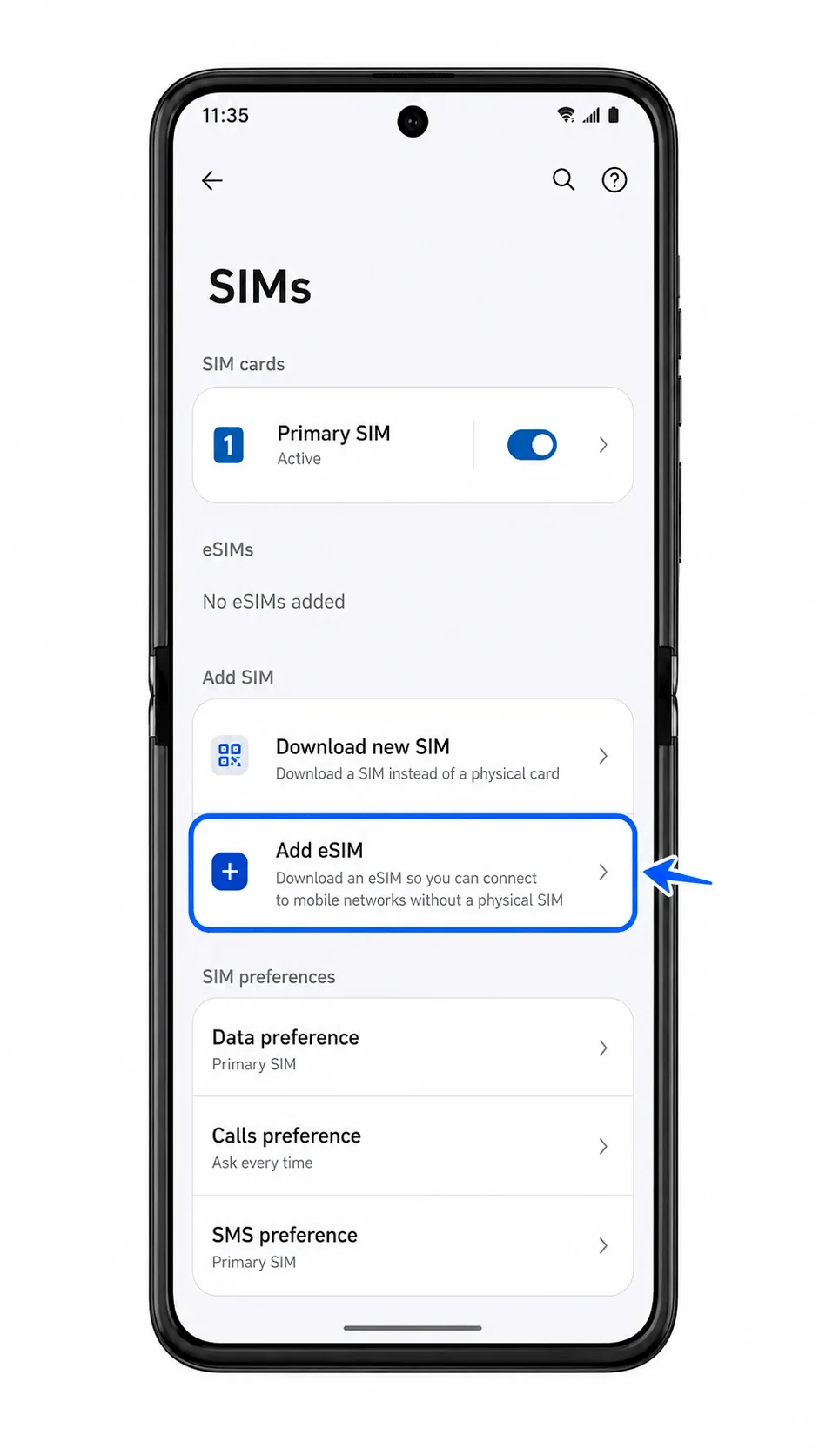
Appuyez sur Ajouter une eSIM. Le téléphone devrait lancer la procédure de configuration de l'eSIM et se préparer à se connecter au serveur d'activation de l'opérateur.
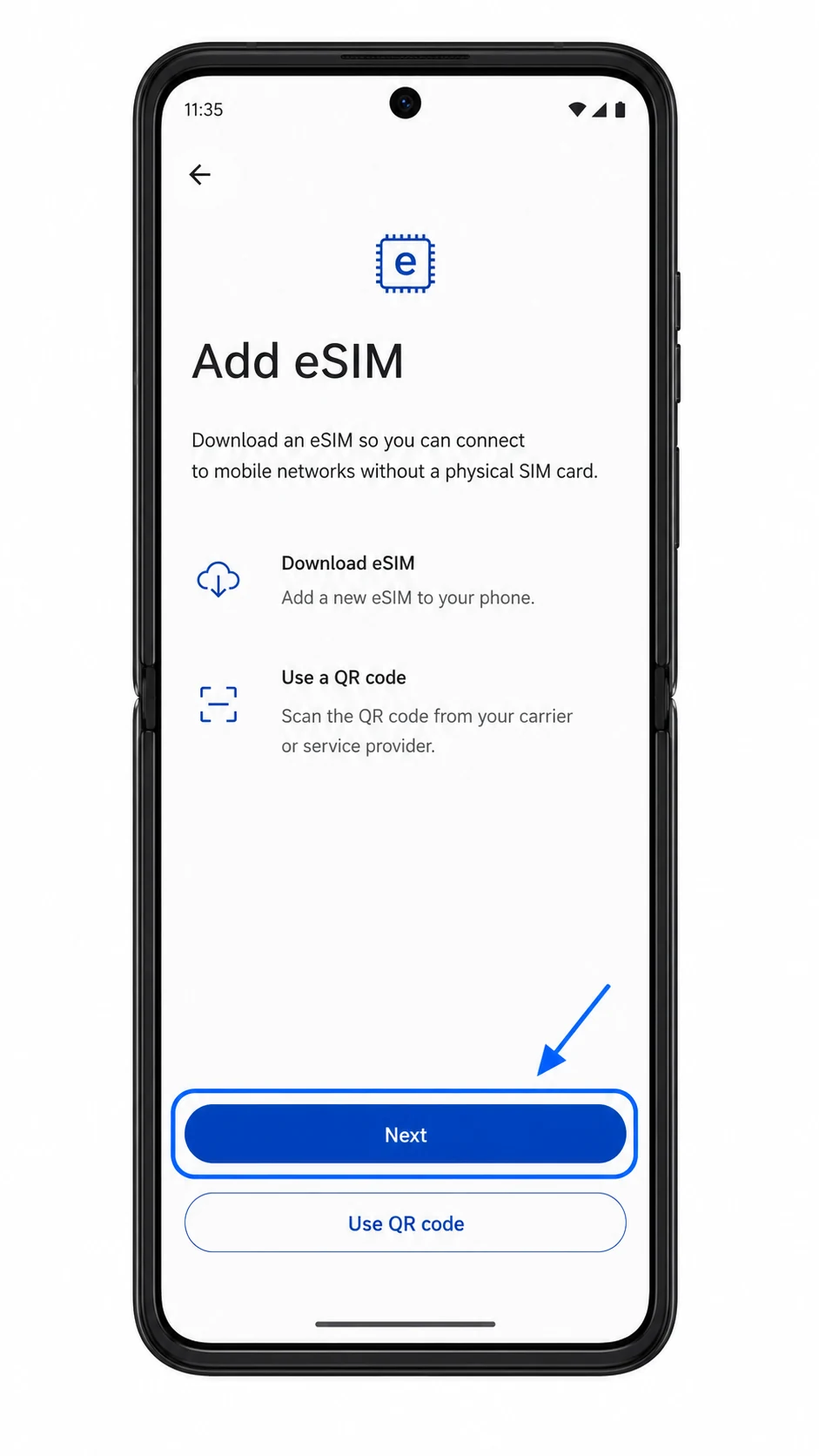
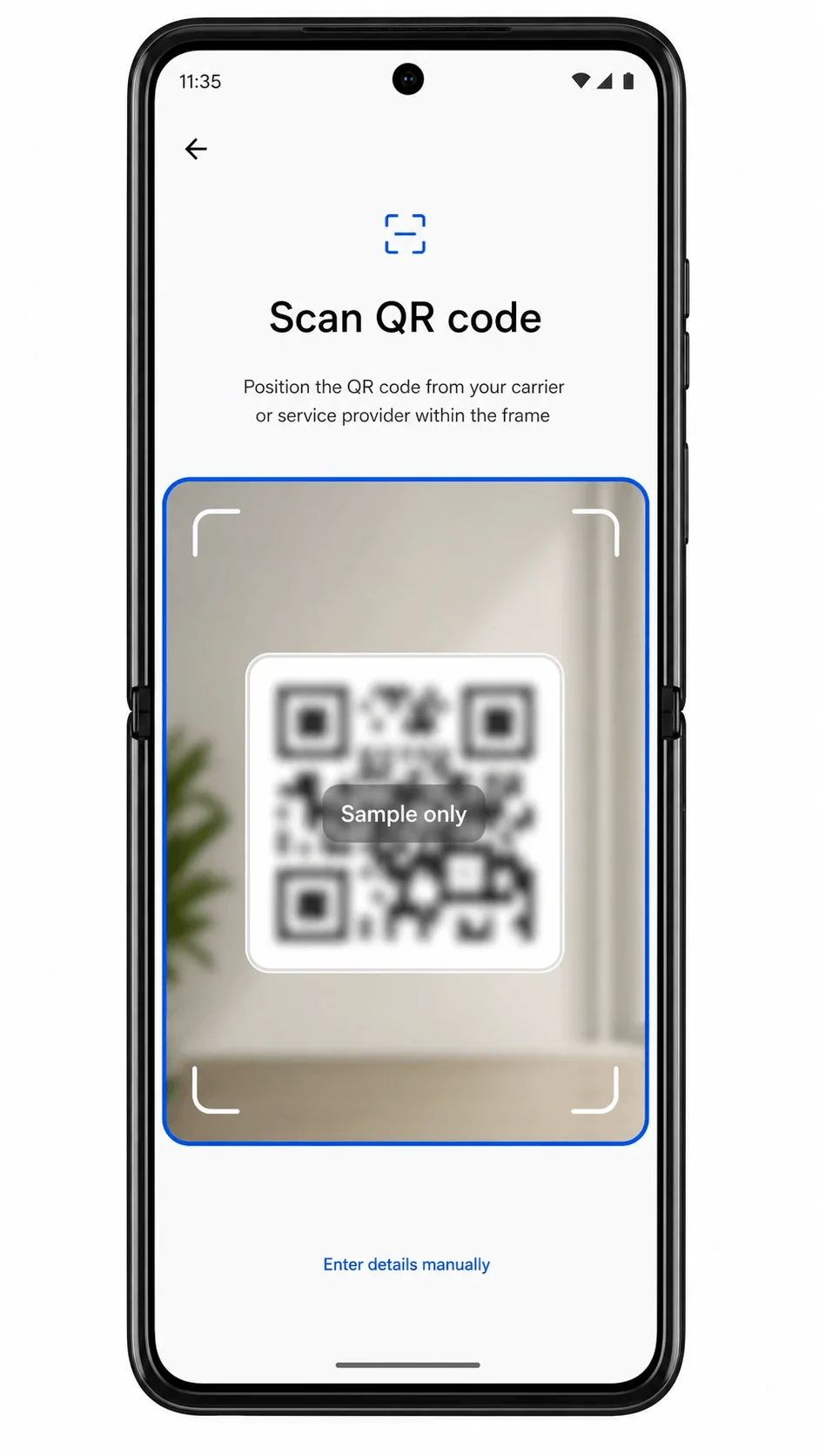
Appuyez sur Scanner le QR code si le scanner n'est pas déjà ouvert, puis pointez l'appareil photo vers le QR code iRoamly. Maintenez le QR code entièrement dans le viseur jusqu'à ce que le téléphone le reconnaisse.
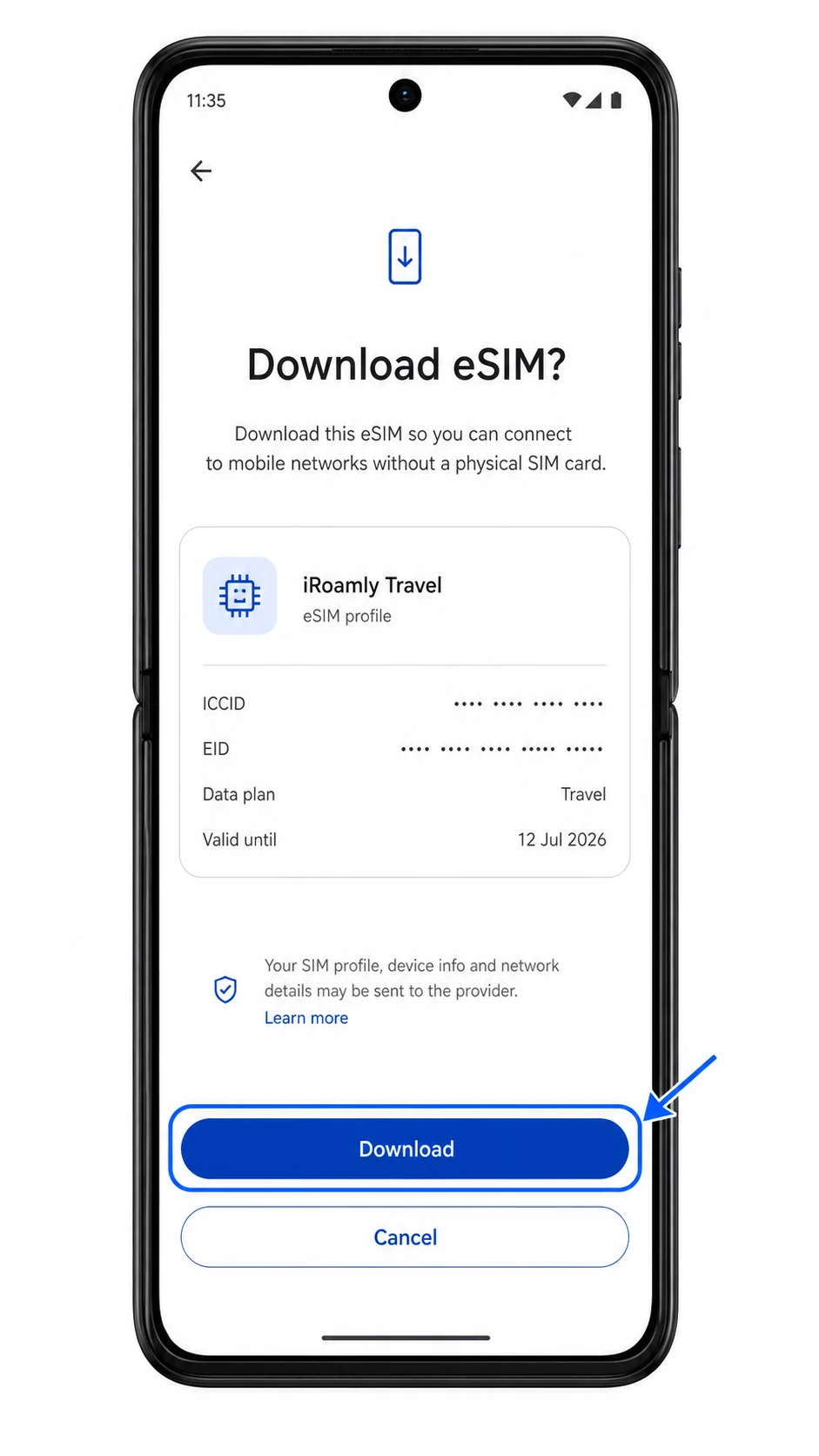
Vérifiez les informations de l'eSIM iRoamly détectée, puis appuyez sur Télécharger ou Activer lorsque vous y êtes invité. Restez connecté au Wi-Fi pendant le téléchargement du profil.
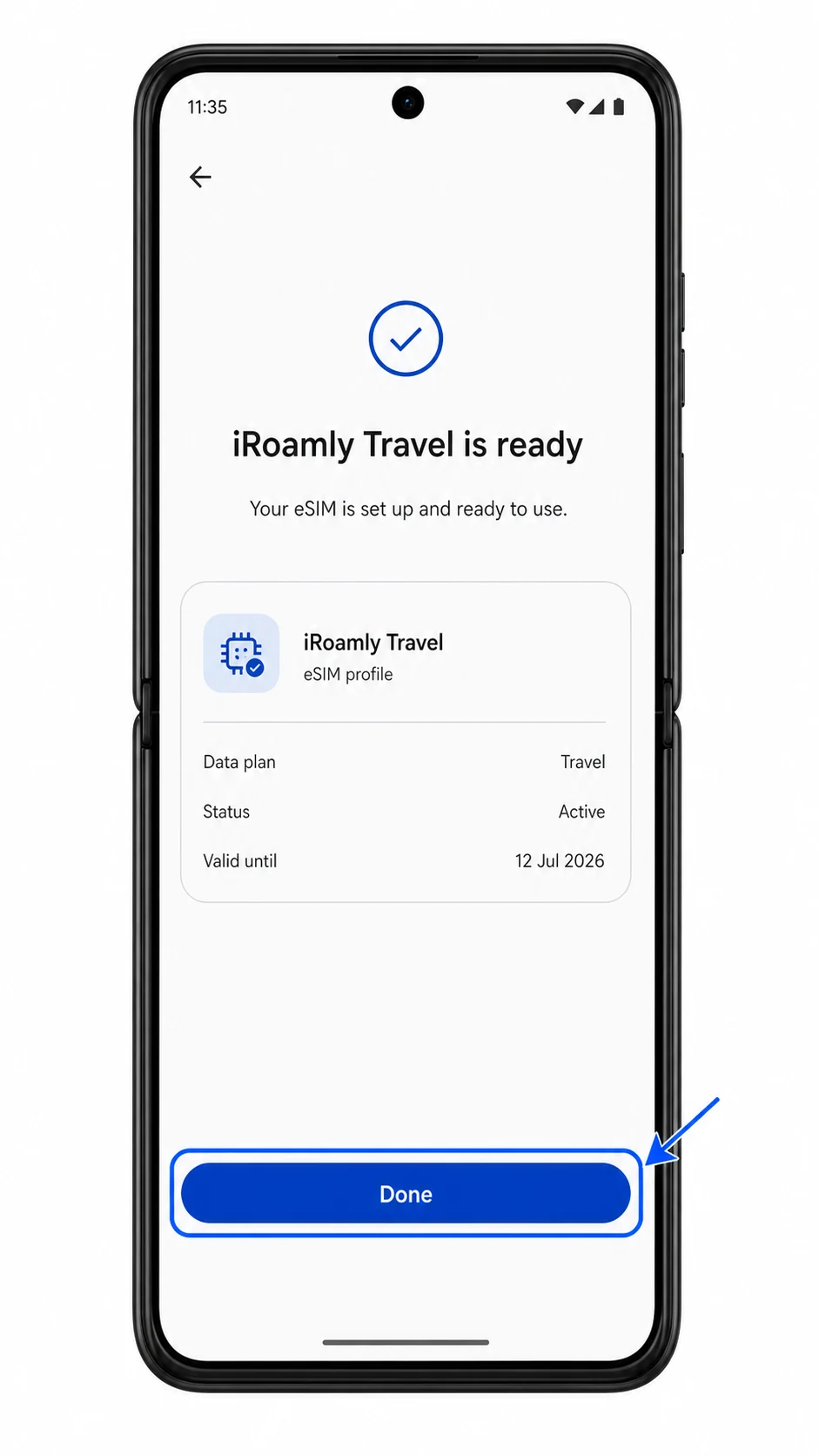
Lorsque le téléphone indique que l'eSIM est prête, appuyez sur Terminé. Si Android vous demande si vous souhaitez utiliser la nouvelle SIM dès maintenant, choisissez une option neutre telle que Pas maintenant, sauf si vous êtes déjà arrivé à destination.
Méthode 2 : Installer manuellement une eSIM
Ouvrez les Paramètres sur le Motorola Razr (2025). Vous devez partir de la même liste principale des Paramètres utilisée pour la configuration par QR code.
Appuyez sur Réseau et Internet. Le téléphone devrait ouvrir le menu de connectivité où les paramètres SIM sont listés.
Appuyez sur SIM. Vous devriez voir vos profils SIM existants ainsi que l'option pour ajouter une eSIM.
Appuyez sur Ajouter une eSIM. Le processus de configuration eSIM devrait se lancer à nouveau.
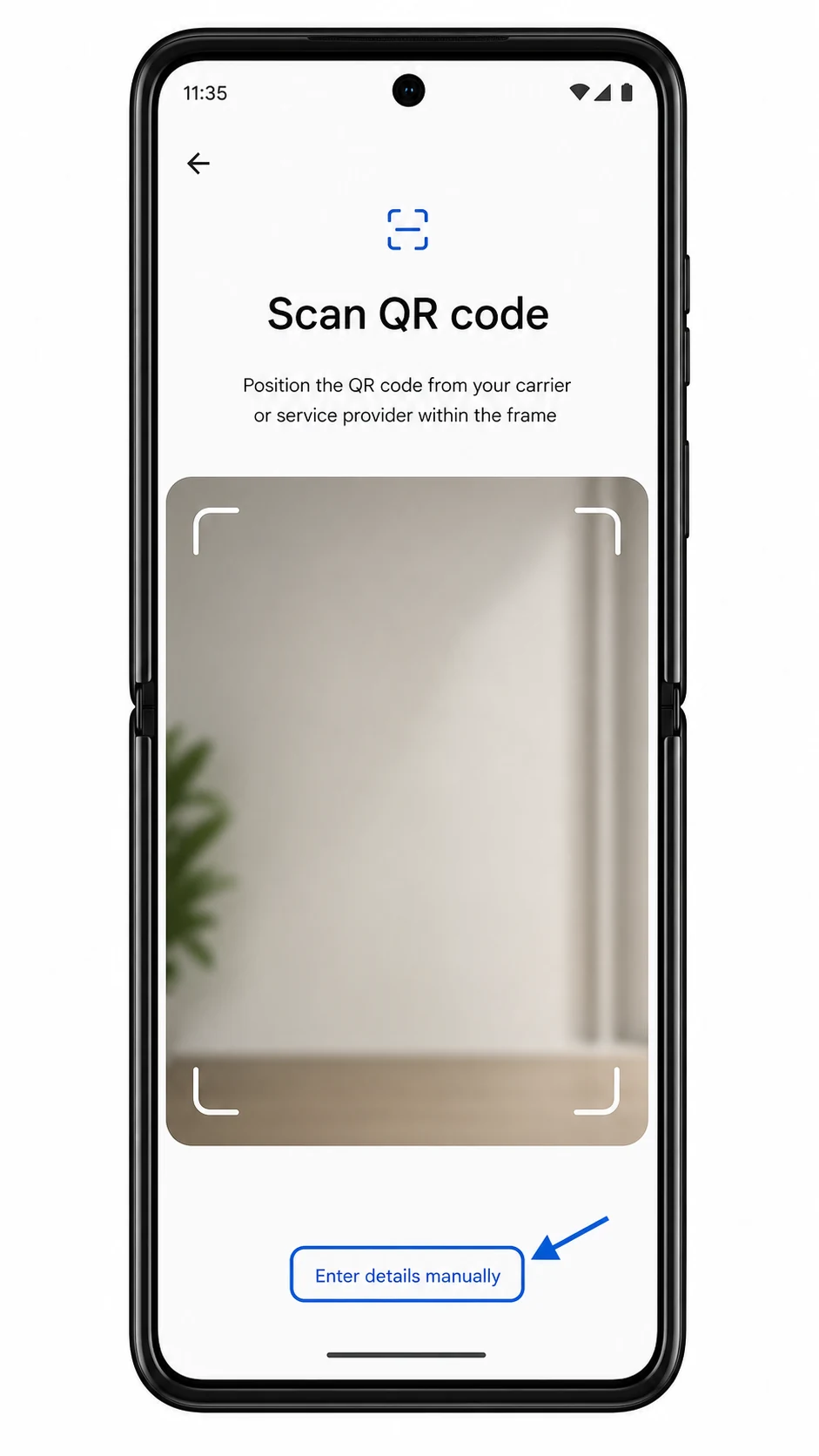
Sur l'écran du scanner de QR code, appuyez sur Saisir les détails manuellement ou Saisir le code d'activation. Le téléphone devrait afficher les champs permettant de renseigner les détails d'activation au lieu de lancer l'appareil photo.
Saisissez l'adresse SM-DP+ iRoamly, le code d'activation et le code de confirmation optionnel exactement comme ils vous ont été fournis, puis appuyez sur Continuer. N'ajoutez pas d'espaces, sauf si iRoamly en comporte.
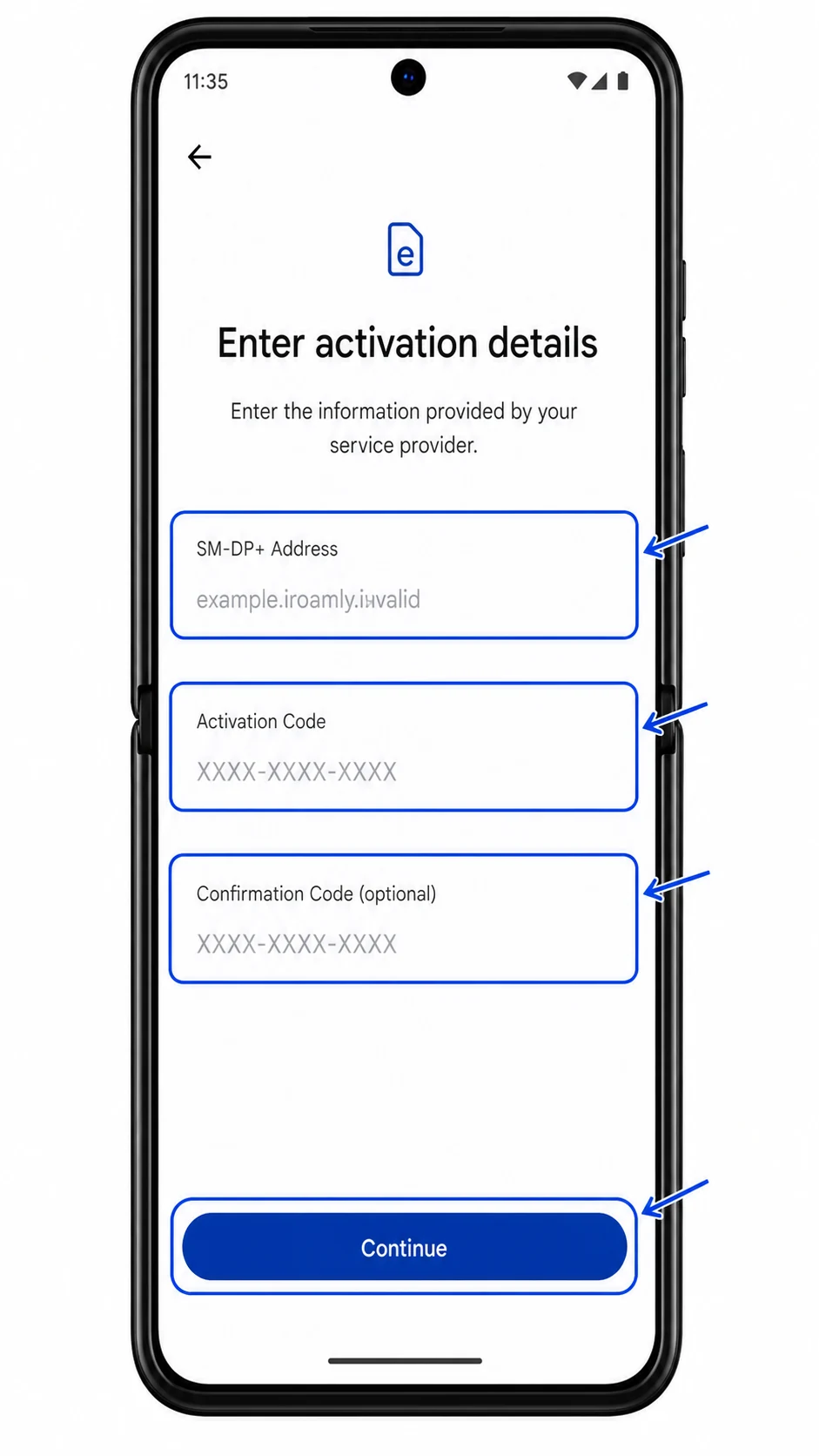
Vérifiez les détails du profil eSIM, puis appuyez sur Télécharger ou Activer. Laissez le Razr connecté au Wi-Fi jusqu'à ce que le téléchargement soit terminé.
Appuyez sur Terminé une fois qu'Android confirme que l'eSIM iRoamly a été ajoutée. Laissez l'eSIM installée, même si vous ne l'activez pas pour les données mobiles avant le jour de votre voyage.
Comment confirmer que votre eSIM iRoamly est installée
Allez dans Paramètres > Réseau et Internet > Cartes SIM. Recherchez le nouveau profil eSIM dans la liste des cartes SIM, puis appuyez dessus si vous souhaitez le renommer en iRoamly pour l'identifier plus facilement.
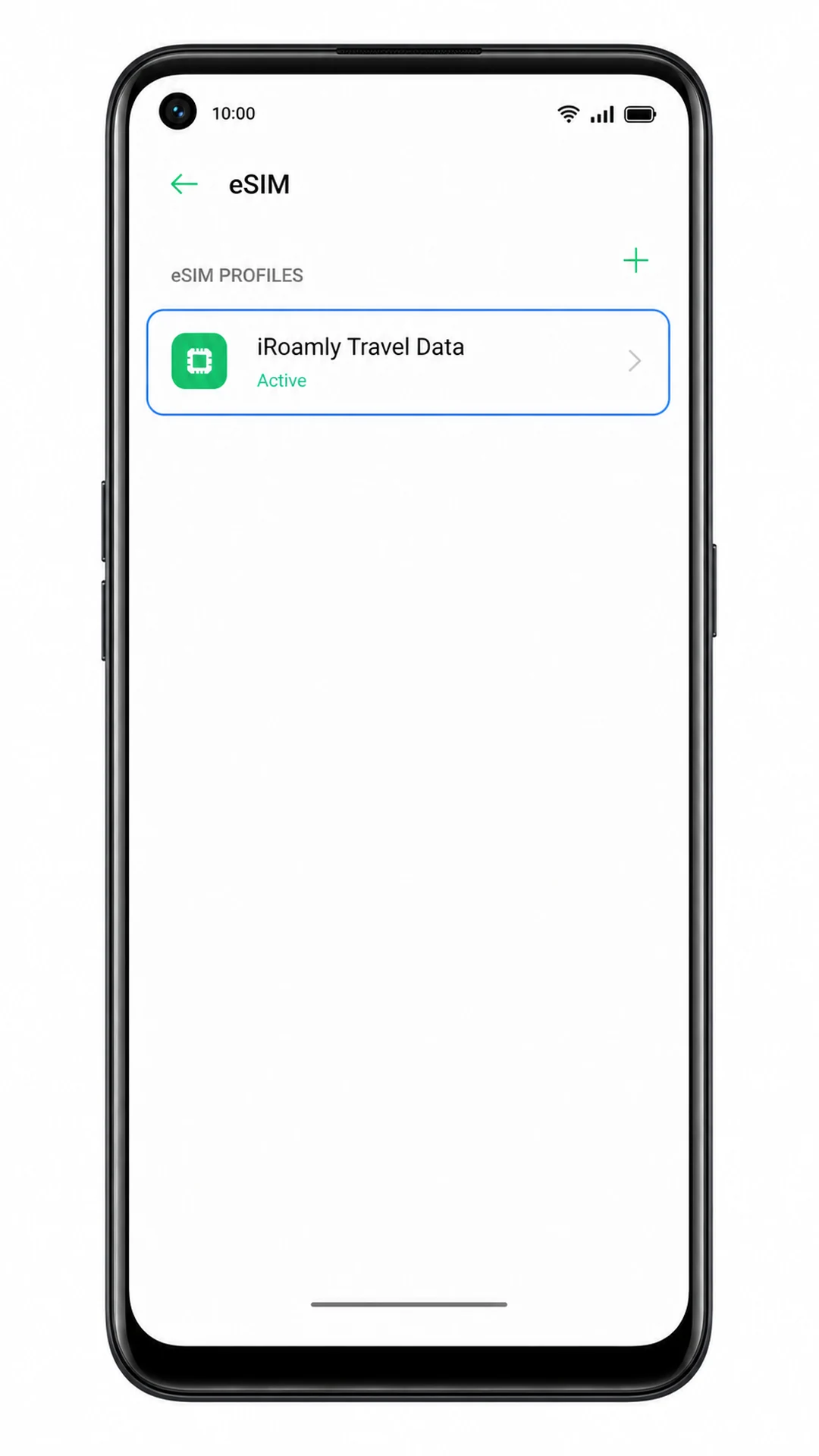
Ouvrez le profil eSIM iRoamly et vérifiez que l'option « Utiliser la carte SIM » est disponible. Il n'y a aucun problème si l'interrupteur est désactivé avant votre voyage ; le profil installé peut rester sur votre téléphone jusqu'à ce que vous soyez prêt à l'utiliser.
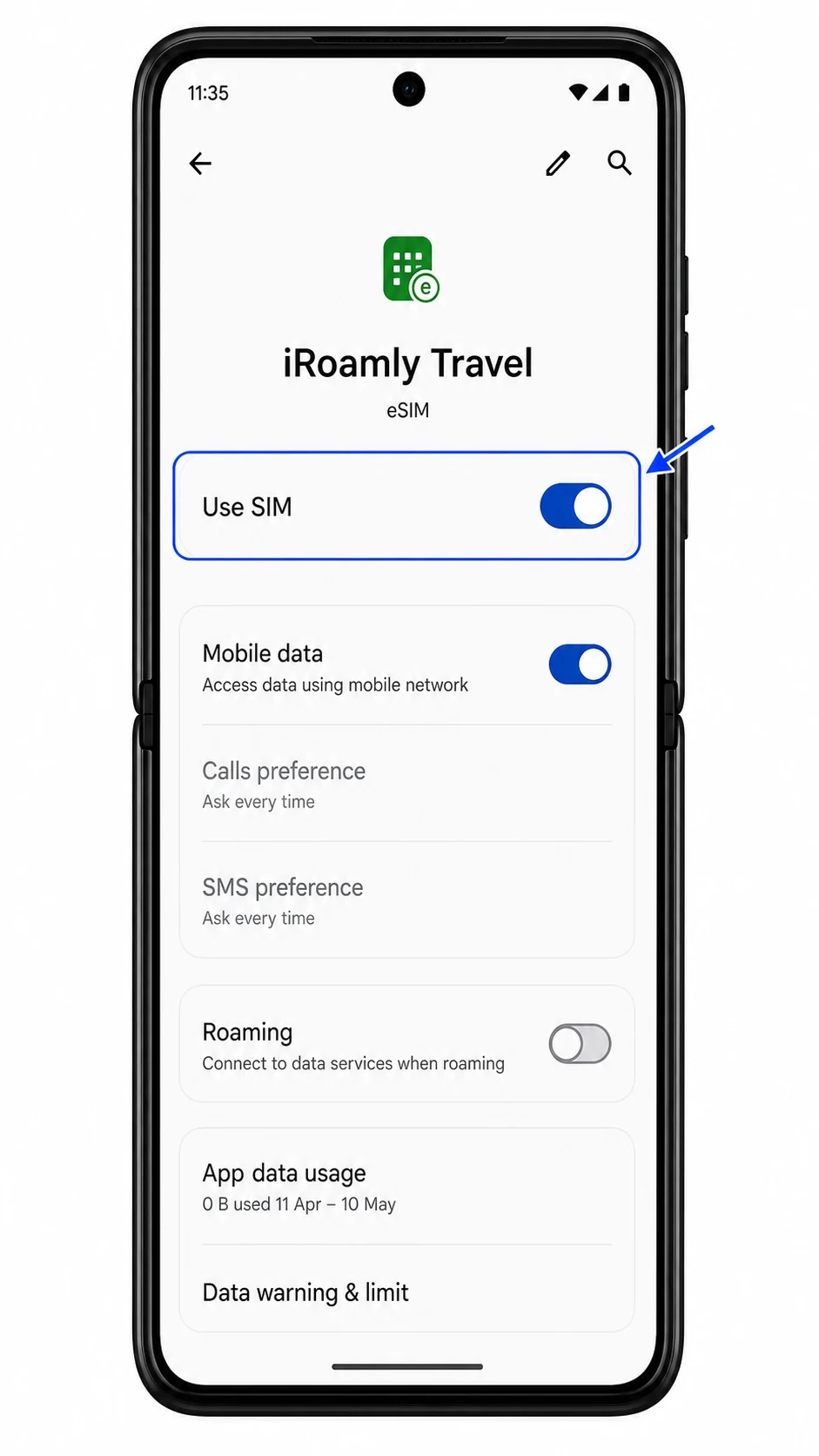
Si votre forfait inclut des services voix ou SMS, ne testez ces services qu'une fois le forfait actif et connecté à un réseau pris en charge. Si le forfait est limité aux données uniquement, confirmez plutôt l'installation via la liste des cartes SIM et les paramètres de données mobiles.
Configurer l'eSIM pour les données mobiles
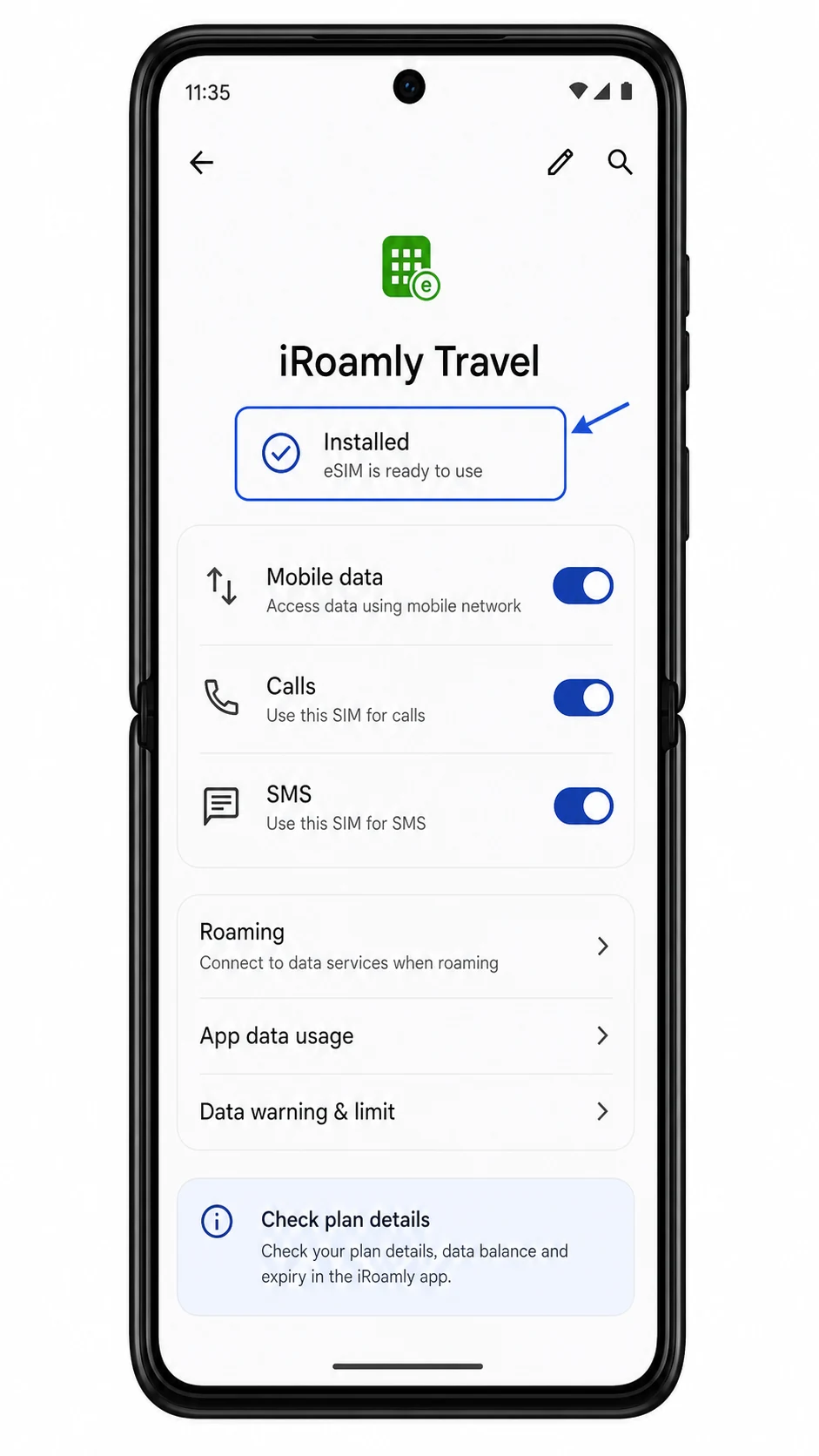
Lorsque vous êtes prêt à utiliser votre forfait de voyage, accédez à Paramètres > Réseau et Internet > SIM, appuyez sur l'eSIM iRoamly, puis activez Utiliser la SIM. Le téléphone peut effectuer une brève recherche de réseau compatible.
Appuyez sur Données mobiles ou SIM préférée pour les données mobiles, puis sélectionnez l'eSIM iRoamly. Cela définit l'eSIM de voyage comme ligne de données par défaut à la place de votre carte SIM habituelle.
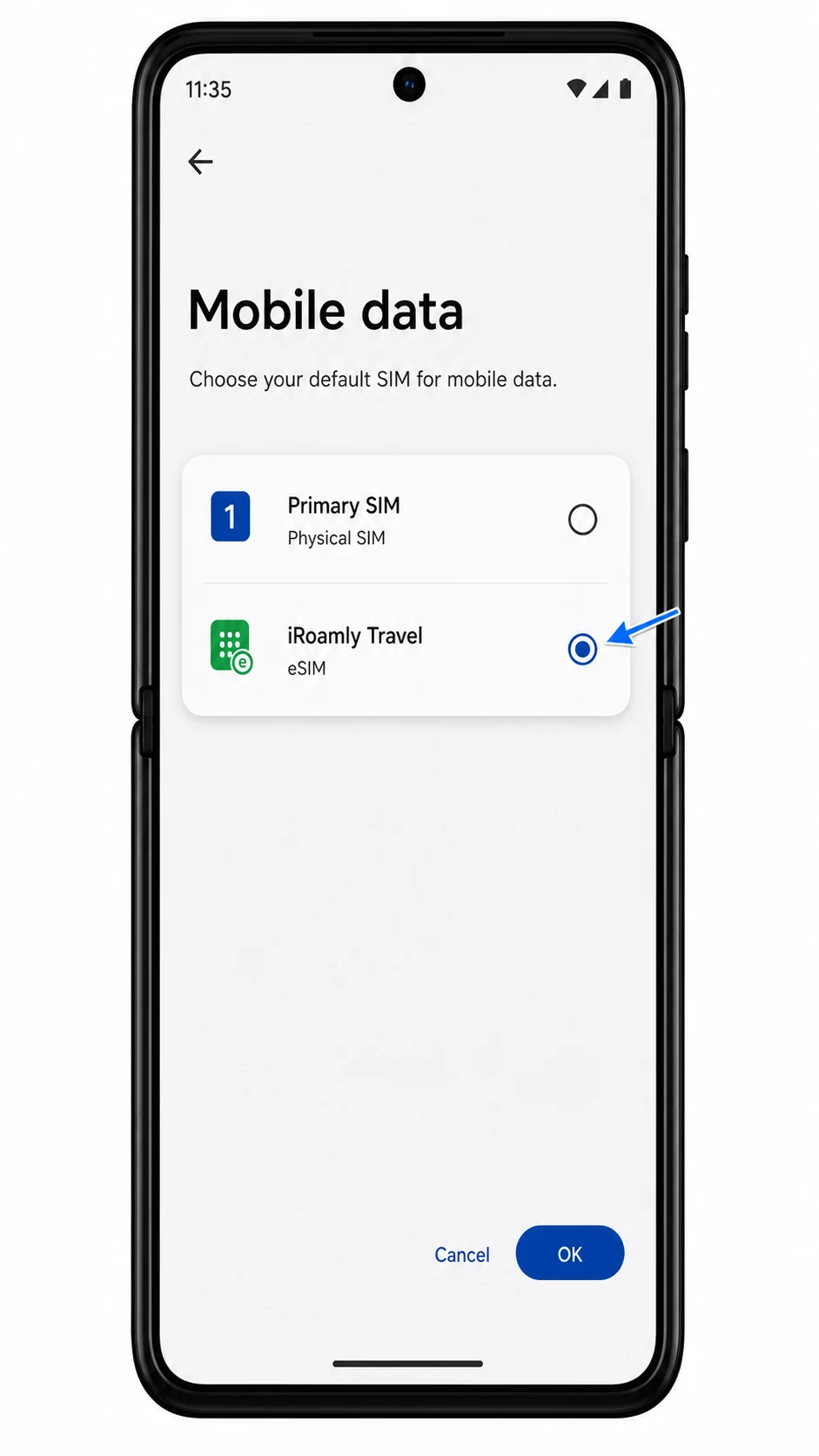
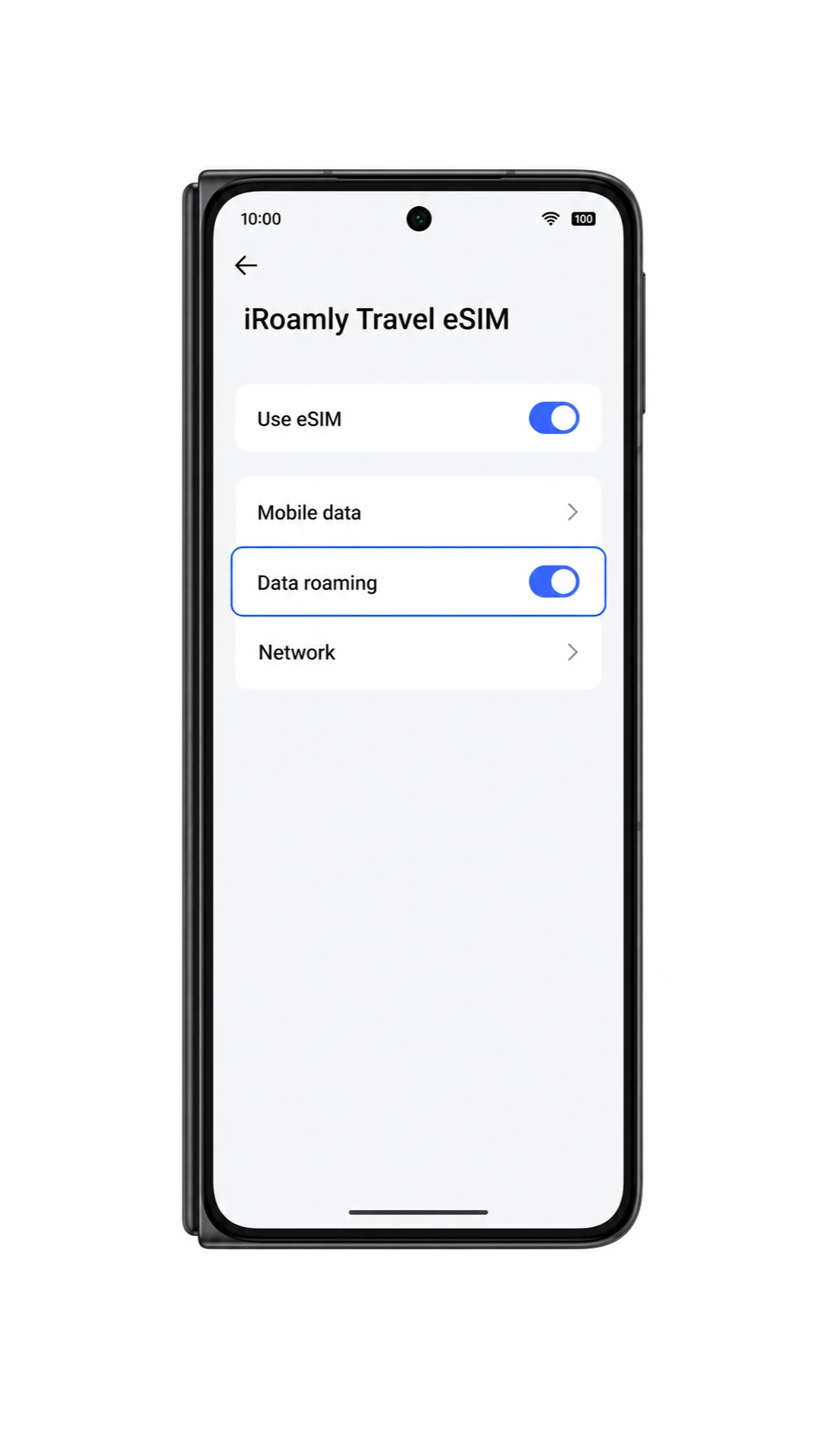
Ouvrez le profil de l'eSIM iRoamly et activez l'Itinérance ou les Données en itinérance si votre forfait iRoamly ou les instructions relatives à votre destination l'exigent. Désactivez l'itinérance pour votre carte SIM principale si vous souhaitez éviter les frais d'itinérance de votre opérateur habituel.
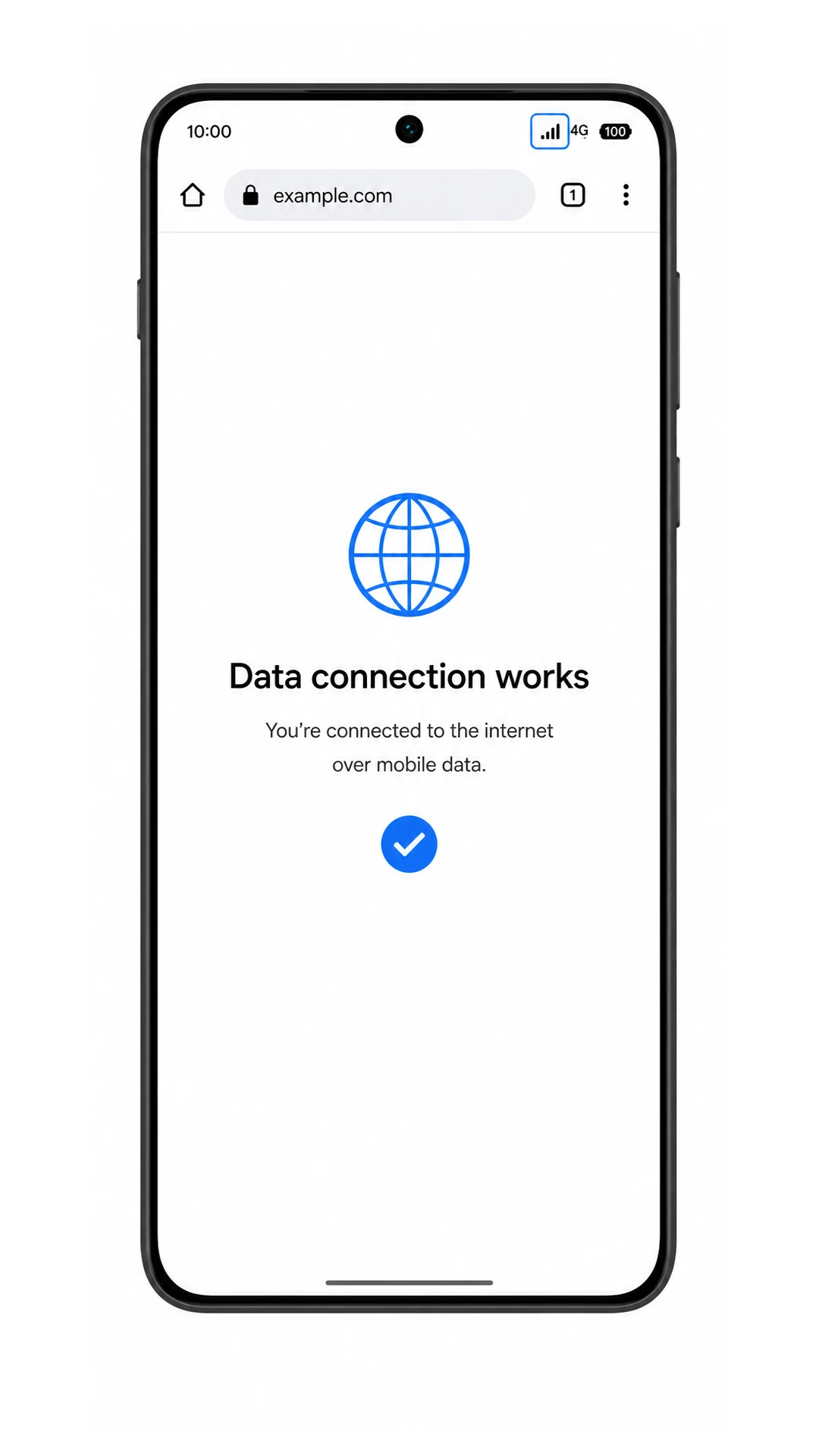
Désactivez la commutation automatique des données mobiles si votre logiciel propose une option similaire, puis ouvrez une page web ou une application de cartographie pour confirmer que les données fonctionnent via l'eSIM iRoamly.
Dépannage
Si l'option "Ajouter eSIM" est absente, vérifiez que votre Razr est déverrouillé, mis à jour et qu'il s'agit d'un modèle régional compatible eSIM. Certaines variantes d'opérateurs peuvent masquer la configuration eSIM tant que l'opérateur ne l'a pas activée.
Si le scan du code QR ne fonctionne pas, augmentez la luminosité de l'écran sur l'appareil affichant le code QR, nettoyez l'objectif de l'appareil photo du Razr et assurez-vous que le code QR n'a pas déjà été utilisé.
Si le code QR se trouve sur le Razr lui-même, utilisez la Méthode 2 et saisissez manuellement les informations fournies par iRoamly au lieu d'essayer de scanner depuis le même écran.
Si la saisie manuelle échoue, vérifiez caractère par caractère l'adresse SM-DP+, le code d'activation et le code de confirmation optionnel. Un symbole manquant ou un espace supplémentaire peut bloquer l'activation.
Si l'activation reste en attente, maintenez le Wi-Fi activé, laissez l'eSIM installée et réessayez après quelques minutes. Ne supprimez pas l'eSIM pendant le dépannage.
Si l'eSIM apparaît mais que les données mobiles ne fonctionnent pas, sélectionnez l'eSIM iRoamly pour les données mobiles, activez l'itinérance des données si nécessaire, redémarrez le téléphone et effectuez un test dans une zone bénéficiant d'une couverture prise en charge.
Si les appels ou les SMS ne fonctionnent pas, vérifiez si votre forfait iRoamly les inclut. De nombreux forfaits eSIM de voyage sont exclusivement réservés aux données.
Si l'eSIM disparaît après avoir été supprimée, contactez le support iRoamly. La réinstallation est souvent limitée après la suppression d'un profil eSIM.
Conclusion
Scanner le code QR est le moyen le plus simple d'installer une eSIM de voyage iRoamly sur le Motorola Razr (2025), en particulier lorsque le code QR se trouve sur un autre appareil, permettant au Razr de rester connecté au Wi-Fi. La configuration manuelle constitue la meilleure alternative lorsque vous devez saisir vous-même l'adresse SM-DP+ et le code d'activation depuis les détails de votre commande iRoamly.
Une fois l'installation terminée, retournez dans Paramètres > Réseau & internet > SIM pour confirmer que l'eSIM iRoamly est bien présente, puis activez-la pour les données mobiles au début de votre voyage. Avant de l'utiliser à l'étranger, sélectionnez iRoamly comme carte SIM pour les données mobiles, activez l'itinérance des données si le forfait l'exige, et assurez-vous que votre carte SIM principale ne prenne pas le relais de façon inattendue.