
Le Motorola Razr 40 prend en charge l'eSIM sur les modèles régionaux compatibles, ce qui en fait un téléphone de voyage pratique lorsque vous souhaitez disposer de données mobiles sans avoir à changer de carte SIM physique. Ce guide suppose que vous utilisez un Motorola Razr 40 déverrouillé sous l'interface Android 13 ou Android 14 de Motorola, où le chemin d'accès est généralement Paramètres > Réseau et Internet > SIM.
Une eSIM de voyage iRoamly peut être installée avant votre départ afin que le profil soit prêt dès votre arrivée. Vous aurez besoin d'une connexion Internet stable pendant l'installation, et nous vous conseillons de vérifier les détails de votre forfait, car la validité de l'eSIM iRoamly débute à l'activation ; pour de nombreuses eSIM de voyage, l'activation peut se déclencher lors de l'installation de l'eSIM ou lors de sa première connexion à un réseau de destination pris en charge, selon le forfait choisi.
Ce guide couvre les deux méthodes de configuration : la numérisation du code QR iRoamly et la saisie manuelle des informations d'activation. La méthode manuelle est utile si vous consultez le code QR sur le même téléphone, si l'appareil photo ne parvient pas à scanner le code, ou si votre compte ou e-mail iRoamly fournit une chaîne d'activation plutôt qu'un code QR imprimable.
Avant de configurer votre eSIM iRoamly
Vérifiez que votre Motorola Razr 40 est débloqué et que votre modèle régional prend en charge l'eSIM. Certaines variantes liées à un opérateur ou à un marché spécifique peuvent restreindre les fonctionnalités eSIM.
Connectez votre téléphone à un réseau Wi-Fi stable avant de commencer. Le profil eSIM doit être téléchargé via Internet.
Ayez votre code QR iRoamly, votre adresse SM-DP+, votre code d'activation ou votre chaîne d'activation complète à portée de main.
Installez l'eSIM iRoamly 1 ou 2 jours avant votre voyage si votre forfait le permet, mais assurez-vous de vérifier au préalable les conditions d'activation de votre forfait.
Ne supprimez pas l'eSIM iRoamly après l'installation, sauf indication contraire du support iRoamly. De nombreuses eSIM ne peuvent pas être réinstallées une fois supprimées.
Les forfaits iRoamly peuvent inclure uniquement des données. Les appels vocaux et les SMS varient selon le forfait ; vérifiez donc les détails spécifiques avant de compter dessus.
Les intitulés des menus peuvent varier légèrement selon la version d'Android, la région ou le micrologiciel de l'opérateur. Sur certains modèles Motorola, l'option « Ajouter une SIM » peut apparaître sous le nom « Ajouter une eSIM ».
Méthode 1 : Installer une eSIM en scannant un code QR
Ouvrez le tiroir d'applications ou l'écran d'accueil, puis appuyez sur Paramètres.
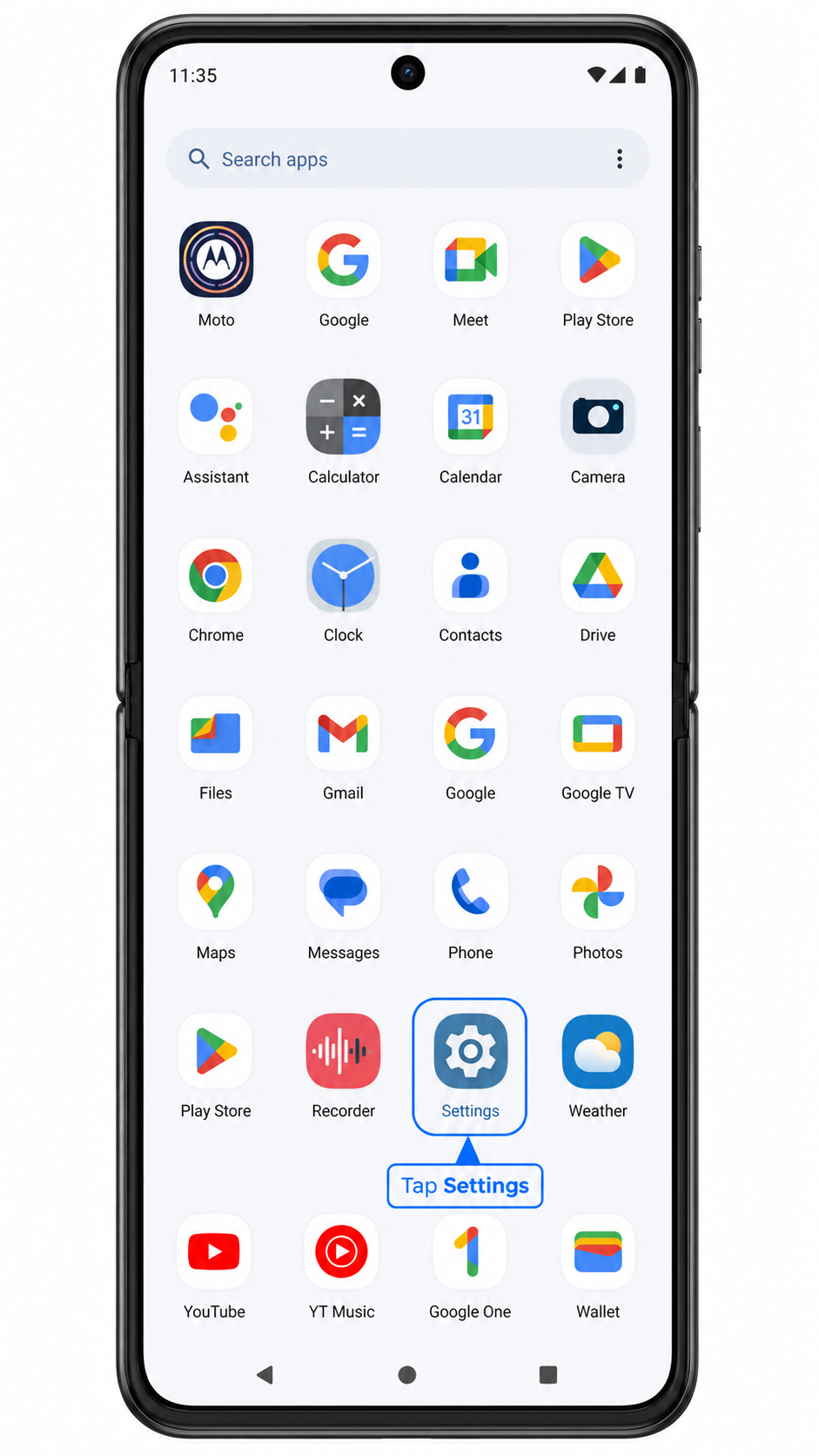
Dans Paramètres, appuyez sur Réseau et Internet.
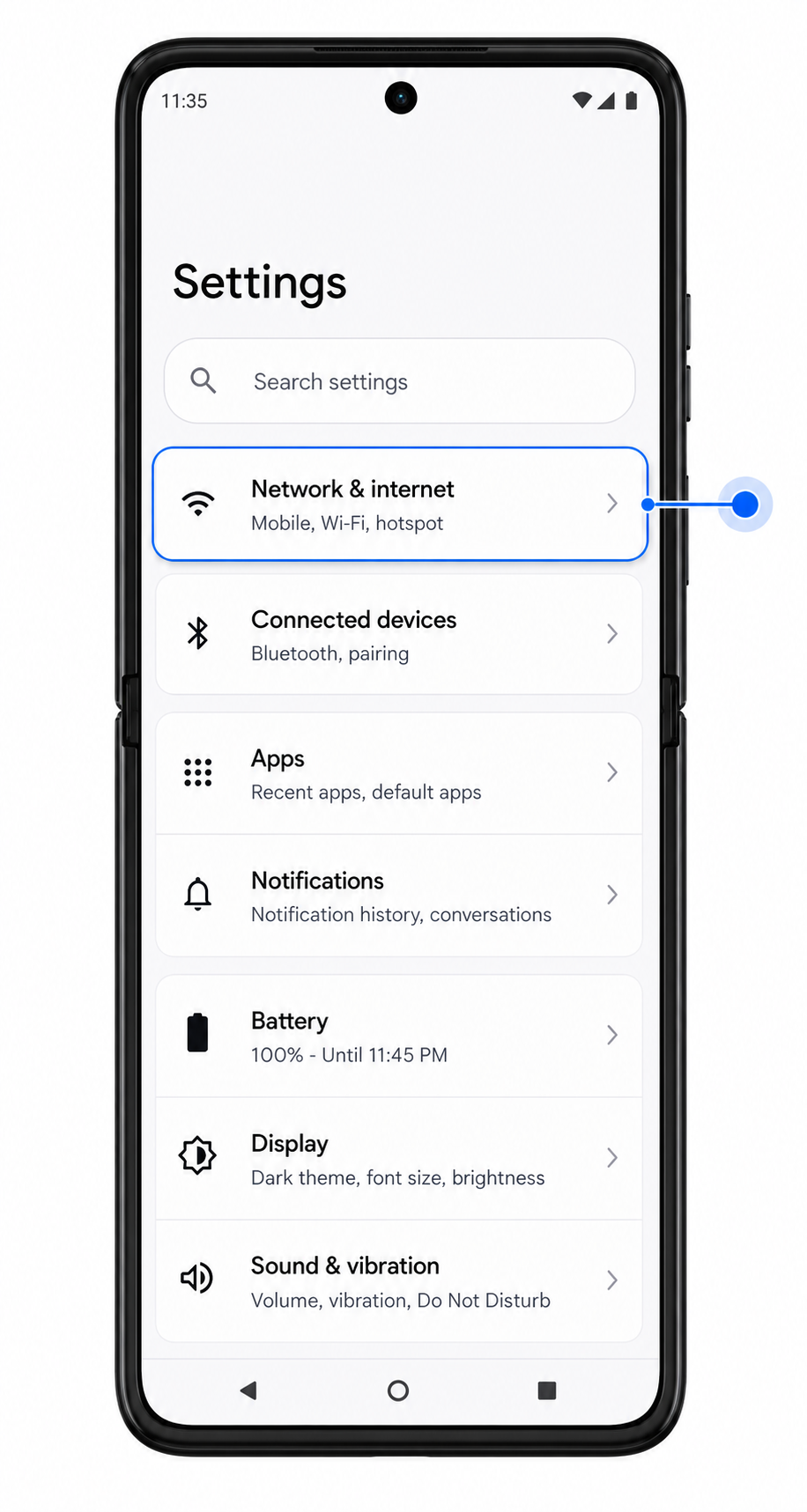
Sur la page Réseau et Internet, appuyez sur Cartes SIM.
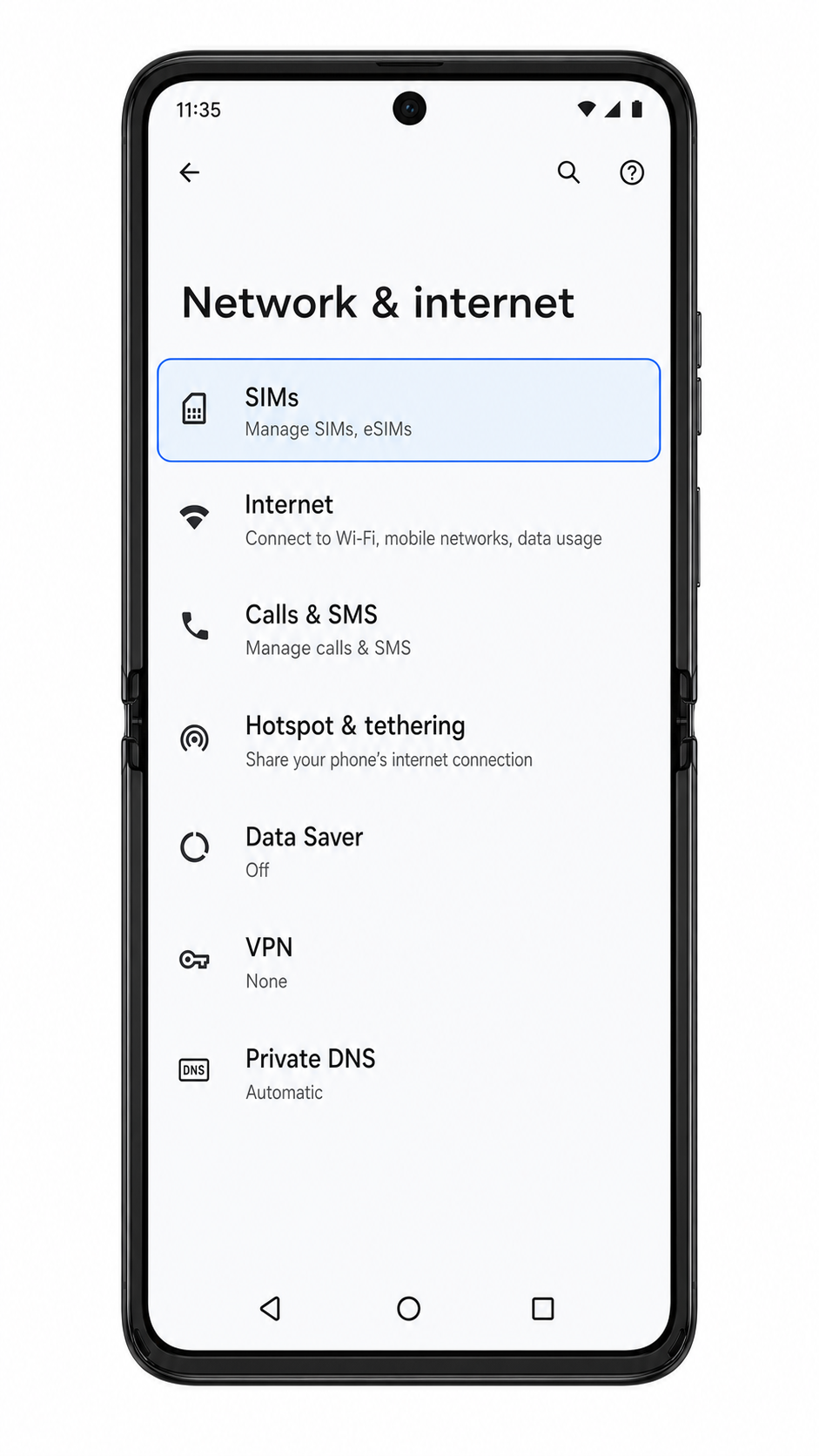
Sur la page Cartes SIM, appuyez sur Ajouter une carte SIM ou Ajouter une eSIM.
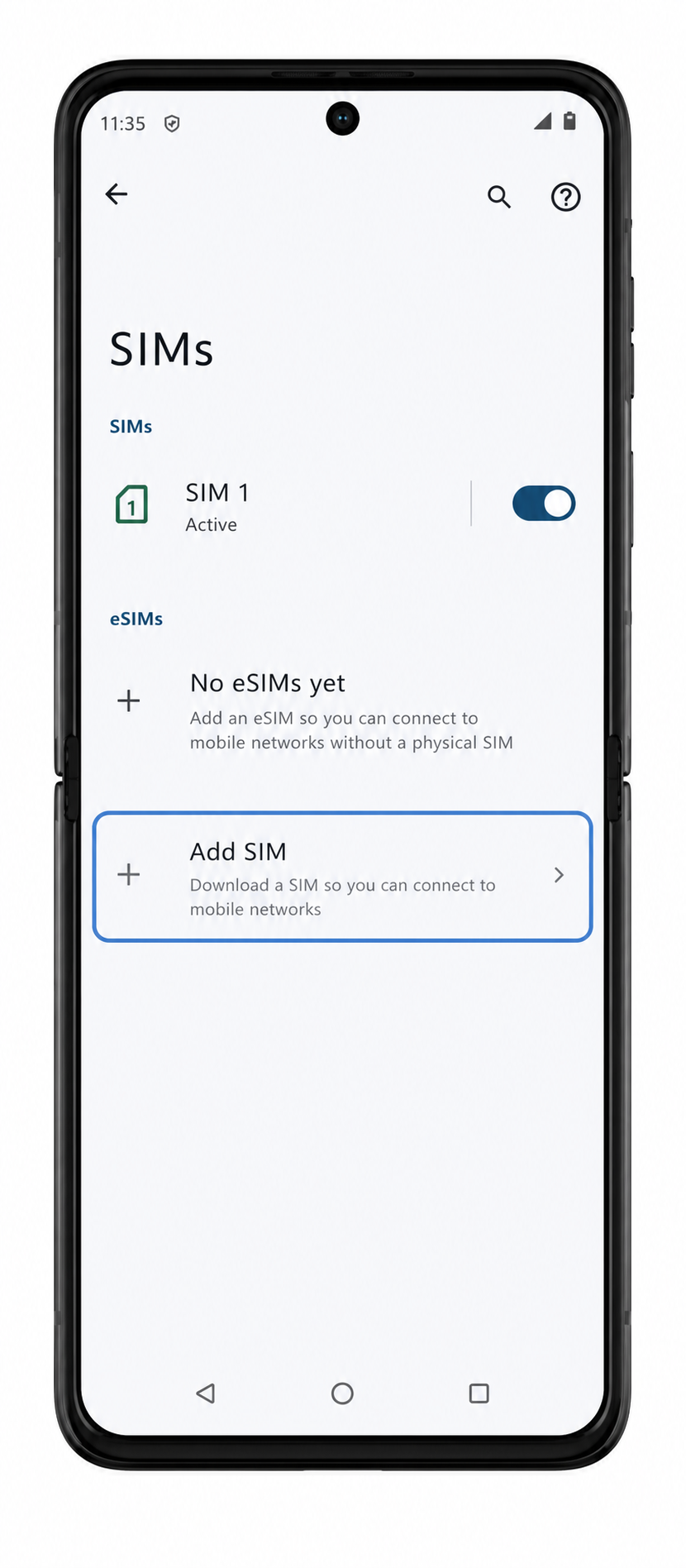
Choisissez l'option pour télécharger ou ajouter une eSIM, puis scannez le code QR iroamly avec l'appareil photo. Maintenez le code QR bien à plat et entièrement à l'intérieur du cadre de numérisation.
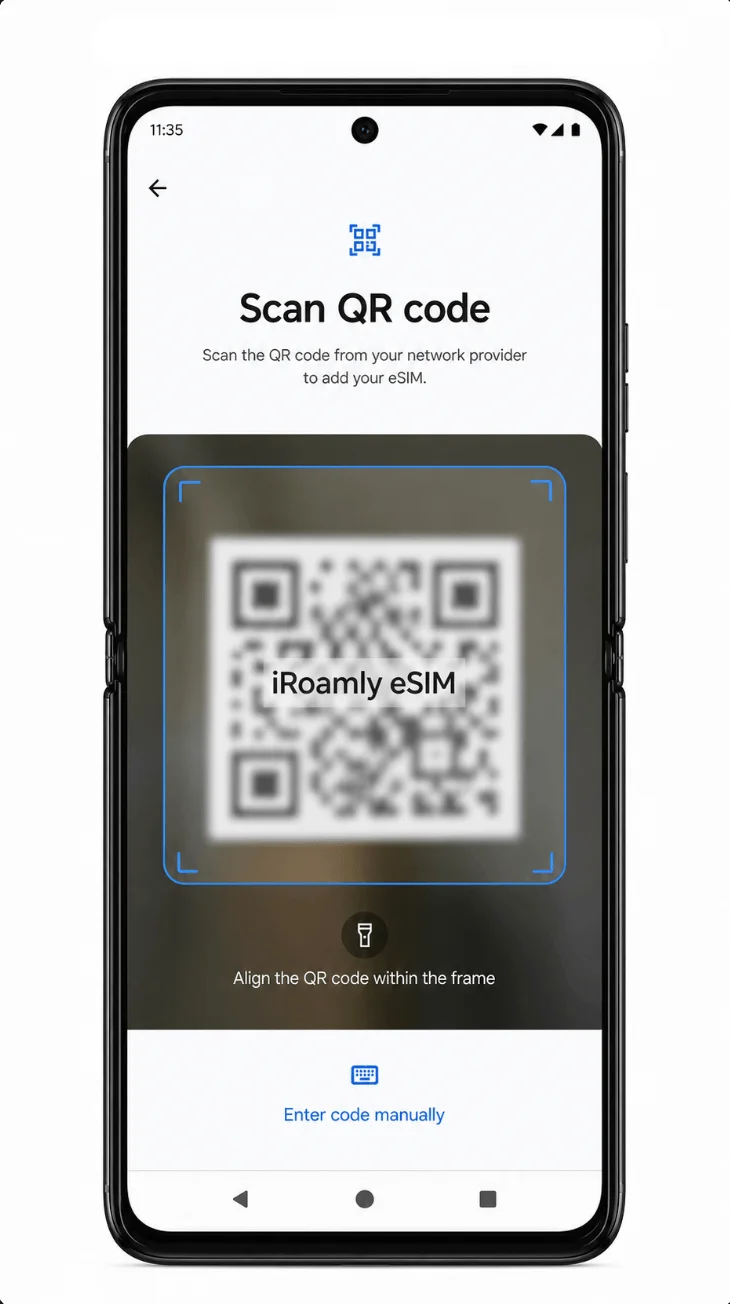
Lorsque le téléphone affiche la confirmation de téléchargement de l'eSIM iroamly, appuyez sur Télécharger et patientez jusqu'à ce que l'installation du profil soit terminée.
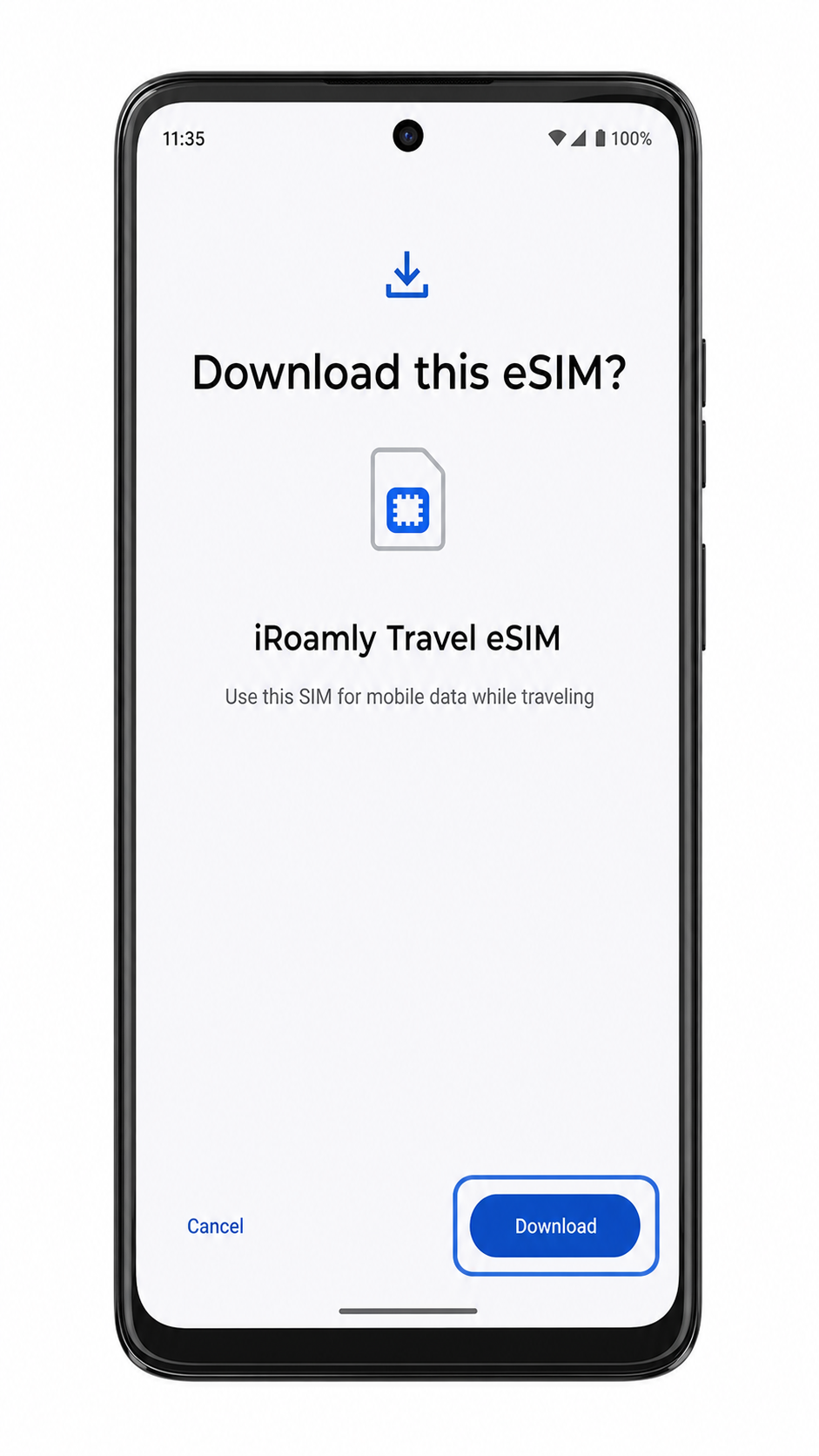
Méthode 2 : Installer une eSIM manuellement
Ouvrez le tiroir d'applications ou l'écran d'accueil, puis appuyez sur Paramètres.
Dans Paramètres, appuyez sur Réseau & internet.
Sur la page Réseau & internet, appuyez sur SIM.
Sur la page SIM, appuyez sur Ajouter une SIM ou Ajouter une eSIM.
Sur la page du scanner de code QR, appuyez sur Saisir le code manuellement ou sur le lien de saisie manuelle équivalent.

Saisissez les informations manuelles iroamly exactement comme indiquées. Si le téléphone demande une chaîne d'activation unique, collez le code complet LPA:1$.... Si votre logiciel sépare les champs, saisissez l'adresse SM-DP+, le code d'activation ainsi que le code de confirmation optionnel, puis appuyez sur Suivant.
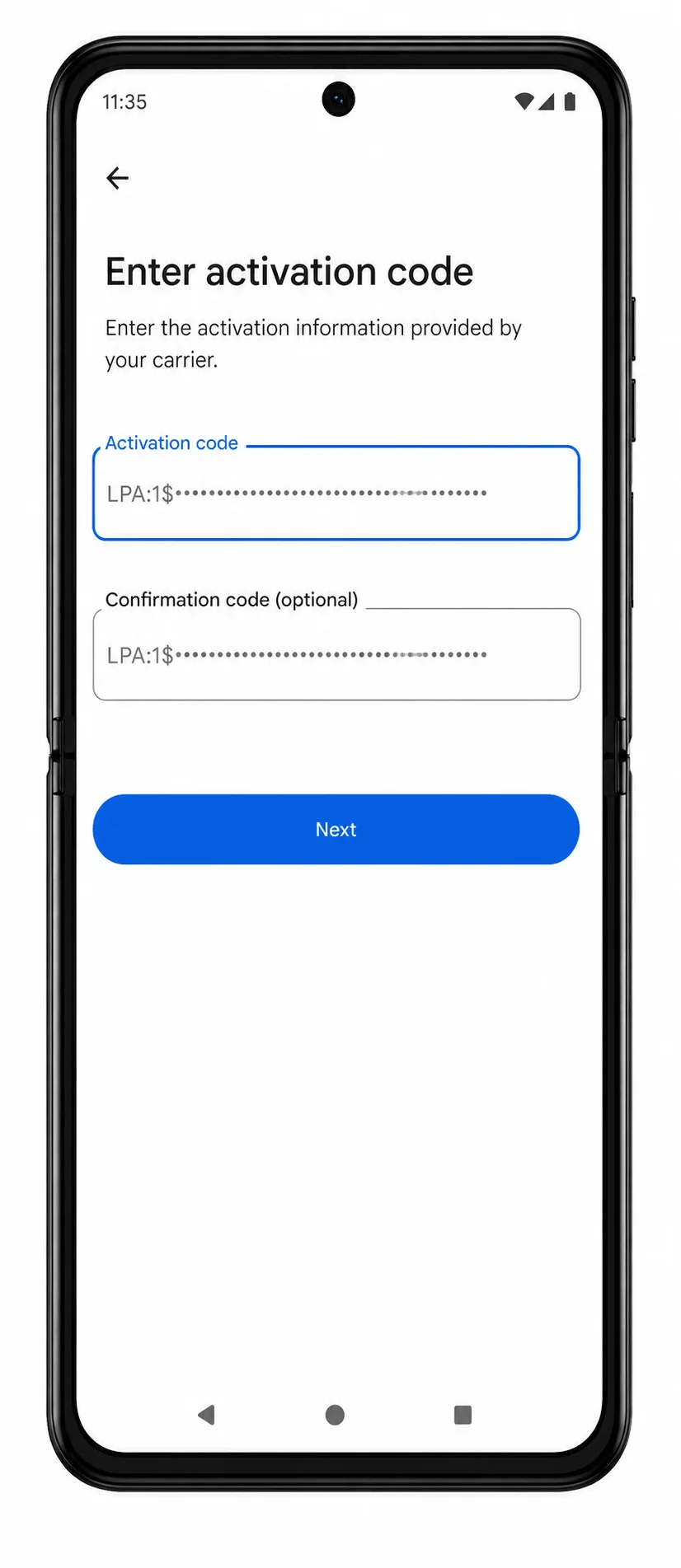
Lorsque le téléphone affiche la confirmation de téléchargement de l'eSIM iroamly, appuyez sur Télécharger et patientez jusqu'à la fin de l'installation.
Comment confirmer que votre iRoamly eSIM est installée
Allez dans Paramètres > Réseau et internet > SIM, puis recherchez iRoamly eSIM ou l'étiquette de eSIM de voyage dans la liste des eSIM.
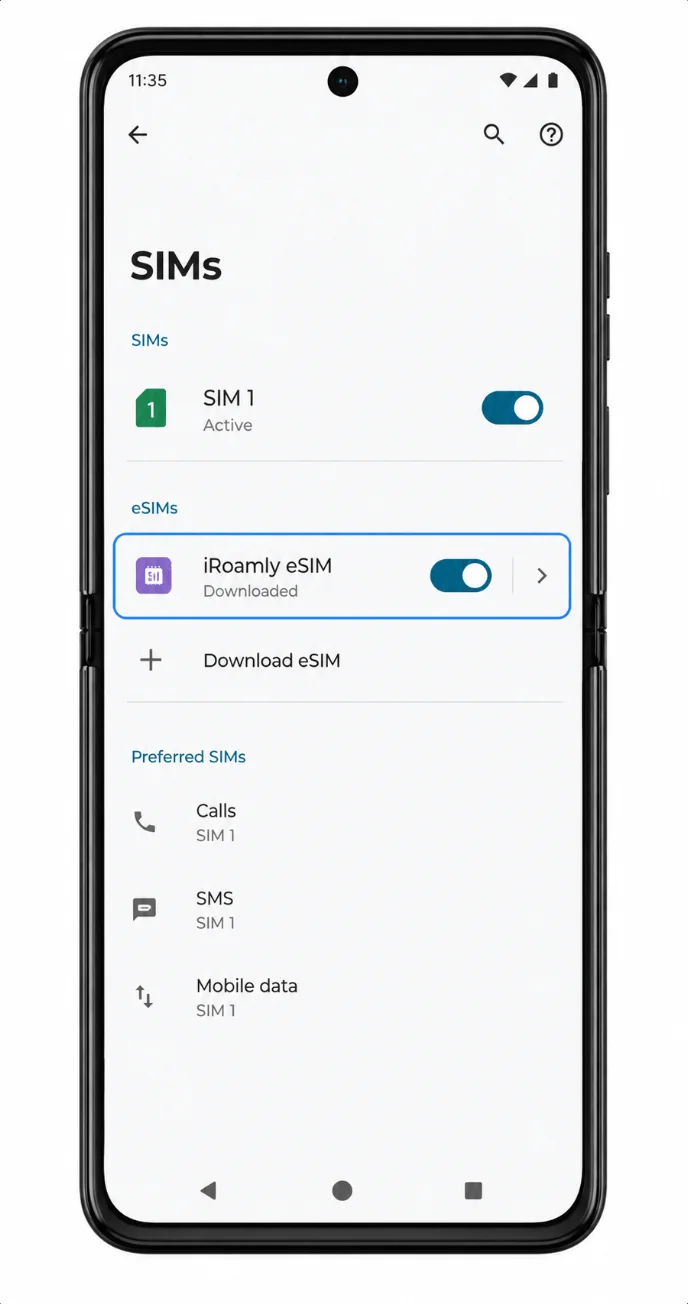
Appuyez sur la ligne iRoamly eSIM et vérifiez que la ligne peut être activée. Si votre forfait de voyage est déjà actif dans votre destination, le téléphone peut également afficher des barres de signal ou un indicateur de données une fois le réseau connecté.
Configurer l'eSIM pour les données mobiles
Ouvrez Paramètres > Réseau et Internet > Cartes SIM, puis choisissez Données mobiles ou Cartes SIM préférées et sélectionnez l'eSIM iRoamly pour les données mobiles.
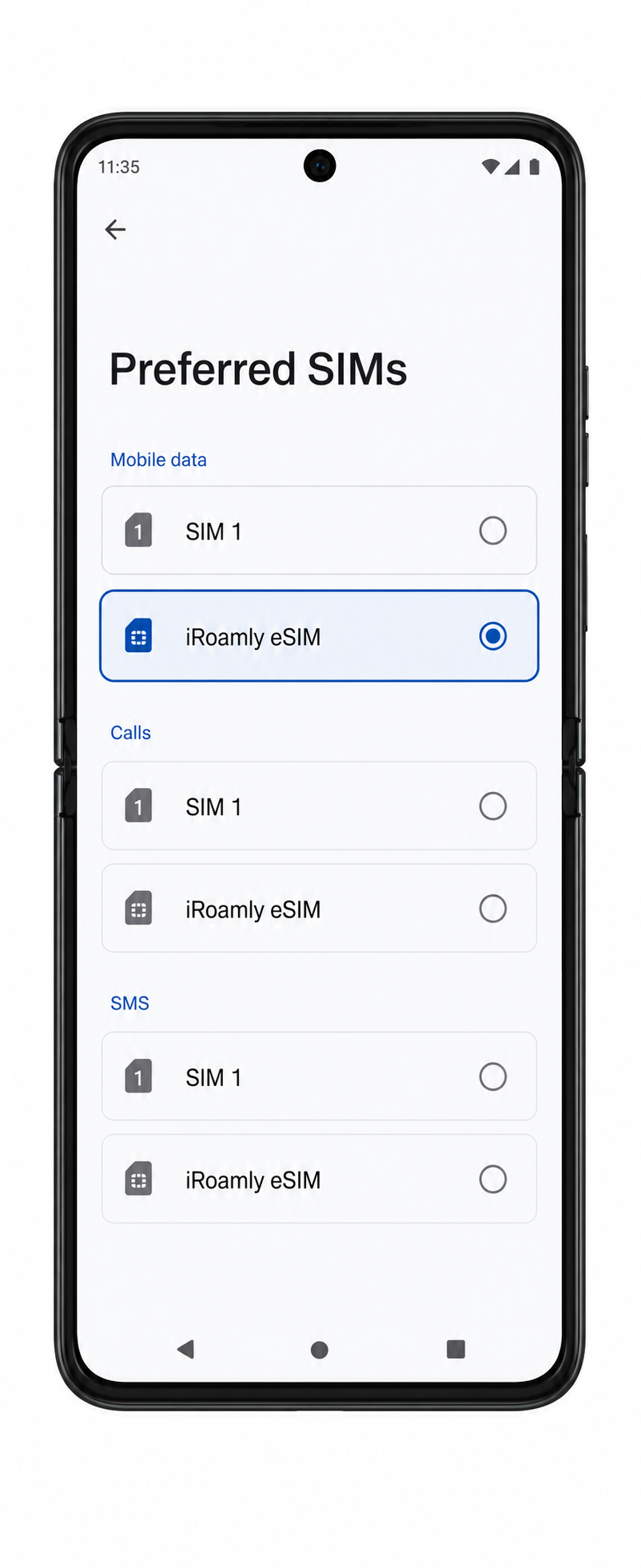
Ouvrez la page des détails de l'eSIM iRoamly et activez Utiliser la carte SIM si l'option est désactivée.
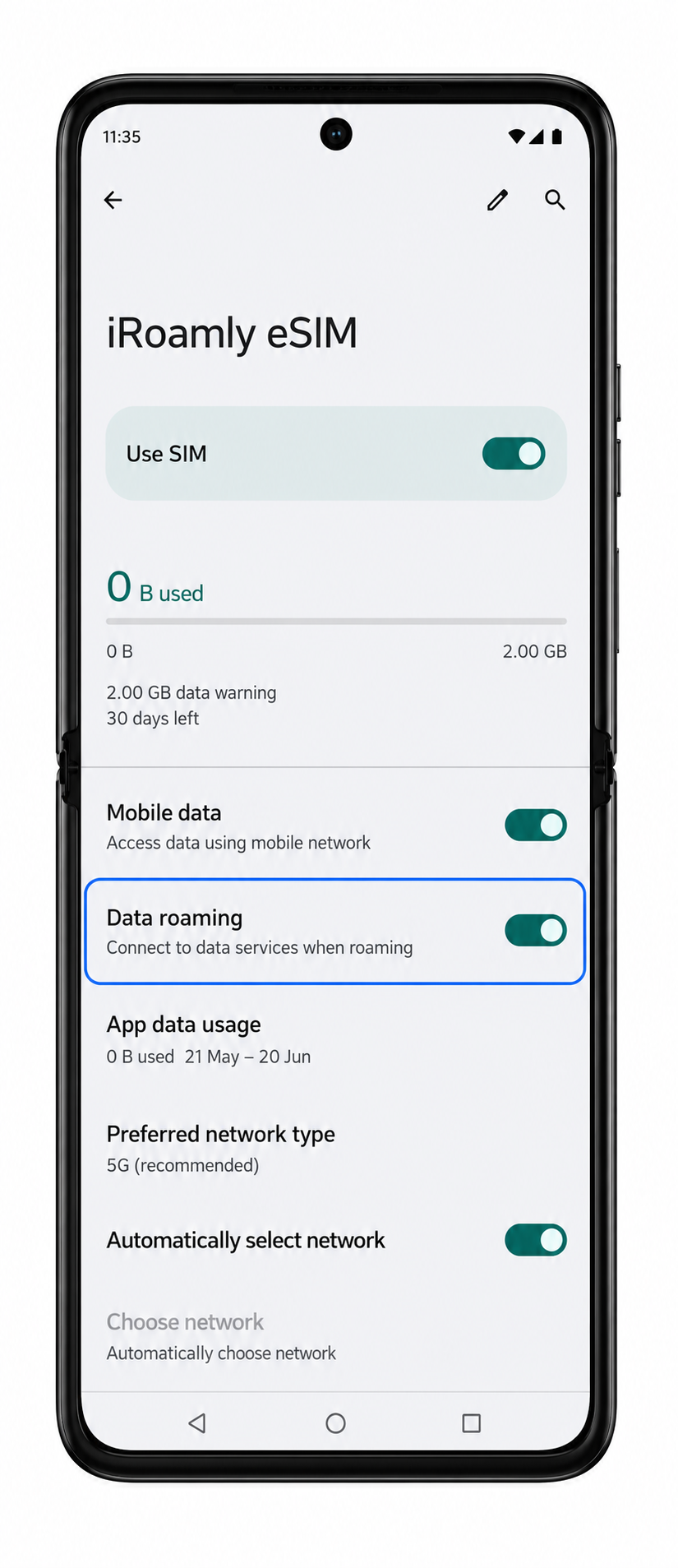
Activez l'itinérance des données pour l'eSIM iRoamly lorsque votre forfait iRoamly ou les instructions relatives à votre destination exigent l'itinérance.
Désactivez la commutation automatique des données mobiles si votre logiciel Motorola propose cette option et que vous souhaitez éviter une utilisation imprévue de votre carte SIM principale.
Dépannage
L'option Ajouter une SIM ou Ajouter une eSIM est absente : confirmez que votre variante du Motorola Razr 40 prend en charge l'eSIM, mettez à jour Android, redémarrez le téléphone et vérifiez si le micrologiciel de votre opérateur ne désactive pas l'eSIM.
Le code QR ne se scanne pas : augmentez la luminosité de l'écran affichant le code QR, nettoyez l'objectif de l'appareil photo, évitez les reflets ou utilisez la méthode de saisie manuelle.
Le code QR indique qu'il a déjà été utilisé : ne supprimez pas l'eSIM et n'insistez pas. Contactez le support iRoamly, car de nombreux codes QR d'eSIM sont à usage unique.
L'activation manuelle échoue : vérifiez chaque caractère de l'adresse SM-DP+ ou de la chaîne d'activation. N'ajoutez aucun espace avant ou après le code.
L'eSIM n'apparaît pas après le téléchargement : redémarrez le Razr 40, puis retournez dans Paramètres > Réseau et Internet > Cartes SIM.
Aucune donnée mobile après l'installation : sélectionnez l'eSIM iRoamly pour les données mobiles, activez Utiliser la SIM, activez l'itinérance des données si nécessaire et confirmez que vous êtes dans une destination couverte.
L'activation reste en attente : maintenez la connexion Wi-Fi, attendez quelques minutes et évitez de supprimer l'eSIM. Certains forfaits ne terminent leur activation qu'après une connexion à un réseau pris en charge.
Les appels ou les SMS ne fonctionnent pas : vérifiez les détails du forfait. De nombreuses eSIM de voyage sont limitées aux données ; les services de voix et de SMS ne sont disponibles que sur les forfaits qui les incluent explicitement.
Conclusion
Une fois l'installation terminée, votre Motorola Razr 40 est prêt à utiliser les données de voyage iRoamly dès l'activation de votre forfait et la disponibilité d'un réseau compatible. Configurer l'ensemble avant votre départ permet d'éviter les réglages de dernière minute et assure un début de voyage sans encombre.
Pour une expérience optimale, conservez le profil eSIM sur votre appareil, vérifiez vos préférences de données mobiles et conservez vos informations d'activation jusqu'à la fin de votre voyage. Ces précautions simples vous aideront à vous connecter plus rapidement et à minimiser les problèmes de connexion courants à l'étranger.