
Le Motorola Razr 50 Ultra gère l'eSIM sur les variantes régionales compatibles, ce qui en fait un téléphone pratique pour les voyageurs souhaitant bénéficier de données mobiles sans avoir à remplacer une carte SIM physique. Ce guide suppose que le téléphone est déplié et fonctionne sous Android 14 avec Motorola Hello UI, où le menu eSIM est accessible via Paramètres > Réseau et Internet > Cartes SIM.
Une eSIM de voyage iRoamly peut être installée avant votre départ afin que la ligne de données soit prête dès votre arrivée. La configuration la plus rapide consiste généralement à scanner le code QR iRoamly, mais la saisie manuelle s'avère utile si vous consultez le code QR sur le même téléphone, si l'appareil photo ne parvient pas à le scanner correctement, ou si les informations du code QR doivent être saisies manuellement depuis les détails de votre compte.
Les étapes ci-dessous couvrent à la fois l'installation par code QR et la saisie manuelle d'une eSIM sur le Motorola Razr 50 Ultra. Les intitulés des menus peuvent varier légèrement selon la version du logiciel, la région ou le micrologiciel de l'opérateur ; utilisez donc les libellés indiqués ici comme le chemin d'accès standard pour Android 14.
Avant de configurer votre eSIM iRoamly
Connectez votre Motorola Razr 50 Ultra à un réseau Wi-Fi stable avant de commencer. Le téléchargement d'une eSIM peut échouer sur des réseaux instables ou captifs.
Vérifiez que votre modèle de Razr 50 Ultra prend en charge l'eSIM dans votre région et qu'il est bien désimlocké (déverrouillé par l'opérateur) si vous prévoyez d'utiliser une eSIM de voyage.
Gardez votre code QR iRoamly, l'adresse SM-DP+, le code d'activation et le code de confirmation optionnel à portée de main avant d'ouvrir les Paramètres.
Installez l'eSIM iRoamly un ou deux jours avant votre départ si possible, mais veillez à ne pas la supprimer après l'installation. De nombreux profils eSIM ne peuvent pas être réinstallés une fois supprimés.
Consultez les détails spécifiques de votre forfait iRoamly avant l'installation. La durée de validité débute dès l'activation ; pour de nombreux forfaits de voyage, l'activation correspond à l'installation de l'eSIM ou à sa première connexion à un réseau partenaire local, selon les règles du forfait.
Les forfaits iRoamly peuvent être réservés aux données mobiles. La disponibilité des appels vocaux et des SMS varie selon le forfait ; ne présumez pas que ces services sont inclus, sauf mention explicite dans votre forfait.
Méthode 1 : Installer une eSIM en scannant un code QR
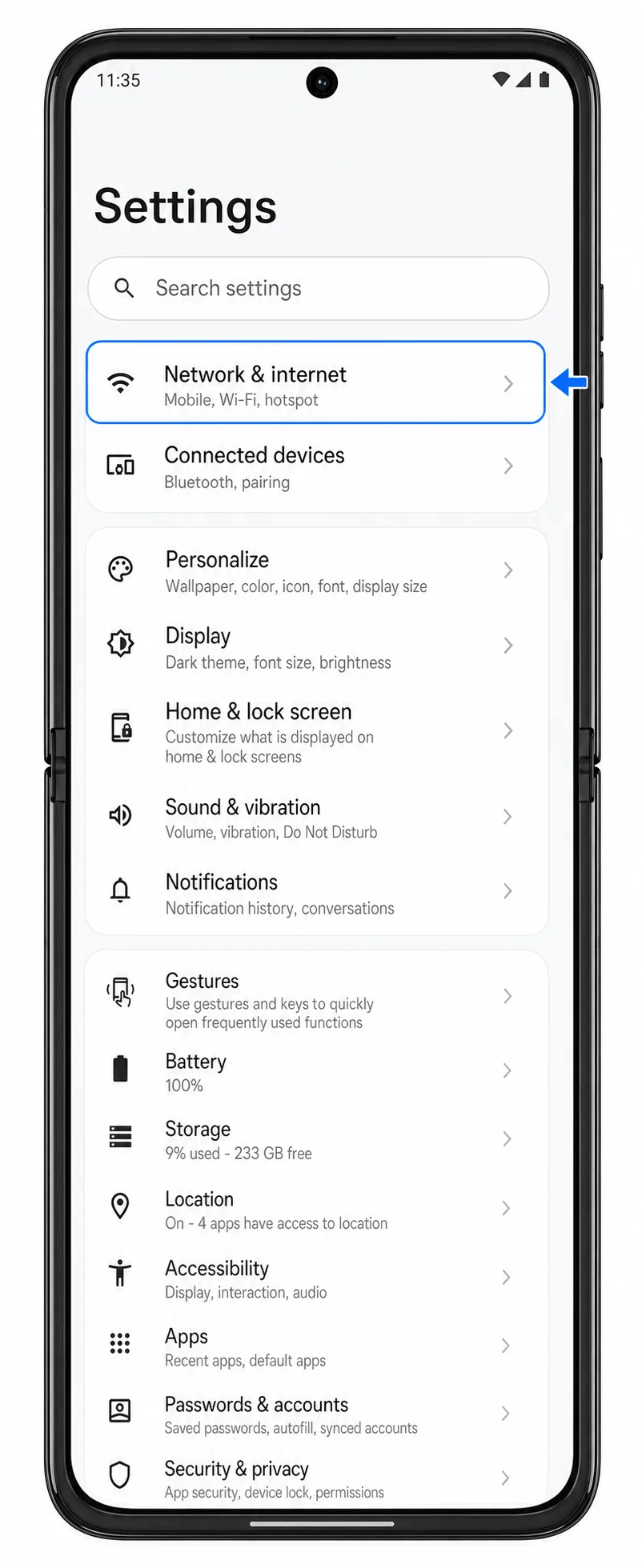
Ouvrez les Paramètres, puis appuyez sur Réseau & internet. Vous devriez voir le menu des paramètres réseau incluant les options internet, SIM, point d'accès et VPN.
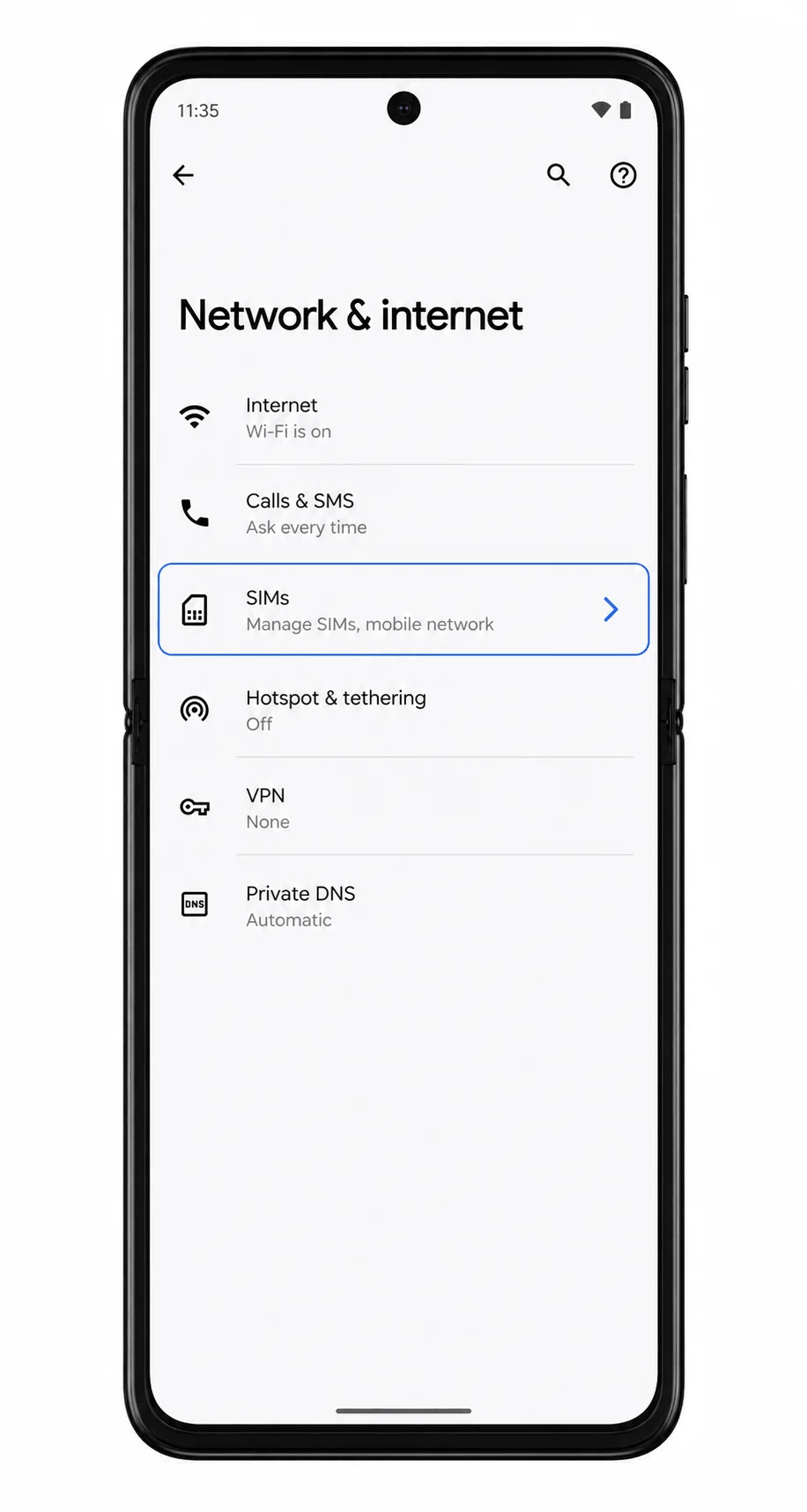
Appuyez sur SIMs. Le téléphone devrait ouvrir la page de gestion des cartes SIM où vous pouvez gérer vos SIM physiques et vos eSIM téléchargées.
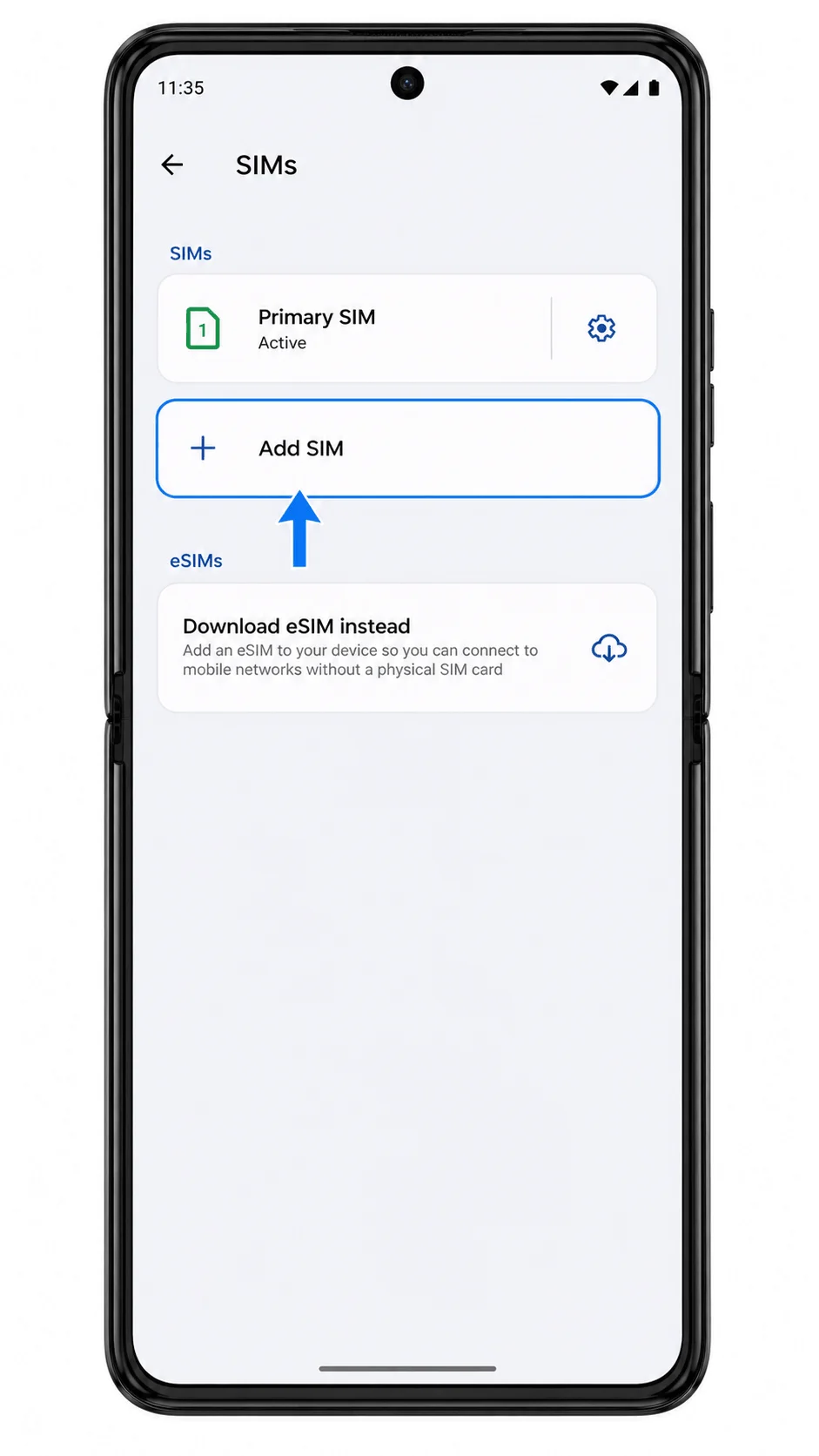
Appuyez sur Ajouter une SIM. Le Razr 50 Ultra devrait lancer la procédure d'ajout de carte SIM pour une SIM physique ou une eSIM.
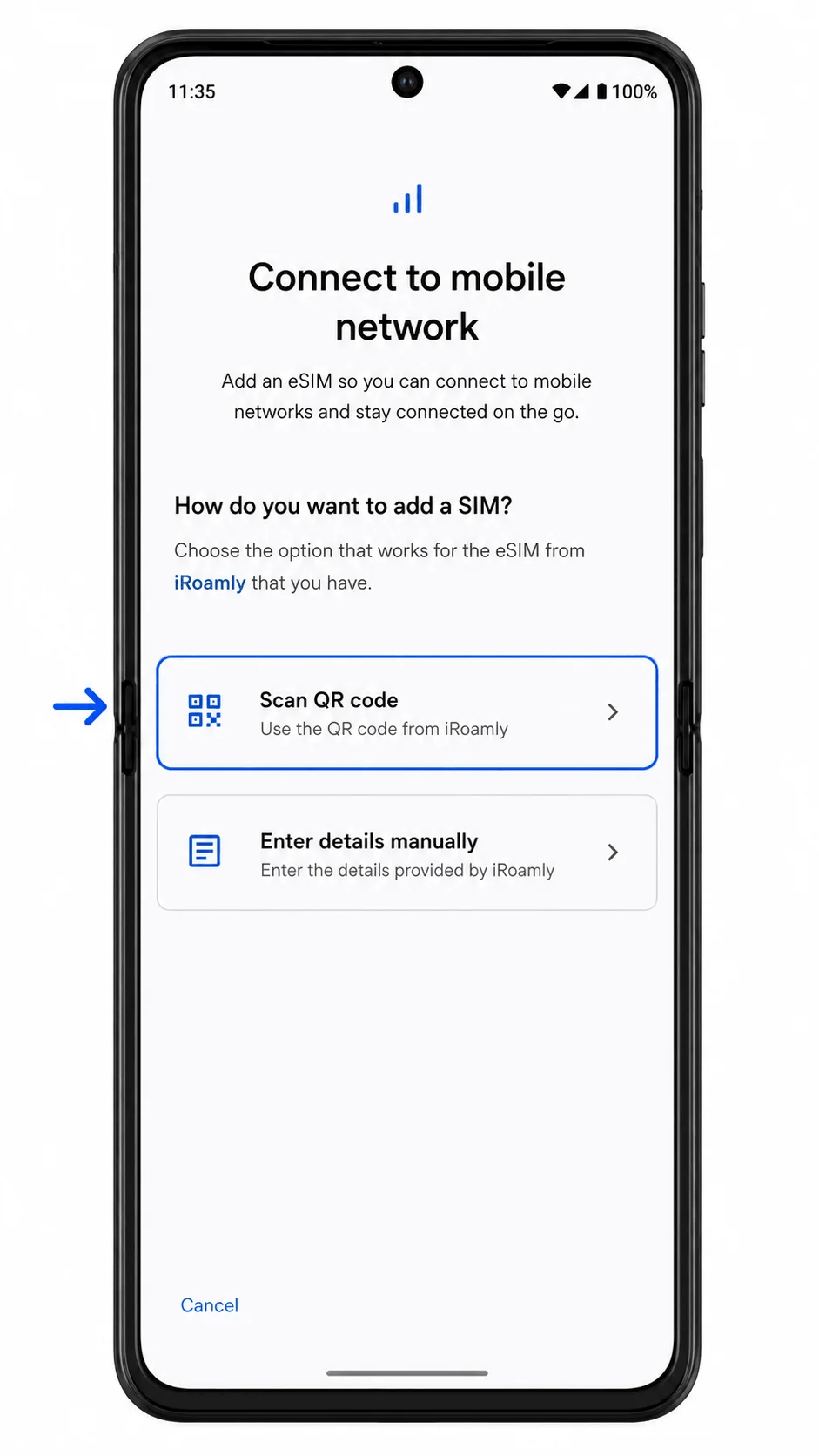
Choisissez l'option eSIM. Si le téléphone vous demande si vous souhaitez utiliser une SIM physique ou télécharger une carte SIM, appuyez sur « Télécharger une SIM » ; si les options de configuration s'affichent directement, appuyez sur « Scanner le code QR ».
Pointez l'appareil photo du Razr 50 Ultra vers le code QR iroamly reçu dans votre e-mail de commande ou disponible dans votre compte iroamly. Maintenez le code QR bien à plat, dans un endroit lumineux, et entièrement à l'intérieur du cadre de numérisation jusqu'à ce que le téléphone le reconnaisse.
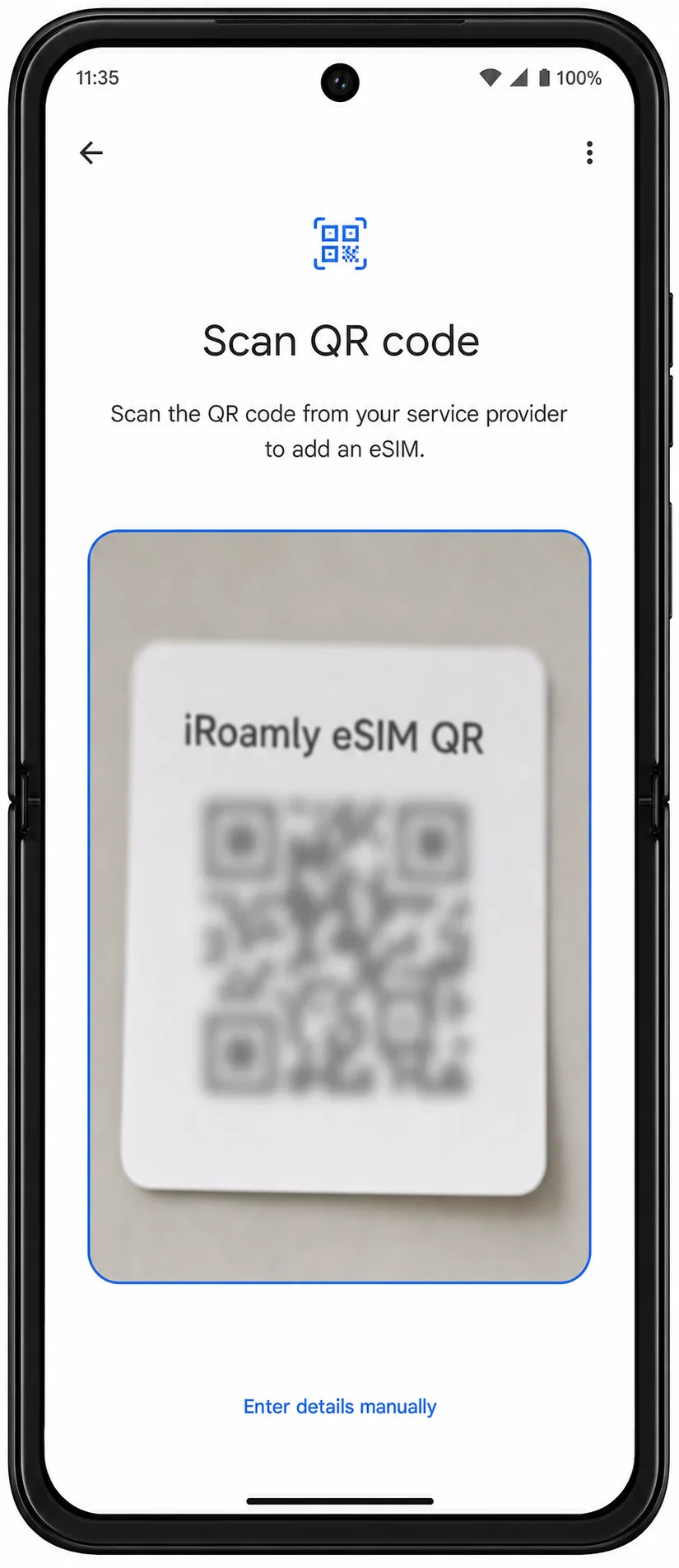
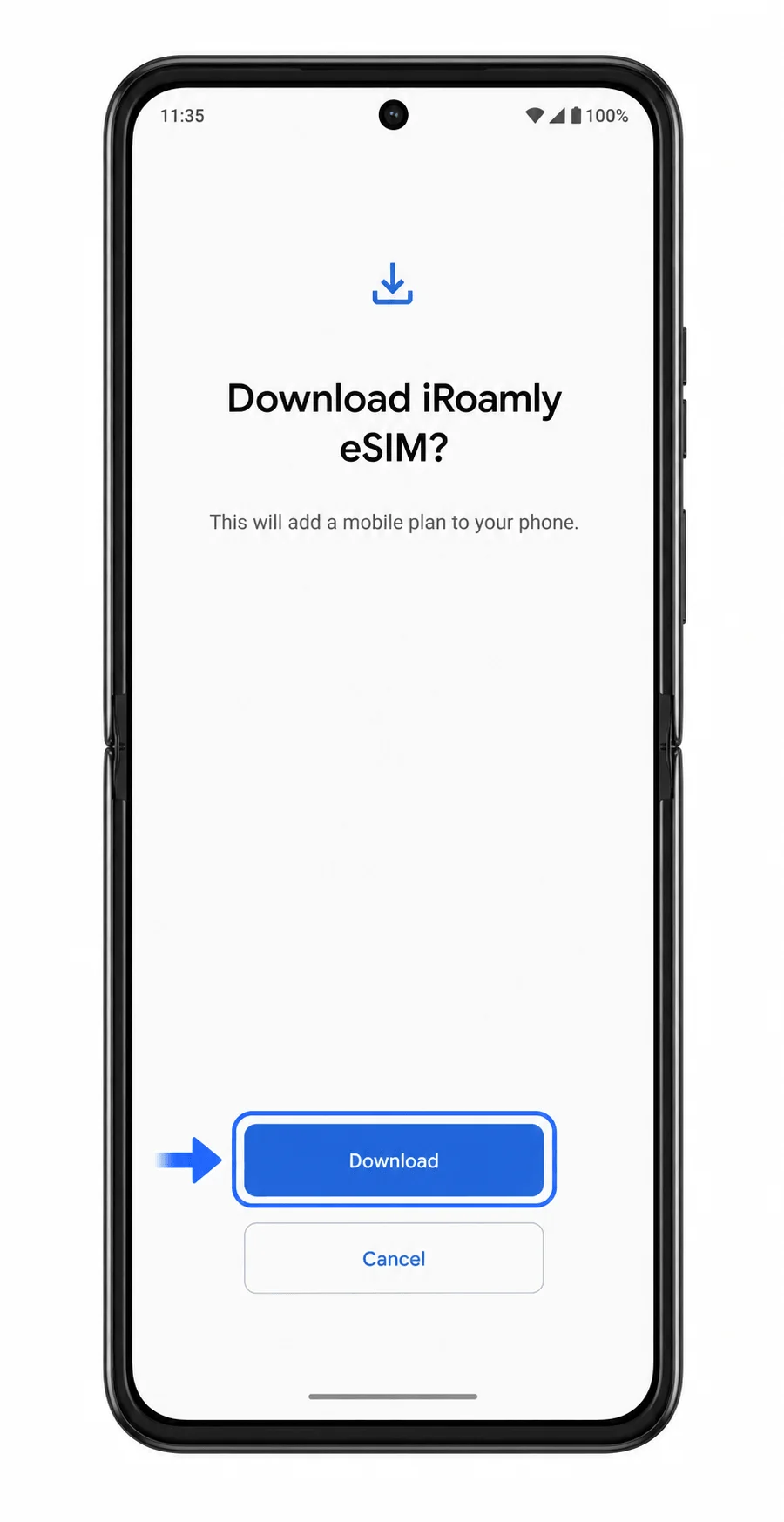
Lorsque le téléphone affiche la confirmation de téléchargement de l'eSIM iroamly, appuyez sur Télécharger. Restez connecté au Wi-Fi jusqu'à ce que le téléchargement de l'eSIM soit terminé et que le téléphone revienne à la page des paramètres SIM ou affiche un message confirmant la fin de la configuration.
Méthode 2 : Installer manuellement une eSIM
Ouvrez les Paramètres, puis appuyez sur Réseau et internet. La procédure suit le même cheminement sur les appareils Motorola Android que pour la méthode par QR code.
Appuyez sur SIM. Vous devriez voir s'afficher la page listant les cartes SIM existantes et vous permettant d'ajouter un nouveau profil SIM.
Appuyez sur Ajouter une SIM. Le téléphone lancera alors la procédure de configuration de la SIM.
Choisissez l'option manuelle. Si le téléphone affiche d'abord un scanner de QR code, appuyez sur Saisir les détails manuellement ; s'il propose des choix de configuration, sélectionnez également Saisir les détails manuellement à cet endroit.

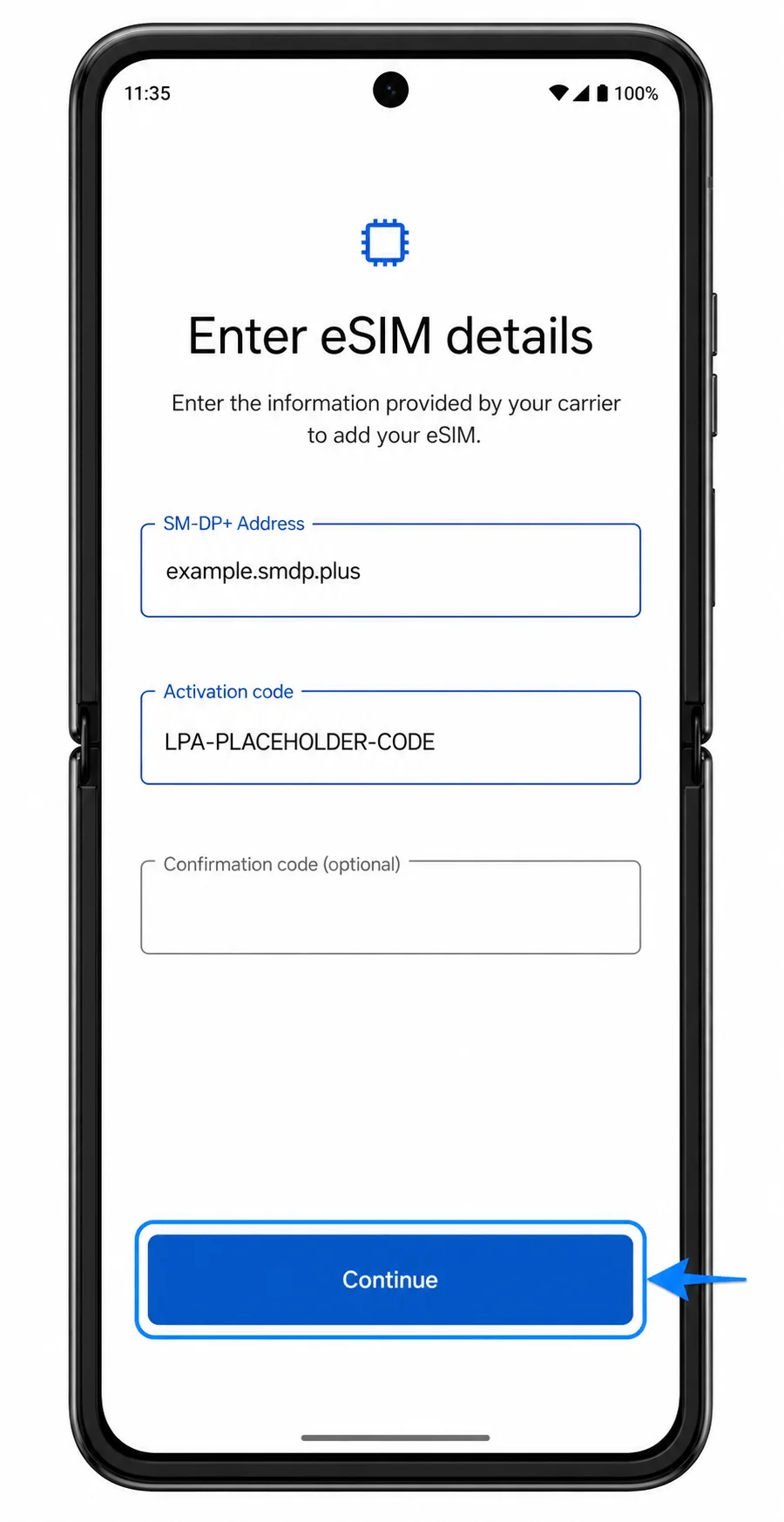
Saisissez l'adresse SM-DP+ et le code d'activation fournis par iRoamly exactement comme indiqué. Si iRoamly a fourni un code de confirmation, renseignez-le dans le champ facultatif prévu à cet effet ; sinon, laissez ce champ vide, puis appuyez sur Continuer.
Vérifiez la confirmation du téléchargement de l'eSIM, puis appuyez sur Télécharger. Maintenez la connexion Wi-Fi active jusqu'à ce que le profil eSIM iRoamly soit correctement ajouté.
Comment confirmer que votre eSIM iRoamly est installée
Allez dans Paramètres > Réseau et internet > SIM. Recherchez une nouvelle entrée eSIM, généralement indiquée comme iRoamly Travel eSIM, SIM téléchargée, ou sous un intitulé similaire correspondant au profil installé.
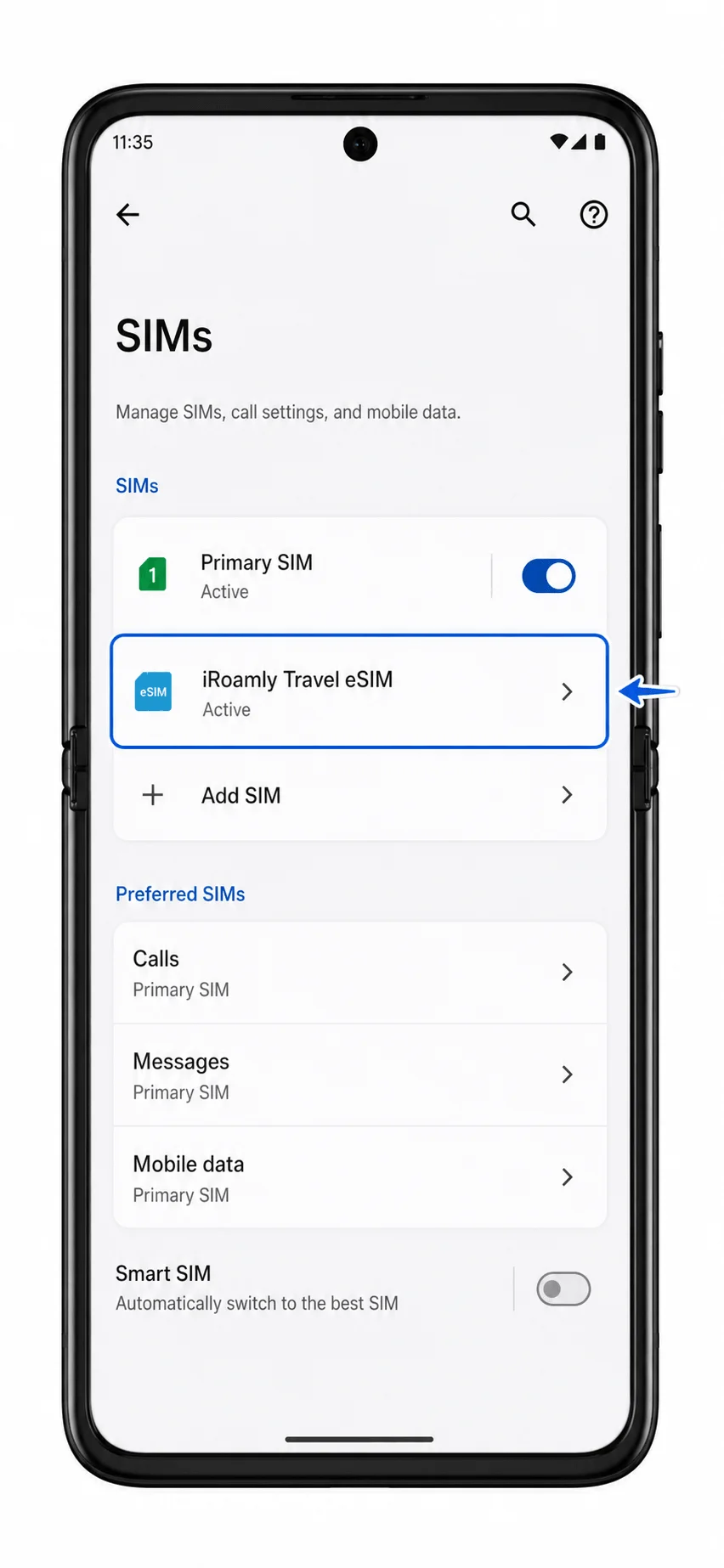
Appuyez sur l'entrée eSIM iRoamly et assurez-vous que l'option Utiliser la SIM est activée. Si vous n'êtes pas encore arrivé à destination, il est possible que le signal reste limité ou en attente tant que le forfait ne peut pas se connecter à un réseau local compatible.
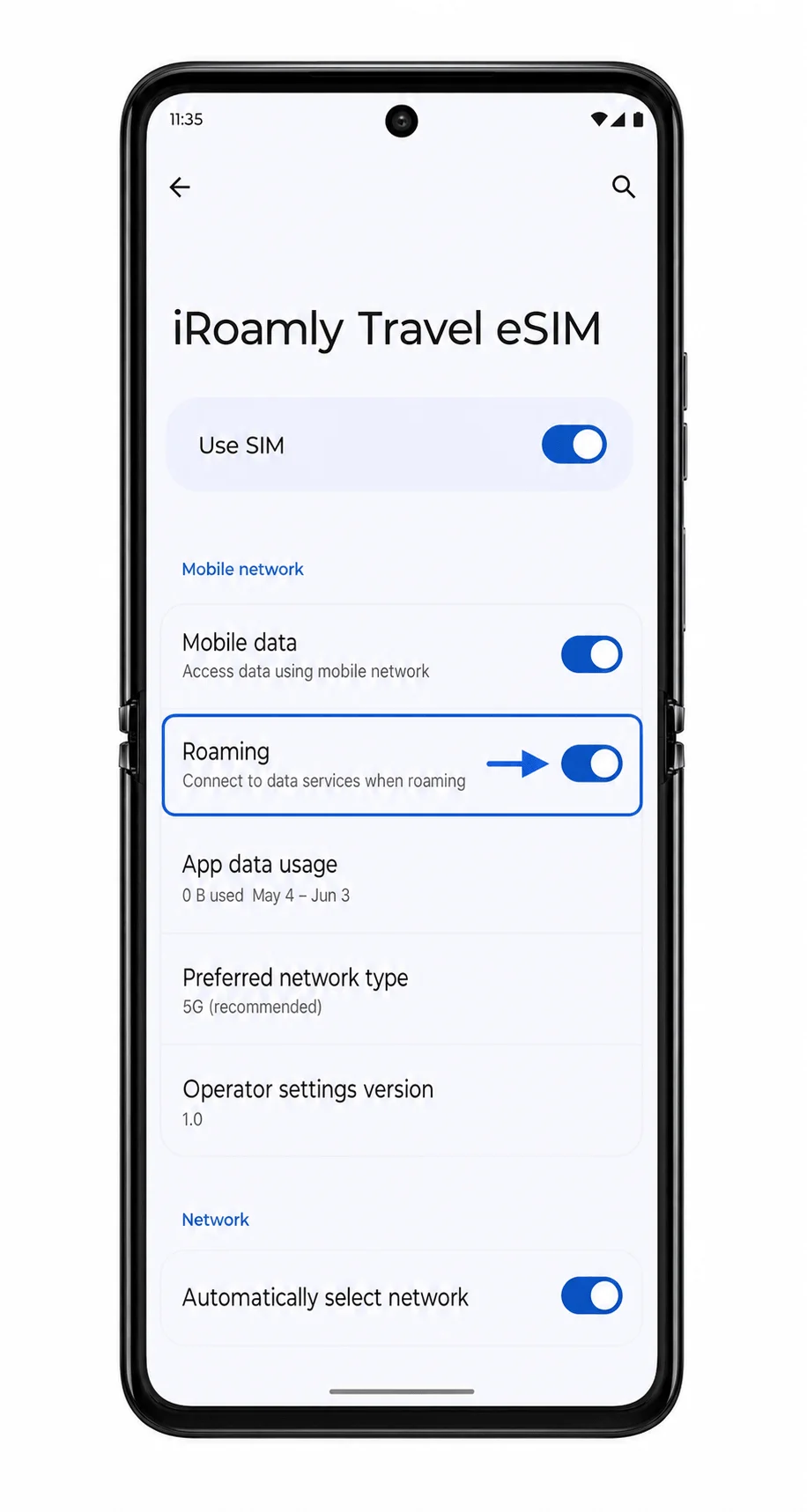
Une fois arrivé, désactivez brièvement le Wi-Fi et ouvrez une page web ou une application de cartographie pour tester les données mobiles. Ne testez les SMS ou les appels que si votre forfait iRoamly inclut spécifiquement ces services.
Configurer l'eSIM pour les données mobiles
Ouvrez Paramètres > Réseau et Internet > Cartes SIM, puis recherchez la section Cartes SIM privilégiées ou Données mobiles. Réglez Données mobiles sur l'eSIM iRoamly afin que vos données de voyage utilisent le nouveau profil.
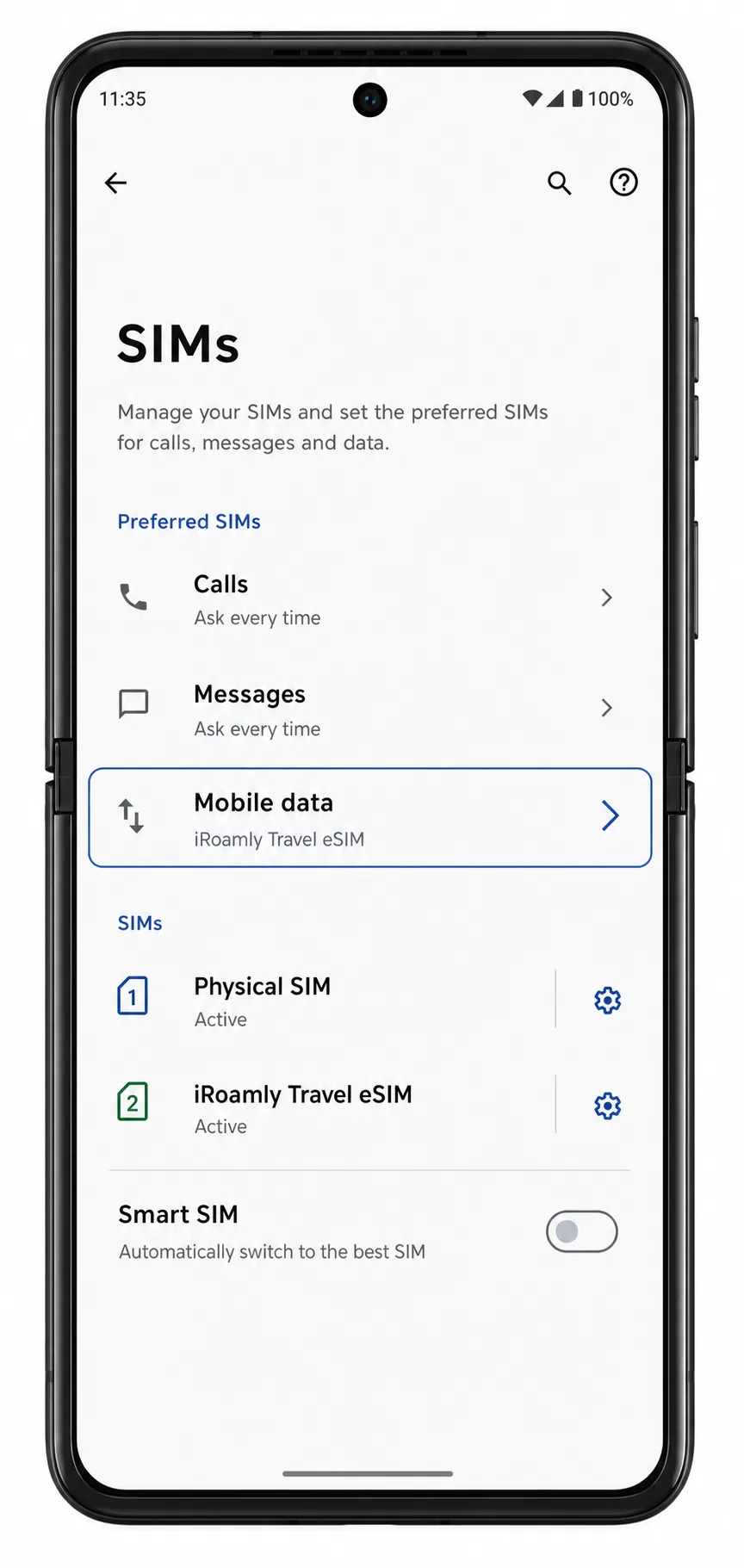
Appuyez sur l'entrée eSIM iRoamly et activez l'Itinérance si votre forfait iRoamly ou les instructions relatives à votre destination l'exigent. Les données d'une eSIM de voyage nécessitent souvent l'activation de l'itinérance, car elles transitent par des réseaux partenaires.
Désactivez la commutation automatique des données ou la commutation intelligente de la carte SIM si vous souhaitez éviter que le Razr 50 Ultra ne bascule sur votre carte SIM principale pour les données mobiles. Vérifiez à nouveau la ligne Données mobiles avant de quitter le Wi-Fi.
Dépannage
Si l'option Ajouter une SIM ou l'option de téléchargement de l'eSIM est manquante, vérifiez que votre modèle spécifique de Razr 50 Ultra prend bien en charge l'eSIM, mettez à jour le logiciel de votre téléphone, redémarrez-le et vérifiez si le micrologiciel de l'opérateur ou votre région bloque l'utilisation de l'eSIM.
Si le code QR ne se scanne pas, augmentez la luminosité de l'écran affichant le code QR, nettoyez l'objectif de l'appareil photo de votre Razr et maintenez le code bien à l'intérieur du cadre de scan. Si le scan échoue toujours, procédez à une saisie manuelle.
Si le code QR indique qu'il a déjà été utilisé, ne supprimez pas le profil installé. Contactez le support client iRoamly depuis votre compte ou la page de votre commande, car beaucoup de codes QR eSIM sont à usage unique.
Si la configuration manuelle échoue, vérifiez chaque caractère de l'adresse SM-DP+ ainsi que le code d'activation. Des espaces en trop, une majuscule/minuscule erronée ou une ponctuation manquante peuvent empêcher l'activation.
Si l'eSIM apparaît mais que les données mobiles ne fonctionnent pas, assurez-vous que l'option Utiliser la SIM est bien activée, définissez les Données mobiles sur votre eSIM iRoamly, activez l'itinérance si nécessaire, puis redémarrez le téléphone une fois arrivé à destination.
Si l'activation reste en attente, attendez d'être dans le pays de destination et connecté à un réseau pris en charge. Certains forfaits ne peuvent pas être totalement activés avant d'avoir atteint la zone de couverture.
Si les appels ou les SMS ne fonctionnent pas, vérifiez les détails de votre forfait iRoamly. De nombreuses eSIM de voyage proposent uniquement des données ; pour les appels et les SMS, vous devrez peut-être utiliser votre carte SIM principale ou une application d'appel via internet.
Conclusion
La configuration d'une eSIM iRoamly sur le Motorola Razr 50 Ultra ne prend que quelques minutes, mais effectuer la procédure avant votre départ peut vous faire gagner du temps et éviter d'éventuels problèmes de connectivité par la suite. Que vous installiez l'eSIM en scannant un code QR ou en saisissant manuellement les détails d'activation, suivre attentivement chaque étape permet de garantir que le profil est bien téléchargé et prêt à l'emploi.
Une fois arrivé à destination, assurez-vous que l'eSIM iRoamly est activée, sélectionnée pour les données mobiles et configurée selon les exigences de votre forfait. Une fois la configuration terminée, votre Motorola Razr 50 Ultra peut se connecter aux réseaux pris en charge sans avoir à remplacer votre carte SIM physique, facilitant ainsi votre connexion pour la navigation, la messagerie, le travail et vos besoins de voyage quotidiens.