
Le Motorola Razr 5G prend en charge une configuration nano-SIM et eSIM, ce qui permet aux voyageurs de conserver leur carte SIM habituelle tout en ajoutant une eSIM de voyage iRoamly pour les données mobiles à l'étranger.
Ce guide suppose que le Motorola Razr 5G est déplié et utilise les paramètres de style Android 10/Android 11 de Motorola. Sur certains micrologiciels d'opérateurs, les options « Ajouter un opérateur », « Télécharger une SIM » ou « Ajouter une eSIM » peuvent utiliser des libellés légèrement différents, mais la configuration commence toujours par les menus Paramètres et Réseau et Internet.
Vous trouverez ci-dessous deux méthodes de configuration complètes : scanner le code QR iRoamly ou saisir manuellement l'adresse SM-DP+ et le code d'activation. La saisie manuelle est utile si le code QR ne peut pas être scanné, si vous consultez le code QR sur le Razr lui-même, ou si votre e-mail ne contient que les détails d'activation sous forme de texte.
Avant de configurer votre eSIM iRoamly
Connectez votre Motorola Razr 5G à un réseau Wi-Fi stable avant de commencer. Le profil eSIM doit être téléchargé depuis Internet.
Assurez-vous que votre téléphone est débloqué et qu'il prend en charge l'eSIM dans votre région et selon le modèle de votre opérateur. Certains appareils vendus par des opérateurs ou spécifiques à certaines régions peuvent limiter l'utilisation de l'eSIM.
Gardez votre code QR iRoamly ouvert sur un autre écran ou sous forme imprimée. Pour une configuration manuelle, munissez-vous de l'adresse SM-DP+, du code d'activation et de tout code de confirmation optionnel.
Installez l'eSIM iRoamly 1 à 2 jours avant votre voyage si possible, mais vérifiez les détails de votre forfait avant toute activation. La validité du forfait iRoamly débute à l'activation, et le mode d'activation peut varier selon le forfait choisi.
Ne supprimez pas l'eSIM iRoamly après son installation, sauf indication contraire du support iRoamly. De nombreux profils eSIM ne peuvent pas être réinstallés une fois supprimés.
Les forfaits eSIM de voyage iRoamly peuvent être limités aux données mobiles uniquement. La disponibilité des appels vocaux et des SMS varie selon le forfait ; vérifiez donc les détails spécifiques avant de compter sur ces services.
Méthode 1 : Installer une eSIM en scannant un code QR
Ouvrez les Paramètres de votre Motorola Razr 5G, puis appuyez sur Réseau et internet.
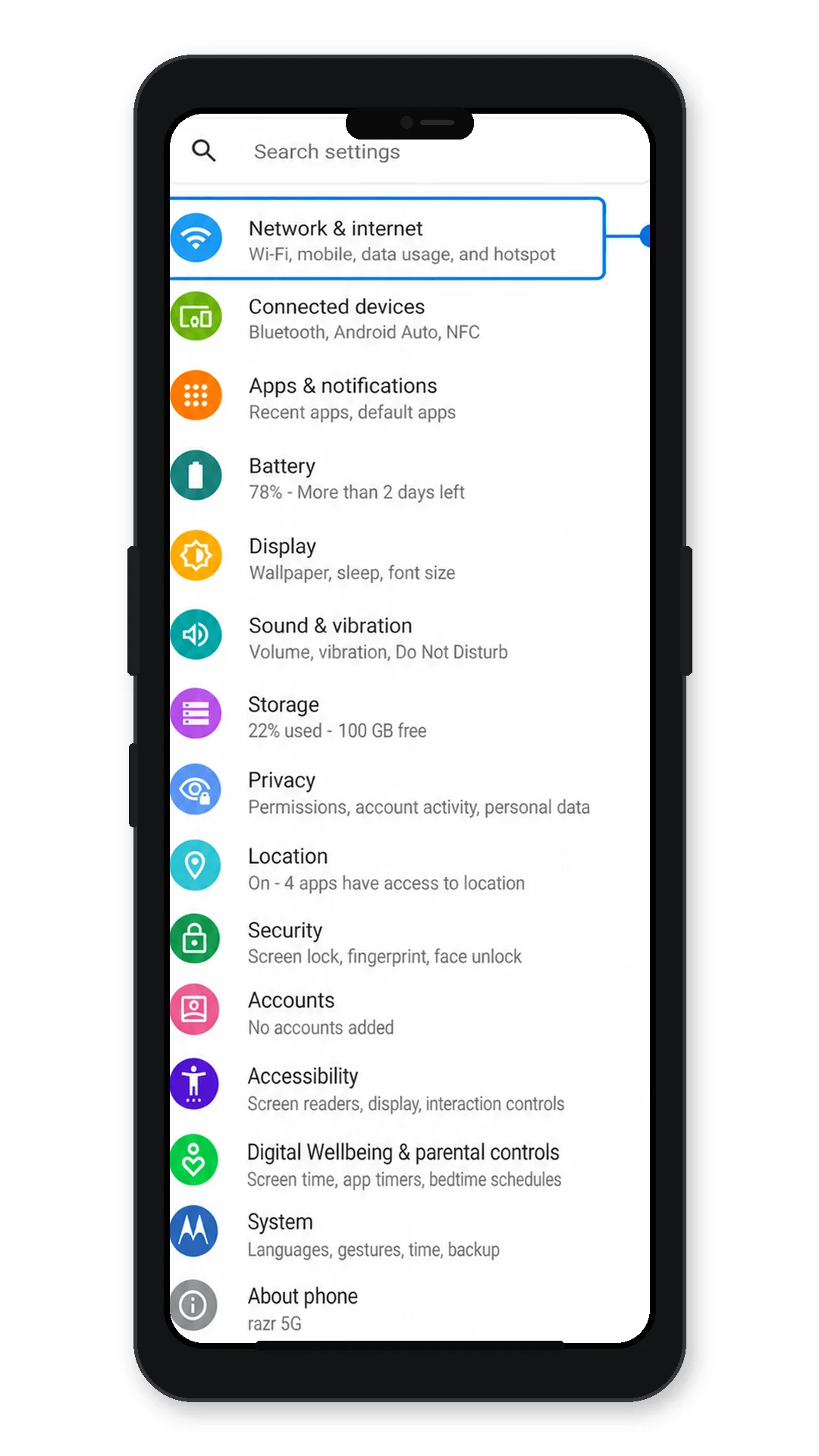
Appuyez sur Réseau mobile. Si votre version logicielle affiche SIM au lieu de cela, appuyez sur SIM.
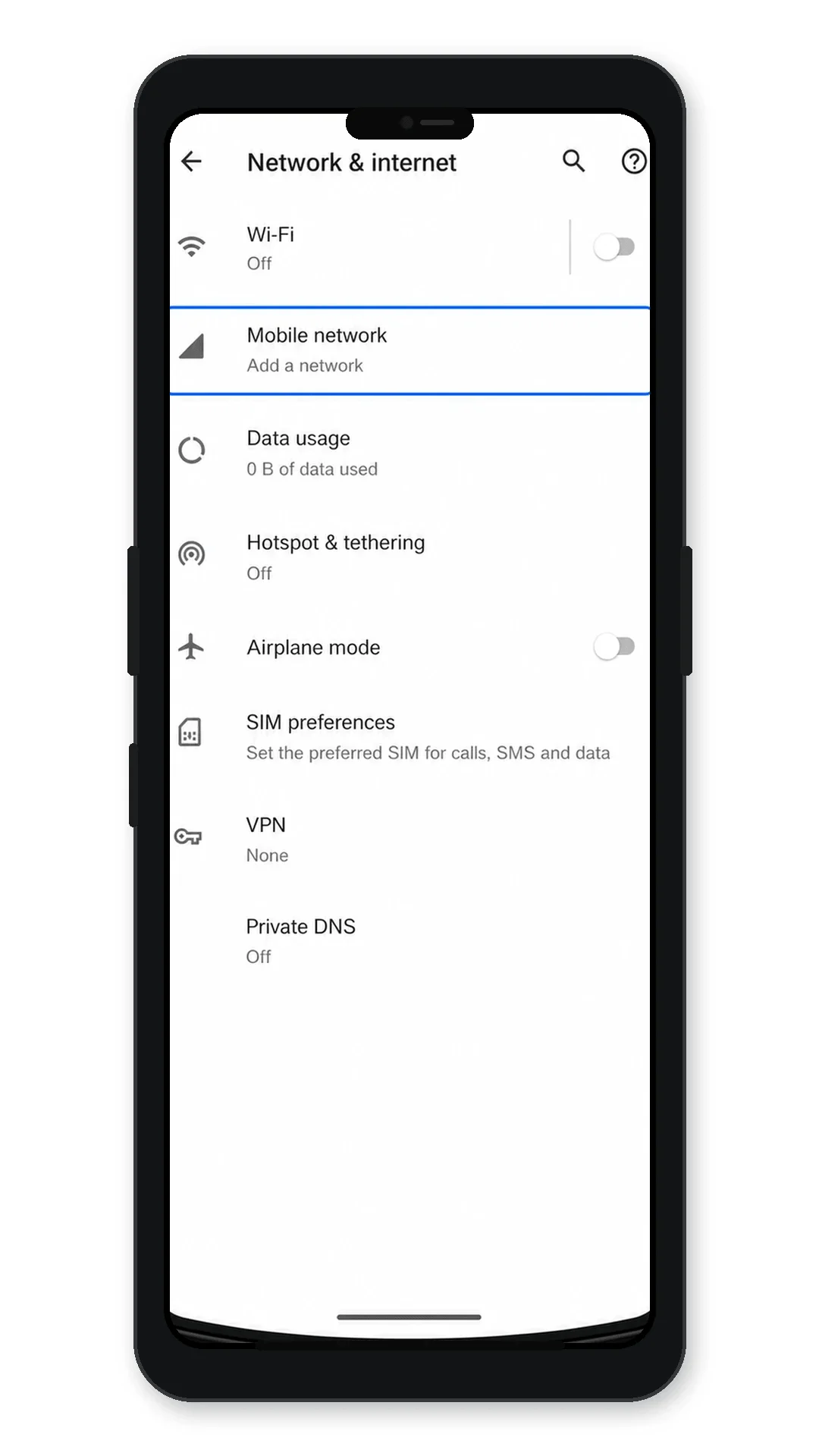
Appuyez sur Ajouter un opérateur, Télécharger une SIM à la place ou Ajouter une eSIM, en fonction des options affichées sur votre Razr 5G.
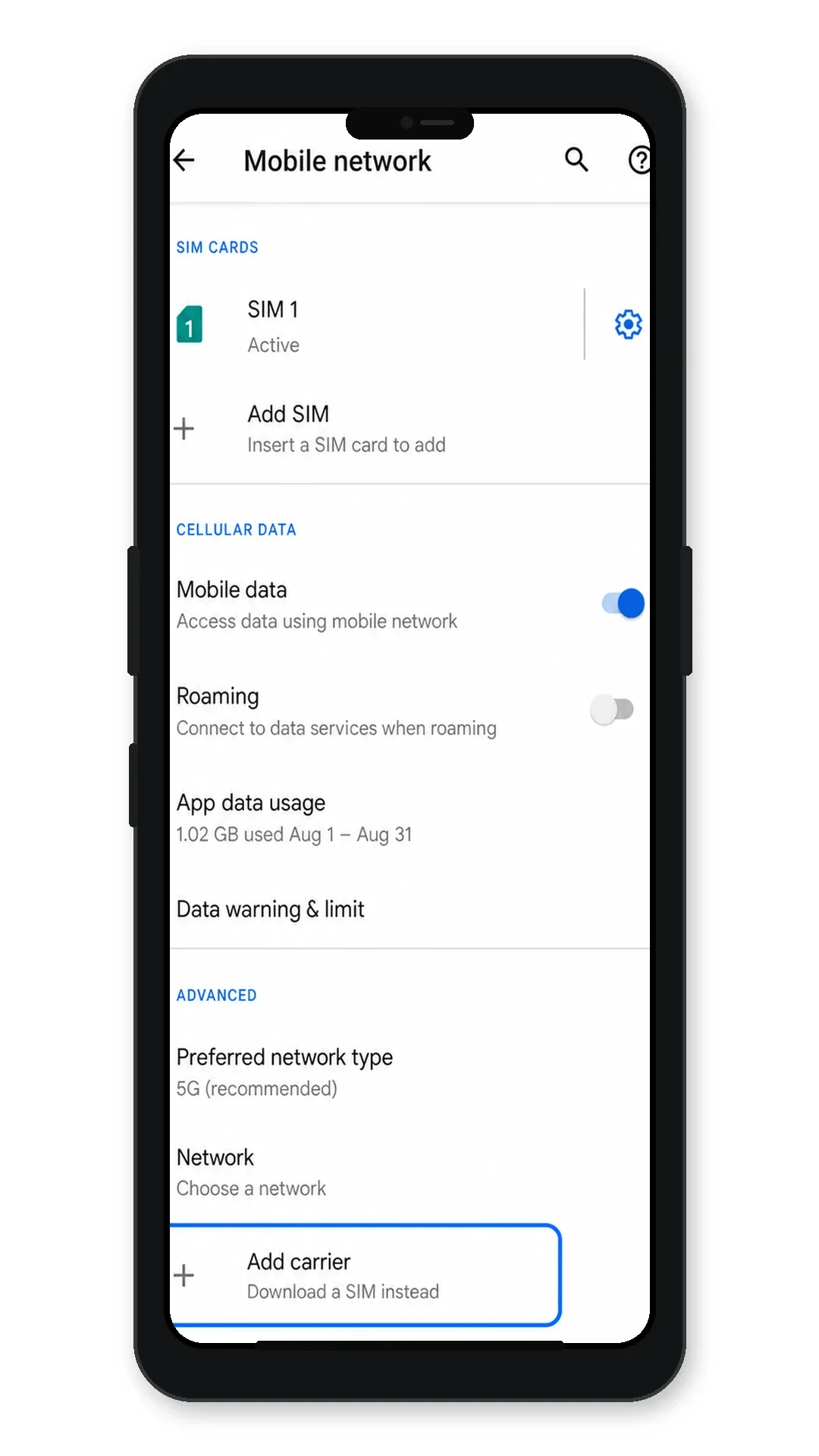
Une fois le scanner de QR code ouvert, pointez l'appareil photo vers le code QR iroamly reçu dans votre e-mail de confirmation d'achat ou disponible sur votre compte iroamly.
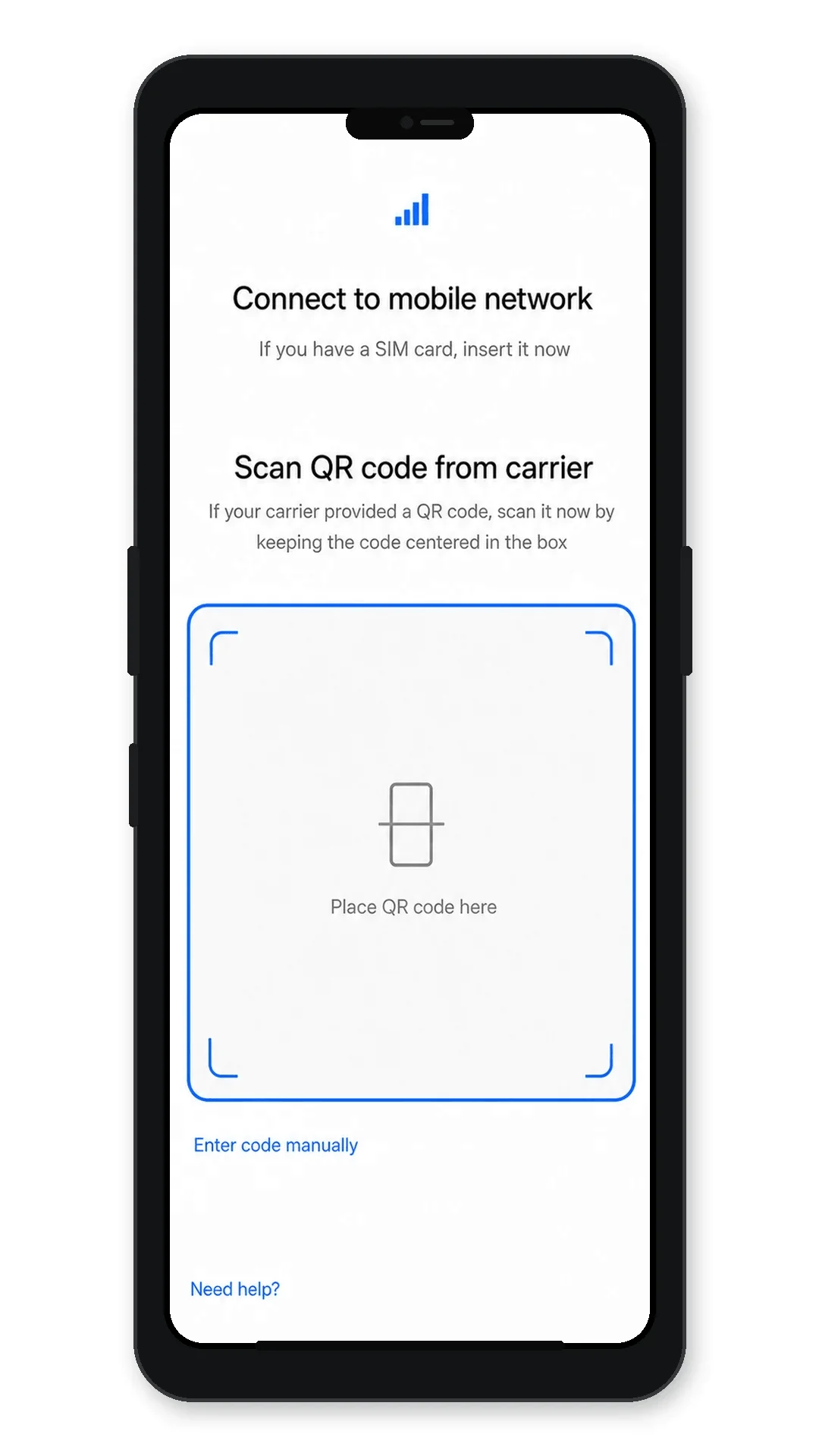
Vérifiez les informations de l'eSIM téléchargée, puis appuyez sur Télécharger ou Ajouter pour enregistrer le profil eSIM iroamly sur votre téléphone.
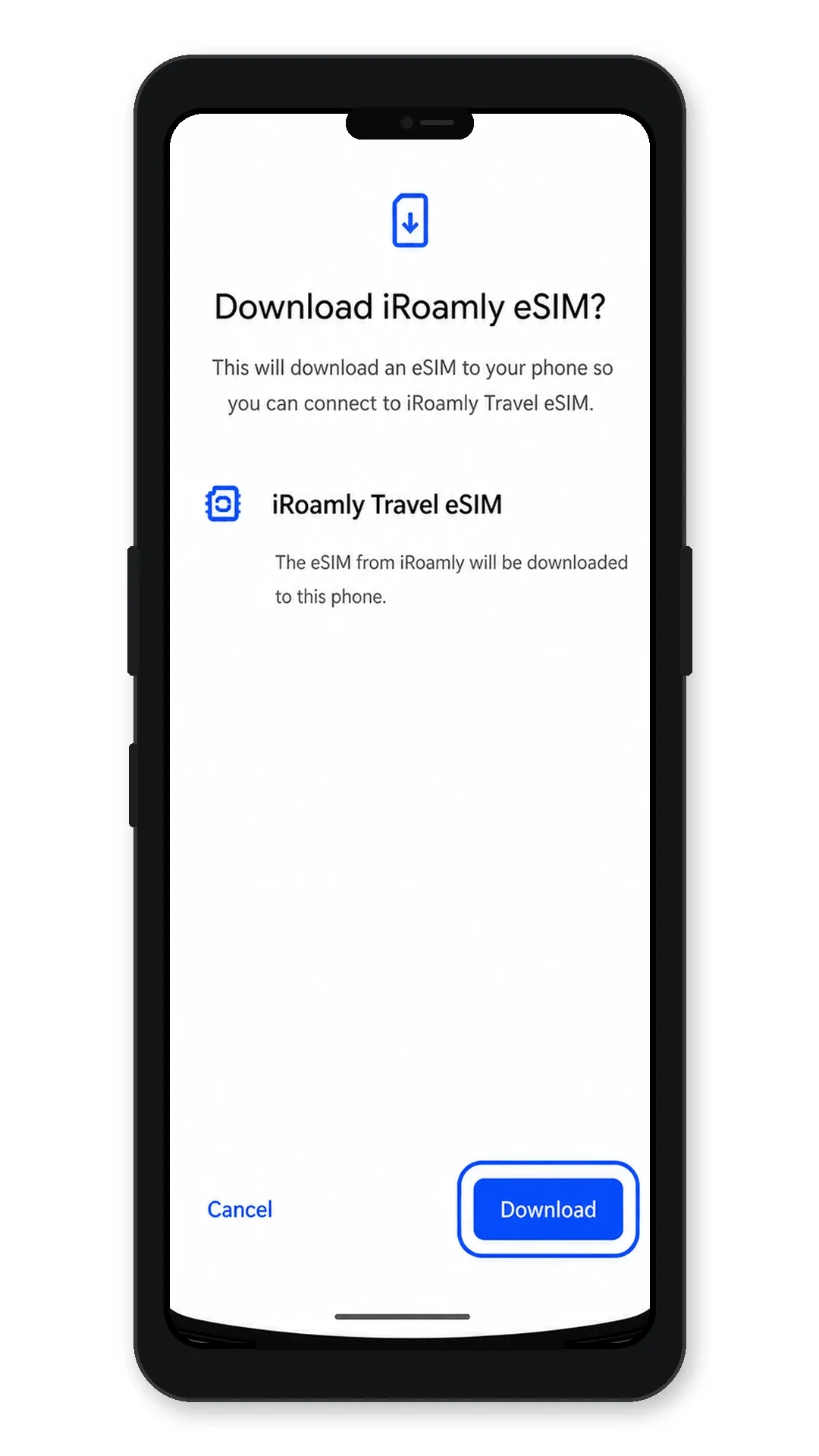
Patientez pendant qu'Android termine le téléchargement de l'eSIM. Si le téléphone vous demande si vous souhaitez utiliser la nouvelle SIM dès maintenant, choisissez l'option permettant de conserver votre SIM principale active et terminez la configuration.
Méthode 2 : Installer manuellement une eSIM
Ouvrez les Paramètres du Motorola Razr 5G, puis appuyez sur Réseau & internet.
Appuyez sur Réseau mobile. Si votre téléphone utilise la nouvelle nomenclature, appuyez sur SIM.
Appuyez sur Ajouter un opérateur, Télécharger une SIM, ou Ajouter une eSIM pour commencer l'ajout d'un nouveau profil eSIM.
Sur l'écran de scan du QR code, appuyez sur Saisir le code manuellement.
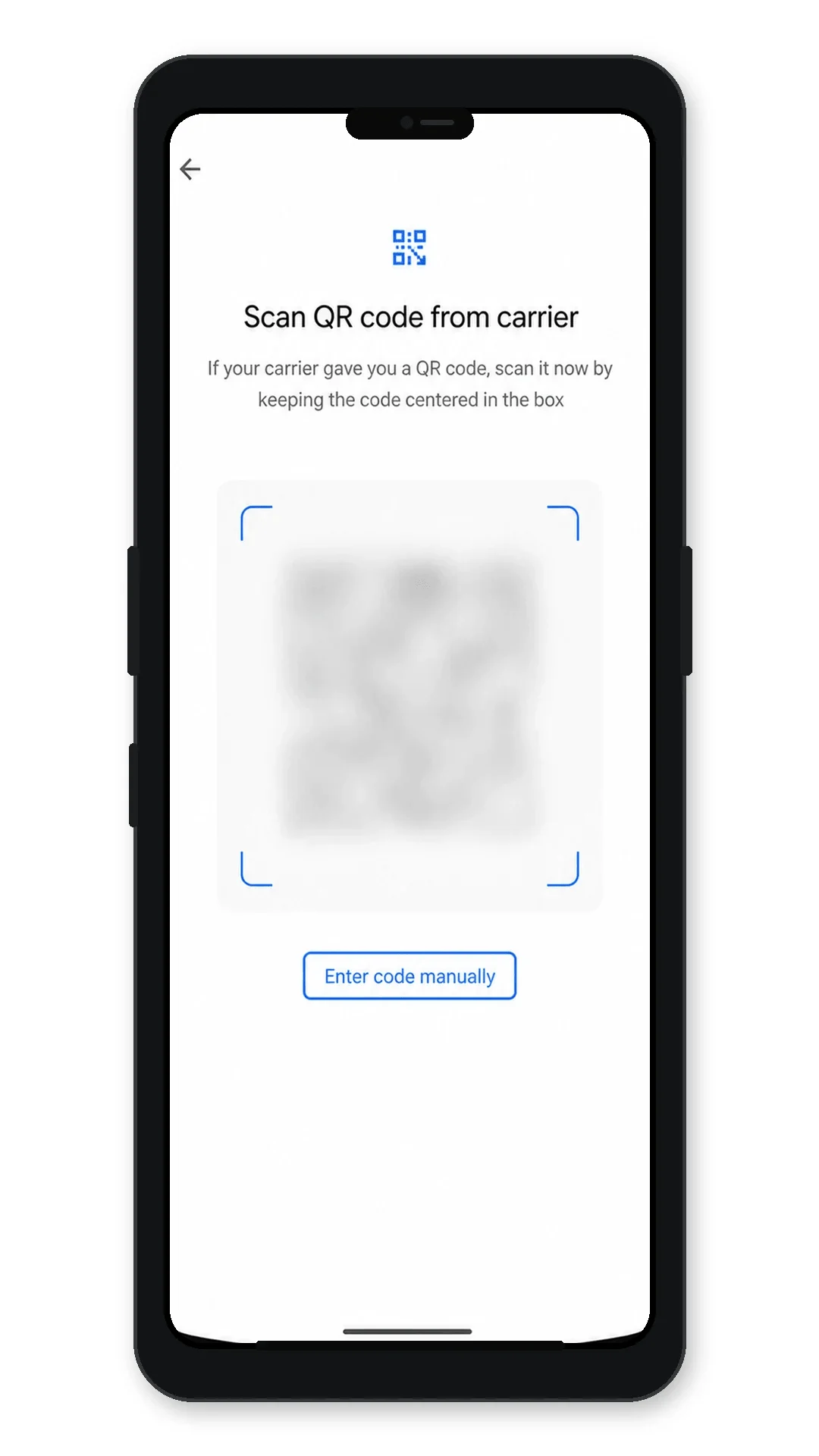
Saisissez l'adresse SM-DP+ et le code d'activation exactement comme indiqué par iroamly. Si vos instructions iroamly incluent un code de confirmation, saisissez-le uniquement lorsque le téléphone vous le demande, puis appuyez sur Continuer.
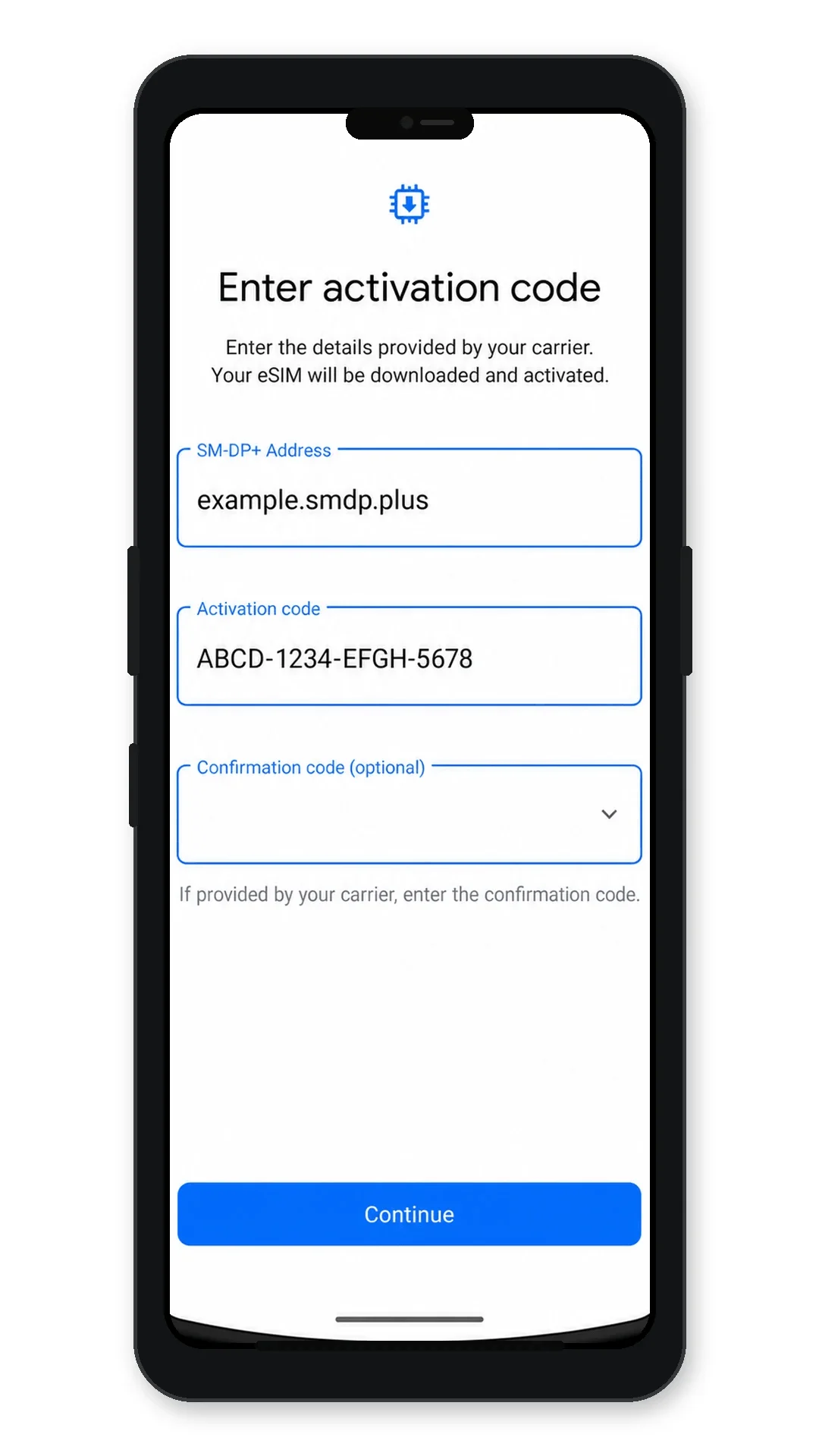
Vérifiez les détails de l'eSIM iroamly, puis appuyez sur Télécharger ou Ajouter pour installer le profil eSIM.
Comment confirmer que votre eSIM iRoamly est installée
Allez dans Paramètres > Réseau et internet > Réseau mobile ou cartes SIM, puis recherchez iRoamly Travel eSIM dans la liste des cartes SIM.
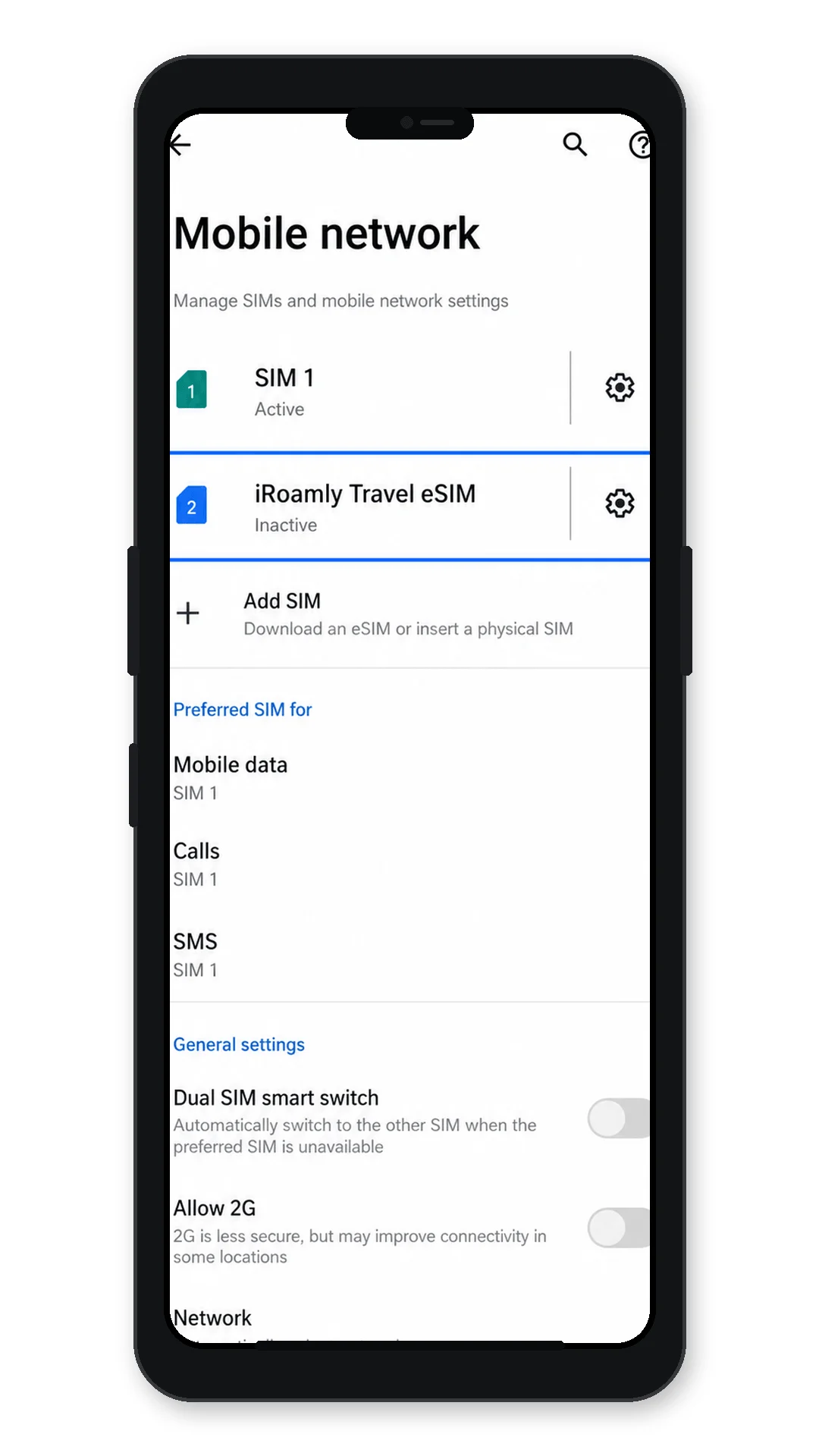
Appuyez sur le profil iRoamly Travel eSIM et vérifiez que le téléphone indique que l'eSIM est disponible ou prête. Si le profil est désactivé, laissez-le ainsi jusqu'à ce que vous soyez prêt à utiliser le forfait de données de voyage, sauf si les instructions de votre forfait iRoamly préconisent une activation immédiate.
Une fois arrivé à destination, activez l'eSIM iRoamly et testez les données mobiles en ouvrant une page web avec le Wi-Fi désactivé.
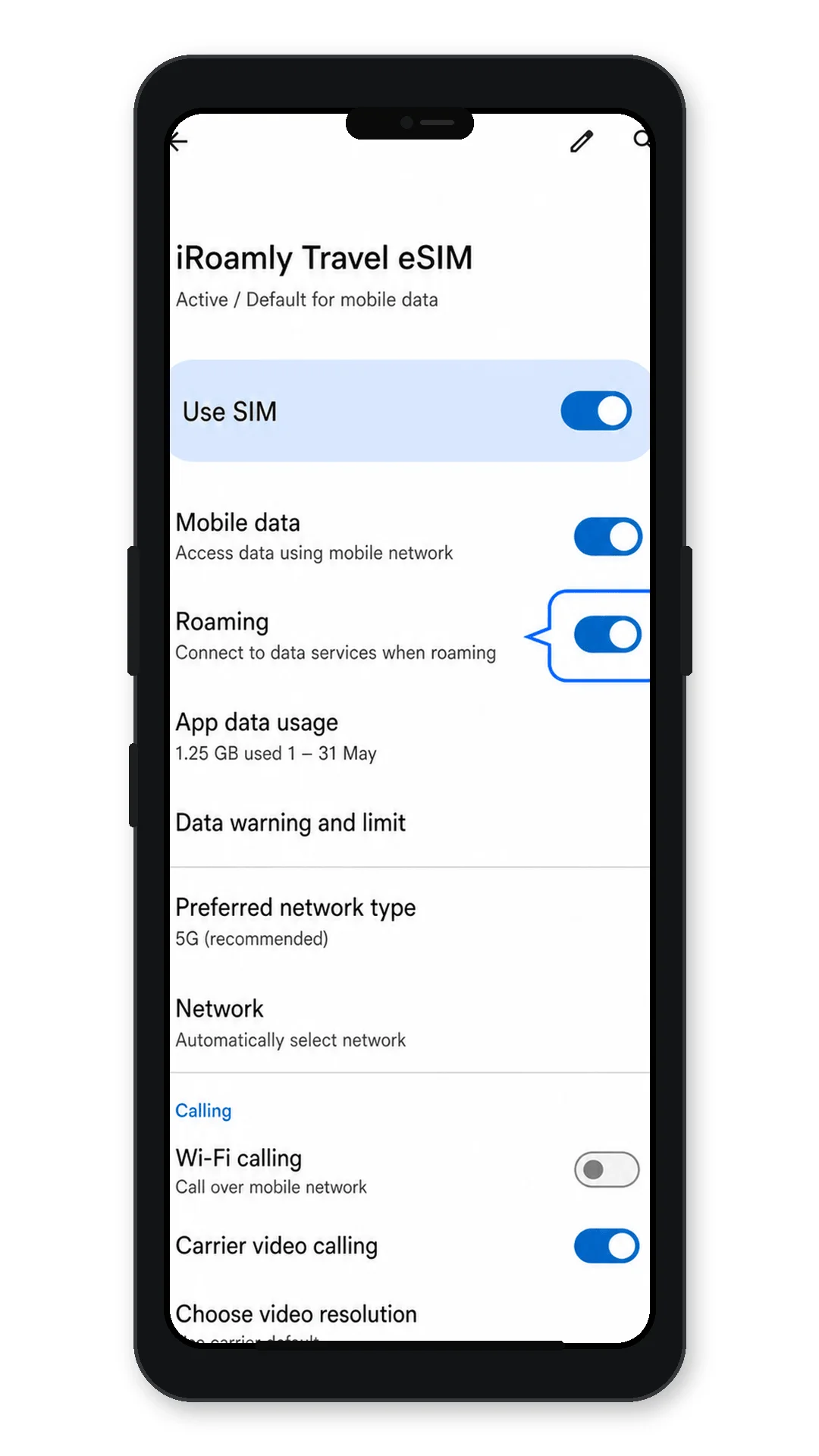
Configurer l'eSIM pour les données mobiles
Ouvrez Paramètres > Réseau et Internet > Réseau mobile ou cartes SIM, puis choisissez le réglage pour les données mobiles ou la carte SIM préférée.
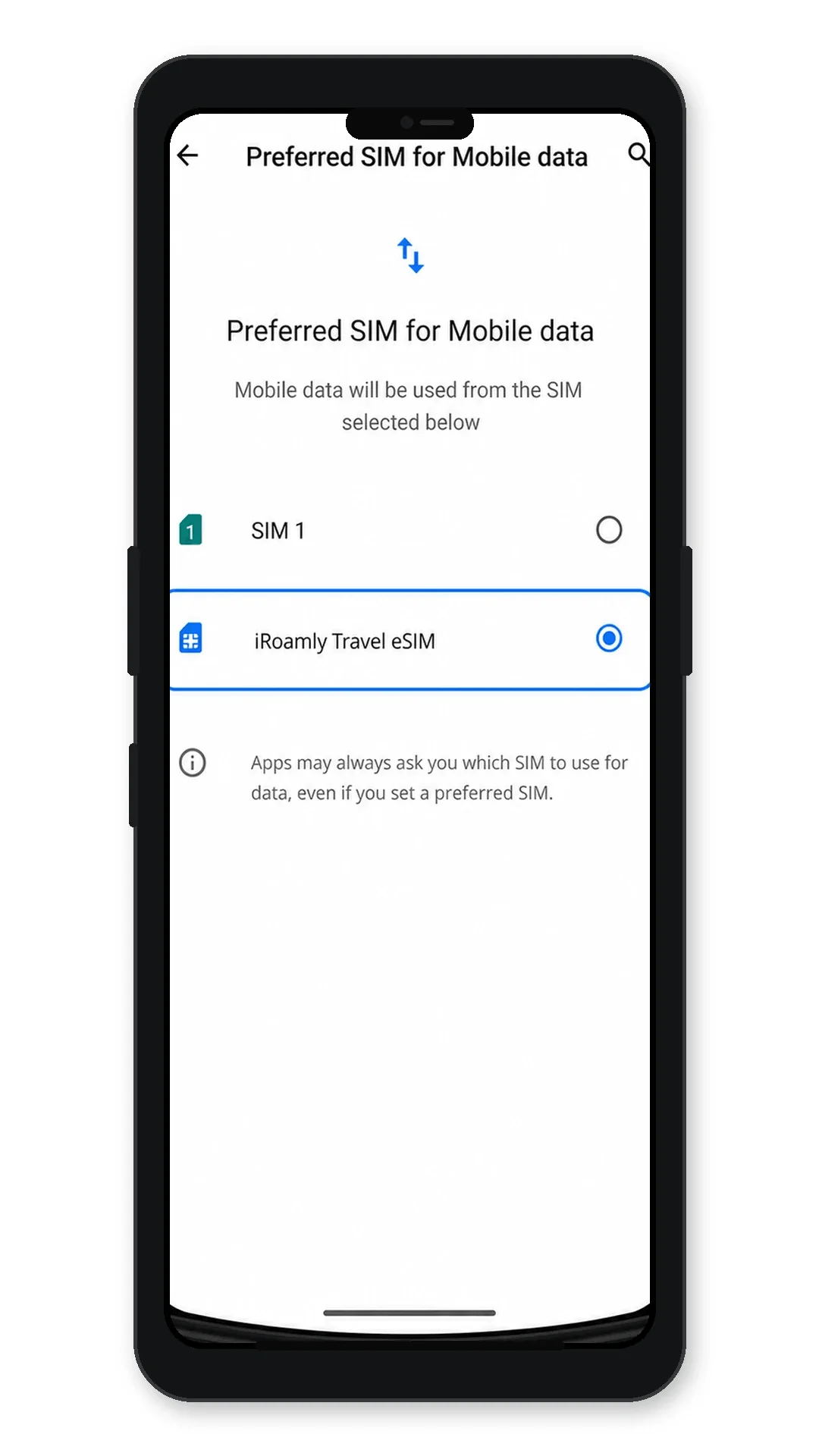
Sélectionnez iroamly Travel eSIM comme carte SIM pour les données mobiles.
Ouvrez le profil iroamly Travel eSIM et activez « Utiliser la SIM » lorsque vous êtes prêt à l'employer.
Activez l'itinérance pour l'eSIM iroamly si votre forfait de destination iroamly l'exige. Maintenez la commutation des données ou la commutation automatique de carte SIM désactivées si vous souhaitez éviter que le téléphone ne bascule automatiquement sur votre carte SIM principale.
Désactivez le Wi-Fi et ouvrez un site web ou une application de cartographie pour confirmer que les données mobiles fonctionnent via l'eSIM iroamly.
Dépannage
Ajouter un opérateur, Télécharger une SIM à la place ou Ajouter eSIM est absent : vérifiez que le Razr 5G est déverrouillé, à jour, et provient d'une variante régionale ou d'un opérateur autorisant l'eSIM. Redémarrez le téléphone et vérifiez Paramètres > Système > Avancé > Mise à jour du système.
Le code QR ne peut pas être scanné : augmentez la luminosité de l'écran de l'appareil affichant le code QR, nettoyez l'objectif de l'appareil photo, évitez les reflets et tentez une saisie manuelle avec l'adresse SM-DP+ et le code d'activation.
Le code QR indique qu'il a déjà été utilisé : ne supprimez pas l'eSIM. La plupart des codes QR eSIM sont à usage unique. Contactez le support iroamly avec les détails de votre commande.
L'activation manuelle échoue : vérifiez chaque caractère de l'adresse SM-DP+ et du code d'activation. N'ajoutez pas d'espaces, sauf si iroamly les indique comme faisant partie du code.
L'eSIM est installée mais les données ne fonctionnent pas : sélectionnez iroamly Travel eSIM pour les données mobiles, activez l'itinérance pour cette eSIM si nécessaire, désactivez le Wi-Fi pour effectuer un test, puis redémarrez le téléphone.
L'activation est en attente : maintenez le téléphone connecté au Wi-Fi pendant l'installation. Certains forfaits ne terminent leur activation qu'une fois que l'eSIM se connecte à un réseau de destination pris en charge.
Les appels ou SMS ne fonctionnent pas : vérifiez les détails du forfait iroamly. De nombreux forfaits eSIM de voyage sont destinés aux services de données, et la prise en charge des appels vocaux/SMS n'est pas garantie.
Conclusion
Votre eSIM iRoamly est désormais enregistrée sur votre Motorola Razr 5G et prête à être utilisée dès l'activation de votre forfait de voyage. Comme le téléphone prend en charge à la fois une carte SIM physique et une eSIM, vous pouvez continuer à utiliser votre ligne principale tout en profitant des données mobiles à l'étranger grâce à votre eSIM de voyage.
Une fois connecté, vous bénéficierez d'un accès internet pratique pour les applications et services que vous utilisez au quotidien, qu'il s'agisse de trouver votre itinéraire, de rester en contact avec votre famille ou de gérer vos réservations de voyage. Préparer votre eSIM à l'avance contribue à rendre vos voyages internationaux plus simples et plus agréables.