
Le Motorola Razr 60 est un téléphone Android pliable qui prend en charge l'eSIM sur les modèles régionaux compatibles. Ce guide est basé sur un Motorola Razr 60 / Motorola Razr 2025 fonctionnant sous Android 15 avec l'interface Motorola Hello UX, où le chemin d'accès à l'eSIM se trouve sous Paramètres > Réseau et Internet > SIM.
Les voyageurs installent souvent une eSIM de voyage iRoamly avant leur départ afin de disposer des données mobiles dès leur arrivée. Procédez à l'installation pendant que vous bénéficiez d'une connexion Wi-Fi stable, et gardez à l'esprit que les noms des menus peuvent varier légèrement selon la version du logiciel, la région et le micrologiciel de l'opérateur.
Ce guide détaille les deux méthodes d'installation de l'eSIM iRoamly sur le Motorola Razr 60 : la numérisation du code QR et la saisie manuelle des informations de l'eSIM. La méthode par code QR est généralement plus rapide, tandis que la saisie manuelle est utile si vous consultez le code QR sur le même téléphone ou si l'appareil photo ne parvient pas à le scanner.
Avant de configurer votre eSIM iRoamly
Connectez le Motorola Razr 60 à un réseau Wi-Fi stable avant de commencer.
Confirmez que votre téléphone est désimlocké et que votre modèle régional prend en charge l'eSIM.
Gardez votre code QR iRoamly ou les informations de configuration manuelle à portée de main. La configuration manuelle nécessite généralement une adresse SM-DP+, un code d'activation et, optionnellement, un code de confirmation.
Connectez-vous au compte Google utilisé sur le téléphone si Android demande une vérification de compte lors de la configuration.
Ne supprimez pas l'eSIM iRoamly après l'installation, sauf si le support iRoamly vous y invite. De nombreux profils eSIM de voyage ne peuvent pas être réinstallés après leur suppression.
Installez l'eSIM 1 à 2 jours avant votre voyage si votre forfait le permet, mais vérifiez d'abord les détails de votre forfait iRoamly. La validité d'iRoamly débute dès l'activation, et le déclencheur exact de celle-ci peut varier selon le forfait.
Les forfaits eSIM iRoamly peuvent ne pas inclure d'appels vocaux ou de SMS. Consultez la page du forfait correspondant à votre destination avant de prévoir d'utiliser des appels ou des messages texte.
Méthode 1 : Installer une eSIM en scannant un code QR
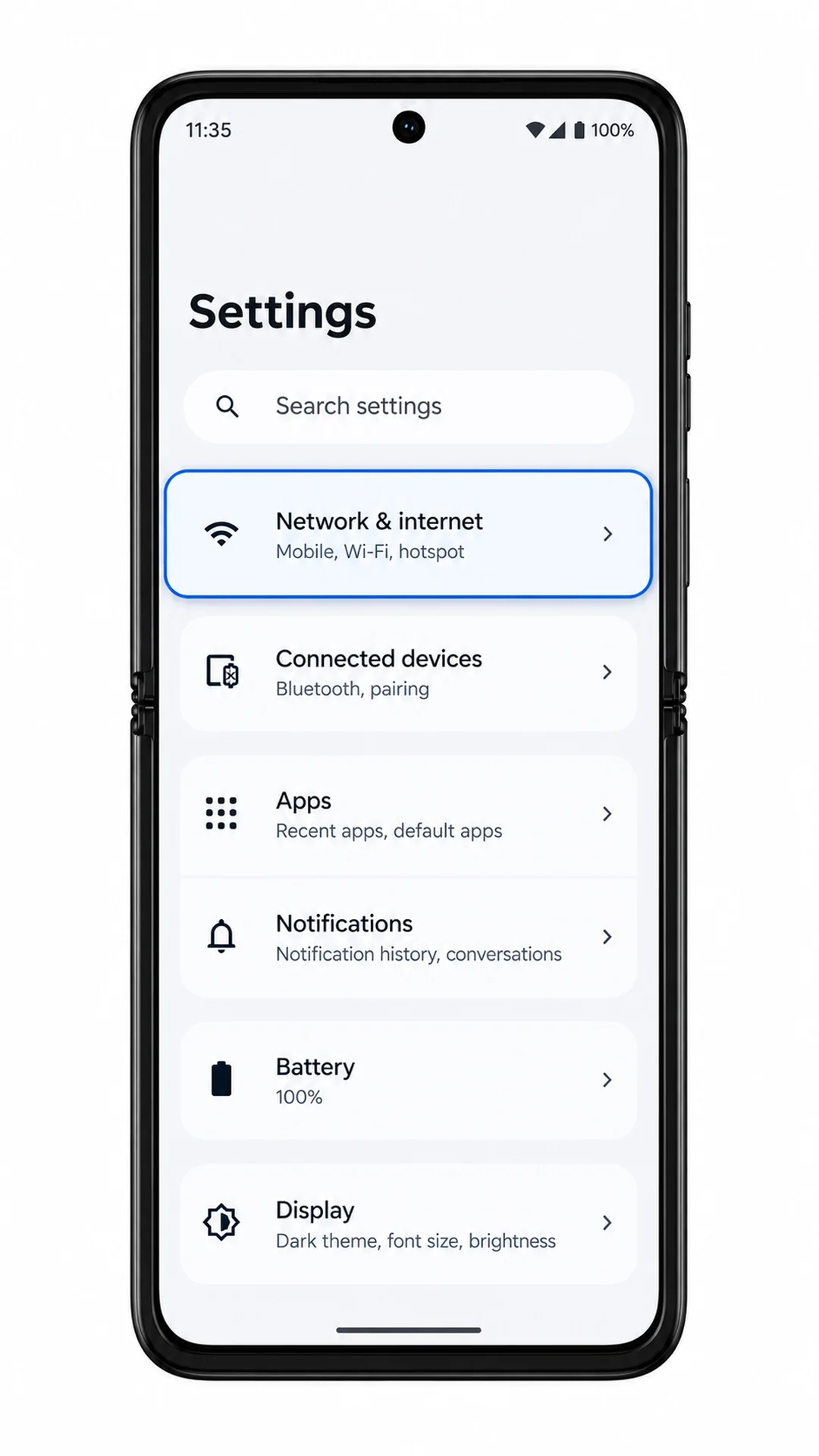
1. Ouvrez les Paramètres sur votre Motorola Razr 60 et appuyez sur Réseau et Internet.
Vous devriez voir les paramètres de connexion du téléphone, y compris le menu des cartes SIM.
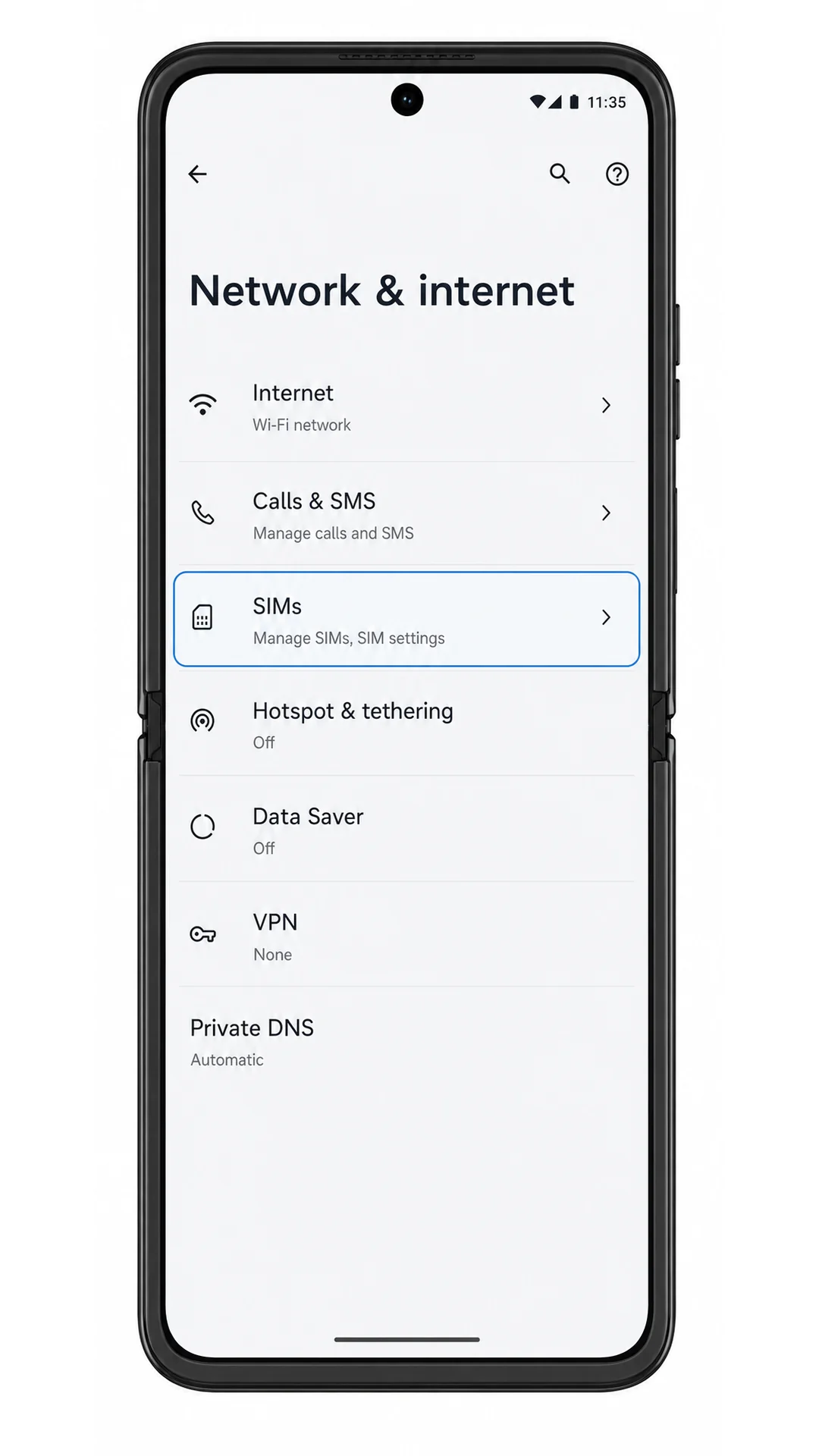
2. Appuyez sur Cartes SIM.
La page des cartes SIM s'ouvre et affiche vos profils SIM ou eSIM actuels.
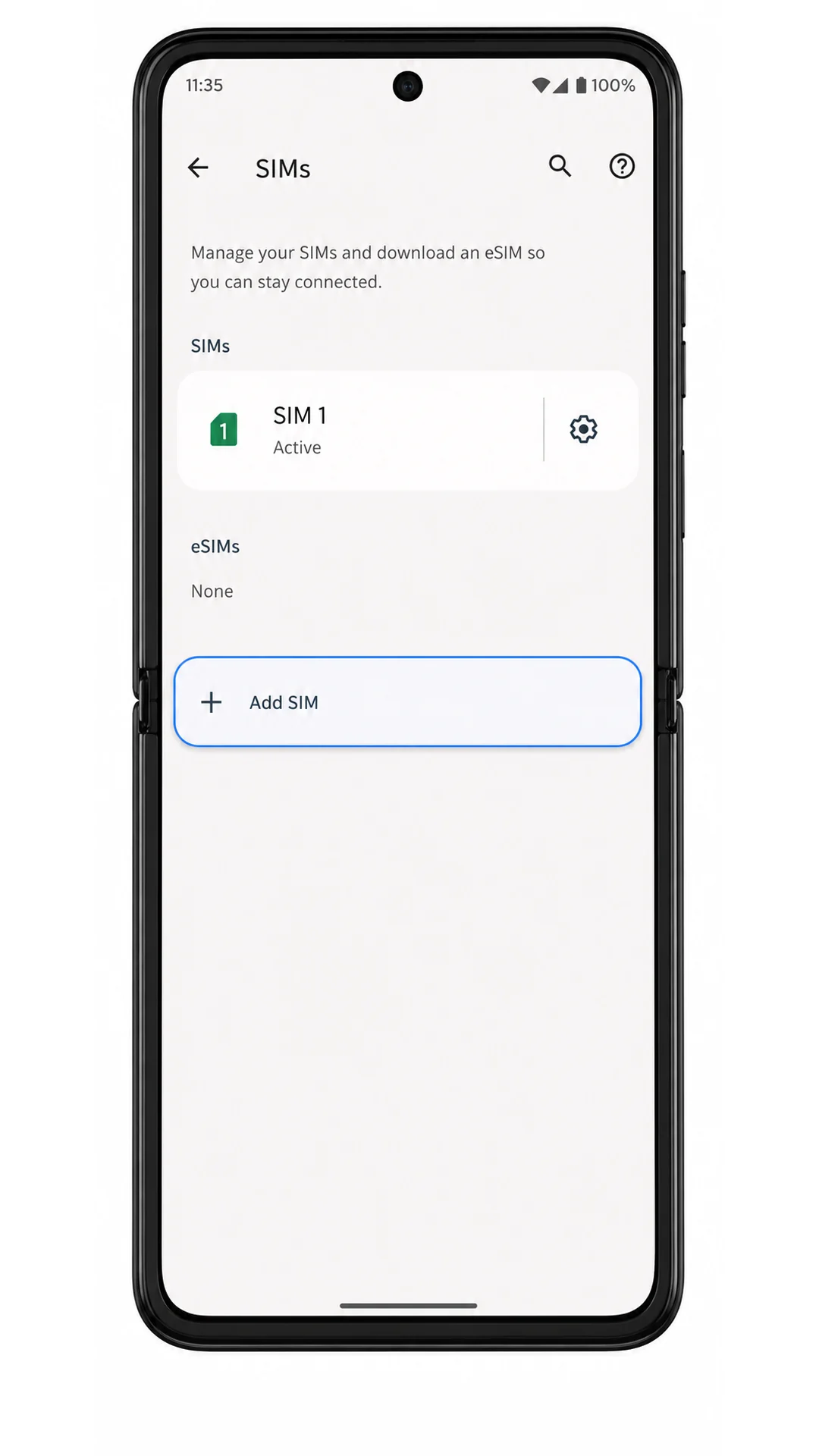
3. Appuyez sur Ajouter une carte SIM.
Android ouvre l'écran de configuration de la carte SIM afin que vous puissiez ajouter une nouvelle carte SIM physique ou une eSIM.
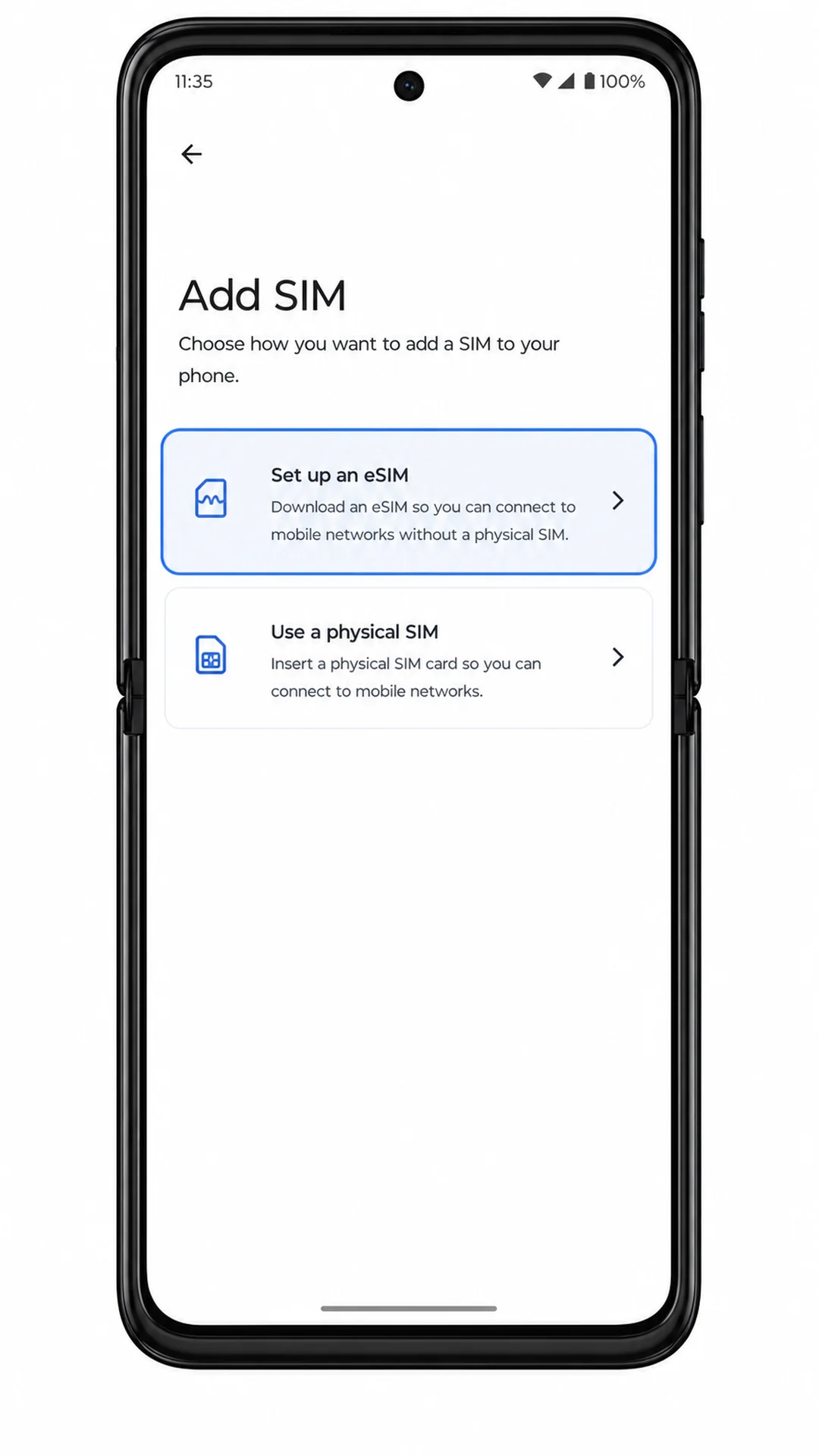
4. Appuyez sur Configurer une eSIM.
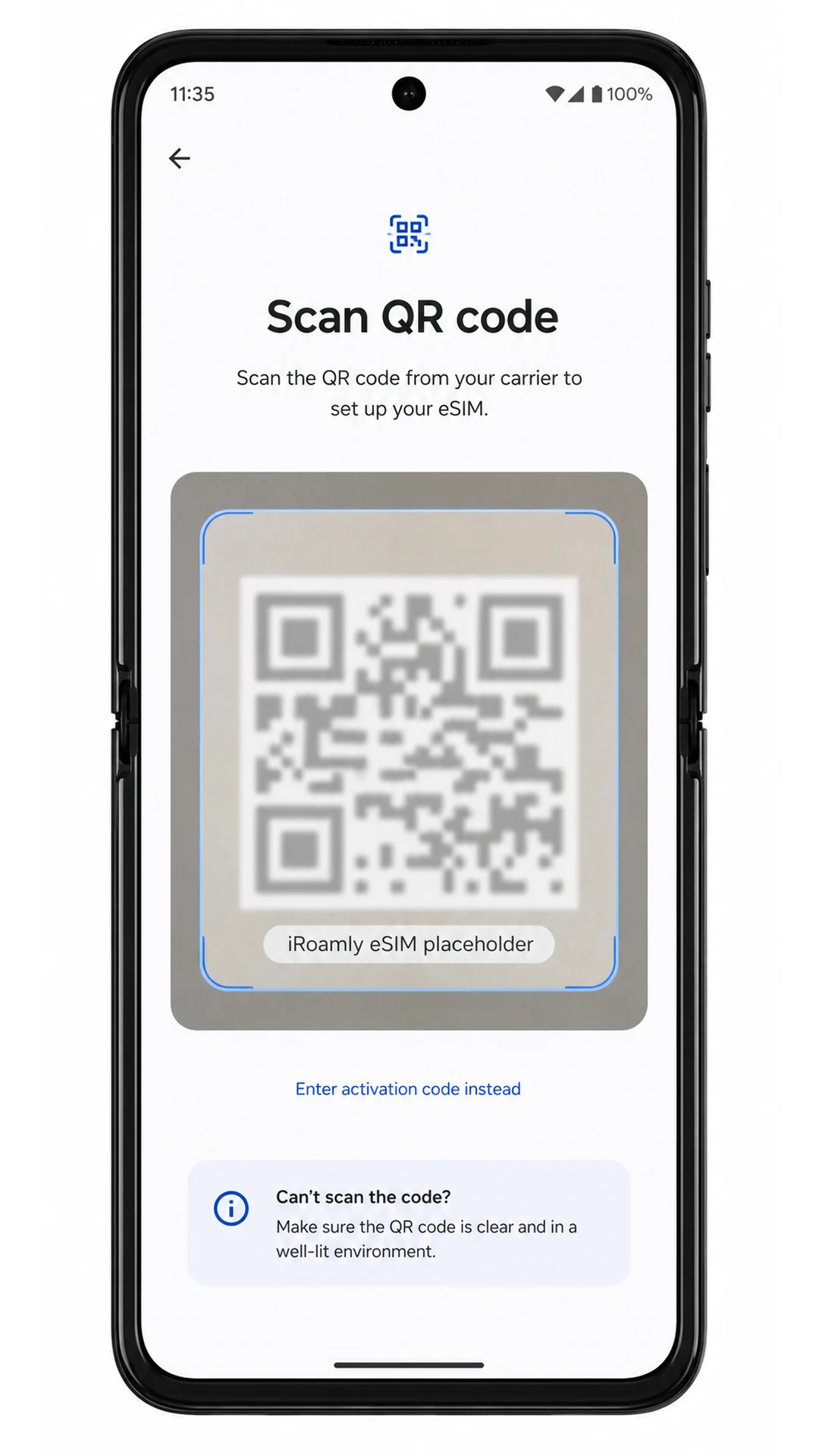
Le téléphone prépare le processus de configuration de l'eSIM et ouvre le scanner de code QR.
5. Scannez le code QR iRoamly depuis votre e-mail d'achat ou votre page de compte iRoamly.
Gardez le code QR à plat et bien éclairé. Si le téléphone reconnaît le code, il affichera un écran de téléchargement ou de confirmation d'eSIM.
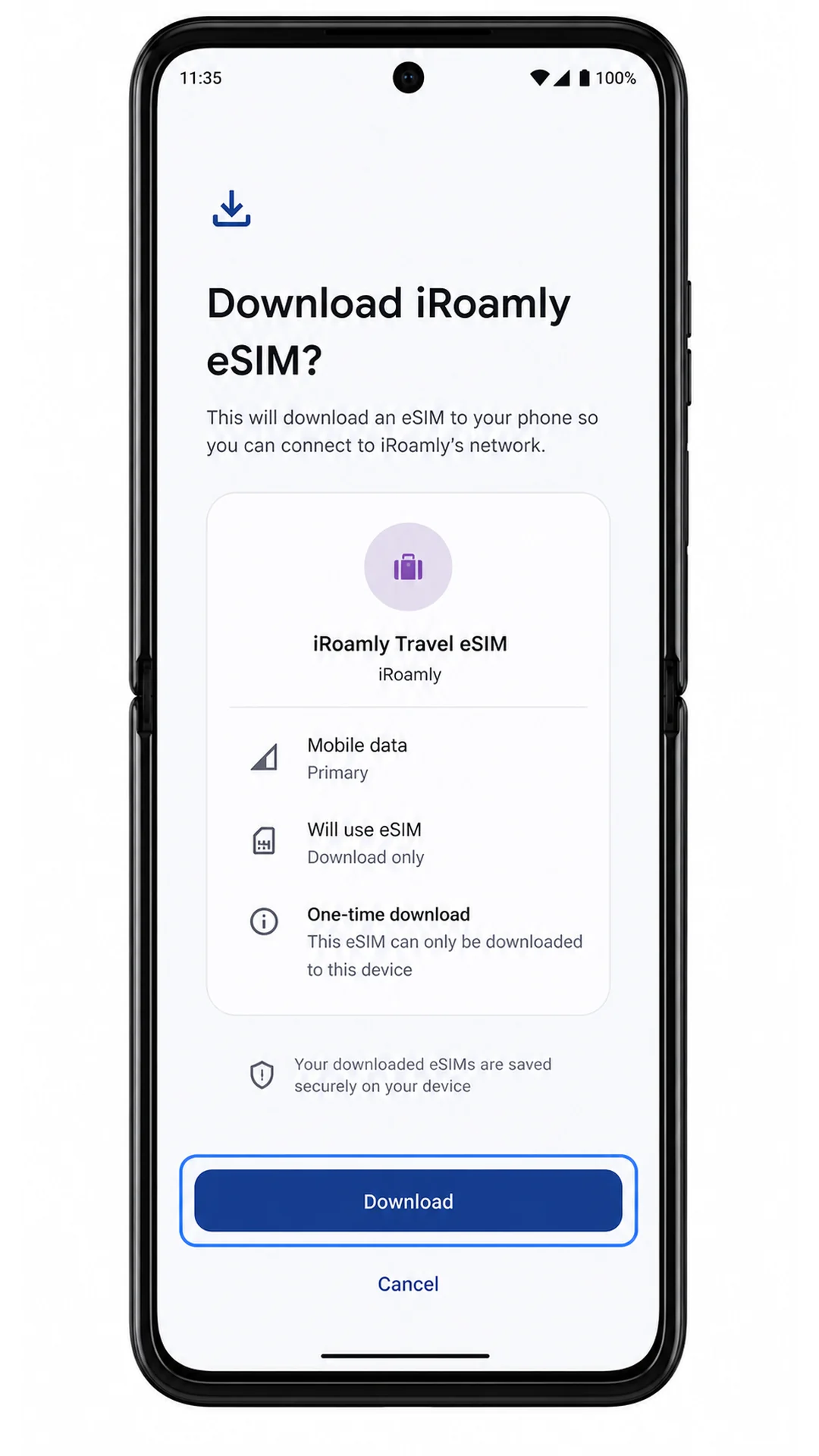
6. Examinez les détails de l'eSIM iRoamly et appuyez sur Télécharger.
Restez en Wi-Fi pendant le téléchargement du profil eSIM. Ne fermez pas les Paramètres pendant cette étape.
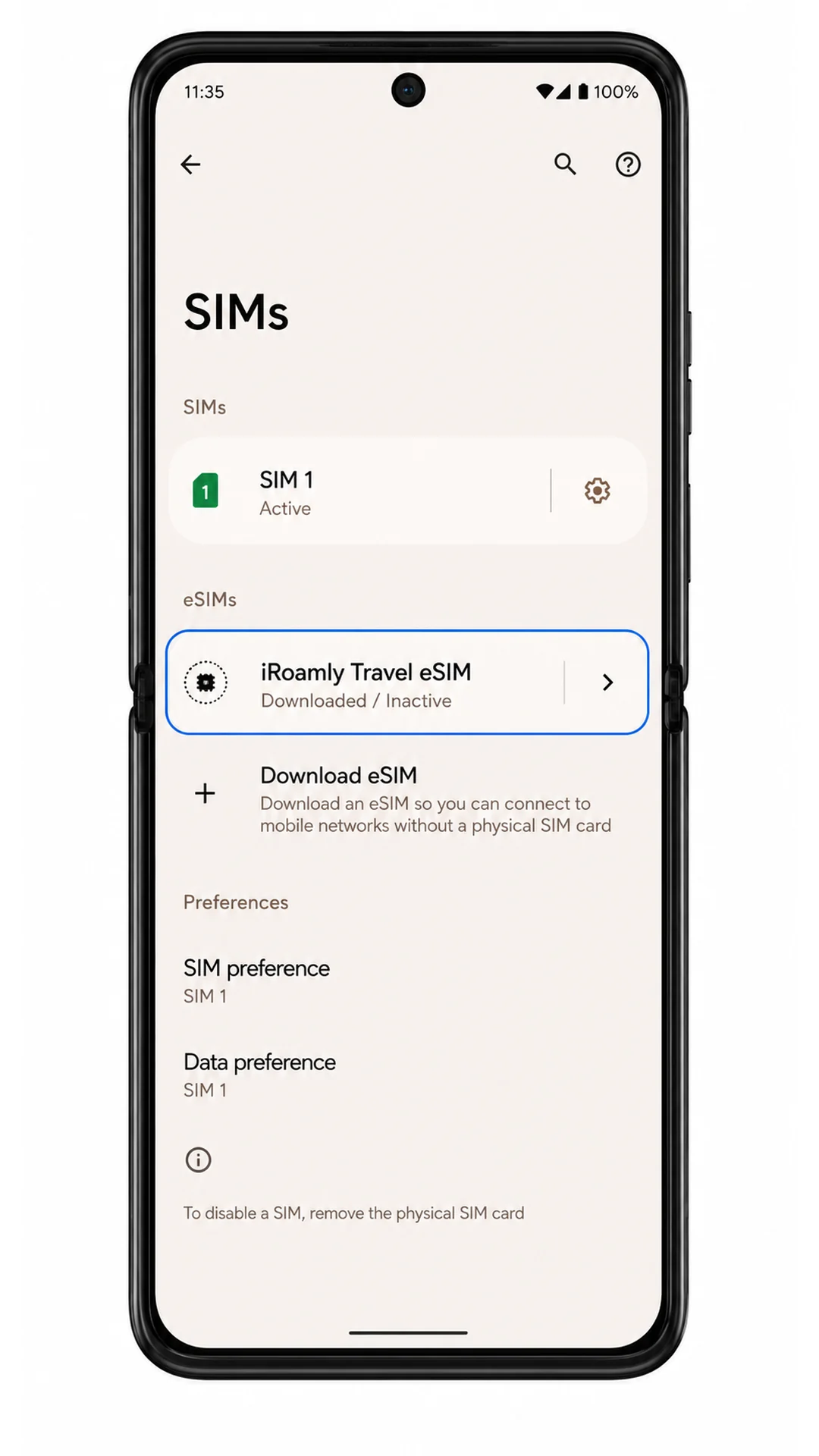
7. Attendez la fin du téléchargement, puis appuyez sur Terminé si Android affiche un bouton de confirmation.
L'eSIM iRoamly devrait maintenant apparaître dans Paramètres > Réseau et Internet > Cartes SIM.
Méthode 2 : Installer manuellement une eSIM
1. Ouvrez les Paramètres et appuyez sur Réseau & internet.
Il s'agit du même point de départ que celui utilisé pour la configuration par code QR.
2. Appuyez sur SIMs.
Le téléphone affiche la page de gestion des cartes SIM pour les cartes SIM physiques et les profils eSIM.
3. Appuyez sur Ajouter une SIM.
Android ouvre l'écran vous permettant d'ajouter un nouveau profil SIM.
4. Appuyez sur Configurer une eSIM.
Le Motorola Razr 60 lance le même processus de configuration eSIM que celui utilisé pour la méthode par QR code.
5. Sur l'écran de scan du QR code, appuyez plutôt sur Saisir le code d'activation.
Utilisez cette option si vous ne pouvez pas scanner le QR code ou si celui-ci s'affiche directement sur votre Motorola Razr 60.
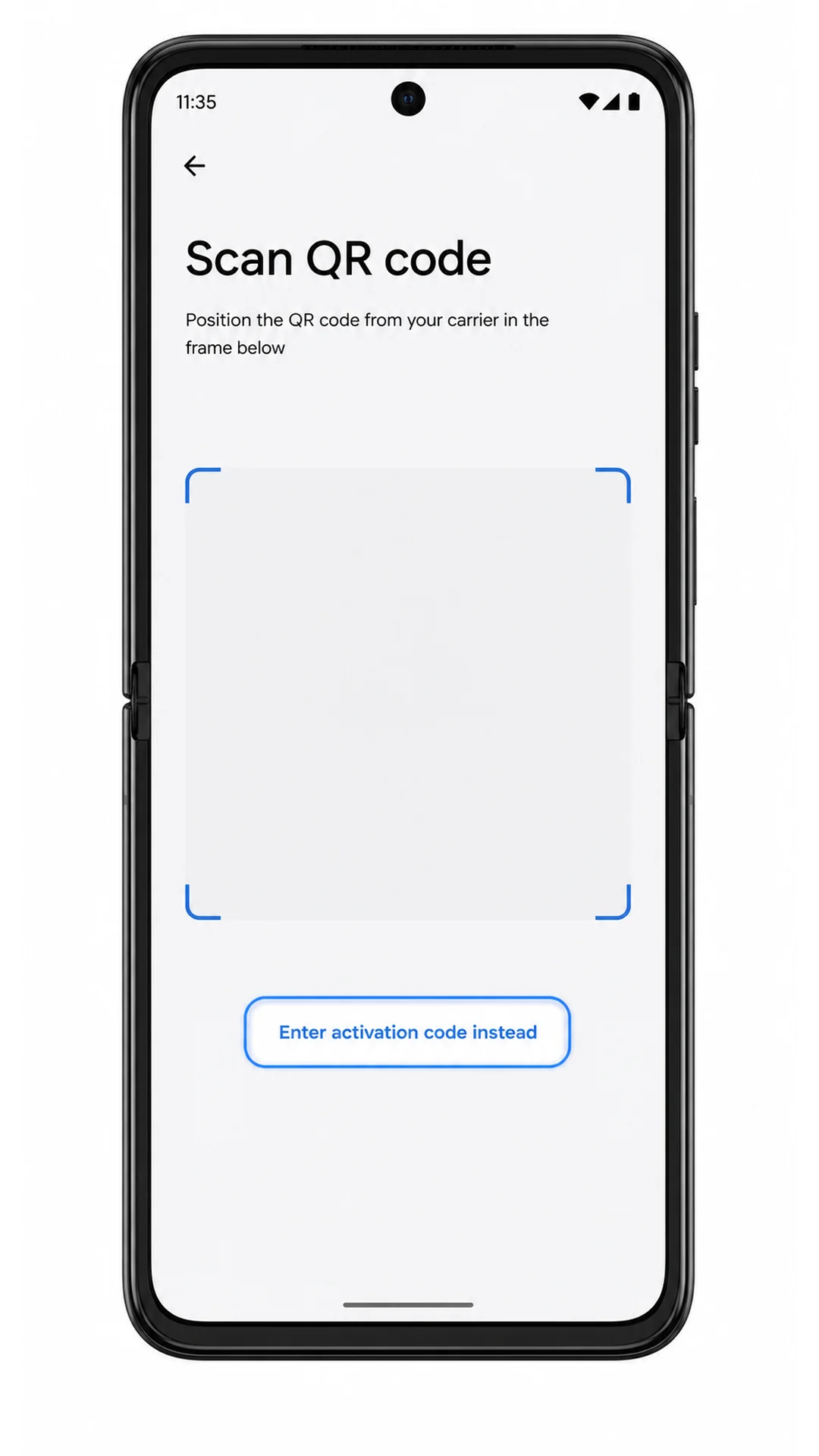
6. Saisissez l'adresse SM-DP+, le code d'activation et, le cas échéant, le code de confirmation fournis par iRoamly, puis appuyez sur Continuer.
Copiez les détails exactement tels qu'ils sont fournis par iRoamly. Tout espace supplémentaire, caractère manquant ou inversion entre l'adresse SM-DP+ et le code d'activation peut interrompre le téléchargement.
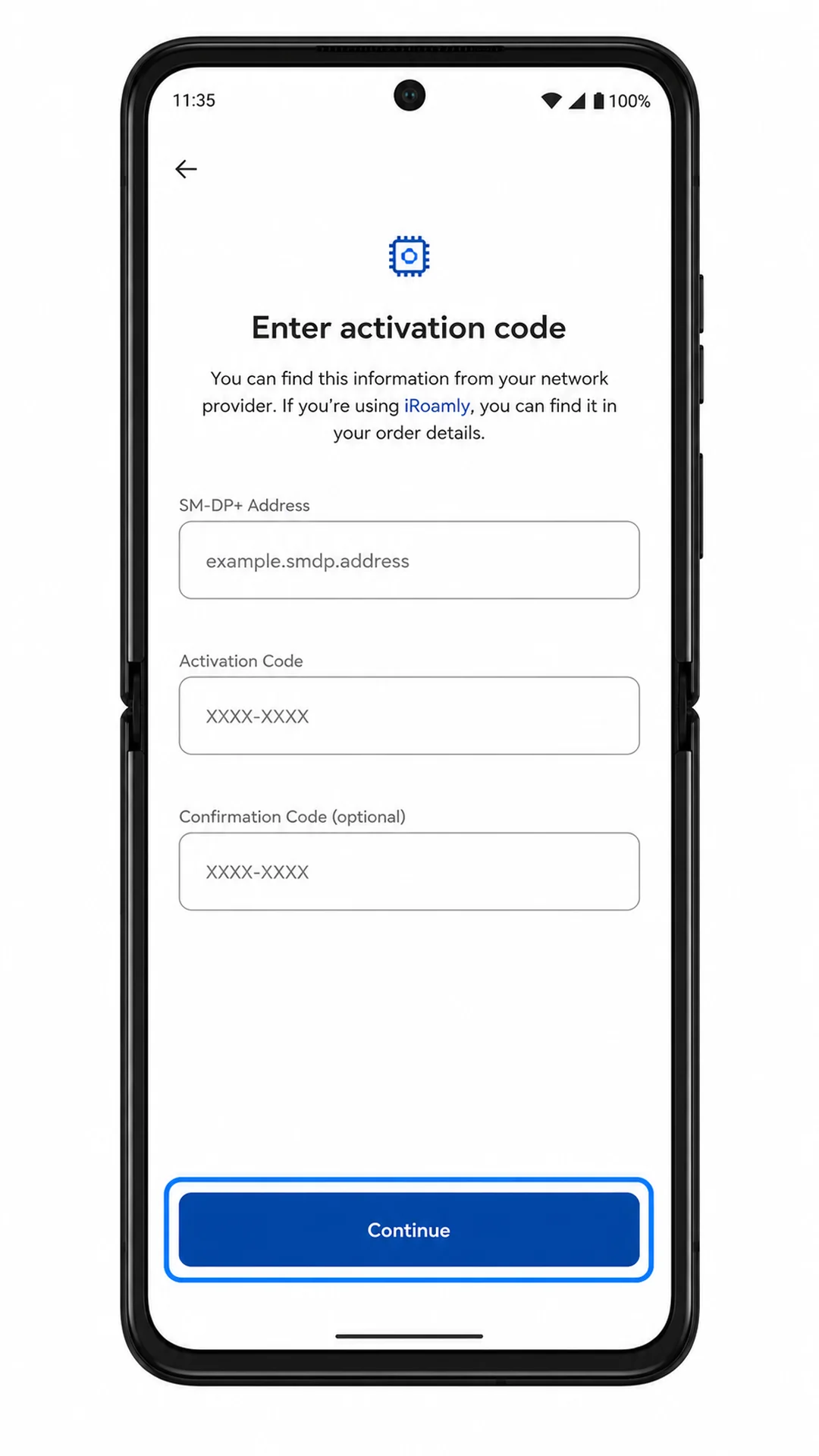
7. Vérifiez les détails de votre eSIM iRoamly et appuyez sur Télécharger.
Maintenez votre connexion Wi-Fi active pendant qu'Android télécharge le profil eSIM.
8. Attendez la fin de l'installation, puis appuyez sur Terminé si vous y êtes invité.
Une fois installée, l'eSIM iRoamly devrait apparaître sur la page SIMs.
Comment confirmer que votre eSIM iRoamly est bien installée
1. Allez dans Paramètres > Réseau et Internet > Cartes SIM et recherchez iRoamly Travel eSIM ou le nom que vous avez attribué lors de la configuration.
Si le profil apparaît sous la section eSIM, l'installation est terminée. Il se peut qu'il soit désactivé jusqu'à ce que vous l'activiez pour votre voyage.
2. Appuyez sur le profil eSIM iRoamly et vérifiez que l'option « Utiliser la carte SIM » est disponible.
Cela confirme qu'Android reconnaît le profil et pourra l'activer lorsque vous serez prêt à utiliser vos données mobiles à l'étranger.
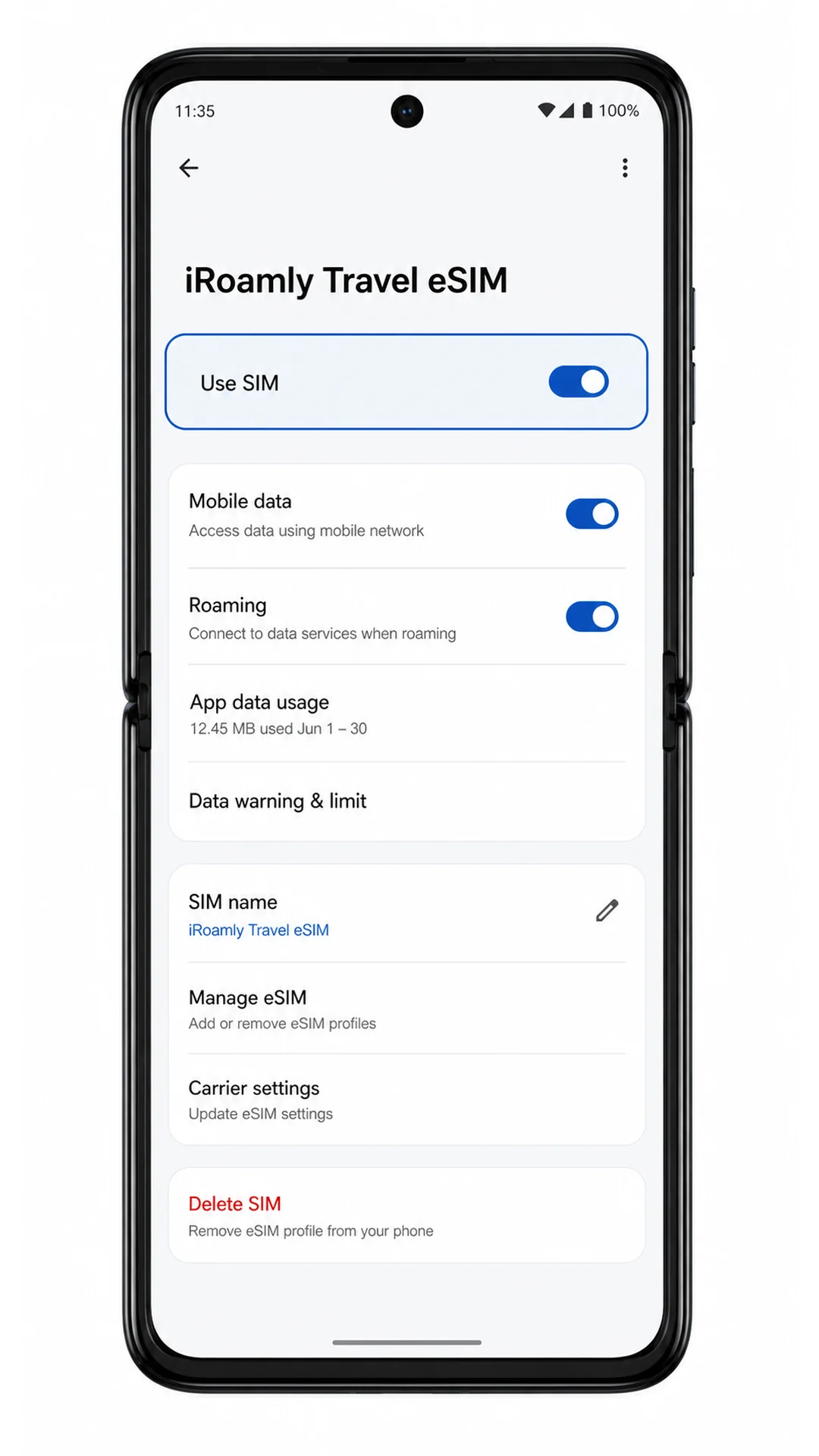
3. Si votre forfait iRoamly inclut des SMS ou des appels, testez ces services uniquement après avoir vérifié les détails de votre forfait.
De nombreux forfaits eSIM de voyage sont limités aux données mobiles ; la vérification de celles-ci constitue donc l'étape de confirmation principale pour la plupart des utilisateurs iRoamly.
Configurer l'eSIM pour les données mobiles
1. Ouvrez Paramètres > Réseau et internet > SIM, appuyez sur l'eSIM iRoamly, puis activez « Utiliser la SIM ».
Si Android vous demande si vous souhaitez basculer les données mobiles sur cette carte SIM, sélectionnez l'eSIM iRoamly lorsque vous êtes prêt à utiliser vos données de voyage.
2. Revenez dans SIM, ouvrez l'option de données mobiles ou de préférence de données, puis sélectionnez l'eSIM iRoamly Travel.
Cela indique au Motorola Razr 60 d'utiliser la ligne iRoamly pour les données mobiles au lieu de votre SIM principale.
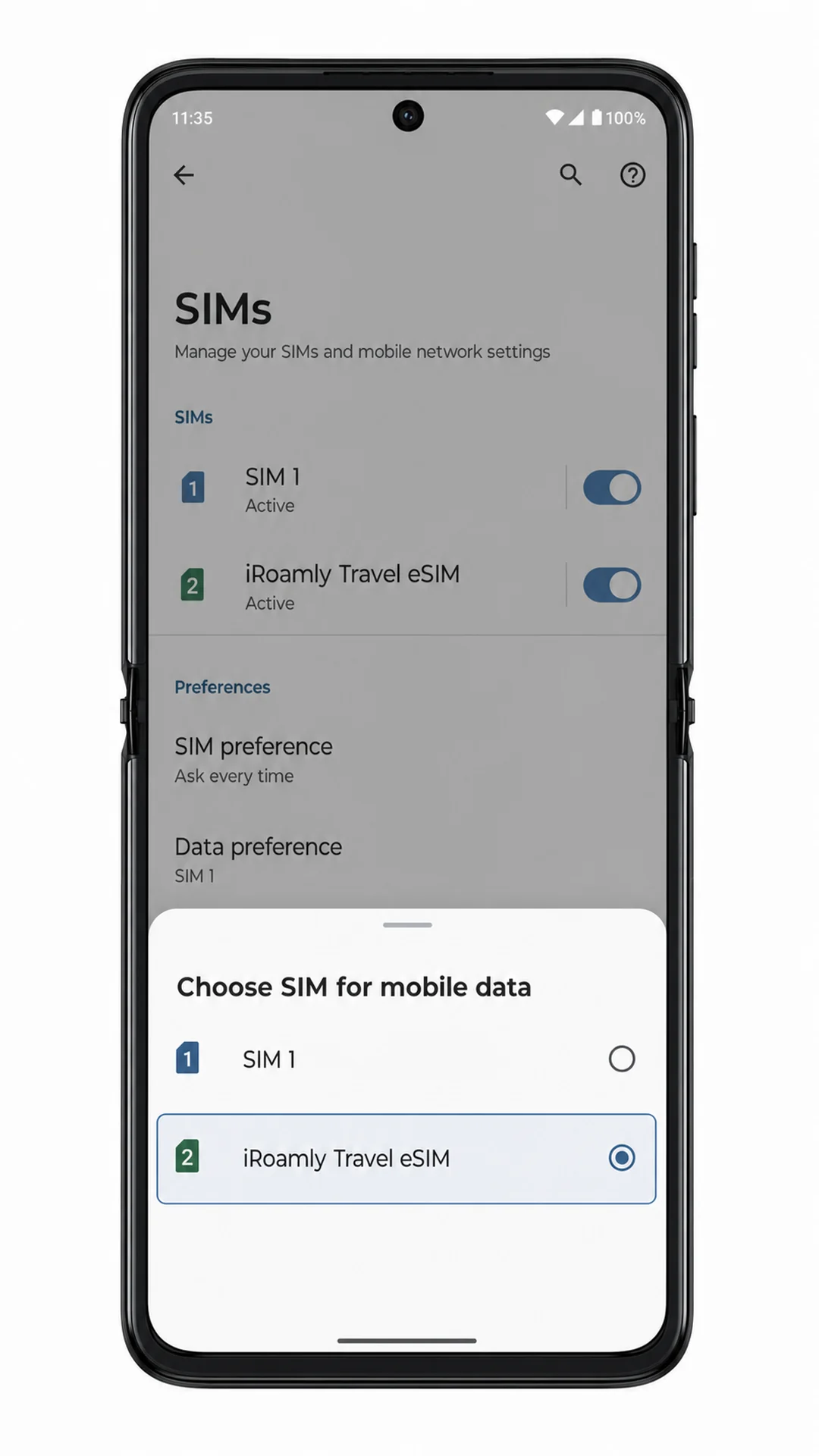
3. Ouvrez à nouveau les paramètres de l'eSIM iRoamly et activez l'itinérance si votre forfait iRoamly ou les instructions liées à votre destination l'exigent.
Les données de voyage eSIM nécessitent souvent que l'itinérance soit activée, car l'eSIM se connecte via des réseaux partenaires dans le pays de destination.
4. Désactivez le basculement automatique des données si vous ne souhaitez pas que votre téléphone repasse sur votre SIM principale pour les données.
Cela permet d'éviter des frais d'itinérance indésirables sur votre SIM habituelle lors de vos déplacements.
Dépannage
Si les options Ajouter une carte SIM ou Configurer une eSIM sont manquantes, vérifiez que le Motorola Razr 60 est déverrouillé, mis à jour et provient d'une région prenant en charge les eSIM. Certaines variantes régionales ou liées à des opérateurs peuvent masquer la configuration eSIM.
Si le scan du code QR échoue, augmentez la luminosité de l'écran de l'appareil affichant le code, nettoyez l'objectif de l'appareil photo et réessayez via une connexion Wi-Fi.
Si le message indique que le code QR a déjà été utilisé, ne supprimez pas l'eSIM. Contactez le support iroamly, car de nombreux codes QR eSIM ne peuvent être installés qu'une seule fois.
Si la configuration manuelle échoue, vérifiez à nouveau l'adresse SM-DP+, le code d'activation et le code de confirmation optionnel. Saisissez les valeurs exactement telles que fournies par iroamly.
Si l'eSIM est installée mais qu'aucune donnée n'est disponible, activez Utiliser la carte SIM, sélectionnez iroamly pour les données mobiles, activez l'itinérance si nécessaire, puis redémarrez le téléphone.
Si l'activation est en attente, patientez quelques minutes en restant connecté au Wi-Fi. Certains profils ne terminent leur configuration qu'une fois que le téléphone se connecte à un réseau partenaire pris en charge.
Si votre carte SIM principale continue d'utiliser les données mobiles, retournez dans Paramètres > Réseau et Internet > Cartes SIM et rétablissez la préférence de données sur l'eSIM iroamly.
Conclusion
Si votre eSIM iRoamly a été installée avec succès, le plus gros du travail est déjà fait. Les étapes restantes consistent simplement à vérifier que la carte SIM appropriée est sélectionnée pour les données mobiles, à activer l'itinérance si nécessaire et à confirmer les conditions d'activation de votre forfait avant votre départ. Ces petites vérifications peuvent faire une grande différence à votre arrivée.
Une fois connecté à un réseau pris en charge, vous pourrez profiter de données mobiles fiables pour vous orienter, communiquer, naviguer sur Internet et répondre à vos besoins quotidiens en voyage, sans avoir à changer votre carte SIM physique. Tout préparer à l'avance contribue à garantir une expérience plus fluide dès le début de votre séjour.