
Le Motorola Razr+ 2024 est compatible avec l'eSIM sur les variantes régionales et les modèles d'opérateurs pris en charge, ce qui en fait un choix idéal pour les voyageurs souhaitant bénéficier de données mobiles sans avoir à remplacer leur carte SIM physique. Ce guide part du principe que le téléphone fonctionne sous Android 14 avec l'interface Motorola Hello UX, où la configuration de l'eSIM s'effectue via Paramètres > Réseau et Internet > SIMs.
Une eSIM de voyage iRoamly peut vous aider à préparer votre service de données avant votre départ, particulièrement si vous souhaitez conserver votre carte SIM principale dans votre téléphone. Les noms des menus peuvent varier légèrement selon la version du logiciel, le micrologiciel de l'opérateur ou la région, mais le chemin Réseau et Internet > SIMs est le parcours standard pour cette famille de modèles.
Ce guide couvre les deux méthodes de configuration : la numérisation du code QR iRoamly et la saisie manuelle des détails de l'eSIM. La méthode par QR code est généralement la plus rapide, tandis que la saisie manuelle est utile si vous effectuez l'installation depuis le même téléphone, si vous ne pouvez pas scanner le code, ou si vous avez reçu séparément les informations d'adresse SM-DP+, de code d'activation et, le cas échéant, de code de confirmation.
Avant de configurer votre eSIM iRoamly
Connectez votre Motorola Razr+ 2024 à un réseau Wi-Fi stable avant de télécharger l'eSIM.
Assurez-vous que le téléphone est débloqué et que votre modèle spécifique de Razr+ 2024, selon la région ou l'opérateur, prend bien en charge l'eSIM.
Gardez votre code QR iRoamly ou les informations d'activation manuelle à portée de main avant de commencer.
Installez l'eSIM iRoamly 1 ou 2 jours avant votre voyage si les instructions du forfait le permettent. Vérifiez toutefois les détails du forfait au préalable, car la validité de votre eSIM iRoamly débute dès son activation. Pour de nombreux forfaits de voyage, l'activation se déclenche lors de l'installation de l'eSIM ou lors de sa première connexion à un réseau partenaire dans la destination choisie ; veuillez donc suivre le calendrier indiqué pour votre forfait.
Ne supprimez pas l'eSIM iRoamly après l'installation, sauf indication contraire du support iRoamly. La plupart des profils eSIM de voyage ne peuvent pas être réinstallés une fois supprimés.
Les forfaits iRoamly peuvent être limités aux données mobiles. La disponibilité des appels vocaux et des SMS varie selon le forfait ; vérifiez les détails spécifiques de votre offre avant de prévoir de passer des appels ou d'envoyer des SMS.
Méthode 1 : Installer une eSIM en scannant un QR code
1. Ouvrez les Paramètres sur le Motorola Razr+ 2024 et appuyez sur Réseau & internet.
Vous accéderez à la section des paramètres réseau du téléphone, où les options relatives aux cartes SIM et aux données mobiles sont centralisées.

2. Appuyez sur SIMs.
La page SIMs permet à Android d'afficher les cartes SIM physiques, les eSIM téléchargées, ainsi que l'option permettant d'ajouter un nouveau profil de carte SIM.

3. Appuyez sur Ajouter une SIM ou Ajouter une eSIM.
Selon votre version logicielle, le bouton peut afficher Ajouter une SIM, Ajouter une eSIM, ou un libellé similaire pour le téléchargement d'une carte SIM. L'écran suivant lancera la procédure de configuration de l'eSIM.

4. Choisissez l'option de configuration par QR code si elle est proposée, puis scannez le QR code iroamly reçu dans votre e-mail de confirmation ou disponible dans votre compte iroamly.
Maintenez le QR code stable devant le scanner. Ne partagez pas le QR code publiquement et ne le scannez pas sur un autre appareil, sauf si vous souhaitez y installer l'eSIM.

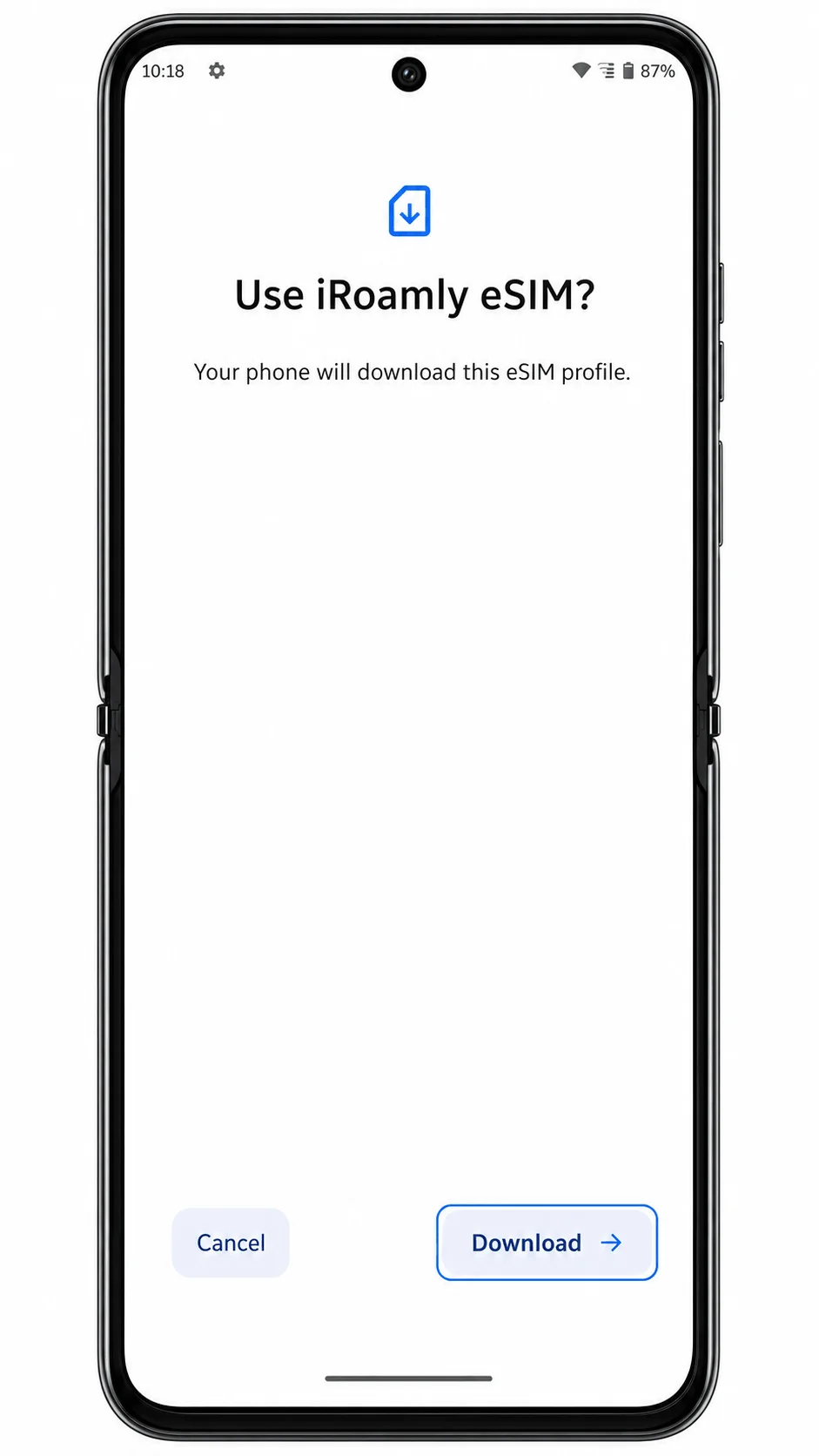
5. Vérifiez l'écran de téléchargement de l'eSIM, puis appuyez sur Télécharger.
Restez sur cet écran pendant que le Motorola Razr+ 2024 télécharge et installe l'eSIM iroamly. Maintenez votre connexion Wi-Fi active jusqu'à la fin du processus de configuration.
Méthode 2 : Installer manuellement une eSIM
1. Ouvrez les Paramètres et appuyez sur Réseau & internet.
Suivez le même chemin d'accès dans les paramètres, même si vous avez déjà essayé la méthode via QR code, car la saisie manuelle s'effectue via la même procédure de configuration eSIM.
2. Appuyez sur SIMs.
Cela permet d'ouvrir la page de gestion des cartes SIM où vous pouvez ajouter un nouveau profil eSIM téléchargé.
3. Appuyez sur Ajouter une SIM ou Ajouter eSIM.
Le téléphone devrait ouvrir la page de configuration vous permettant de scanner un QR code ou de saisir manuellement les informations d'activation.
4. Appuyez sur Saisir les détails manuellement ou Entrer le code d'activation.
Utilisez cette option si vous ne pouvez pas scanner le QR code ou si iRoamly vous a fourni des informations de configuration manuelle.
5. Saisissez l'adresse SM-DP+ iRoamly, le code d'activation et, le cas échéant, le code de confirmation, puis appuyez sur Télécharger.
Copiez les informations exactement telles qu'elles apparaissent dans votre commande ou votre compte iRoamly. Si votre version logicielle demande une chaîne de code d'activation complète plutôt que des champs séparés, collez le code complet exactement comme fourni par iRoamly.
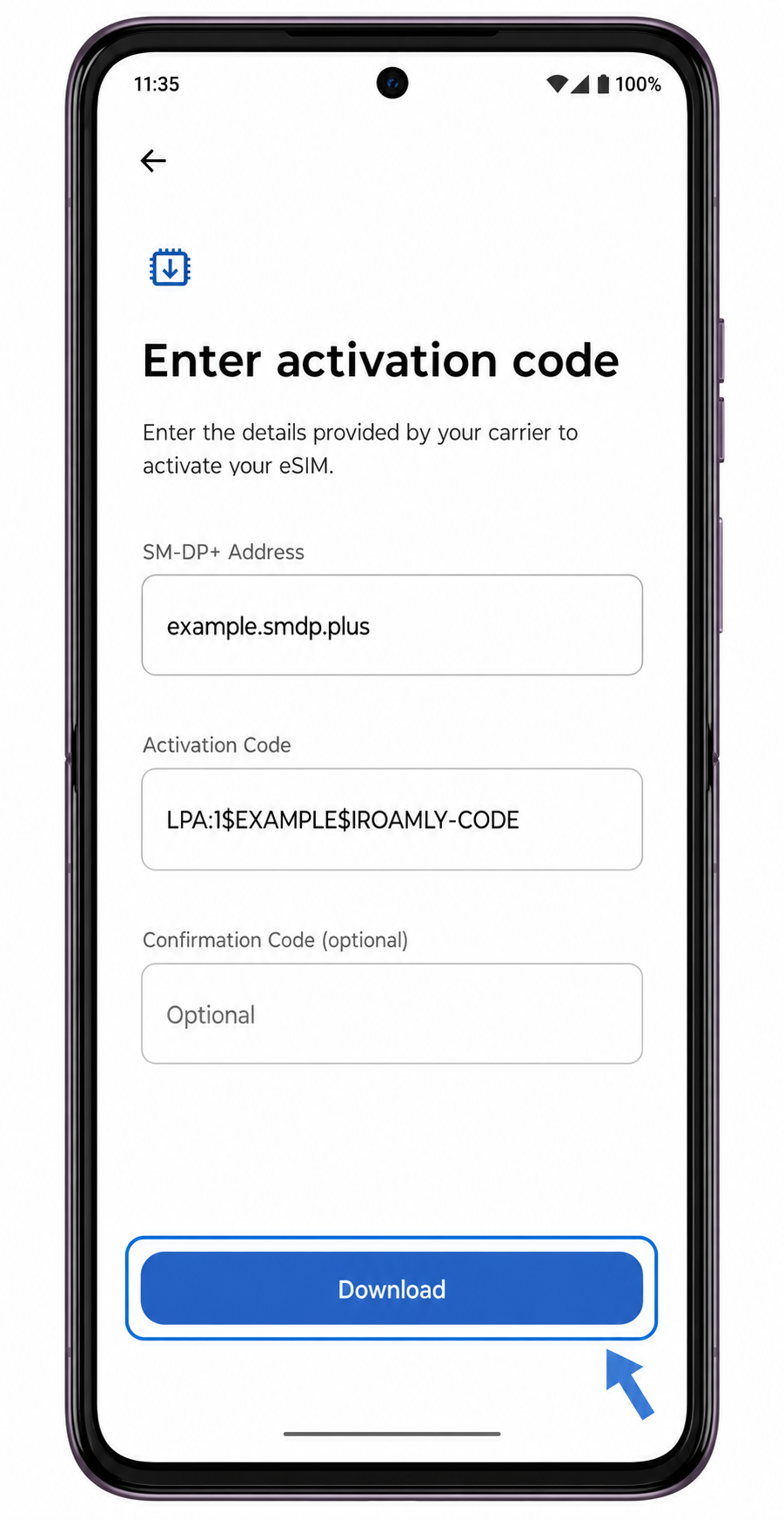
6. Vérifiez l'écran de téléchargement de l'eSIM et appuyez sur Télécharger.
Maintenez le téléphone connecté au Wi-Fi et attendez qu'Android confirme que le profil eSIM a bien été ajouté.
Comment confirmer que votre eSIM iRoamly est installée
1. Allez dans Paramètres > Réseau et internet > SIM et recherchez un profil eSIM nommé iRoamly ou un libellé de voyage eSIM similaire.
Si le profil apparaît sur cette page, cela signifie que l'eSIM a bien été téléchargée sur le téléphone. Il peut toutefois être nécessaire de l'activer avant que les données de voyage ne fonctionnent.
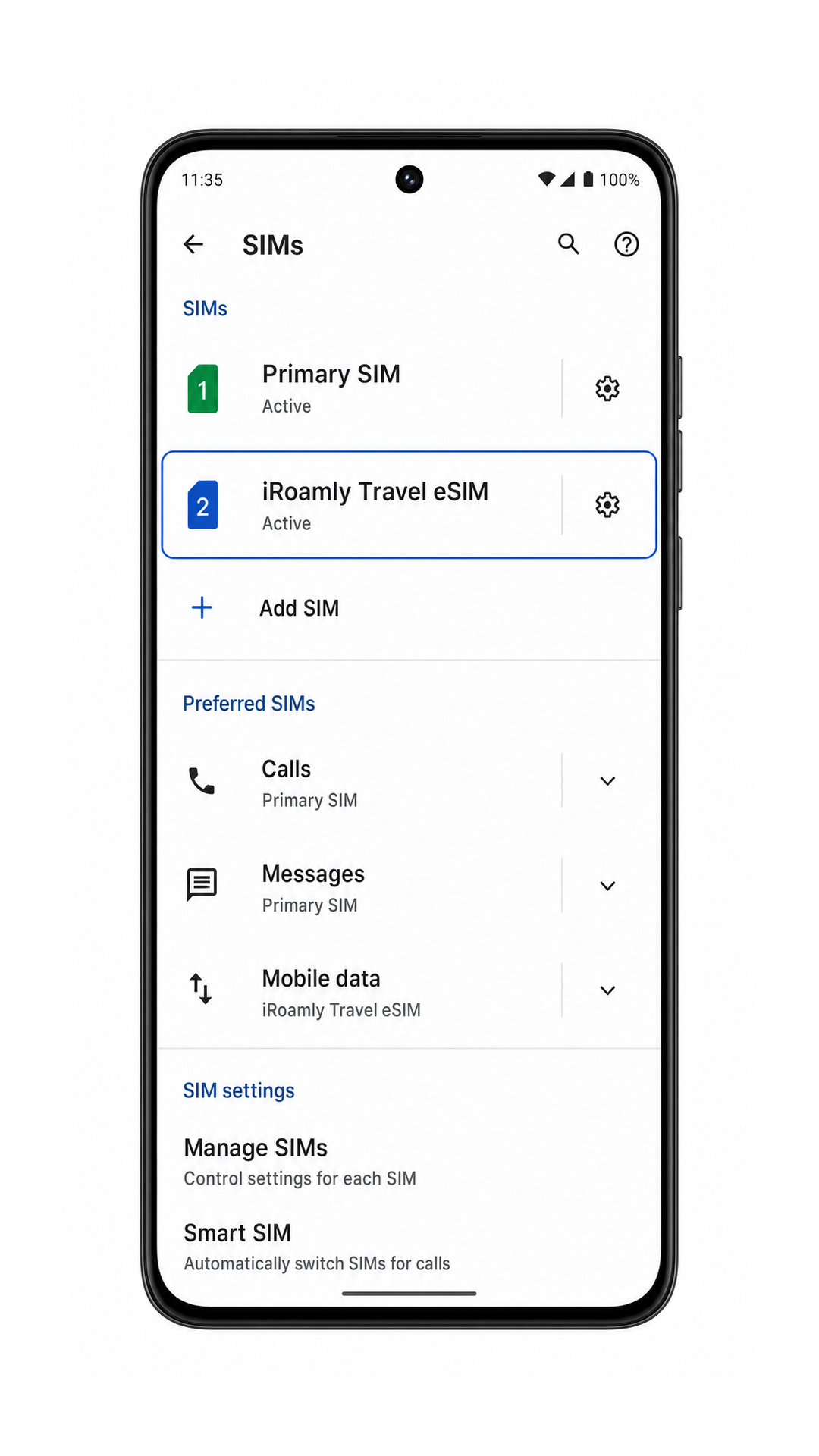
2. Appuyez sur la ligne de l'eSIM iRoamly et vérifiez que les détails de la ligne s'affichent.
Vous devriez voir des paramètres tels que « Utiliser la SIM », « Données mobiles » et « Itinérance ». Si votre forfait iRoamly inclut les appels ou les SMS, ces options peuvent apparaître en fonction du forfait et de la prise en charge du réseau ; s'il s'agit d'un forfait de données uniquement, utilisez-le uniquement pour les données mobiles.
Configurer la eSIM pour les données mobiles
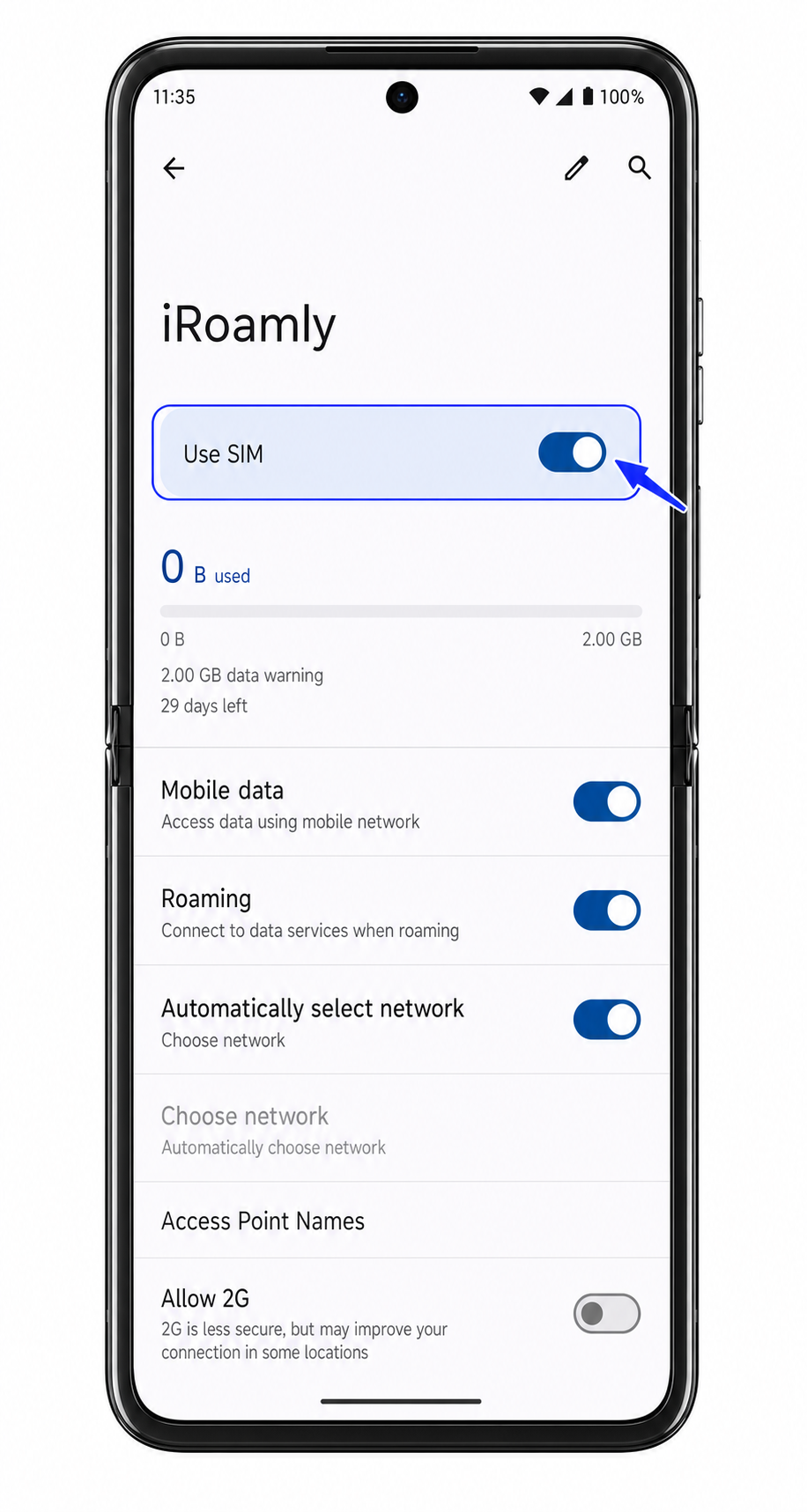
1. Ouvrez la page des détails de la eSIM iRoamly et activez Utiliser la carte SIM.
Si Android vous demande d'activer la carte SIM téléchargée, confirmez l'opération. Laissez votre carte SIM principale activée si vous souhaitez continuer à recevoir des appels ou des SMS sur votre numéro habituel.
2. Sur la page des cartes SIM, réglez Données mobiles sur iRoamly.
Cela permet au Motorola Razr+ 2024 d'utiliser la eSIM de voyage iRoamly pour l'accès à Internet au lieu de votre carte SIM principale.
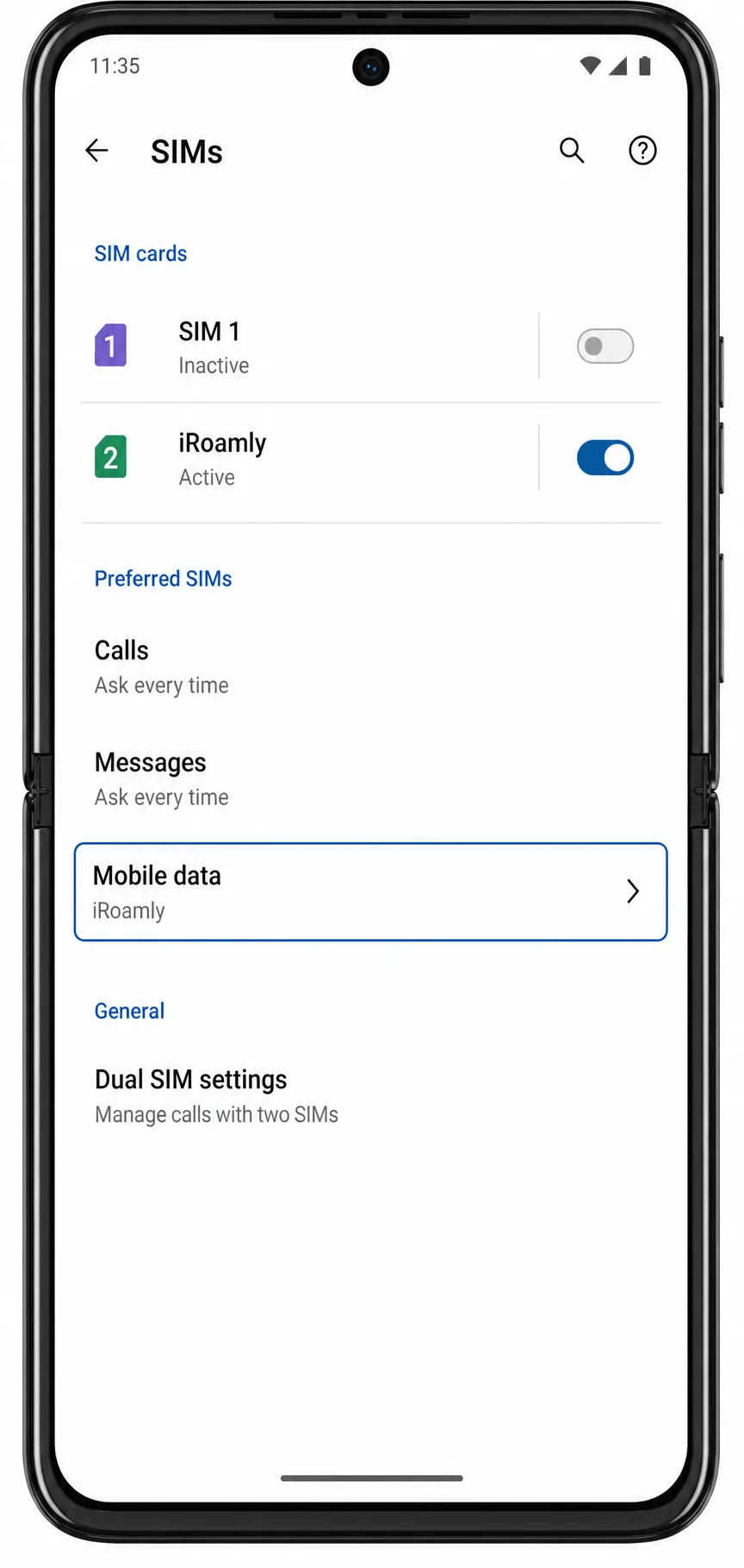
3. Ouvrez à nouveau les détails de la eSIM iRoamly et activez l'itinérance si votre forfait iRoamly ou les instructions relatives à votre destination l'exigent.
La plupart des eSIM de voyage nécessitent l'activation de l'itinérance des données pour se connecter aux réseaux partenaires à l'étranger. Une fois activée, testez une page web ou une application de cartographie après votre arrivée.
Dépannage
Si les options Ajouter SIM ou Ajouter eSIM sont absentes, vérifiez que votre modèle de Motorola Razr+ 2024 prend en charge l'eSIM, installez les mises à jour Android disponibles et assurez-vous que le micrologiciel de votre opérateur ne restreint pas le téléchargement d'eSIM.
Si la lecture du code QR échoue, augmentez la luminosité de l'écran affichant le code QR, nettoyez l'objectif de l'appareil photo ou utilisez la méthode de saisie manuelle.
Si Android indique que le code QR a déjà été utilisé, ne supprimez pas l'eSIM. Contactez le support iRoamly, car de nombreux codes QR eSIM ne peuvent être installés qu'une seule fois.
Si l'activation reste en attente, laissez le Wi-Fi activé, redémarrez le téléphone, puis consultez à nouveau Paramètres > Réseau et Internet > SIM.
Si l'eSIM iRoamly apparaît mais que les données mobiles ne fonctionnent pas, définissez iRoamly comme source de données mobiles, activez l'itinérance si nécessaire, désactivez le basculement automatique vers la SIM principale, puis effectuez un nouvel essai une fois arrivé dans une destination couverte.
En cas d'échec de la saisie manuelle, vérifiez chaque caractère de l'adresse SM-DP+, du code d'activation et du code de confirmation optionnel. Veillez à ne pas ajouter d'espaces avant ou après les valeurs.
Si vous avez besoin d'appeler ou d'envoyer des SMS, vérifiez d'abord les détails précis de votre forfait iRoamly. Ne supposez pas que les services voix ou SMS sont inclus avec une eSIM de données de voyage.
Conclusion
Une fois la configuration terminée, votre iRoamly eSIM restera disponible sur votre Motorola Razr+ 2024 jusqu'à ce que vous soyez prêt à l'utiliser. Veiller à ce que tout soit configuré avant votre départ permet de garantir une expérience plus fluide lorsque votre forfait de voyage s'activera et se connectera à un réseau pris en charge.
Pour tirer le meilleur parti de votre eSIM, vérifiez que votre destination est couverte, que vos paramètres de données préférés sont corrects et que votre forfait inclut les services attendus. Prendre quelques minutes pour examiner ces détails vous aidera à rester connecté en toute sérénité tout au long de votre voyage.