
Le Motorola Razr+ (2025) prend en charge l'eSIM sur les variantes régionales et chez les opérateurs compatibles, ce qui en fait un téléphone de voyage pratique lorsque vous souhaitez disposer de données mobiles sans avoir à changer de carte SIM physique. Ce guide suppose que votre téléphone fonctionne sous Android 15 avec l'interface Motorola Hello UX, où la gestion de l'eSIM suit le cheminement Android via Réseau et Internet puis Cartes SIM.
Une eSIM de voyage iRoamly peut être installée avant votre départ, puis activée pour les données mobiles dès votre arrivée. La méthode la plus simple consiste à scanner le code QR fourni avec votre commande iRoamly, mais la saisie manuelle est utile si le code QR se trouve sur le téléphone même, si l'appareil photo ne parvient pas à le scanner, ou si vous avez reçu des détails d'activation séparés.
Les étapes ci-dessous couvrent les deux méthodes de configuration, la confirmation après l'installation, les paramètres de données mobiles ainsi que les problèmes fréquents. Les noms des menus peuvent varier légèrement selon la version du logiciel, la région ou le micrologiciel de l'opérateur ; assurez-vous donc que votre Razr+ (2025) affiche bien une option Ajouter une eSIM avant votre voyage.
Avant de configurer votre eSIM iRoamly
Connectez votre Motorola Razr+ (2025) à un réseau Wi-Fi stable avant de commencer.
Assurez-vous que le téléphone est débloqué et que votre modèle régional spécifique prend en charge l'eSIM.
Ayez votre code QR iRoamly à portée de main, sur un autre écran ou sur une page imprimée.
Pour une configuration manuelle, munissez-vous de l'adresse SM-DP+, du code d'activation et de tout code de confirmation optionnel figurant dans les détails de votre commande iRoamly.
Si possible, installez l'eSIM 1 à 2 jours avant votre voyage, mais vérifiez d'abord les conditions de votre forfait. La validité de l'iRoamly débute à l'activation, et certains forfaits commencent à être décomptés dès que l'eSIM se connecte à un réseau de destination compatible.
Ne supprimez pas l'eSIM après son installation, sauf indication contraire du support iRoamly. De nombreuses eSIM ne peuvent pas être réinstallées une fois supprimées.
Les forfaits iRoamly peuvent être limités aux données mobiles. Les appels vocaux et les SMS varient selon le forfait ; vérifiez donc les détails de celui-ci avant de vous y fier.
Méthode 1 : Installer une eSIM en scannant un QR code
Ouvrez les Paramètres sur le Motorola Razr+ (2025), puis appuyez sur Réseau & internet.
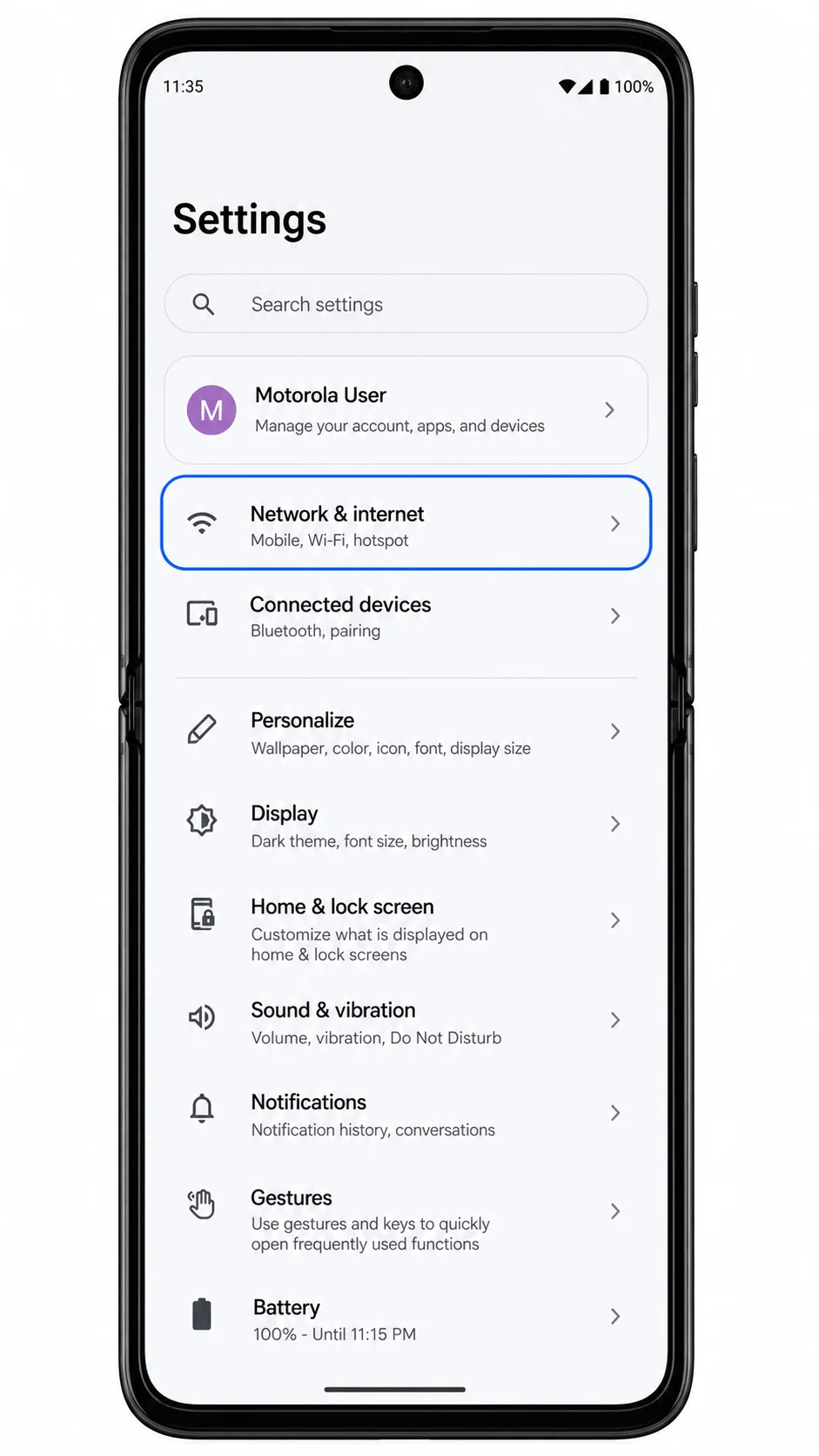
Appuyez sur SIMs pour ouvrir la page de gestion des cartes SIM et eSIM.

Appuyez sur Ajouter une eSIM. Si le téléphone vous demande si vous souhaitez utiliser une carte SIM physique à la place, sélectionnez l'option de téléchargement eSIM.
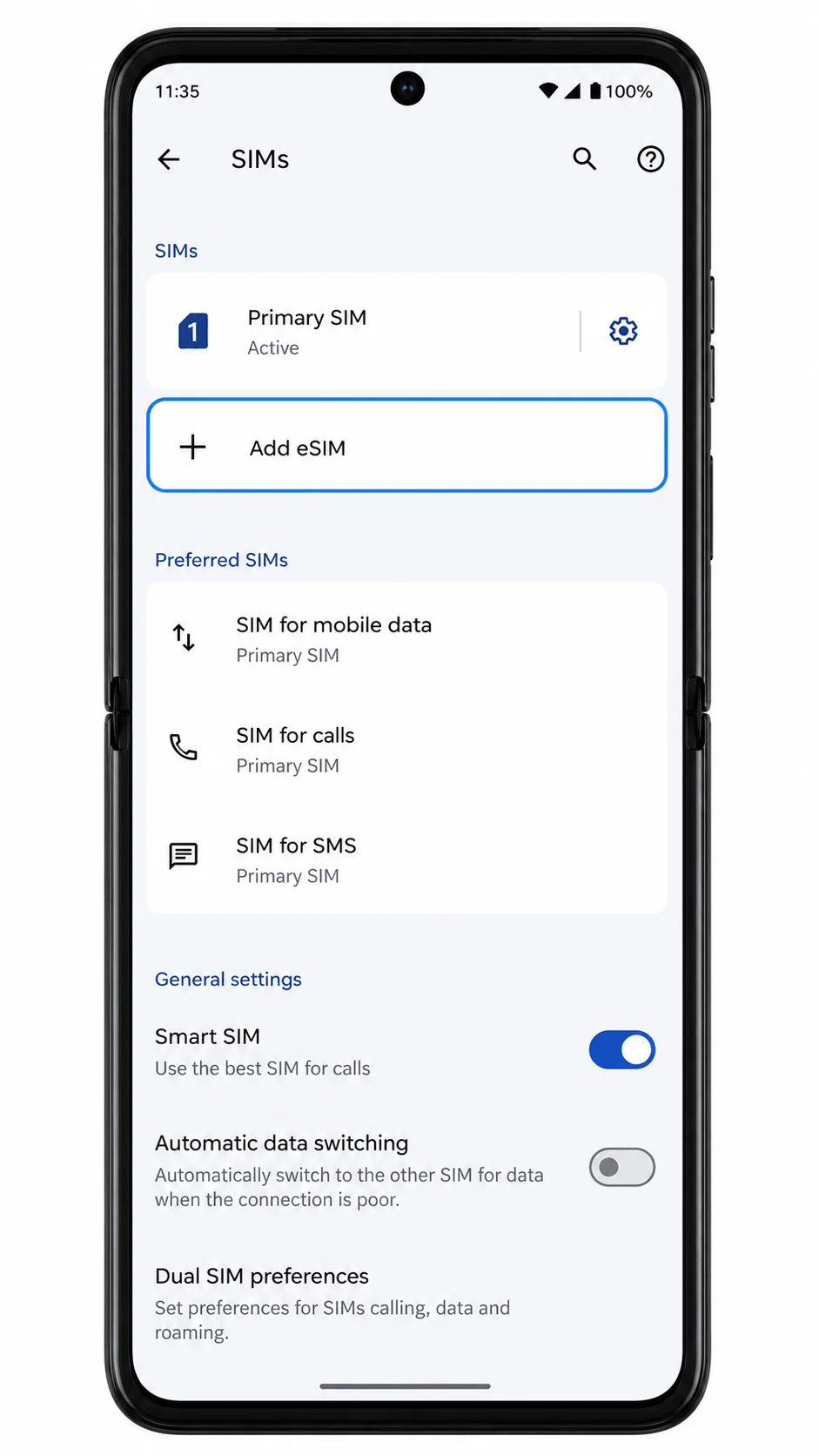
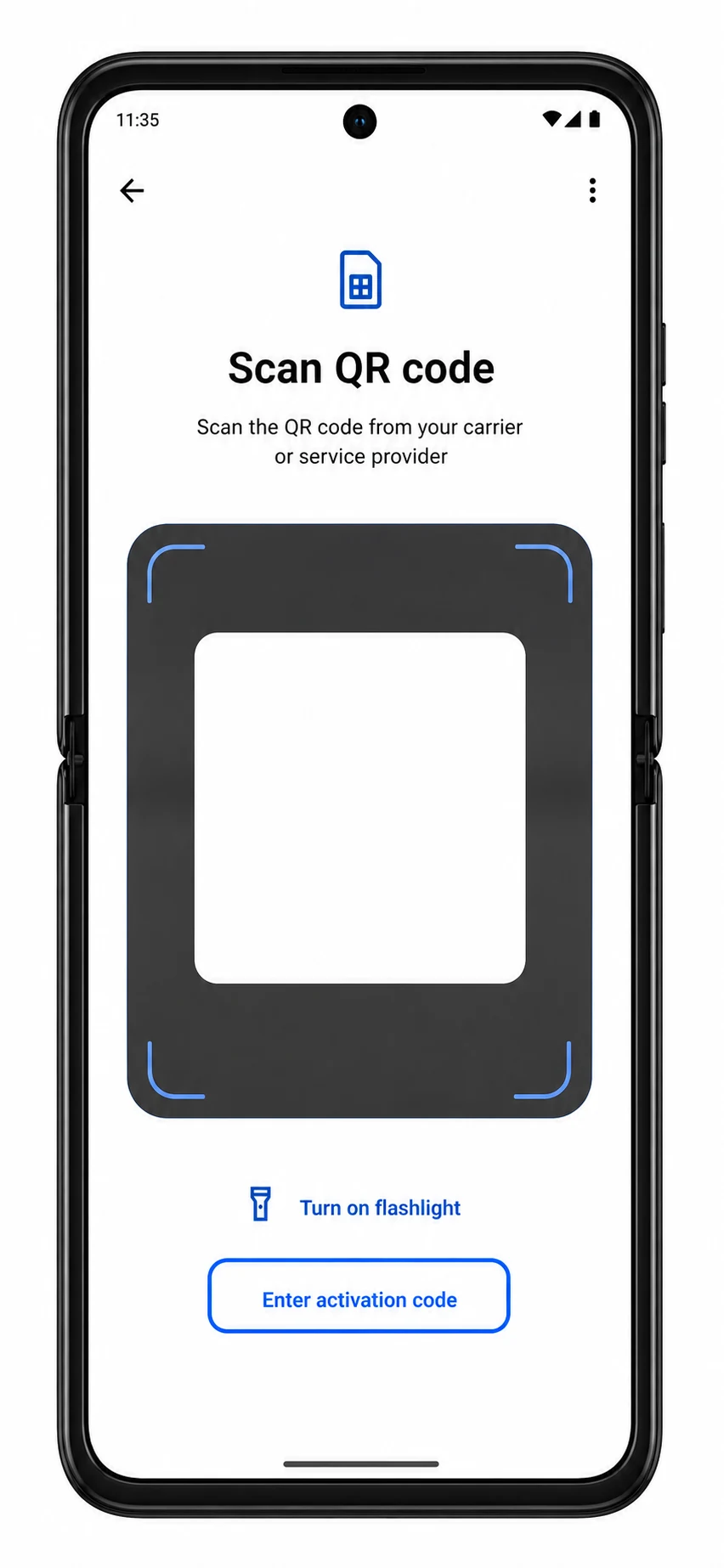
Choisissez l'option QR code, puis pointez l'appareil photo du Razr+ vers le QR code iroamly disponible sur votre page de commande ou dans votre e-mail.
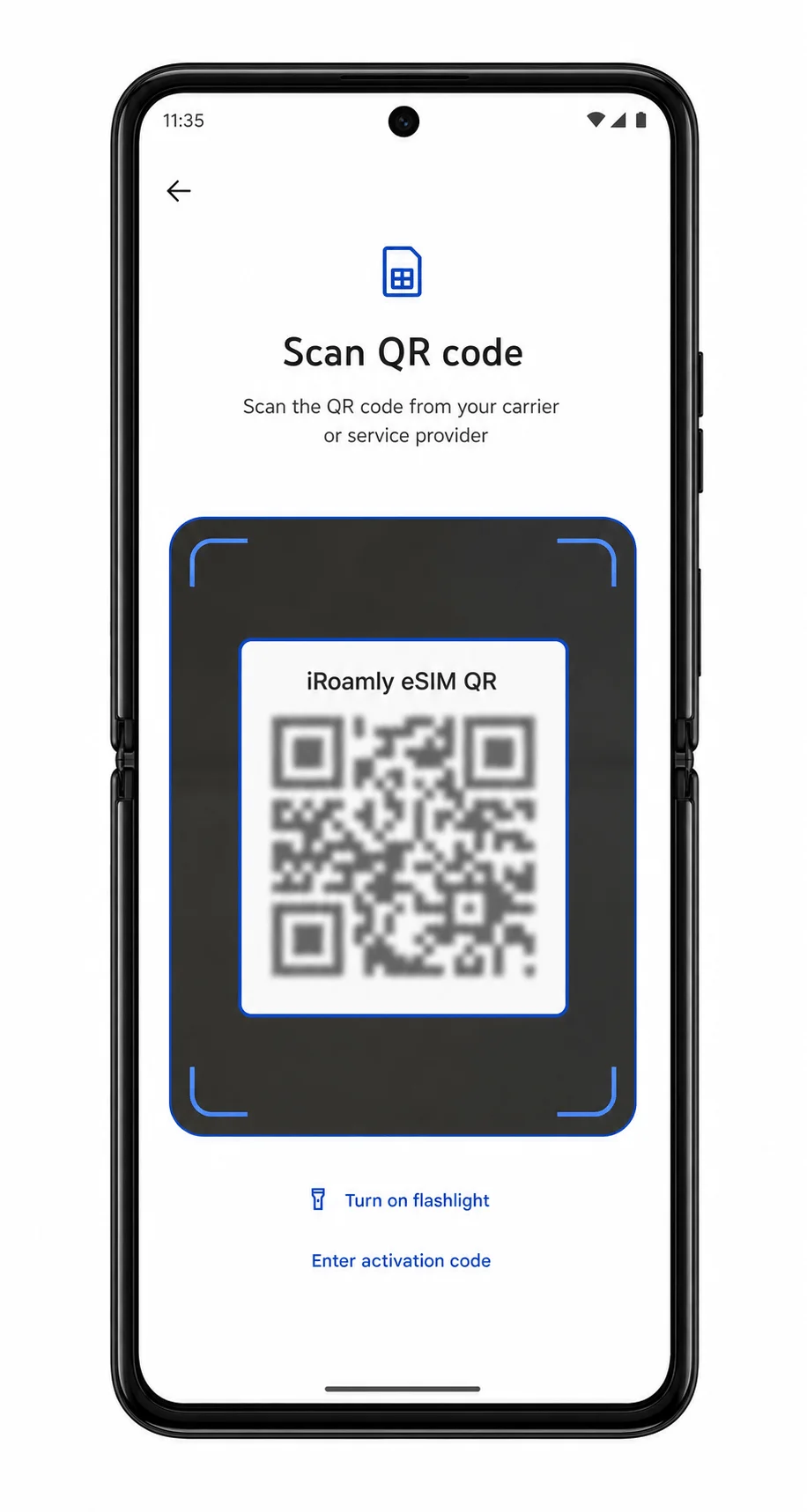
Vérifiez le profil eSIM iroamly détecté, puis appuyez sur Télécharger pour l'ajouter à votre téléphone.
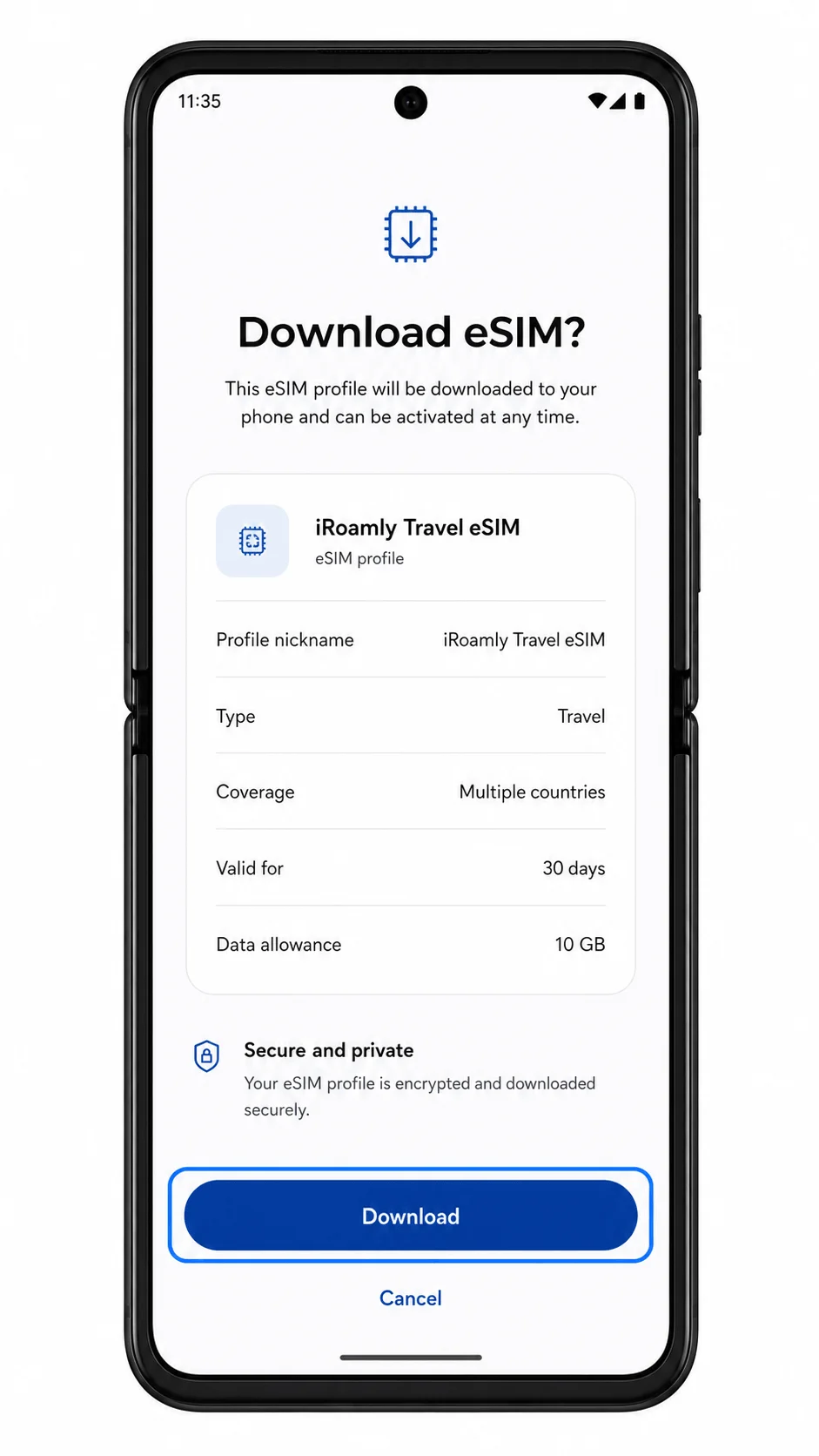
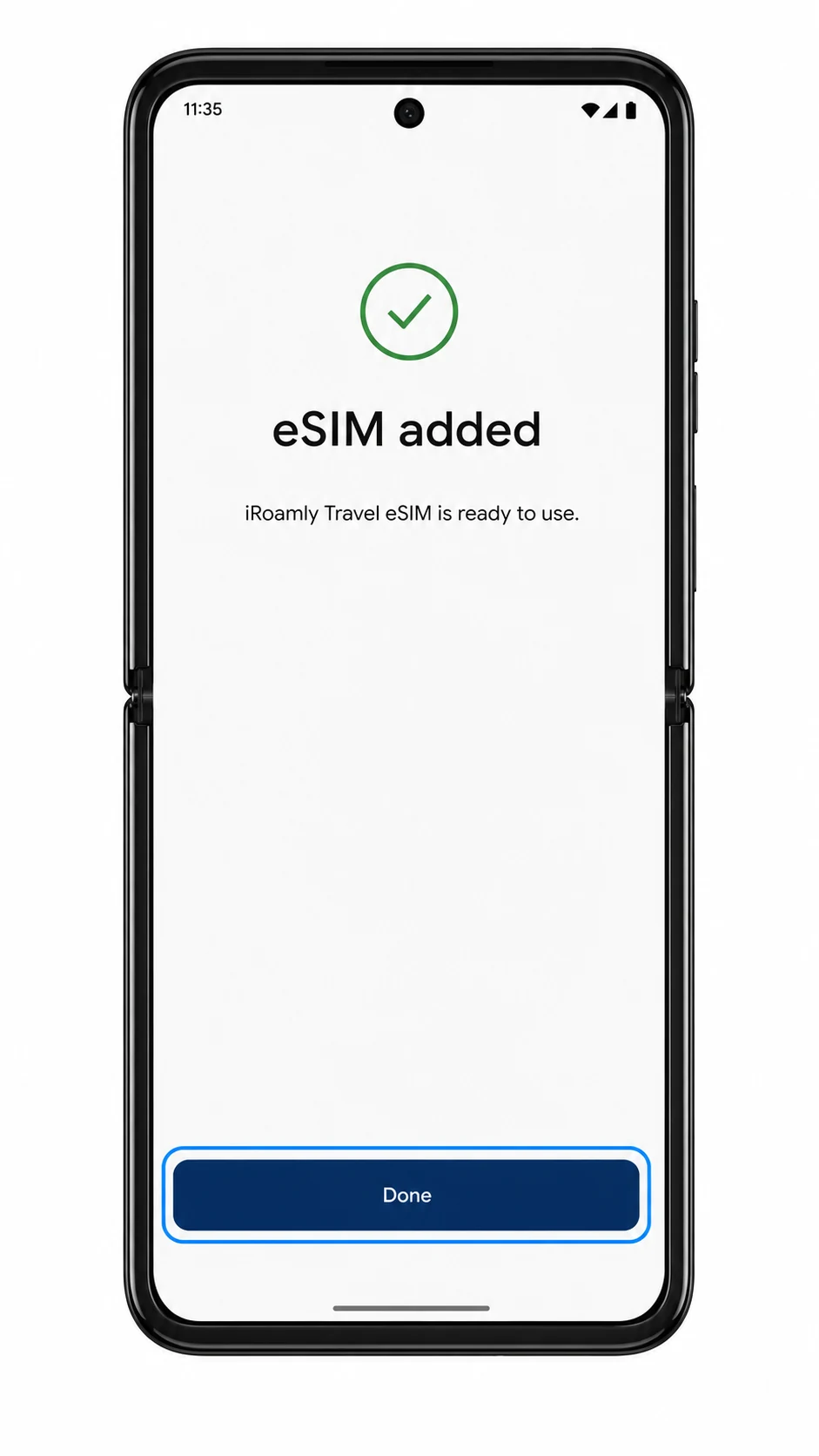
Une fois le téléchargement terminé, appuyez sur Terminé ou suivez les instructions à l'écran pour revenir à la page des paramètres SIM.
Méthode 2 : Installer manuellement une eSIM
Ouvrez les Paramètres, puis appuyez sur Réseau et Internet.
Appuyez sur Cartes SIM pour gérer vos profils de carte SIM physique et eSIM.
Appuyez sur Ajouter une eSIM pour commencer l'ajout d'un nouveau forfait mobile.
Sur l'écran de scan QR, appuyez sur Saisir le code d'activation.
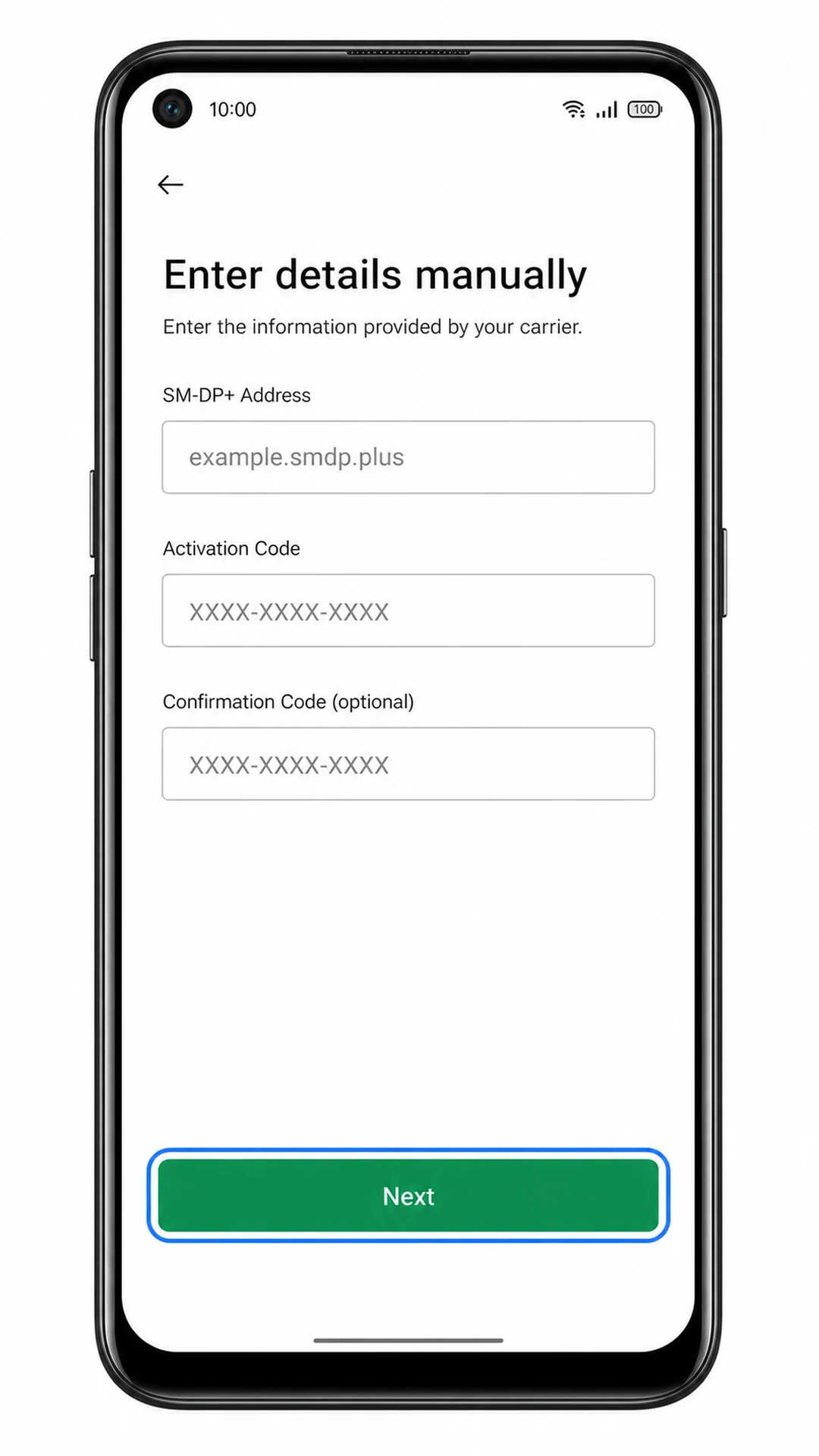
Saisissez l'adresse SM-DP+ et le code d'activation exactement tels qu'ils apparaissent dans les détails de votre commande iRoamly. Si un champ Code de confirmation s'affiche, laissez-le vide à moins qu'iRoamly ne vous en ait fourni un, puis appuyez sur Continuer.
Vérifiez le profil eSIM iRoamly, puis appuyez sur Télécharger pour l'installer.
Lorsque le téléphone indique que l'eSIM a été ajoutée, appuyez sur Terminé.
Comment confirmer que votre eSIM iRoamly est installée
Allez dans Paramètres > Réseau et Internet > SIM, puis recherchez le profil eSIM iRoamly ou eSIM de voyage nouvellement ajouté dans la liste des SIM.
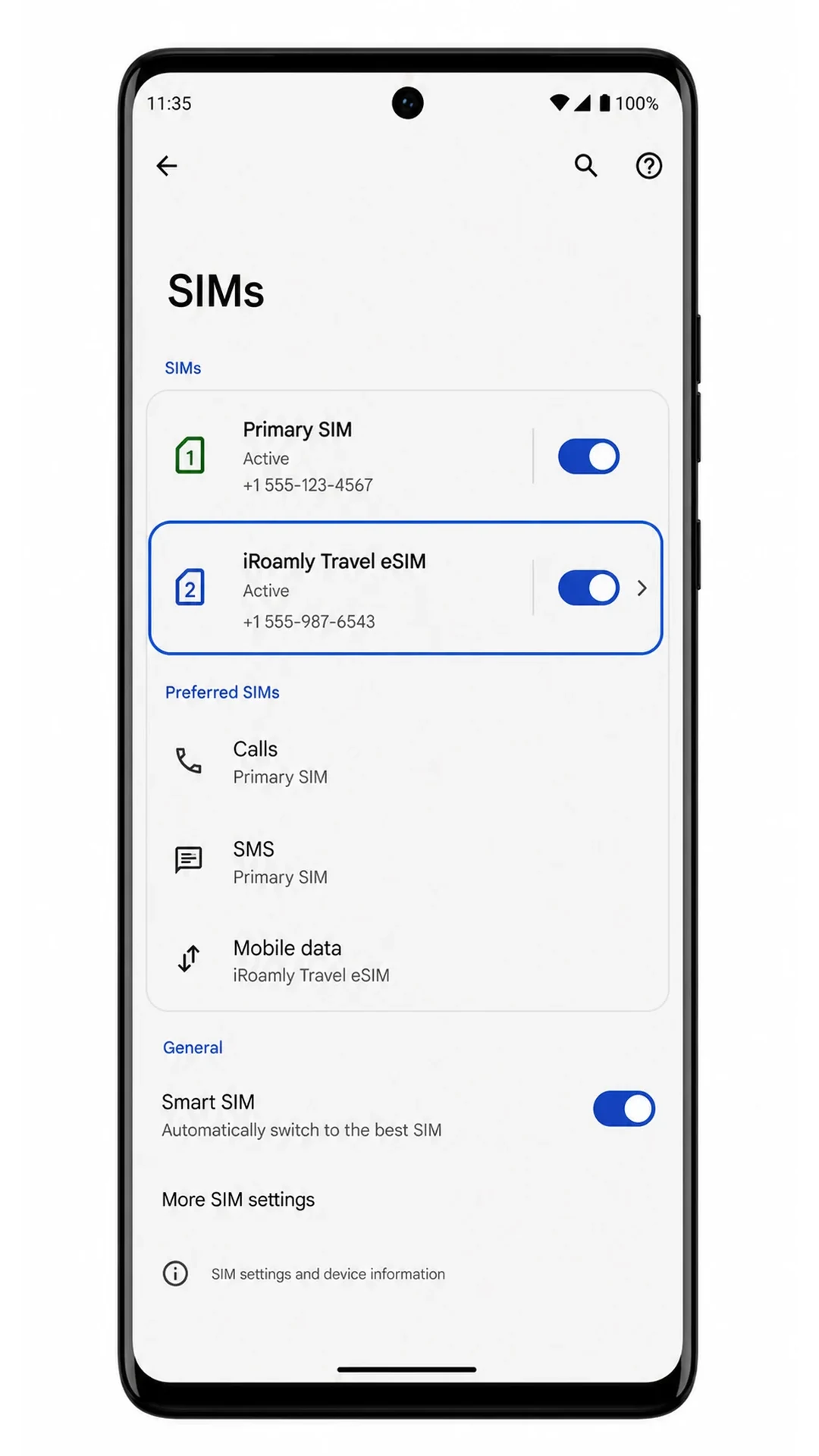
Appuyez sur le profil eSIM iRoamly et confirmez que l'interrupteur « Utiliser la SIM » est disponible. Si vous êtes toujours chez vous, il est possible qu'aucun signal ne s'affiche tant que vous n'aurez pas atteint le réseau de destination.

Si votre forfait prend en charge les SMS ou les appels, testez ces services uniquement après avoir vérifié les détails du forfait. Pour les forfaits « données uniquement », confirmez l'installation en vérifiant que le profil apparaît et que vous pouvez le sélectionner dans les paramètres de données mobiles.
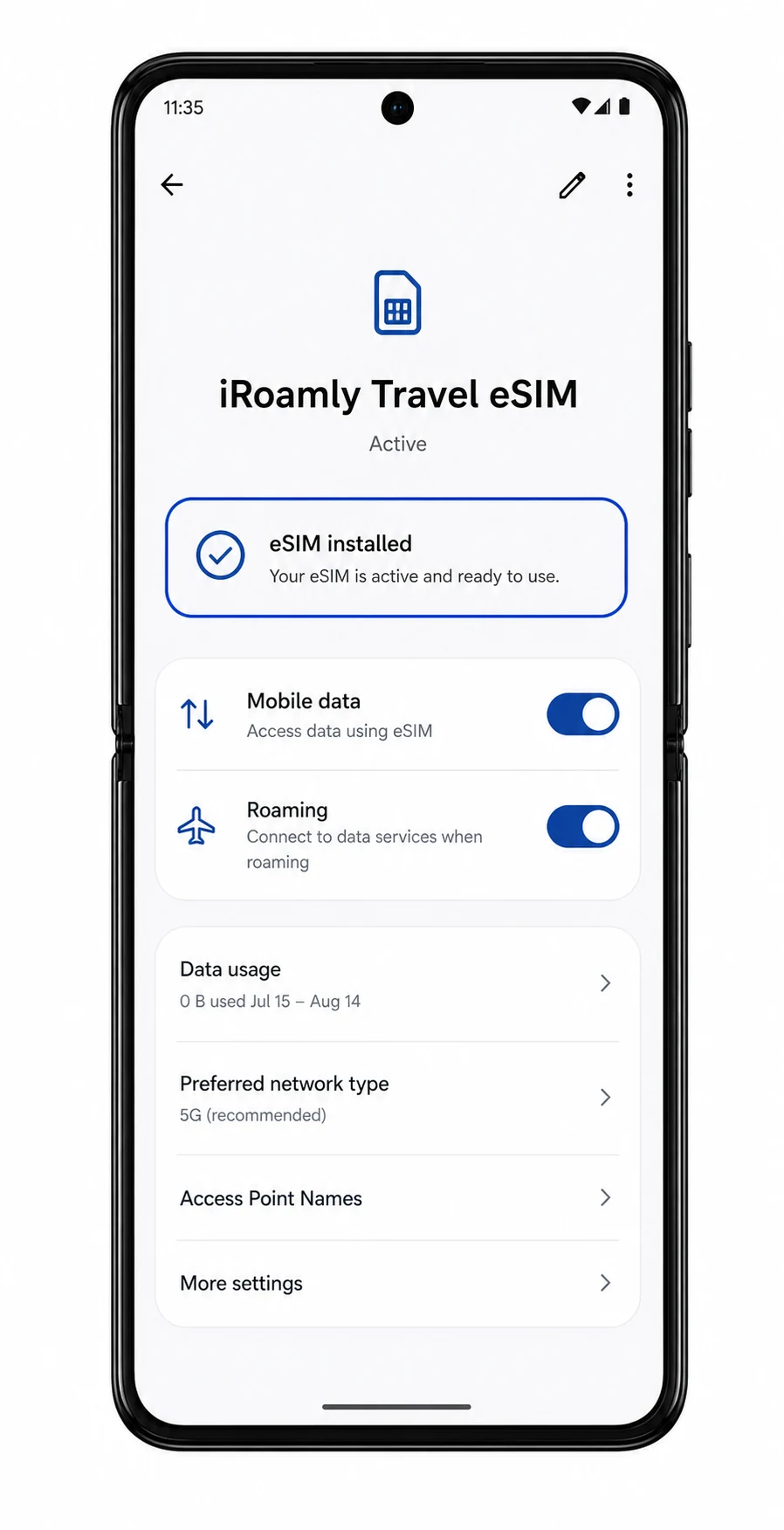
Configurer l'eSIM pour les données mobiles
Ouvrez Paramètres > Réseau et internet > Cartes SIM, puis appuyez sur le profil eSIM iRoamly.
Activez « Utiliser la carte SIM » pour l'eSIM iRoamly lorsque vous êtes prêt à l'utiliser.
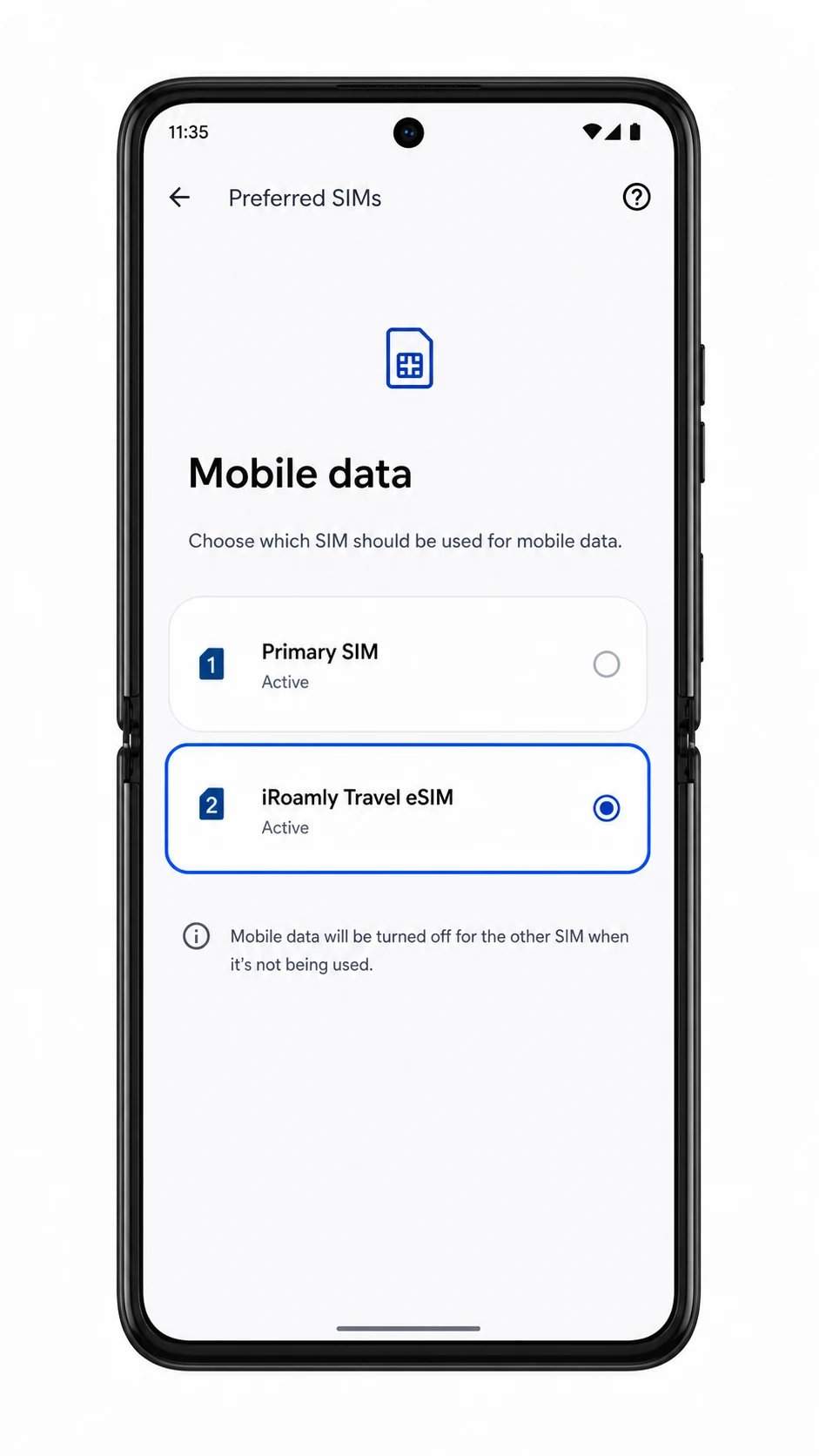
Appuyez sur « Données mobiles » ou sur l'option de préférence de données, puis sélectionnez l'eSIM iRoamly pour vos données mobiles.
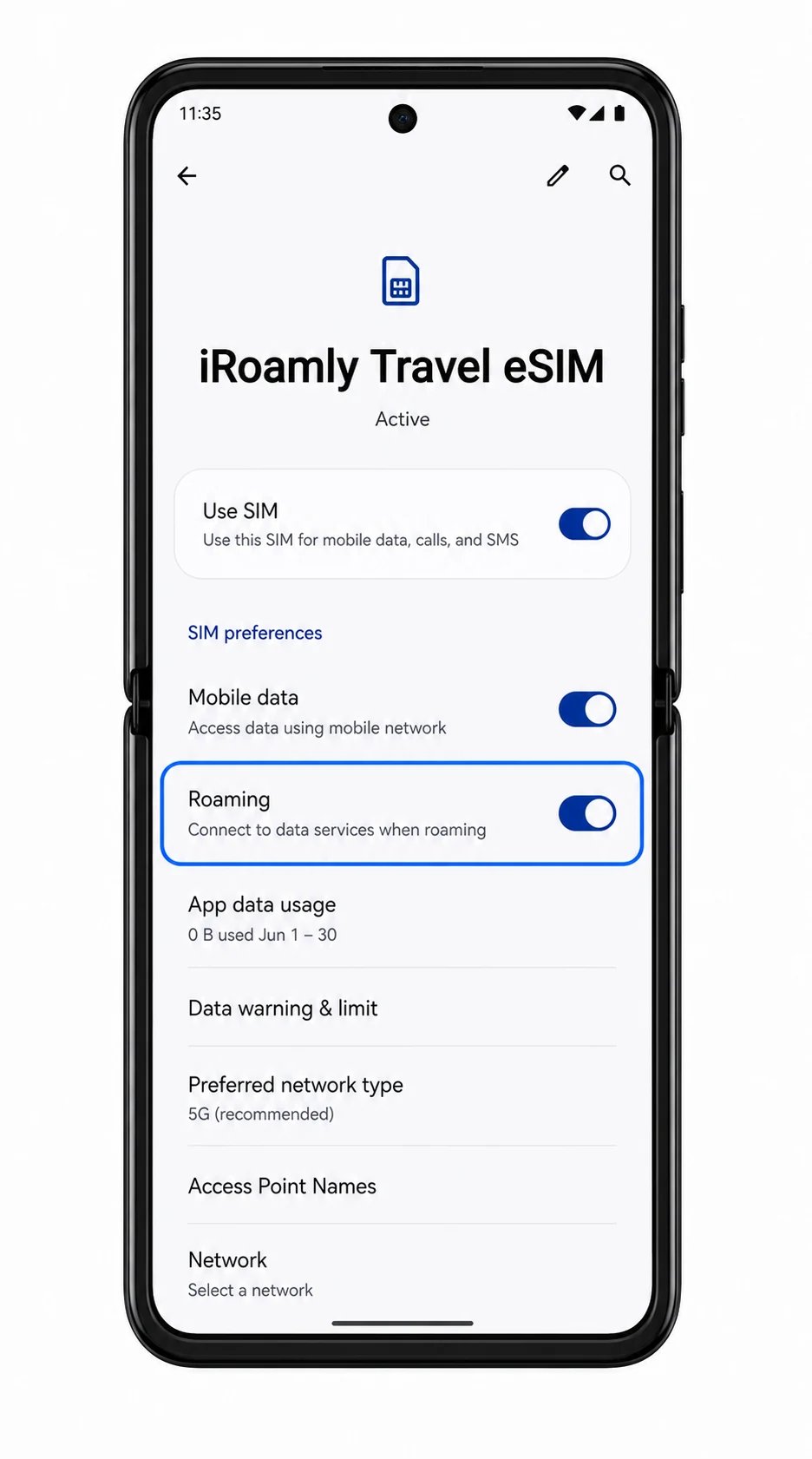
Activez l'itinérance (Roaming) pour l'eSIM iRoamly si votre forfait de destination nécessite l'itinérance pour se connecter aux réseaux partenaires.
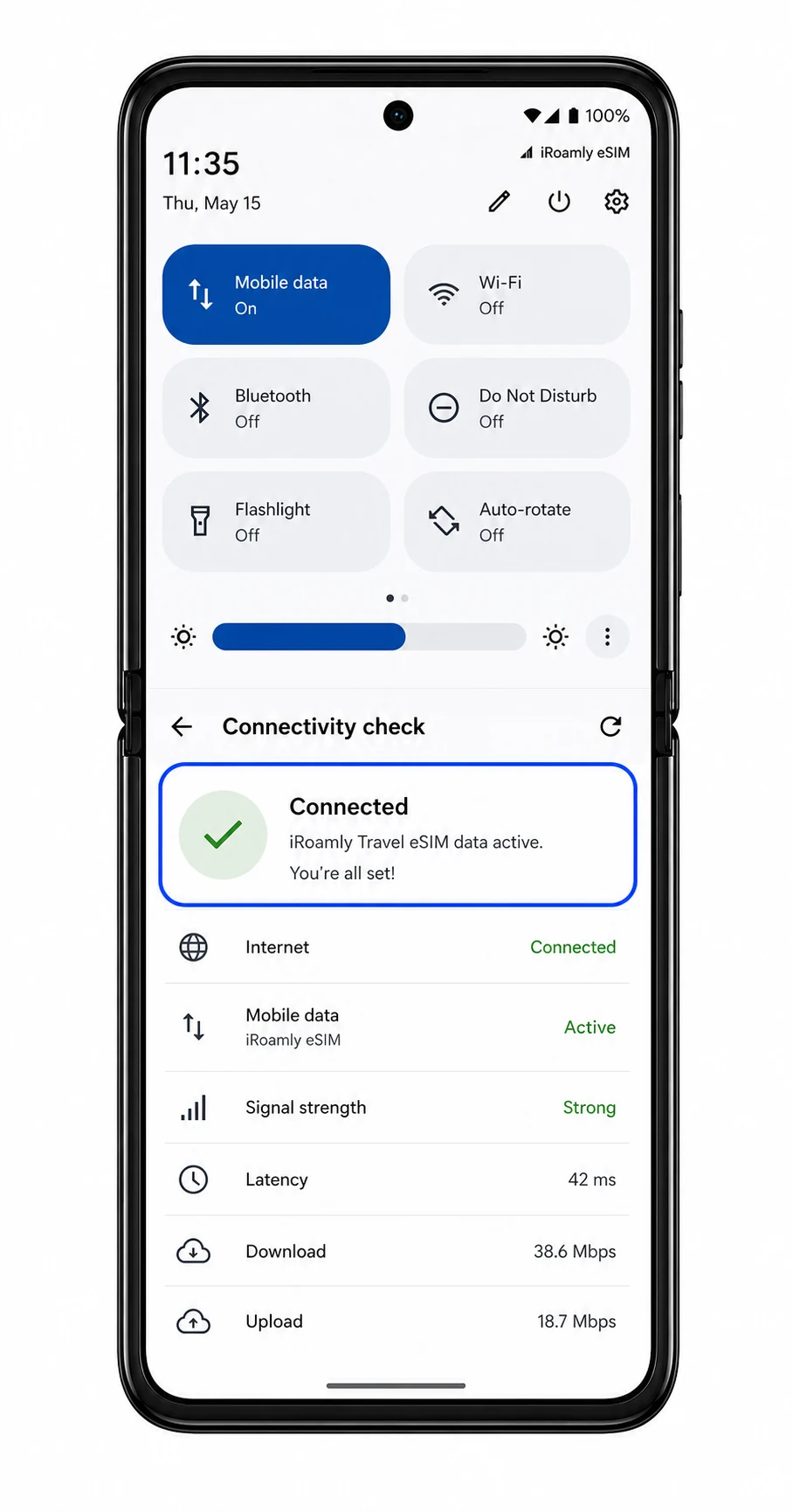
Ouvrez un navigateur ou une application de cartographie après avoir désactivé le Wi-Fi pour confirmer que les données mobiles fonctionnent. Si votre carte SIM principale est toujours installée, conservez les appels et les SMS sur la ligne principale, sauf si votre forfait iRoamly inclut ces services.
Dépannage
Si l'option Ajouter une eSIM est manquante, vérifiez que votre modèle de Motorola Razr+ (2025) prend en charge l'eSIM, mettez à jour Android/Hello UX, redémarrez le téléphone et vérifiez si le micrologiciel de votre opérateur désactive l'eSIM.
Si le scan du code QR ne fonctionne pas, augmentez la luminosité de l'écran de l'appareil affichant le code, nettoyez l'objectif de l'appareil photo ou procédez à une saisie manuelle avec l'adresse SM-DP+ et le code d'activation.
Si le code QR indique qu'il a déjà été utilisé, ne supprimez pas le profil installé. Contactez le support iRoamly, car de nombreux codes QR eSIM sont à usage unique.
Si l'installation reste bloquée sur « activation en attente », laissez le téléphone connecté au Wi-Fi, patientez quelques minutes, redémarrez le Razr+ si vous y êtes invité, puis vérifiez à nouveau dans Paramètres > Réseau et internet > SIMs.
Si votre eSIM iRoamly est installée mais n'a pas accès aux données, activez l'option Utiliser la SIM, sélectionnez-la pour les données mobiles, activez l'itinérance si nécessaire, et effectuez un nouvel essai après votre arrivée à destination.
Si les appels ou les SMS ne fonctionnent pas, vérifiez les détails de votre forfait iRoamly. De nombreux forfaits eSIM pour le voyage sont destinés exclusivement aux données mobiles.
Si la saisie manuelle échoue, vérifiez l'absence d'espaces supplémentaires, de sauts de ligne ou de caractères manquants dans l'adresse SM-DP+ et le code d'activation.
Conclusion
Votre eSIM iRoamly est désormais prête à accompagner vos déplacements avec des données mobiles pratiques dans les destinations prises en charge. En préparant votre connexion avant votre départ, vous pourrez vous connecter plus rapidement dès votre arrivée et continuer à utiliser les applications et services dont vous avez besoin au quotidien.
Que vous soyez en train d'explorer une nouvelle ville, de partager vos souvenirs de voyage ou de rester productif lors de vos déplacements, une eSIM de voyage constitue un moyen simple et flexible de rester connecté sans avoir à remplacer votre carte SIM physique. Bon voyage et profitez bien de votre séjour !