
Le Motorola ThinkPhone 25 prend en charge l'eSIM sur les variantes régionales et les modèles d'opérateurs compatibles, ce qui en fait un téléphone de voyage pratique lorsque vous souhaitez ajouter des données mobiles iRoamly sans avoir à retirer votre carte SIM physique. Ce guide est basé sur un ThinkPhone 25 utilisant l'interface Android 14 ou Android 15 quasi native de Motorola.
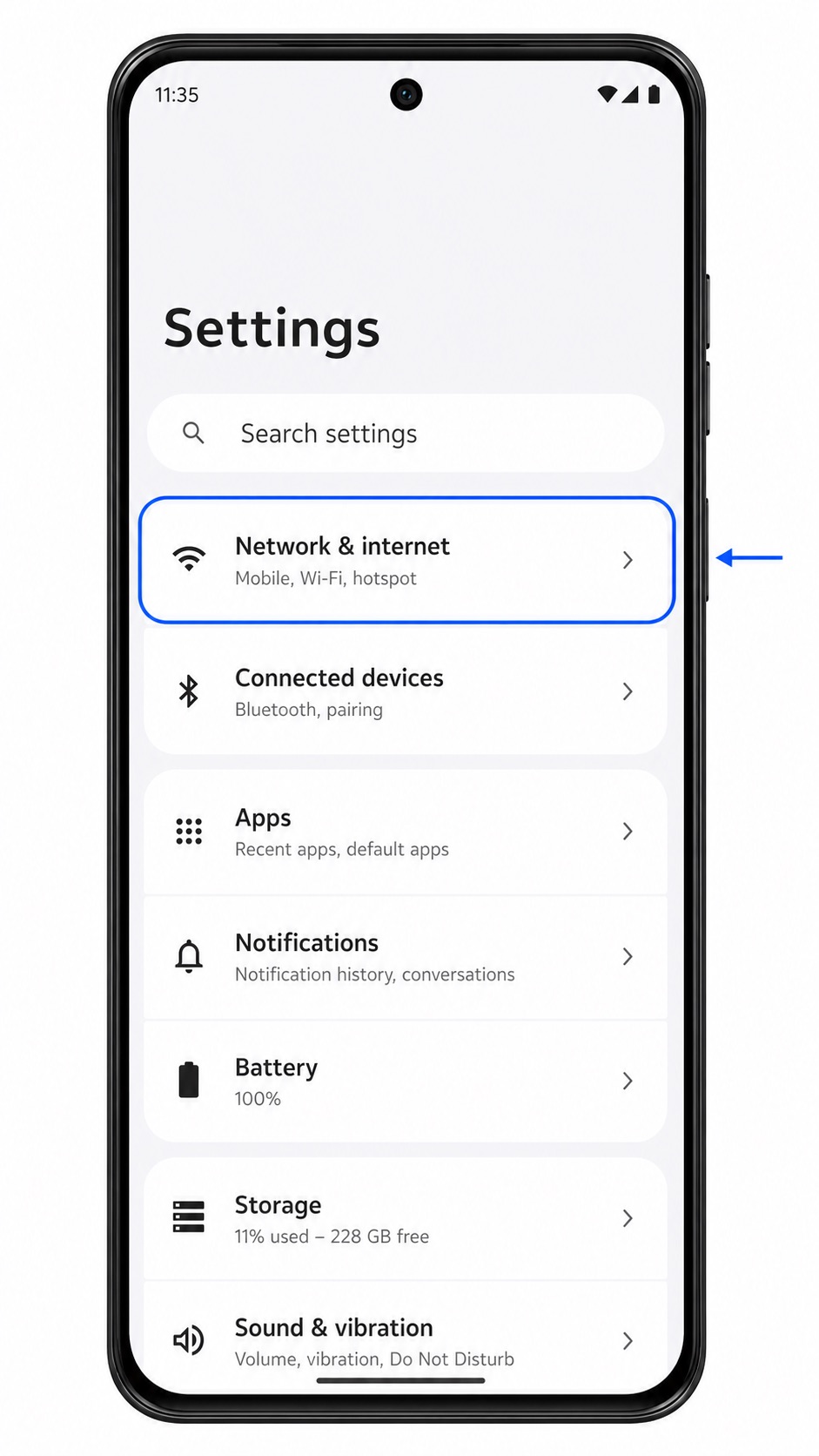
Dans ce logiciel, le chemin d'accès à l'eSIM est généralement Paramètres > Réseau et Internet > cartes SIM > Ajouter une SIM. Certaines versions logicielles selon l'opérateur ou la région peuvent présenter un libellé légèrement différent, tel que Réseau mobile, Télécharger une SIM ou Configurer une eSIM.
Utilisez la méthode du QR code lorsque vous disposez du QR code iRoamly sur un autre écran ou sur une page imprimée. Utilisez la saisie manuelle lorsque le QR code ne peut pas être scanné, lorsque vous effectuez l'installation depuis le même téléphone ou lorsque iRoamly vous fournit l'adresse SM-DP+ et le code d'activation sous forme de texte.
Avant de configurer votre eSIM iRoamly
Connectez votre Motorola ThinkPhone 25 à un réseau Wi-Fi stable avant de procéder à l'installation de l'eSIM.
Vérifiez que votre modèle de ThinkPhone 25 ainsi que votre région prennent en charge l'eSIM. Certaines variantes régionales ou liées à des opérateurs peuvent restreindre l'utilisation de l'eSIM.
Ayez le code QR iRoamly à portée de main sur un autre appareil, ou préparez les informations d'installation manuelle : adresse SM-DP+, code d'activation et, si iRoamly en fournit un, le code de confirmation.
Assurez-vous que votre téléphone est déverrouillé pour le réseau de destination que vous comptez utiliser.
Dans la mesure du possible, installez l'eSIM iRoamly 1 ou 2 jours avant votre départ, mais évitez d'activer les données mobiles trop tôt si la période de validité de votre forfait commence dès l'activation.
La durée de validité d'un forfait iRoamly débute lors de son activation. Le déclenchement exact pouvant varier selon le forfait, veuillez consulter les détails de votre commande iRoamly avant toute installation ou connexion à l'étranger.
Les forfaits eSIM iRoamly peuvent ne pas inclure de services d'appels vocaux ou de SMS. La disponibilité de ces services varie selon le forfait choisi ; vérifiez donc les détails spécifiques avant de vous appuyer dessus.
Ne supprimez pas l'eSIM iRoamly après son installation, à moins d'une instruction explicite du support iRoamly. De nombreux profils eSIM de voyage ne peuvent être réinstallés une fois supprimés.
Méthode 1 : Installer une eSIM en scannant un code QR
Ouvrez les Paramètres du Motorola ThinkPhone 25 et appuyez sur Réseau & internet. Vous accéderez à la page des paramètres réseau contenant les options liées à la carte SIM.
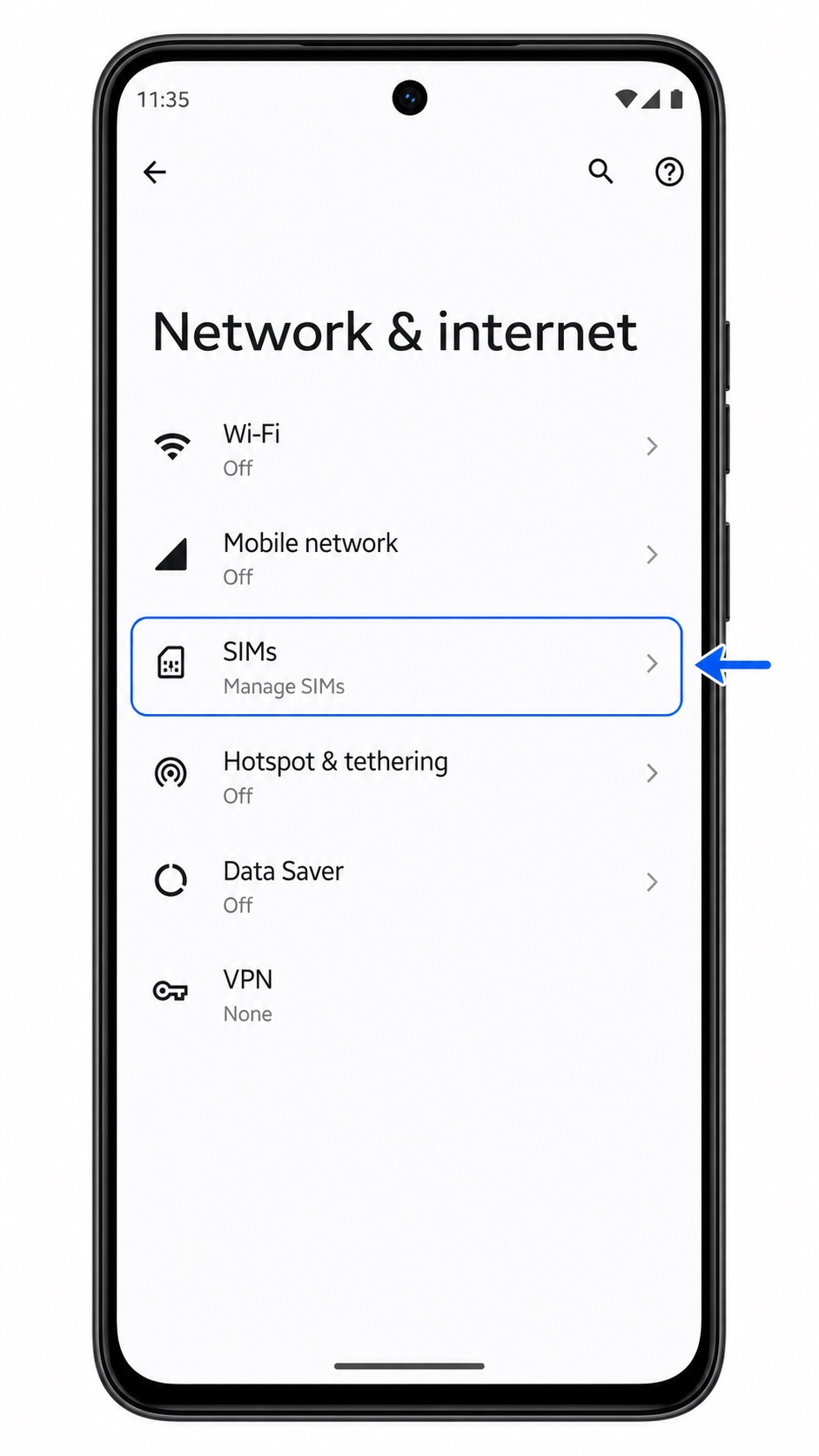
Appuyez sur SIM. Le téléphone affichera la page de gestion des cartes SIM, où vous pouvez gérer vos profils SIM physiques et eSIM.
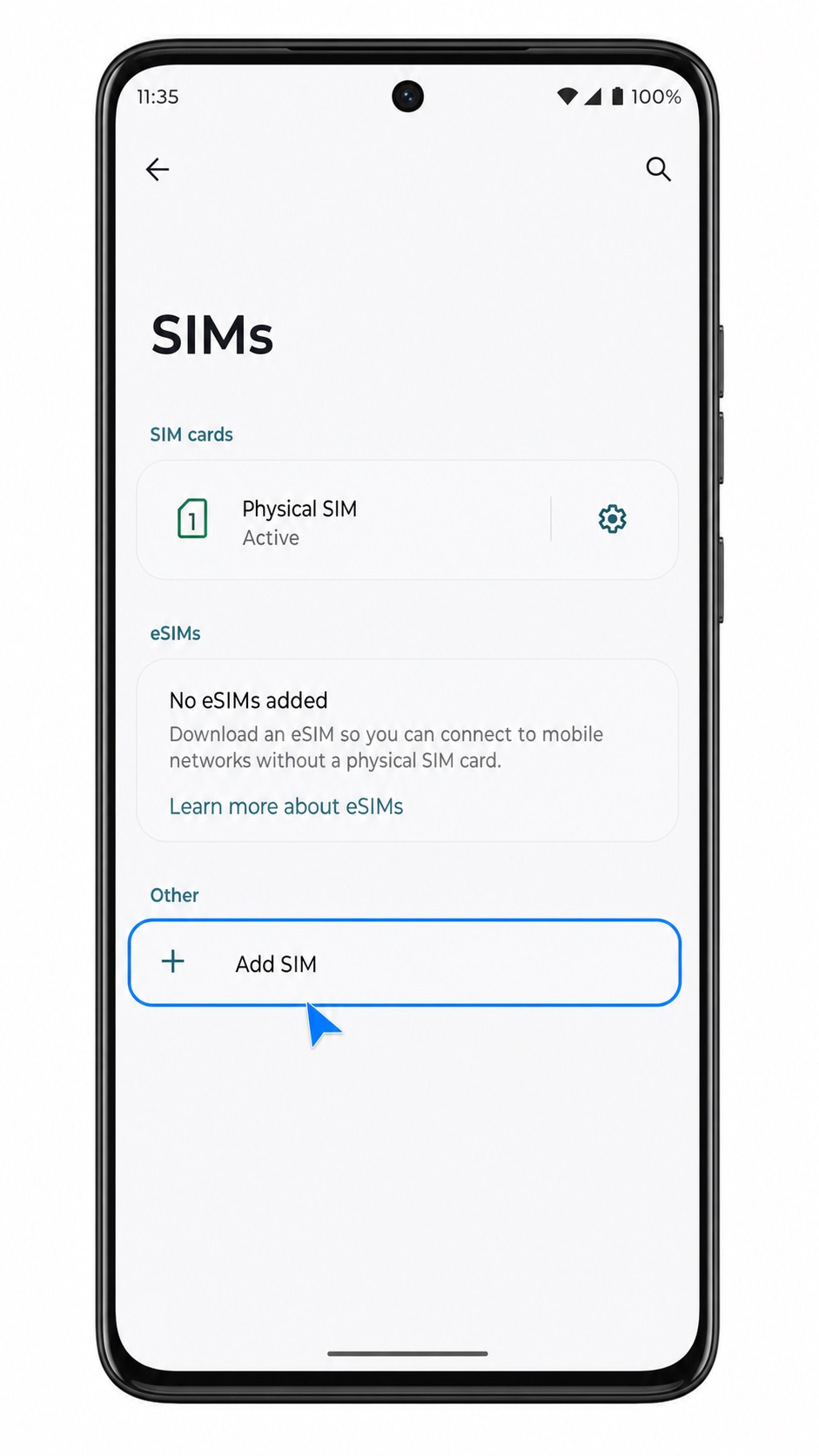
Appuyez sur Ajouter une SIM. Si votre interface propose « Télécharger une SIM » ou « Configurer une eSIM », sélectionnez cette option.
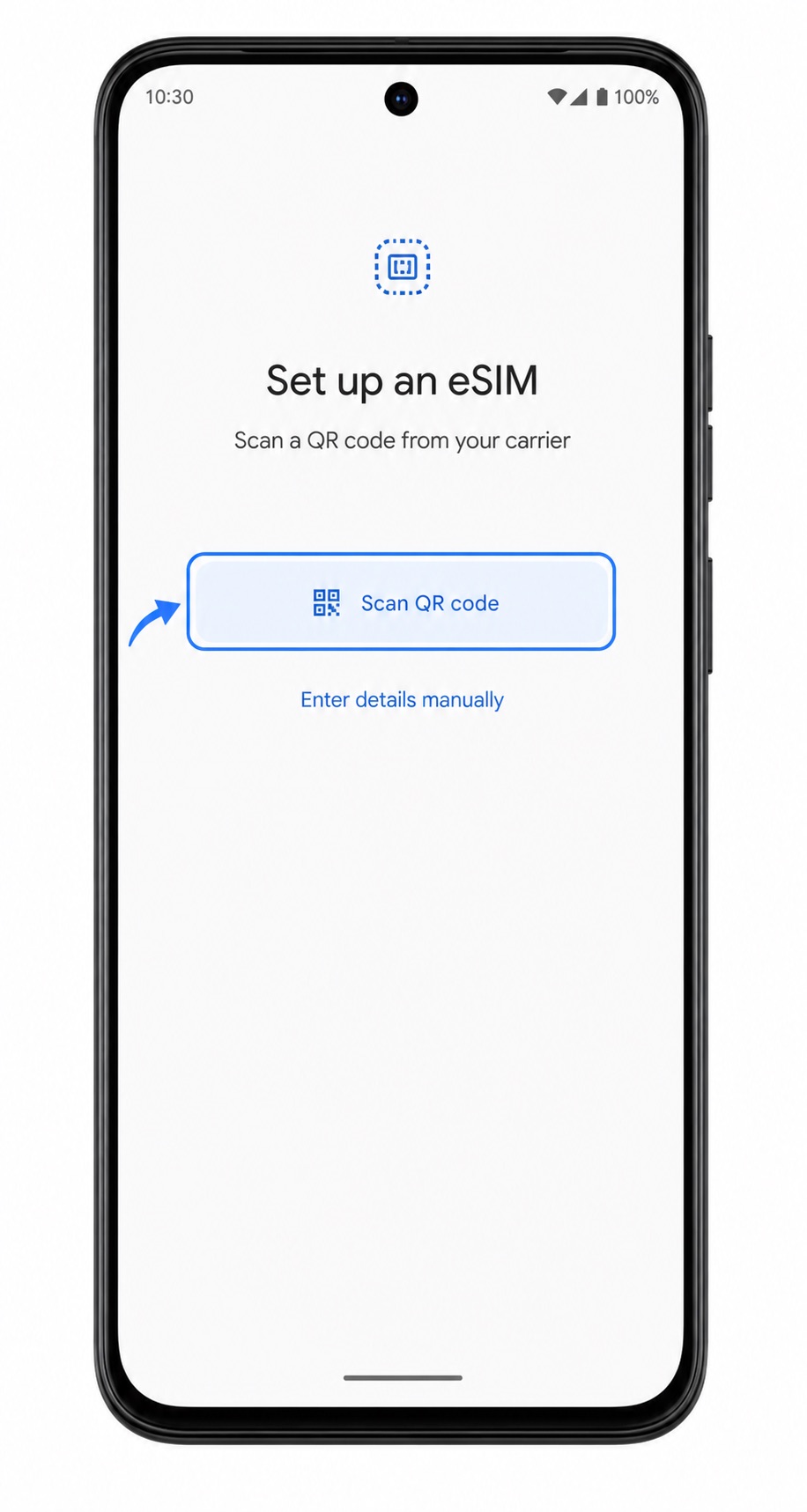
Appuyez sur « Scanner le code QR » sur l'écran de configuration de l'eSIM. Le scanner de code QR va alors s'ouvrir.
Pointez le scanner vers le code QR iRoamly. Maintenez le code QR à plat et entièrement dans le cadre du scanner jusqu'à ce que le téléphone le détecte.
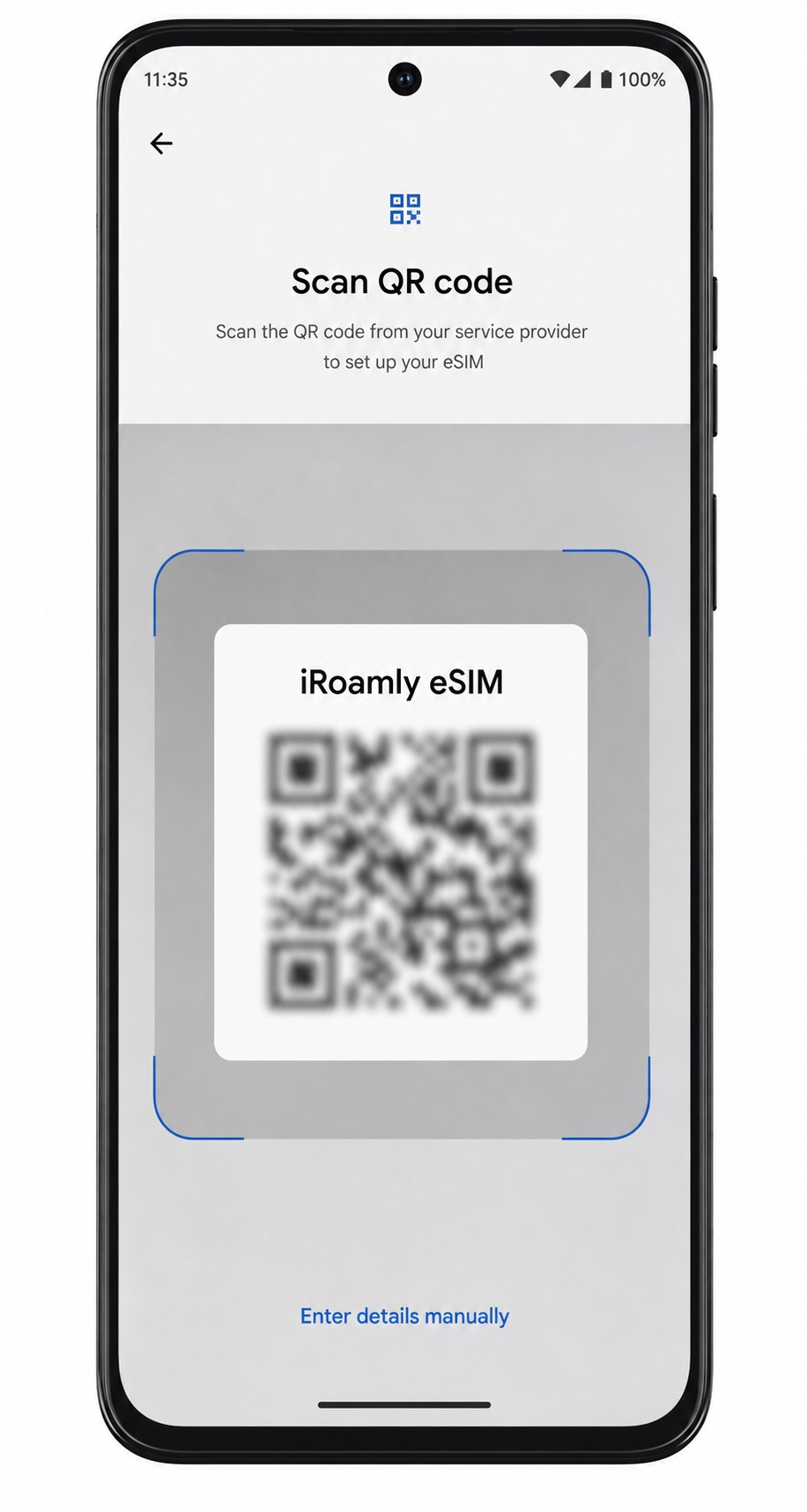
Vérifiez les détails de l'eSIM détectée, puis appuyez sur Télécharger, Activer ou Continuer lorsque vous y êtes invité. Restez connecté au Wi-Fi jusqu'à ce que le téléphone termine l'ajout de l'eSIM iRoamly.
Méthode 2 : Installer manuellement une eSIM
Ouvrez les Paramètres et appuyez sur Réseau et Internet. La procédure commence par le même chemin dans les paramètres Motorola que pour la méthode par code QR.
Appuyez sur SIM pour ouvrir la page de gestion des cartes SIM.
Appuyez sur Ajouter une SIM. Si votre téléphone affiche Télécharger une SIM ou Configurer une eSIM, appuyez sur cette option.
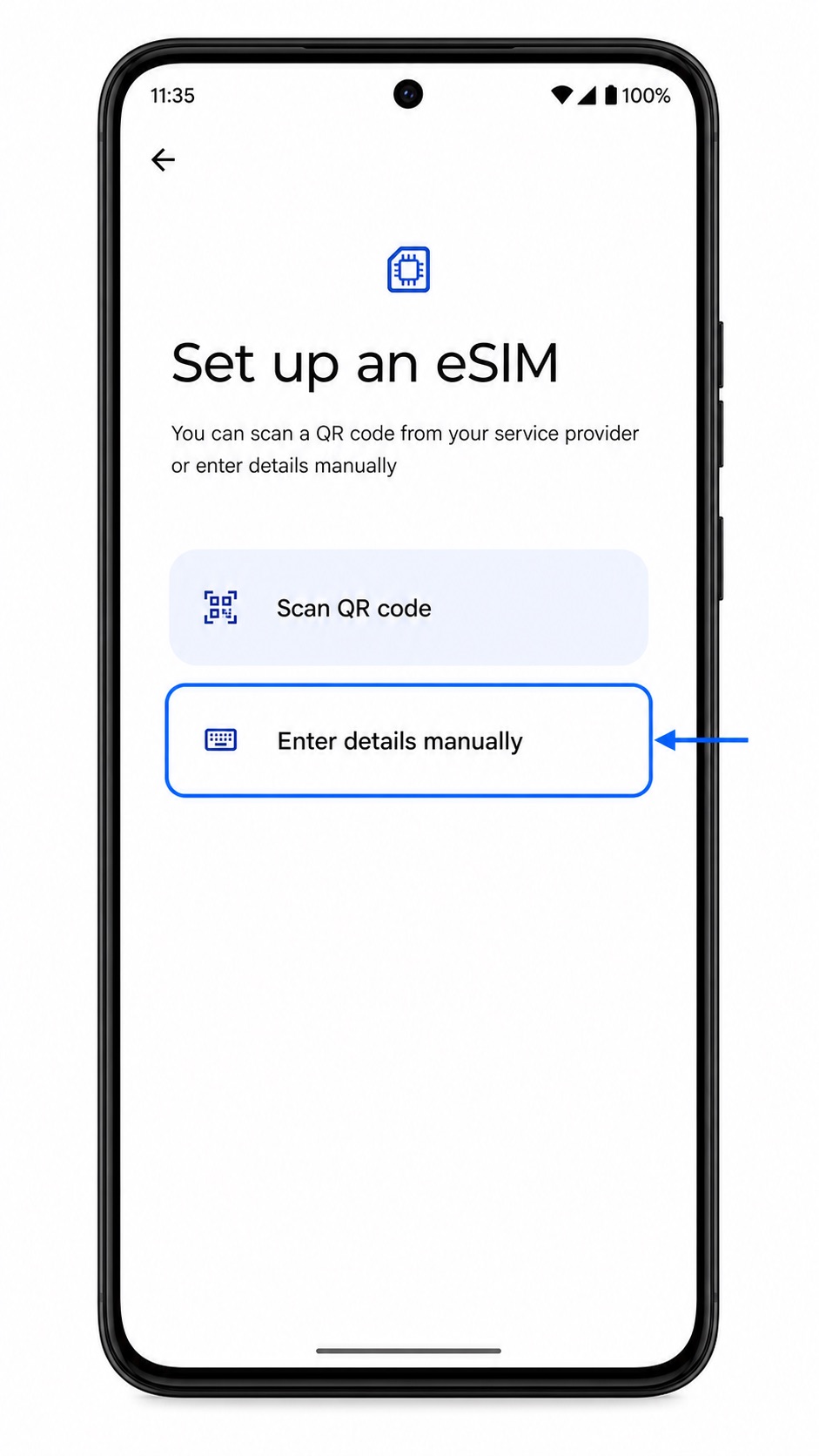
Sur l'écran de configuration de l'eSIM, appuyez sur Entrer les détails manuellement. Sur certaines versions d'Android, cette option peut apparaître sous la forme d'un lien texte sur l'écran du scanner de code QR.
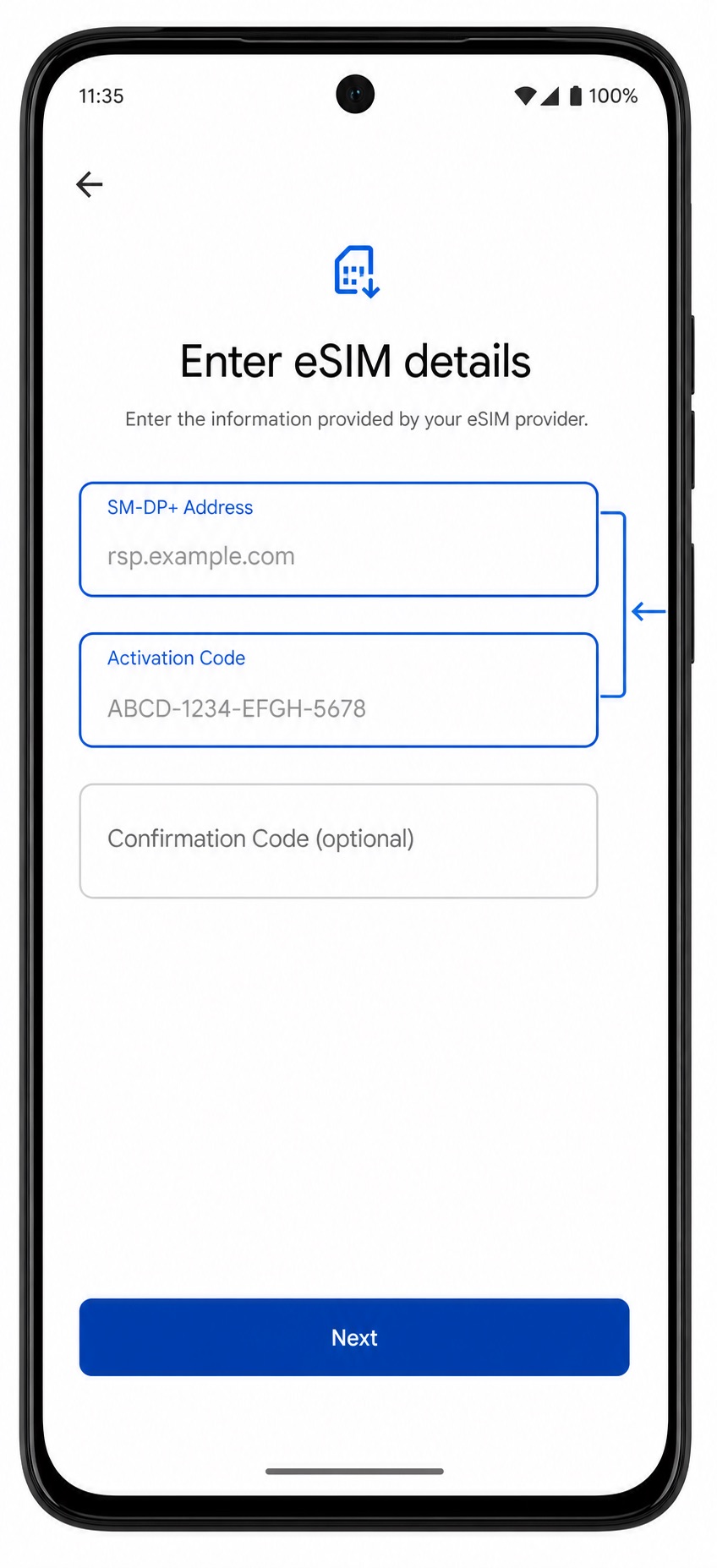
Entrez l'adresse SM-DP+ et le code d'activation fournis avec votre commande iRoamly. Si votre logiciel affiche un champ Code de confirmation, remplissez-le uniquement si iRoamly vous en a fourni un, puis appuyez sur Suivant.
Vérifiez les détails du profil eSIM, puis appuyez sur Télécharger, Activer ou Continuer. Attendez que le téléphone termine le téléchargement de l'eSIM iRoamly avant de quitter l'écran de configuration.
Comment confirmer que votre eSIM iRoamly est installée
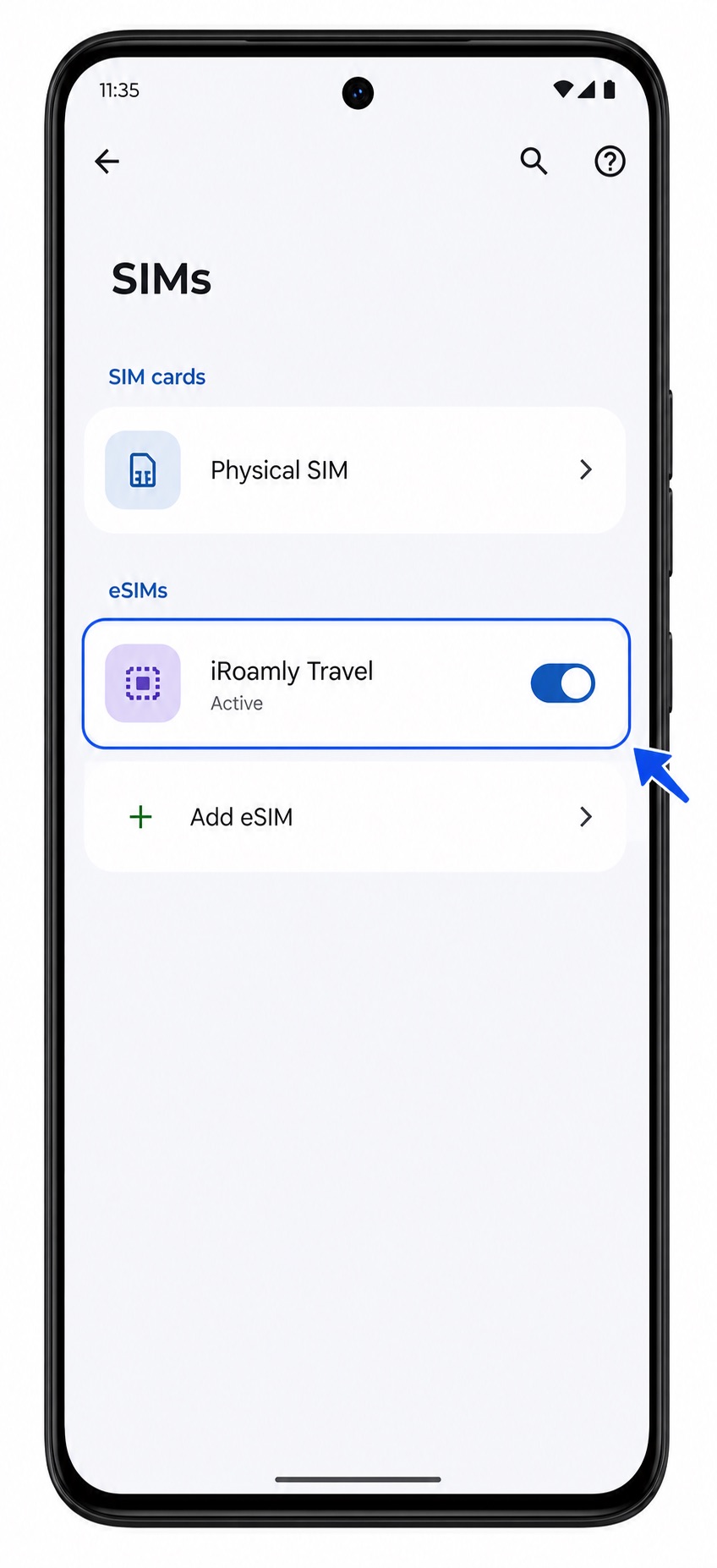
Allez dans Paramètres > Réseau et Internet > Cartes SIM. Recherchez une entrée eSIM telle que iRoamly Travel, Travel ou le nom du profil de l'opérateur de destination, et assurez-vous que l'interrupteur est activé.
Appuyez sur l'entrée eSIM iRoamly et vérifiez que l'option Utiliser la carte SIM est bien activée. Si le forfait ne prend en charge que les données, les appels et les SMS ne fonctionneront pas via cette eSIM.
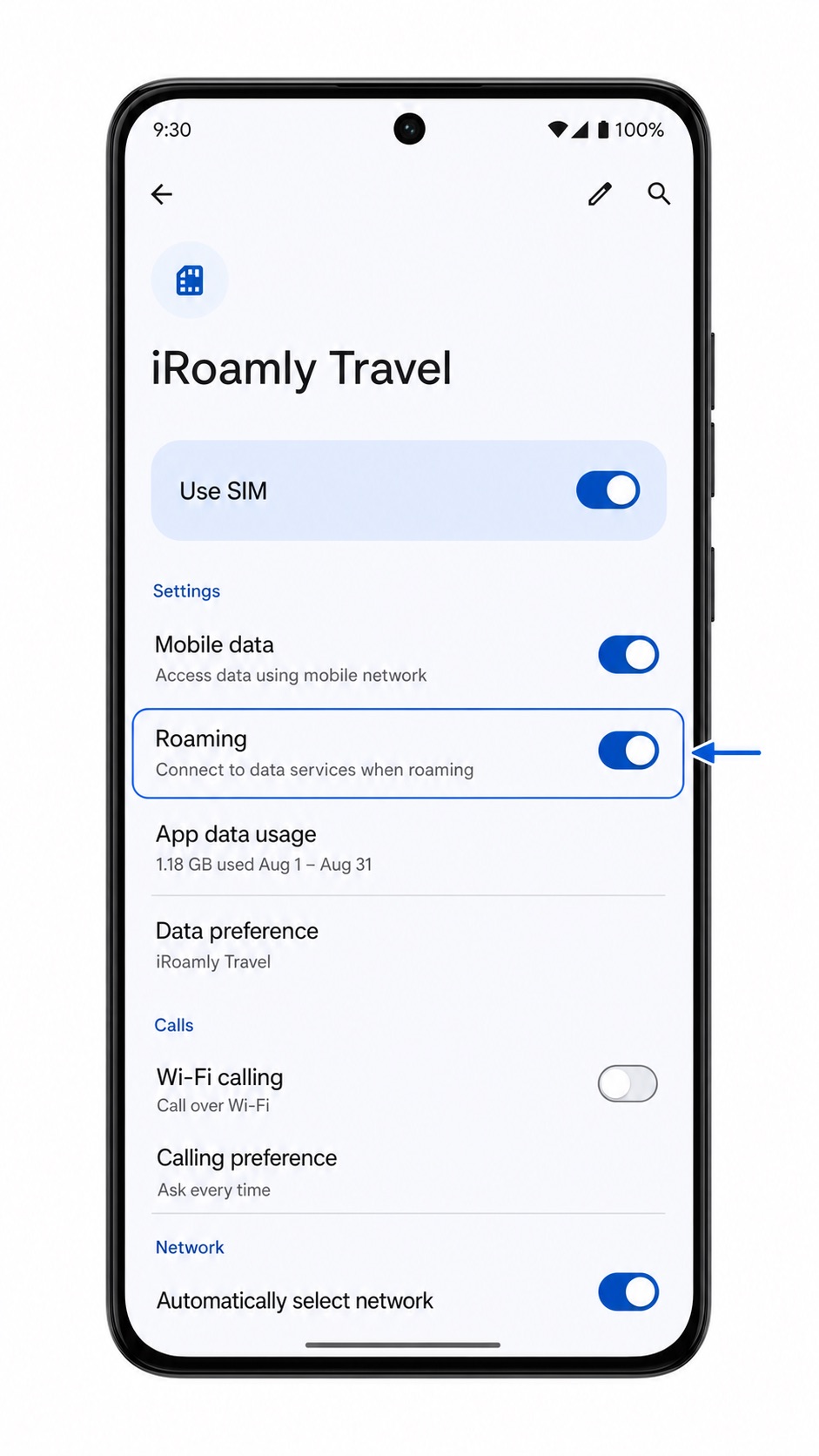
Configurer l'eSIM pour les données mobiles
Ouvrez Paramètres > Réseau et internet > Cartes SIM, puis appuyez sur l'eSIM iRoamly. Activez « Utiliser la carte SIM » si elle est désactivée.
Définissez « Données mobiles » ou « SIM préférée pour les données mobiles » sur l'eSIM iRoamly. Cela indique au ThinkPhone 25 d'utiliser l'eSIM de voyage pour les données au lieu de votre carte SIM principale.
Activez l'itinérance (roaming) pour l'eSIM iRoamly si votre forfait iRoamly ou votre destination l'exige. Laissez l'itinérance désactivée pour votre carte SIM habituelle afin d'éviter des frais imprévus.
Désactivez brièvement le Wi-Fi après votre arrivée et ouvrez une page web ou une application de cartographie pour tester les données mobiles. Si la connexion fonctionne, vous pouvez réactiver le Wi-Fi selon vos préférences.
Dépannage
Si l'option « Ajouter une carte SIM » est absente, vérifiez que votre modèle de Motorola ThinkPhone 25 prend en charge l'eSIM et que le téléphone n'est pas verrouillé par un profil d'opérateur ou une politique d'entreprise.
Si la lecture du code QR échoue, augmentez la luminosité de l'écran sur l'appareil affichant le code QR, nettoyez l'objectif de l'appareil photo du ThinkPhone et assurez-vous que le code entier figure bien dans le cadre de lecture.
Si le code QR indique qu'il a déjà été utilisé, ne supprimez pas l'eSIM. Contactez le service client iRoamly, car de nombreux codes QR eSIM ne peuvent être installés qu'une seule fois.
En cas d'échec de la saisie manuelle, vérifiez l'adresse SM-DP+ et le code d'activation tels qu'ils figurent exactement dans votre commande iRoamly. Veillez à ne laisser aucun espace inutile avant ou après le code.
Si l'activation reste en attente, maintenez le Wi-Fi activé, redémarrez le téléphone, puis accédez à Paramètres > Réseau et internet > Cartes SIM.
Si l'eSIM est installée mais que les données mobiles ne fonctionnent pas, sélectionnez l'eSIM iRoamly pour les données mobiles, activez l'itinérance pour cette eSIM si nécessaire, et vérifiez que vous vous trouvez dans une destination prise en charge.
Si les appels ou les SMS ne fonctionnent pas, consultez les détails de votre forfait iRoamly. De nombreux forfaits eSIM de voyage sont axés sur les données, et la prise en charge de la voix et des SMS dépend du forfait choisi.
Si le téléphone revient systématiquement à votre carte SIM principale, désactivez la commutation automatique des données si votre logiciel le permet, puis définissez à nouveau l'eSIM iRoamly comme carte SIM préférée pour les données mobiles.
Conclusion
Pour le Motorola ThinkPhone 25, scanner le code QR iRoamly est la méthode la plus simple, car elle suit le court cheminement dans les paramètres Motorola : de Réseau et Internet vers SIMs puis Ajouter une SIM. La saisie manuelle est la solution de secours idéale lorsque le code QR n'est pas disponible sur un autre écran ; copiez simplement l'adresse SM-DP+ et le code d'activation avec soin avant d'appuyer sur Suivant.
Après l'installation, la vérification importante consiste non seulement à voir le téléchargement de l'eSIM se terminer, mais aussi à trouver le profil iRoamly dans la section SIMs et à activer les bons paramètres de données. Définissez l'eSIM iRoamly comme ligne de données mobile, activez l'itinérance pour cette eSIM lorsque votre forfait de destination l'exige, et évitez d'utiliser votre SIM principale pour vos données de voyage, sauf si vous souhaitez intentionnellement le faire.