
L'Oppo A55s 5G est un téléphone Android sous ColorOS commercialisé en plusieurs versions régionales. Certaines variantes de l'Oppo A55s 5G prennent en charge l'eSIM, tandis que d'autres ne supportent que la carte SIM physique ; ce guide s'applique donc aux modèles compatibles eSIM où l'option eSIM apparaît sous Paramètres > Réseau mobile.
Pour vos déplacements, une eSIM iRoamly vous permet d'ajouter un forfait de données avant ou pendant votre voyage sans avoir à remplacer votre carte SIM principale. La méthode par code QR est généralement plus rapide, mais la saisie manuelle s'avère utile si vous consultez les instructions de configuration sur le même téléphone ou si l'appareil photo ne parvient pas à scanner le code.
Ce guide suit le chemin d'accès ColorOS suivant : Paramètres > Réseau mobile > eSIM > Ajouter une eSIM. Les noms des menus peuvent varier légèrement selon la version du logiciel, la région ou le micrologiciel de l'opérateur. Si votre téléphone utilise une version différente de ColorOS, recherchez des intitulés équivalents tels que Carte SIM et données mobiles, Cartes SIM ou Télécharger une carte SIM.
Avant de configurer votre eSIM iRoamly
Connectez l'Oppo A55s 5G à un réseau Wi-Fi stable avant de télécharger le profil eSIM.
Assurez-vous que votre téléphone est désimlocké et que votre modèle spécifique d'Oppo A55s 5G prend en charge l'eSIM.
Gardez votre code QR iRoamly, l'adresse SM-DP+, le code d'activation et tout code de confirmation à portée de main.
Installez l'eSIM 1 ou 2 jours avant votre voyage si possible, mais vérifiez d'abord les détails de votre forfait iRoamly. La validité du forfait iRoamly débute à l'activation ; pour de nombreuses eSIM de voyage, la période d'utilisation peut commencer dès l'installation du profil ou lors de la première connexion à un réseau de destination pris en charge.
Ne supprimez pas l'eSIM iRoamly après l'installation, sauf indication contraire du support iRoamly. De nombreux profils eSIM ne peuvent pas être téléchargés à nouveau une fois supprimés.
Les forfaits iRoamly peuvent être limités aux données mobiles. Les appels vocaux et les SMS dépendent du forfait choisi ; vérifiez donc bien les détails du forfait avant de compter sur ces services pour communiquer.
Méthode 1 : Installer une eSIM en scannant un code QR
Ouvrez les Paramètres de votre Oppo A55s 5G et appuyez sur Réseau mobile.
Vous devriez voir apparaître la page de gestion du réseau mobile de ColorOS avec les paramètres SIM et eSIM.
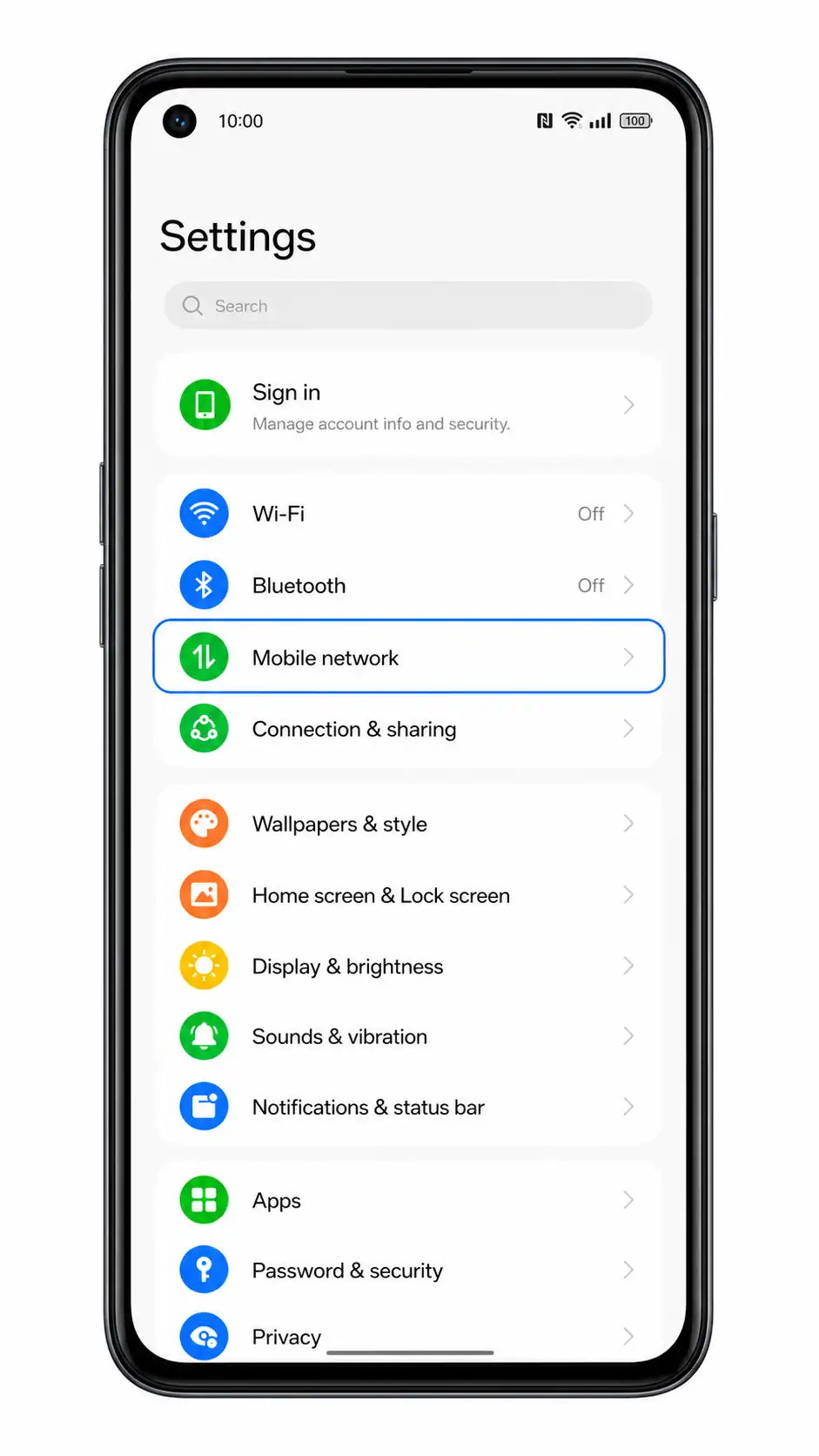
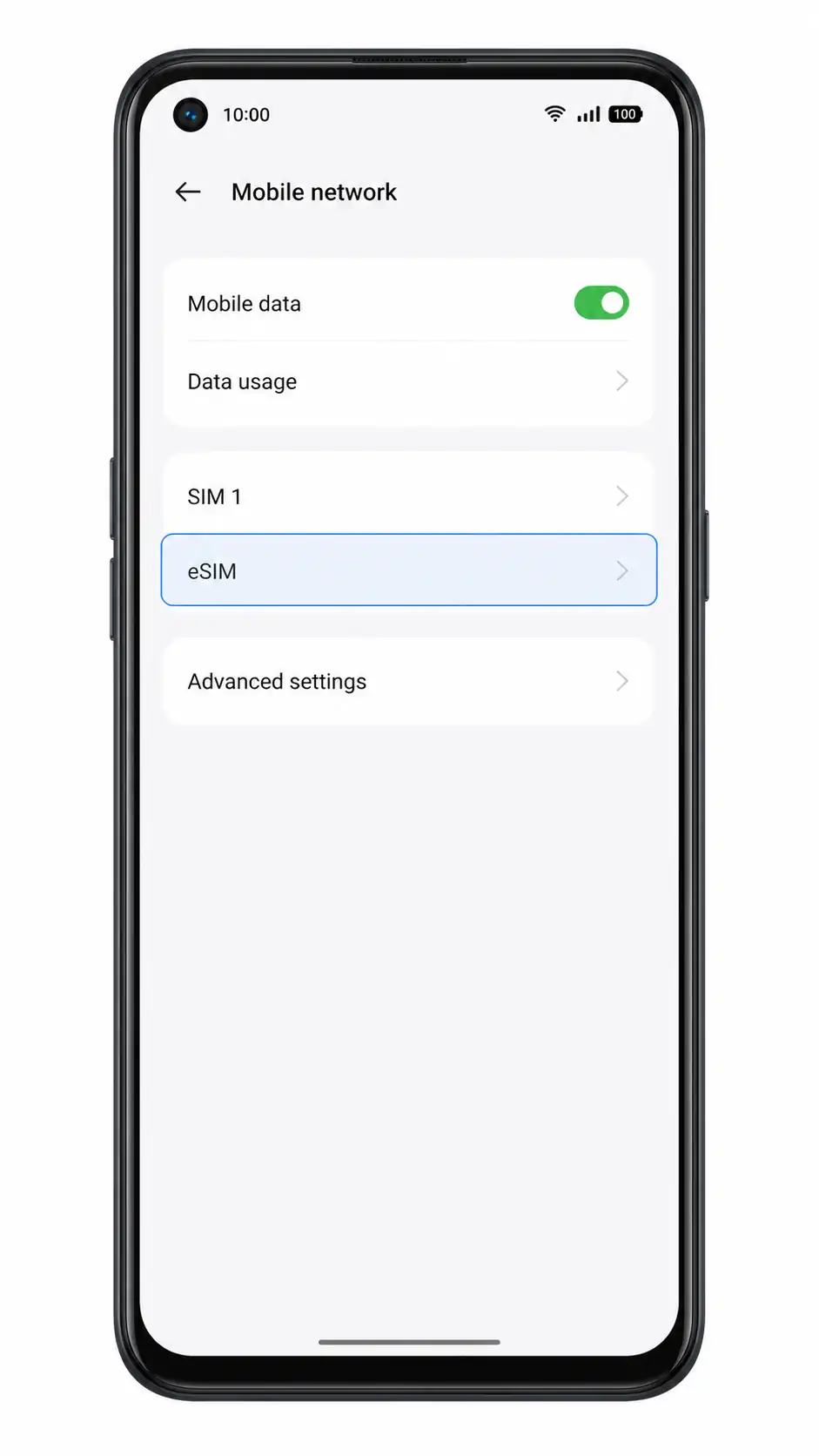
Appuyez sur eSIM.
Le téléphone devrait ouvrir la page de gestion eSIM. Si l'option eSIM est absente, cela signifie que votre modèle régional, le micrologiciel de votre opérateur ou votre version logicielle actuelle ne prend peut-être pas en charge l'eSIM.
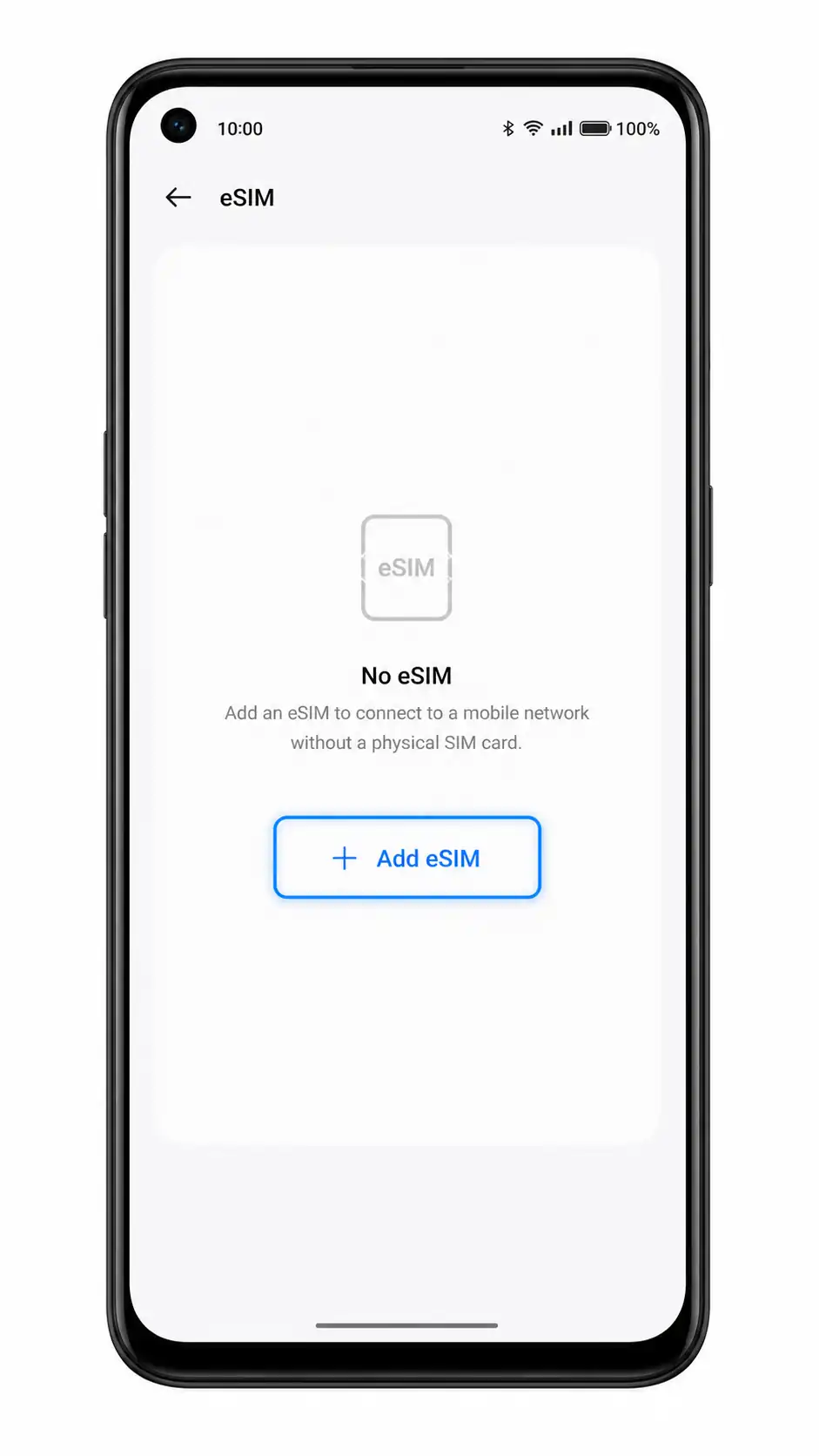
Appuyez sur Ajouter eSIM.
ColorOS devrait afficher les options permettant d'ajouter un forfait mobile.
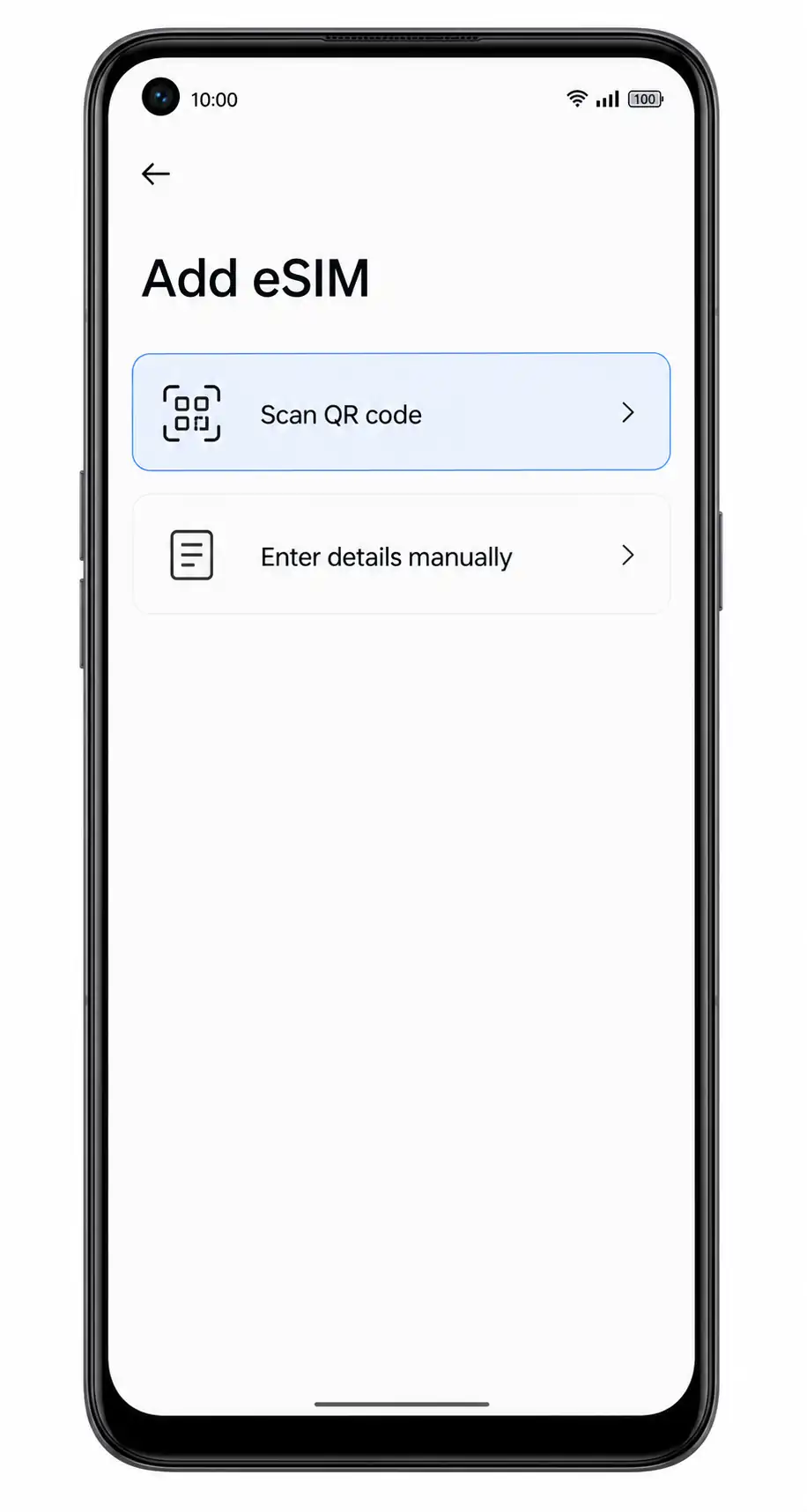
Appuyez sur Scanner le code QR.
L'appareil photo devrait s'ouvrir pour scanner le code. Gardez le code QR iroamly affiché sur un autre écran ou sur une page imprimée.
Pointez l'appareil photo de l'Oppo A55s 5G vers le code QR iroamly, puis appuyez sur Télécharger ou Ajouter une fois que le profil iroamly est détecté.
Restez sur l'écran de téléchargement jusqu'à ce que ColorOS termine l'ajout du profil eSIM. Ne fermez pas les Paramètres pendant cette opération.
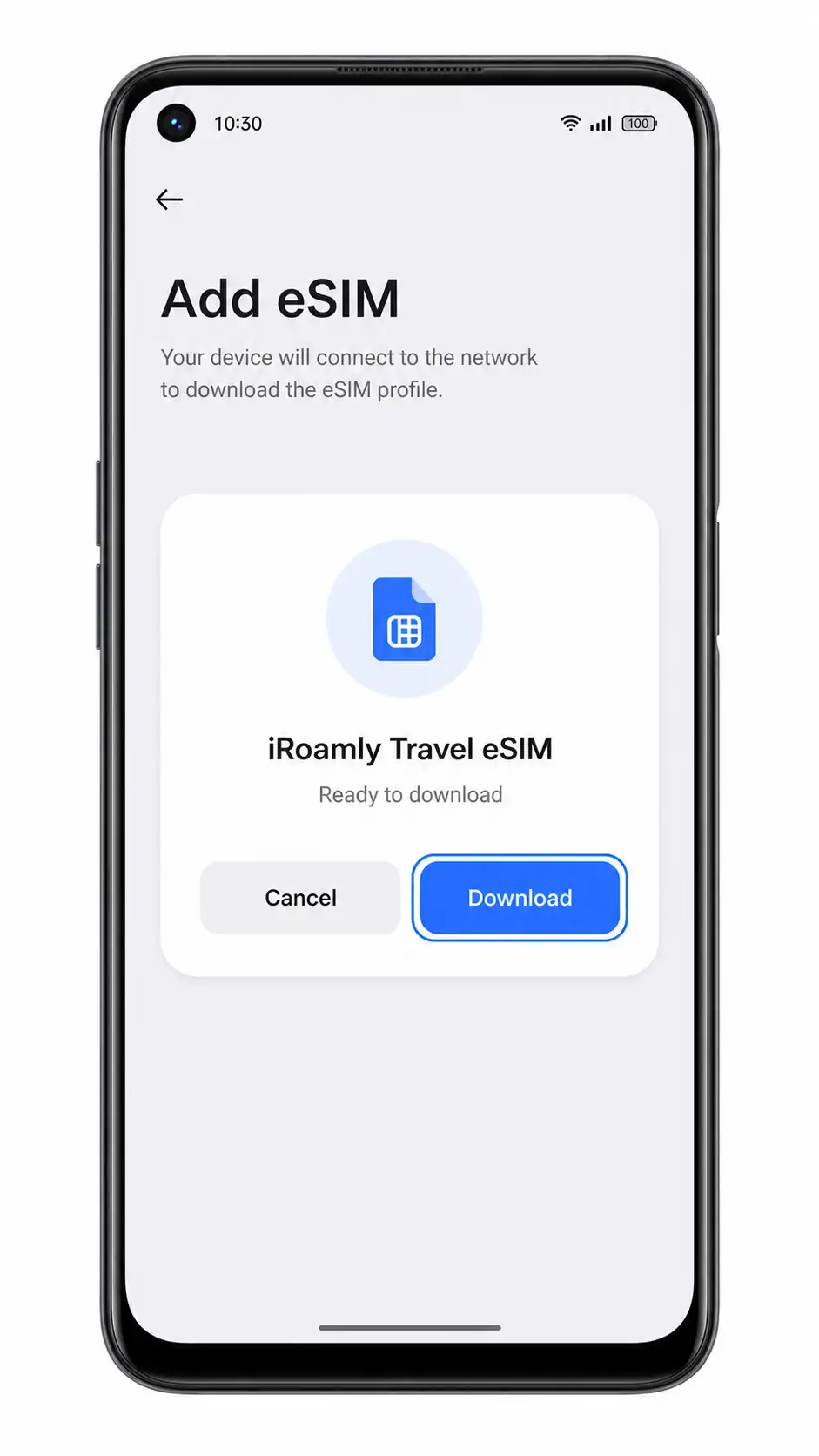
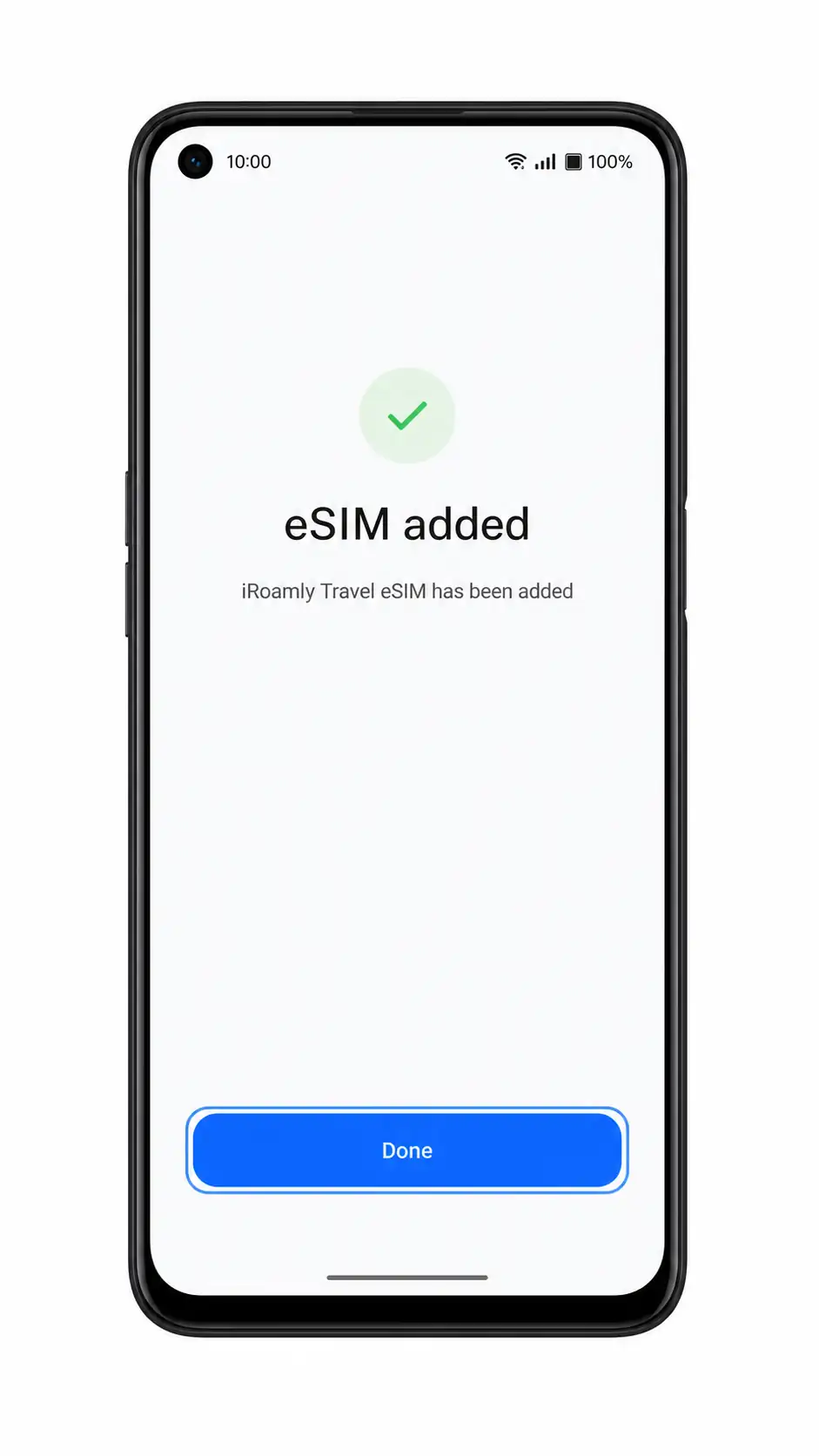
Appuyez sur Terminé lorsque le téléphone confirme que l'eSIM iroamly a bien été ajouté.
Vous serez redirigé vers la page eSIM, où le nouveau profil iroamly apparaîtra en tant que forfait mobile disponible.
Méthode 2 : Installer manuellement une eSIM
Ouvrez les Paramètres et appuyez sur Réseau mobile.
Cette opération commence sur la même page des paramètres réseau de ColorOS utilisée pour la méthode par QR code.
Appuyez sur eSIM.
Vous devriez voir la page de gestion eSIM pour les profils SIM téléchargeables.
Appuyez sur Ajouter une eSIM.
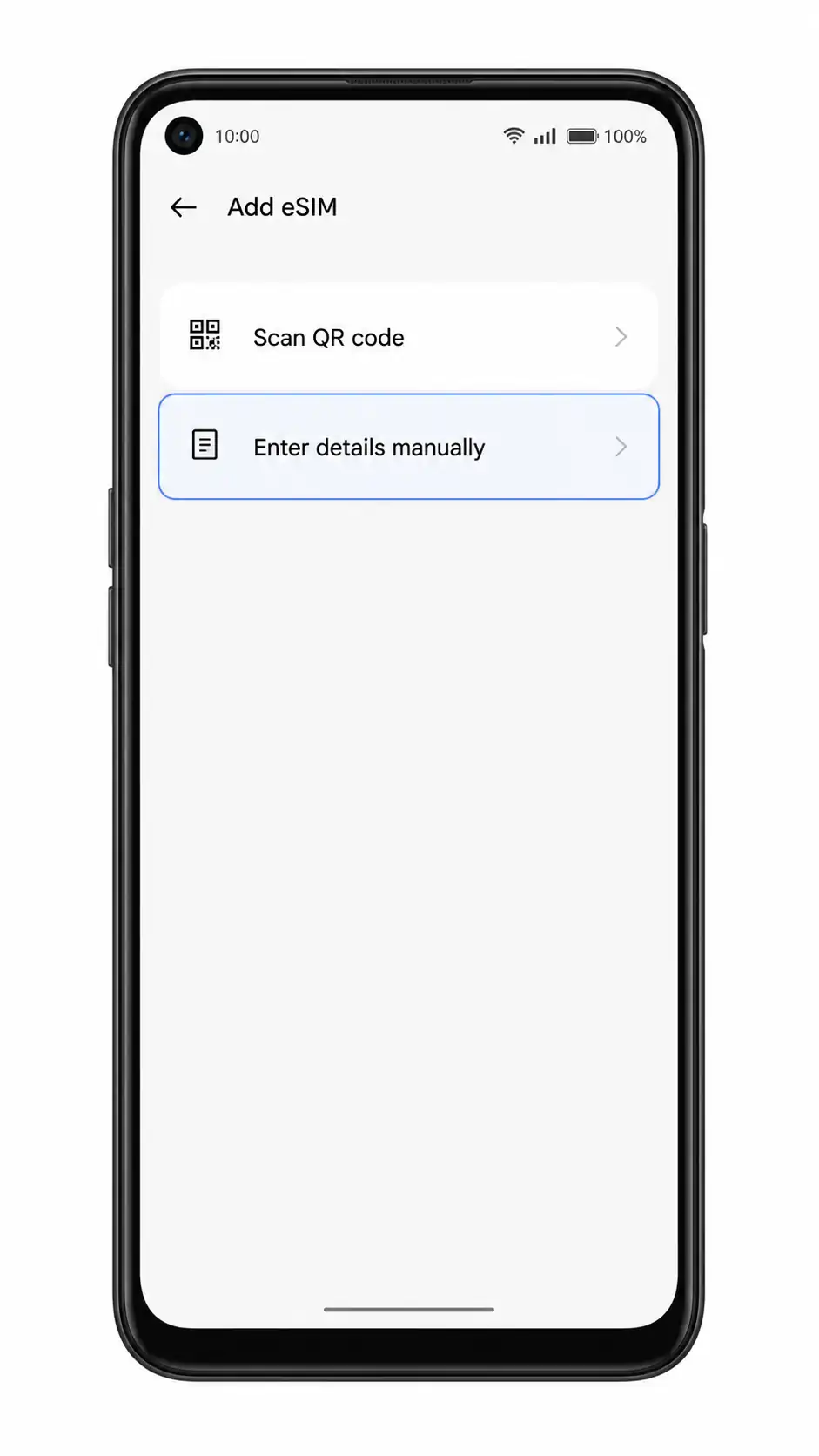
ColorOS devrait afficher l'écran vous permettant de scanner un QR code ou d'opter pour une saisie manuelle.
Appuyez sur Saisir les détails manuellement ou Besoin d'aide ? Saisissez-les manuellement.
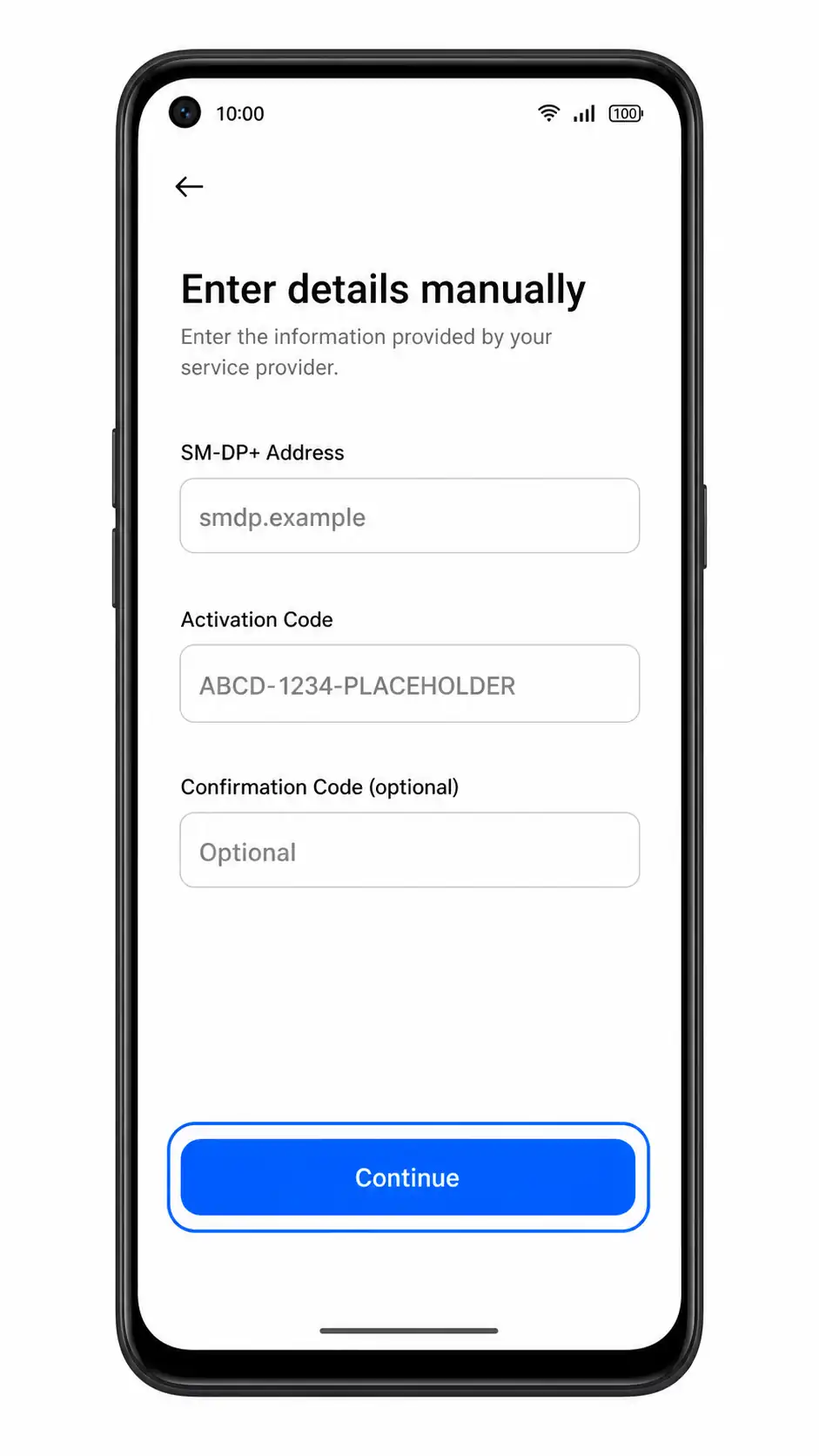
Le formulaire de saisie manuelle devrait apparaître. Lors de la configuration d'une eSIM sur ColorOS/Android, les champs demandés sont normalement l'adresse SM-DP+, le code d'activation et, parfois, un code de confirmation optionnel.
Saisissez l'adresse SM-DP+ iRoamly ainsi que le code d'activation ; n'ajoutez le code de confirmation optionnel que si iRoamly vous en a fourni un, puis appuyez sur Continuer.
Utilisez les informations exactes provenant de votre page de commande ou de l'e-mail iRoamly. N'ajoutez pas d'espaces, sauf si le code en contient.
Vérifiez le profil iRoamly détecté et appuyez sur Télécharger ou Ajouter.
Maintenez la connexion Wi-Fi active jusqu'à ce que le téléchargement de l'eSIM soit terminé.
Appuyez sur Terminé une fois l'eSIM ajouté.
Le profil iRoamly devrait désormais apparaître dans la liste eSIM.
Comment confirmer que votre eSIM iRoamly est installée
Allez dans Paramètres > Réseau mobile > eSIM.
Recherchez le profil eSIM iRoamly dans la liste. Il peut apparaître sous le nom iRoamly, Voyage, Données mobiles ou sous le nom du profil de l'opérateur, selon le réseau de destination.
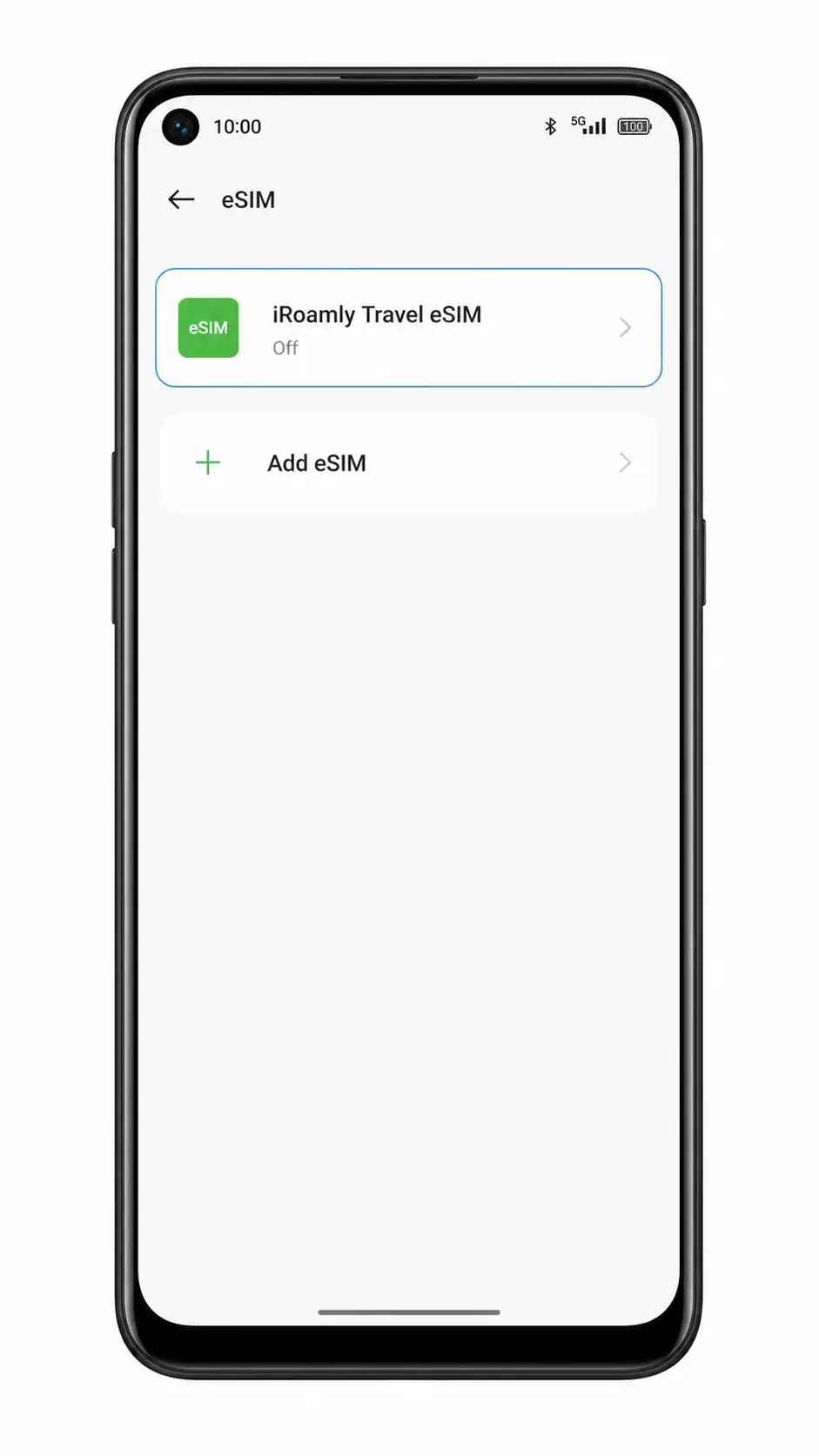
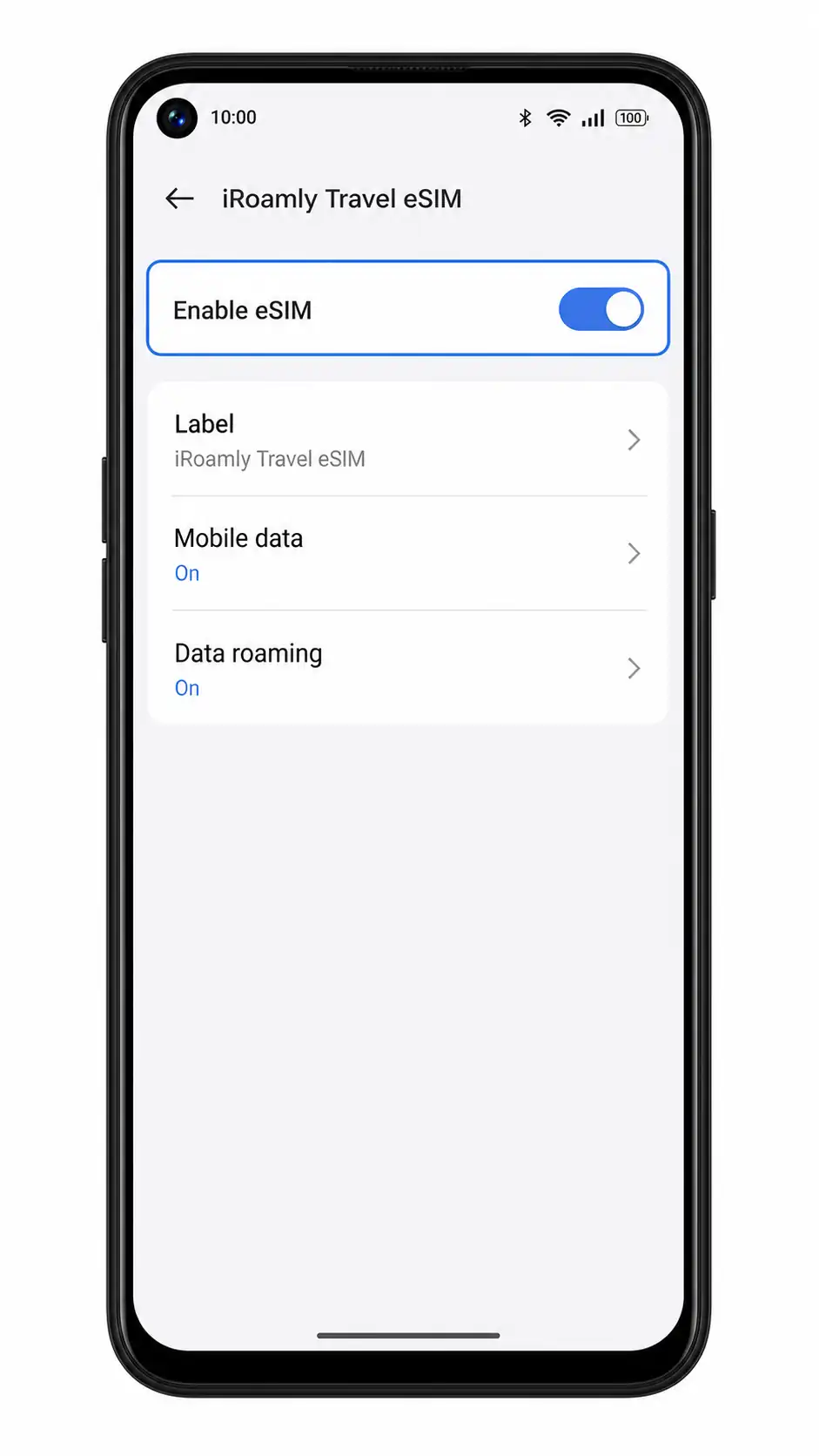
Appuyez sur le profil eSIM iRoamly et vérifiez qu'il est bien activé.
Si le profil dispose d'un interrupteur, celui-ci doit être activé avant que vous ne tentiez d'utiliser vos données à l'étranger.
Configurer l'eSIM pour les données mobiles
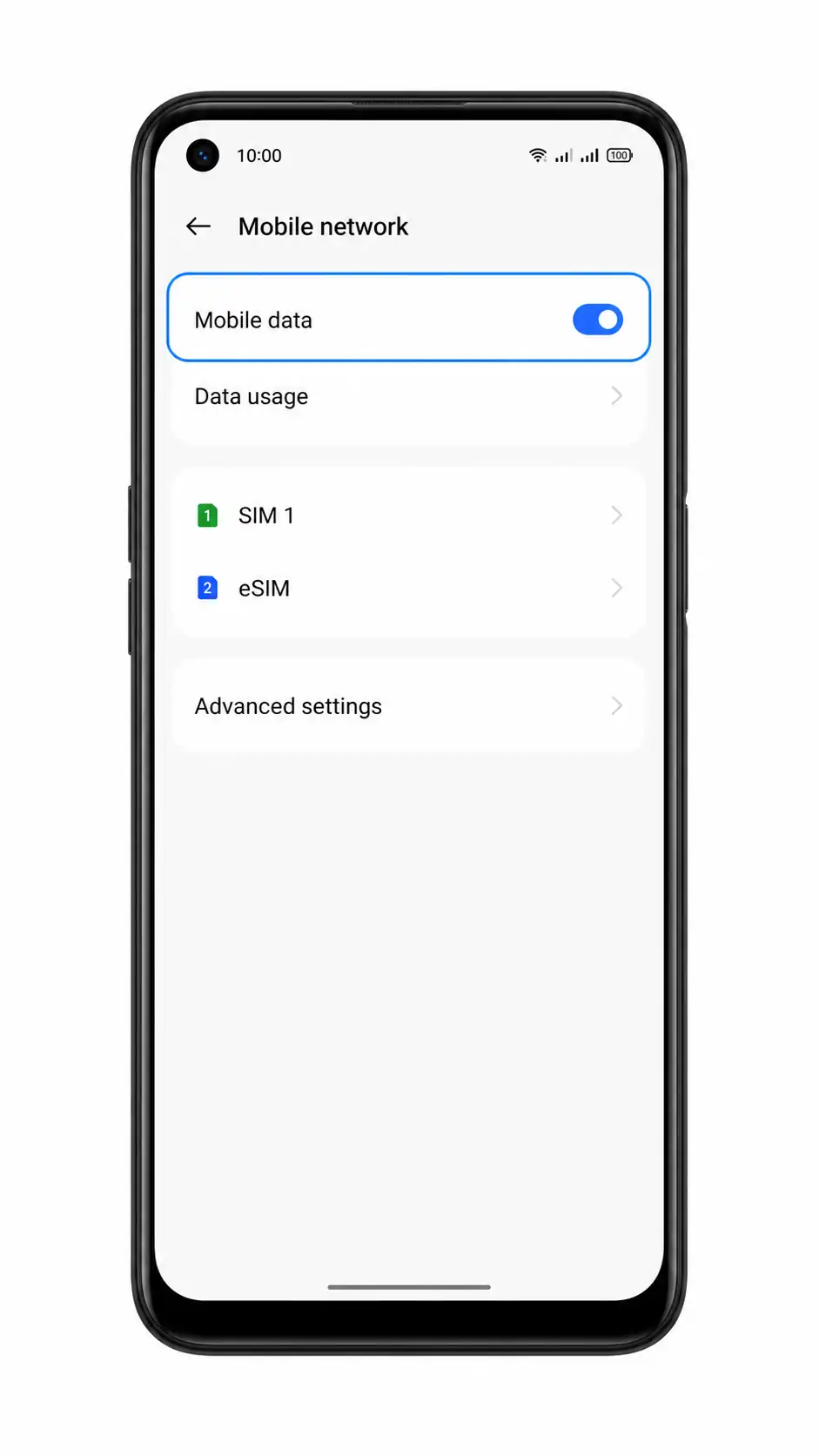
Ouvrez Paramètres > Réseau mobile et appuyez sur Données mobiles.
Le téléphone devrait afficher les cartes SIM disponibles ou les profils eSIM pouvant être utilisés pour les données.
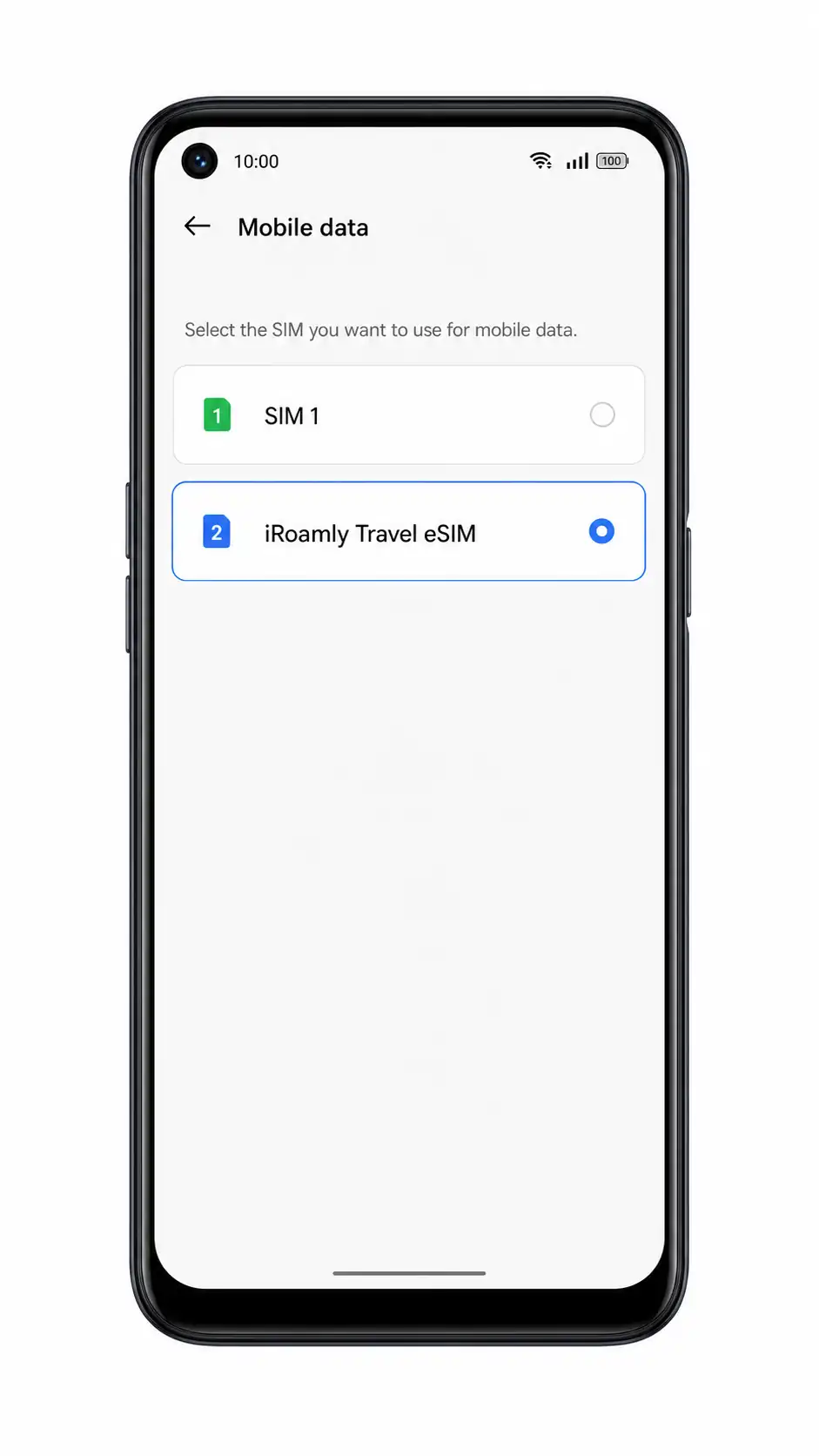
Sélectionnez l'eSIM iroamly comme ligne de données mobiles préférée.
Cela indique au Oppo A55s 5G d'utiliser l'eSIM de voyage pour accéder à Internet au lieu de votre carte SIM principale.
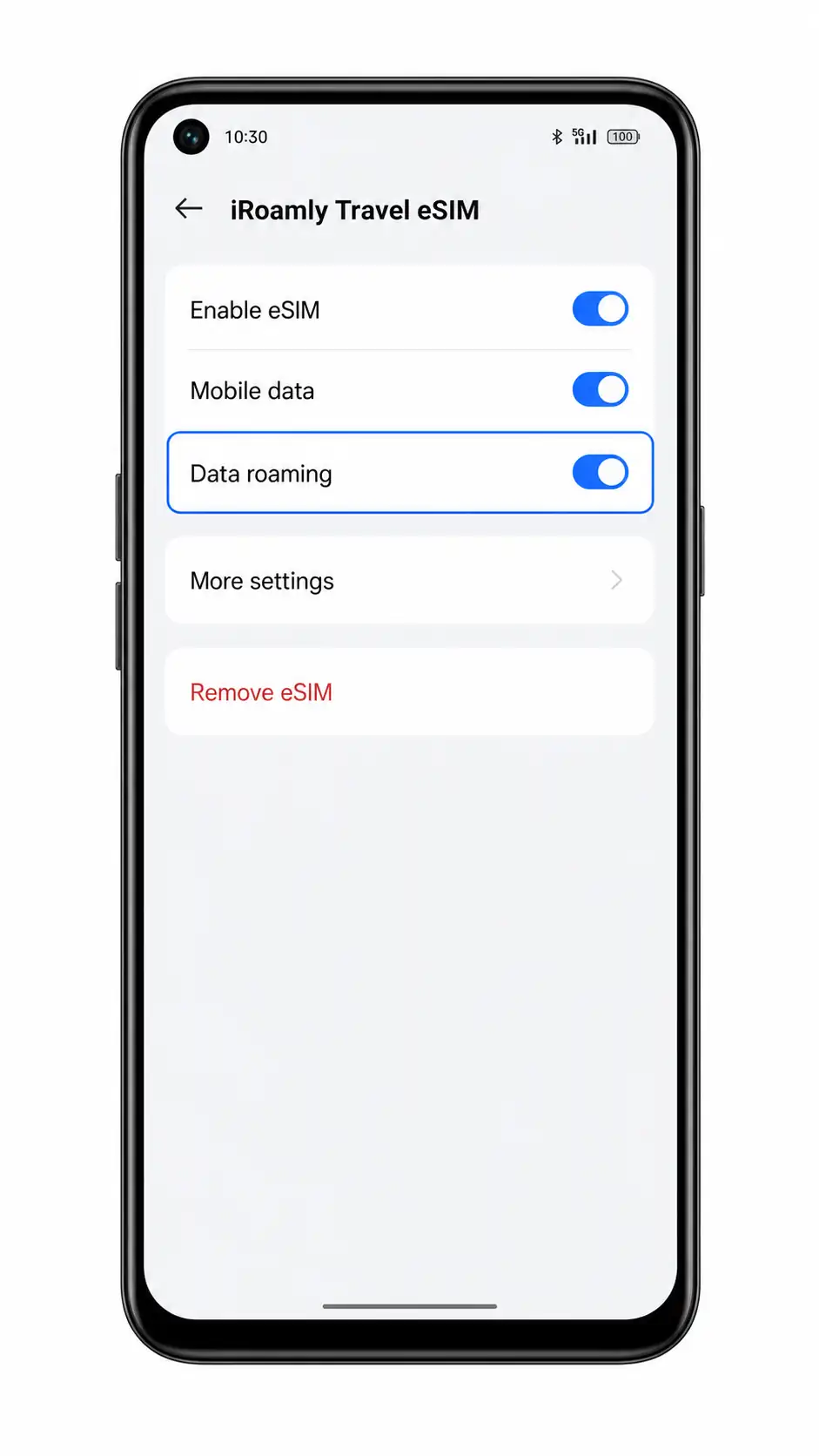
Ouvrez les détails de l'eSIM iroamly et activez l'itinérance des données si votre forfait iroamly ou les instructions relatives à votre destination l'exigent.
Les eSIM de voyage nécessitent souvent l'activation de l'itinérance pour se connecter aux réseaux partenaires. Laissez l'itinérance désactivée pour votre carte SIM principale si vous souhaitez éviter des frais d'itinérance imprévus.
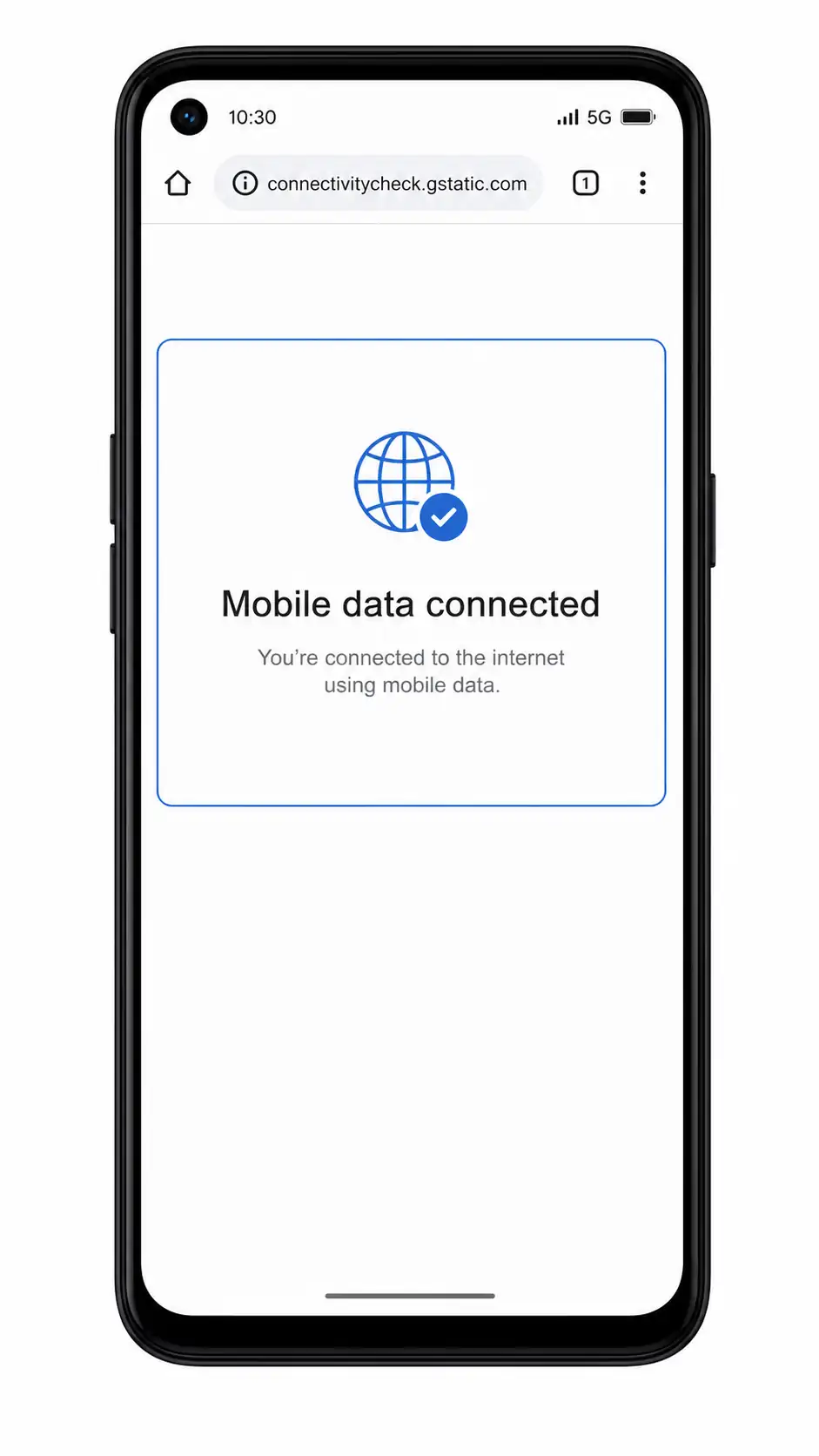
Désactivez brièvement le Wi-Fi et ouvrez une page web ou une application de cartographie pour tester les données mobiles.
Si la page se charge via l'eSIM iroamly, votre configuration de données de voyage est opérationnelle.
Dépannage
L'option Ajouter eSIM est manquante : confirmez que votre variante exacte d'Oppo A55s 5G prend en charge l'eSIM, mettez à jour ColorOS, redémarrez le téléphone et vérifiez si le firmware de votre opérateur désactive l'eSIM.
QR code déjà utilisé : ne supprimez pas l'eSIM et réessayez. Contactez le support iRoamly, car de nombreux QR codes eSIM sont à usage unique.
Impossible de scanner le QR code : augmentez la luminosité de l'autre écran, nettoyez l'objectif de l'appareil photo, évitez les reflets ou utilisez la saisie manuelle avec l'adresse SM-DP+ et le code d'activation.
La saisie manuelle échoue : vérifiez chaque caractère de l'adresse SM-DP+ et du code d'activation, puis réessayez en Wi-Fi.
L'eSIM est installée mais il n'y a pas de données : sélectionnez l'eSIM iRoamly sous Données mobiles, activez l'itinérance des données si nécessaire, activez puis désactivez le mode avion, et faites un nouvel essai dans une destination couverte.
L'activation reste en attente : patientez quelques minutes en Wi-Fi, redémarrez le téléphone et réessayez après votre arrivée dans le pays de destination si le forfait ne s'active que sur un réseau pris en charge.
Les appels ou SMS ne fonctionnent pas : vérifiez les détails du forfait iRoamly. De nombreux forfaits eSIM de voyage sont réservés uniquement aux données mobiles.
Conclusion
Une fois votre iRoamly eSIM installée avec succès, votre Oppo A55s 5G est prêt à se connecter dès que votre forfait de voyage sera activé dans une destination prise en charge. Une fois connecté, vous pourrez utiliser les données mobiles pour la navigation, la messagerie, les réservations de voyage, les outils de traduction et d'autres services en ligne courants, sans avoir à consacrer du temps supplémentaire à la configuration de votre téléphone après votre arrivée.
Préparer votre connexion de voyage avant le départ rend l'accès à internet beaucoup plus simple. Au lieu de chercher un service mobile après votre atterrissage, vous serez prêt à vous connecter dès que votre forfait sera disponible, ce qui vous permettra de commencer votre voyage avec moins d'interruptions.