
L'Oppo Find N2 Flip prend en charge l'eSIM sur les variantes régionales et les modèles d'opérateurs compatibles. OPPO propose ce téléphone avec ColorOS 13.0, un écran principal de 6,8 pouces (2520 x 1080) et une prise en charge eSIM dépendant de l'opérateur. Avant d'installer une eSIM de voyage iRoamly, assurez-vous que votre variante spécifique de Find N2 Flip affiche bien l'option eSIM dans ColorOS.
Pour les voyageurs, une eSIM iRoamly permet d'accéder aux données mobiles sans avoir à retirer la nano-SIM physique de l'appareil. Cela s'avère très utile si vous souhaitez conserver votre carte SIM habituelle tout en profitant d'un forfait de données de voyage à l'étranger.
Ce guide détaille les deux méthodes de configuration sur l'Oppo Find N2 Flip : la numérisation du code QR iRoamly et la saisie manuelle des informations eSIM. Bien que les intitulés des menus puissent varier légèrement en fonction des mises à jour de ColorOS, de la région ou du micrologiciel de l'opérateur, le chemin standard est Paramètres > Réseau mobile > eSIM.
Avant de configurer votre eSIM iRoamly
Connectez votre Oppo Find N2 Flip à un réseau Wi-Fi stable avant de commencer.
Vérifiez que votre téléphone est déverrouillé et que votre modèle régional ou opérateur prend en charge l'eSIM.
Ouvrez votre page de commande ou l'e-mail iRoamly sur un autre appareil si vous prévoyez de scanner le code QR.
Gardez les détails de configuration manuelle à portée de main : adresse SM-DP+, code d'activation et code de confirmation si iRoamly en a fourni un.
Installez l'eSIM iRoamly 1 à 2 jours avant votre voyage si les instructions du forfait le permettent, mais vérifiez bien les conditions, car la période de validité débute dès l'activation. Pour de nombreuses eSIM de voyage, l'activation se déclenche soit lors de l'installation de l'eSIM, soit lors de sa première connexion à un réseau pris en charge à destination, selon le forfait choisi.
Ne supprimez pas l'eSIM iRoamly après l'installation, sauf indication contraire du support technique. De nombreux profils eSIM ne peuvent pas être réinstallés une fois supprimés.
Les forfaits iRoamly peuvent être limités aux données mobiles uniquement. Les appels vocaux et les SMS varient selon le forfait ; veuillez donc vérifier les détails de votre offre avant de compter sur ces services.
Méthode 1 : Installer une eSIM en scannant un code QR
Ouvrez les Paramètres sur votre Oppo Find N2 Flip, puis appuyez sur Réseau mobile. Vous devriez voir les options relatives à la carte SIM et aux données mobiles.
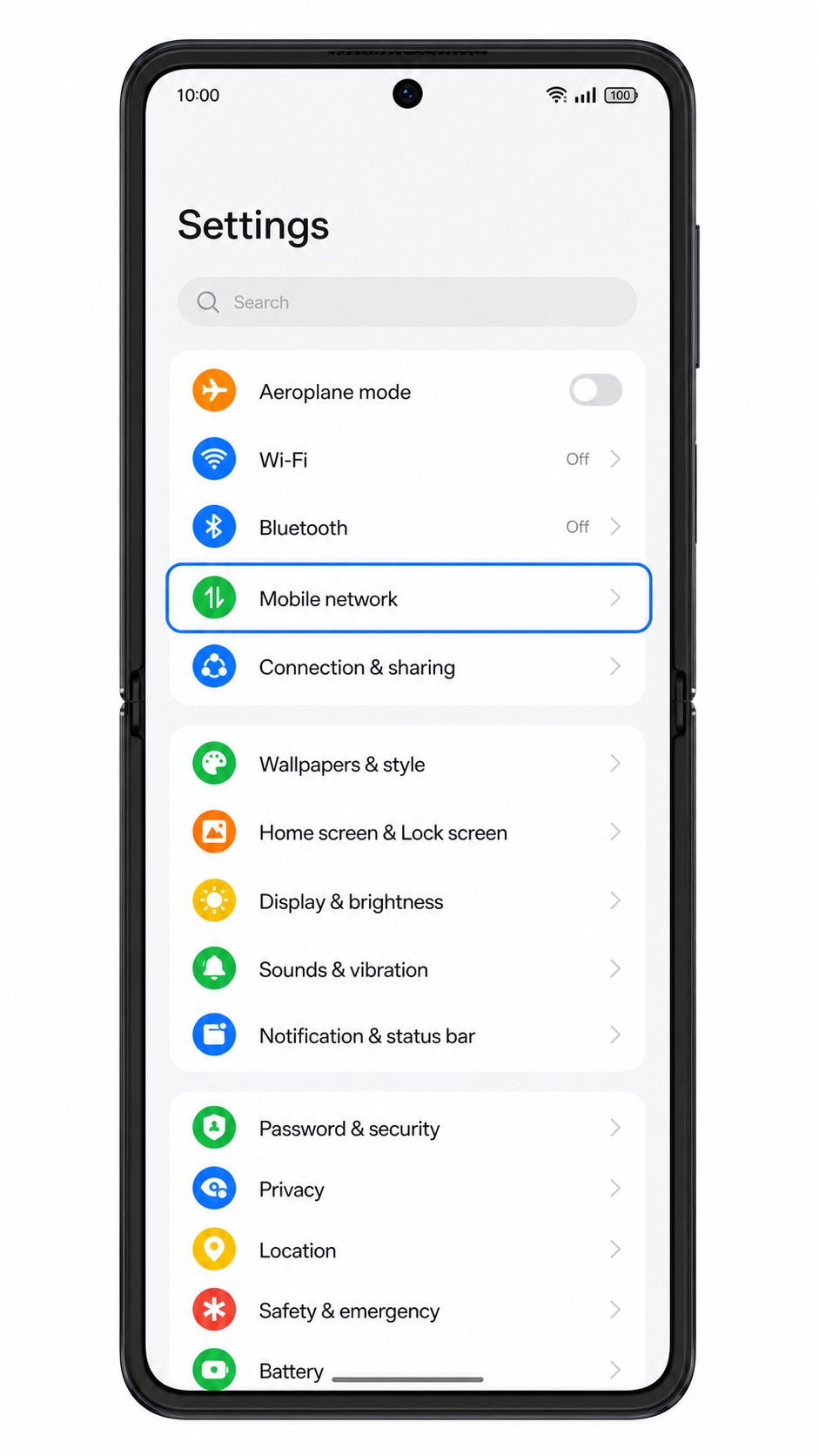
Appuyez sur eSIM. Si votre modèle prend en charge l'eSIM, ColorOS devrait ouvrir la page de gestion des eSIM.
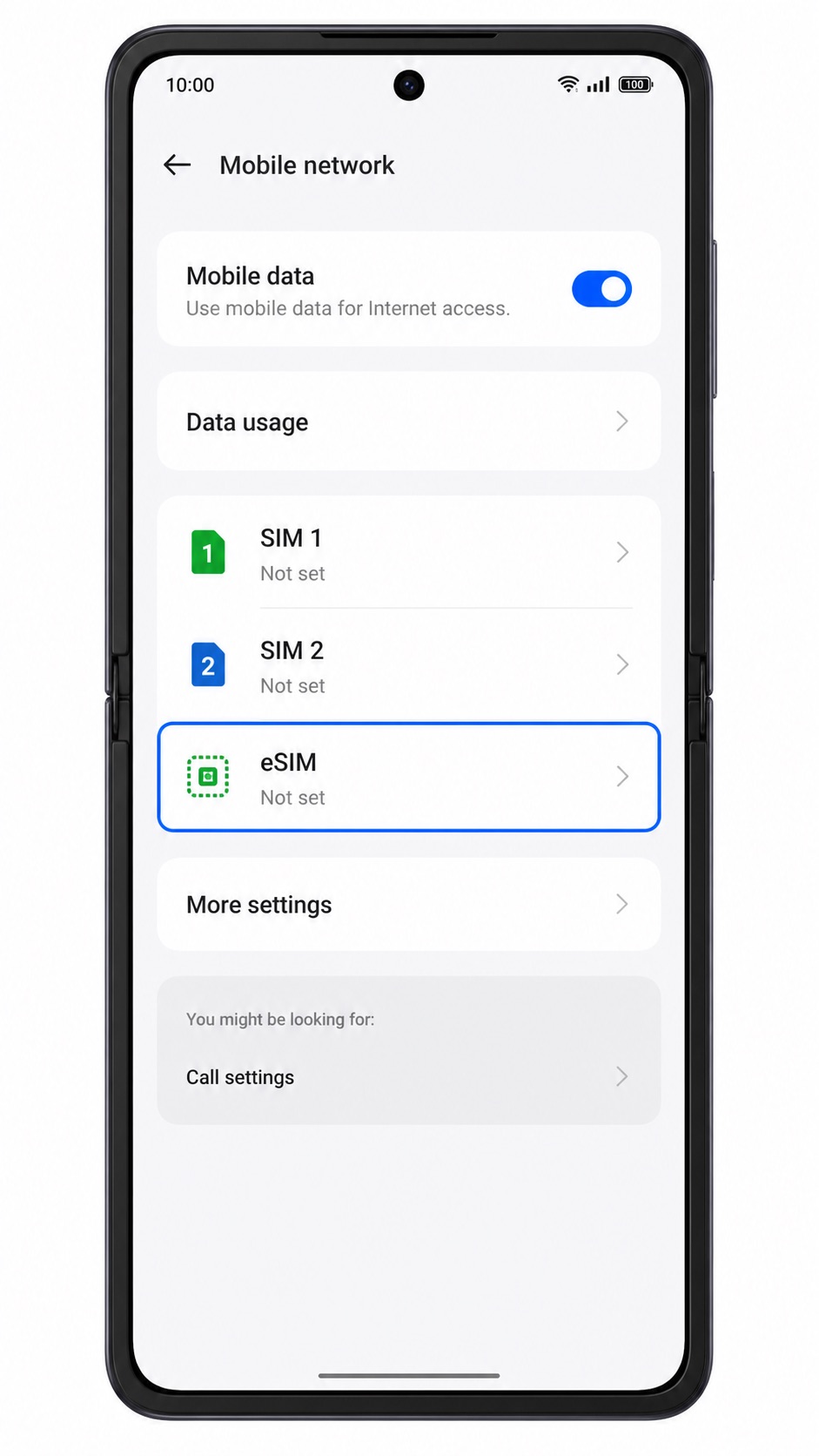
Appuyez sur Ajouter une eSIM. Le téléphone lancera alors la procédure d'ajout d'un nouveau profil SIM numérique.
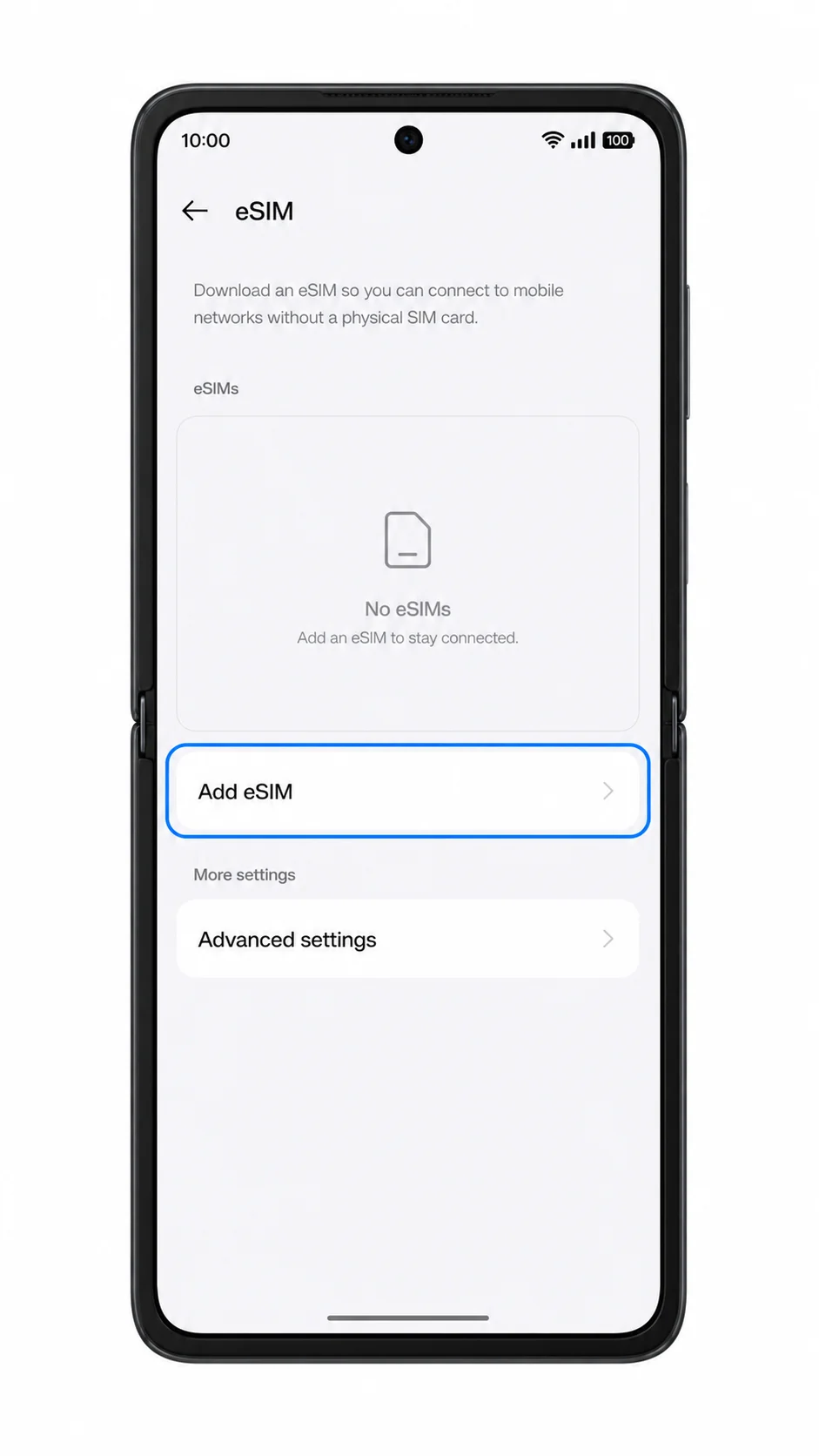
Appuyez sur Scanner le code QR, puis dirigez l'appareil photo vers le code QR iroamly présent sur votre page de commande ou dans votre e-mail. Assurez-vous que le code QR est bien à plat, dans un endroit lumineux et entièrement visible.
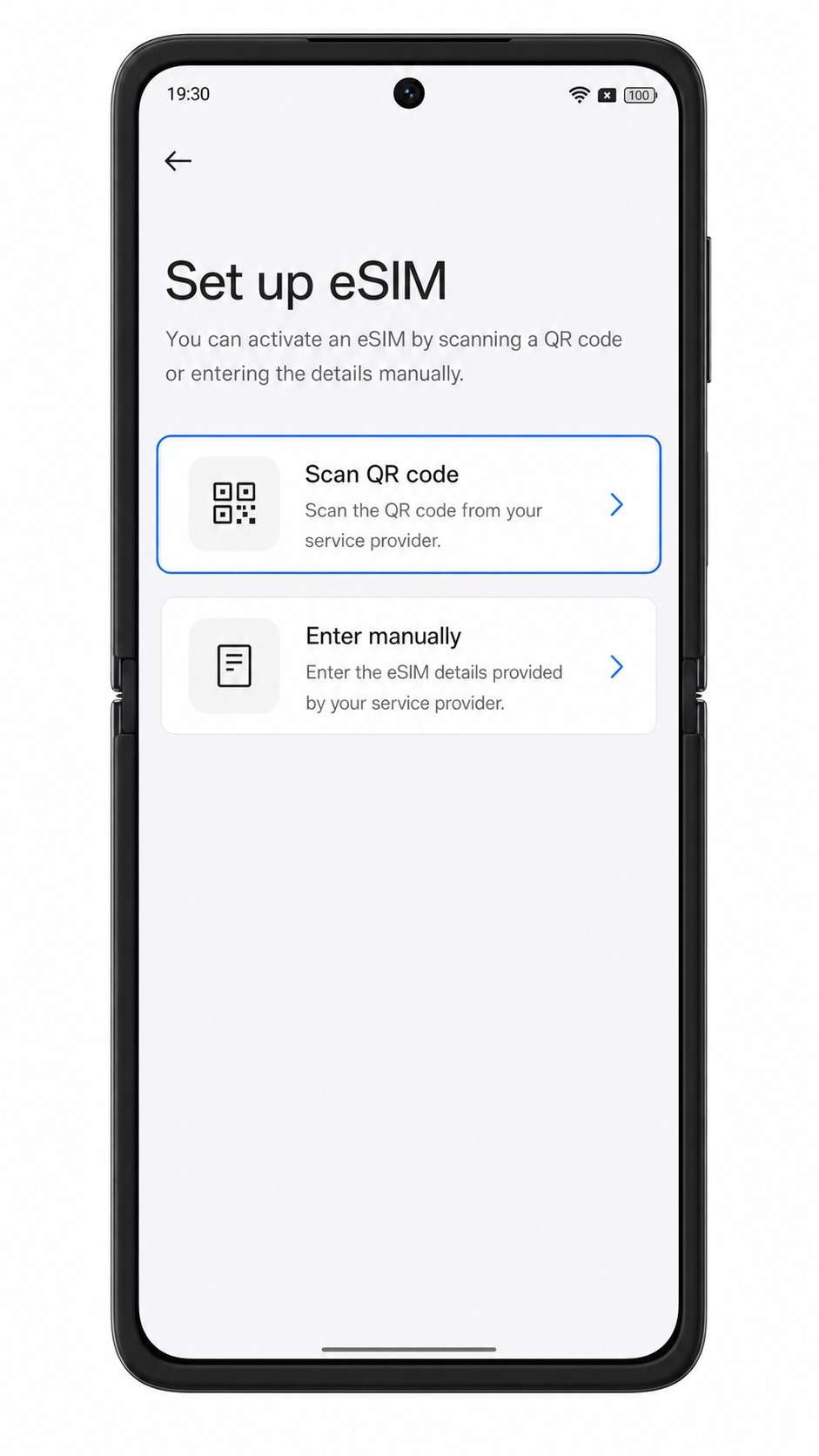
Vérifiez le profil eSIM iroamly détecté, puis appuyez sur Télécharger ou Ajouter lorsque ColorOS vous y invite. Restez connecté au Wi-Fi jusqu'à ce que le téléchargement soit terminé.
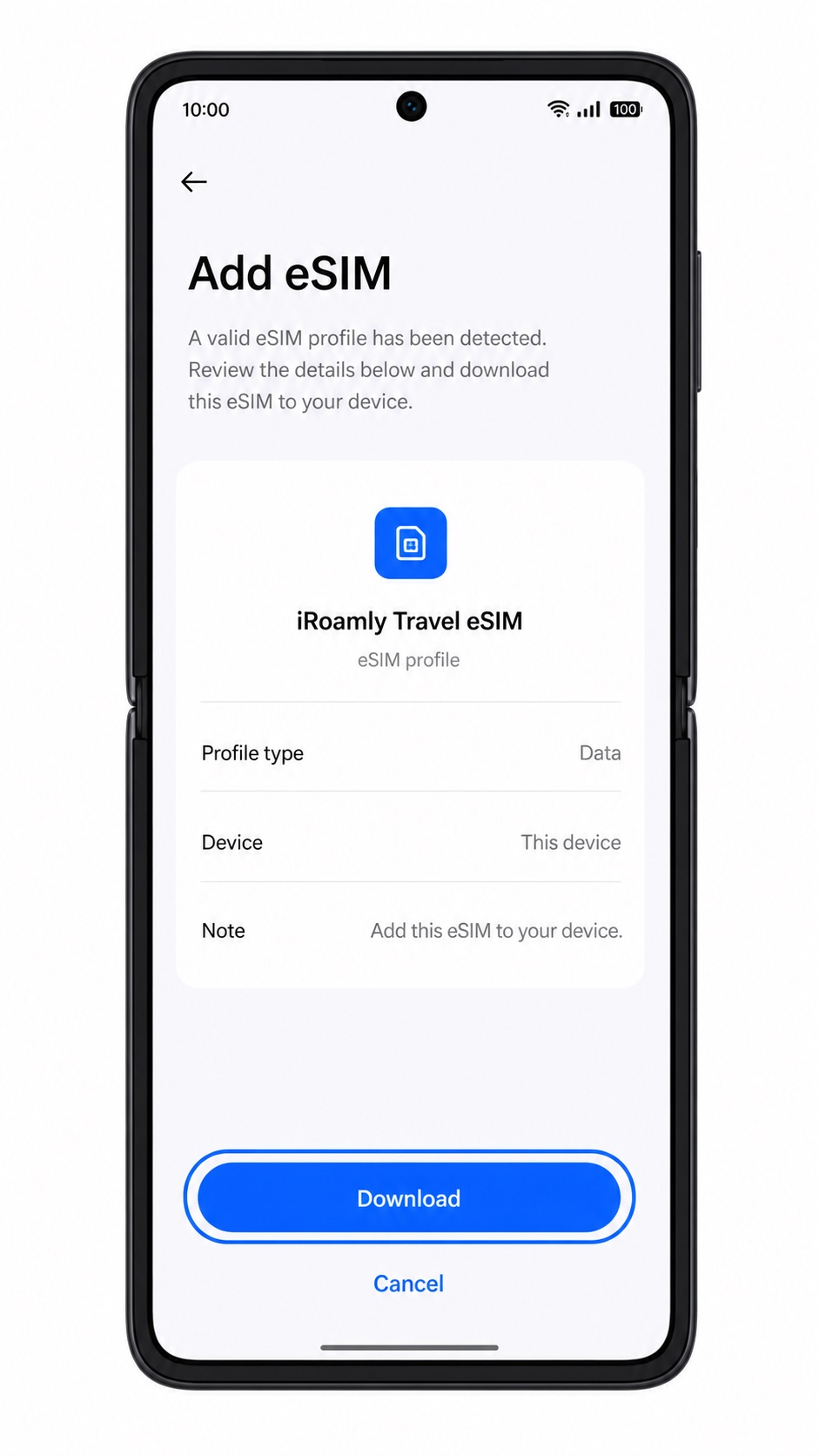
Appuyez sur Terminé une fois l'eSIM installée. Si ColorOS vous demande si vous souhaitez activer la nouvelle eSIM immédiatement, sélectionnez l'option adaptée à vos besoins pour votre voyage.
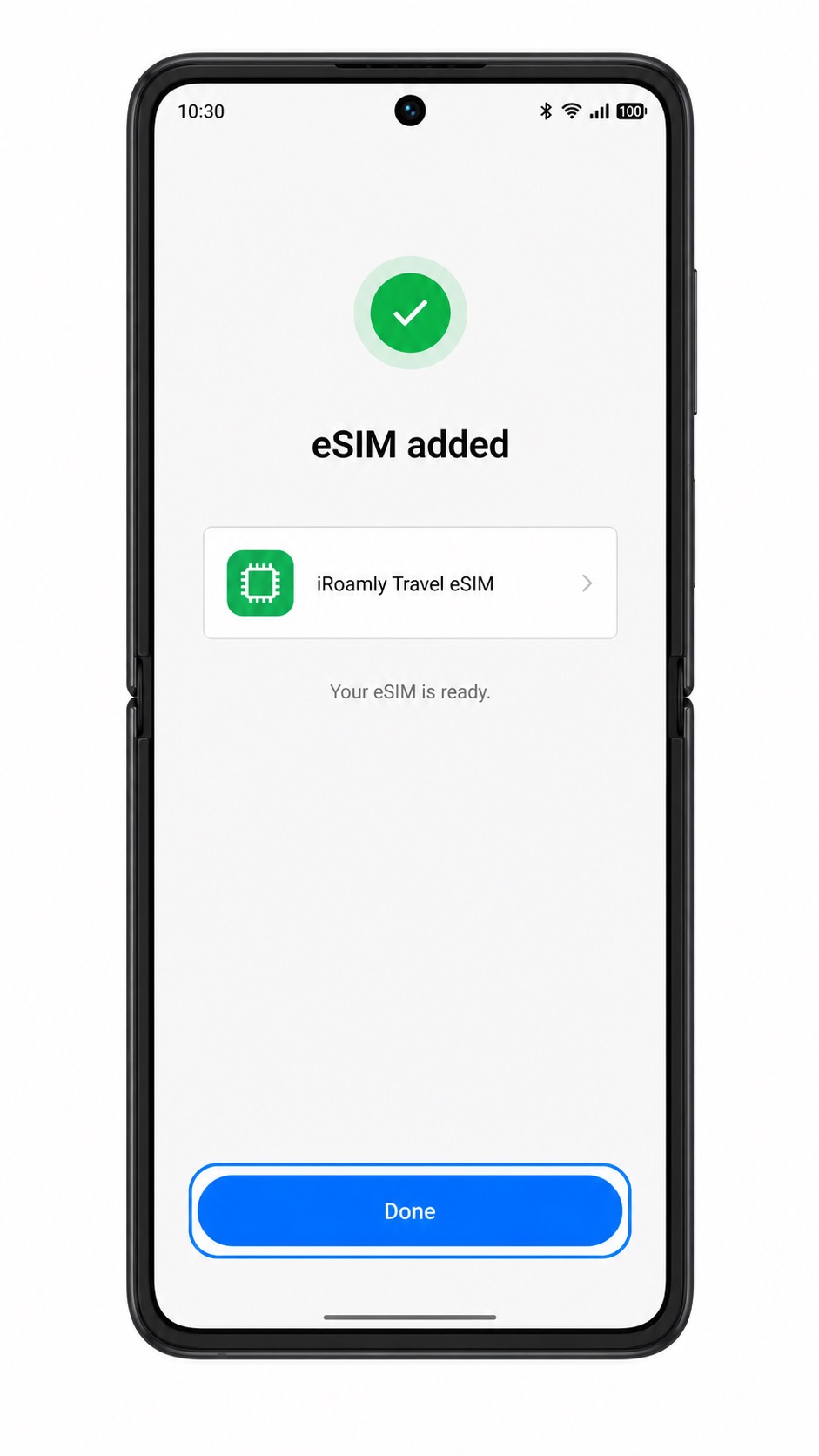
Méthode 2 : Installer une eSIM manuellement
Ouvrez les Paramètres, puis appuyez sur Réseau mobile. Cela démarre à partir de la même page de paramètres réseau ColorOS que celle utilisée pour la configuration par QR code.
Appuyez sur eSIM pour ouvrir la page de gestion des eSIM. Si le menu eSIM est absent, consultez la section de dépannage avant de poursuivre.
Appuyez sur Ajouter une eSIM. Le téléphone devrait afficher les méthodes de configuration disponibles.
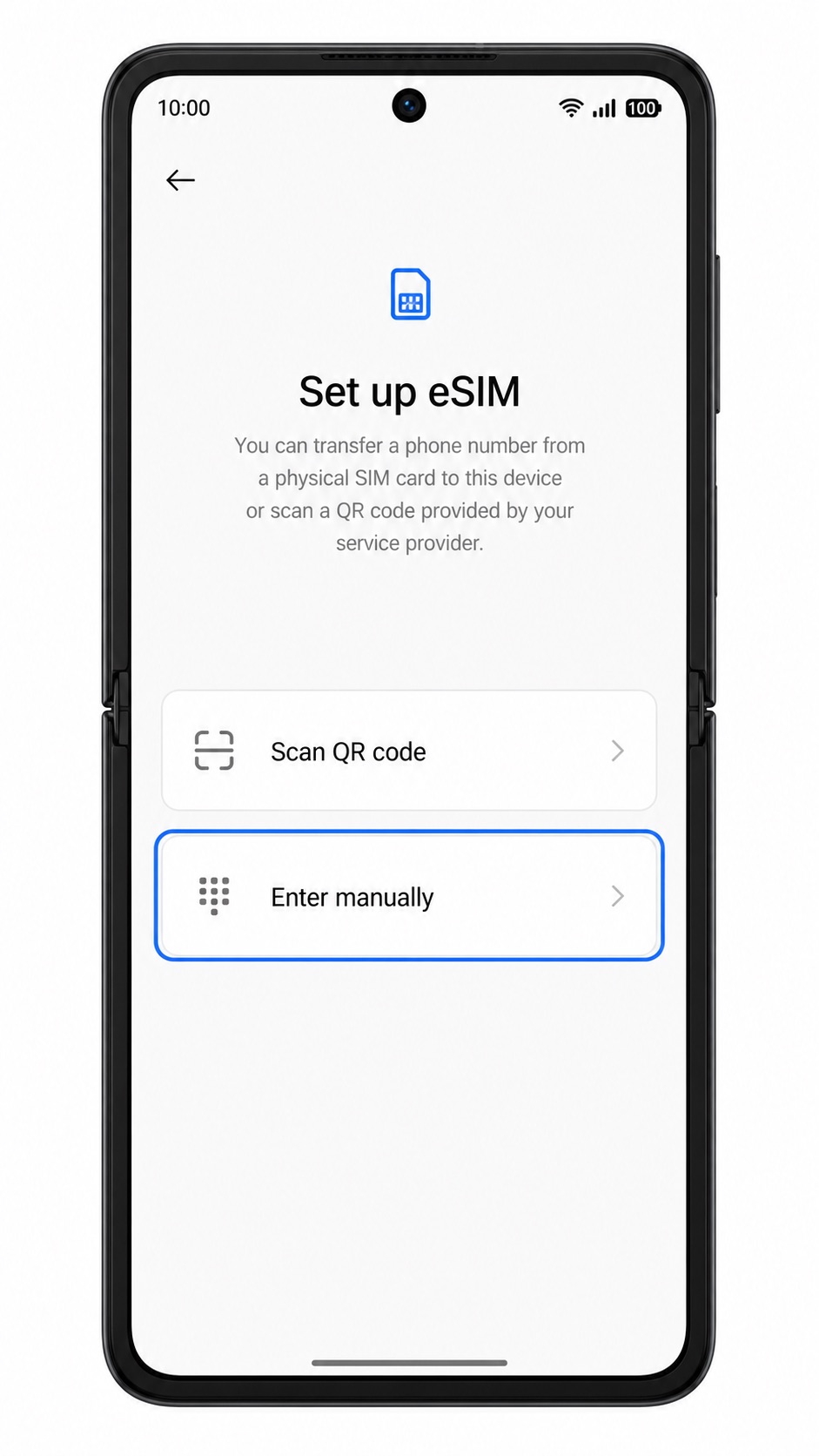
Appuyez sur Saisir manuellement ou Besoin d'aide ? Saisir les détails manuellement. ColorOS devrait afficher un formulaire pour saisir les informations d'activation.
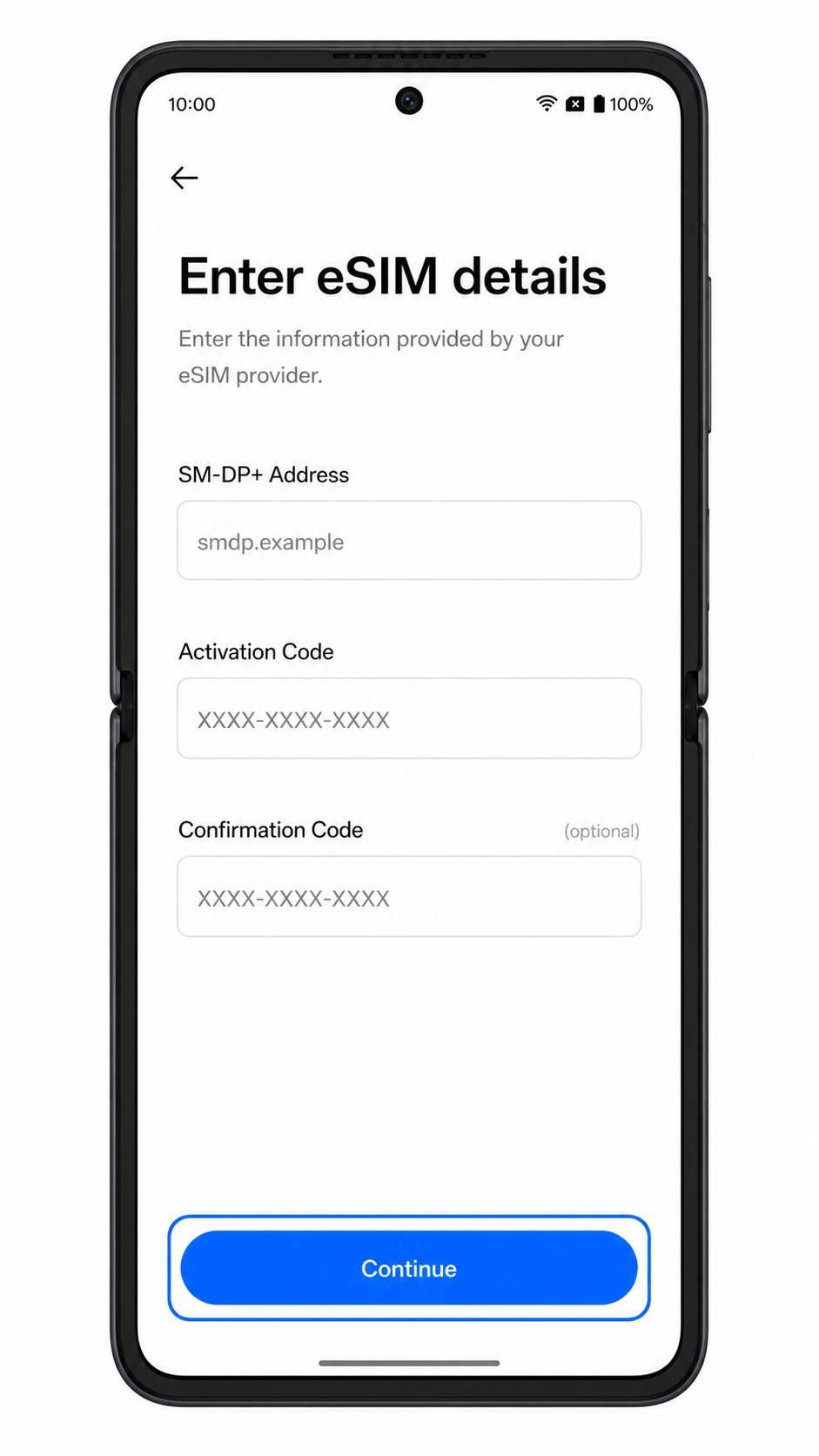
Entrez l'adresse SM-DP+ et le code d'activation exactement tels qu'ils sont indiqués par iRoamly. Si un champ Code de confirmation apparaît et qu'iRoamly vous en fournit un, saisissez-le ; sinon, laissez ce champ optionnel vide. Appuyez ensuite sur Continuer.
Vérifiez le profil eSIM iRoamly, puis appuyez sur Télécharger ou Ajouter. Maintenez le téléphone connecté au Wi-Fi jusqu'à ce que ColorOS termine l'installation du profil.
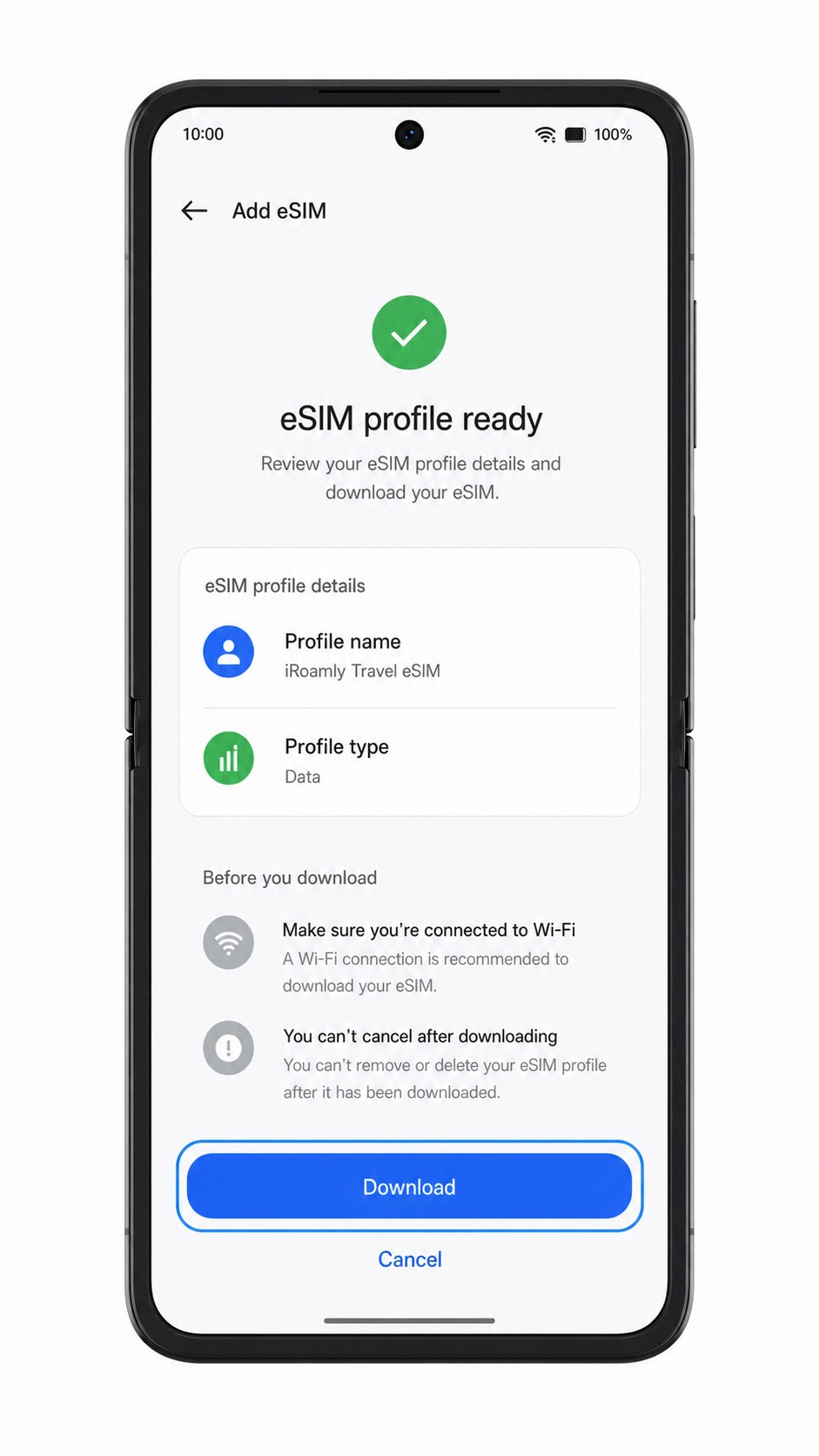
Appuyez sur Terminé une fois l'installation terminée. L'eSIM iRoamly devrait désormais apparaître dans la liste des eSIM.
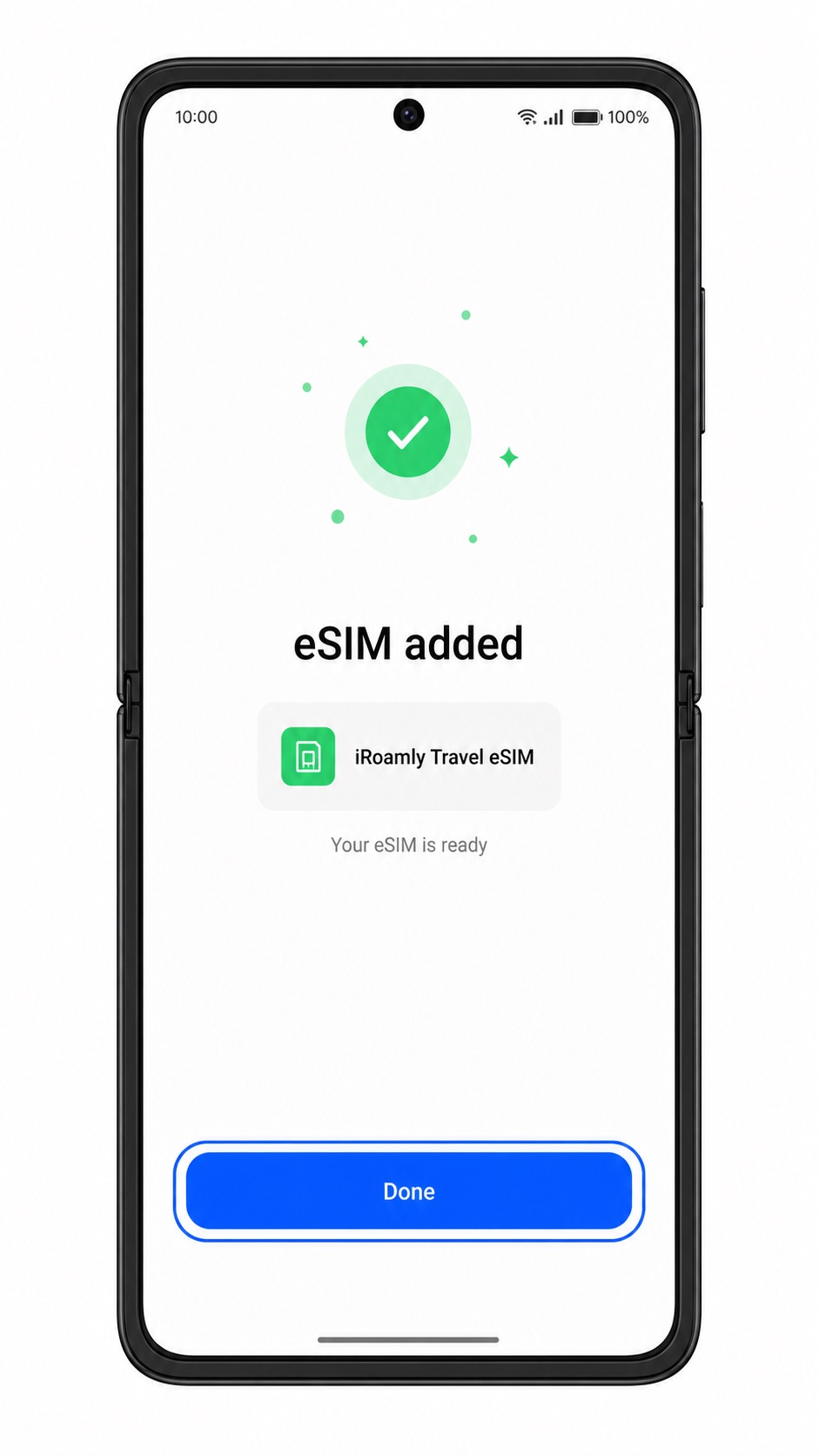
Comment confirmer que votre iRoamly eSIM est installée
Allez dans Paramètres > Réseau mobile > eSIM. Recherchez le profil iRoamly eSIM nouvellement ajouté dans la liste des eSIM.
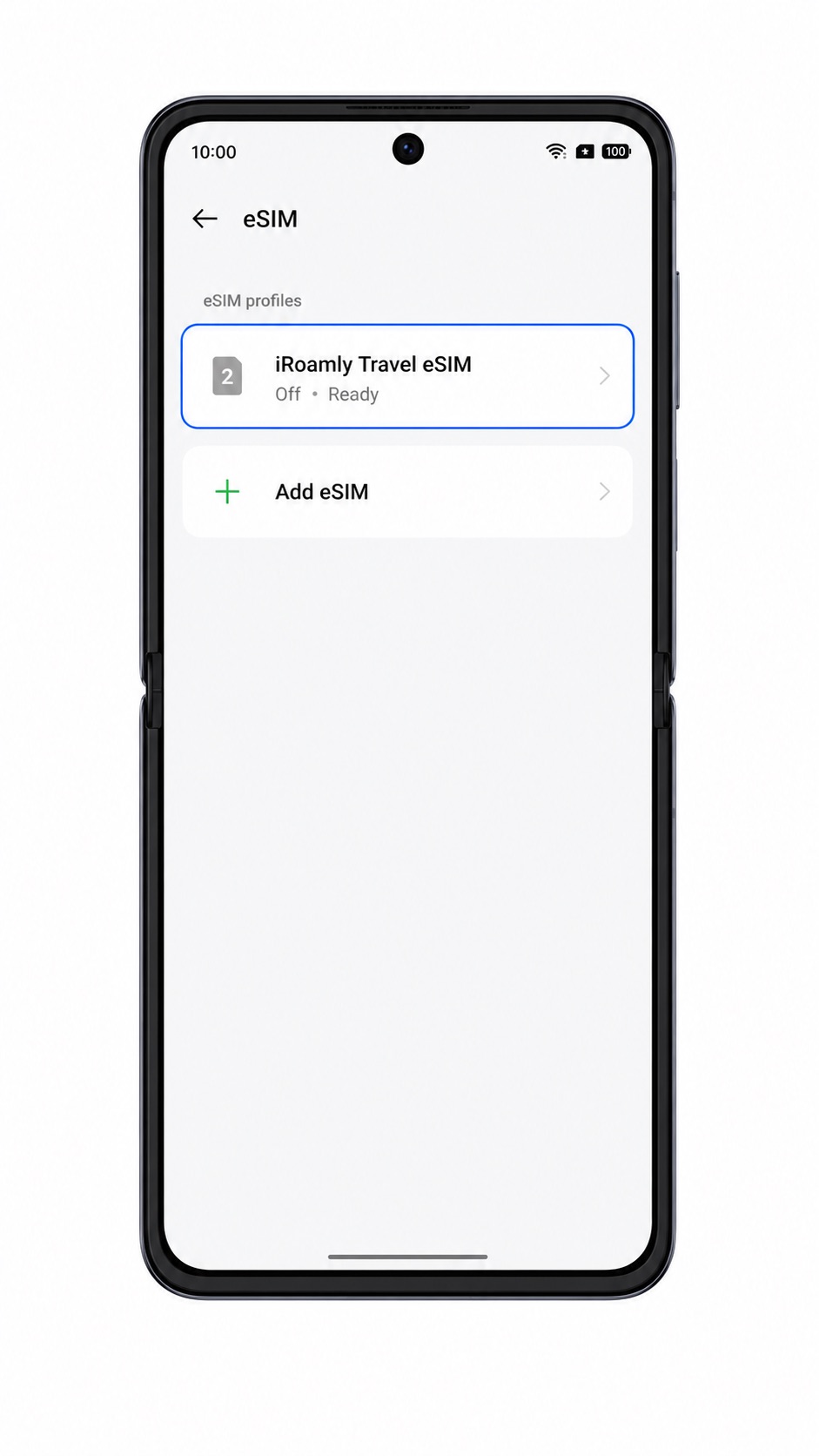
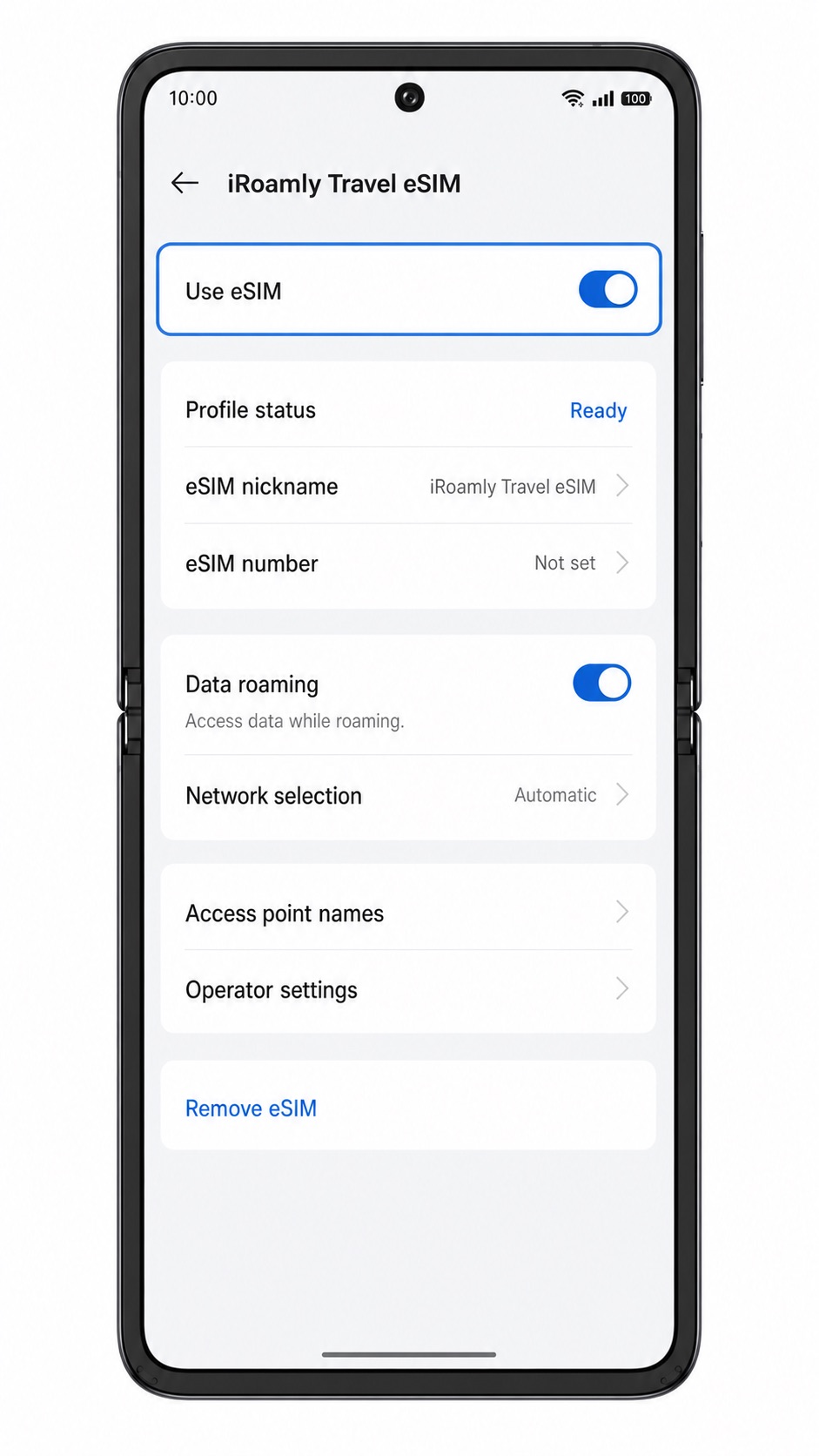
Appuyez sur le profil iRoamly eSIM et vérifiez qu'il peut être activé. Vous pourriez également voir les détails du profil, tels que le nom de l'étiquette de la ligne ou le nom du profil de l'opérateur.
Si votre forfait iRoamly prend en charge les SMS ou les appels, testez-les uniquement une fois que le forfait est actif et connecté. Si le forfait est exclusivement dédié aux données, utilisez un navigateur ou une application de cartographie pour vérifier les données mobiles.
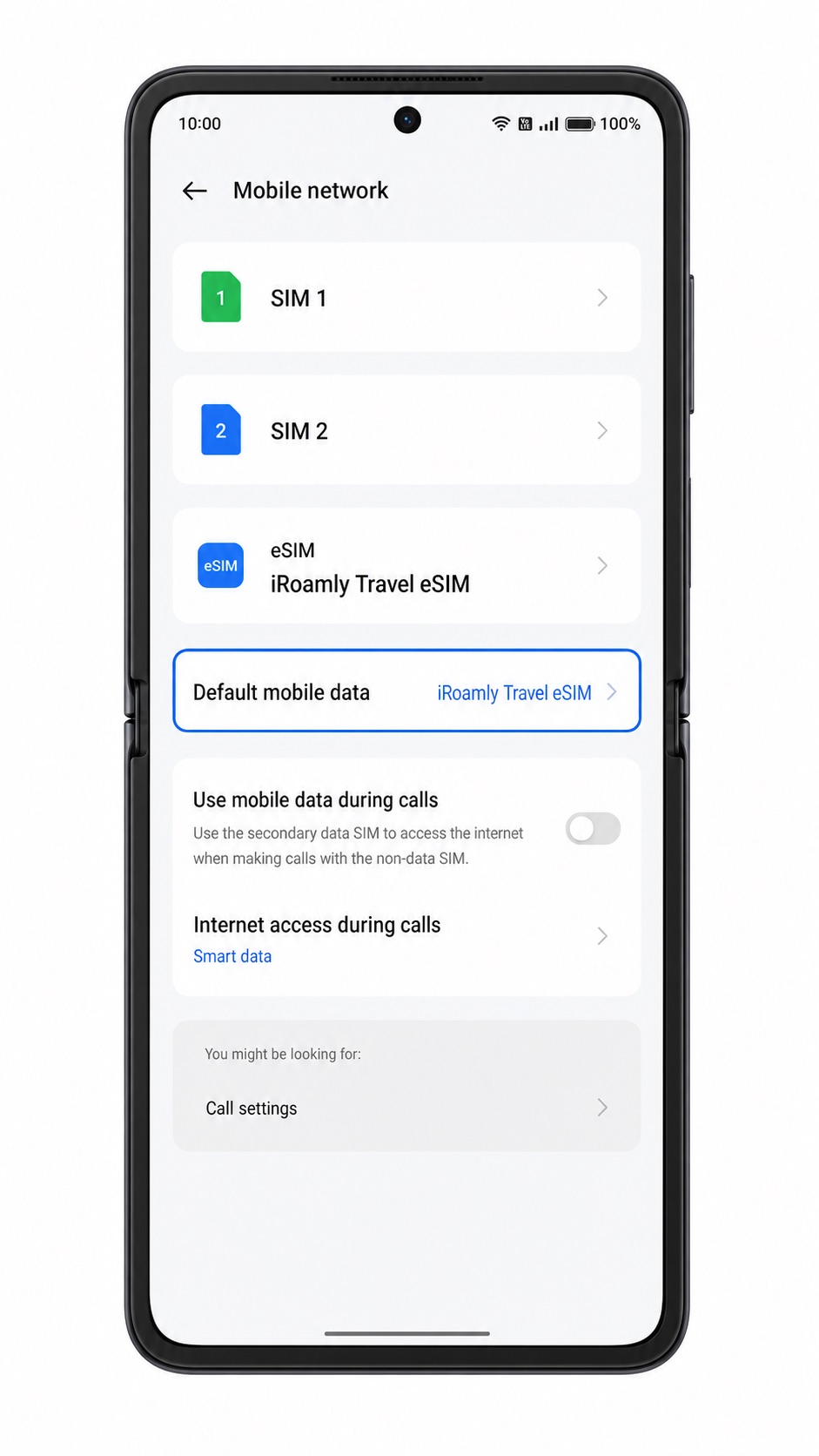
Configurer l'eSIM pour les données mobiles
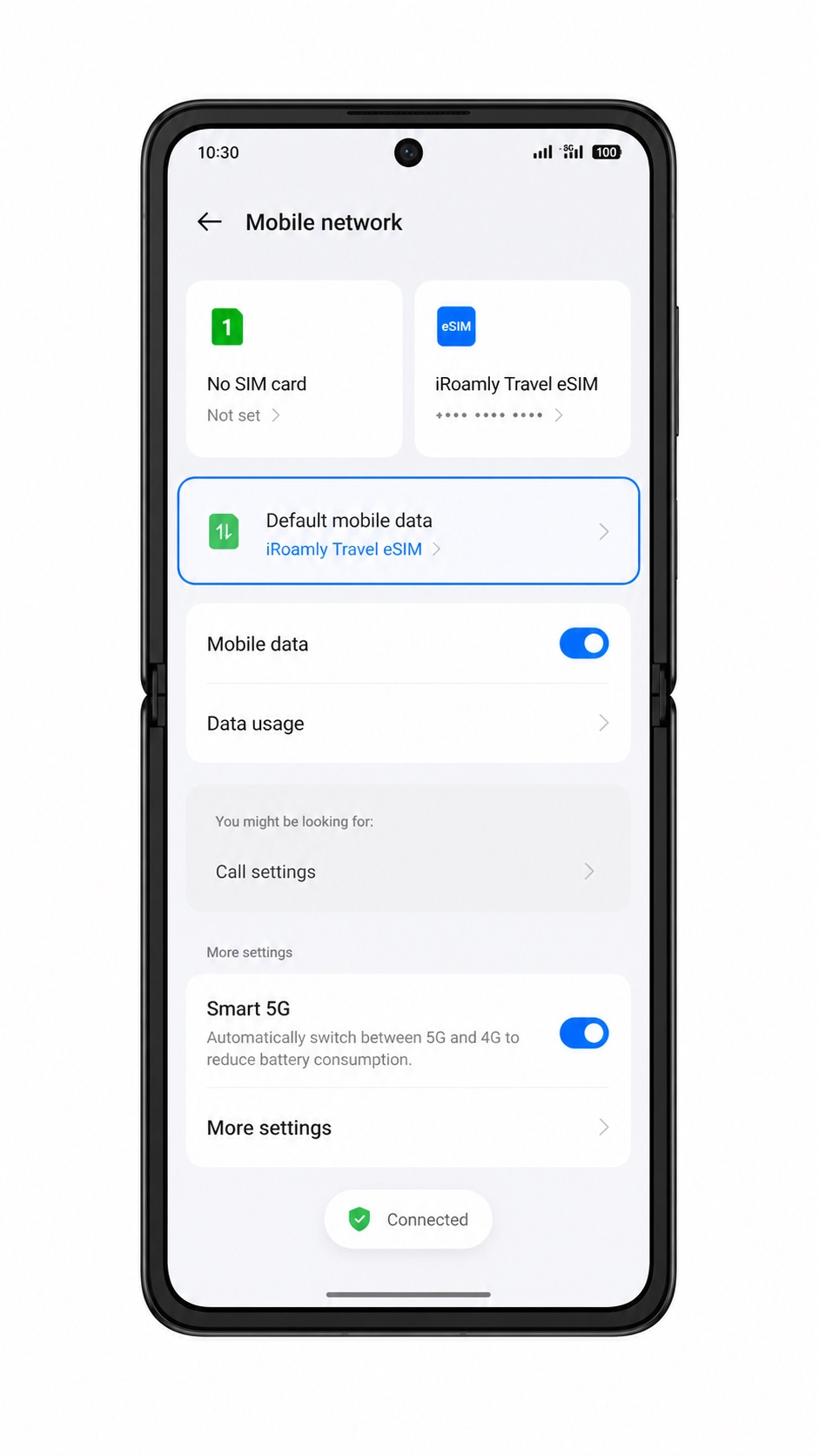
Ouvrez Paramètres > Réseau mobile, puis appuyez sur Données mobiles ou Données mobiles par défaut. Sélectionnez l'eSIM iRoamly comme ligne de données préférée lorsque vous êtes prêt à utiliser le forfait de voyage.
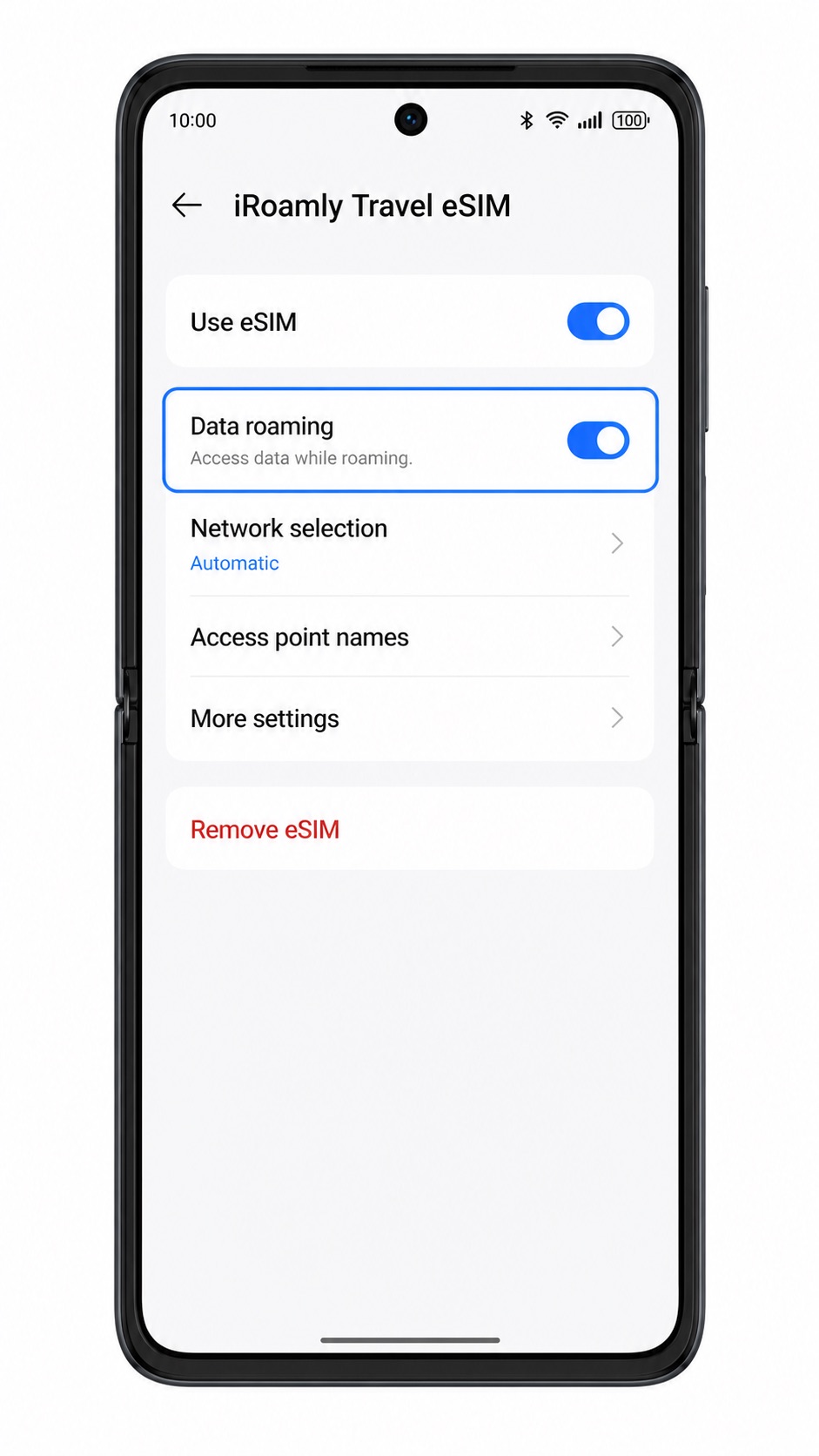
Ouvrez la page de détails de l'eSIM iRoamly et activez l'itinérance des données si votre forfait de destination le nécessite. Les eSIM de voyage ont généralement besoin que l'itinérance soit activée pour se connecter aux réseaux partenaires.
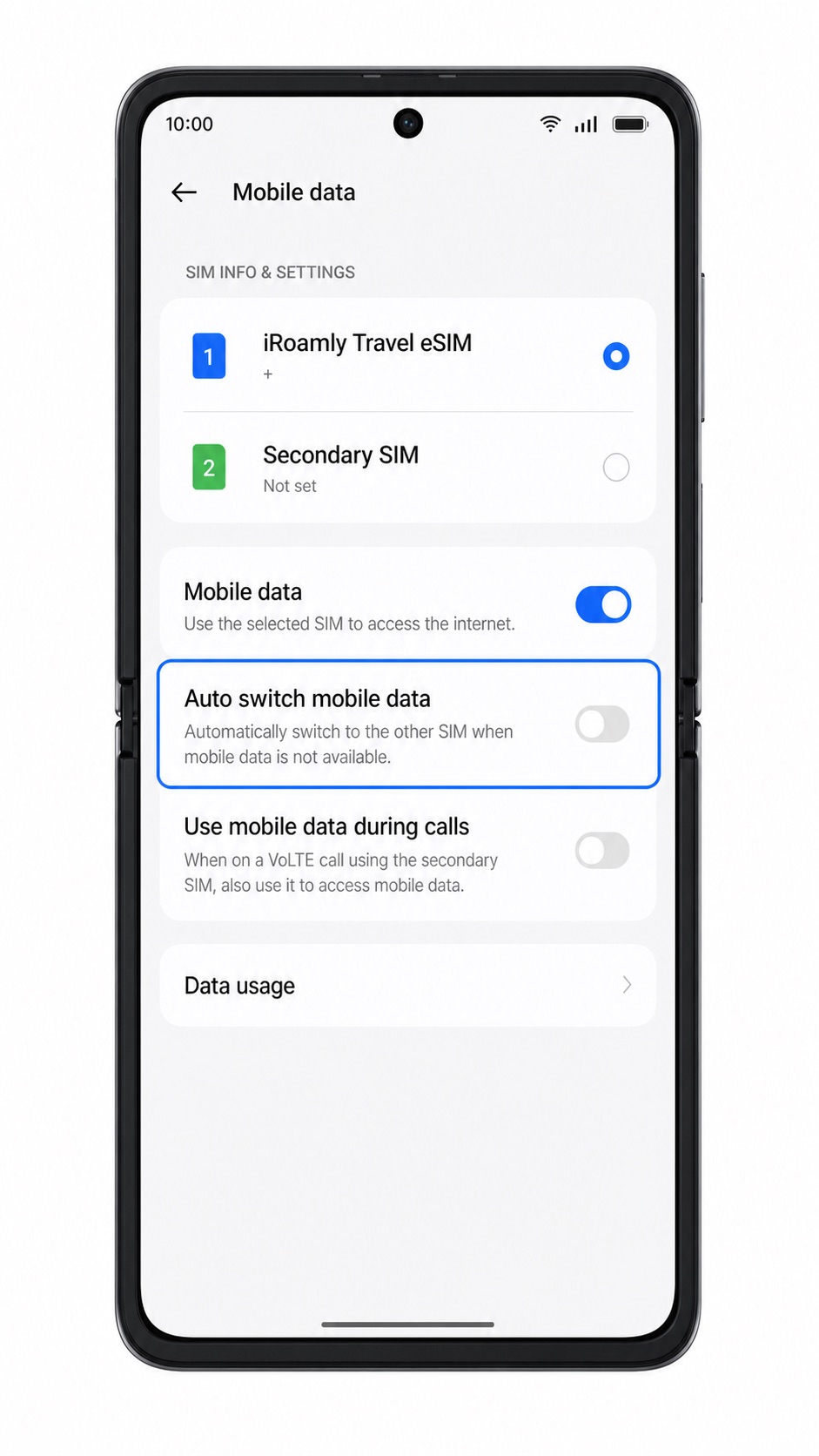
Désactivez la bascule automatique des données ou évitez de revenir à votre carte SIM principale si vous souhaitez éviter des frais d'itinérance indésirables sur votre ligne habituelle.
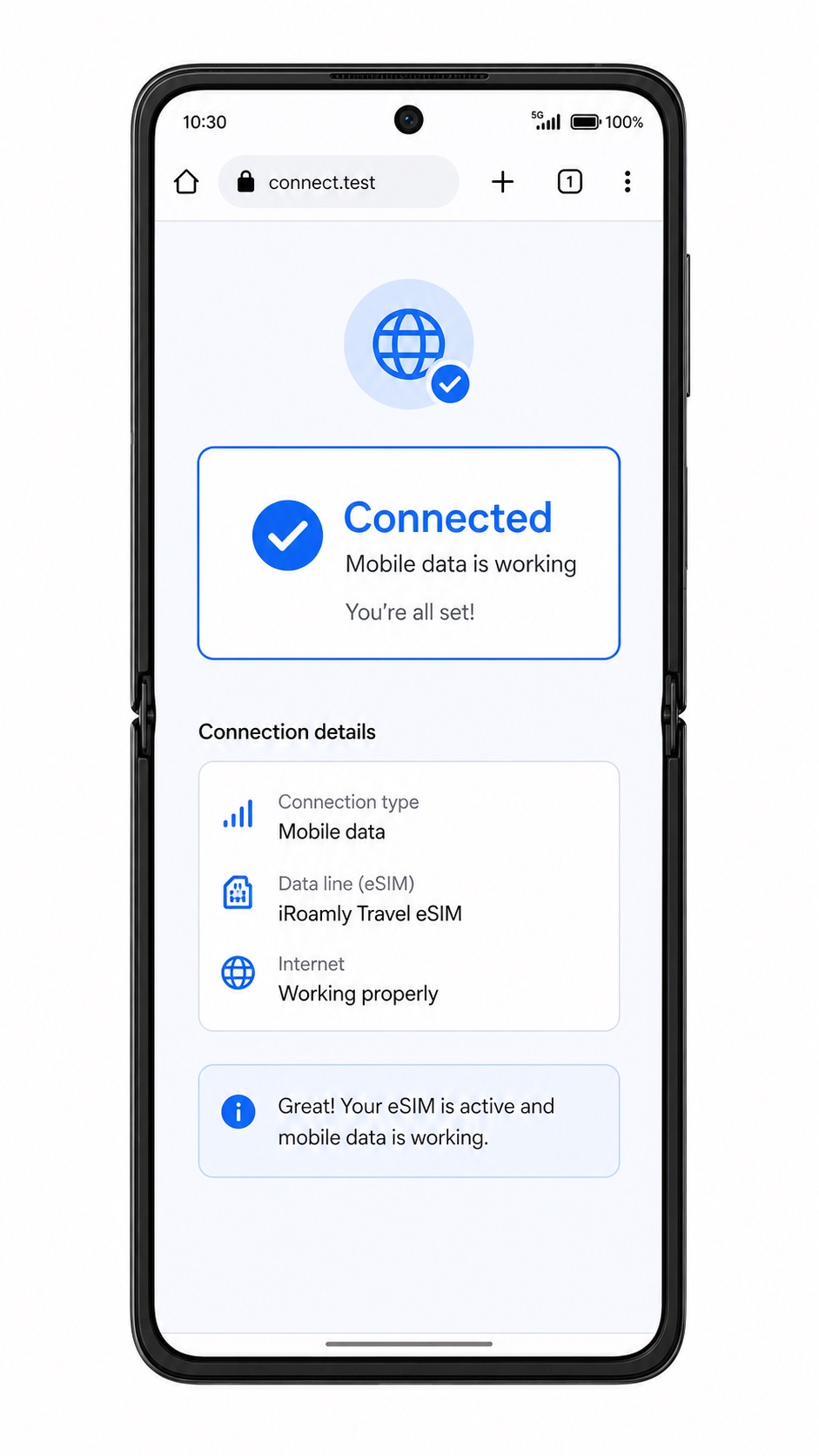
À votre arrivée, vérifiez la présence du signal dans la barre d'état, ouvrez une page web, et confirmez que les données mobiles utilisent bien l'eSIM iRoamly plutôt que la carte SIM physique.
Dépannage
L'option « Ajouter eSIM » est manquante : confirmez que votre modèle régional de Find N2 Flip prend en charge l'eSIM, mettez à jour ColorOS, redémarrez le téléphone et vérifiez si le micrologiciel de votre opérateur masque les fonctionnalités eSIM.
Impossible de scanner le code QR : augmentez la luminosité de l'écran sur l'appareil affichant le code QR, nettoyez l'objectif de l'appareil photo, maintenez le code bien à plat ou optez pour une saisie manuelle.
Le message indique que le code QR a déjà été utilisé : ne supprimez pas l'eSIM. Contactez le support iRoamly car de nombreux codes QR eSIM ne peuvent être installés qu'une seule fois.
La saisie manuelle échoue : vérifiez à nouveau l'adresse SM-DP+ et le code d'activation, caractère par caractère. Évitez d'ajouter des espaces superflus lors du copier-coller depuis la page de commande iRoamly.
L'activation de l'eSIM reste bloquée : gardez le Wi-Fi activé, patientez quelques minutes, redémarrez le téléphone et réessayez une fois arrivé dans le pays de destination si le forfait ne peut s'activer que sur un réseau compatible.
Aucune donnée après l'installation : sélectionnez l'eSIM iRoamly pour les données mobiles, activez l'itinérance des données si nécessaire, désactivez le basculement automatique vers la carte SIM principale et vérifiez que le forfait est bien actif.
L'eSIM apparaît mais n'affiche aucun signal : vérifiez la couverture de la destination et les réseaux pris en charge par votre forfait iRoamly, puis sélectionnez manuellement un réseau local compatible si la sélection automatique ne parvient pas à se connecter.
Conclusion
Scanner le code QR iRoamly est le moyen le plus rapide sur l'Oppo Find N2 Flip, car ColorOS permet de passer directement par Réseau mobile > eSIM > Ajouter une eSIM pour accéder au scanner. La configuration manuelle constitue une alternative lorsque le code QR s'affiche sur le téléphone lui-même ou que l'appareil photo ne parvient pas à le lire, à condition de saisir précisément l'adresse SM-DP+ et le code d'activation.
Une fois l'installation terminée, retournez sur la page eSIM pour confirmer que le profil iRoamly y figure, puis sélectionnez-le pour vos données mobiles lorsque vous serez prêt à voyager. Avant d'utiliser votre forfait à l'étranger, vérifiez les règles de validité spécifiques à votre offre iRoamly, activez l'itinérance des données si la destination l'exige, et veillez à ce que votre carte SIM habituelle ne prenne pas accidentellement le relais sur vos données mobiles.