
Le Oppo Find N3 Flip prend en charge l'eSIM auprès des opérateurs et dans les régions compatibles, OPPO précisant que la disponibilité dépend de l'opérateur et que certains modèles régionaux peuvent différer. Ce guide suppose que vous utilisez un Oppo Find N3 Flip fonctionnant sous ColorOS 13.2 ou une version ultérieure de ColorOS avec des libellés de paramètres similaires.
Les voyageurs peuvent installer une eSIM de voyage iRoamly avant leur départ afin que le profil eSIM soit prêt sur le téléphone, puis l'activer pour utiliser les données une fois arrivés dans le pays ou la région couvert(e). Les noms des menus sur le Find N3 Flip peuvent varier légèrement selon la version du logiciel, mais le chemin habituel consiste à aller dans Paramètres, Réseau mobile, puis eSIM.
Les étapes ci-dessous couvrent les deux méthodes d'installation prises en charge : scanner le code QR iRoamly et saisir manuellement les détails de l'eSIM. La saisie manuelle est utile si le code QR se trouve sur le même téléphone, si l'appareil photo ne parvient pas à le scanner clairement, ou si vous copiez les détails depuis votre compte iRoamly ou votre e-mail.
Avant de configurer votre eSIM iRoamly
Connectez votre Oppo Find N3 Flip à un réseau Wi-Fi stable avant de télécharger le profil eSIM.
Vérifiez que votre modèle Find N3 Flip est bien compatible avec l'eSIM dans votre région et avec votre opérateur. OPPO précise que la prise en charge de l'eSIM dépend de l'opérateur.
Gardez votre code QR iRoamly à portée de main sur un autre écran ou sur une feuille imprimée, ou préparez les informations manuelles : l'adresse SM-DP+, le code d'activation et tout code de confirmation optionnel si nécessaire.
Ne supprimez pas votre eSIM iRoamly après l'installation, sauf indication contraire du support iRoamly. De nombreux profils eSIM ne peuvent pas être réinstallés facilement une fois supprimés.
Installez l'eSIM idéalement 1 à 2 jours avant votre départ, mais attendez d'être arrivé dans la destination couverte avant de l'activer pour les données mobiles.
La période de validité de votre forfait eSIM iRoamly débute dès l'activation. Pour les forfaits de données de voyage, l'activation est généralement liée à l'utilisation des données de l'eSIM lors de la connexion dans la destination couverte ; veuillez donc consulter les détails spécifiques de votre forfait dans votre commande iRoamly.
Les forfaits iRoamly peuvent être limités aux données uniquement. Les appels vocaux et les SMS varient selon le forfait choisi, ne présumez donc pas qu'ils sont inclus.
Méthode 1 : Installer une eSIM en scannant un code QR
Ouvrez les Paramètres sur votre Oppo Find N3 Flip, puis appuyez sur Réseau mobile.
Vous devriez voir apparaître la page du réseau mobile ColorOS avec les options SIM et eSIM.
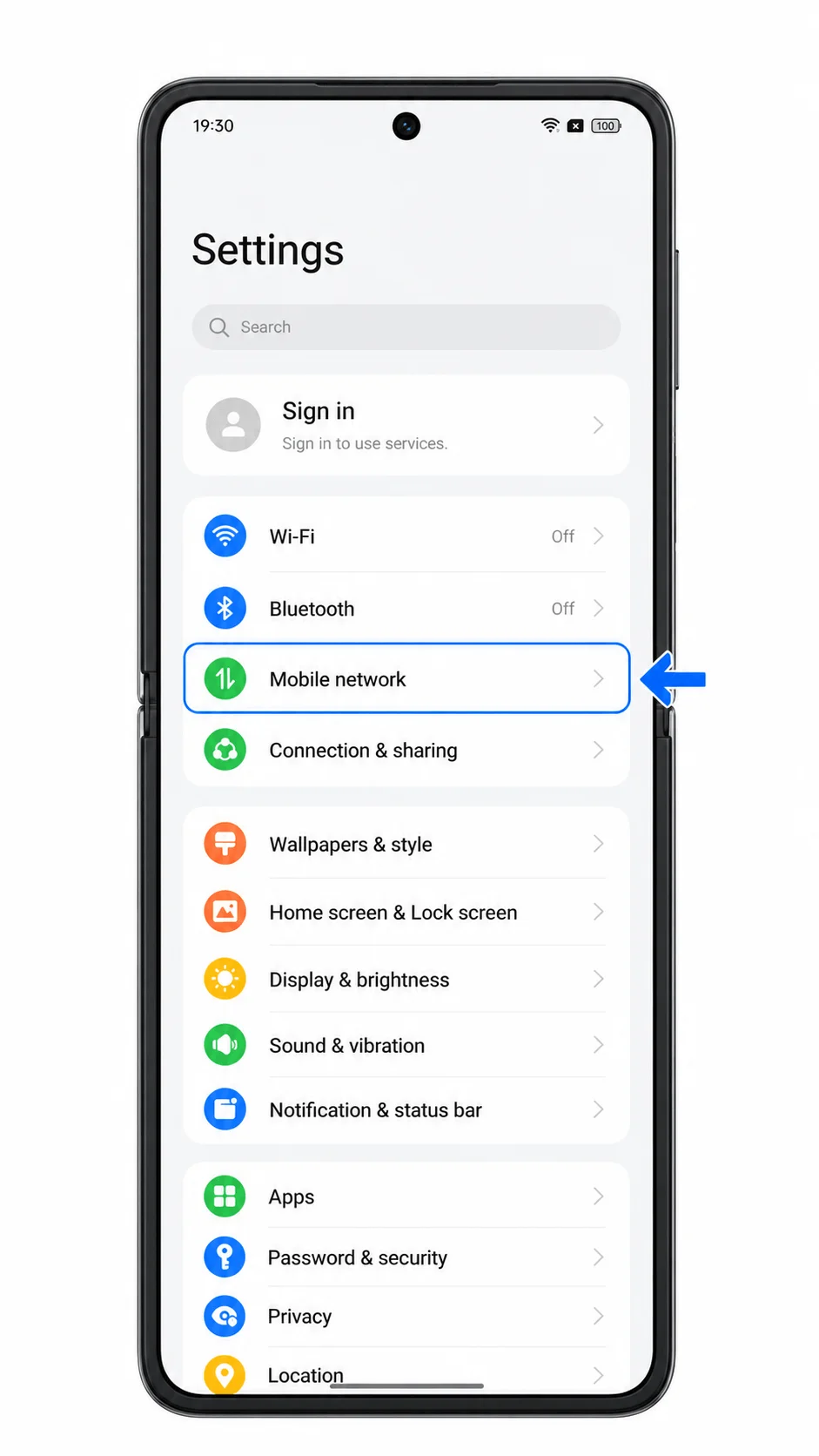
Appuyez sur eSIM sur l'écran Réseau mobile.
Le téléphone devrait ouvrir la page de gestion des eSIM. Si vous ne voyez pas l'option eSIM, il est possible que votre région, le micrologiciel de votre opérateur ou votre modèle ne prennent pas en charge l'eSIM.
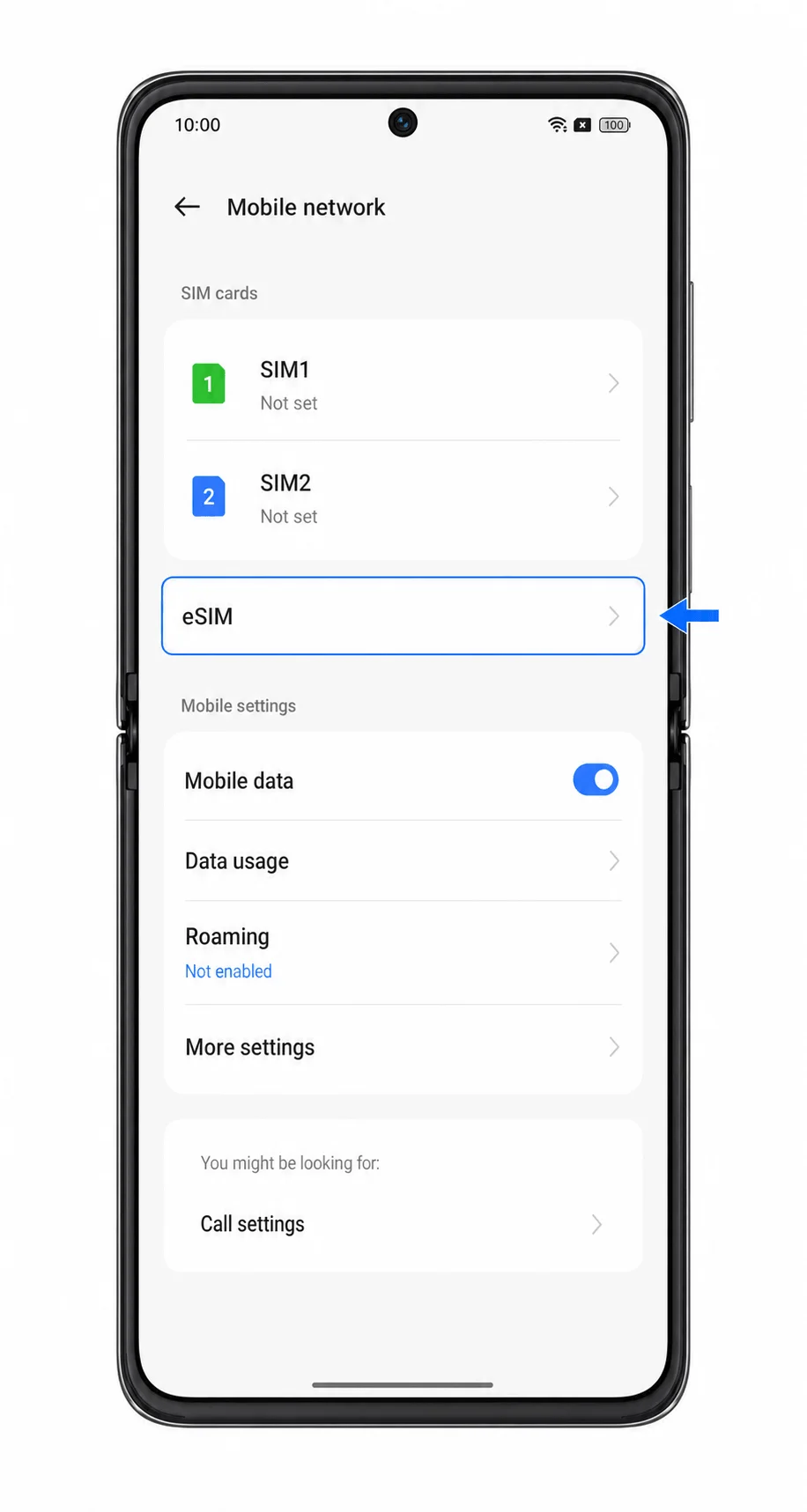
Appuyez sur Ajouter une eSIM.
ColorOS devrait lancer le processus de configuration de l'eSIM et vous demander comment vous souhaitez ajouter votre forfait mobile.
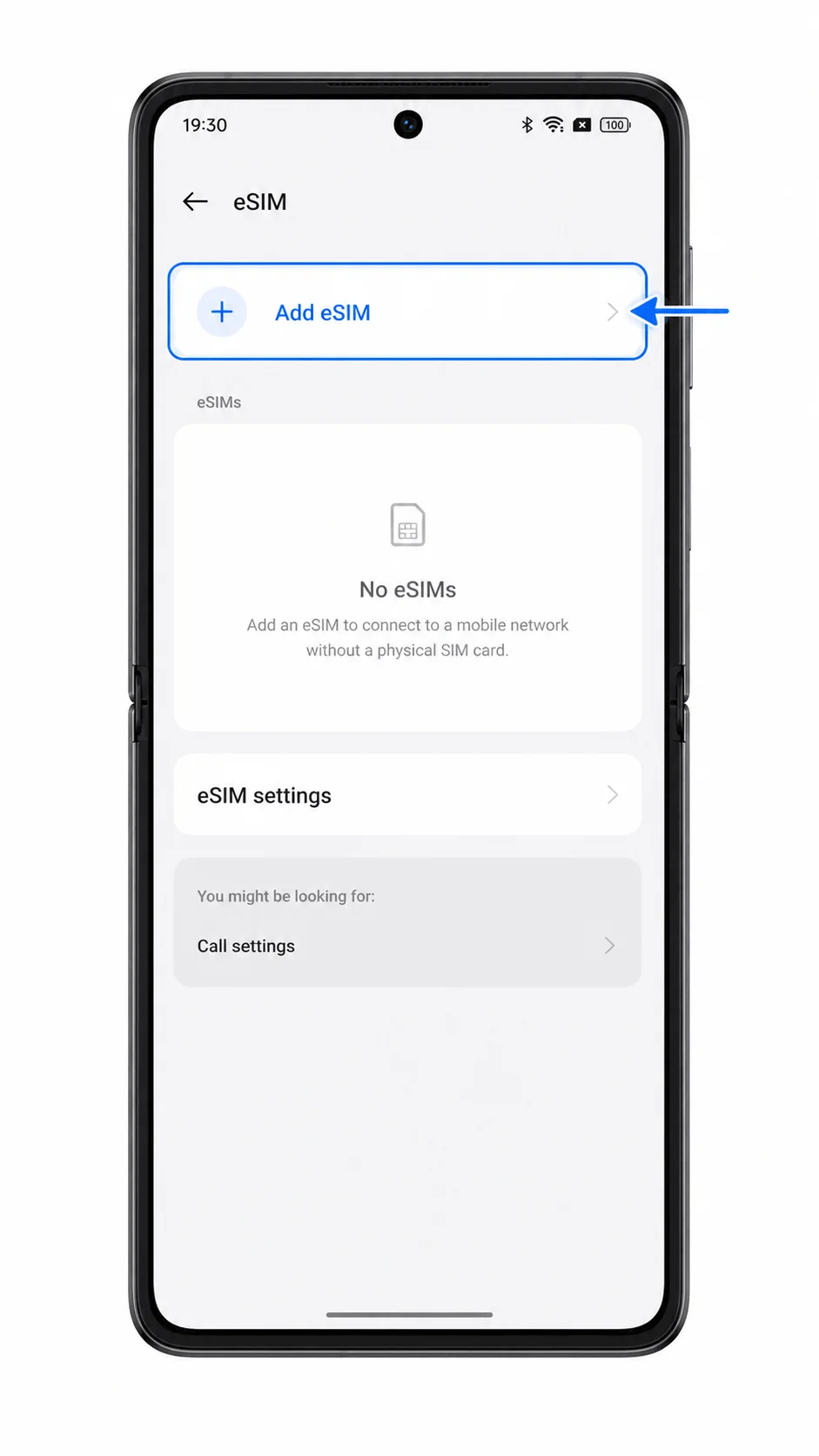
Choisissez Scanner le code QR.
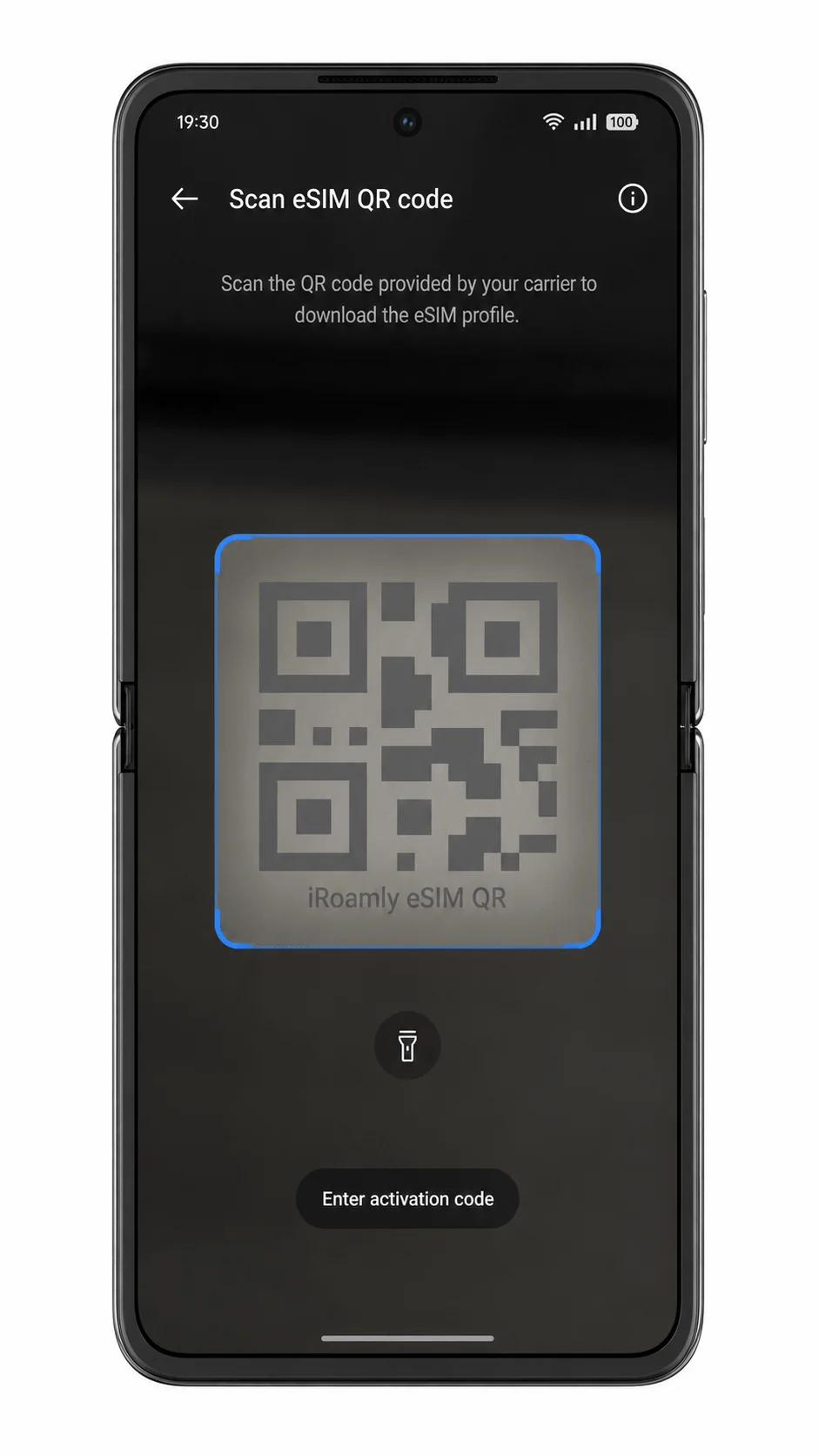
L'appareil photo devrait s'ouvrir pour scanner le code. Maintenez le téléphone connecté au Wi-Fi pendant cette étape.
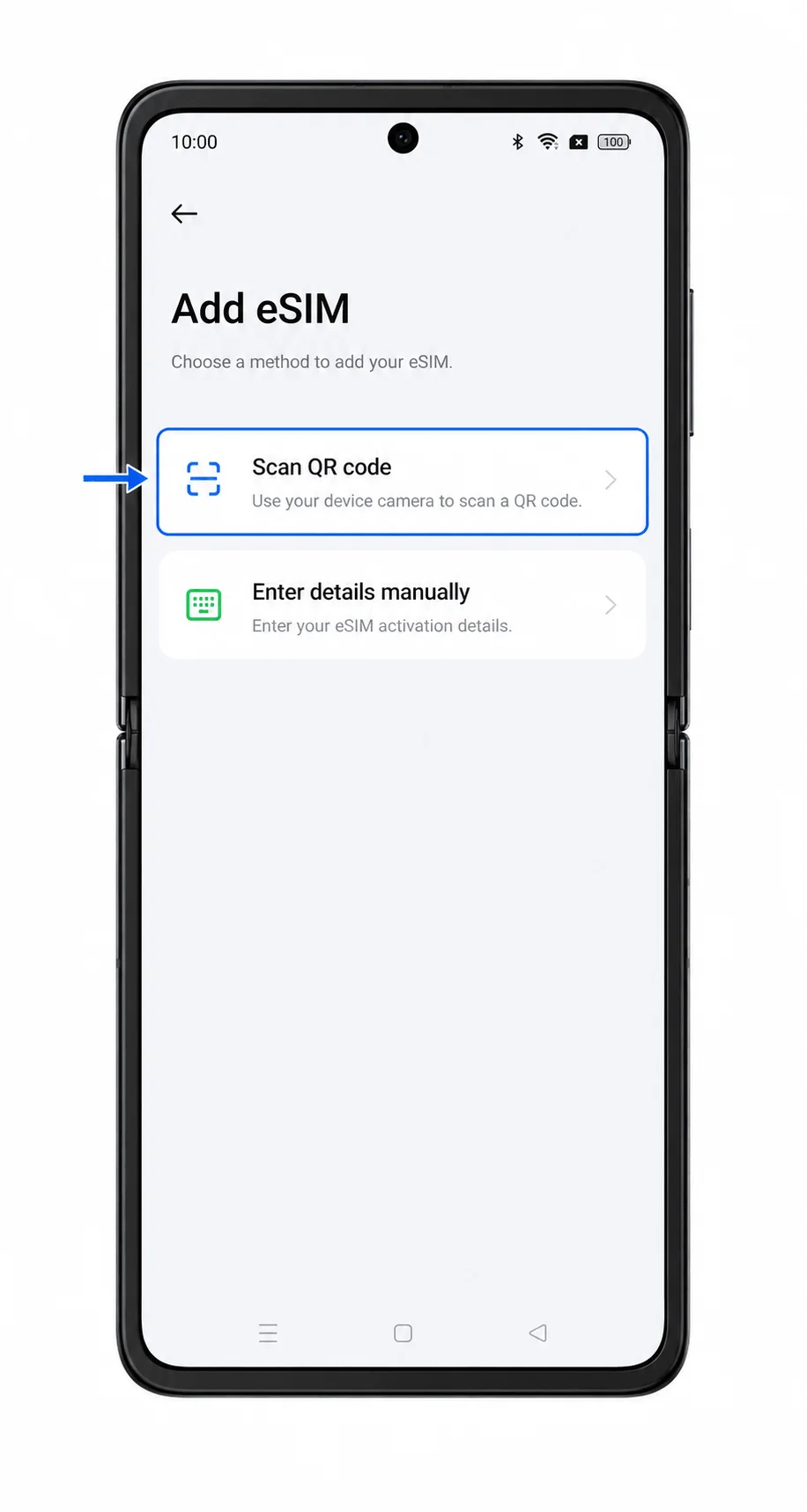
Pointez l'appareil photo vers le code QR iroamly et maintenez le code entier à l'intérieur du cadre jusqu'à ce que le téléphone le reconnaisse.
Le téléphone devrait lire le code QR et afficher un profil eSIM iroamly prêt à être téléchargé. Utilisez uniquement un code QR factice pour vos captures d'écran ; ne partagez jamais un code QR réel publiquement.
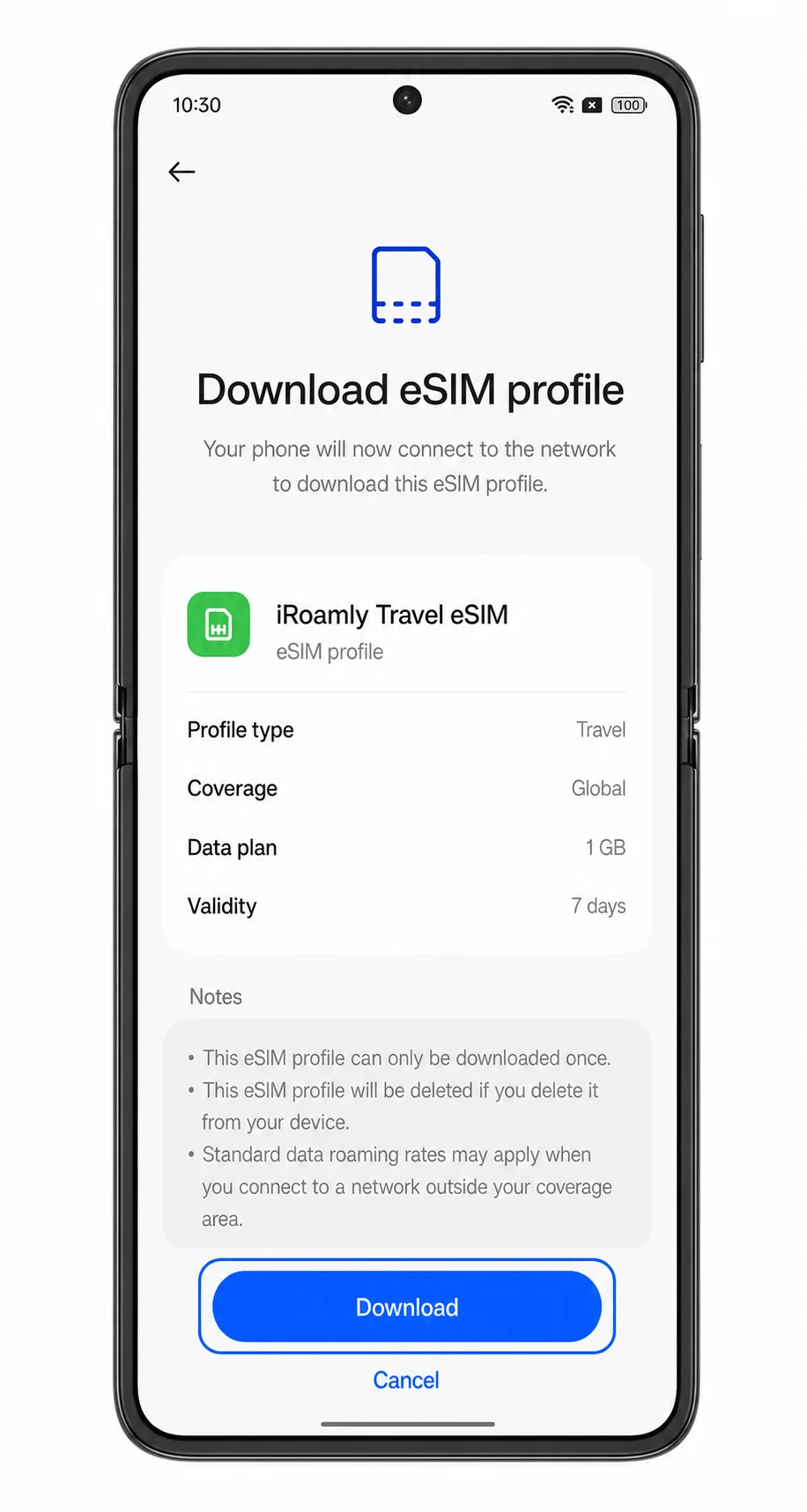
Appuyez sur Télécharger ou Ajouter, puis patientez le temps que ColorOS télécharge le profil eSIM iroamly.
L'écran devrait afficher la progression du téléchargement, suivie d'un message de confirmation une fois l'eSIM ajoutée.
Méthode 2 : Installer manuellement une eSIM
Ouvrez les Paramètres sur votre Oppo Find N3 Flip, puis appuyez sur Réseau mobile.
Il s'agit du même écran de départ que pour la configuration via code QR.
Appuyez sur eSIM sur l'écran Réseau mobile.
La page de gestion des eSIM devrait s'ouvrir.
Appuyez sur Ajouter une eSIM.
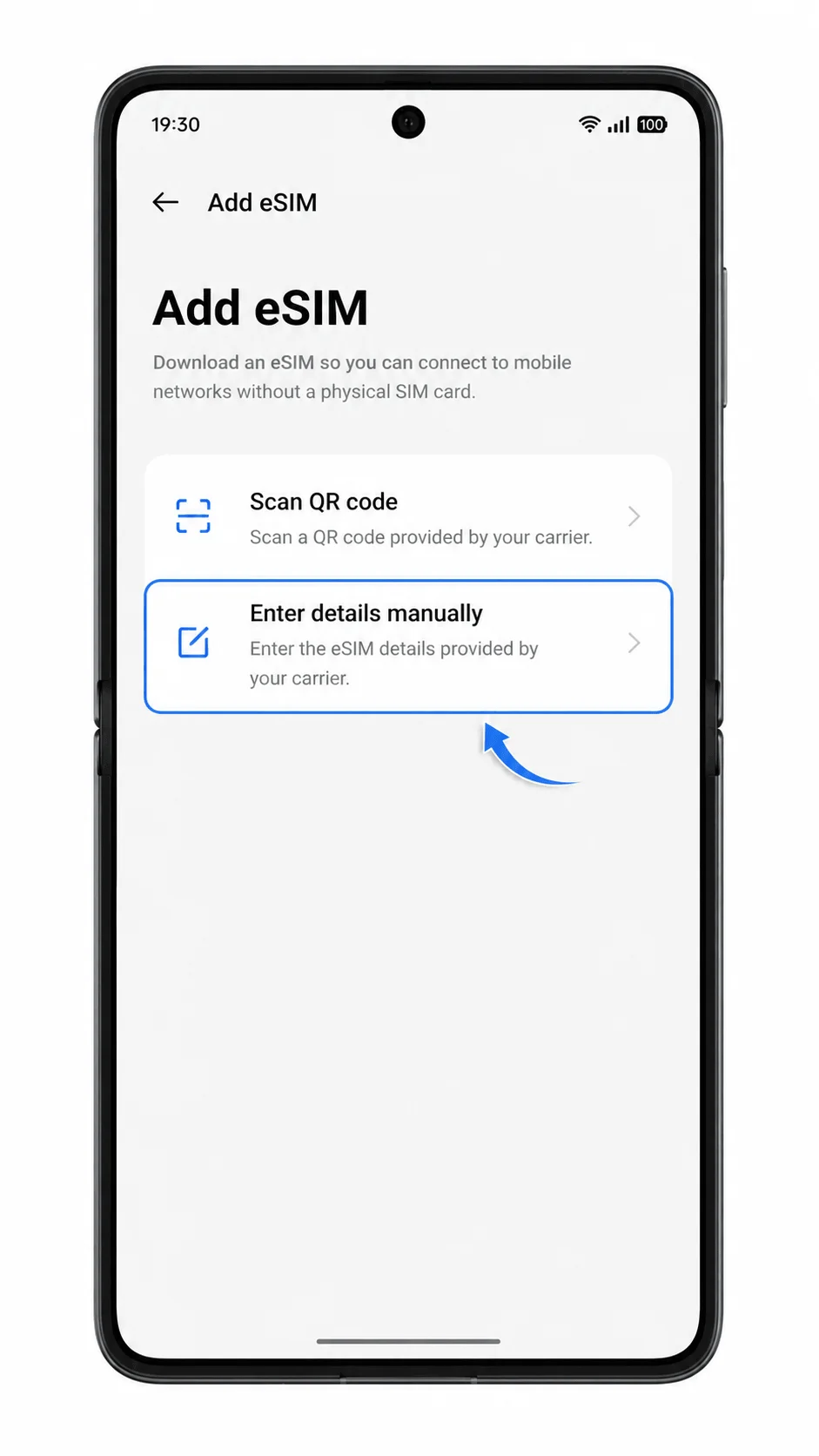
ColorOS devrait afficher les options de configuration eSIM.
Appuyez sur Saisir les détails manuellement ou Saisir le code d'activation.
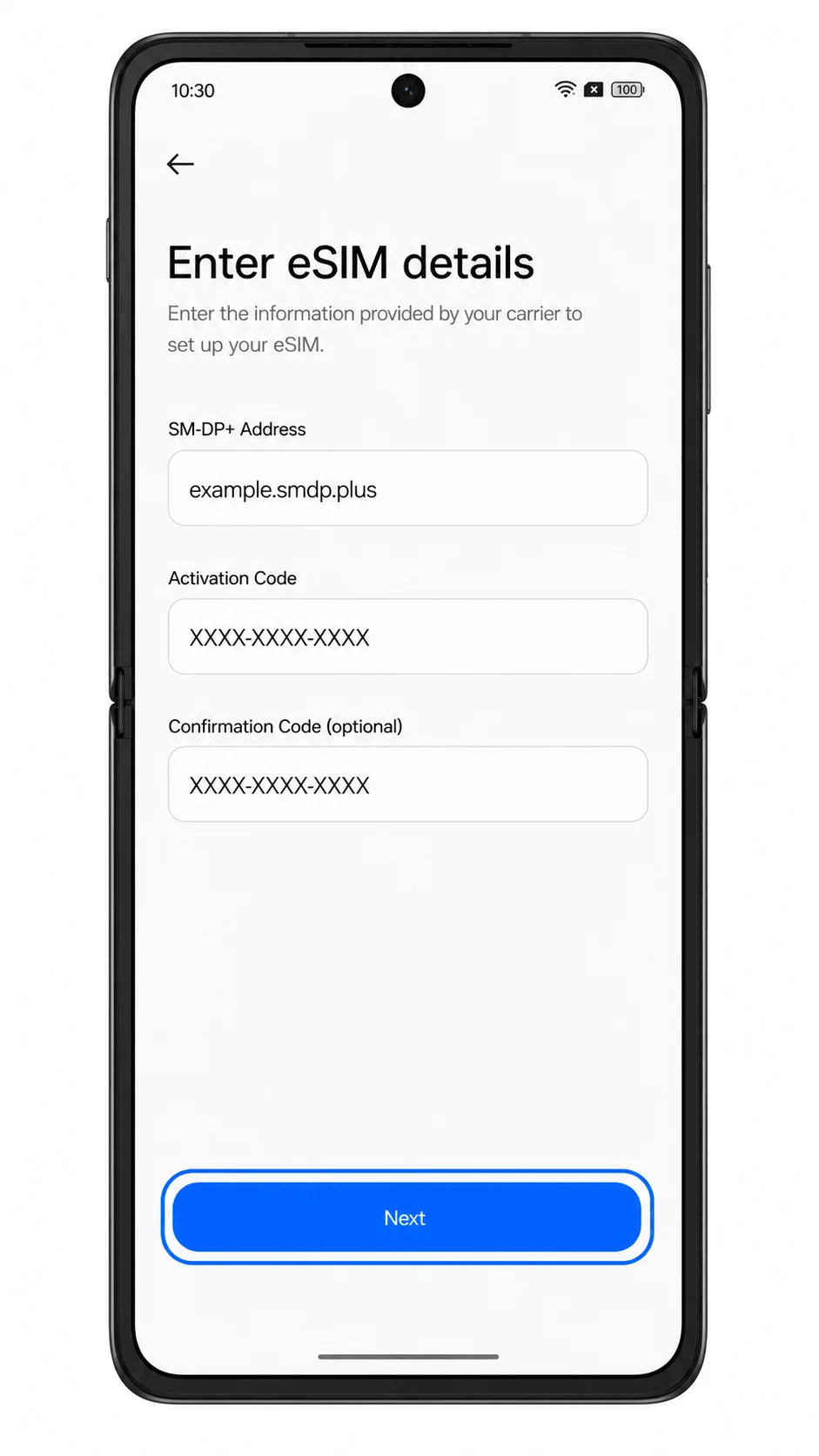
La page de saisie manuelle devrait s'afficher. Dans ce processus propre à Android/ColorOS, utilisez les champs distincts fournis par iRoamly : adresse SM-DP+, code d'activation, et code de confirmation uniquement si iRoamly en fournit un.
Saisissez l'adresse SM-DP+ et le code d'activation fournis par iRoamly ; laissez le champ Code de confirmation vide sauf si iRoamly vous en a fourni un, puis appuyez sur Suivant.
Le téléphone validera alors les informations via Wi-Fi. Vérifiez chaque caractère avant de poursuivre, car une adresse ou un code d'activation erroné peut bloquer le téléchargement.
Appuyez sur Télécharger ou Ajouter, puis patientez jusqu'à la fin de l'installation du profil eSIM iRoamly.
Une fois le téléchargement terminé, ColorOS devrait vous rediriger vers la liste des eSIM ou afficher un écran de confirmation.
Comment confirmer que votre eSIM iRoamly est bien installée
Ouvrez les Paramètres, appuyez sur Réseau mobile, puis sur eSIM.
Votre eSIM iRoamly installée devrait apparaître dans la liste des eSIM. Elle peut d'abord s'afficher sous le nom d'un profil d'opérateur ; renommez-la en iRoamly si ColorOS propose une option de libellé.
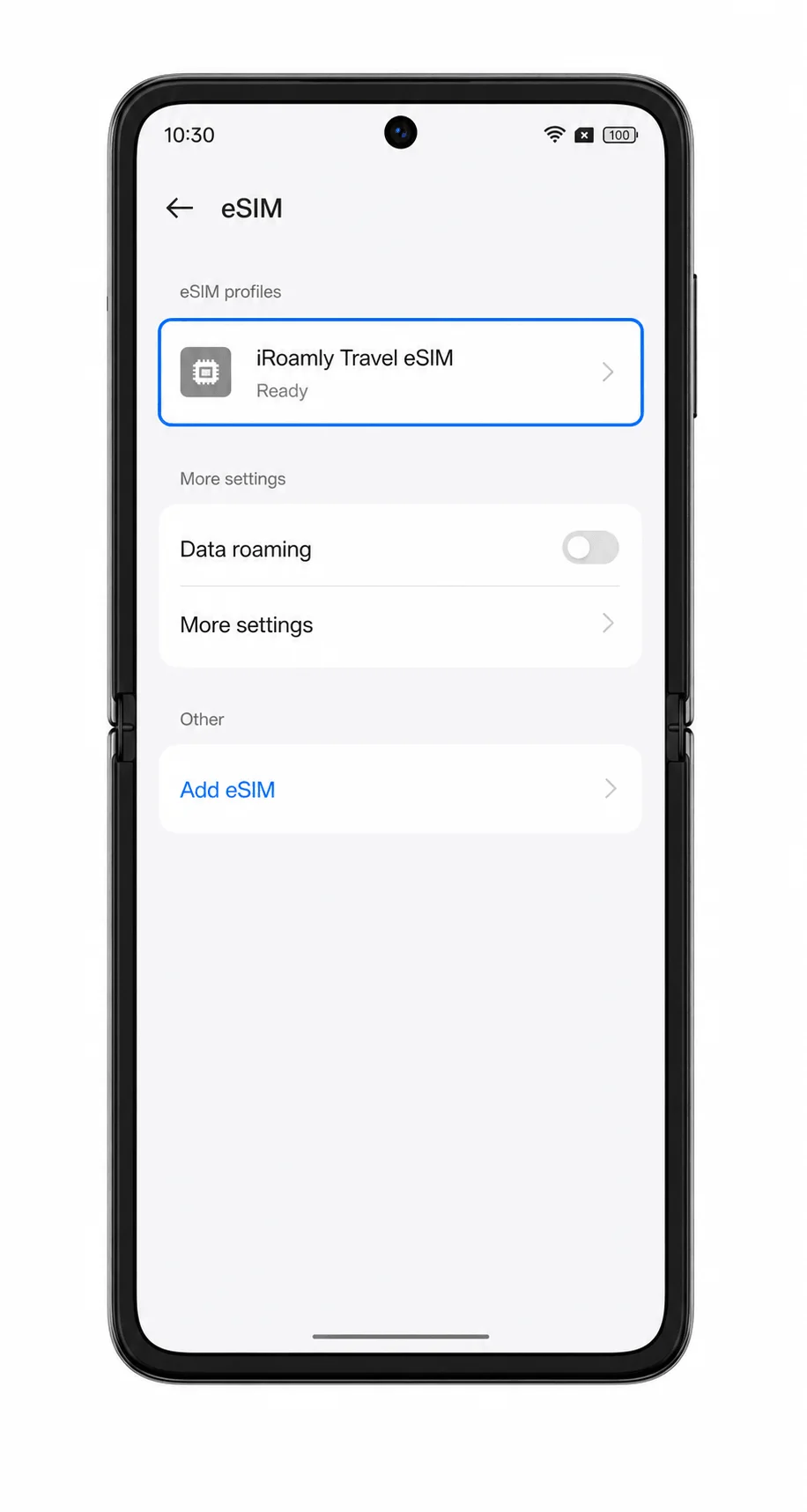
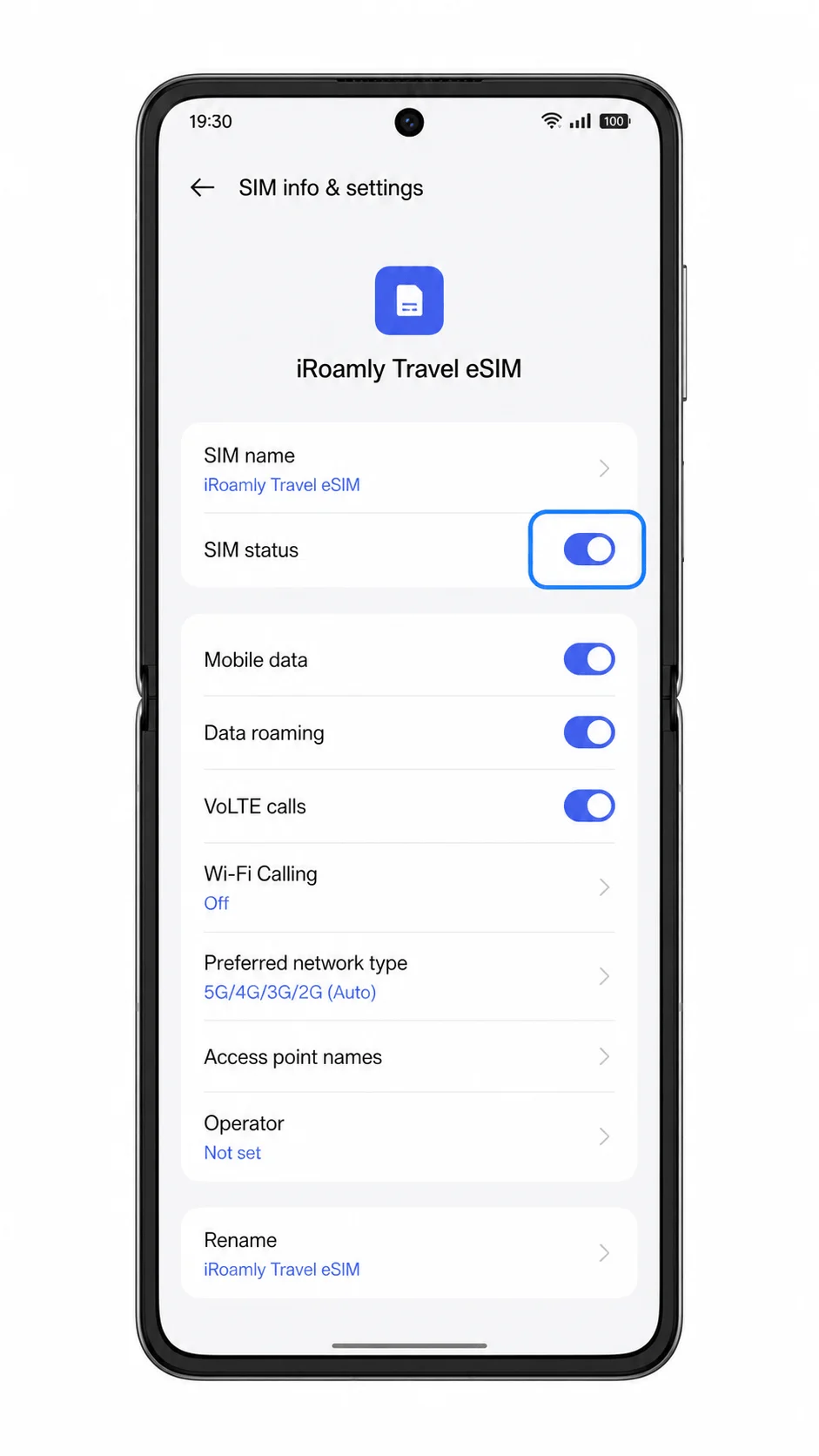
Appuyez sur le profil eSIM iRoamly installé et vérifiez que la ligne est activée.
Vous devriez voir apparaître les détails du profil eSIM, incluant un interrupteur d'activation et des options pour les paramètres de données ou d'itinérance.
Configurer votre eSIM pour les données mobiles
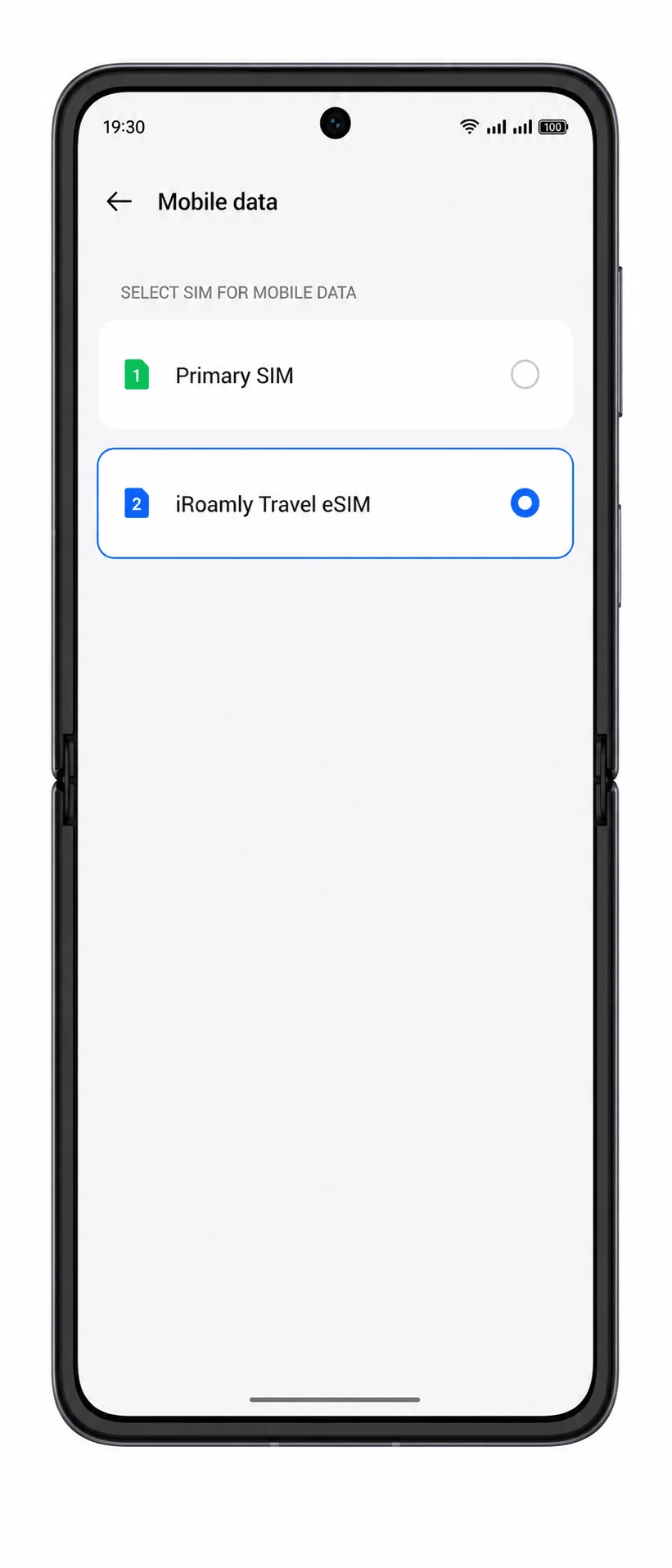
Allez dans Paramètres, appuyez sur Réseau mobile, puis sur Données mobiles.
Vous devriez voir apparaître les options de SIM préférée pour les données. Sélectionnez votre eSIM iRoamly pour les données mobiles lorsque vous êtes prêt à utiliser votre forfait de voyage.
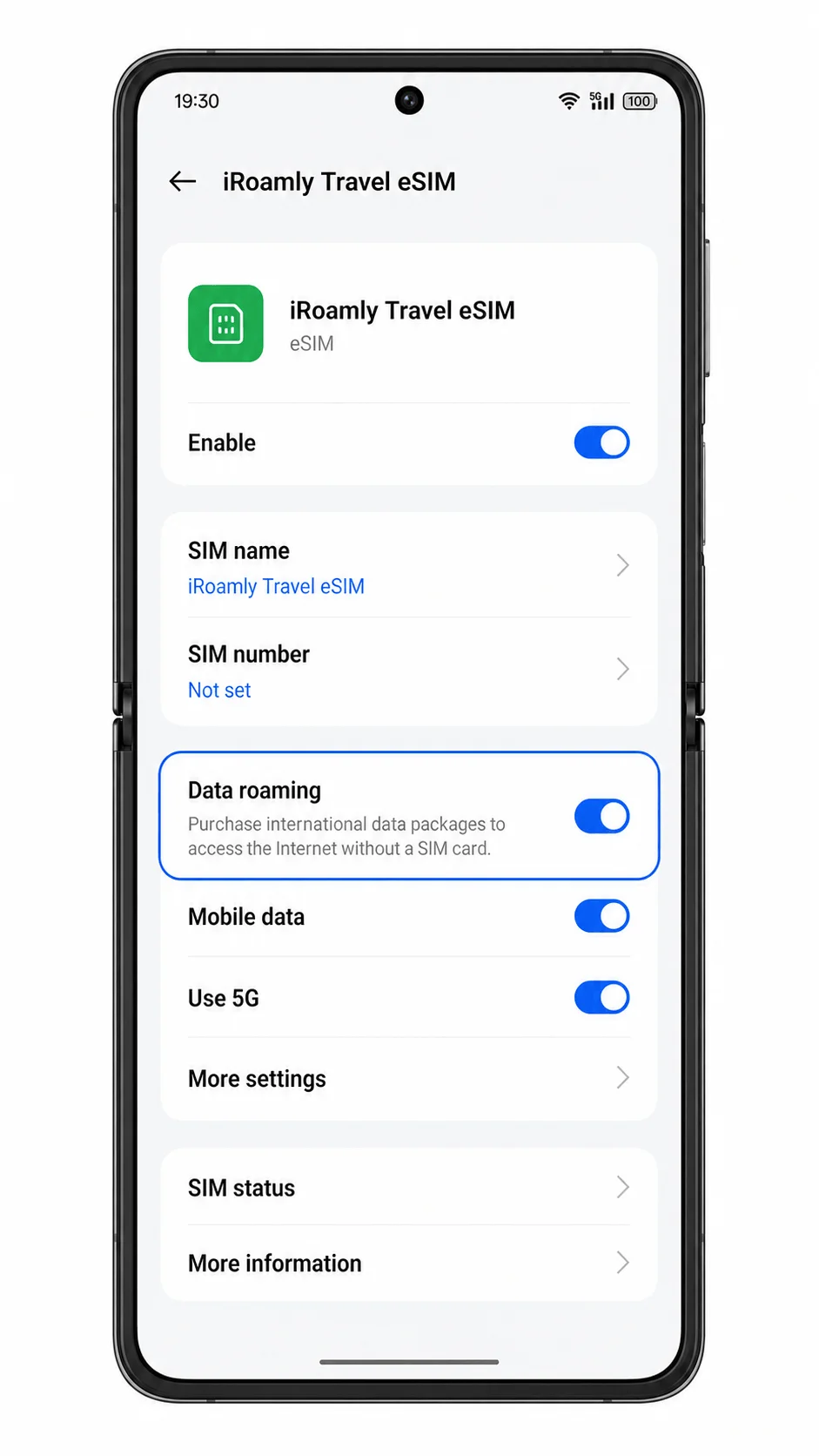
Ouvrez le profil eSIM iRoamly et activez l'itinérance des données si votre forfait de destination ou les instructions iRoamly le nécessitent.
Une fois arrivé, désactivez le Wi-Fi et ouvrez une page web ou une application pour tester la connexion de données iRoamly. Si votre carte SIM principale est toujours active, vérifiez que le basculement automatique des données ne redirige pas la connexion vers votre ligne habituelle.
Dépannage
L'option Ajouter eSIM est absente : vérifiez que votre téléphone est bien une variante de l'Oppo Find N3 Flip compatible eSIM, mettez à jour ColorOS et vérifiez si votre opérateur ou votre région prend en charge l'eSIM sur ce modèle.
Le code QR ne se scanne pas : augmentez la luminosité de l'écran affichant le code QR, nettoyez l'objectif de l'appareil photo, maintenez le code entier à l'intérieur du cadre ou utilisez la saisie manuelle.
Le code QR a déjà été utilisé : ne supprimez pas et ne réessayez pas plusieurs fois. Contactez le support iRoamly, car de nombreux codes QR eSIM ne peuvent être installés qu'une seule fois.
La saisie manuelle échoue : comparez l'adresse SM-DP+ et le code d'activation avec les détails de votre commande iRoamly. N'ajoutez pas d'espaces, sauf si le code en comporte spécifiquement.
L'eSIM est installé mais il n'y a pas de données : sélectionnez l'eSIM iRoamly pour les données mobiles, activez l'itinérance des données si nécessaire, désactivez le Wi-Fi pour effectuer un test et assurez-vous d'être bien dans la destination couverte.
L'activation est en attente : gardez le téléphone connecté au Wi-Fi pendant l'installation, puis réessayez une fois arrivé dans le pays ou la région couvert(e). Certains eSIM de voyage ne peuvent pas se connecter à un réseau pris en charge avant l'arrivée.
Les appels ou SMS ne fonctionnent pas : vérifiez les détails de votre forfait iRoamly. De nombreux forfaits eSIM de voyage sont exclusivement réservés aux données et n'incluent pas de service vocal ou de messagerie texte.
Conclusion
Une fois votre iRoamly eSIM installée, elle restera disponible sur votre Oppo Find N3 Flip jusqu'à l'activation de votre forfait de voyage. Dès votre arrivée dans une destination prise en charge, vous pourrez commencer à utiliser les données mobiles sans avoir à chercher une carte SIM locale ni à modifier la configuration de votre carte SIM actuelle.
Grâce à un accès Internet fiable pour la navigation, la messagerie, l'organisation de vos déplacements et vos autres tâches quotidiennes, votre eSIM de voyage vous permet de rester connecté où que vous alliez. Le fait de conserver votre carte SIM physique en place vous permet également de continuer à utiliser votre numéro habituel en toute simplicité dès que nécessaire.