
L'Oppo Find N3 est un smartphone pliable au format livre prenant en charge l'eSIM dans la gamme Find d'Oppo, bien que sa disponibilité puisse varier selon la région, le micrologiciel de l'opérateur et le canal de vente. Ce guide suppose que votre Oppo Find N3 fonctionne sous une version anglaise de ColorOS 13 ou ColorOS 14, et utilise l'écran externe pour la configuration, car il est plus facile de scanner un code QR et de suivre les instructions d'une seule main.
Pour les voyageurs, une eSIM de voyage iRoamly vous permet de préparer vos données mobiles avant un déplacement, sans avoir à remplacer votre carte SIM physique. La formulation des menus d'Oppo peut varier légèrement, mais le chemin d'accès attendu est Paramètres > Réseau mobile > eSIM, suivi de Ajouter eSIM.
Ce guide couvre les deux méthodes d'installation : la numérisation du code QR iRoamly et la saisie manuelle des informations iRoamly. Utilisez la configuration par code QR lorsque vous pouvez afficher le code sur un autre écran ou l'imprimer. Utilisez la saisie manuelle lorsque le code QR ne peut pas être scanné, ou lorsque vous disposez uniquement de l'adresse SM-DP+ et du code d'activation.
Avant de configurer votre eSIM iRoamly
Connectez votre Oppo Find N3 à un réseau Wi-Fi stable avant de télécharger le profil eSIM.
Assurez-vous que votre modèle d'Oppo Find N3 prend bien en charge l'eSIM. La disponibilité de l'eSIM sur les appareils Oppo peut varier selon la région et l'opérateur ; les modèles provenant de Chine continentale ou liés à un opérateur spécifique peuvent différer.
Gardez votre code QR iRoamly affiché sur un autre appareil, ou préparez les informations manuelles : adresse SM-DP+, code d'activation et tout code de confirmation optionnel si iRoamly en fournit un.
Si possible, installez l'eSIM 1 à 2 jours avant votre départ, mais attendez d'être arrivé à destination ou sur le point de voyager pour l'activer pour les données.
La période de validité du forfait iRoamly débute dès l'activation. Selon les instructions de configuration d'iRoamly, l'activation pour les données de voyage consiste à sélectionner l'eSIM pour les données mobiles et à se connecter depuis le pays ou la région couverts ; évitez donc toute activation prématurée.
Les forfaits eSIM iRoamly n'incluent pas nécessairement les appels vocaux ou les SMS. Vérifiez les détails exacts de votre forfait avant de compter sur ces services.
Ne supprimez pas l'eSIM iRoamly après l'installation, sauf indication contraire du support technique. En effet, de nombreux profils eSIM de voyage ne peuvent être réinstallés une fois supprimés.
Méthode 1 : Installer une eSIM en scannant un code QR
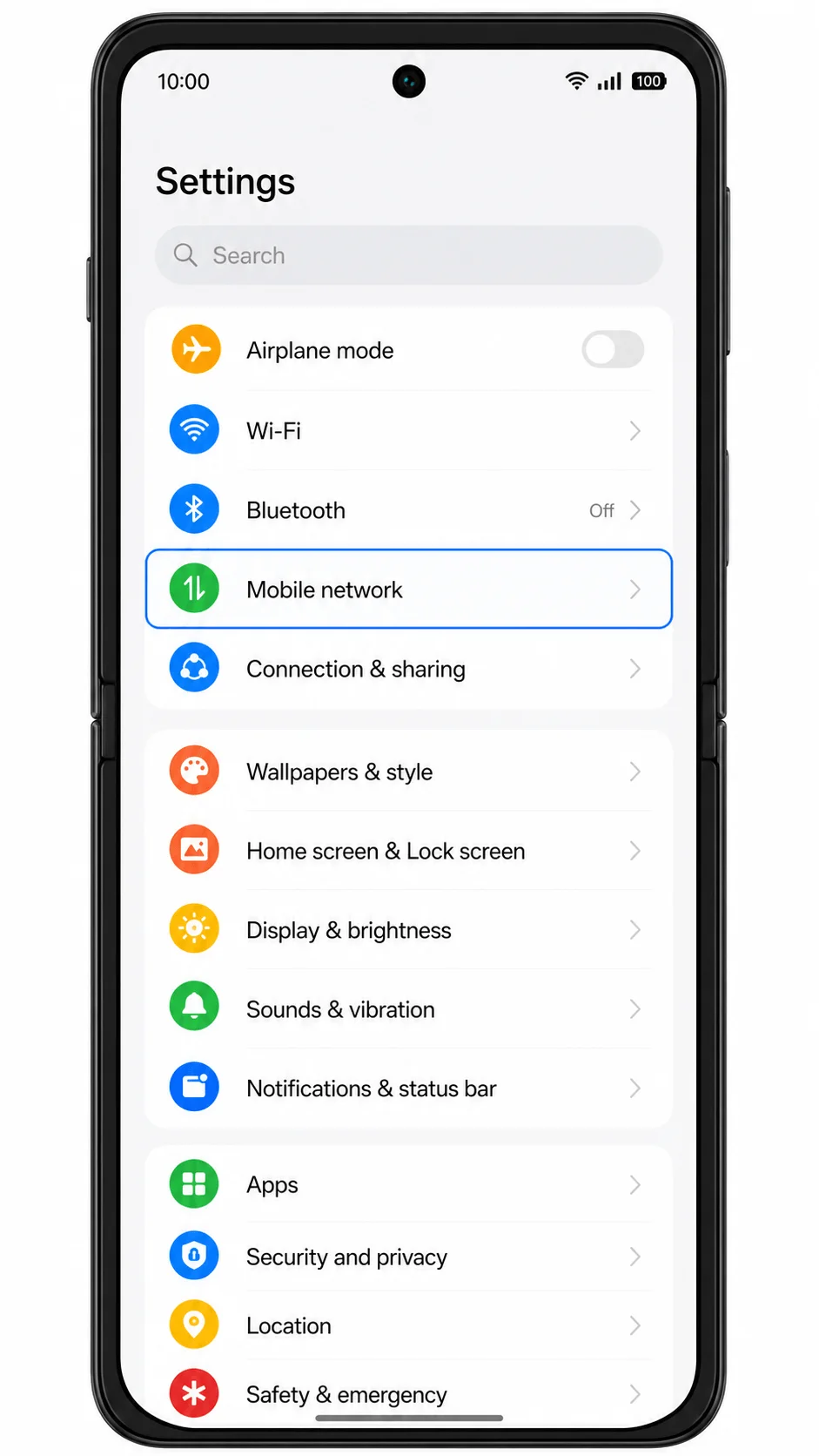
1. Ouvrez les Paramètres sur l'écran externe de votre Oppo Find N3, puis appuyez sur Réseau mobile. Vous devriez accéder à la page du réseau mobile ColorOS affichant les options SIM et eSIM.
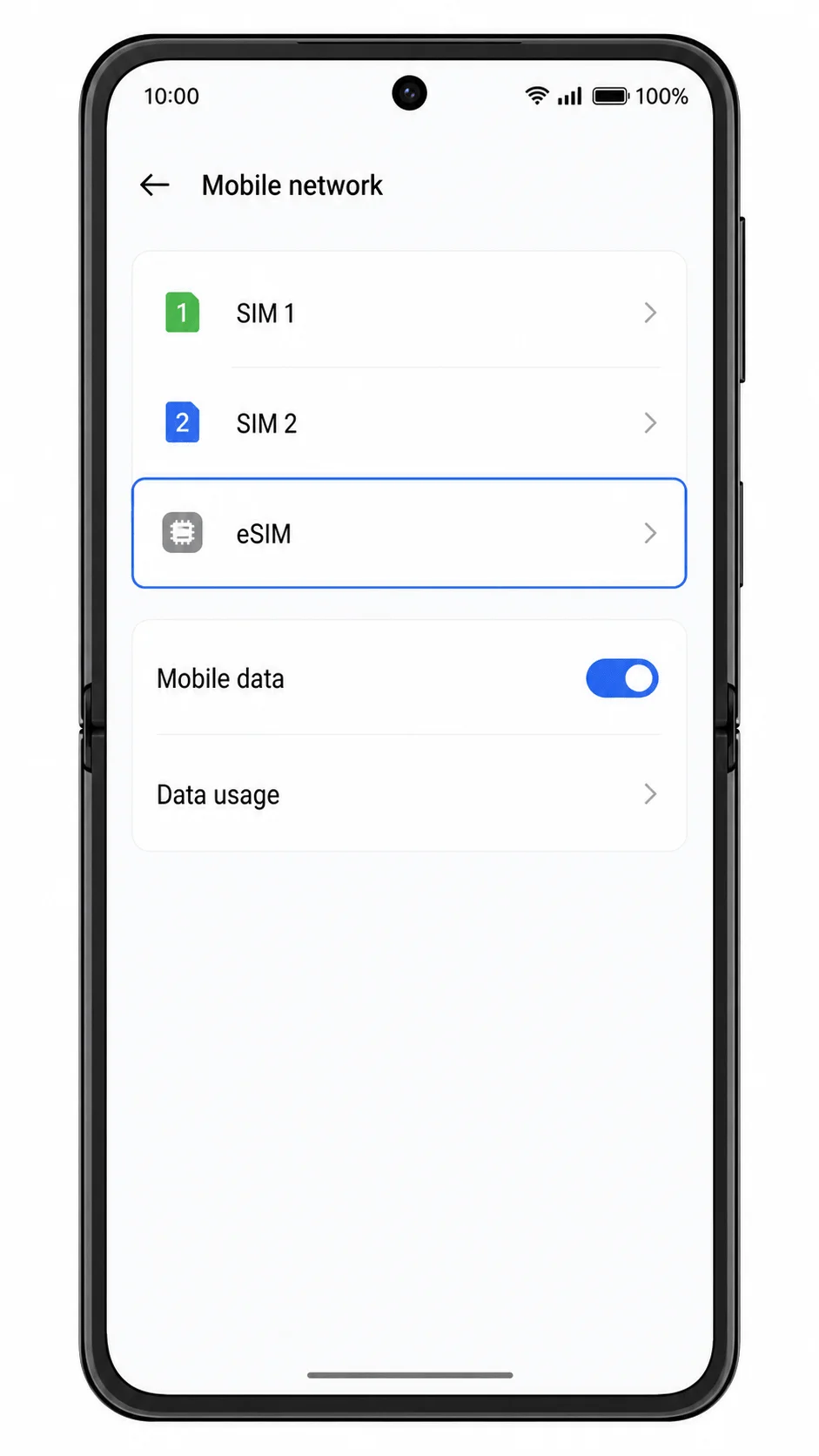
2. Appuyez sur eSIM dans la section Réseau mobile. Le téléphone ouvrira la page de gestion des eSIM, vous permettant d'ajouter ou de gérer vos profils eSIM téléchargés.
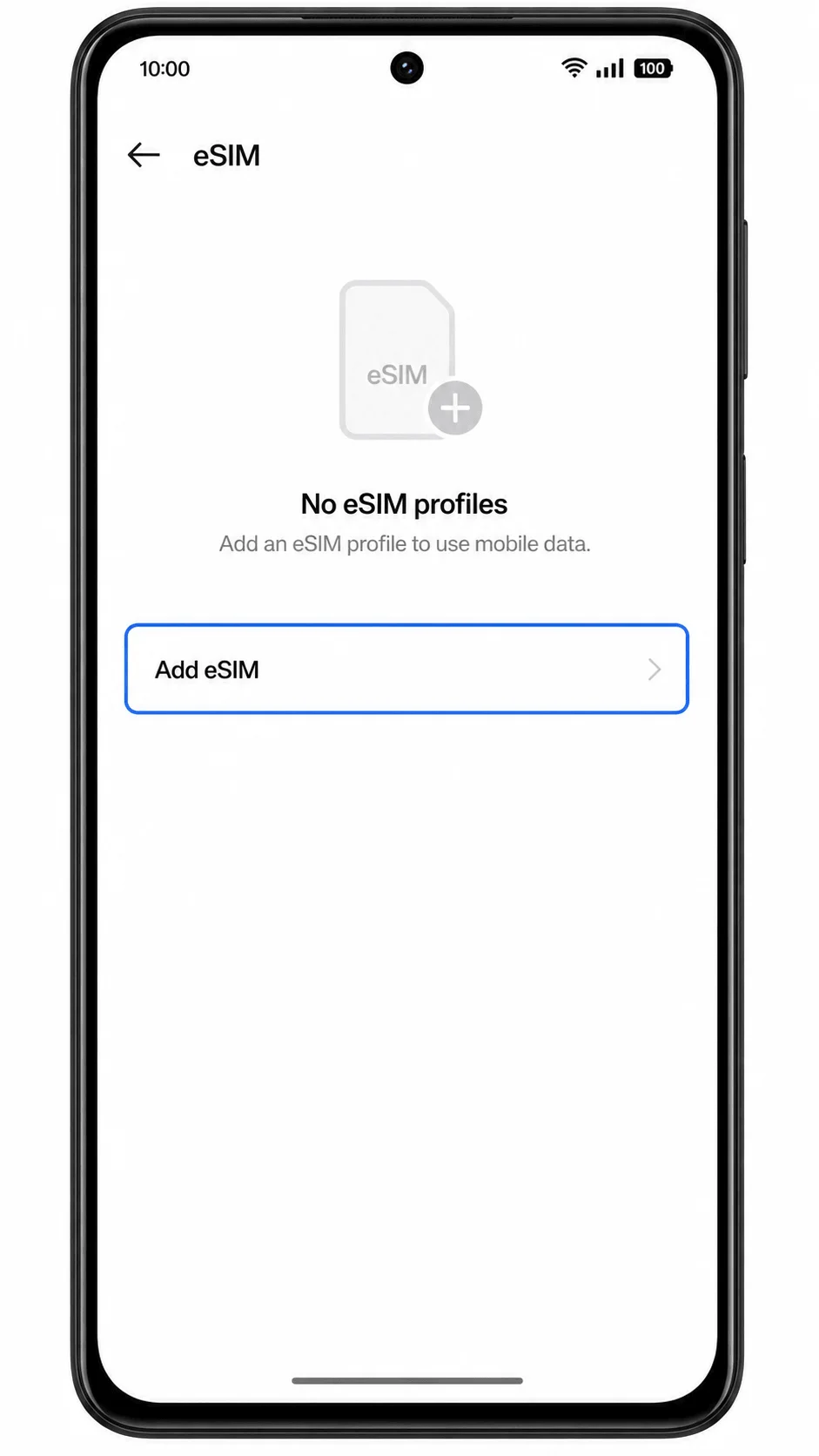
3. Appuyez sur Ajouter une eSIM. ColorOS lancera alors la procédure de configuration eSIM et préparera l'appareil au scan d'un code QR.
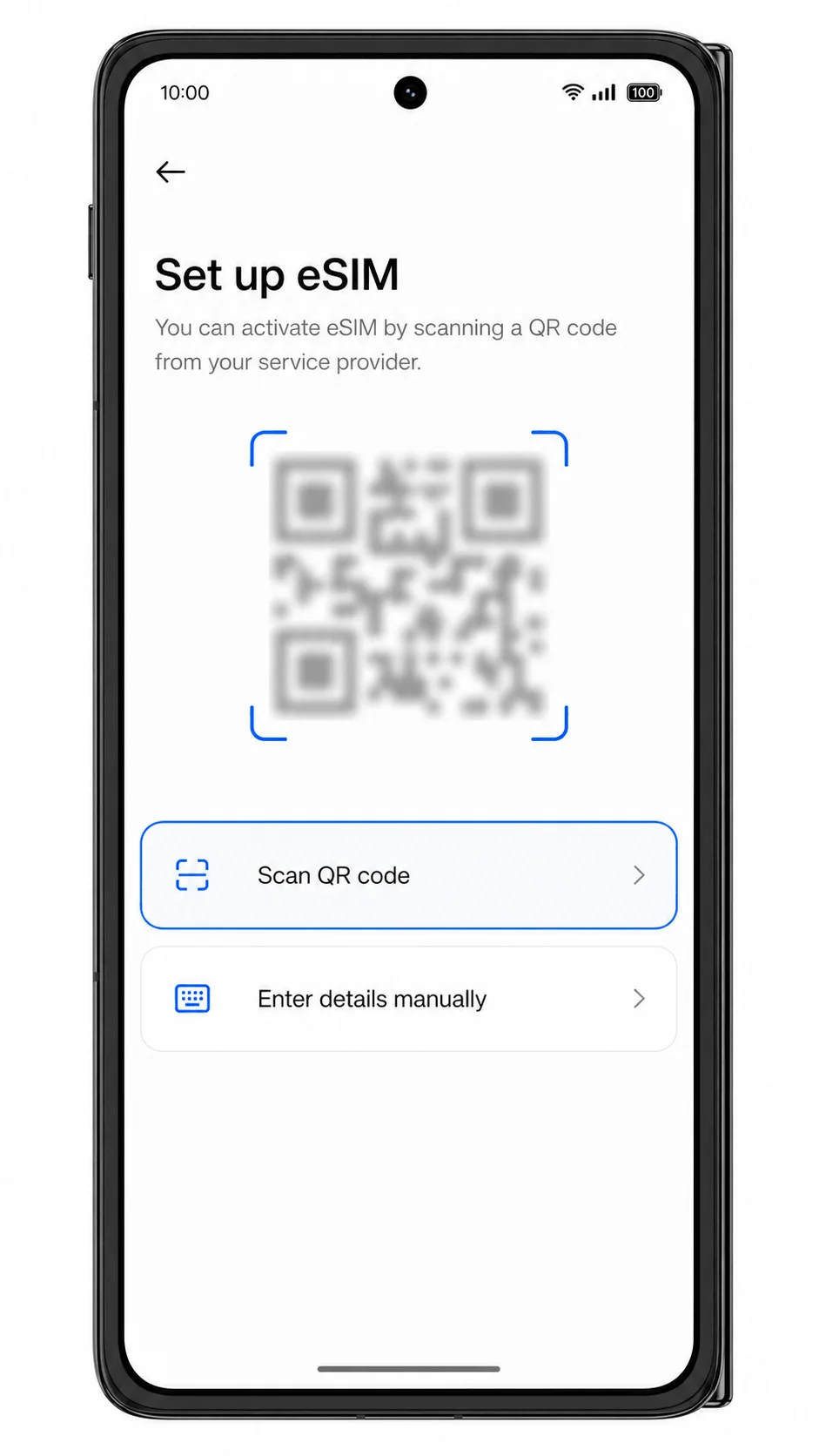
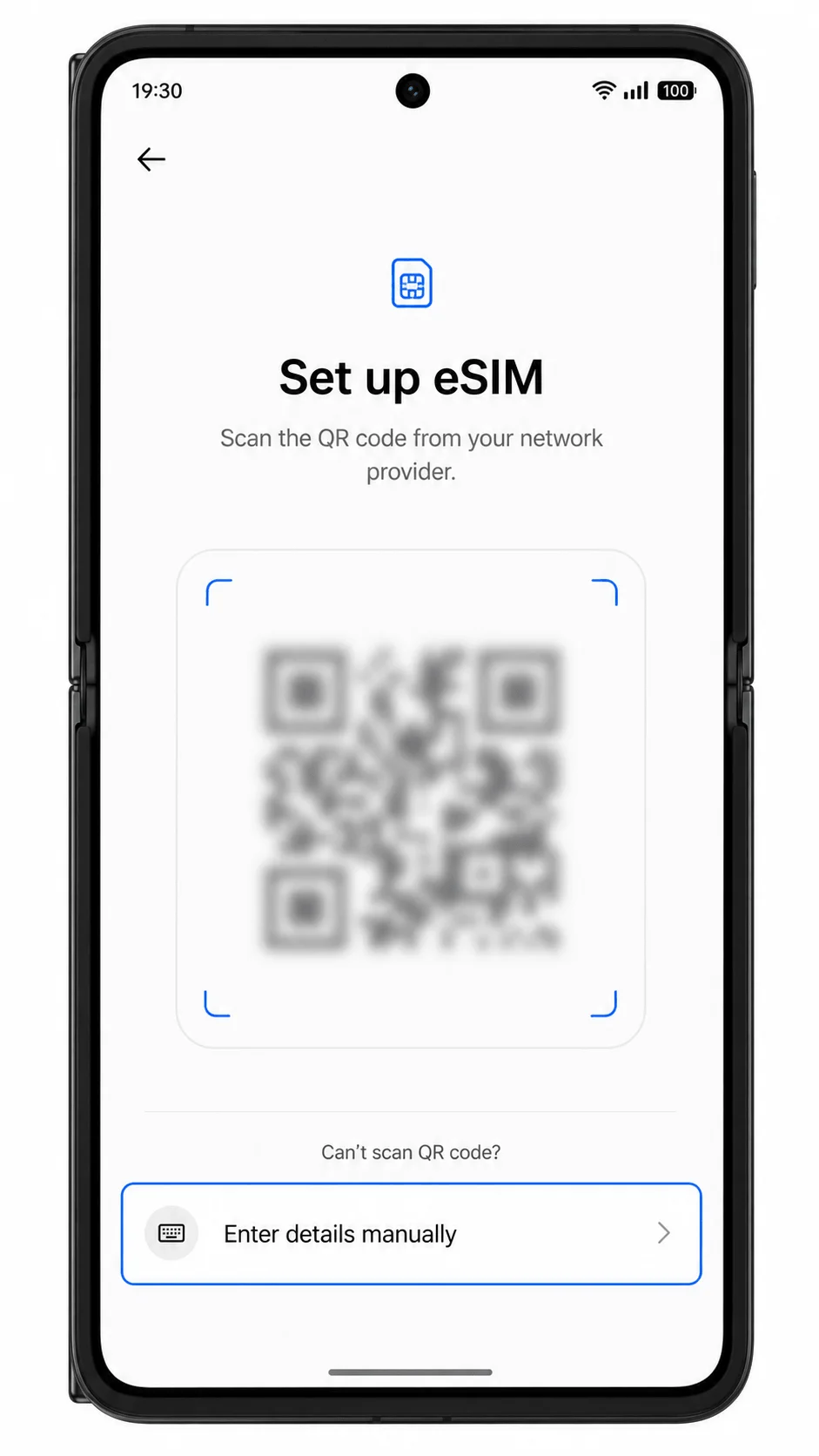
4. Sélectionnez Scanner le code QR, puis dirigez l'appareil photo de votre Oppo Find N3 vers le code QR iRoamly contenu dans votre e-mail de confirmation ou disponible dans votre compte iRoamly. Maintenez le code QR à plat et dans un endroit bien éclairé jusqu'à ce que le téléphone le détecte.
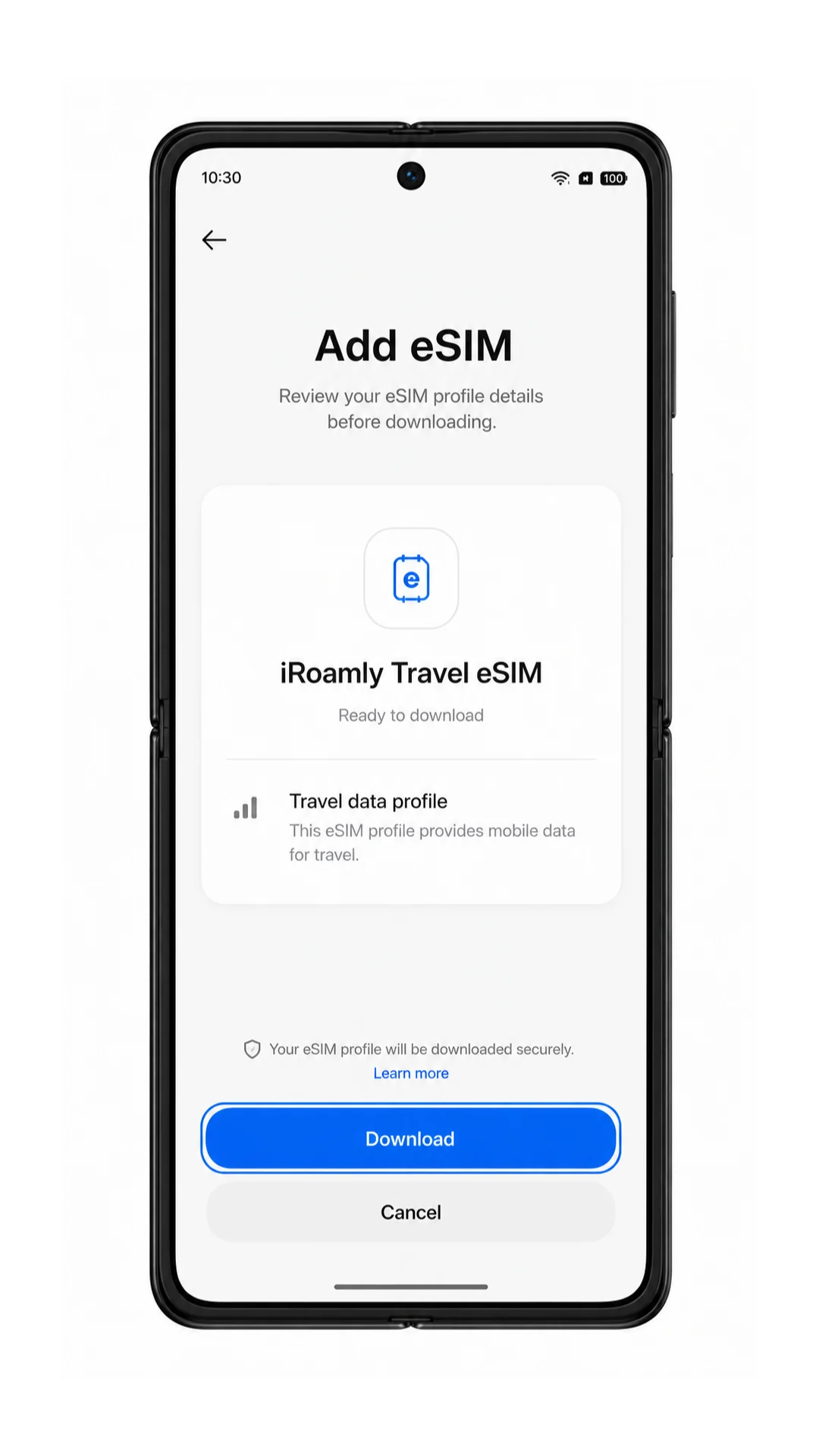
5. Vérifiez le profil eSIM iRoamly détecté, puis appuyez sur Télécharger ou Ajouter. Veillez à rester connecté au Wi-Fi pendant le téléchargement du profil eSIM.
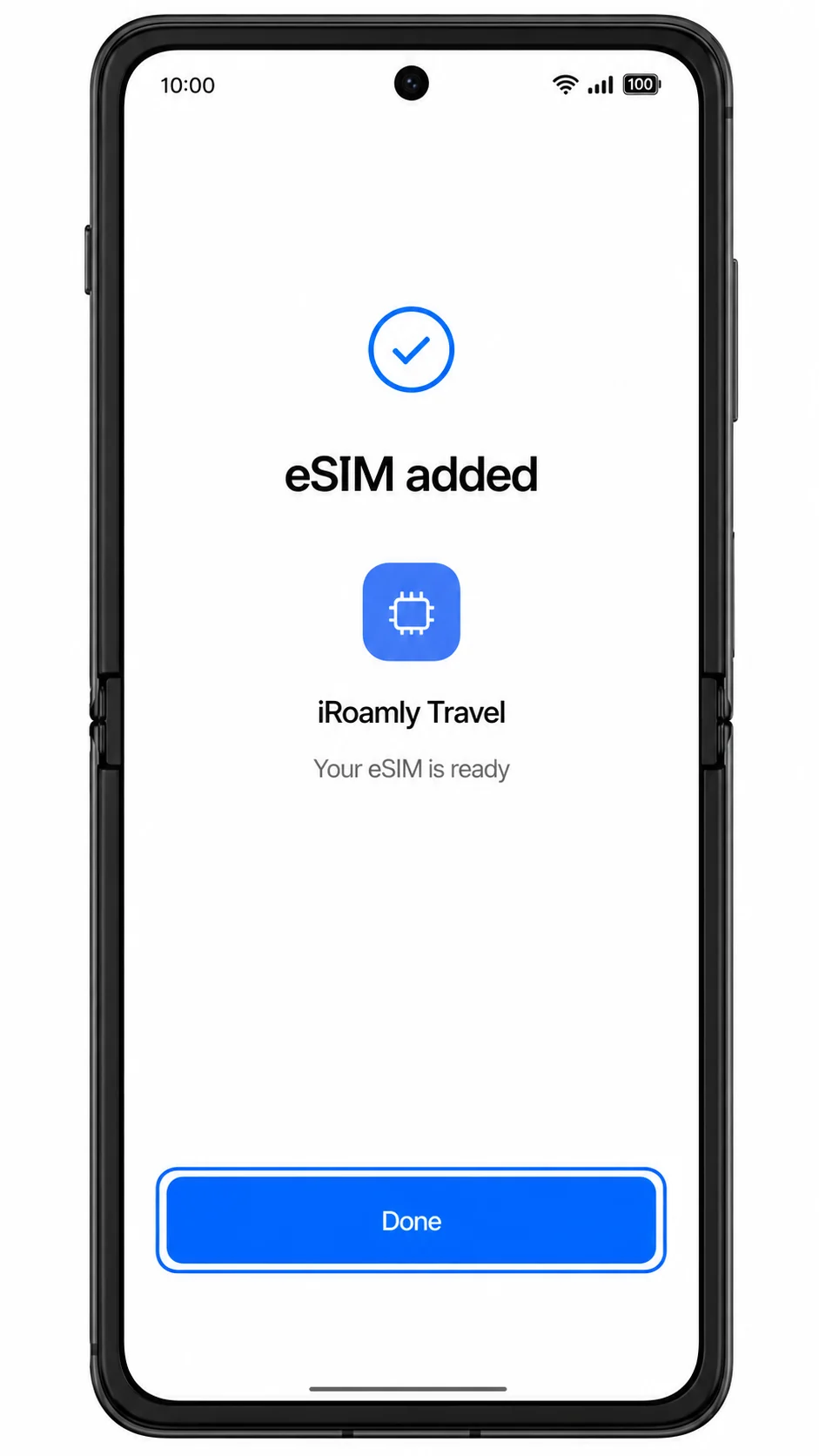
6. Une fois que ColorOS a terminé l'ajout de l'eSIM, appuyez sur Terminé. Si le téléphone vous demande d'activer immédiatement la nouvelle eSIM, il est préférable de ne pas autoriser les données mobiles tant que vous n'êtes pas arrivé à destination, sauf si votre voyage a déjà débuté.
Méthode 2 : Installer une eSIM manuellement
1. Ouvrez les Paramètres, appuyez sur Réseau mobile, puis appuyez sur eSIM. Il s'agit du même point de départ que pour la configuration par QR code ; la page de gestion des eSIM devrait alors s'afficher.
2. Appuyez sur Ajouter eSIM. ColorOS devrait alors ouvrir à nouveau l'écran d'ajout d'eSIM.
3. Appuyez sur « Besoin d'aide ? » ou « Saisir les détails manuellement » si cette option apparaît sous le scanner QR. La configuration manuelle dans ColorOS demande généralement les détails d'activation de l'opérateur plutôt qu'une numérisation par appareil photo.
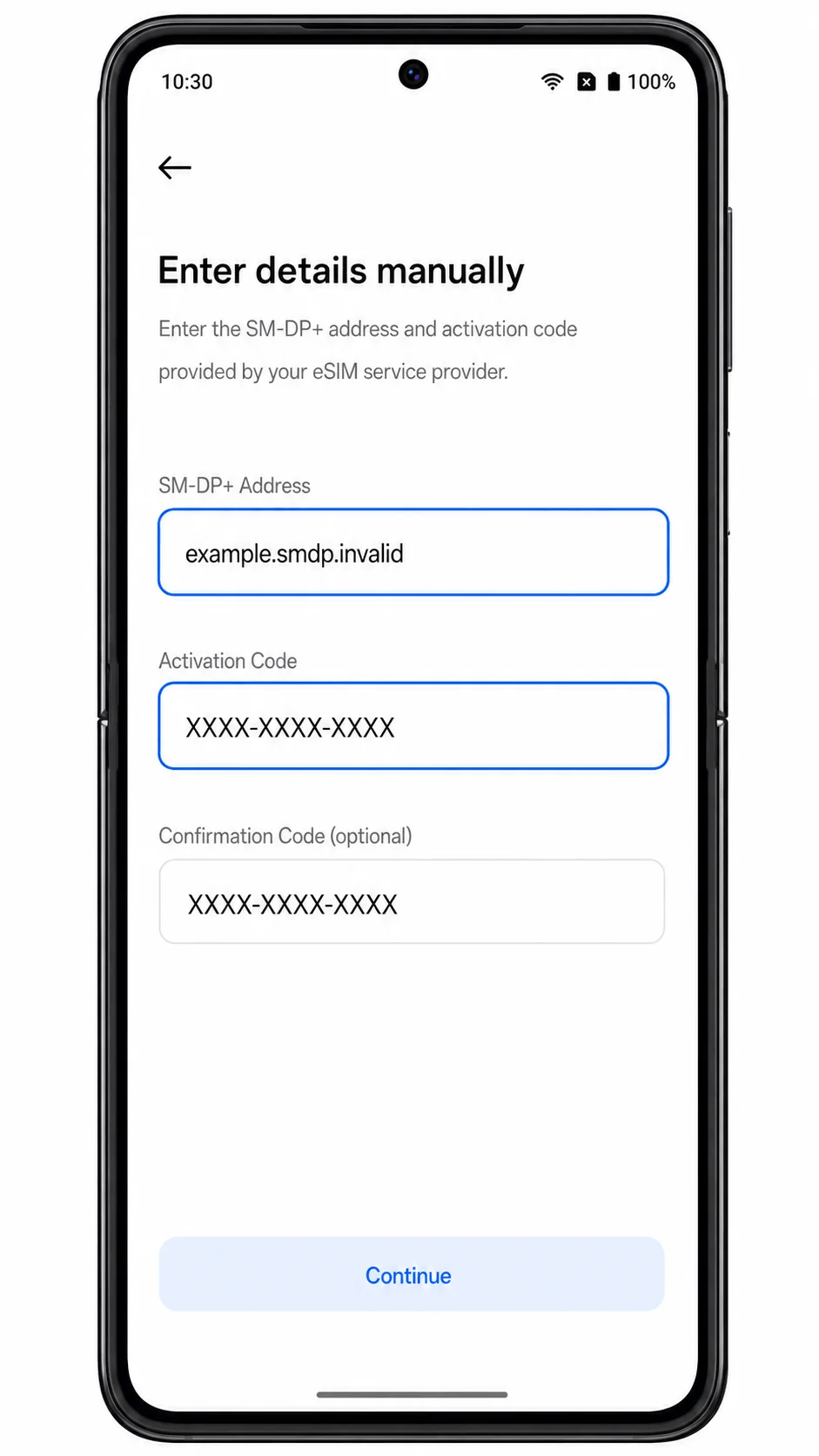
4. Saisissez l'adresse SM-DP+ iRoamly dans le champ correspondant, puis entrez le code d'activation. Si iRoamly fournit un code de confirmation, saisissez-le uniquement dans le champ optionnel prévu à cet effet. N'ajoutez pas d'espaces ni de caractères superflus.
5. Appuyez sur Suivant, puis vérifiez les détails du profil eSIM iRoamly. Si le nom du profil et la destination sont corrects, appuyez sur Télécharger ou Ajouter.
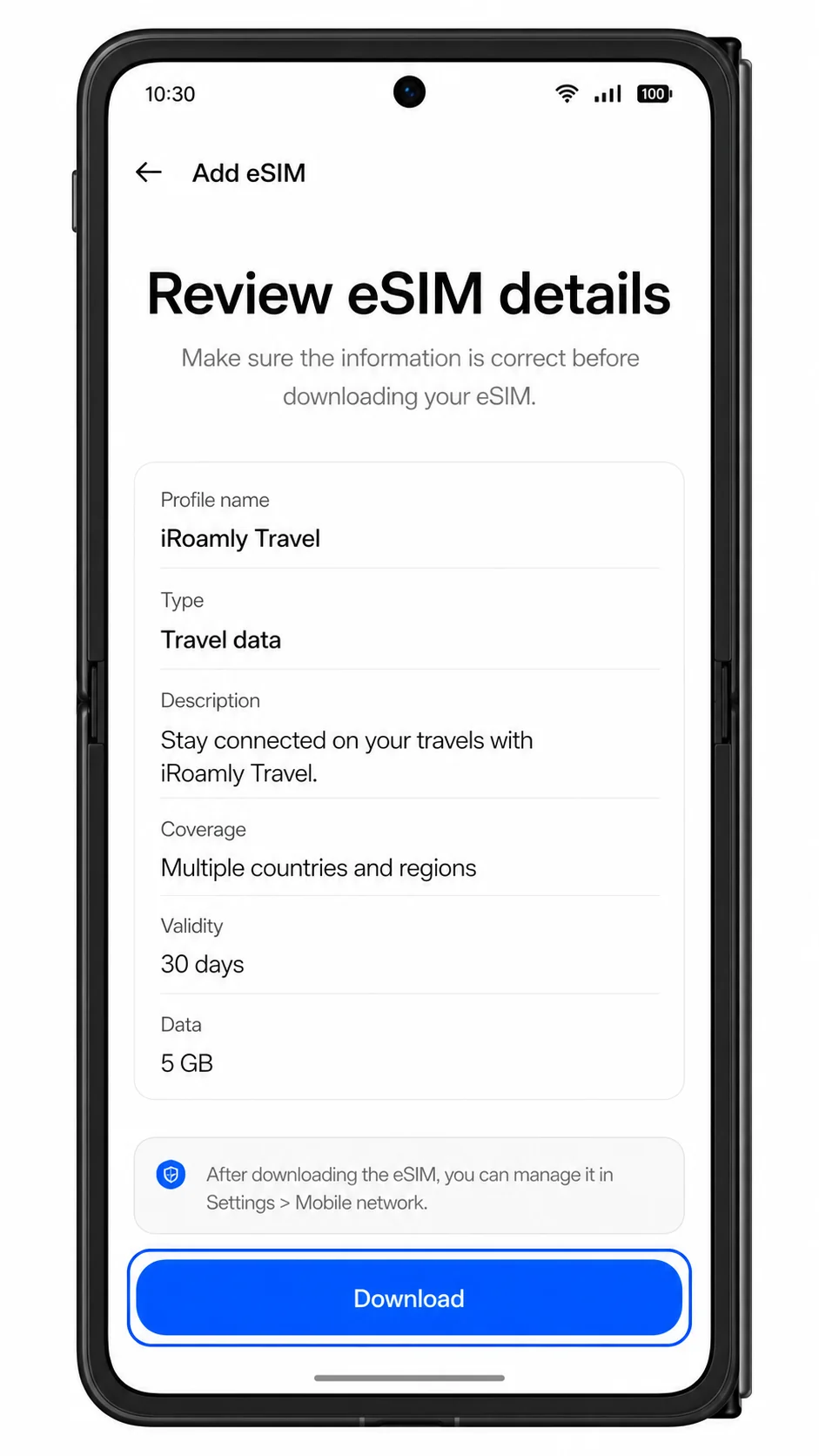
6. Attendez la fin du téléchargement, puis appuyez sur Terminé. Laissez l'eSIM installée, même si vous n'êtes pas encore prêt à utiliser vos données de voyage.
Comment confirmer que votre eSIM iRoamly est installée
1. Allez dans Paramètres > Réseau mobile > eSIM. Confirmez qu'un profil eSIM iRoamly ou de voyage apparaît bien dans la liste eSIM.
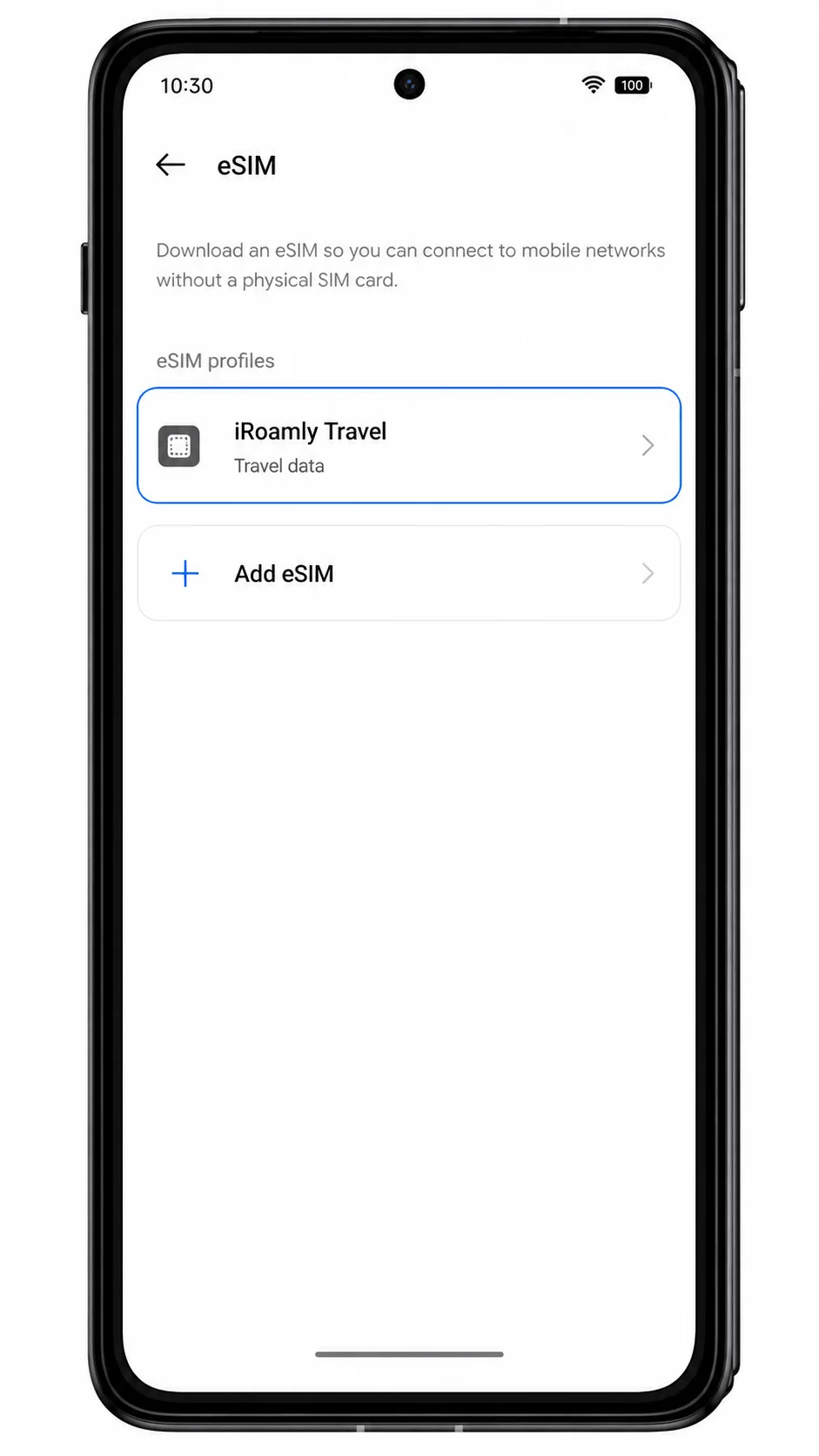
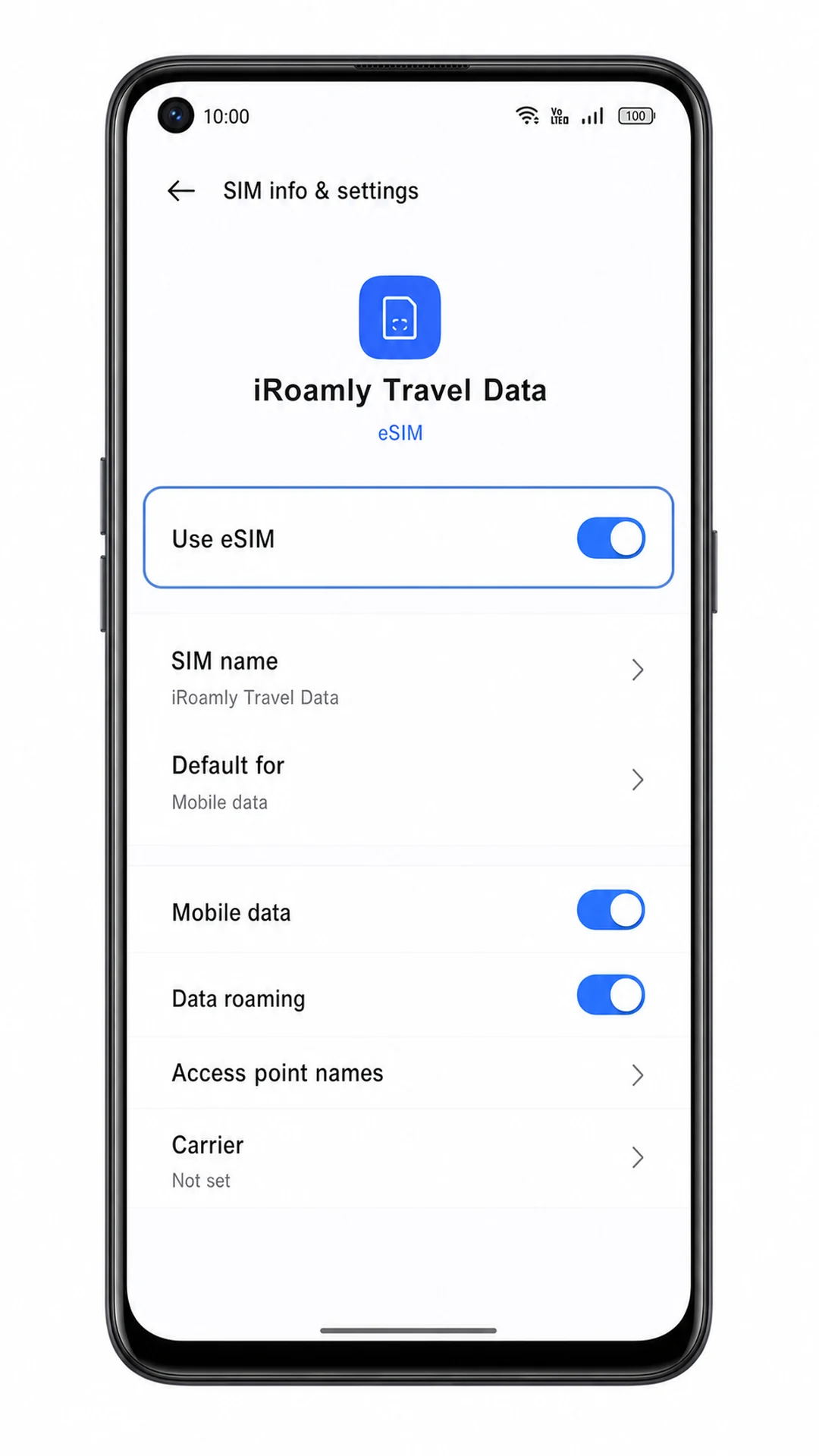
2. Appuyez sur le profil eSIM iRoamly et vérifiez que la ligne peut être activée. Si vous êtes toujours chez vous, vous pouvez laisser l'eSIM désactivée jusqu'à votre arrivée ou jusqu'au moment de votre départ.
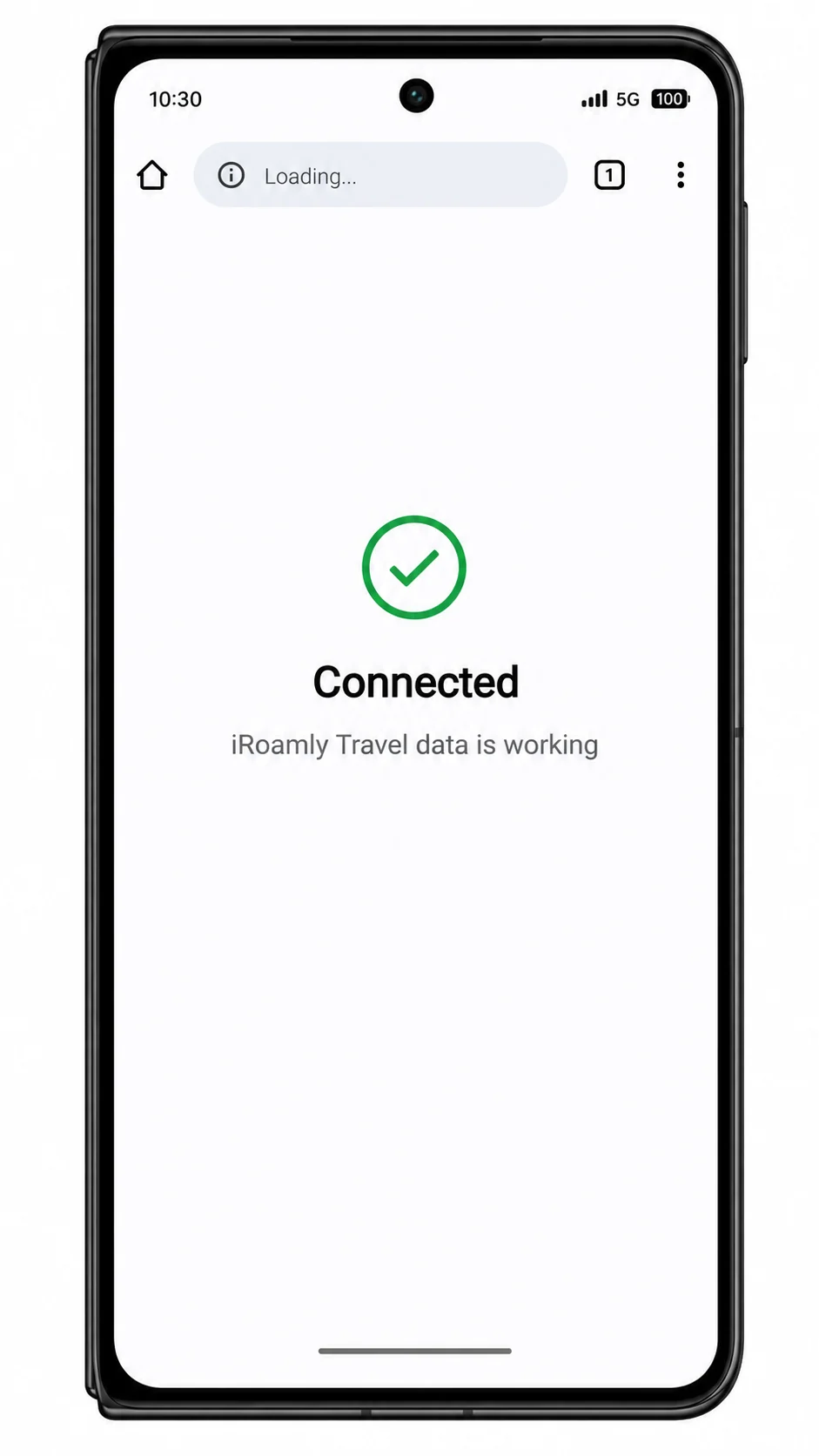
3. Une fois arrivé à destination, désactivez brièvement le Wi-Fi et vérifiez si les données mobiles permettent de charger une page web ou une carte via la ligne iRoamly.
Configurer l'eSIM pour les données mobiles
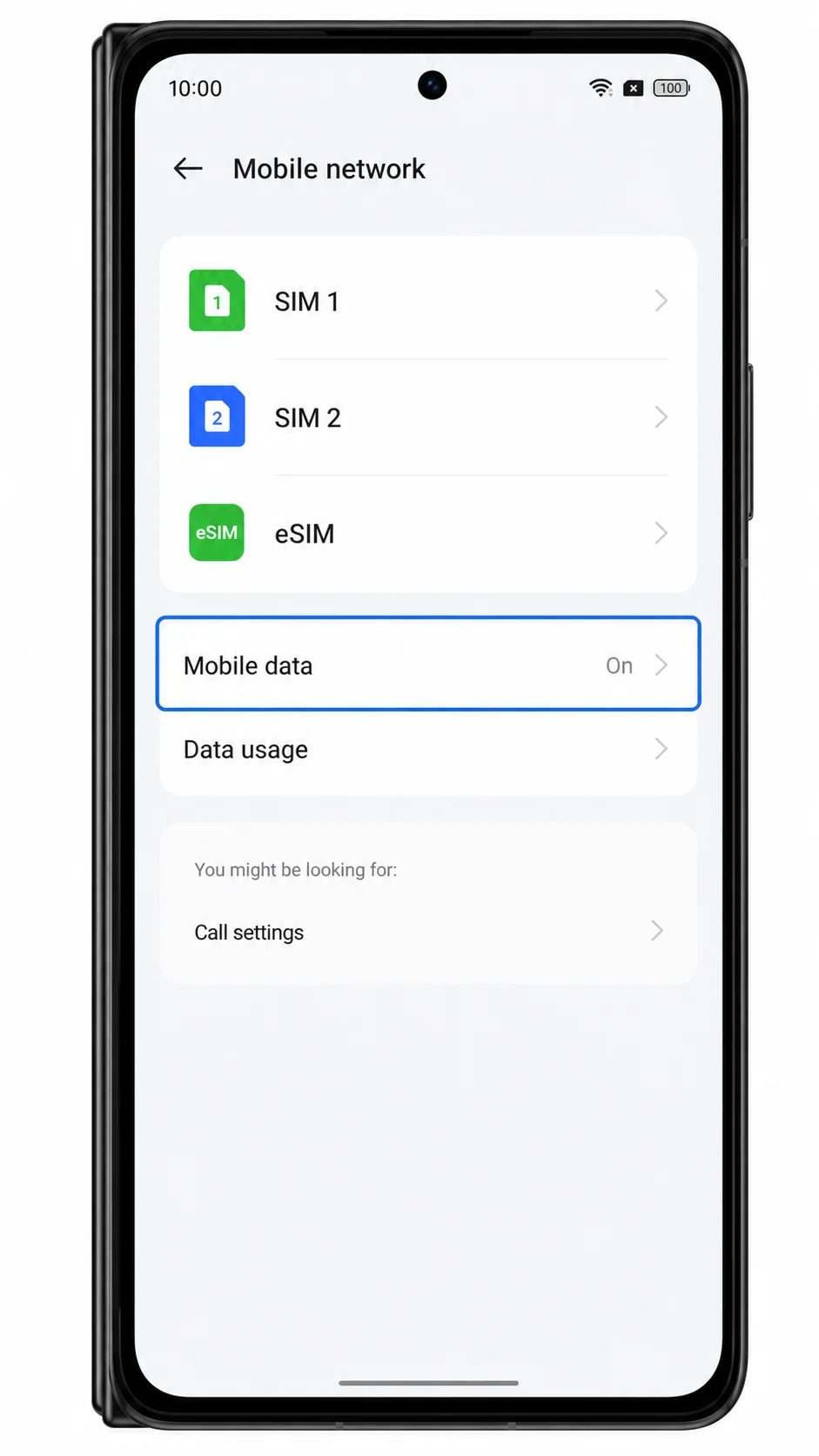
1. Ouvrez Paramètres > Réseau mobile, puis appuyez sur Données mobiles. Vous devriez voir les options de SIM et eSIM disponibles pour le service de données.
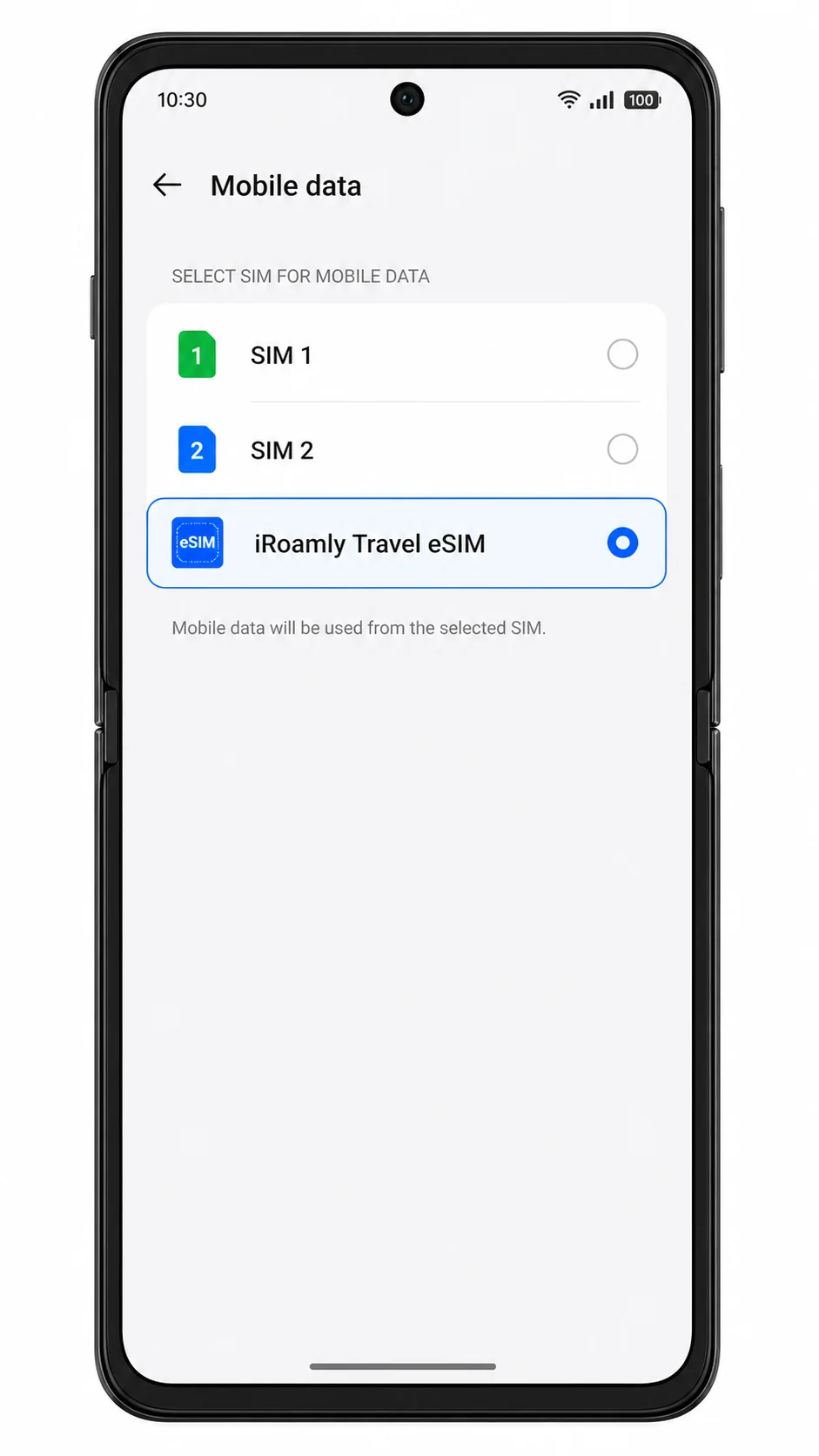
2. Sélectionnez l'eSIM iRoamly comme ligne de données mobiles préférée. Gardez votre SIM principale sélectionnée pour les appels ou les SMS, à moins que votre forfait iRoamly n'inclue explicitement ces services.
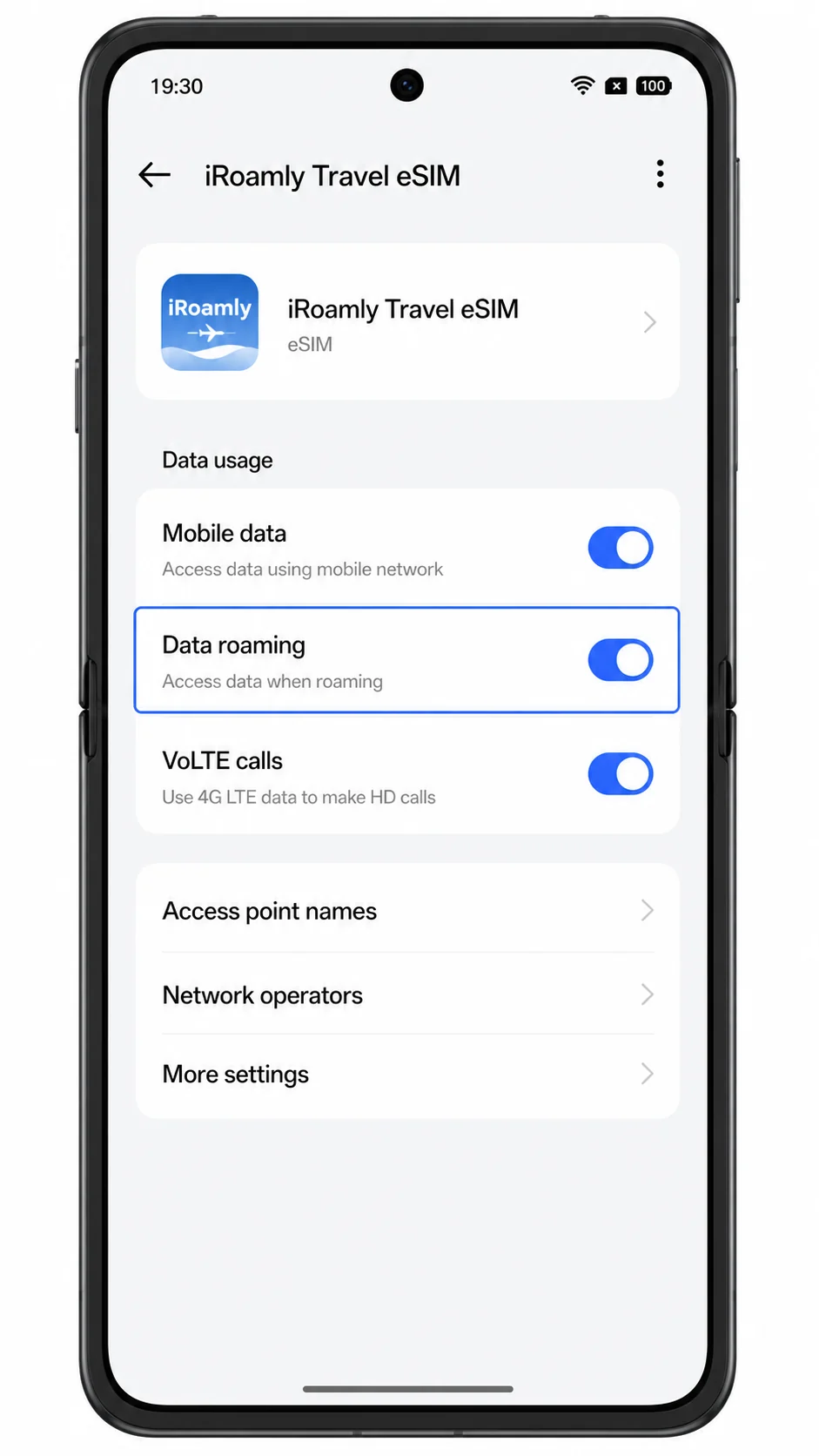
3. Ouvrez le profil eSIM iRoamly et activez l'itinérance des données si les instructions de votre destination iRoamly l'exigent. De nombreuses eSIM de voyage nécessitent que l'itinérance soit activée pour se connecter aux réseaux partenaires.
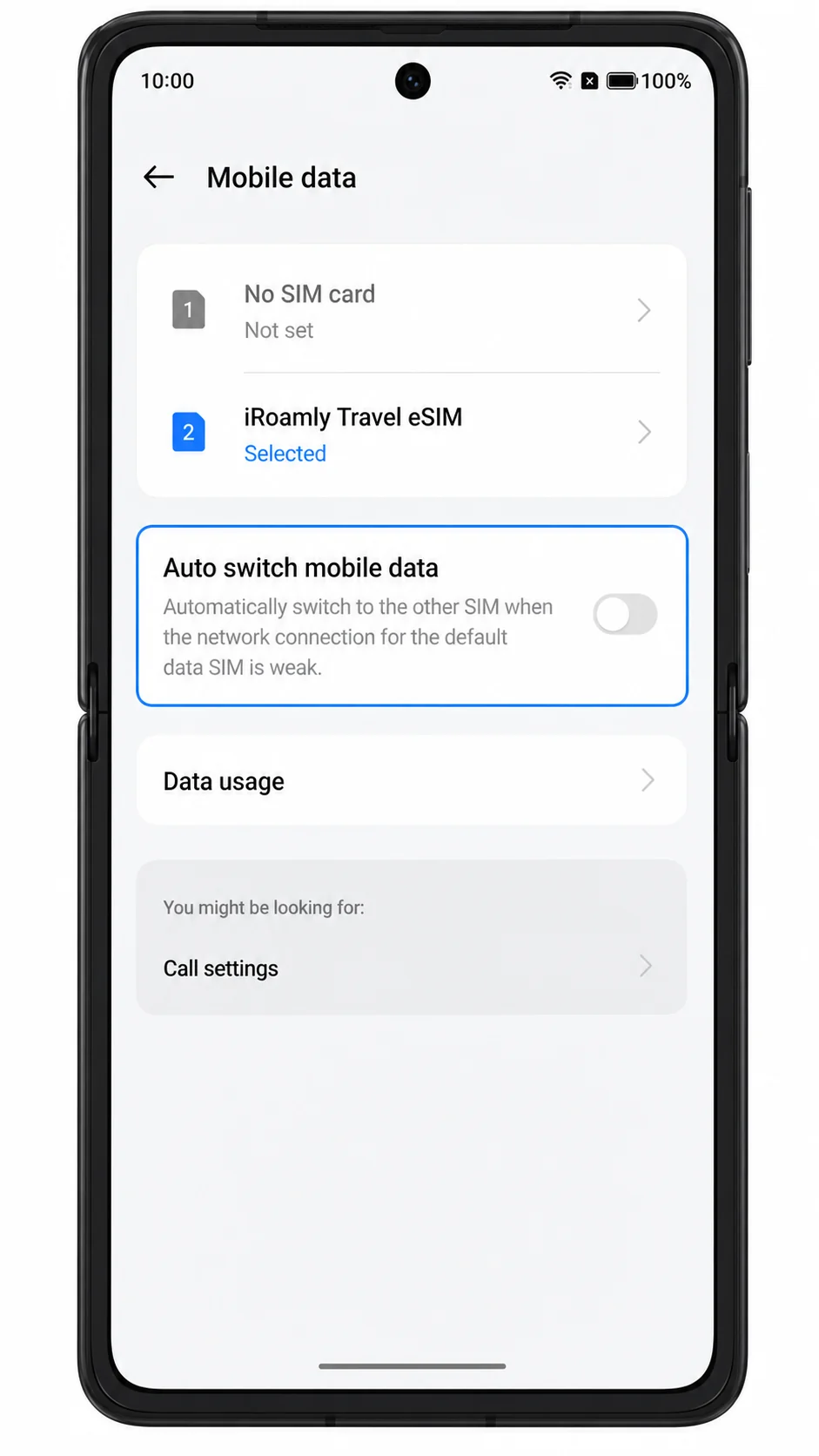
4. Désactivez la commutation automatique des données mobiles si ColorOS propose un paramètre qui pourrait ramener les données sur votre SIM principale. Cela permet d'éviter des frais d'itinérance indésirables sur votre ligne habituelle.
Dépannage
Si l'option Ajouter eSIM est absente, vérifiez que votre variante de l'Oppo Find N3 prend en charge l'eSIM, mettez à jour ColorOS, redémarrez le téléphone et contactez Oppo ou votre opérateur. Certains modèles régionaux peuvent ne pas proposer l'eSIM.
Si le code QR a déjà été utilisé, ne supprimez pas le profil pour réessayer. Contactez le support iRoamly, car de nombreux codes QR eSIM ne peuvent être installés qu'une seule fois.
Si la numérisation du code QR échoue, augmentez la luminosité de l'autre écran, nettoyez l'objectif de l'appareil photo, évitez les reflets et utilisez la saisie manuelle avec l'adresse SM-DP+ et le code d'activation.
Si la saisie manuelle échoue, vérifiez chaque caractère de l'adresse SM-DP+ et du code d'activation. Ne laissez aucun espace avant ou après les valeurs.
Si l'eSIM est installée mais n'affiche aucun service, attendez d'être arrivé à destination dans la zone couverte par le forfait iRoamly, puis activez l'eSIM et activez l'itinérance des données si nécessaire.
Si les données mobiles ne fonctionnent toujours pas, sélectionnez l'eSIM iRoamly pour les données mobiles, désactivez le Wi-Fi pour effectuer un test, activez et désactivez le mode avion, puis redémarrez l'Oppo Find N3.
Si les appels ou les SMS ne fonctionnent pas, vérifiez les détails de votre forfait iRoamly. De nombreuses eSIM de voyage sont limitées aux données ; les appels et les messages peuvent donc nécessiter l'utilisation de votre carte SIM principale ou d'une application d'appel via Internet.
Conclusion
Pour l'Oppo Find N3, la configuration par QR est le moyen le plus rapide lorsque le code QR iRoamly est disponible sur un autre écran, tandis que la saisie manuelle constitue la meilleure solution de secours en cas d'échec de la numérisation ou si vous copiez les détails depuis votre compte iRoamly. Les points de passage importants dans ColorOS sont Réseau mobile, eSIM, Ajouter une eSIM, ainsi que les champs manuels pour l'adresse SM-DP+ et le code d'activation.
Une fois que le profil apparaît dans la liste eSIM, conservez-le installé, sélectionnez-le pour les données mobiles lorsque vous arrivez à destination, et activez l'itinérance des données si les instructions du forfait le nécessitent. Cela permet au Find N3 de disposer d'une configuration de données de voyage optimale, sans risquer d'itinérance accidentelle sur votre carte SIM principale.