
L'Oppo Find N5 prend en charge l'eSIM sur le modèle singapourien CPH2671, qui utilise une configuration nano-SIM et eSIM, et est livré avec ColorOS 15.0.1. Sur ce téléphone pliable, la méthode de configuration la plus sûre consiste à utiliser l'écran externe en orientation portrait, car les pages des paramètres cellulaires sont plus faciles à suivre étape par étape.
Les voyageurs installent généralement une eSIM de voyage iRoamly avant leur départ afin de pouvoir activer les données mobiles après l'atterrissage sans avoir à changer la carte SIM physique. La méthode du code QR est l'option la plus rapide lorsque le code QR iRoamly est disponible sur un autre écran ou sur une page imprimée.
La saisie manuelle est utile lorsque le code QR ne peut pas être scanné, lorsque vous effectuez la configuration à partir du même téléphone que celui sur lequel se trouve le code QR, ou lorsque iRoamly fournit l'adresse SM-DP+ et le code d'activation séparément. Les noms des menus peuvent varier légèrement en fonction de la mise à jour de ColorOS, de la région ou du firmware de l'opérateur, mais ce guide utilise le chemin d'accès de ColorOS 15 : Paramètres > Réseau mobile > eSIM > Ajouter une eSIM.
Avant de configurer votre eSIM iRoamly
Connectez l'Oppo Find N5 à un réseau Wi-Fi stable avant de télécharger le profil eSIM.
Vérifiez que votre variante du Find N5 prend en charge l'eSIM. La spécification CPH2671 indique une carte Nano-SIM/Nano-USIM + eSIM, mais la disponibilité peut varier selon la région et le logiciel de l'opérateur.
Gardez le code QR iRoamly ouvert sur un autre appareil, imprimé, ou disponible dans votre compte iRoamly ou dans votre e-mail de confirmation d'achat.
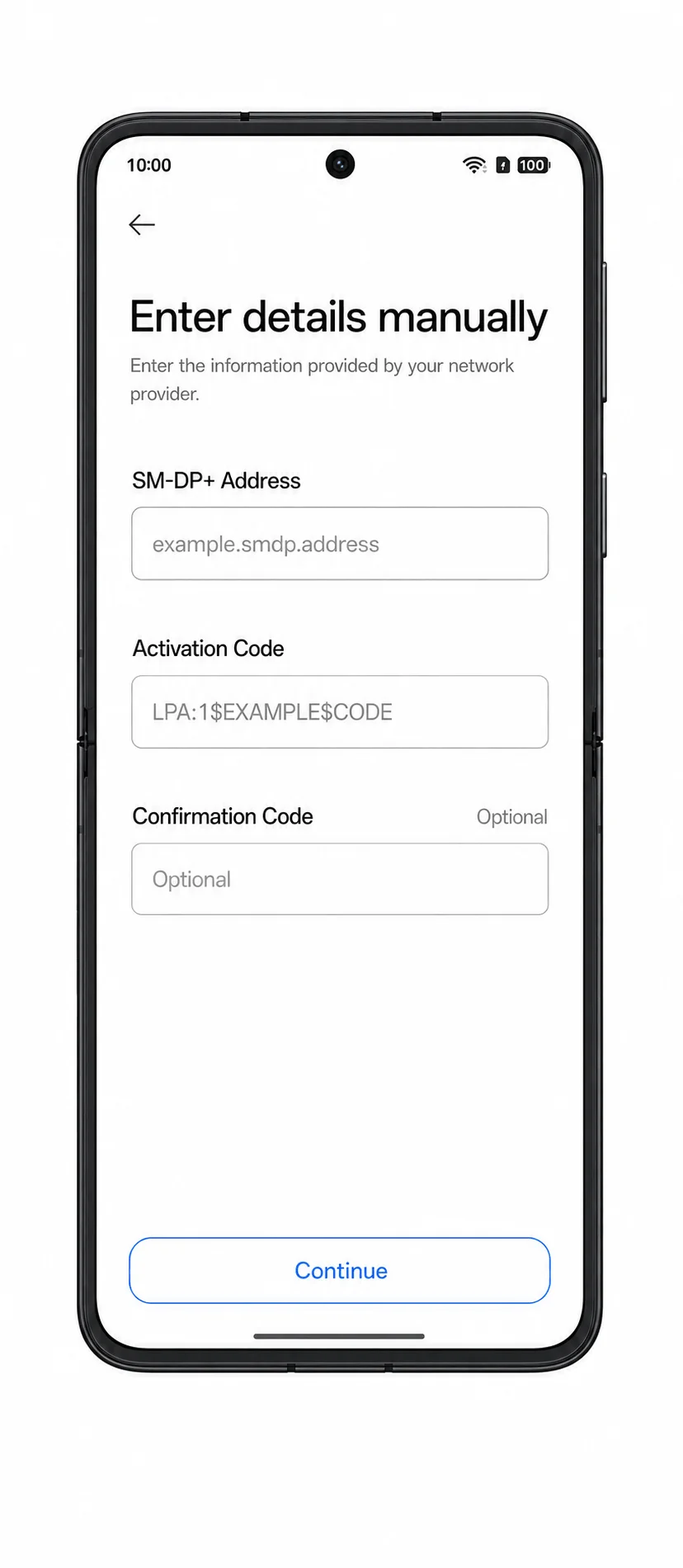
Pour une configuration manuelle, munissez-vous de l'adresse SM-DP+ iRoamly, du code d'activation et de tout code de confirmation optionnel.
Installez l'eSIM 1 à 2 jours avant votre voyage si votre forfait le permet, mais n'activez pas les données en itinérance tant que vous n'avez pas besoin d'utiliser votre ligne de voyage.
La validité de l'eSIM iRoamly débute dès l'activation. Le déclenchement exact peut varier selon le forfait ; vérifiez donc les détails de celui-ci avant toute installation ou consommation de données.
De nombreux forfaits eSIM de voyage iRoamly sont principalement axés sur les données. Les appels vocaux et les SMS varient selon le forfait, ne présumez donc pas qu'ils sont inclus, sauf indication contraire dans votre forfait spécifique.
Ne supprimez pas l'eSIM iRoamly après son installation, sauf si le support iRoamly vous le demande, car de nombreux profils eSIM ne peuvent pas être réinstallés une fois supprimés.
Méthode 1 : Installer une eSIM en scannant un QR code
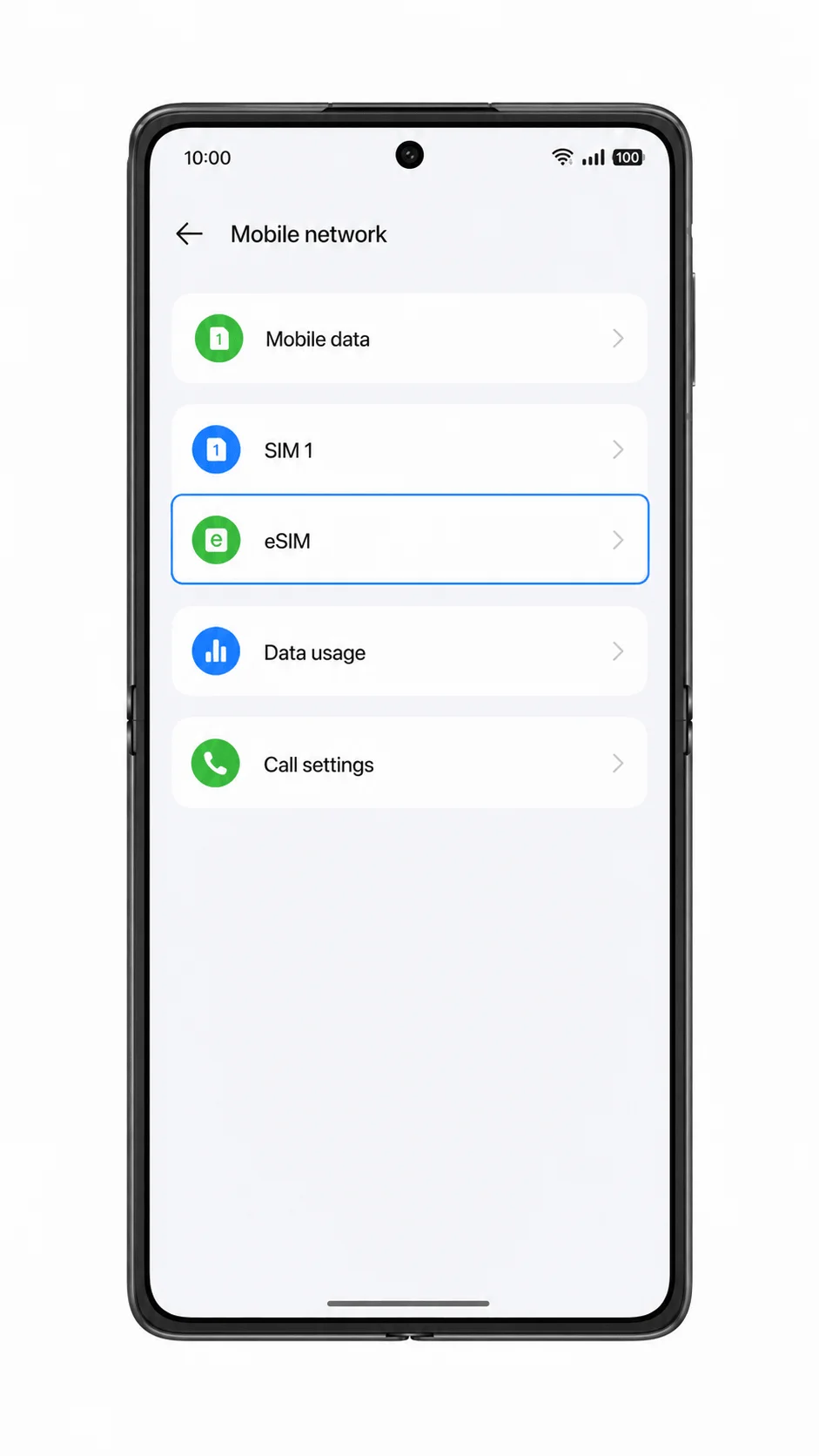
Ouvrez les Paramètres sur l'écran externe de l'Oppo Find N5, puis appuyez sur Réseau mobile. Vous devriez voir la page du réseau mobile avec les options SIM et eSIM.
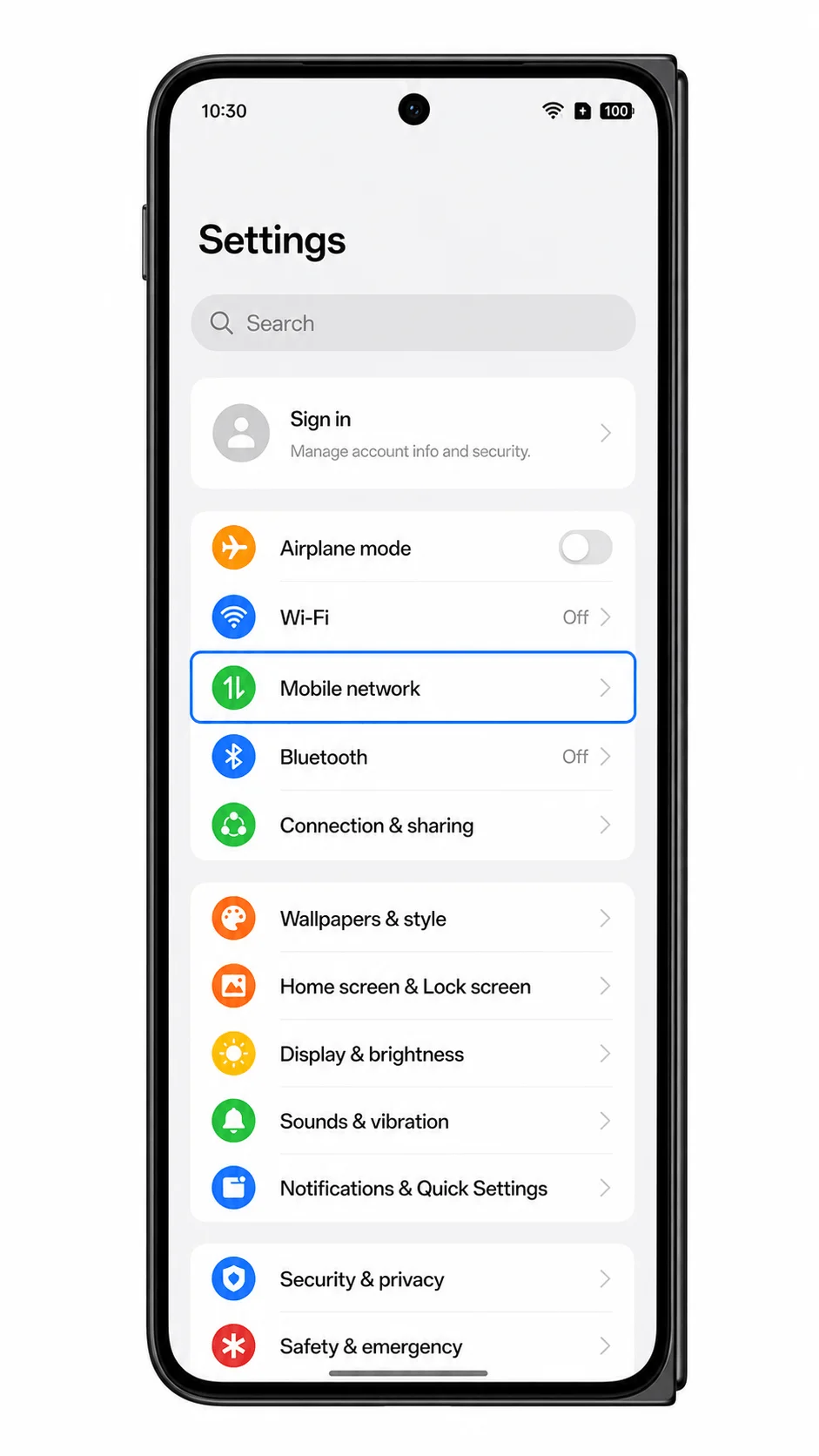
Appuyez sur eSIM sur la page Réseau mobile. Le téléphone devrait ouvrir l'écran de gestion des eSIM, où de nouveaux profils eSIM peuvent être ajoutés.
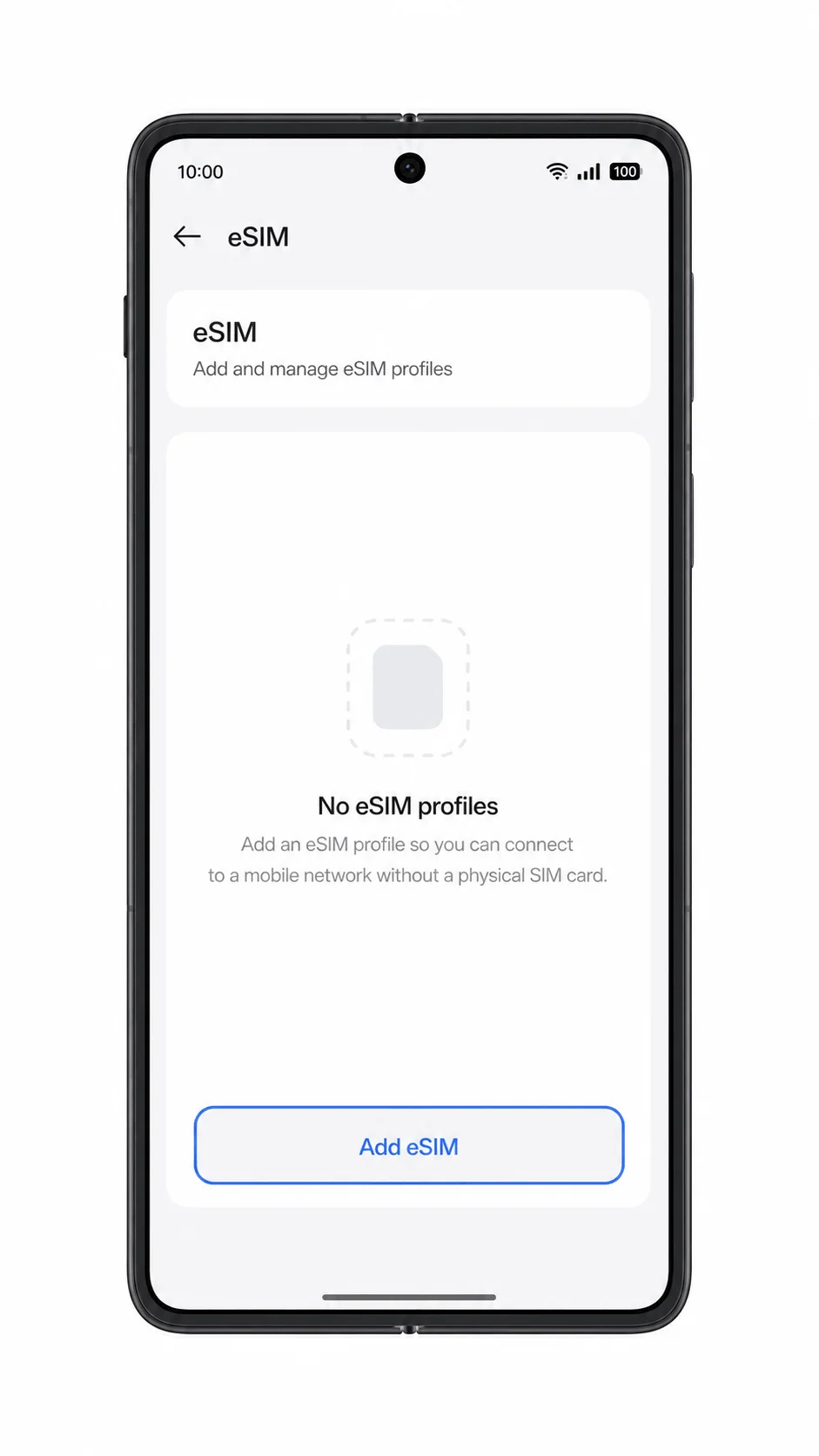
Appuyez sur Ajouter une eSIM. Le Find N5 devrait lancer la procédure de configuration du profil opérateur et préparer le scanner de QR code.
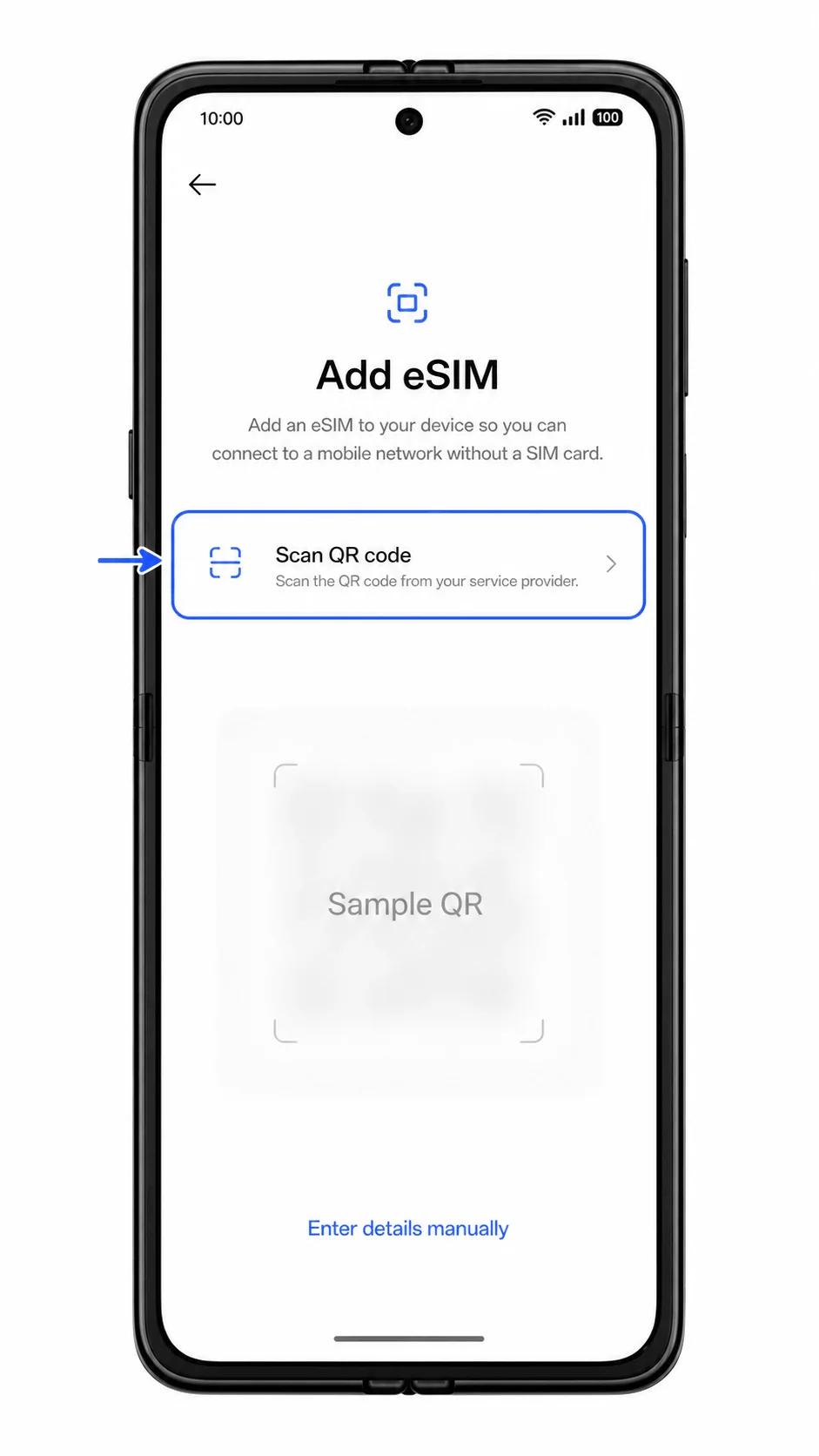
Choisissez Scanner le QR code si le téléphone vous demande une méthode de configuration, puis pointez l'appareil photo vers le QR code iroamly. Maintenez le code à plat et bien éclairé jusqu'à ce que le téléphone le détecte.
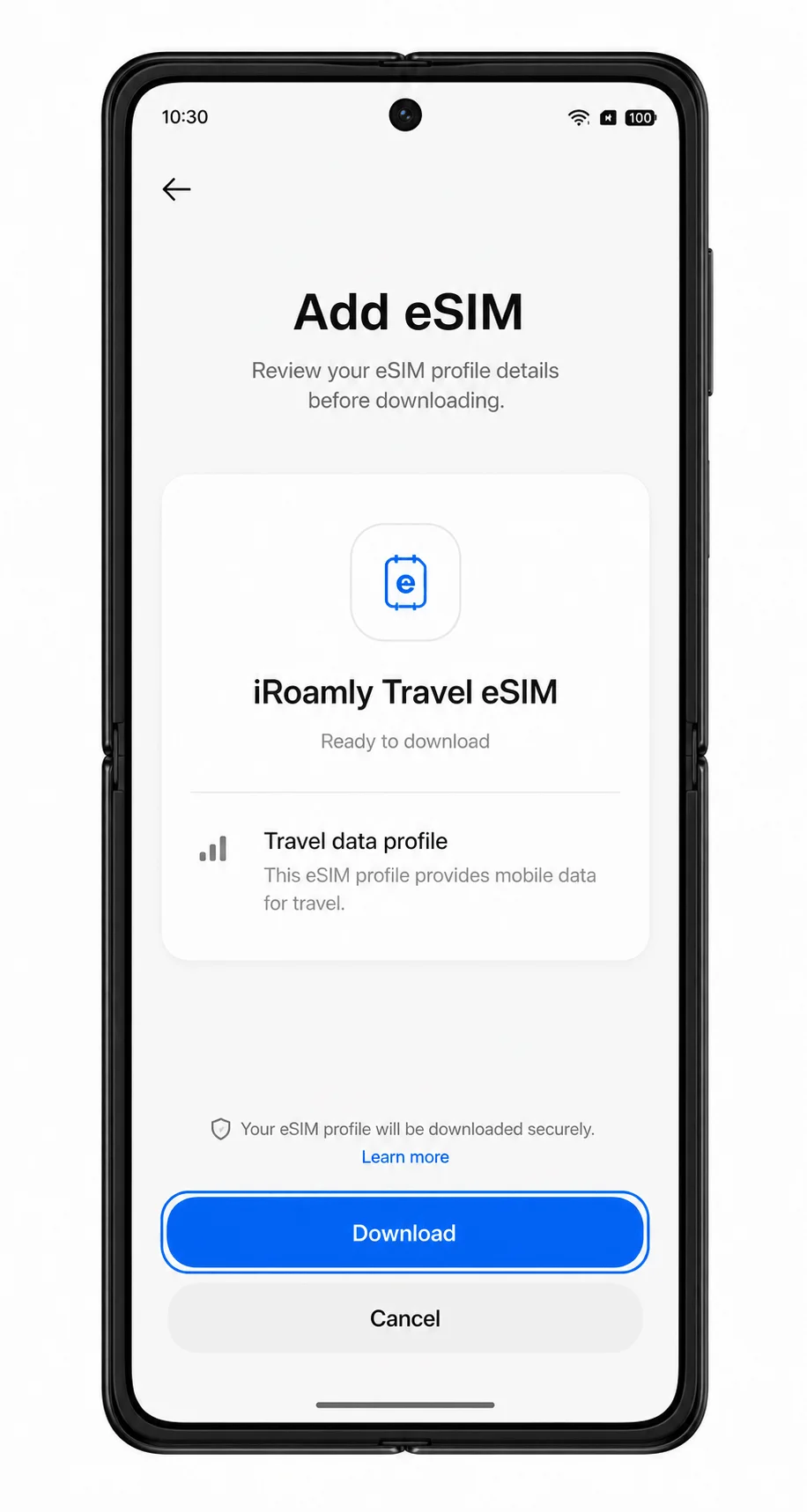
Vérifiez le profil eSIM iroamly détecté, puis appuyez sur Télécharger ou Ajouter. Restez connecté au Wi-Fi pendant que ColorOS télécharge l'eSIM.
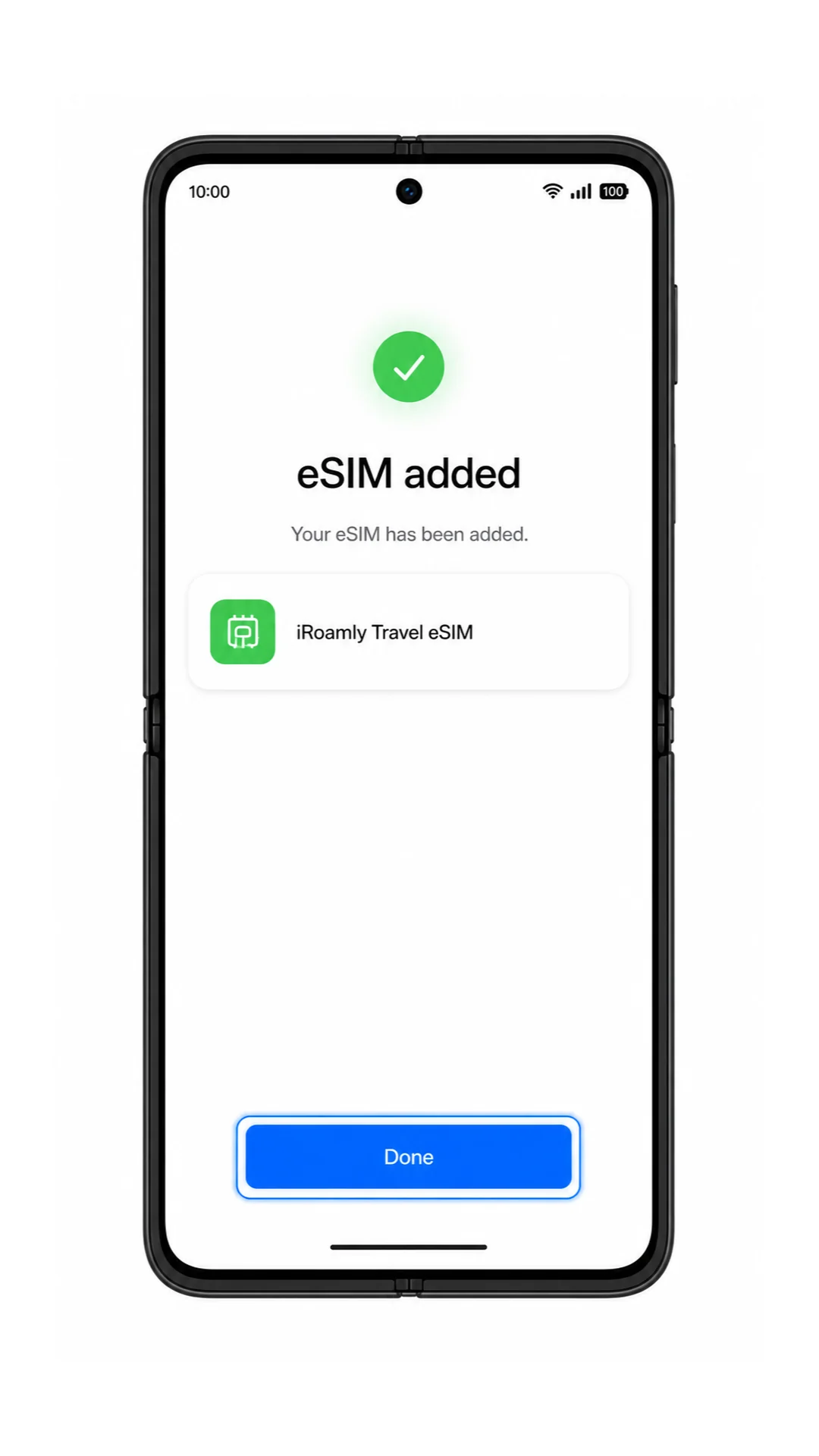
Une fois le téléchargement terminé, appuyez sur Terminé. Si ColorOS vous demande si vous souhaitez activer la nouvelle eSIM maintenant, laissez-la disponible mais attendez avant d'utiliser les données en itinérance jusqu'à ce que vous soyez prêt à voyager.
Méthode 2 : Installer manuellement une eSIM
Ouvrez les Paramètres sur l'écran externe du Oppo Find N5, puis appuyez sur Réseau mobile. Il s'agit du même point de départ que pour la méthode par QR code.
Appuyez sur eSIM sur la page Réseau mobile. Vous devriez de nouveau accéder à la page de gestion des eSIM.
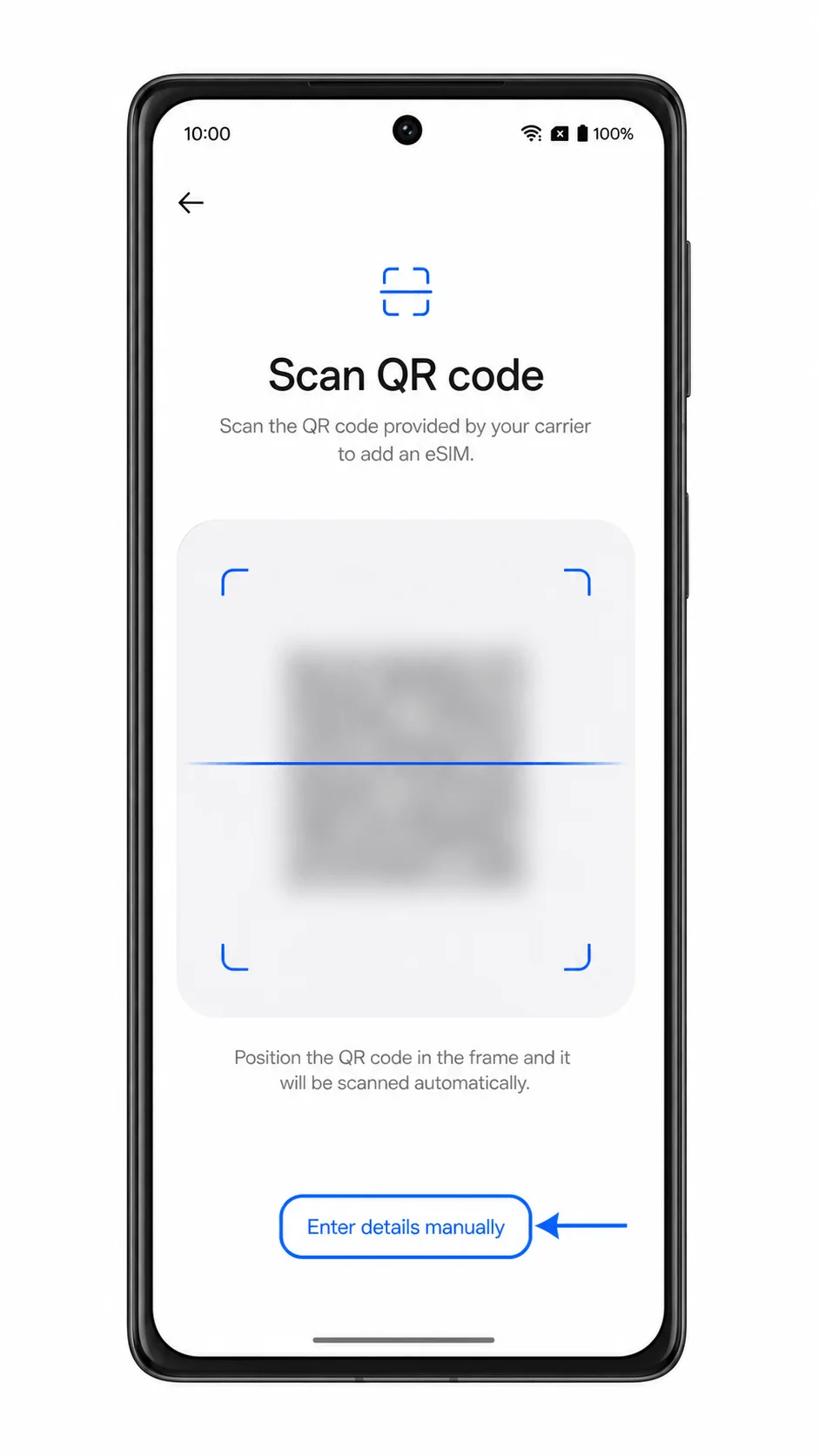
Appuyez sur Ajouter une eSIM. Le téléphone devrait lancer le processus d'ajout d'eSIM.
Appuyez sur Besoin d'aide ? ou Saisir les détails manuellement sur l'écran du code QR. ColorOS devrait afficher les champs permettant de saisir manuellement les informations d'activation.
Saisissez l'adresse SM-DP+ et le code d'activation iRoamly exactement tels qu'ils vous ont été fournis. Si un champ Code de confirmation apparaît, laissez-le vide sauf si iRoamly vous en a fourni un, puis appuyez sur Continuer.
Vérifiez le profil eSIM iRoamly, puis appuyez sur Télécharger ou Ajouter. Maintenez le Find N5 connecté au Wi-Fi jusqu'à ce que le téléchargement du profil soit terminé.
Appuyez sur Terminé une fois que ColorOS confirme que l'eSIM a été ajoutée. Le profil est désormais enregistré sur le Find N5, même si vous ne l'utilisez pas encore pour les données mobiles.
Comment confirmer que votre eSIM iRoamly est installée
Allez dans Paramètres > Réseau mobile > eSIM. Recherchez un nouveau profil eSIM, qui peut apparaître sous le nom iRoamly, le nom de la destination ou le nom du profil de l'opérateur.
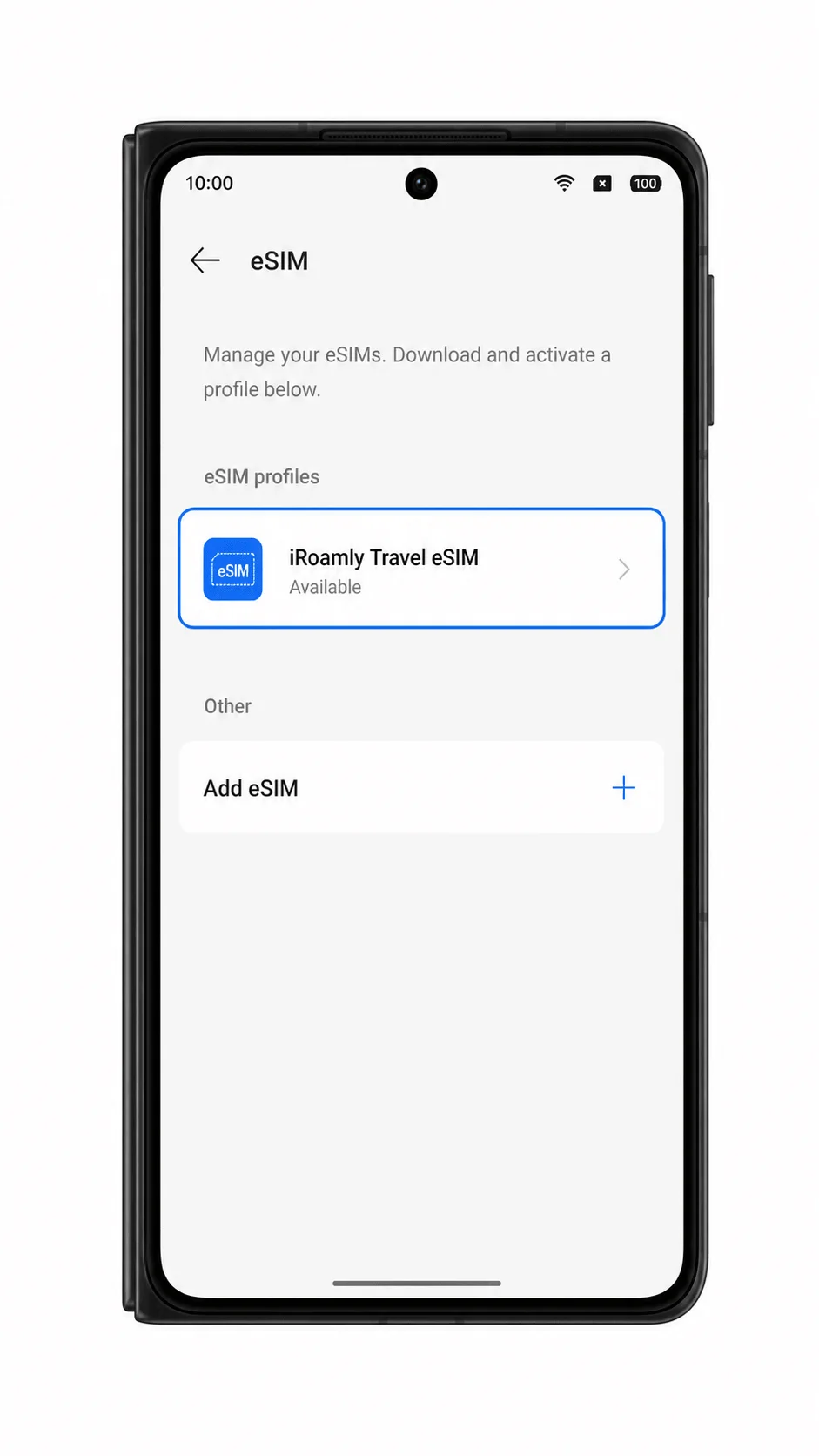
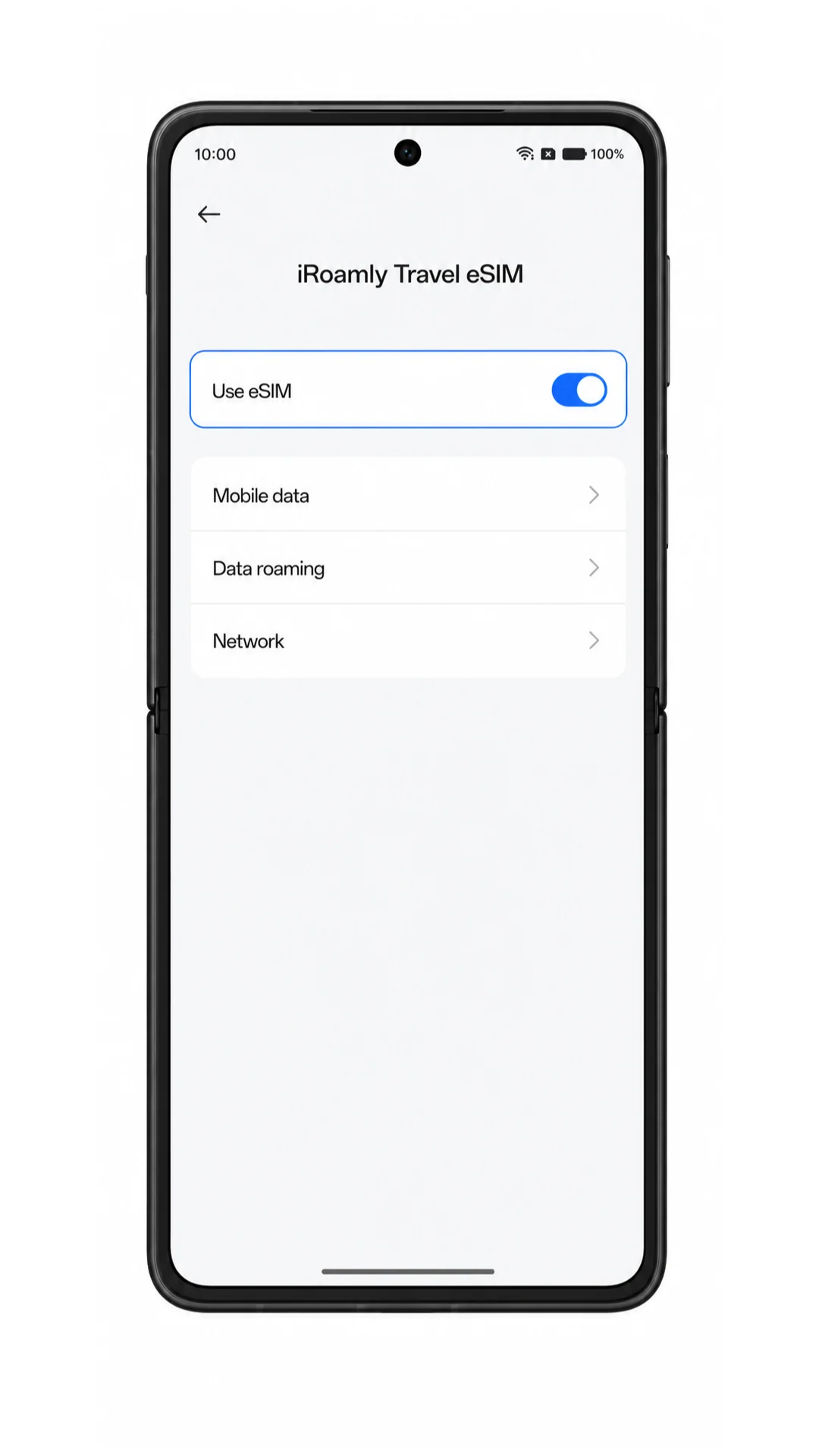
Appuyez sur le nouveau profil eSIM iRoamly et vérifiez que l'interrupteur eSIM est bien présent. Si votre forfait ne comprend que des données, n'utilisez pas les SMS ou les appels pour effectuer votre test de confirmation.
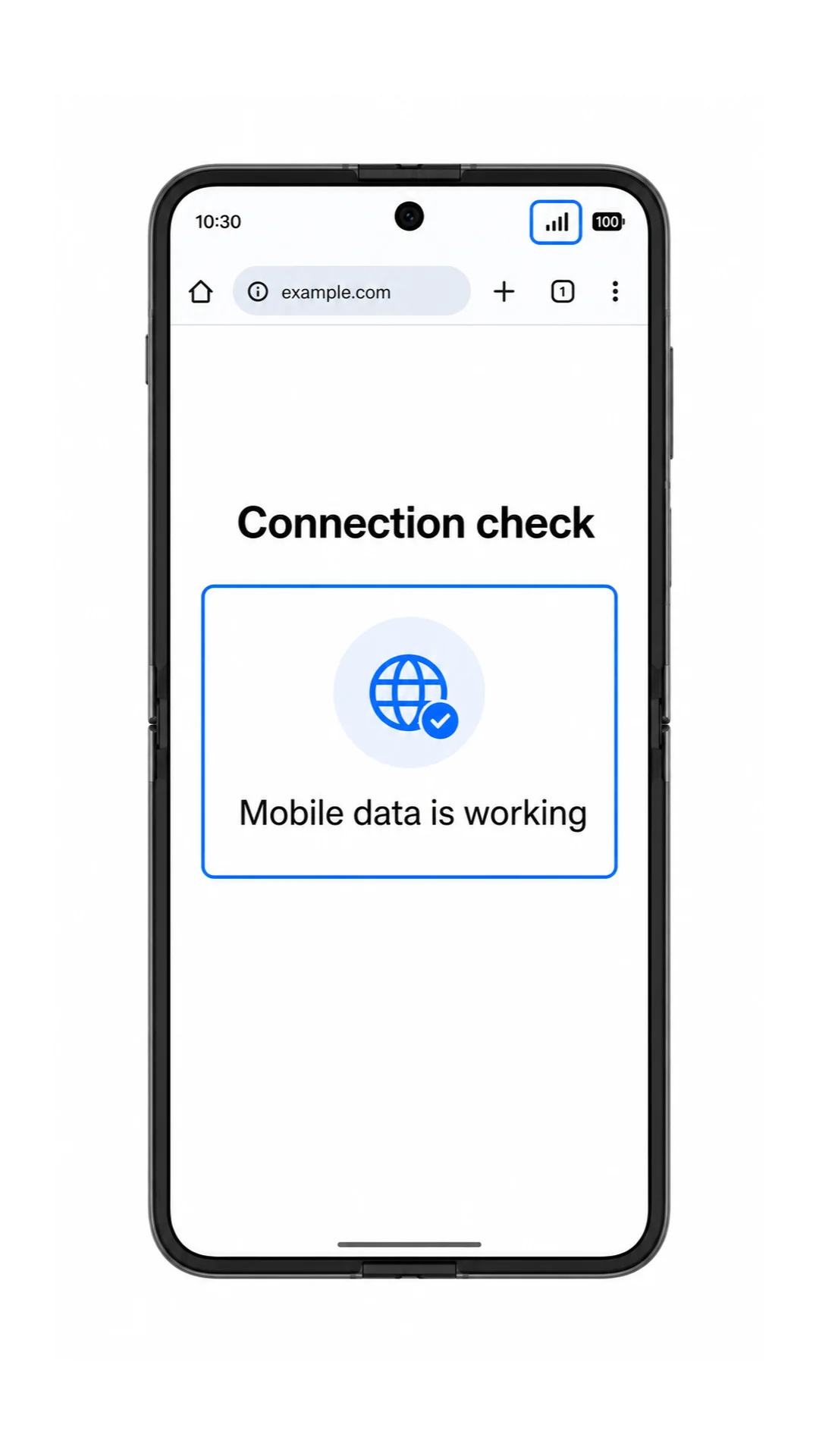
Si vous êtes arrivé à destination et que votre forfait est activé, désactivez brièvement le Wi-Fi et ouvrez une page web légère. Le chargement réussi de la page confirme que votre connexion de données fonctionne correctement.
Configurer l'eSIM pour les données mobiles
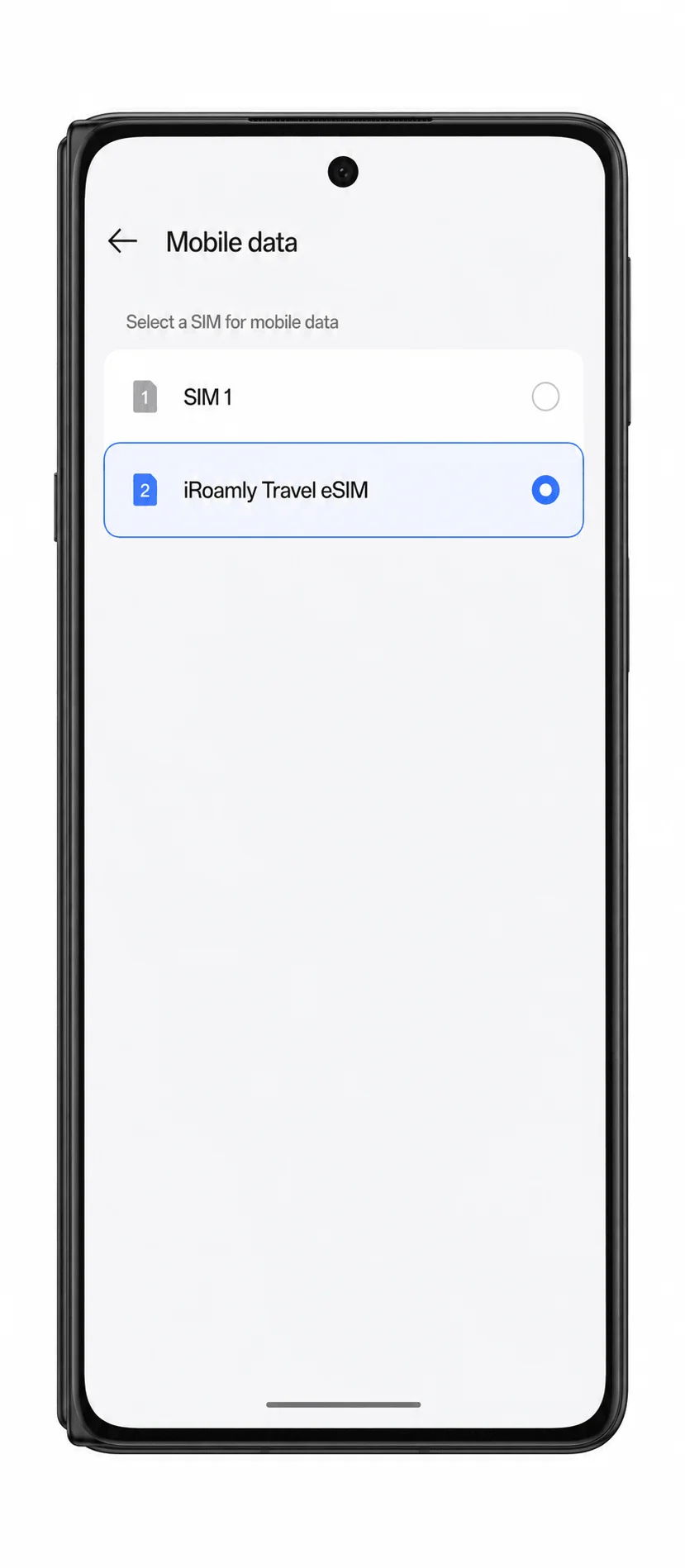
Ouvrez Paramètres > Réseau mobile, puis appuyez sur Données mobiles. Le téléphone devrait afficher les options de carte SIM ou eSIM disponibles pour les données.
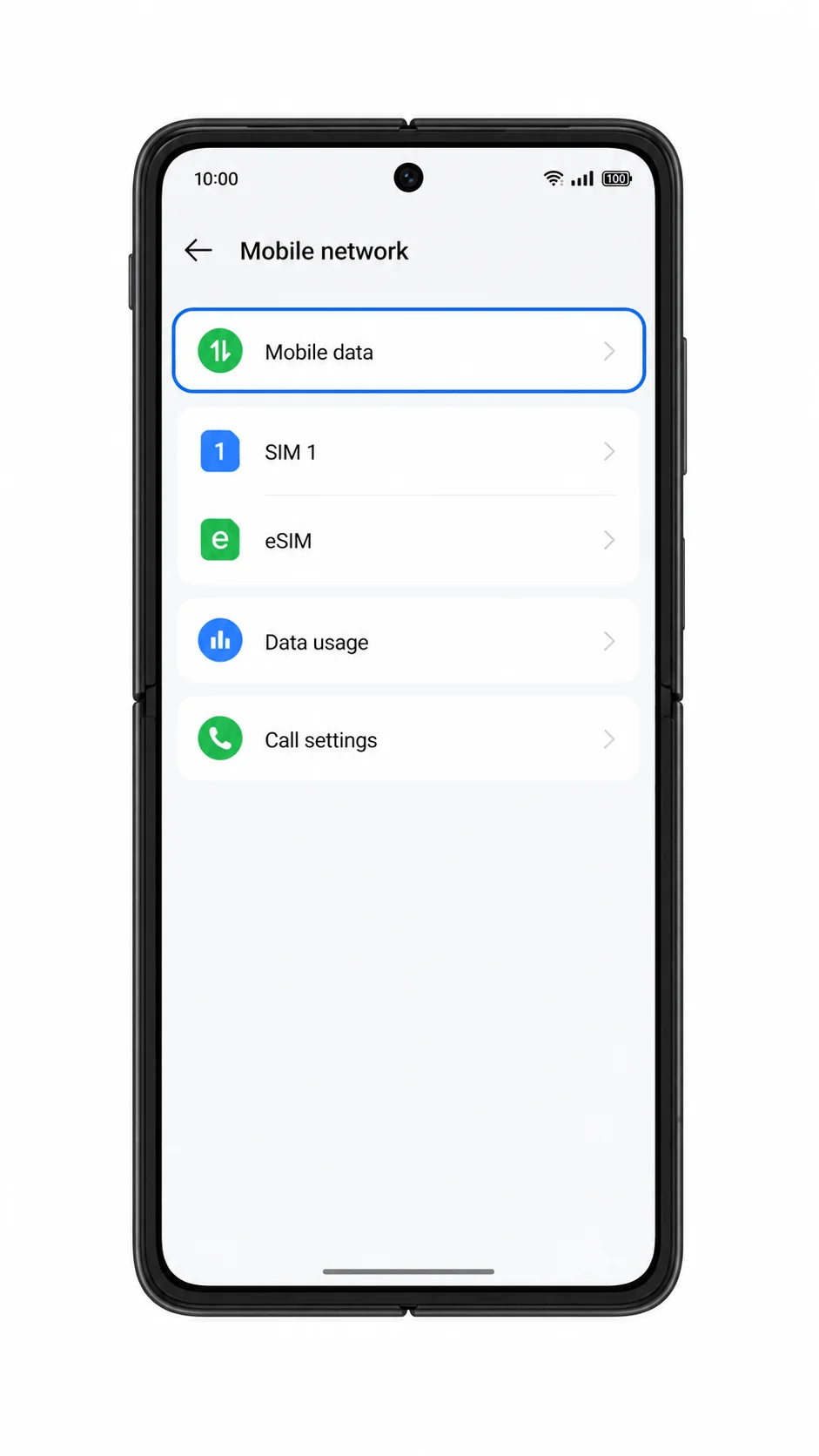
Sélectionnez l'eSIM iroamly comme ligne de données mobiles. Cela permet d'utiliser les données de voyage via le forfait iroamly plutôt que via votre carte SIM principale.
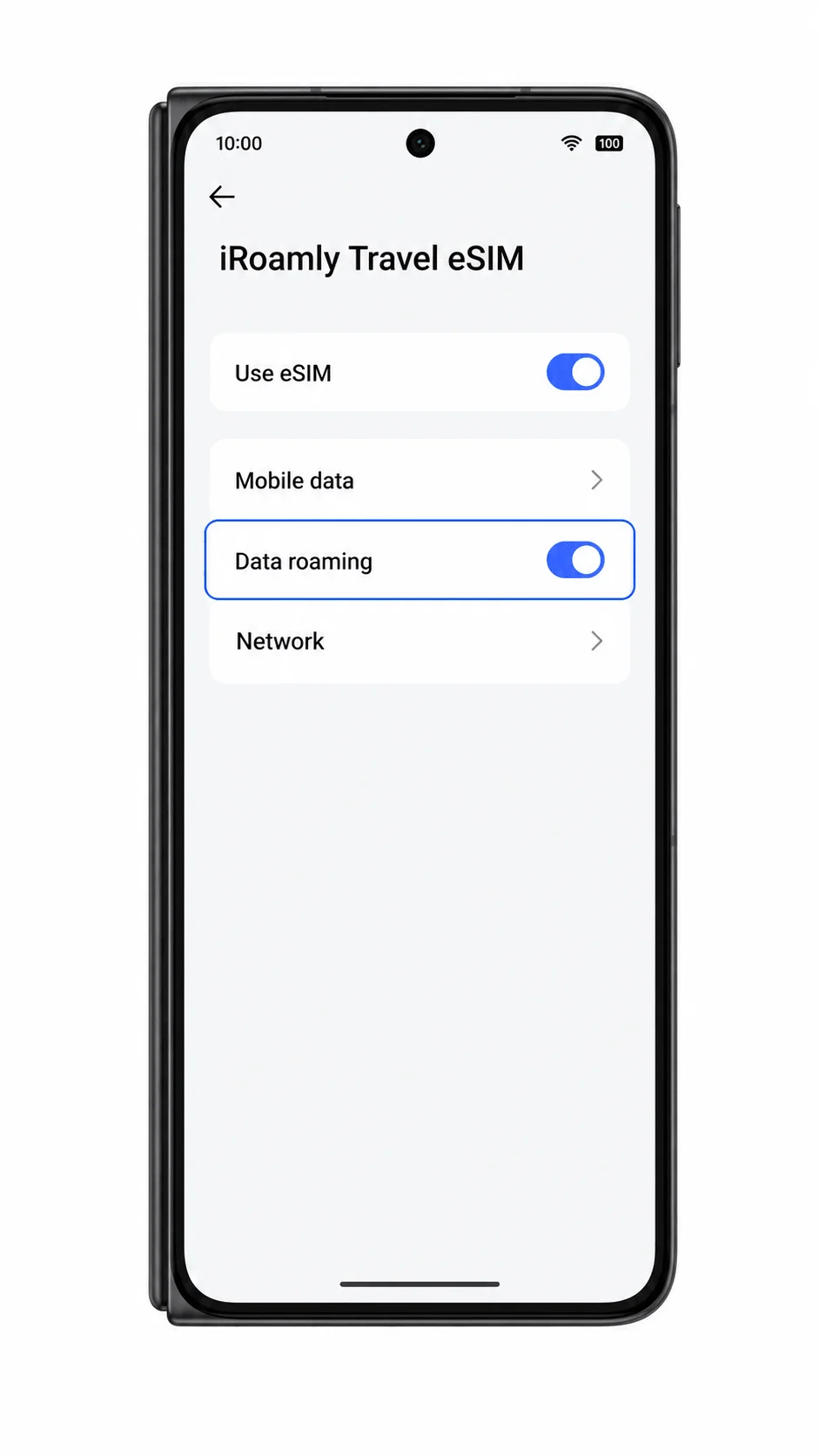
Ouvrez le profil eSIM iroamly et activez l'itinérance des données si votre forfait iroamly ou les instructions relatives à votre destination l'exigent. Laissez l'itinérance désactivée sur votre carte SIM principale pour éviter tout frais imprévu.
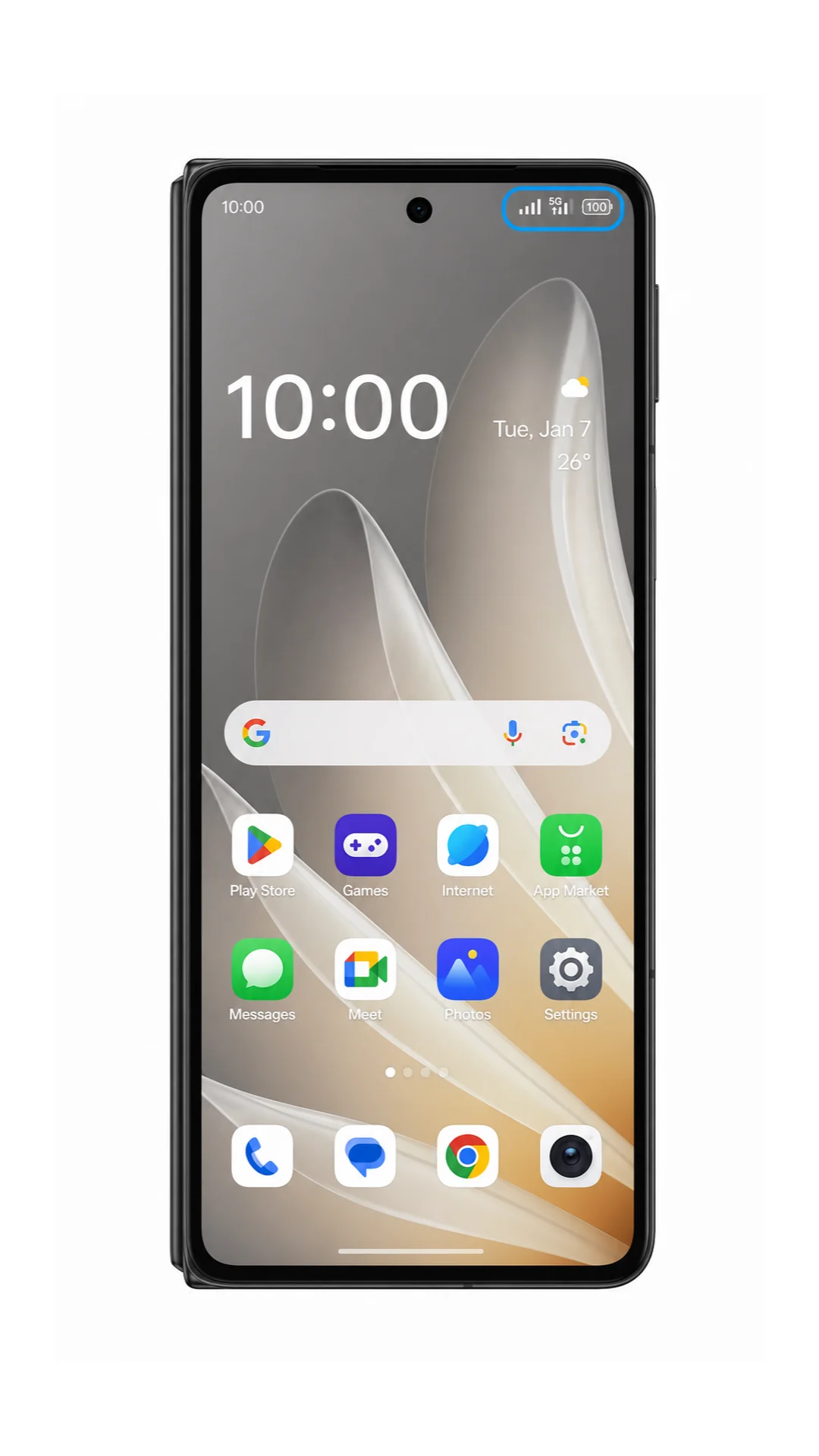
Vérifiez la barre d'état après avoir quitté le réseau Wi-Fi. Le Find N5 devrait afficher le signal mobile de l'eSIM active, et vos applications devraient se charger en utilisant les données mobiles.
Dépannage
Si l'option Ajouter eSIM est manquante, confirmez que votre variante du Find N5 prend en charge l'eSIM, mettez à jour ColorOS, redémarrez le téléphone et vérifiez si votre région ou le micrologiciel de l'opérateur désactive l'eSIM.
Si le code QR ne peut pas être scanné, augmentez la luminosité de l'appareil affichant le code, nettoyez l'objectif de l'appareil photo, évitez les reflets ou utilisez la saisie manuelle avec l'adresse SM-DP+ et le code d'activation.
Si ColorOS indique que le code QR a déjà été utilisé, ne supprimez pas et ne réessayez pas de manière répétée. De nombreux profils eSIM sont à installation unique ; veuillez donc contacter le support iRoamly.
Si l'activation est en attente, laissez le Wi-Fi activé, patientez quelques minutes et redémarrez le téléphone si l'écran de configuration le recommande.
Si l'eSIM apparaît mais que les données mobiles ne fonctionnent pas, sélectionnez l'eSIM iRoamly pour les données mobiles, activez l'itinérance des données si nécessaire et assurez-vous que la destination est couverte par votre forfait.
Si les appels ou les SMS ne fonctionnent pas, vérifiez les détails de votre forfait. De nombreuses eSIM de voyage sont réservées aux données et ne fournissent ni numéro de téléphone, ni service vocal, ni messagerie texte.
Si la saisie manuelle échoue, vérifiez chaque caractère de l'adresse SM-DP+ et du code d'activation. N'ajoutez pas d'espaces, sauf si iRoamly en inclut.
Conclusion
Maintenant que votre eSIM iRoamly a été ajoutée à votre Oppo Find N5, votre connexion pour vos déplacements est prête dès que vous en avez besoin. Une fois votre forfait activé, vous pouvez utiliser les données mobiles dans les destinations compatibles tout en conservant votre carte SIM physique installée pour vos appels ou messages habituels si nécessaire.
Préparer votre eSIM avant le départ permet de simplifier vos voyages internationaux en limitant les configurations à l'arrivée et en vous offrant un accès rapide aux services en ligne dont vous avez le plus besoin. C'est une solution flexible et pratique pour rester connecté où que votre voyage vous mène.