
L'Oppo Find X3 Pro peut utiliser une eSIM sur les variantes régionales et les modèles d'opérateurs pris en charge, ce qui en fait un téléphone pratique pour les voyageurs souhaitant ajouter une eSIM de voyage iRoamly sans avoir à remplacer de carte SIM physique.
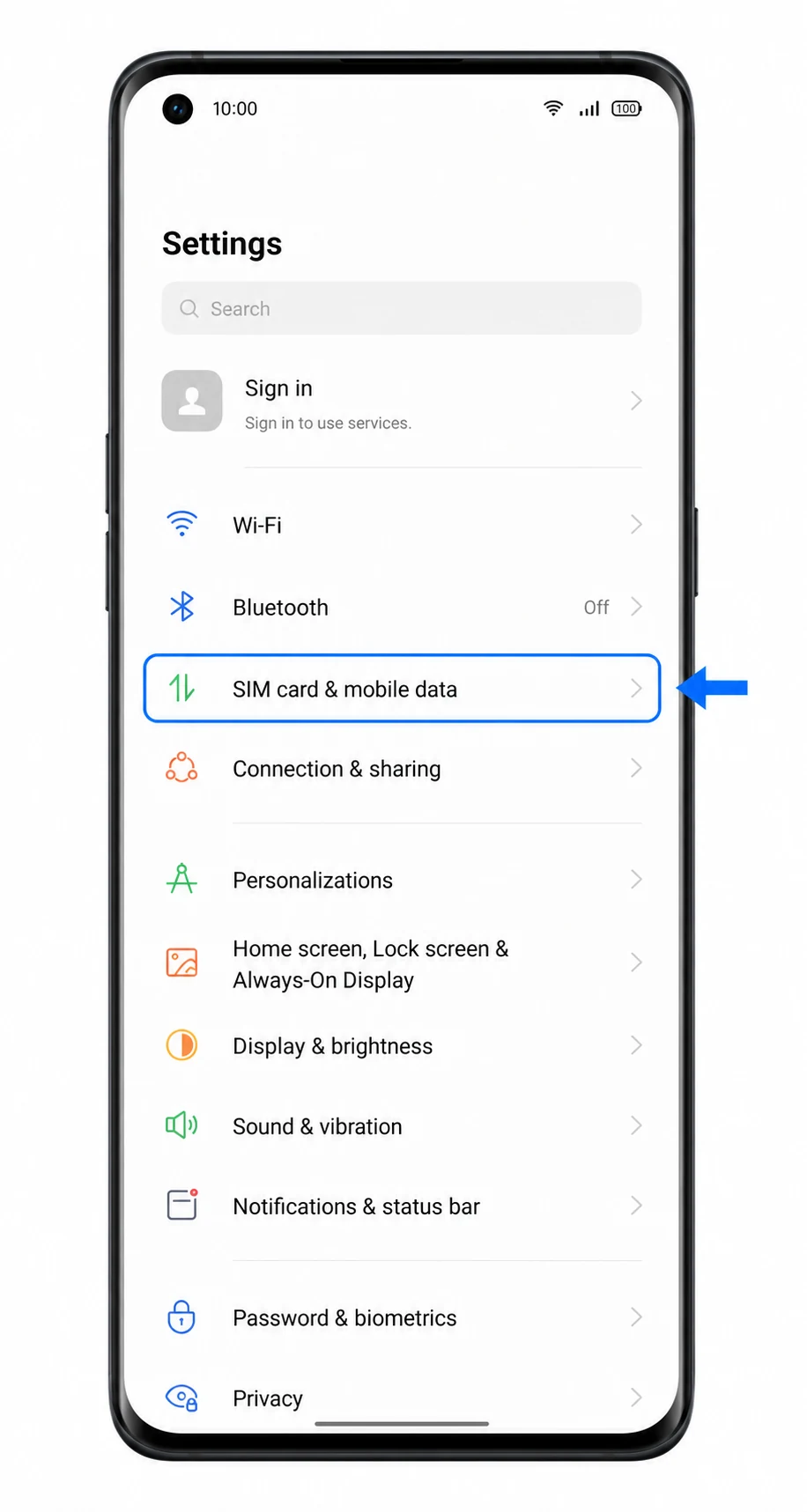
Sur ColorOS, le chemin d'accès habituel est Paramètres > Carte SIM et données mobiles, puis la section eSIM. Certaines versions logicielles ou certains micrologiciels d'opérateur peuvent masquer l'eSIM si le modèle, la région ou l'opérateur mobile ne la prennent pas en charge.
Ce guide couvre les deux méthodes de configuration : scanner le code QR iRoamly et saisir manuellement les détails de l'eSIM. La saisie manuelle est utile si le code QR ne parvient pas à être scanné, si vous effectuez l'installation depuis le téléphone qui affiche le code QR, ou si vous ne disposez que des informations d'activation provenant de votre compte iRoamly ou de votre e-mail.
Avant de configurer votre eSIM iRoamly
Connectez votre Oppo Find X3 Pro à un réseau Wi-Fi stable avant de lancer le téléchargement.
Assurez-vous que votre téléphone est débloqué et que la variante régionale de votre Find X3 Pro prend bien en charge l'eSIM.
Ayez votre code QR iRoamly à portée de main, ou préparez les informations de configuration manuelle : adresse SM-DP+, code d'activation et code de confirmation, le cas échéant.
Si possible, installez l'eSIM un ou deux jours avant votre départ, mais consultez d'abord les détails de votre forfait iRoamly. La période de validité d'un forfait iRoamly débute dès l'activation ; pour de nombreuses eSIM de voyage, l'activation peut se déclencher lors de l'installation de l'eSIM ou lors de sa première connexion à un réseau partenaire dans la destination prévue, selon le forfait choisi.
Ne supprimez pas le profil eSIM iRoamly après l'installation, sauf indication contraire du support iRoamly. Une fois supprimés, de nombreux profils eSIM ne peuvent plus être réinstallés.
Les forfaits eSIM iRoamly sont parfois limités aux données mobiles. La disponibilité des appels vocaux et des SMS dépend du forfait choisi ; veuillez donc vérifier les détails spécifiques avant de prévoir l'utilisation de ces services.
Méthode 1 : Installer une eSIM en scannant un QR code
Ouvrez les Paramètres de votre Oppo Find X3 Pro, puis appuyez sur Carte SIM et données mobiles.
Vous accéderez aux paramètres réseau de ColorOS où sont gérées les cartes SIM physiques ainsi que les options eSIM prises en charge.
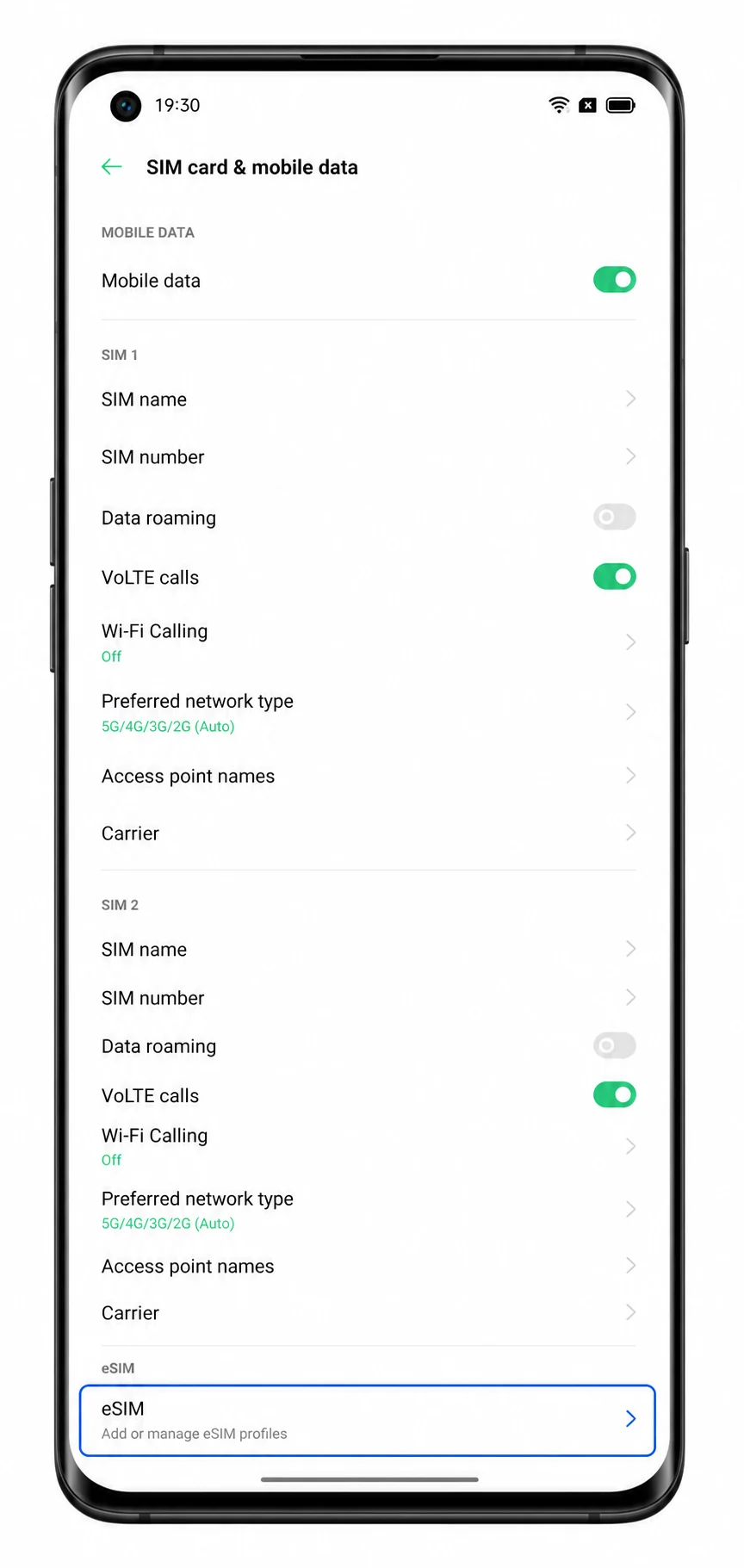
Appuyez sur eSIM dans le menu Carte SIM et données mobiles.
Le téléphone doit alors ouvrir l'espace de gestion des eSIM. Si l'option eSIM est absente, consultez la section de dépannage avant de poursuivre.
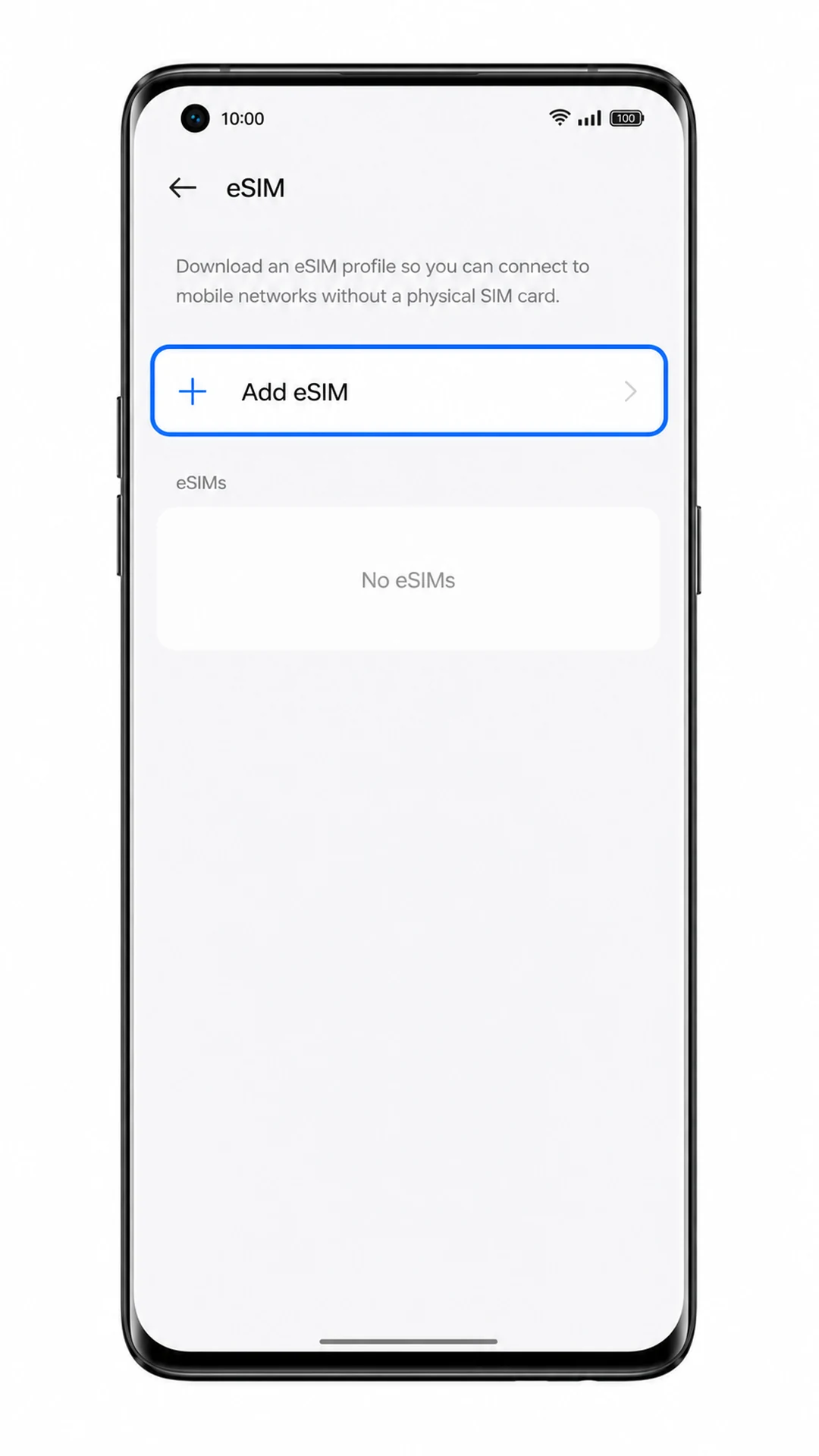
Appuyez sur Ajouter une eSIM.
ColorOS devrait ouvrir l'écran d'ajout de profil permettant de télécharger votre nouvelle eSIM.
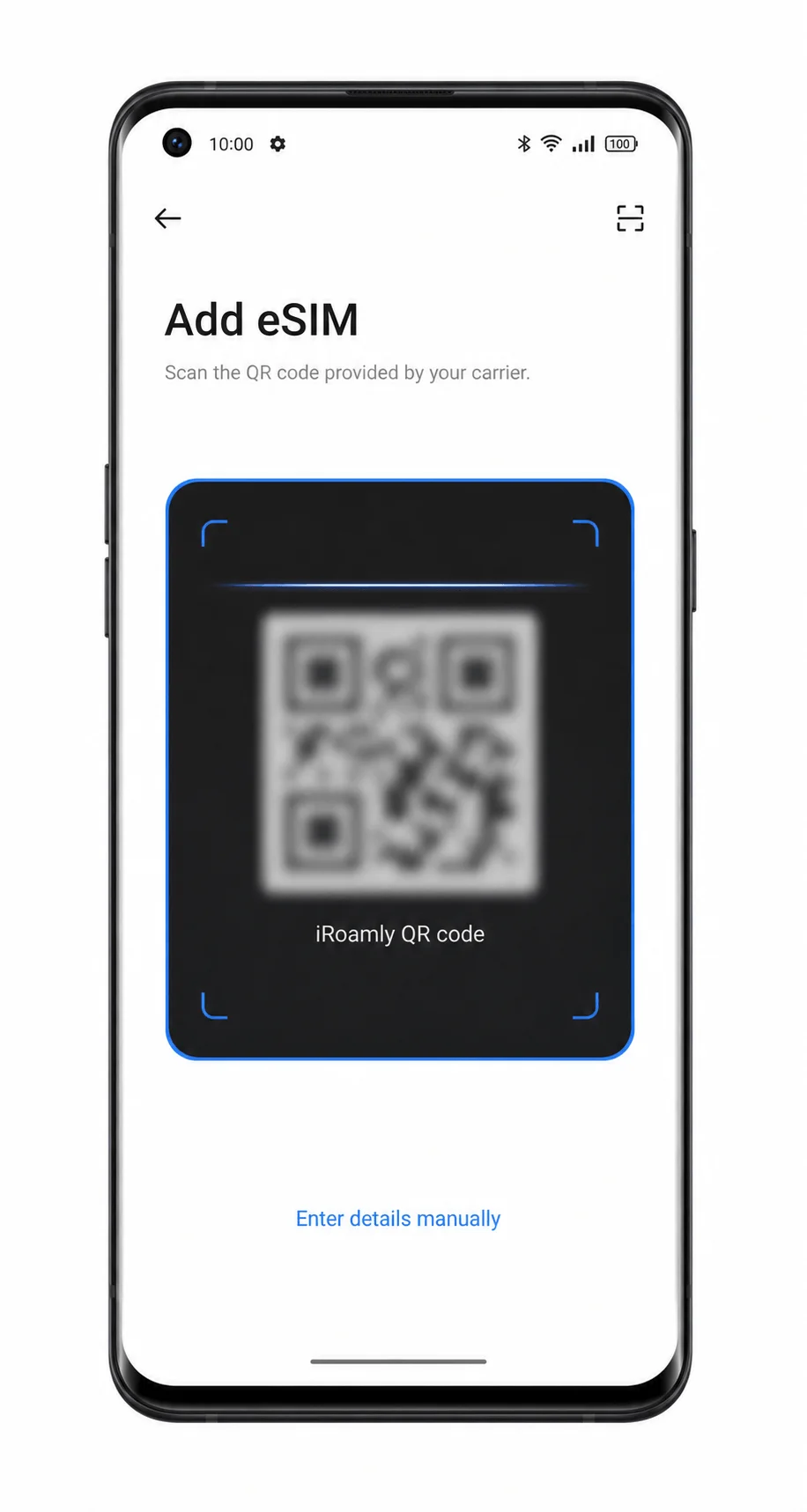
Dirigez le scanner de QR code vers le code QR iroamly.
Utilisez le QR code provenant de votre page de commande ou de votre e-mail iroamly. Maintenez le code à plat et assurez-vous qu'il y a assez de lumière pour le scan. Ne scannez jamais un QR code ayant déjà été utilisé sur un autre appareil.
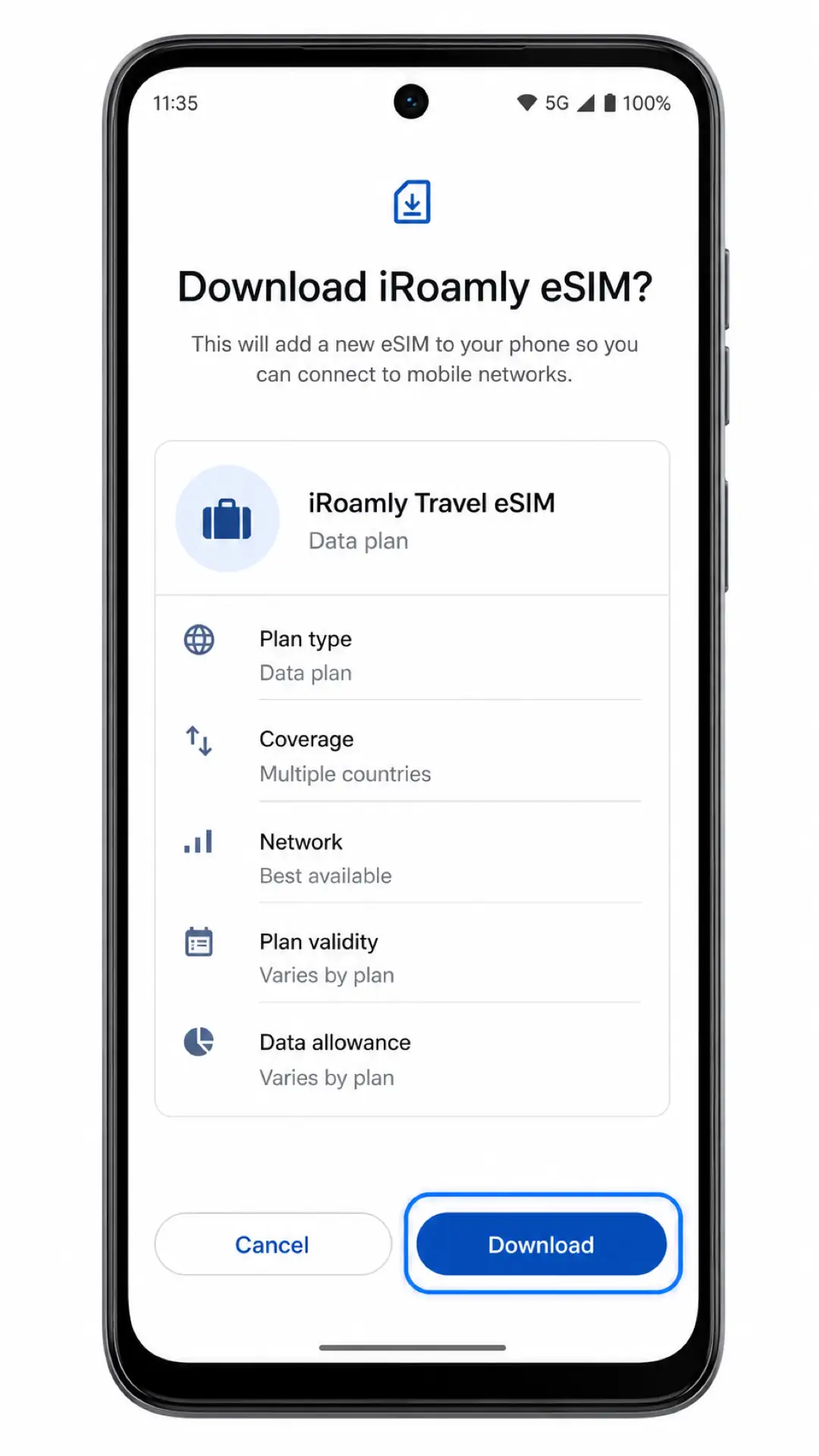
Vérifiez le profil eSIM de voyage iroamly détecté, puis appuyez sur Télécharger.
Laissez votre téléphone connecté au Wi-Fi jusqu'à ce que le téléchargement et l'ajout du profil soient finalisés. Si ColorOS vous demande d'activer le profil immédiatement, choisissez l'option qui permet de conserver l'eSIM iroamly disponible pour vos déplacements.
Méthode 2 : Installer eSIM manuellement
Ouvrez les Paramètres sur le Oppo Find X3 Pro, puis appuyez sur Carte SIM & données mobiles.
Il s'agit du même point de départ que pour l'installation par QR, mais vous devez impérativement passer par les Paramètres pour permettre au téléphone d'initialiser le processus de téléchargement eSIM.
Appuyez sur eSIM dans la section Carte SIM & données mobiles.
L'écran de gestion eSIM devrait s'afficher si votre modèle de Find X3 Pro et le micrologiciel de votre opérateur prennent en charge eSIM.
Appuyez sur Ajouter eSIM.
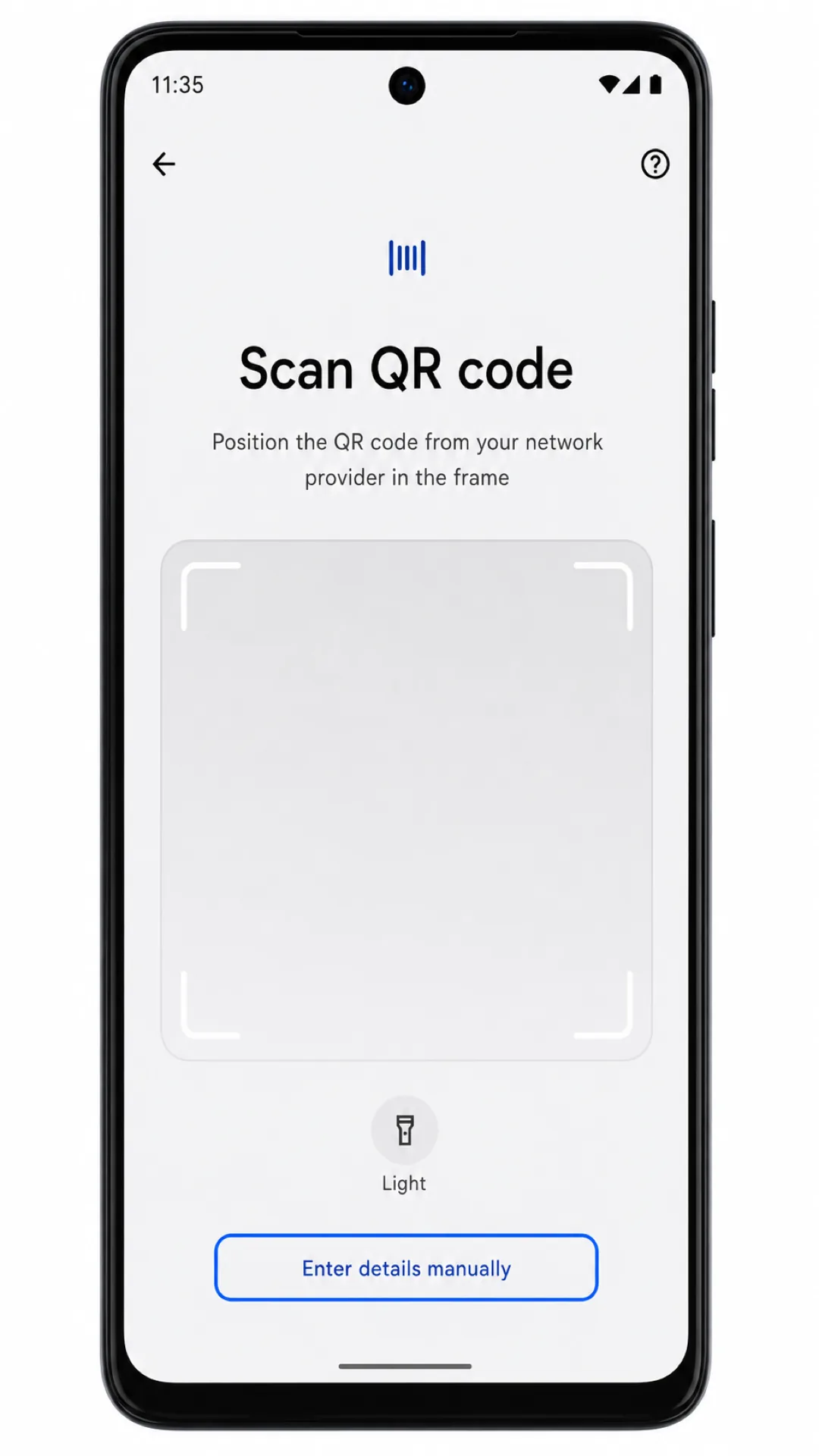
ColorOS devrait ouvrir l'écran permettant de scanner un code QR ou de saisir manuellement les informations de configuration.
Appuyez sur Saisir les détails manuellement.
Utilisez cette option si le code QR se trouve sur le même téléphone, si l'appareil photo ne parvient pas à le scanner, ou si iRoamly vous a fourni les détails d'activation sous forme textuelle.
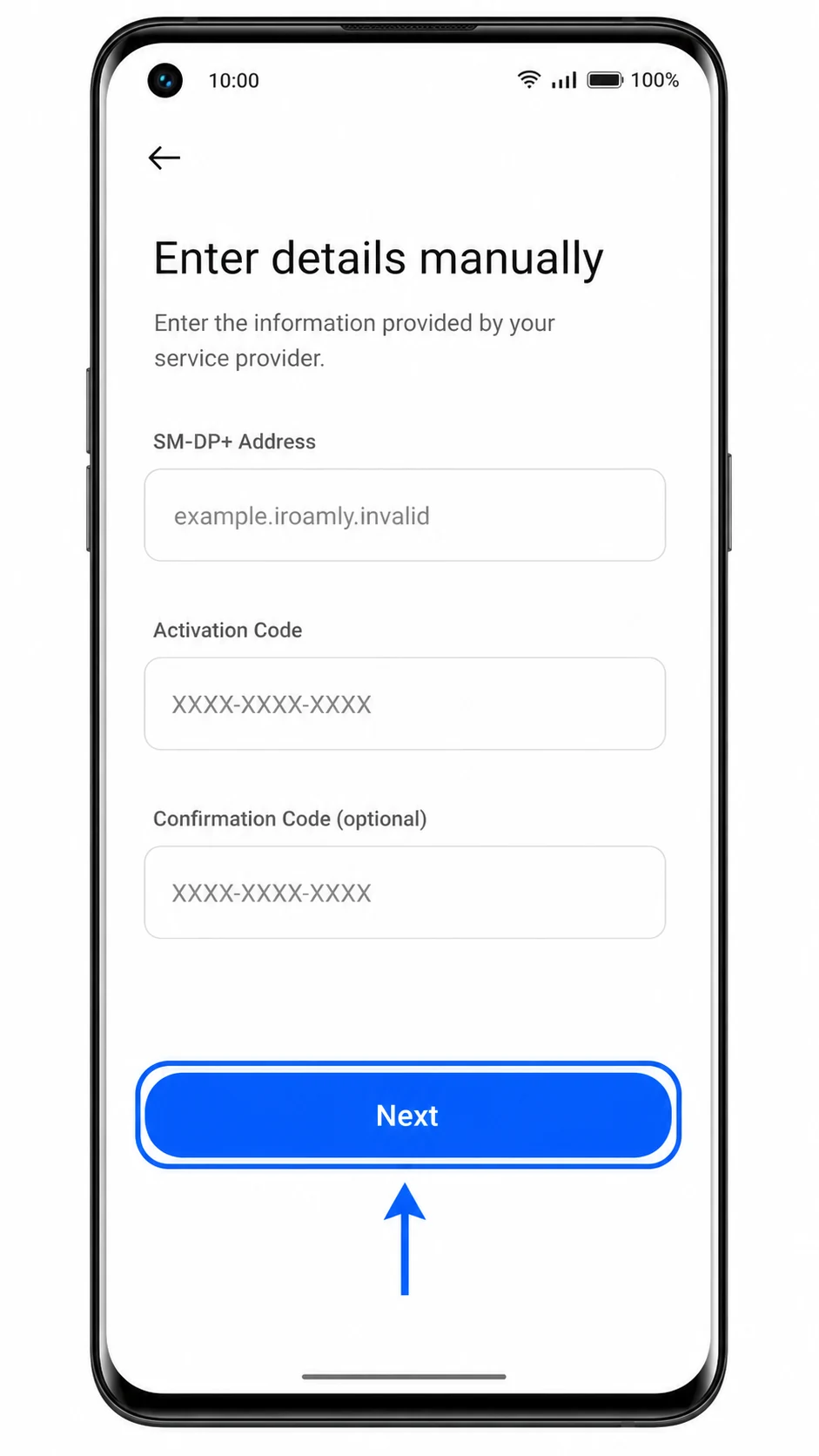
Saisissez l'adresse SM-DP+ et le code d'activation exactement tels qu'indiqués par iRoamly, ajoutez le code de confirmation uniquement si iRoamly en fournit un, puis appuyez sur Suivant.
N'ajoutez aucun espace, ne modifiez pas la casse et ne divisez pas le code d'activation dans un autre format. ColorOS utilise des champs de saisie distincts pour l'adresse du serveur SM-DP+ et pour le code d'activation.
Vérifiez le profil eSIM de voyage iRoamly détecté, puis appuyez sur Télécharger.
Attendez que ColorOS termine l'ajout du profil avant de fermer les Paramètres ou de redémarrer votre téléphone.
Comment confirmer que votre eSIM iRoamly est installée
Allez dans Paramètres > Carte SIM et données mobiles > eSIM, puis recherchez l'eSIM de voyage iRoamly dans la liste des profils installés.
Le profil doit apparaître comme installé ou actif. S'il est désactivé, activez-le avant de configurer les données de voyage.
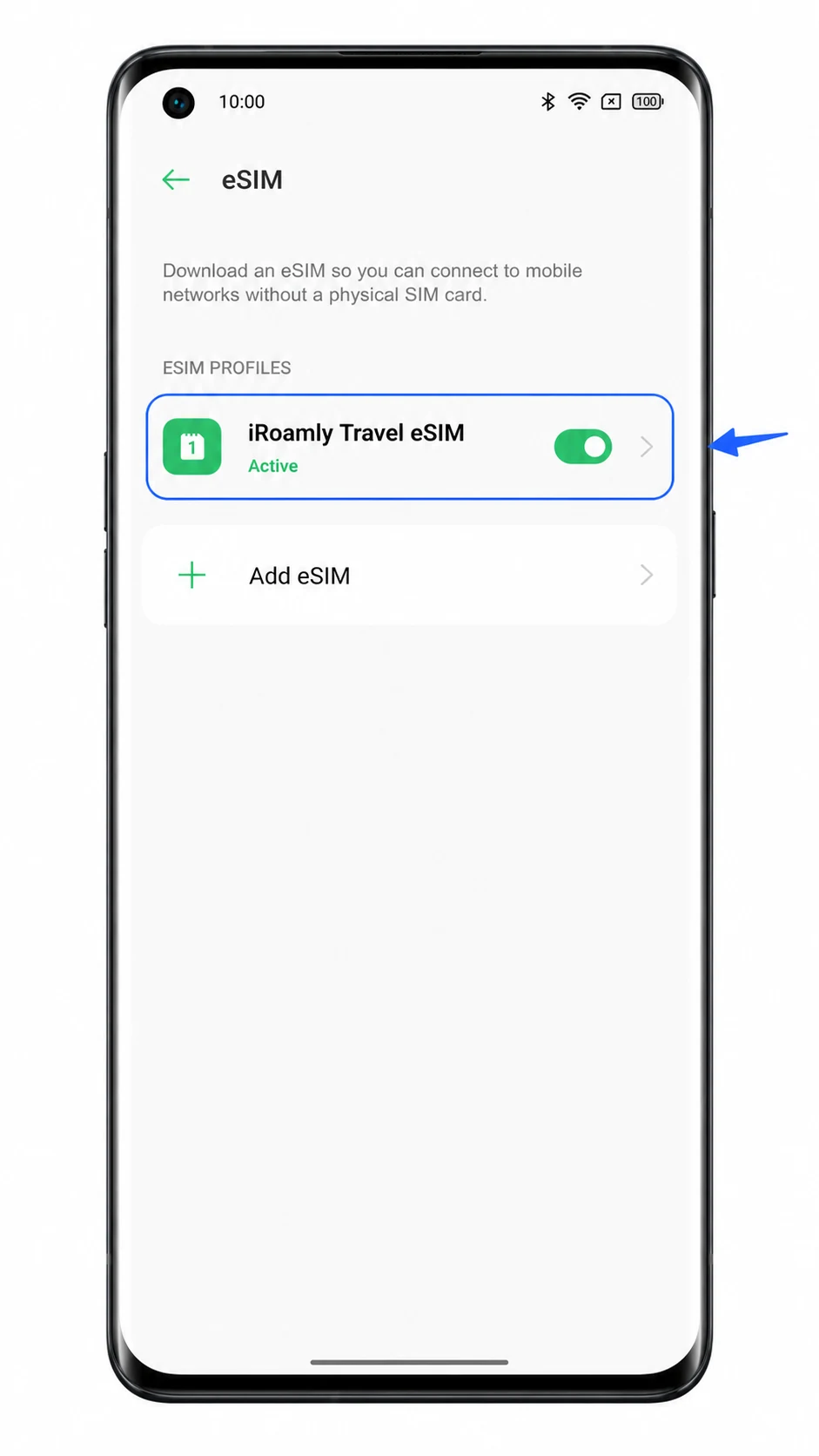
Si vous êtes déjà arrivé à destination, désactivez brièvement le Wi-Fi et vérifiez si les données mobiles se chargent via l'eSIM iRoamly après avoir configuré les paramètres de données.
Ne testez pas les appels ou les SMS, sauf si votre forfait iRoamly spécifique indique que ces services sont inclus. De nombreux forfaits eSIM de voyage sont limités aux données uniquement.
Configurer l'eSIM pour les données mobiles
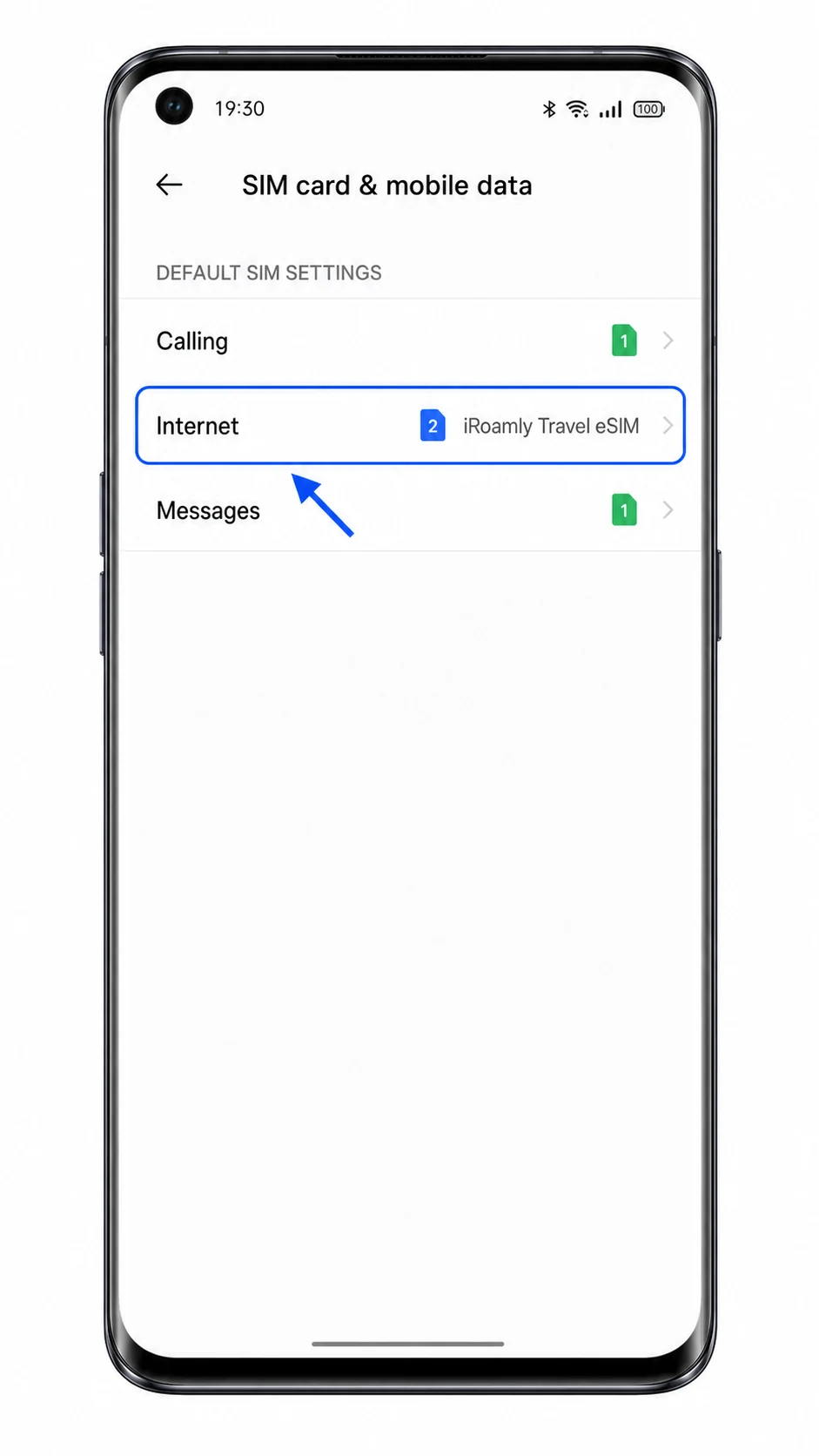
Accédez à Paramètres > Carte SIM et données mobiles, choisissez la ligne Internet ou données mobiles dans les paramètres de carte SIM par défaut, puis sélectionnez iRoamly Travel eSIM.
Cela définit l'eSIM iRoamly comme ligne de données, tandis que votre carte SIM physique reste disponible pour les appels ou messages pris en charge si vous souhaitez la conserver activée.
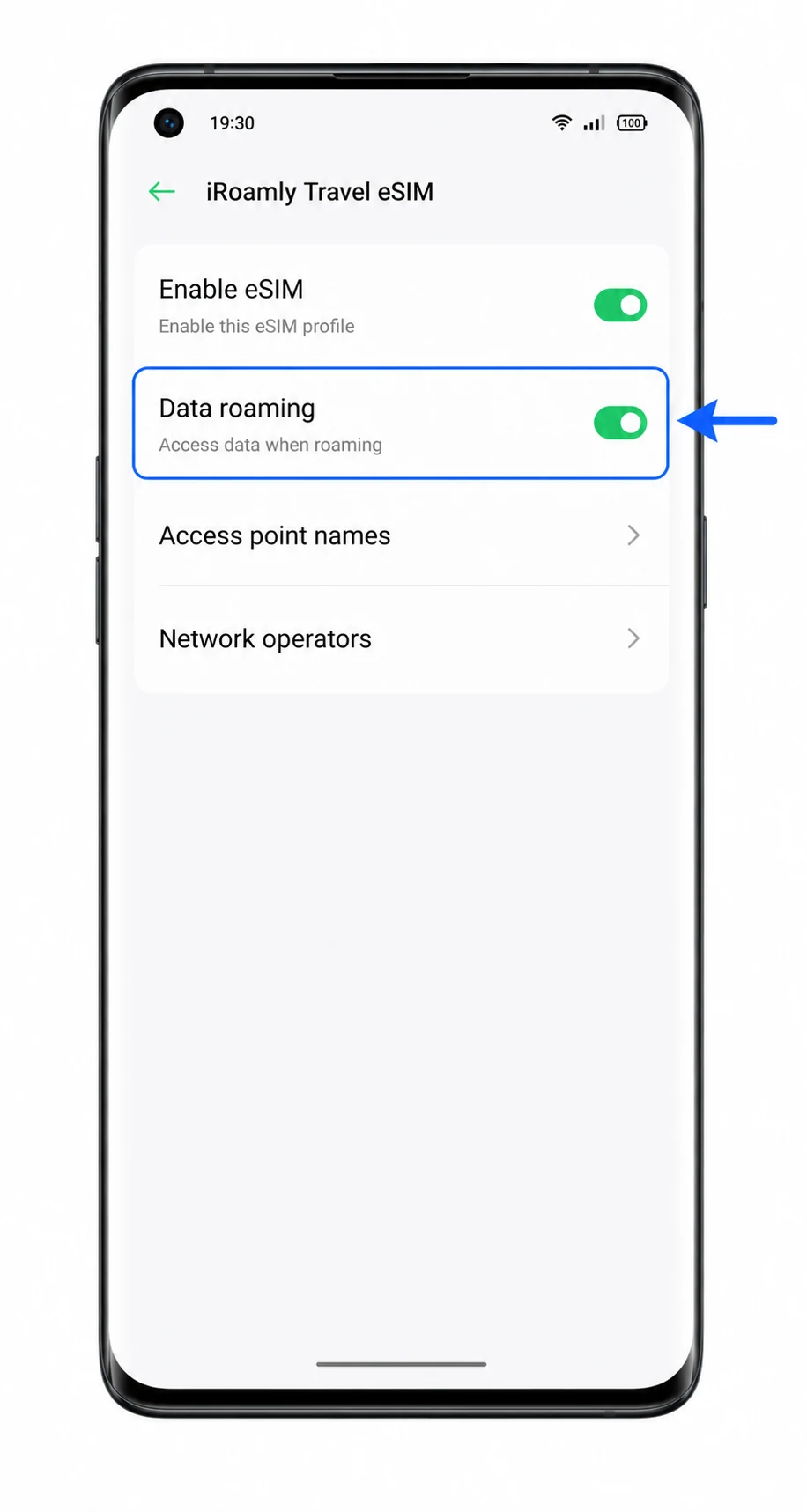
Ouvrez le profil iRoamly Travel eSIM et activez l'itinérance des données si votre forfait iRoamly ou les instructions liées à votre destination l'exigent.
Les eSIM de voyage nécessitent souvent l'activation de l'itinérance des données pour se connecter aux réseaux partenaires en dehors de votre pays d'origine. Si les données ne fonctionnent pas après votre arrivée, vérifiez d'abord ce paramètre.
Dépannage
Si les options eSIM ou Ajouter une eSIM sont absentes, vérifiez que votre modèle régional d'Oppo Find X3 Pro prend bien en charge l'eSIM et que le micrologiciel de votre opérateur ne l'a pas désactivée. Installez également la dernière mise à jour de ColorOS disponible pour votre téléphone.
Si le code QR ne se scanne pas, augmentez la luminosité de l'écran sur l'appareil affichant le code, nettoyez l'objectif de l'appareil photo ou utilisez l'option de saisie manuelle des détails.
Si ColorOS indique que le code QR a déjà été utilisé, n'insistez pas. Contactez le support iroamly car de nombreux codes QR eSIM ne peuvent être installés qu'une seule fois.
Si l'activation reste en attente, maintenez la connexion Wi-Fi active, laissez le profil eSIM activé et redémarrez le téléphone une fois. Certains forfaits ne finalisent leur activation qu'une fois connectés au réseau de destination.
Si l'eSIM iroamly n'apparaît pas après le téléchargement, retournez dans Paramètres > Carte SIM et données mobiles > eSIM et vérifiez si le profil est désactivé ou en attente de finalisation de configuration.
Si les données mobiles ne fonctionnent pas, sélectionnez l'eSIM de voyage iroamly pour Internet, activez l'itinérance des données, coupez le Wi-Fi pour tester la connexion, et vérifiez que votre destination est bien couverte par votre forfait iroamly.
Si les appels ou les SMS ne fonctionnent pas, vérifiez les détails de votre forfait. Ne présumez pas que ces services sont automatiquement inclus avec une eSIM de voyage.
Conclusion
Pour l'Oppo Find X3 Pro, scanner le code QR iRoamly est généralement la méthode la plus rapide, car ColorOS peut détecter le profil eSIM depuis le scanner Ajouter eSIM et passer directement au téléchargement. La saisie manuelle est la meilleure option de remplacement lorsque le code QR est indisponible ou difficile à scanner, à condition de copier exactement l'adresse SM-DP+ et le code d'activation distincts.
Après l'installation, les vérifications les plus utiles se trouvent dans Paramètres > Carte SIM et données mobiles > eSIM : assurez-vous que la eSIM de voyage iRoamly est présente et activée, puis sélectionnez-la pour Internet et activez l'itinérance des données lorsque votre forfait de destination l'exige. Une fois ces paramètres configurés, le Find X3 Pro est prêt à utiliser la eSIM iRoamly pour vos données de voyage.