
Le terme Oppo Find X3 peut désigner toute la famille Find X3 ; ce guide utilise le chemin de configuration de l'Oppo Find X3 Pro / ColorOS 11.2 comme référence documentée la plus fiable pour cette gamme. OPPO précise que la prise en charge de l'eSIM dépend de l'opérateur. Les utilisateurs doivent donc vérifier que leur modèle régional spécifique, leur version logicielle et les paramètres de leur opérateur affichent bien le menu eSIM avant de commencer.
Pour les voyageurs, une eSIM de voyage iRoamly permet à l'Oppo Find X3 d'utiliser les données mobiles à l'étranger sans avoir à changer de carte SIM physique. La configuration s'effectue généralement depuis Paramètres > Réseau mobile > eSIM, à l'aide d'un QR code ou des détails d'activation manuelle fournis sur la page de commande ou par e-mail de iRoamly.
Ce guide détaille les deux méthodes d'installation, la procédure pour confirmer l'ajout de l'eSIM iRoamly et comment la sélectionner pour les données mobiles. Les libellés des menus peuvent varier légèrement selon la version de ColorOS, la région ou le micrologiciel de l'opérateur, mais les éléments à sélectionner ci-dessous utilisent la terminologie standard OPPO pour Réseau mobile et eSIM.
Avant de configurer votre eSIM iRoamly
Connectez l'Oppo Find X3 à un réseau Wi-Fi stable avant l'installation. Le téléphone nécessite un accès à Internet pour télécharger le profil eSIM.
Vérifiez que le téléphone est débloqué et que votre modèle exact d'Oppo Find X3 / Find X3 Pro prend en charge l'eSIM avec le micrologiciel de votre opérateur.
Gardez le code QR iRoamly ouvert sur un autre écran, sur une copie imprimée ou enregistré sur un autre appareil. Si vous optez pour une configuration manuelle, préparez l'adresse SM-DP+, le code d'activation et le code de confirmation optionnel.
Dans la mesure du possible, installez l'eSIM iRoamly un ou deux jours avant votre voyage, mais consultez d'abord les détails du forfait. La validité du forfait iRoamly débute lors de l'activation, et le moment précis du déclenchement de cette activation peut varier selon le forfait choisi.
Ne supprimez pas l'eSIM iRoamly après l'installation, sauf indication contraire du support iRoamly. De nombreux profils eSIM de voyage ne peuvent pas être réinstallés simplement après avoir été supprimés.
Consultez la page du forfait pour connaître les possibilités d'appels vocaux et de SMS. Les forfaits eSIM de voyage iRoamly peuvent être limités aux données mobiles, la disponibilité des appels et des SMS variant selon le forfait.
Méthode 1 : Installer une eSIM en scannant un code QR
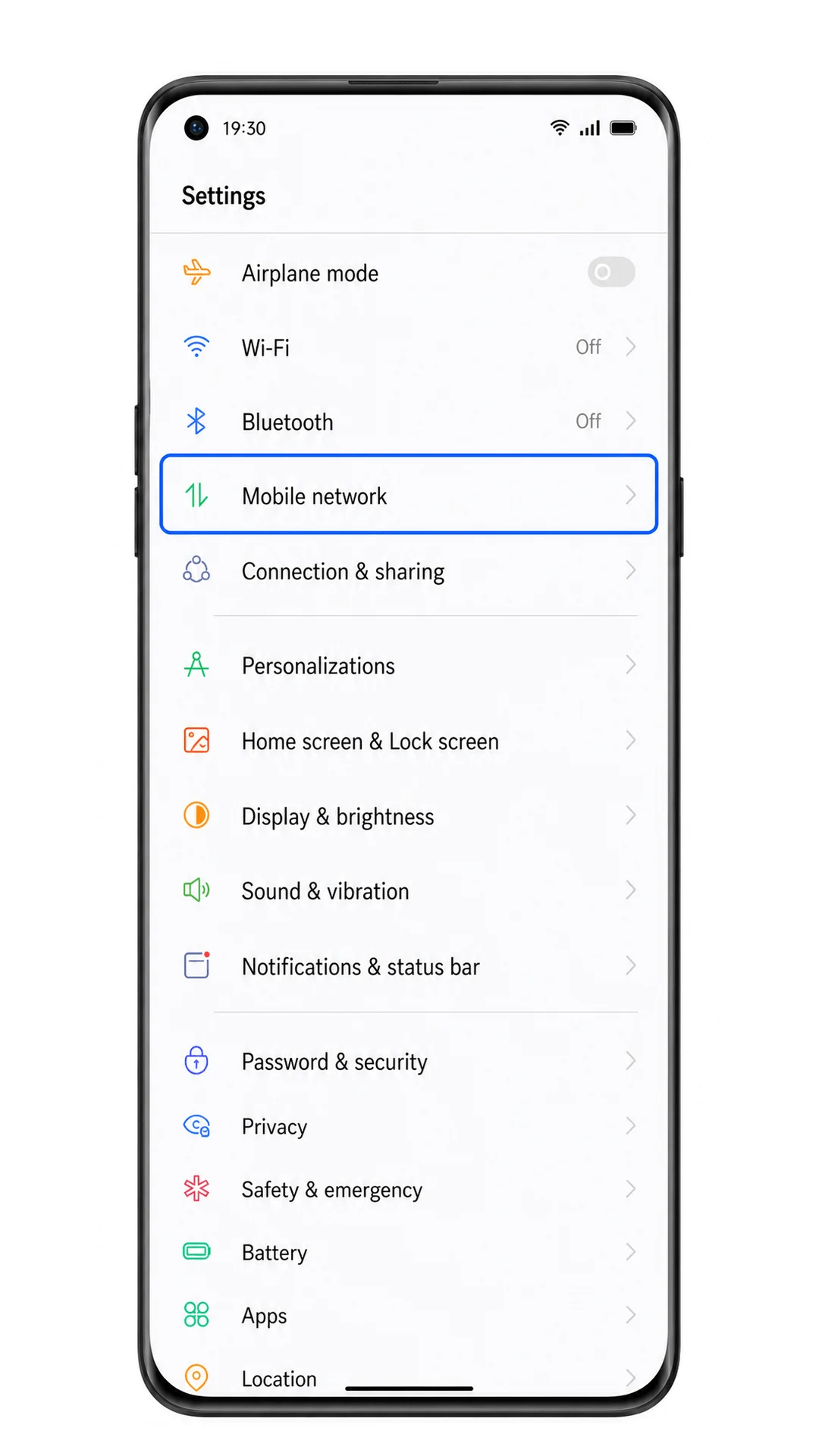
Ouvrez les Paramètres sur votre Oppo Find X3, puis appuyez sur Réseau mobile.
Vous devriez voir apparaître la section réseau mobile de ColorOS où les paramètres SIM et eSIM sont gérés.
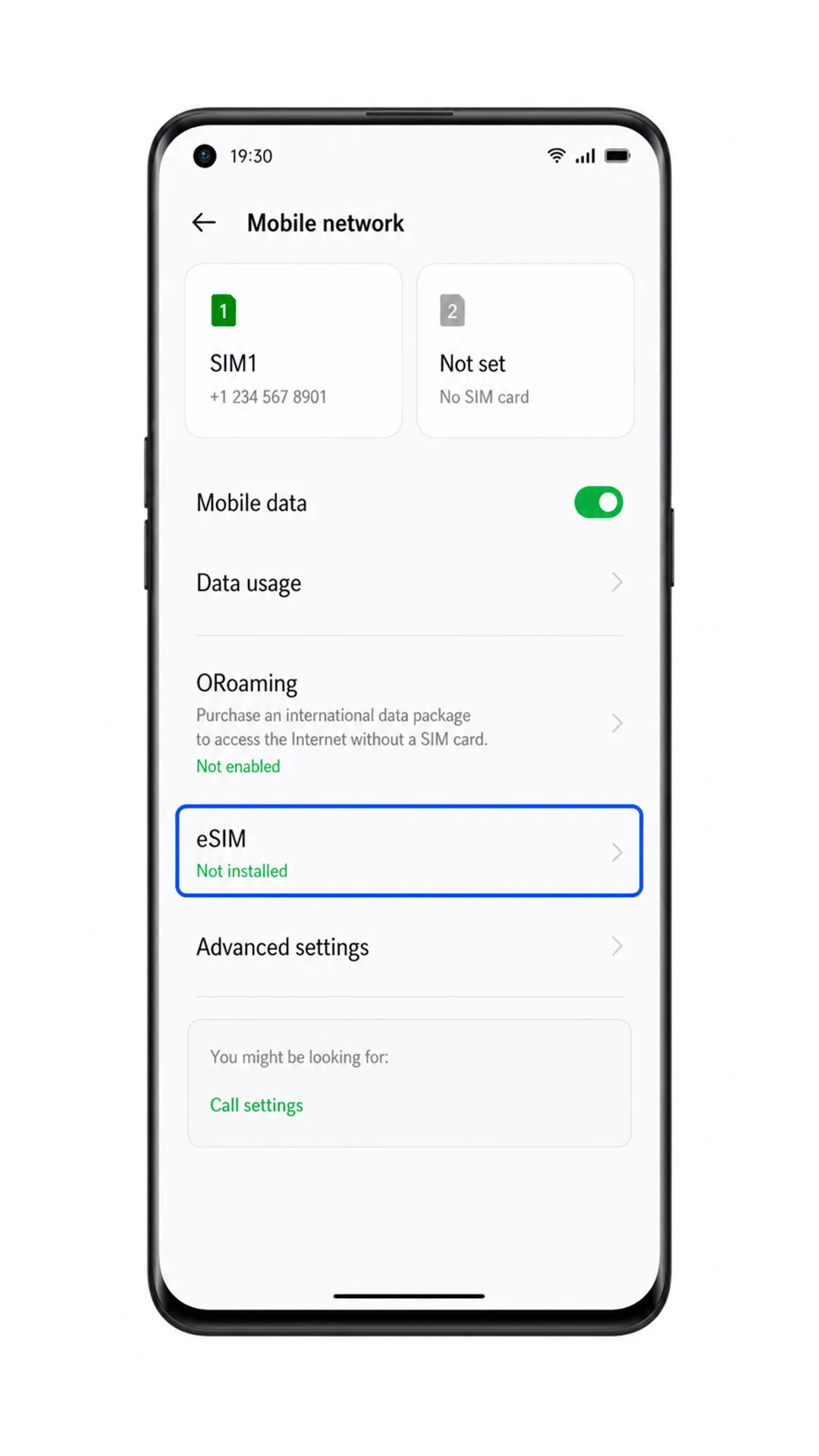
Appuyez sur eSIM sur l'écran Réseau mobile.
Le téléphone devrait ouvrir l'espace de gestion eSIM. Si l'option eSIM est absente, il est possible que votre modèle régional, le logiciel de l'opérateur ou votre version du système ne prennent pas en charge l'eSIM.
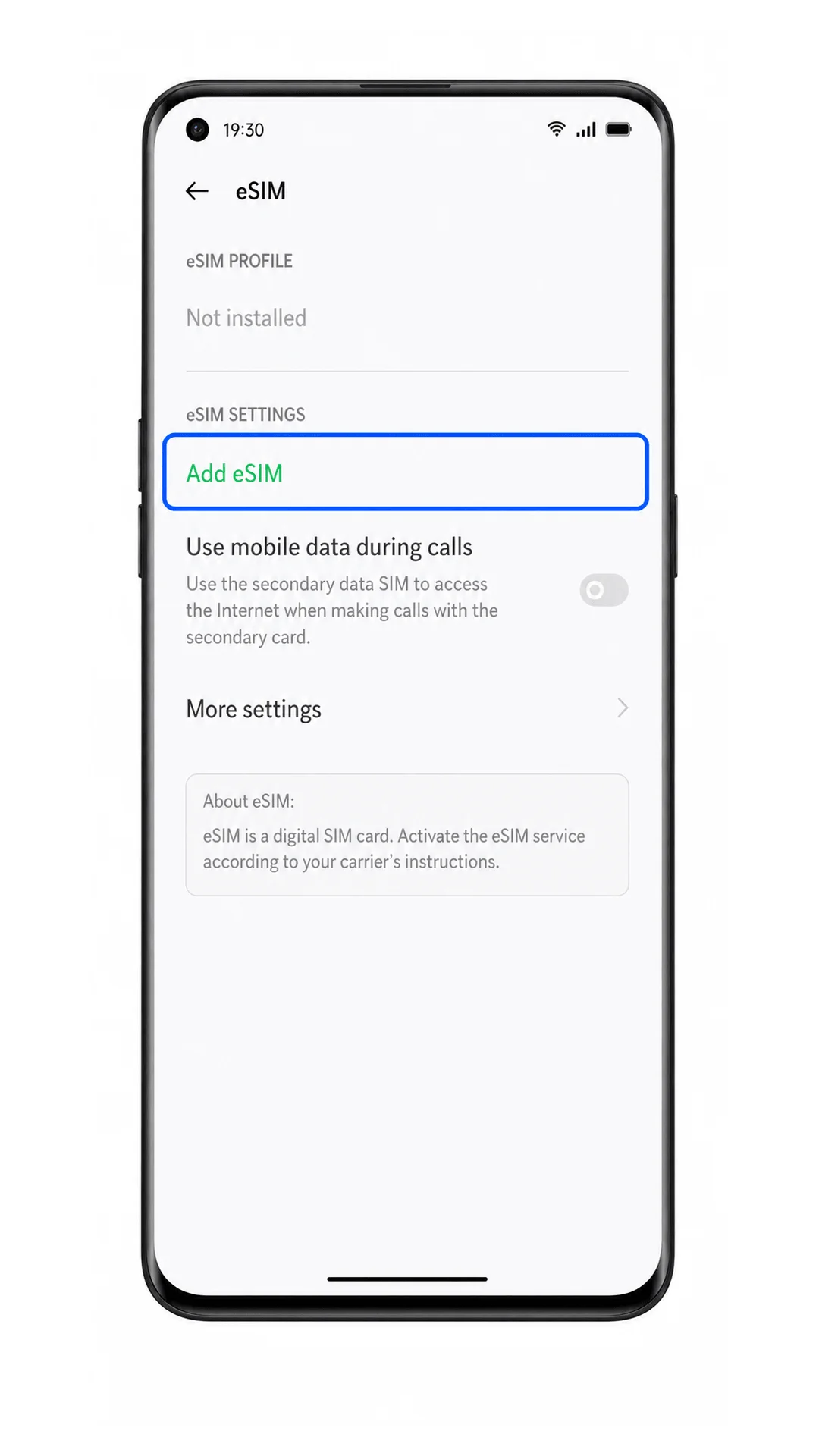
Appuyez sur Ajouter une eSIM.
ColorOS devrait lancer l'assistant de configuration pour l'ajout d'un nouveau profil eSIM.
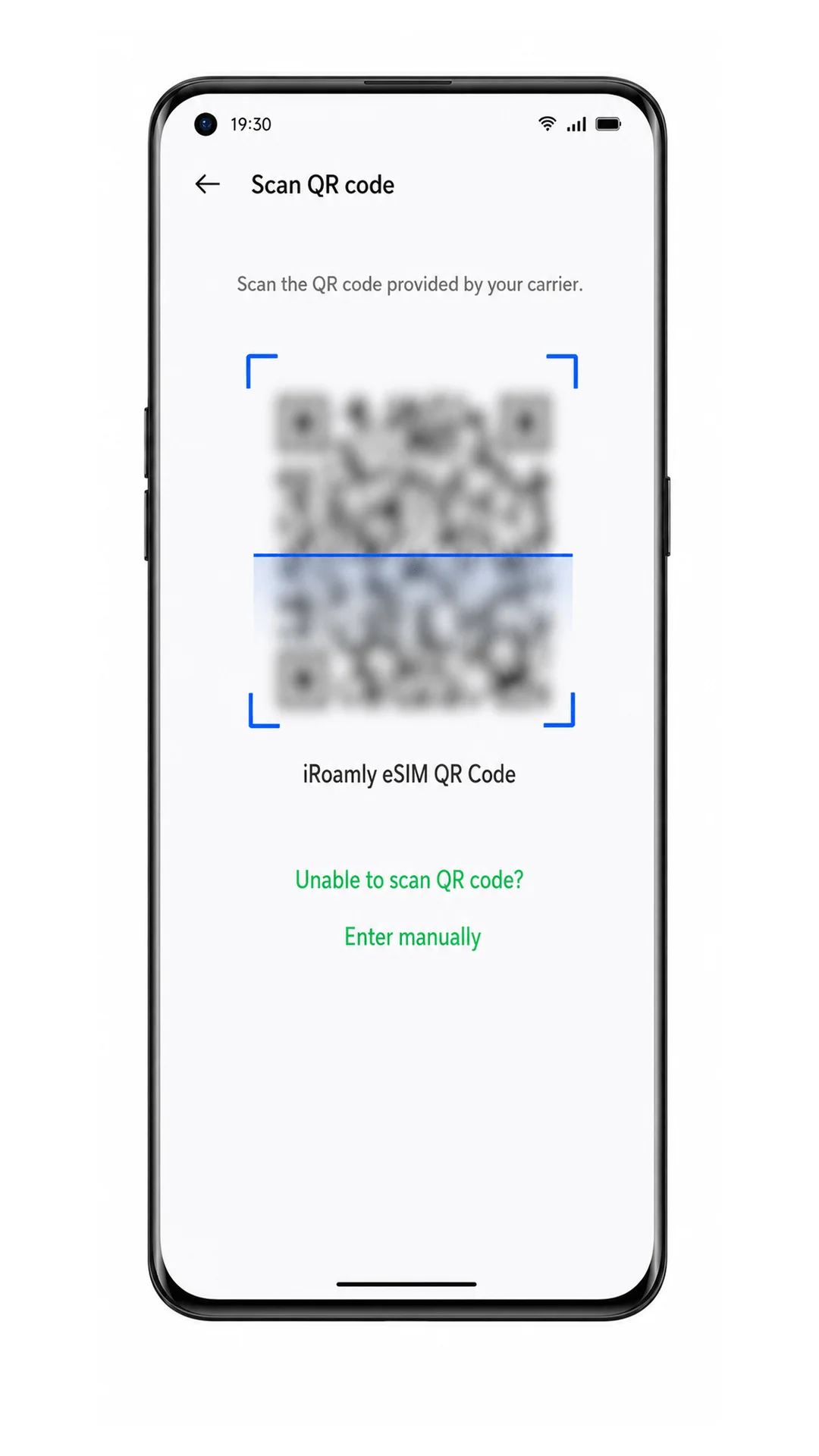
Sélectionnez l'option de scan de code QR et dirigez l'appareil photo vers le code QR de votre eSIM iRoamly.
Maintenez le code QR bien à plat et entièrement visible. Ne scannez pas un code QR qui a déjà été utilisé sur un autre appareil.
Vérifiez les détails du profil eSIM iRoamly, puis appuyez sur Ajouter ou Télécharger.
Patientez pendant le téléchargement du profil eSIM. Veillez à rester connecté au Wi-Fi jusqu'à ce que le processus soit terminé.
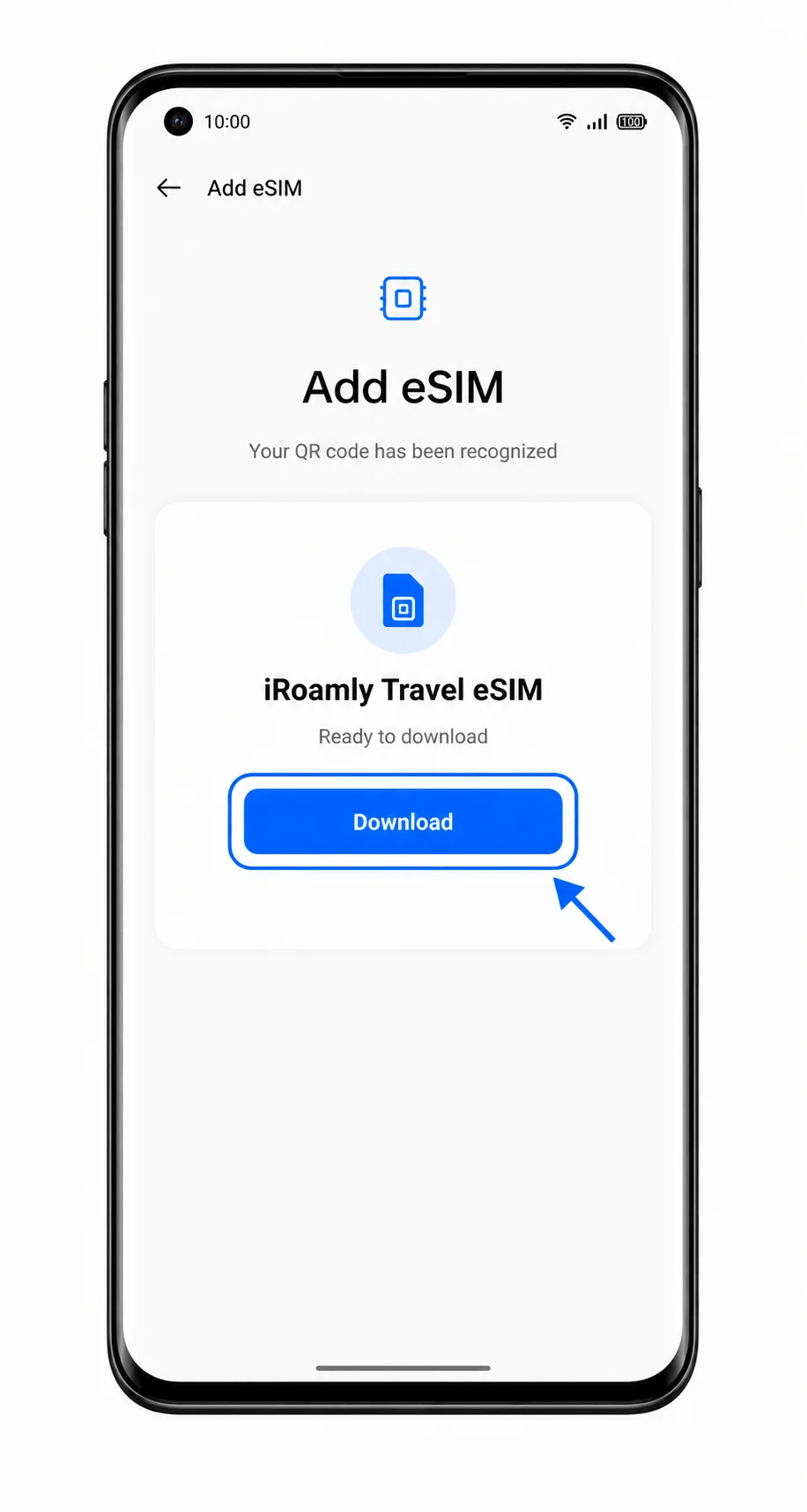
Une fois que ColorOS confirme que l'eSIM a été ajoutée, laissez l'eSIM iRoamly activée, sauf si vous préférez l'activer uniquement à votre arrivée à destination.
L'eSIM devrait désormais apparaître dans l'espace de gestion SIM ou eSIM du téléphone.
Méthode 2 : Installer manuellement une eSIM
Ouvrez les Paramètres sur le Oppo Find X3, puis appuyez sur Réseau mobile.
Ceci est le même point de départ que celui utilisé pour la configuration par code QR.
Appuyez sur eSIM.
Le menu eSIM devrait s'ouvrir. Si vous ne le voyez pas, mettez à jour ColorOS si une mise à jour est disponible et vérifiez que votre modèle et votre opérateur prennent en charge l'eSIM.
Appuyez sur Ajouter une eSIM.
ColorOS devrait ouvrir l'assistant de configuration eSIM.
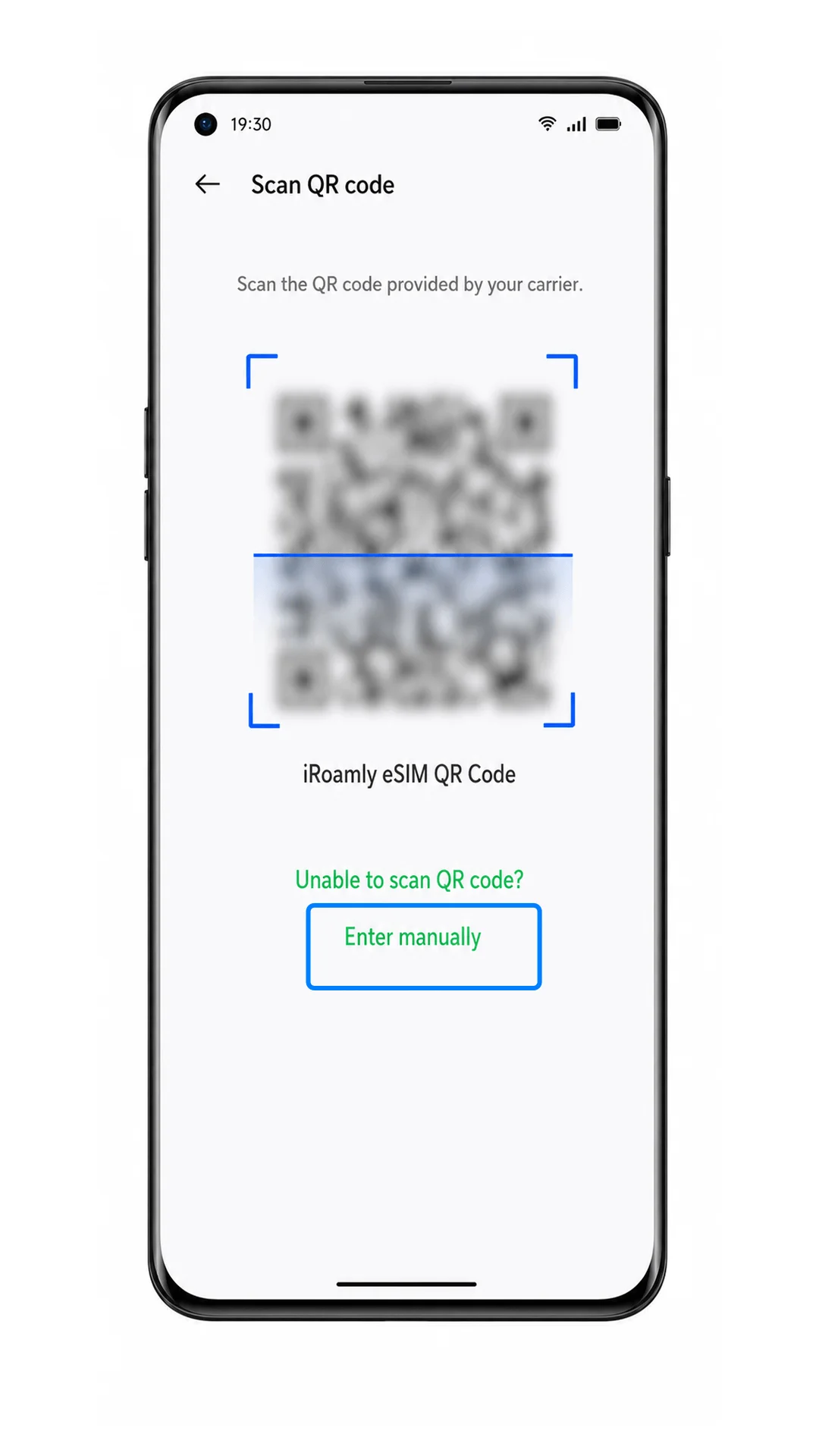
Sur l'écran du code QR, appuyez sur Entrer manuellement ou Saisir les détails manuellement.
Utilisez cette option lorsque le code QR ne peut pas être scanné ou lorsque iRoamly vous fournit des détails d'activation manuelle.
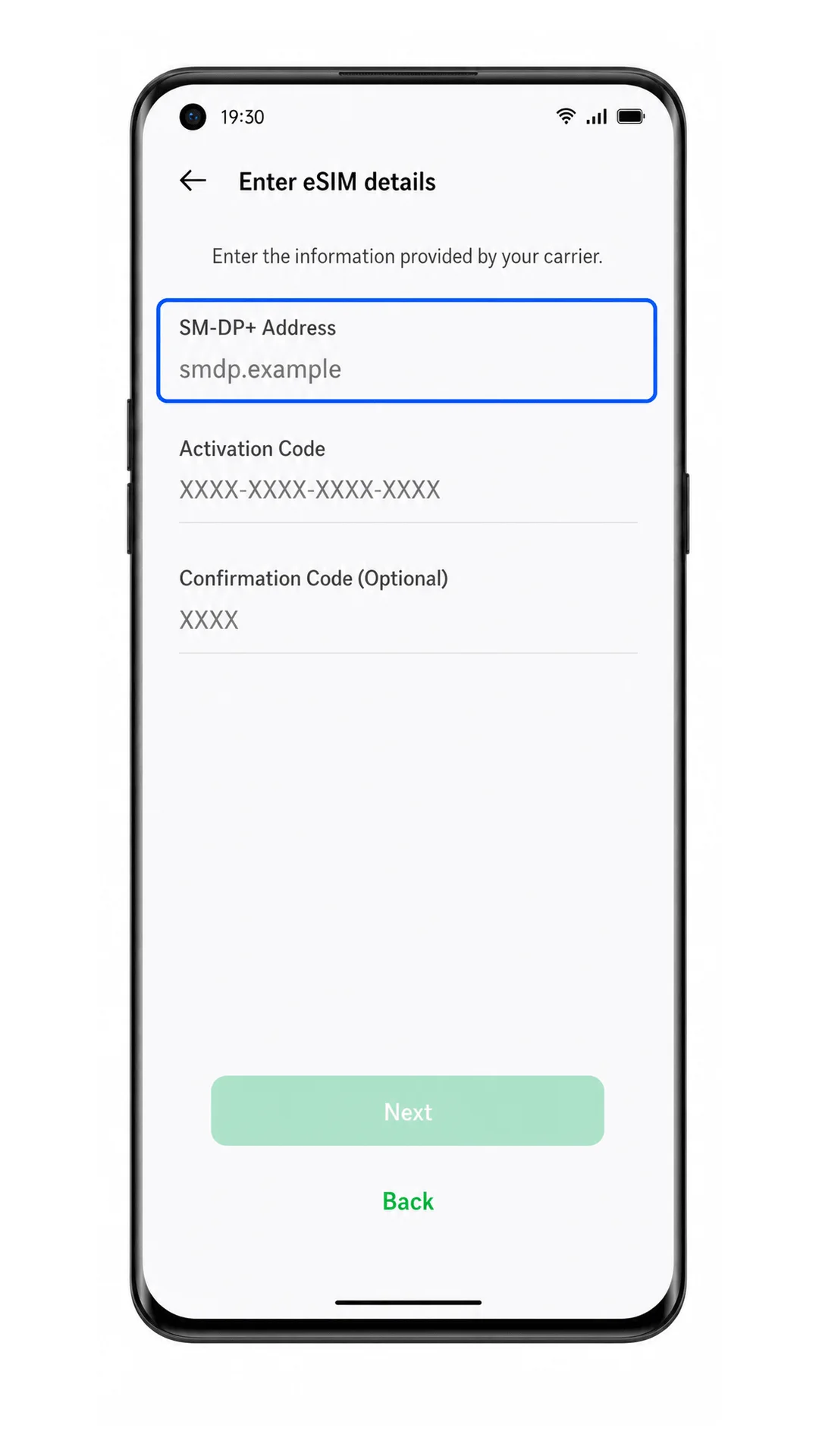
Saisissez l'adresse SM-DP+ de iRoamly, le code d'activation et le code de confirmation si iRoamly en fournit un, puis appuyez sur Continuer.
Vérifiez chaque caractère avant de poursuivre. N'ajoutez pas d'espaces à moins que les instructions de iRoamly n'en incluent.
Examinez les détails du profil, puis appuyez sur Ajouter ou Télécharger.
Maintenez le téléphone connecté au Wi-Fi jusqu'à ce que le téléchargement du profil eSIM soit terminé.
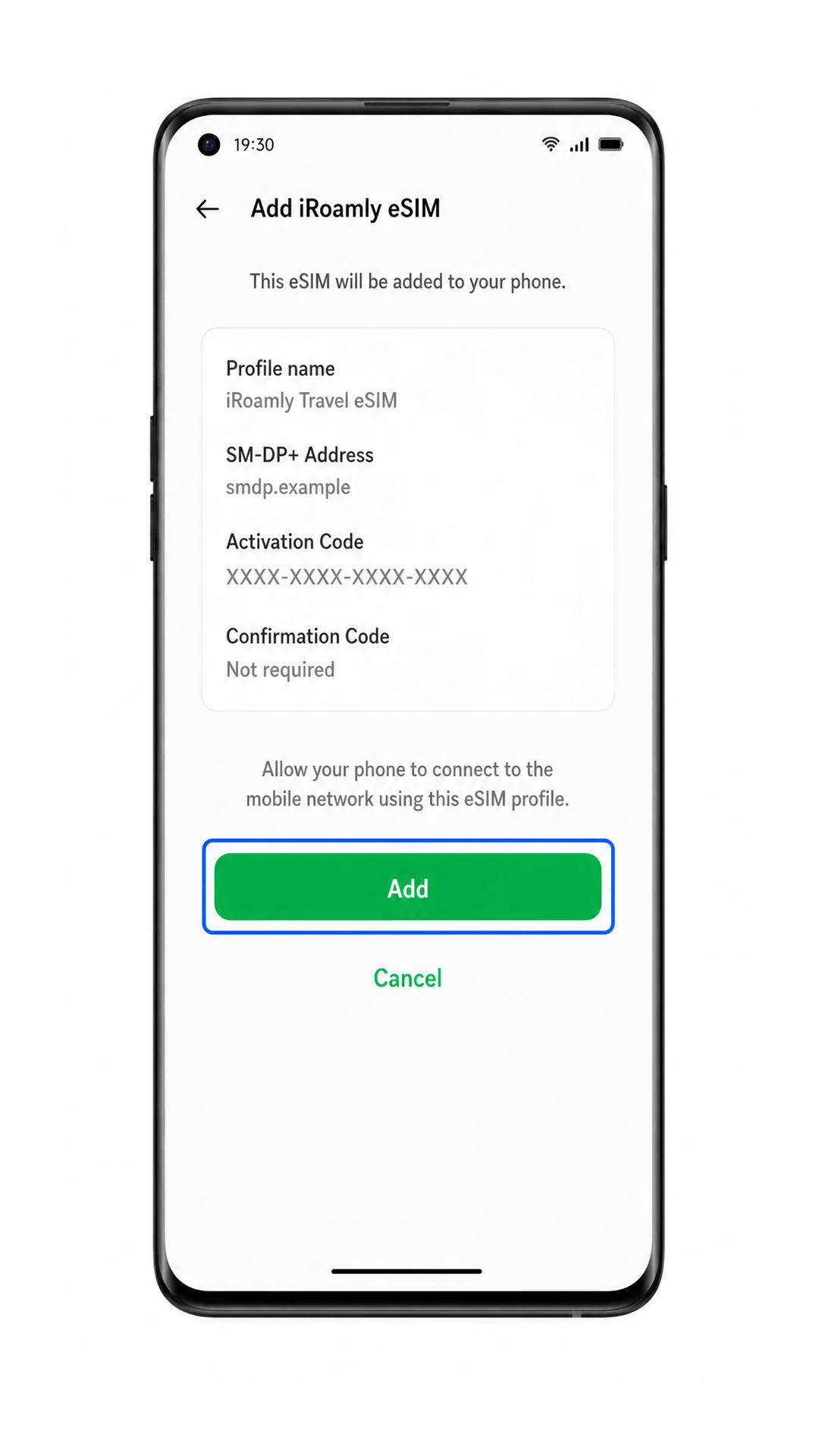
Une fois l'installation terminée, gardez l'eSIM iRoamly disponible dans le menu eSIM.
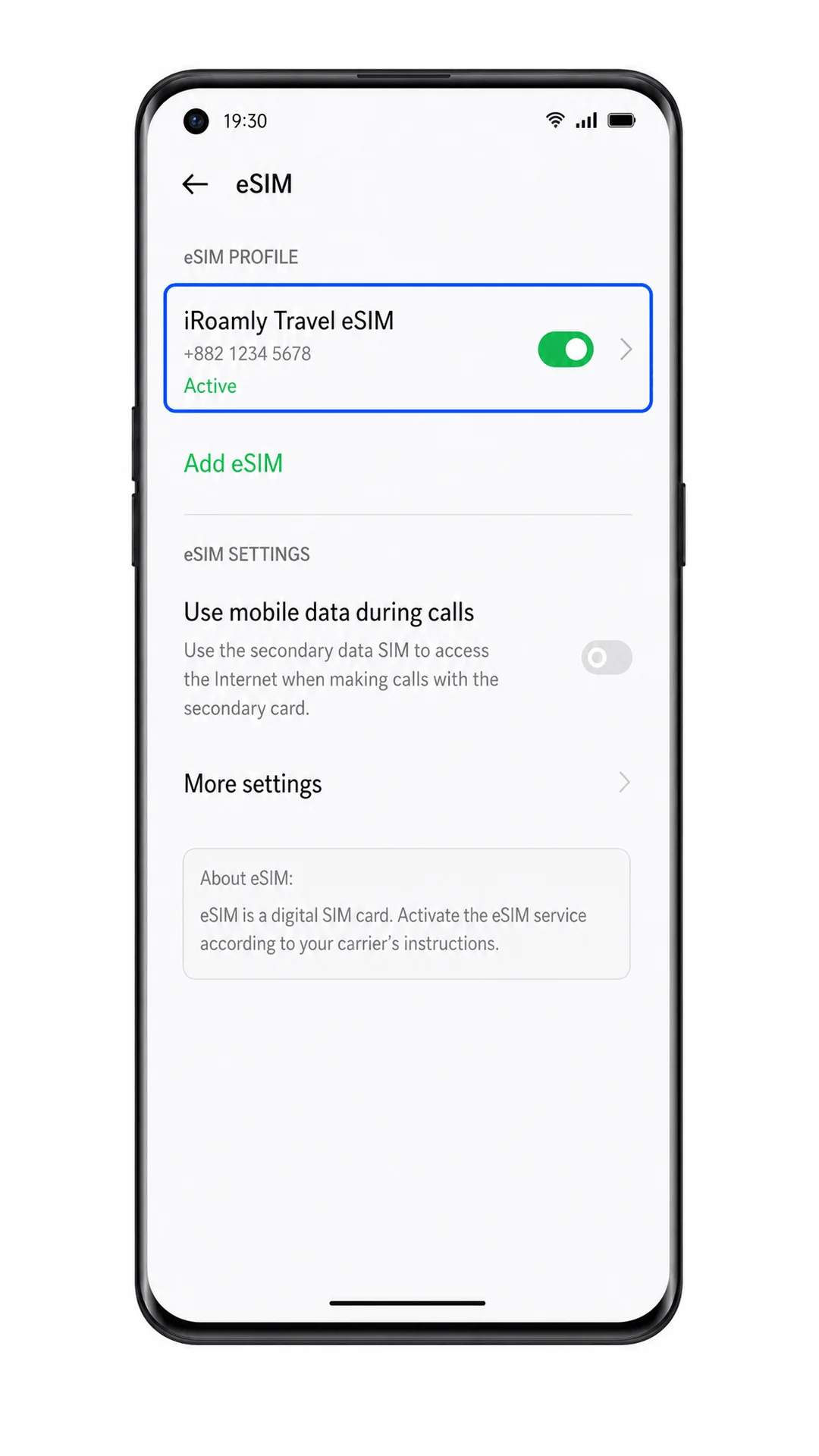
Le profil devrait apparaître comme une ligne eSIM installée, prête pour la configuration des données mobiles.
Comment confirmer que votre eSIM iRoamly est installée
Allez dans Paramètres > Réseau mobile > eSIM.
Recherchez une ligne installée nommée iRoamly, Travel eSIM, ou une étiquette similaire correspondant au profil eSIM.
Appuyez sur la ligne eSIM iRoamly et vérifiez que l'eSIM est bien activée.
Le profil doit indiquer qu'il est installé ou actif. Si votre forfait inclut uniquement des données, ne vous attendez pas à ce que les fonctions d'appels vocaux ou de SMS soient disponibles via cette ligne.
Une fois arrivé à destination dans la zone couverte par votre forfait, surveillez l'apparition des barres de signal ou de l'indicateur de données mobiles après avoir sélectionné l'eSIM iRoamly pour les données.
Si votre téléphone indique "Aucun service", patientez quelques minutes, redémarrez l'appareil et vérifiez le paramètre d'itinérance des données.
Configurer une eSIM pour les données mobiles
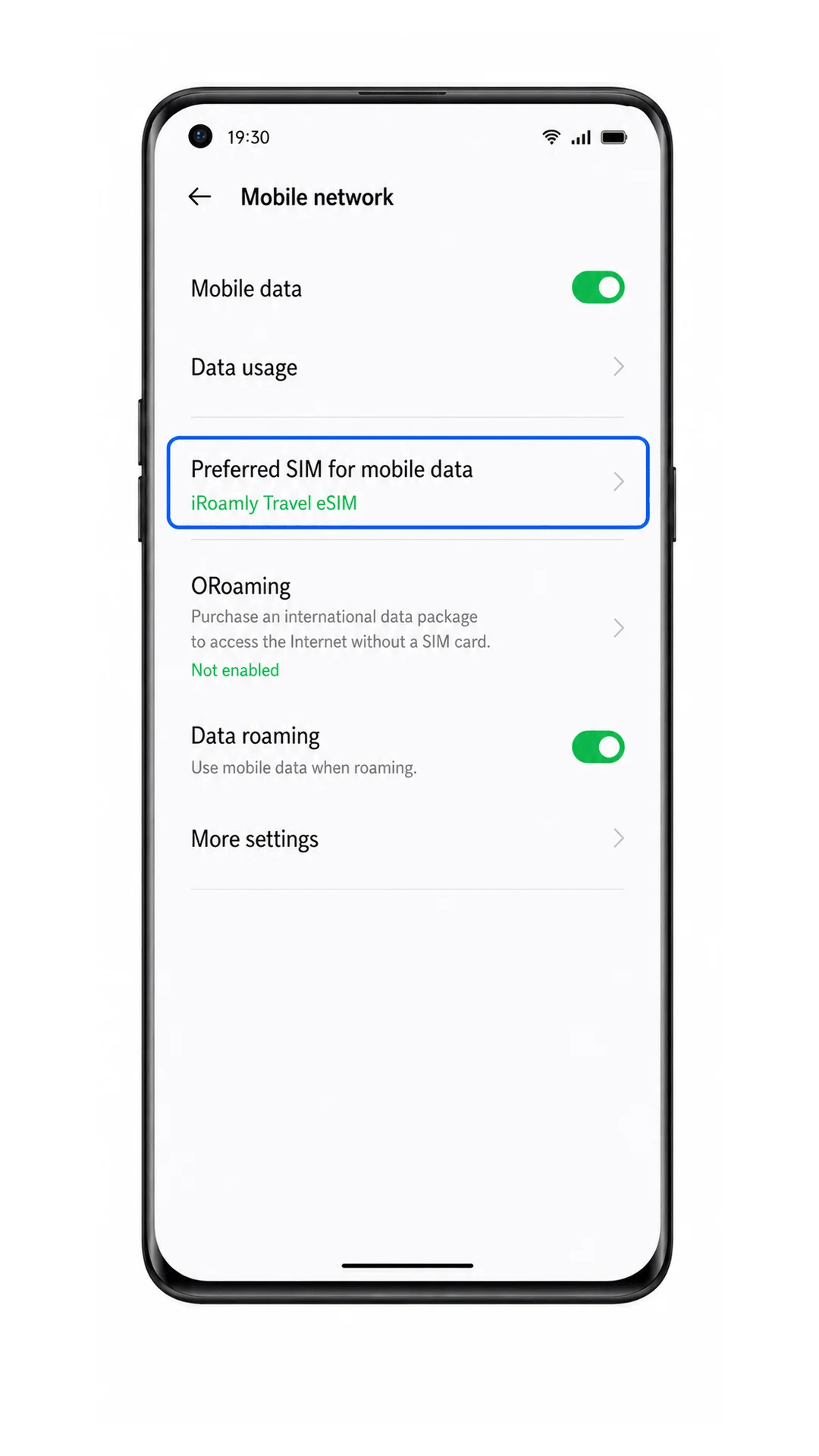
Ouvrez Paramètres > Réseau mobile, puis appuyez sur le paramètre de données mobiles ou sur la carte SIM de données préférée.
C'est ici que ColorOS choisit quelle carte SIM ou eSIM utilise les données mobiles.
Sélectionnez la eSIM iroamly comme carte SIM préférée pour les données mobiles.
Ne gardez votre carte SIM principale disponible que pour les appels ou les messages si vous souhaitez éviter les frais d'itinérance sur cette ligne.
Activez l'itinérance des données pour la eSIM iroamly si votre forfait iroamly ou les instructions relatives à votre destination l'exigent.
Les données eSIM de voyage nécessitent souvent l'activation de l'itinérance, car le forfait se connecte via des réseaux partenaires dans le pays de destination.
Ouvrez un navigateur ou une application de cartographie et testez les données mobiles après avoir désactivé le Wi-Fi.
Si les pages se chargent, votre Oppo Find X3 utilise bien la eSIM de voyage iroamly pour les données.
Dépannage
L'option « Ajouter eSIM » est absente : confirmez que votre modèle spécifique d'Oppo Find X3 / Find X3 Pro prend bien en charge l'eSIM, mettez à jour ColorOS si une version est disponible, et vérifiez si le micrologiciel de votre opérateur désactive ce menu.
Le code QR ne se scanne pas : augmentez la luminosité de l'écran affichant le code, nettoyez l'objectif de votre appareil photo, maintenez le code QR bien à plat, ou optez pour une saisie manuelle en utilisant l'adresse SM-DP+ et le code d'activation fournis.
Code QR déjà utilisé : n'essayez pas de l'utiliser sur plusieurs téléphones. Contactez le support iRoamly car de nombreux codes QR eSIM sont à usage unique.
L'activation échoue : vérifiez que votre connexion Wi-Fi fonctionne, assurez-vous que les détails d'activation correspondent exactement à votre commande iRoamly, redémarrez votre téléphone, puis réessayez.
L'eSIM apparaît mais aucune donnée ne transite : sélectionnez l'eSIM iRoamly pour les données mobiles, activez l'itinérance des données si nécessaire, coupez le Wi-Fi pour effectuer un test, et confirmez que vous vous trouvez dans une zone de destination couverte.
L'eSIM reste bloquée sur « en attente » : patientez quelques minutes, maintenez le téléphone connecté, redémarrez-le et évitez de supprimer le profil, sauf demande explicite du support iRoamly.
Les appels ou les SMS ne fonctionnent pas : vérifiez les détails de votre forfait iRoamly. De nombreuses offres eSIM de voyage sont destinées uniquement aux données mobiles ; la prise en charge des appels et des SMS n'est donc pas garantie.
Conclusion
Maintenant que votre eSIM iRoamly a été ajoutée avec succès, votre Oppo Find X3 est prêt pour votre prochain voyage. Une fois votre forfait activé conformément à ses conditions, vous pourrez vous connecter aux réseaux mobiles pris en charge et commencer à utiliser les données mobiles sans configuration supplémentaire.
Qu'il s'agisse de consulter des cartes, de réserver vos transports, de naviguer sur le Web ou de partager vos aventures, votre eSIM de voyage vous permet de rester connecté où que vous alliez, tout en conservant votre carte SIM principale disponible si nécessaire.