
L'Oppo Find X5 Pro prend en charge l'eSIM sur les modèles régionaux compatibles, ce qui en fait un téléphone pratique pour les voyageurs souhaitant bénéficier de données mobiles sans avoir à changer de carte SIM physique. Ce guide part du principe que vous utilisez un Oppo Find X5 Pro configuré en anglais sous une version récente de ColorOS, où l'option eSIM se trouve dans Paramètres > Réseau mobile > eSIM.
Une eSIM de voyage iRoamly peut être installée avant votre départ afin que votre ligne de données soit opérationnelle dès votre arrivée. Les noms des menus peuvent varier légèrement en fonction de la version de ColorOS, du pays ou du micrologiciel de l'opérateur, et certaines variantes peuvent ne pas afficher l'option eSIM du tout.
Ce guide couvre les deux méthodes pour ajouter l'eSIM iRoamly : la numérisation du code QR et la saisie manuelle des détails d'activation. La saisie manuelle est utile si le code QR se trouve sur le même téléphone, si le scanner ne parvient pas à le lire, ou si vous devez copier les détails de configuration depuis votre compte iRoamly ou votre e-mail.
Avant de configurer votre eSIM iRoamly
Connectez l'Oppo Find X5 Pro à un réseau Wi-Fi stable avant de commencer.
Confirmez que votre modèle d'Oppo Find X5 Pro prend en charge l'eSIM dans votre région et que le téléphone est désimlocké (déverrouillé par l'opérateur).
Gardez votre code QR iRoamly ouvert sur un autre écran, ou ayez les détails de la configuration manuelle à portée de main.
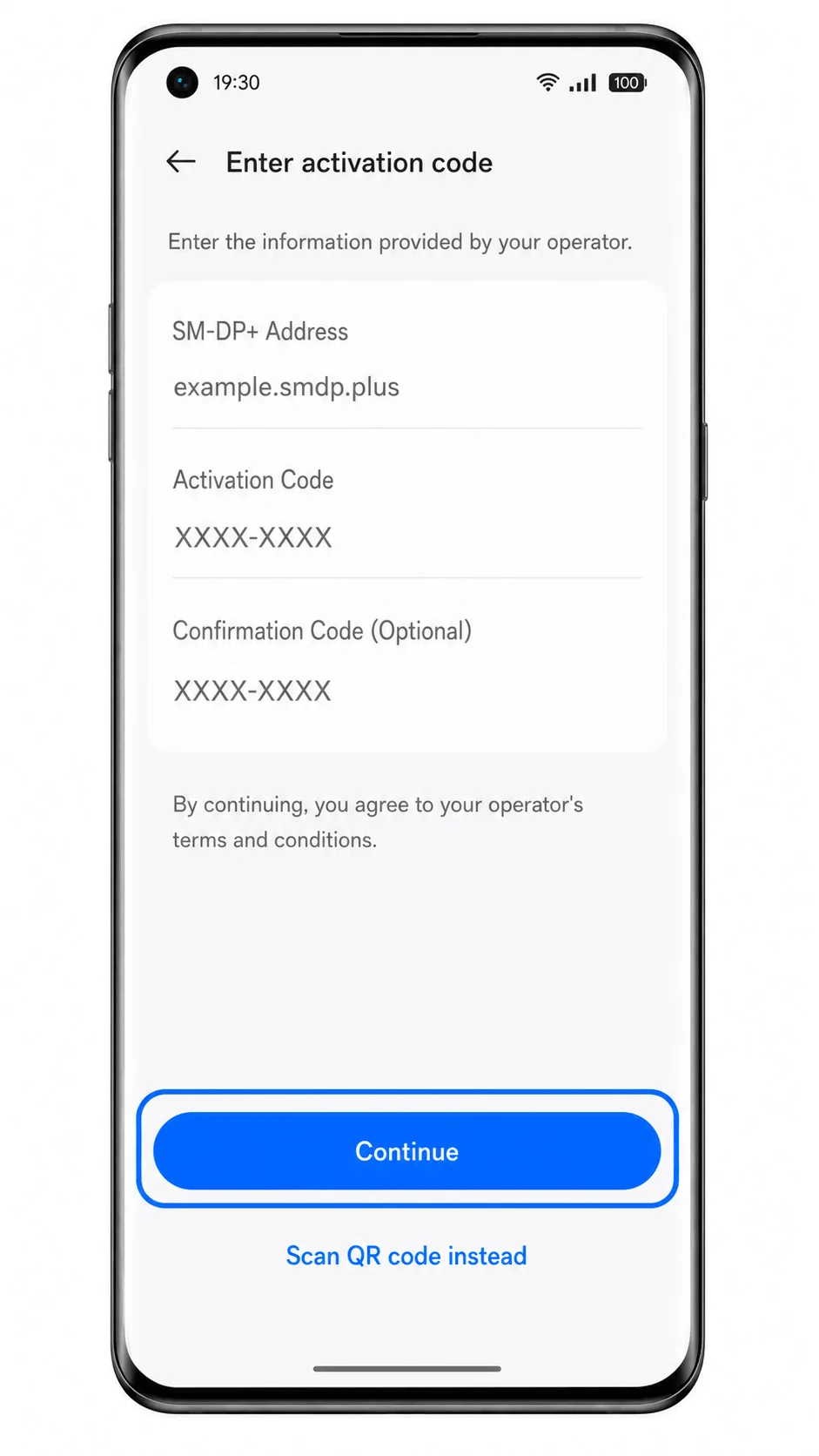
La configuration manuelle nécessite généralement une adresse SM-DP+, un code d'activation et parfois un code de confirmation.
Installez l'eSIM de voyage 1 à 2 jours avant le départ si possible, mais vérifiez d'abord les détails de votre forfait. La validité de l'eSIM iRoamly commence dès l'activation, et le déclencheur d'activation exact peut varier selon le forfait.
Ne supprimez pas l'eSIM iRoamly après l'installation, sauf si le support iRoamly vous y invite. De nombreux profils eSIM ne peuvent pas être réinstallés après avoir été supprimés.
Les forfaits eSIM iRoamly peuvent être limités aux données uniquement. La disponibilité des appels vocaux et des SMS varie selon le forfait ; vérifiez donc les détails de celui-ci avant de compter sur l'utilisation d'appels ou de SMS.
Méthode 1 : Installer une eSIM en scannant un code QR
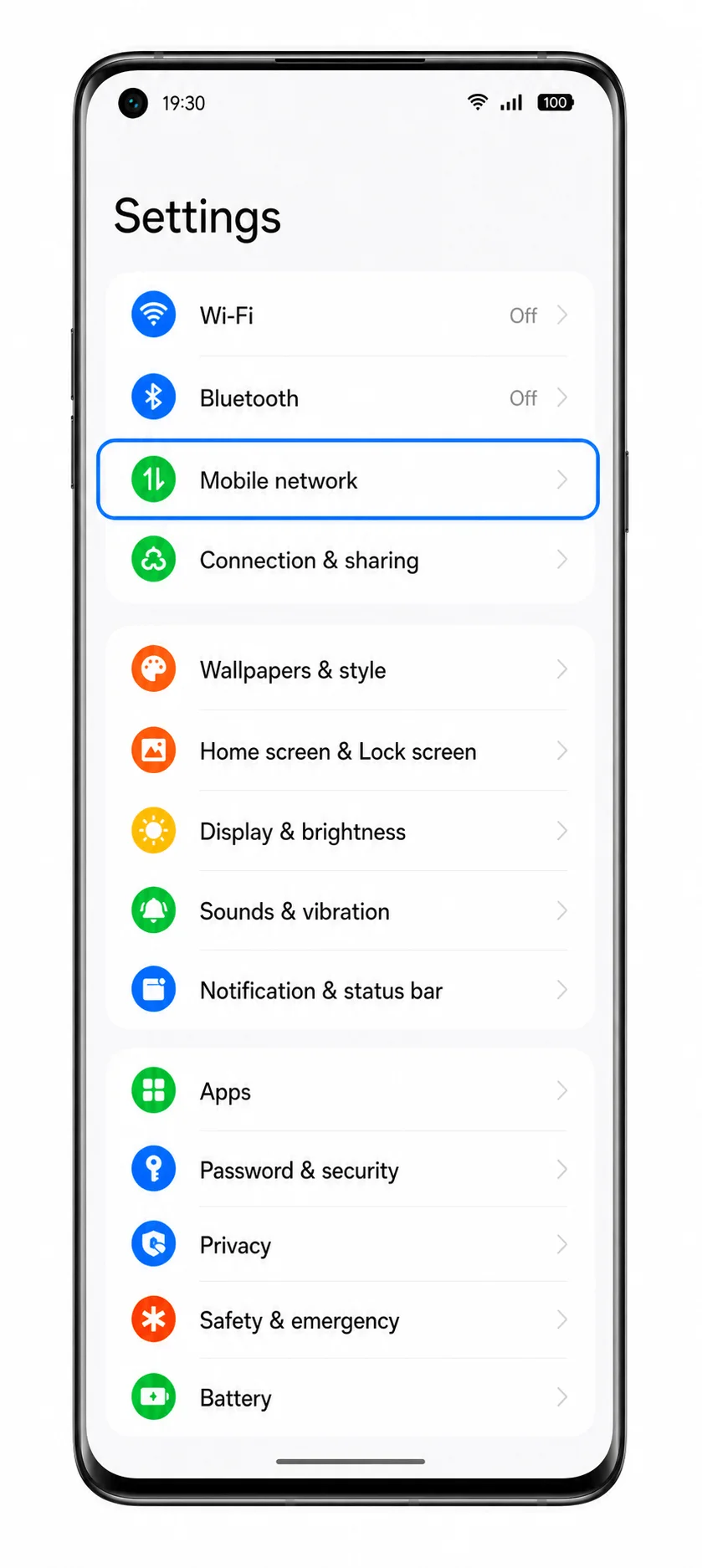
1. Ouvrez les Paramètres de votre Oppo Find X5 Pro, puis appuyez sur Réseau mobile.
Vous devriez accéder à la page Réseau mobile où les paramètres SIM et eSIM sont gérés.
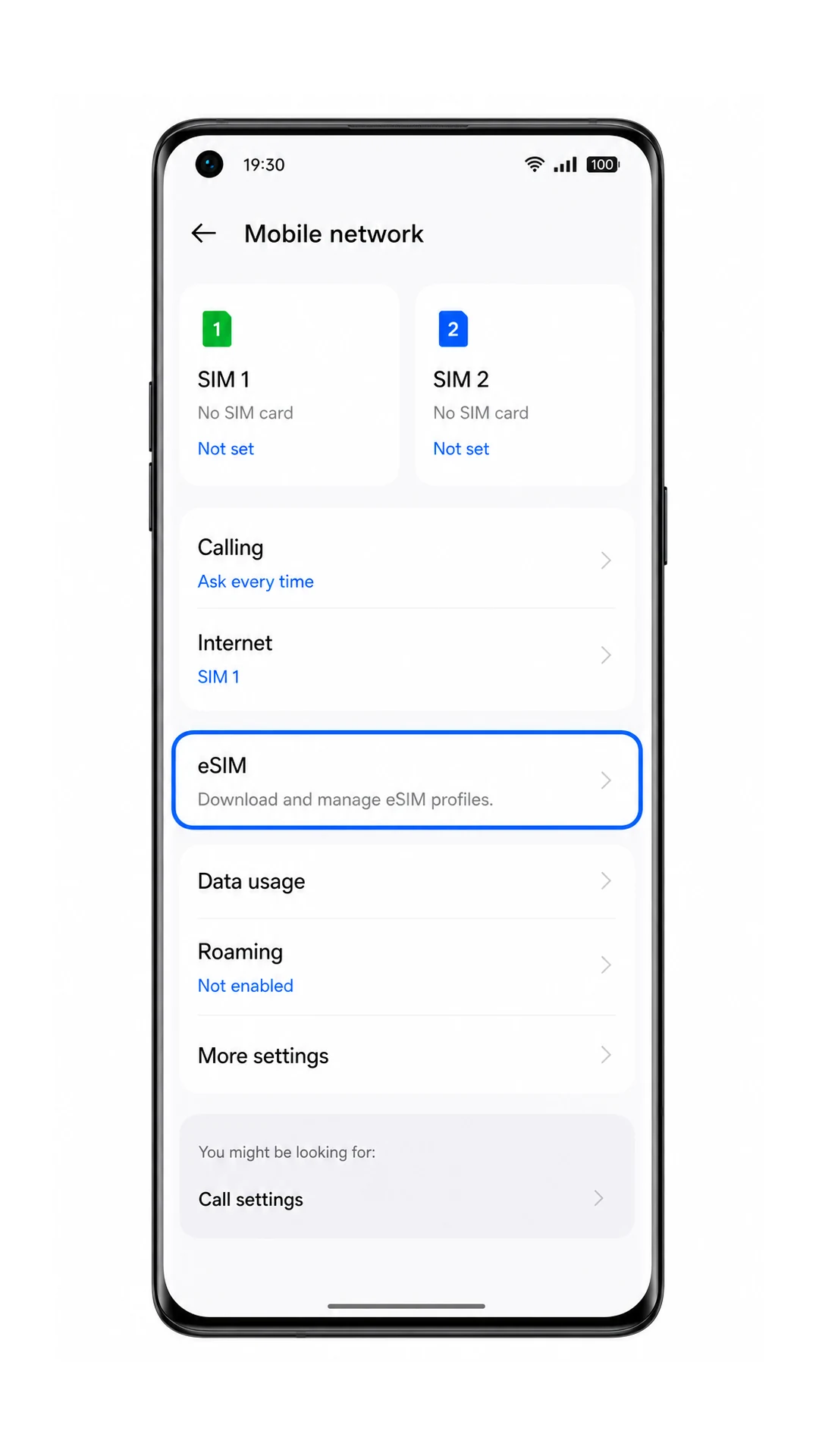
2. Appuyez sur eSIM sur l'écran Réseau mobile.
Le téléphone devrait afficher la page de gestion des eSIM. Si l'option eSIM est absente, consultez la section de dépannage avant de continuer.
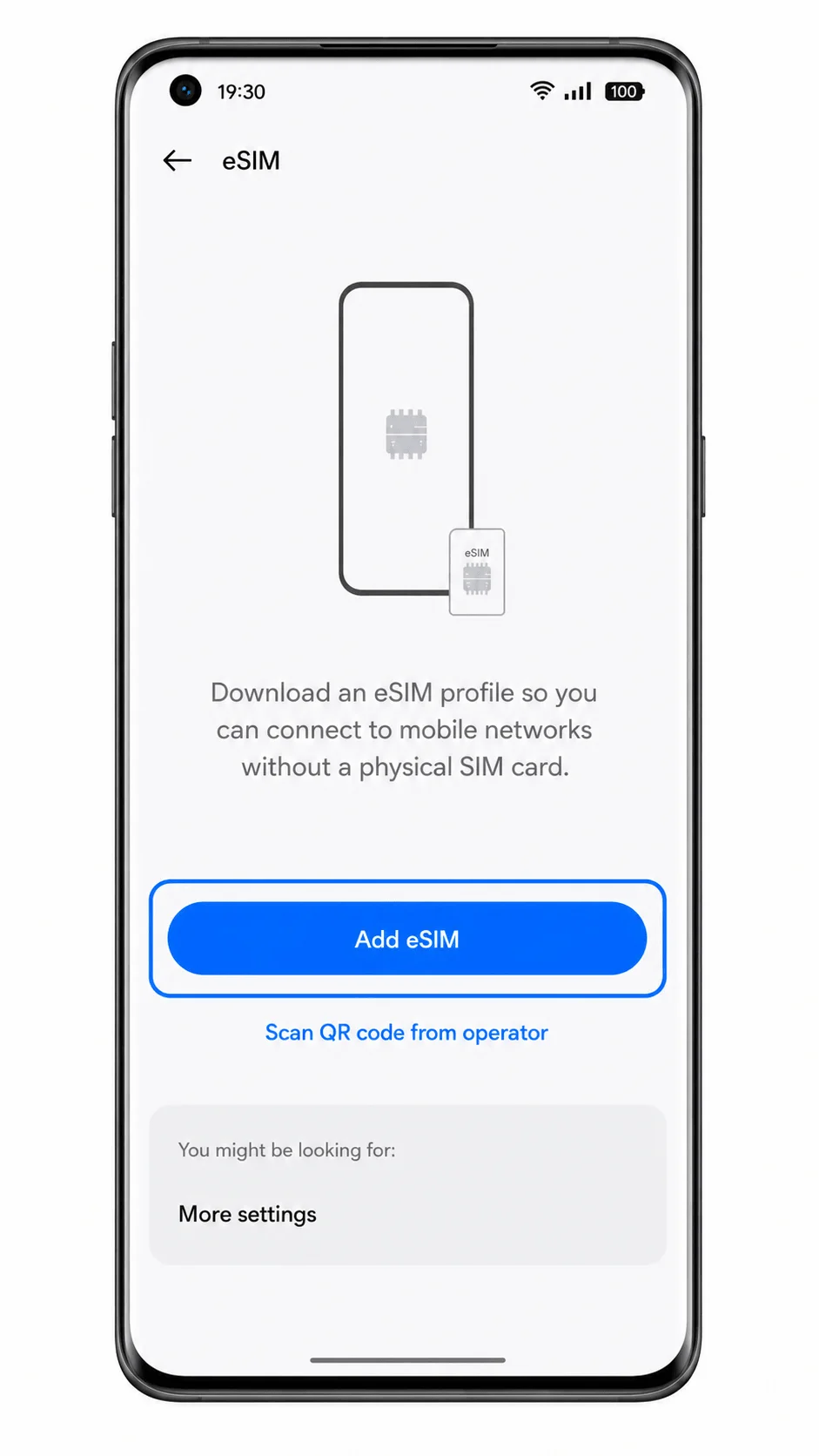
3. Appuyez sur Ajouter une eSIM.
ColorOS devrait lancer la procédure de configuration de l'eSIM et vous proposer l'installation via code QR.
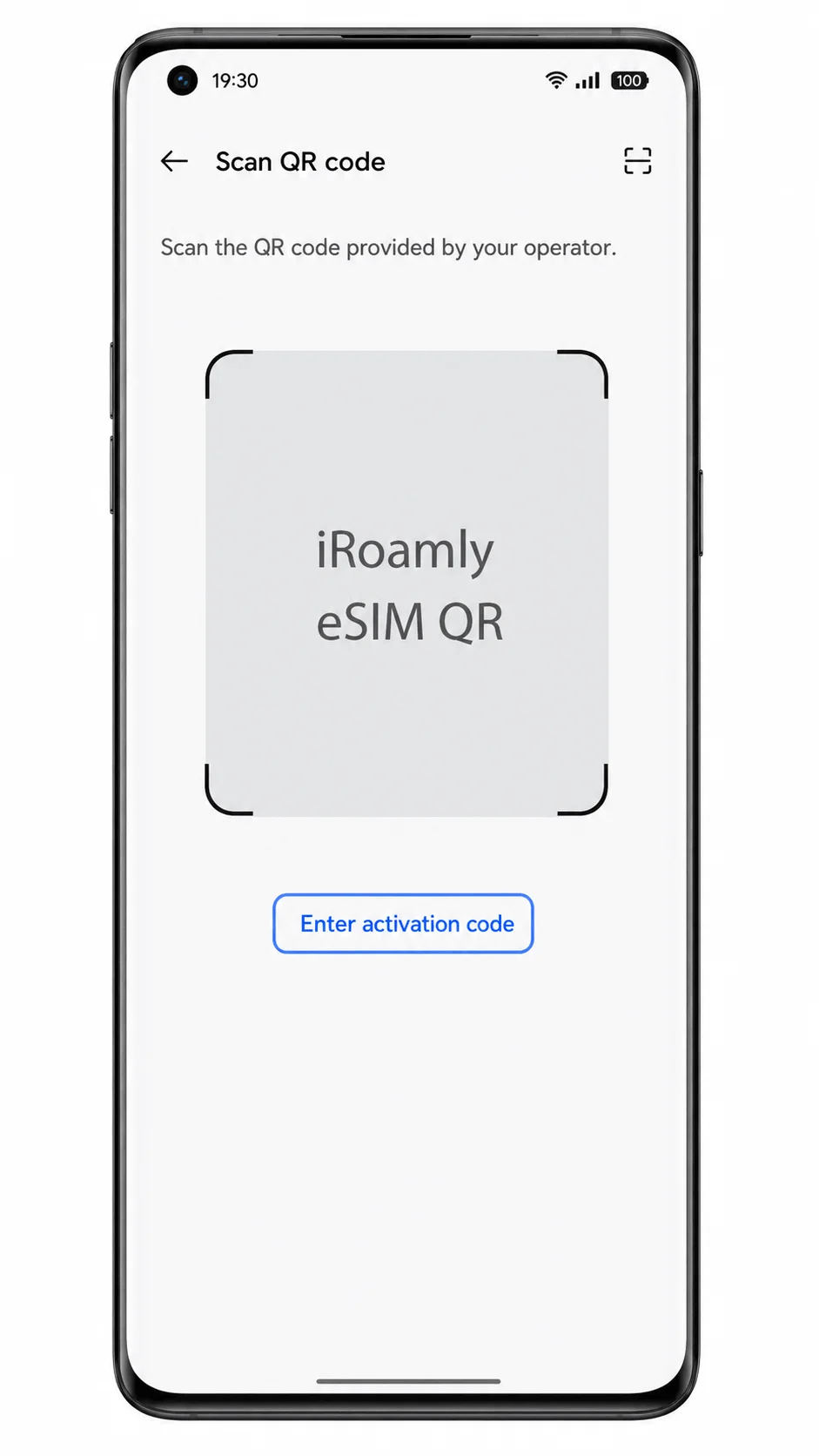
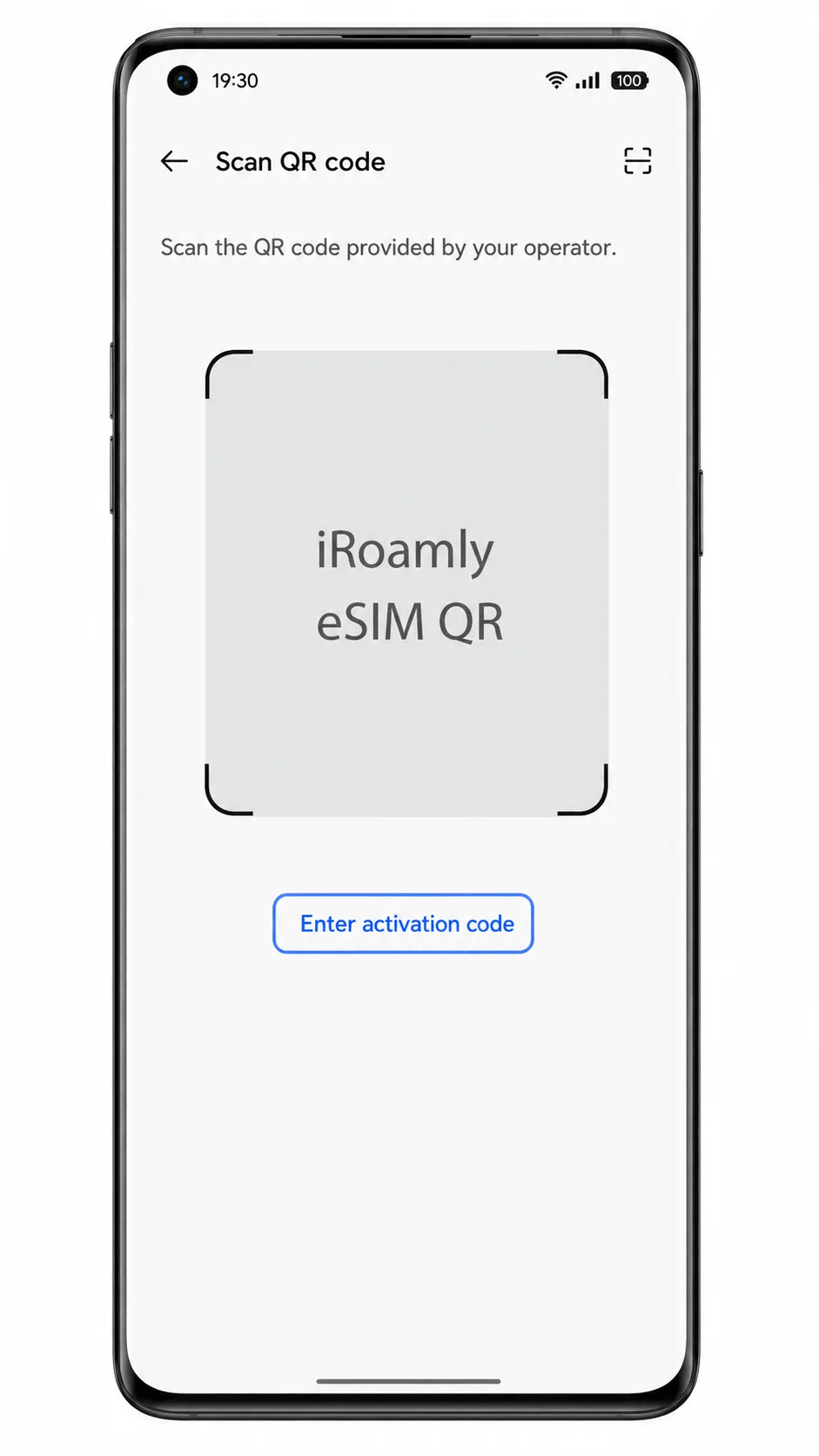
4. Choisissez l'option code QR, puis scannez le code QR de l'eSIM iRoamly depuis un autre appareil ou une page imprimée.
Maintenez le code QR dans le cadre du scanner jusqu'à ce que l'Oppo Find X5 Pro reconnaisse le profil eSIM.
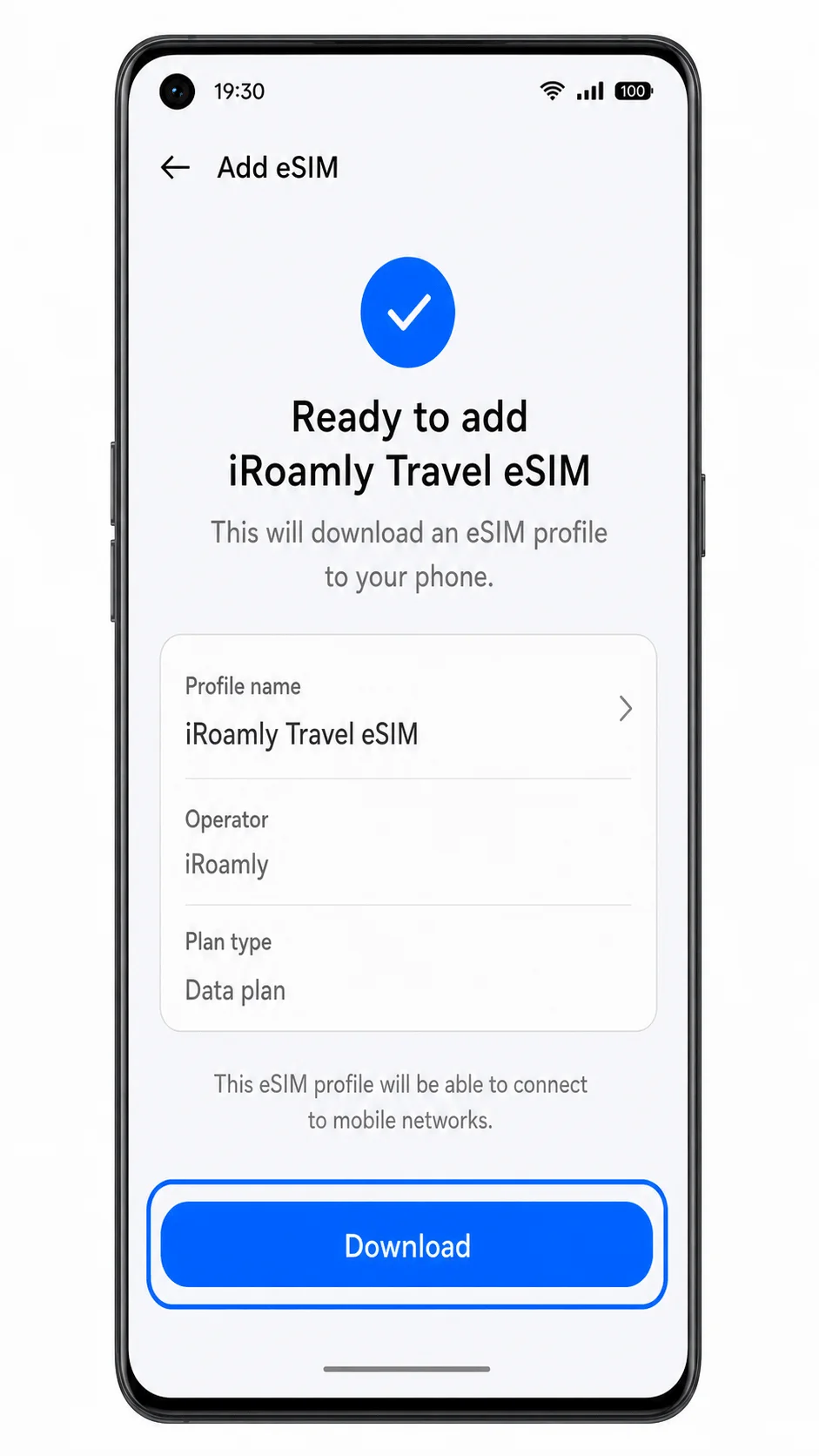
5. Vérifiez le profil eSIM iRoamly détecté, puis appuyez sur Télécharger, Ajouter, ou tout autre bouton de confirmation équivalent proposé par ColorOS.
Restez sur cet écran pendant le téléchargement du profil eSIM. Maintenez la connexion Wi-Fi active jusqu'à la fin du processus.
Méthode 2 : Installer manuellement votre eSIM
1. Ouvrez les Paramètres de votre Oppo Find X5 Pro, puis appuyez sur Réseau mobile.
Il s'agit du même point de départ que pour l'installation par code QR.
2. Appuyez sur eSIM dans l'écran Réseau mobile.
La page de gestion des eSIM devrait s'afficher.
3. Appuyez sur Ajouter eSIM.
ColorOS devrait ouvrir l'écran de configuration vous permettant de scanner un code QR ou de saisir les informations manuellement.
4. Sur l'écran de configuration du code QR, appuyez sur l'option manuelle telle que « Saisir manuellement les détails » ou « Entrer le code d'activation ».
Utilisez cette option si vous ne pouvez pas scanner le code QR iRoamly depuis un autre écran.
5. Saisissez l'adresse SM-DP+ d'iRoamly, le code d'activation et le code de confirmation (si fourni), puis appuyez sur Continuer.
Copiez les détails exactement tels qu'ils apparaissent sur iRoamly. N'ajoutez pas d'espaces, sauf si les détails de configuration en contiennent.
6. Vérifiez le profil eSIM iRoamly détecté, puis appuyez sur Télécharger, Ajouter ou sur le bouton de confirmation affiché sur votre Oppo Find X5 Pro.
Laissez le téléphone connecté au Wi-Fi jusqu'à ce que ColorOS confirme que l'eSIM a été ajoutée.
Comment confirmer que votre eSIM iRoamly est installée
1. Ouvrez Paramètres > Réseau mobile > eSIM et recherchez un profil installé nommé iRoamly Travel eSIM, Travel, ou une étiquette de forfait similaire.
L'eSIM iRoamly doit apparaître dans la liste des eSIM et doit être activée ou disponible pour être activée.
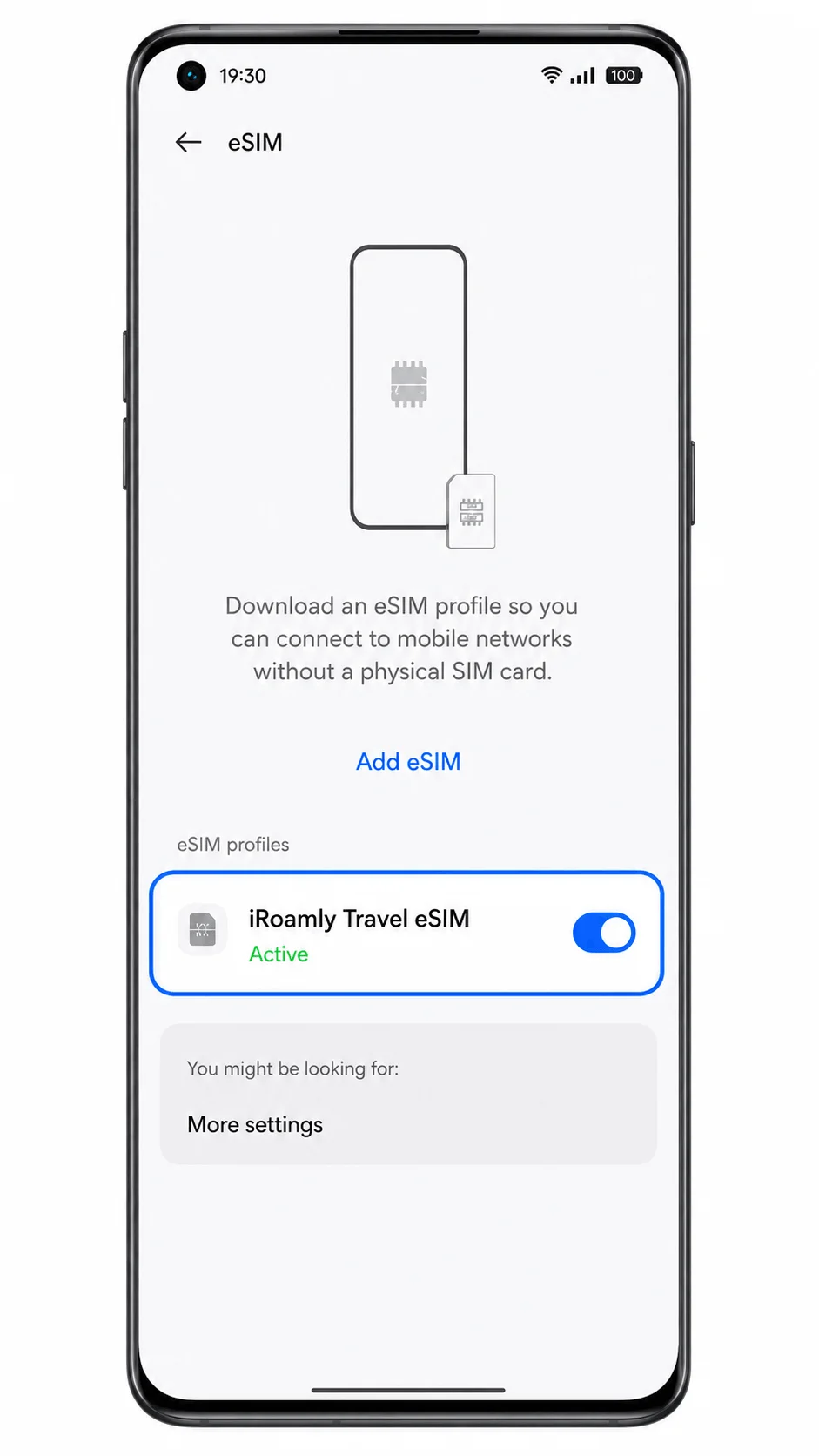
2. Appuyez sur le profil eSIM iRoamly installé et confirmez qu'il est activé.
Si votre forfait inclut uniquement des données mobiles, ne vous attendez pas à ce que les options d'appels vocaux ou de SMS fonctionnent via cette eSIM. Testez plutôt les données en ouvrant une page web après avoir configuré les données mobiles.
Configurer l'eSIM pour les données mobiles
1. Allez dans Paramètres > Réseau mobile, puis définissez les Données mobiles ou la carte SIM de données par défaut sur l'eSIM iRoamly.
Cela indique à votre Oppo Find X5 Pro d'utiliser l'eSIM de voyage iRoamly pour accéder à Internet plutôt que votre carte SIM principale.
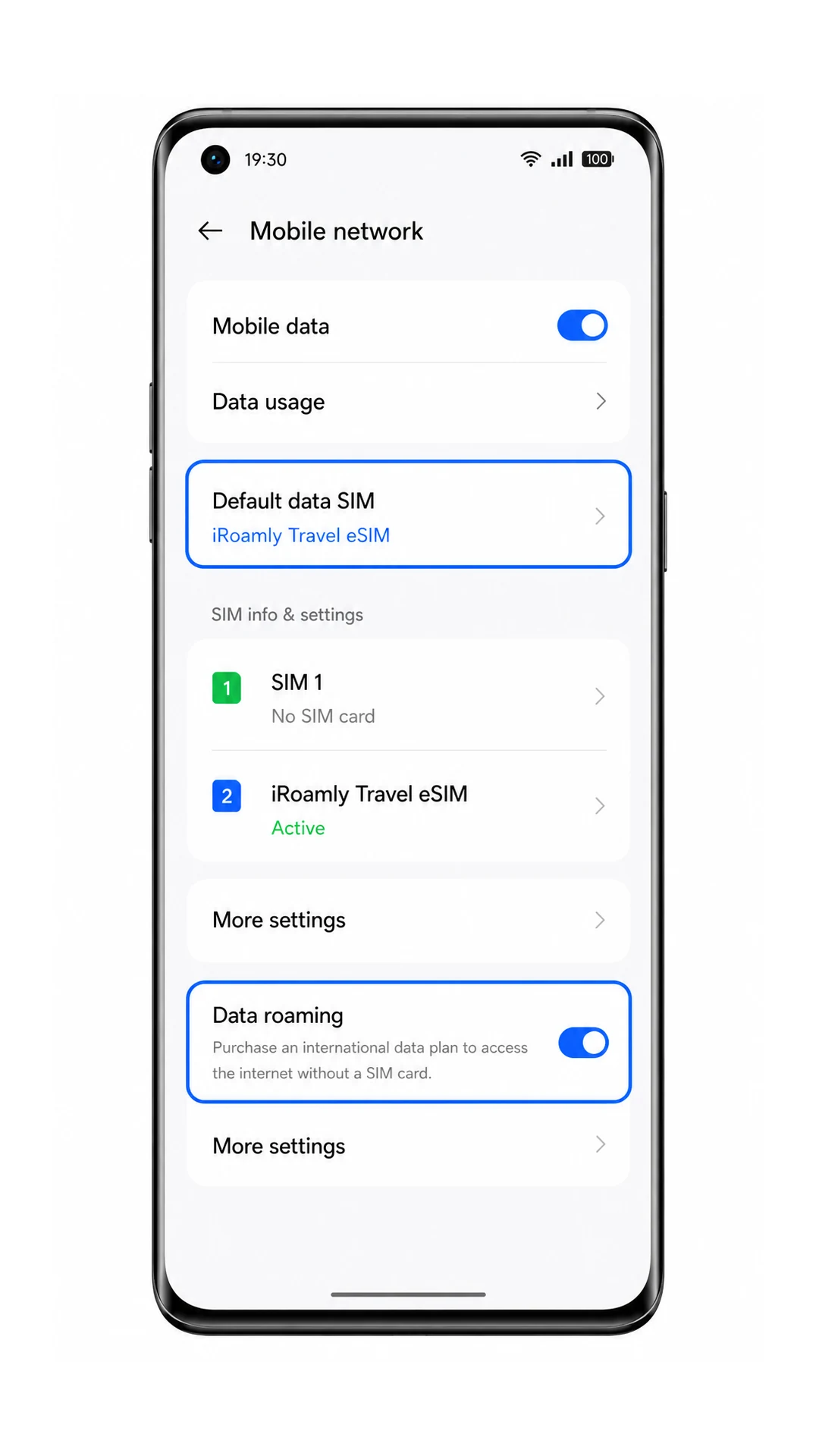
2. Ouvrez les paramètres de l'eSIM iRoamly et activez l'itinérance des données si votre forfait iRoamly ou votre destination l'exige.
Les données de l'eSIM de voyage nécessitent souvent l'activation de l'itinérance, car le forfait se connecte via des réseaux partenaires dans le pays de destination.
3. Après votre arrivée, laissez l'eSIM iRoamly activée et testez les données mobiles en ouvrant une page Web avec le Wi-Fi désactivé.
Si le téléphone revient à votre carte SIM principale pour les données, retournez dans Réseau mobile et sélectionnez à nouveau l'eSIM iRoamly comme carte SIM de données.
Dépannage
Si l'option Ajouter eSIM est manquante, vérifiez que votre variante de l'Oppo Find X5 Pro prend bien en charge l'eSIM, mettez à jour ColorOS, redémarrez le téléphone et vérifiez si votre opérateur ou votre région bloque l'utilisation de l'eSIM.
Si le code QR ne se scanne pas, augmentez la luminosité de l'écran affichant le code, agrandissez-le, nettoyez l'objectif de votre appareil photo ou utilisez la saisie manuelle.
Si le code QR indique qu'il a déjà été utilisé, ne supprimez pas l'eSIM. Contactez le support iRoamly, car de nombreux codes QR eSIM ne peuvent être installés qu'une seule fois.
Si l'activation échoue, vérifiez votre connexion Wi-Fi, saisissez à nouveau l'adresse SM-DP+ ainsi que le code d'activation, redémarrez le téléphone et réessayez.
Si l'eSIM apparaît mais que les données mobiles ne fonctionnent pas, assurez-vous que l'eSIM iRoamly est bien sélectionnée pour les données mobiles et que l'itinérance des données est activée si nécessaire.
Si l'eSIM iRoamly reste en attente avant votre voyage, il est possible qu'elle doive se connecter à un réseau de destination compatible pour que le service s'active. Vérifiez les règles d'activation indiquées avec votre forfait iRoamly spécifique.
Si les appels ou les SMS ne fonctionnent pas, vérifiez les détails de votre forfait. De nombreuses eSIM de voyage sont uniquement dédiées aux données et ne comprennent pas de numéro de téléphone, de service vocal ou de SMS.
Conclusion
Votre eSIM iRoamly est désormais installée et disponible dès que vous avez besoin de données mobiles lors de vos déplacements. Une fois votre forfait activé, votre Oppo Find X5 Pro pourra se connecter aux réseaux pris en charge, vous permettant de rester en ligne sans avoir à changer votre carte SIM habituelle.
Préparer votre eSIM de voyage avant votre départ simplifie vos déplacements internationaux, en vous offrant un accès rapide à la navigation, aux messageries, aux plateformes de réservation et aux autres services en ligne essentiels, dès le début de votre voyage.