
L'Oppo Find X5 prend en charge l'eSIM sur les variantes régionales compatibles, et le processus de configuration est géré via les paramètres de réseau mobile de ColorOS. Sur les versions actuelles de ColorOS, le chemin d'accès est généralement Paramètres > Réseau mobile > eSIM, bien que les libellés puissent varier légèrement selon la version du logiciel, le pays et le micrologiciel de l'opérateur.
Pour les voyageurs, installer une eSIM de voyage iRoamly avant le départ peut faciliter l'arrivée, car le profil de données est déjà présent sur le téléphone. La méthode du QR code est généralement l'option la plus rapide lorsque vous pouvez afficher le QR code iRoamly sur un autre écran ou sur une page imprimée.
La saisie manuelle est utile lorsque le QR code ne peut pas être scanné, que vous effectuez la configuration à partir d'un seul appareil, ou que l'e-mail de confirmation d'achat fournit des détails d'activation distincts. Ce guide couvre les deux méthodes, puis montre comment confirmer que l'eSIM iRoamly est bien installée et comment la sélectionner pour les données mobiles lors de vos déplacements sur l'Oppo Find X5.
Avant de configurer votre eSIM iRoamly
Vérifiez que votre modèle d'Oppo Find X5 prend en charge l'eSIM. Certaines versions régionales ou liées à des opérateurs peuvent ne pas afficher le menu eSIM.
Mettez à jour ColorOS si une mise à jour est disponible, puis connectez votre téléphone à un réseau Wi-Fi stable.
Gardez votre code QR iRoamly à portée de main, ou ouvrez les détails manuels de votre commande iRoamly : adresse SM-DP+, code d'activation et tout code de confirmation optionnel si fourni.
Assurez-vous que votre téléphone est désimlocké pour l'étranger si vous prévoyez d'utiliser iRoamly en dehors de votre pays d'origine.
Ne supprimez pas l'eSIM iRoamly après l'installation, sauf indication contraire du support iRoamly. Un profil eSIM déjà utilisé ne peut généralement pas être réinstallé comme une application classique.
Installez l'eSIM 1 à 2 jours avant votre départ si possible, mais vérifiez d'abord les détails de votre forfait. La durée de validité du forfait iRoamly commence dès l'activation, et le déclenchement précis de celle-ci peut varier selon le forfait choisi.
Les forfaits eSIM iRoamly pour le voyage peuvent être réservés aux données mobiles uniquement. Les appels vocaux et les SMS ne sont pas garantis ; veuillez donc consulter les détails spécifiques de votre forfait avant d'en dépendre.
Méthode 1 : Installer une eSIM en scannant un code QR
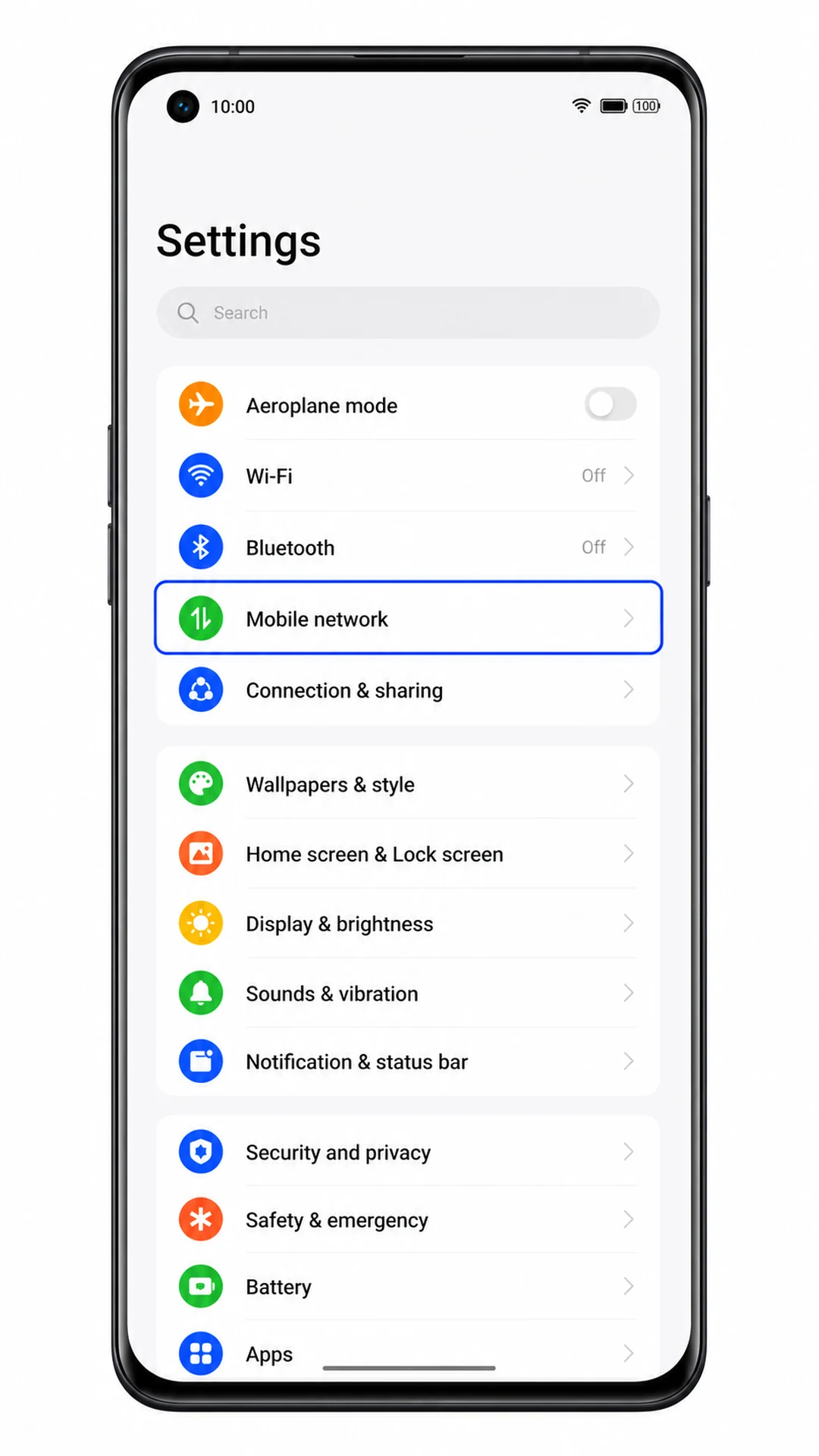
1. Ouvrez les Paramètres de votre Oppo Find X5, puis appuyez sur Réseau mobile.
Vous devriez voir apparaître la section des paramètres réseau mobile de ColorOS, où les options SIM et eSIM sont gérées.
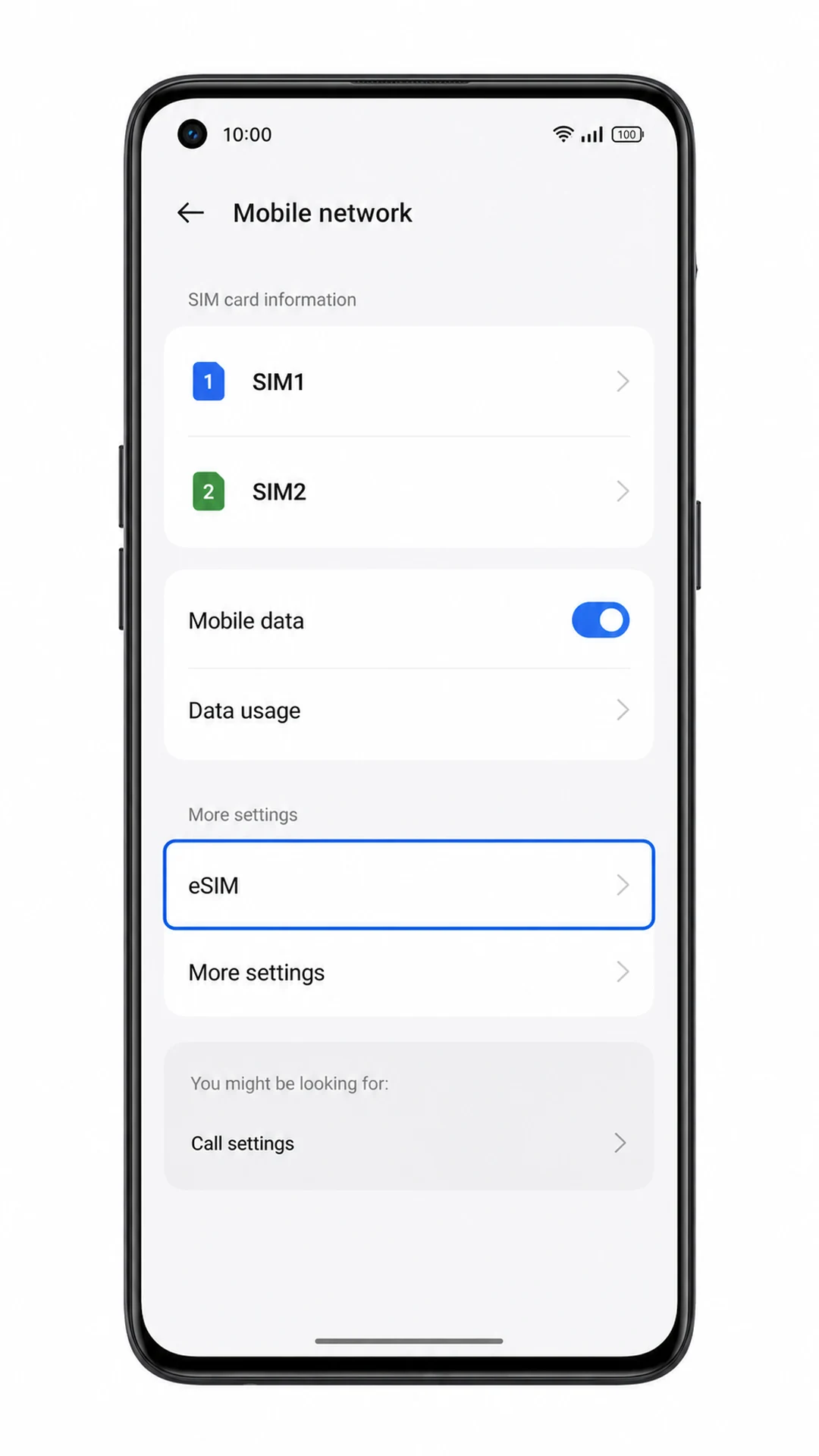
2. Sur l'écran Réseau mobile, appuyez sur eSIM.
Le téléphone devrait ouvrir l'espace de gestion eSIM. Si l'option eSIM est absente, consultez la section de dépannage, car votre modèle, votre région, le firmware de votre opérateur ou votre version logicielle pourraient ne pas être compatibles.
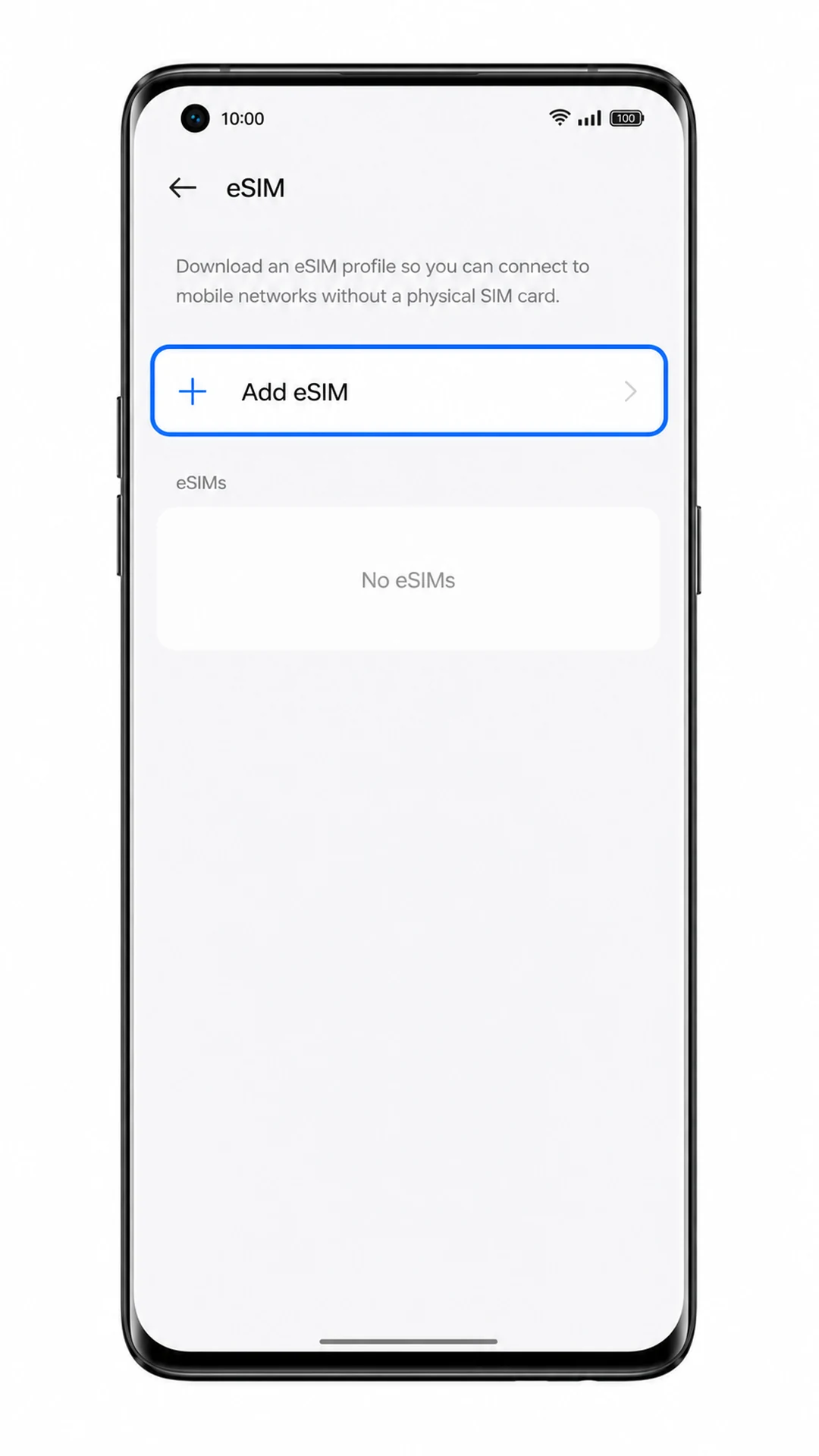
3. Appuyez sur Ajouter une eSIM.
Votre Oppo Find X5 devrait passer à l'écran de configuration eSIM, où vous pourrez ajouter un nouveau profil eSIM.
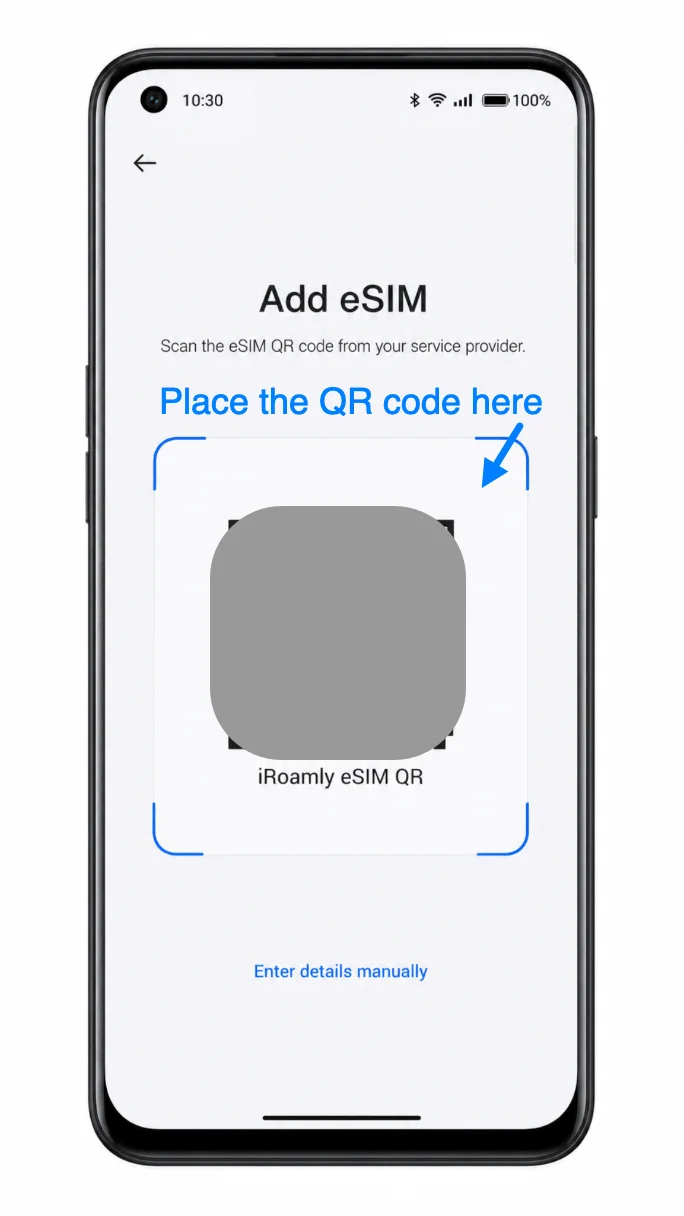
4. Choisissez l'option de configuration par code QR et scannez le code QR iRoamly depuis un autre écran ou une version imprimée.
Maintenez le code QR dans le cadre de numérisation jusqu'à ce que le téléphone le reconnaisse. Ne partagez pas votre code QR personnel publiquement et n'utilisez pas un code QR déjà installé sur un autre appareil.
5. Lorsque le profil eSIM iRoamly apparaît, appuyez sur Télécharger.
Restez connecté au Wi-Fi pendant que ColorOS télécharge le profil eSIM. Si le téléphone vous demande une confirmation, suivez les instructions à l'écran pour poursuivre.
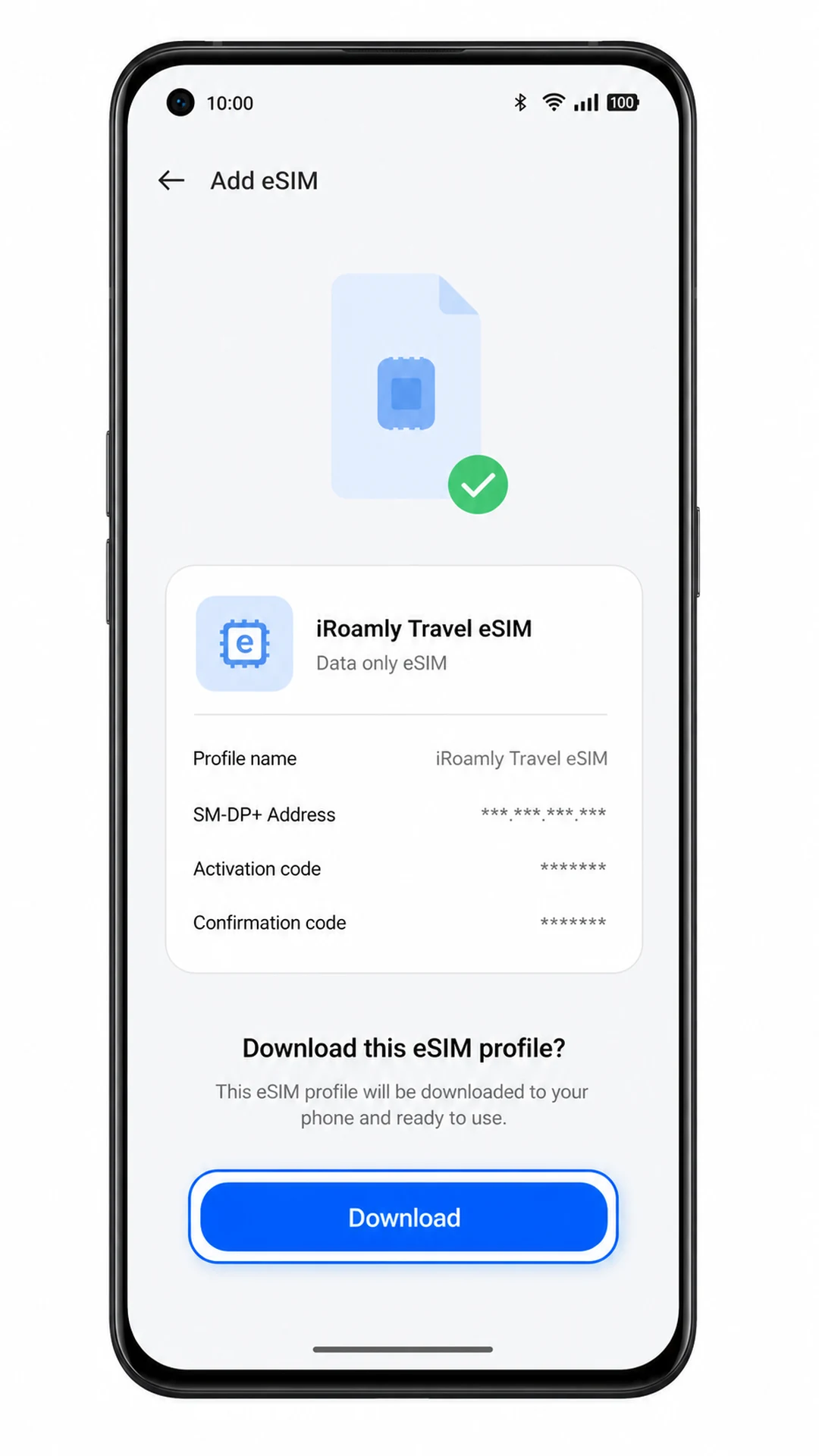
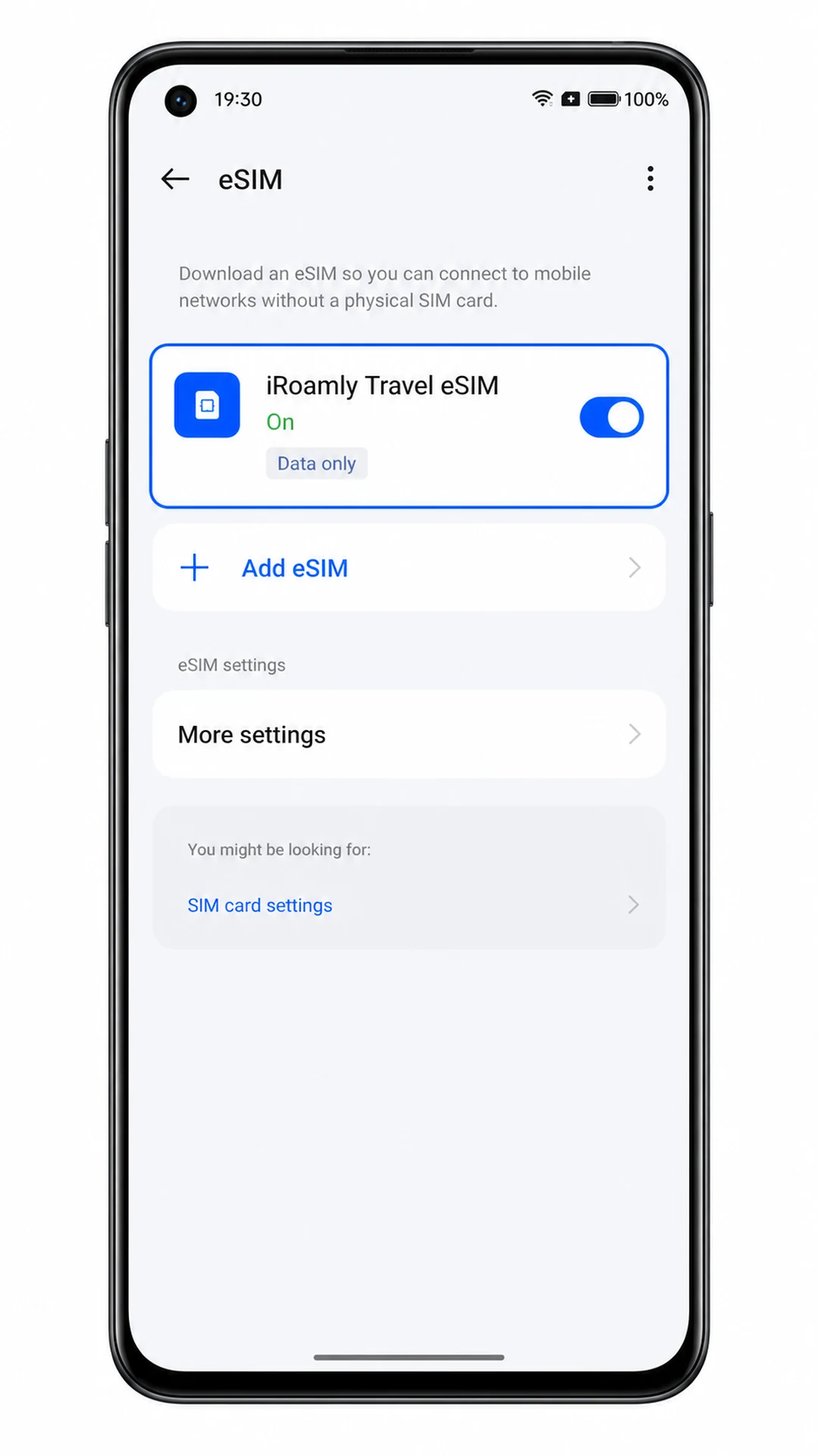
6. Attendez la fin du téléchargement, puis appuyez sur Terminé ou revenez à l'écran eSIM.
Le profil iRoamly devrait désormais figurer dans votre liste eSIM. Si ColorOS vous demande si vous souhaitez activer l'eSIM, activez-le, sauf si vous préférez attendre le jour de votre voyage.
Méthode 2 : Installer l'eSIM manuellement
1. Ouvrez les Paramètres sur votre Oppo Find X5, puis appuyez sur Réseau mobile.
Cette procédure débute par le même chemin d'accès dans les paramètres de ColorOS que pour la méthode par code QR, mais vous saisirez les détails iRoamly manuellement au lieu de les scanner.
2. Appuyez sur eSIM depuis l'écran Réseau mobile.
Le téléphone devrait ouvrir la page de gestion des eSIM pour ajouter ou gérer vos profils SIM numériques.
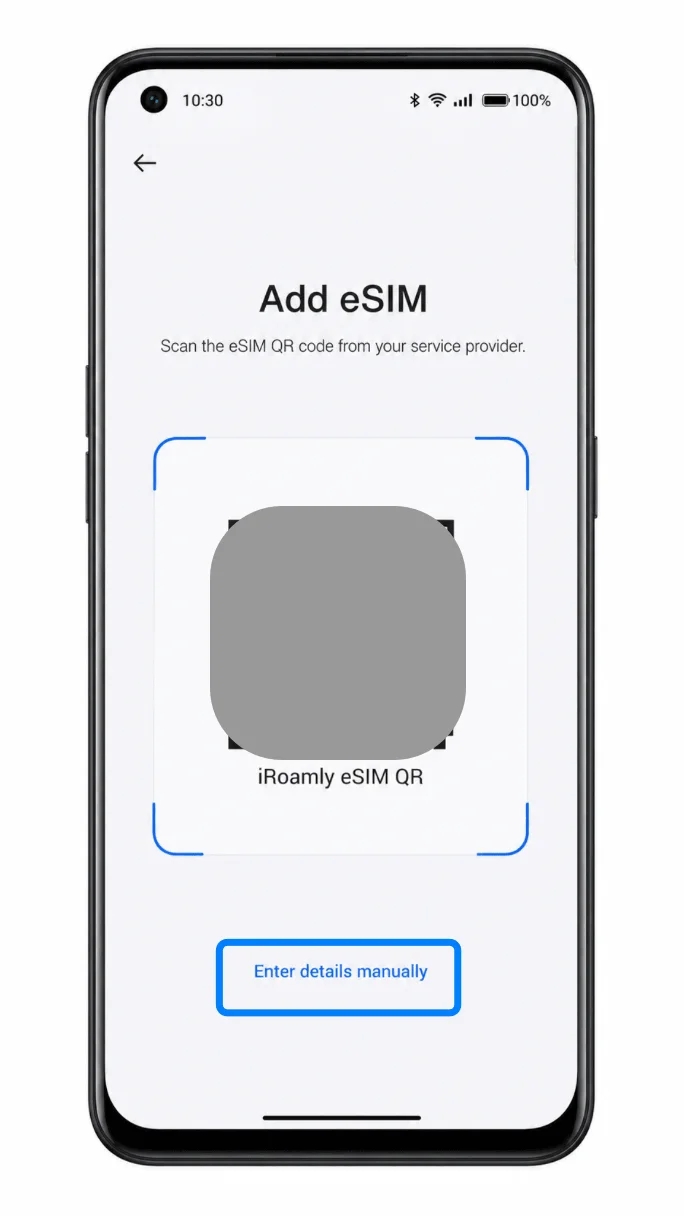
3. Appuyez sur Ajouter une eSIM, puis choisissez Saisir les détails manuellement sur l'écran de configuration QR.
Sur certaines versions de ColorOS, l'option de saisie manuelle apparaît sous forme de lien texte sur la page du scanner QR. Si vous ne le voyez pas immédiatement, regardez vers le bas de l'écran de configuration.
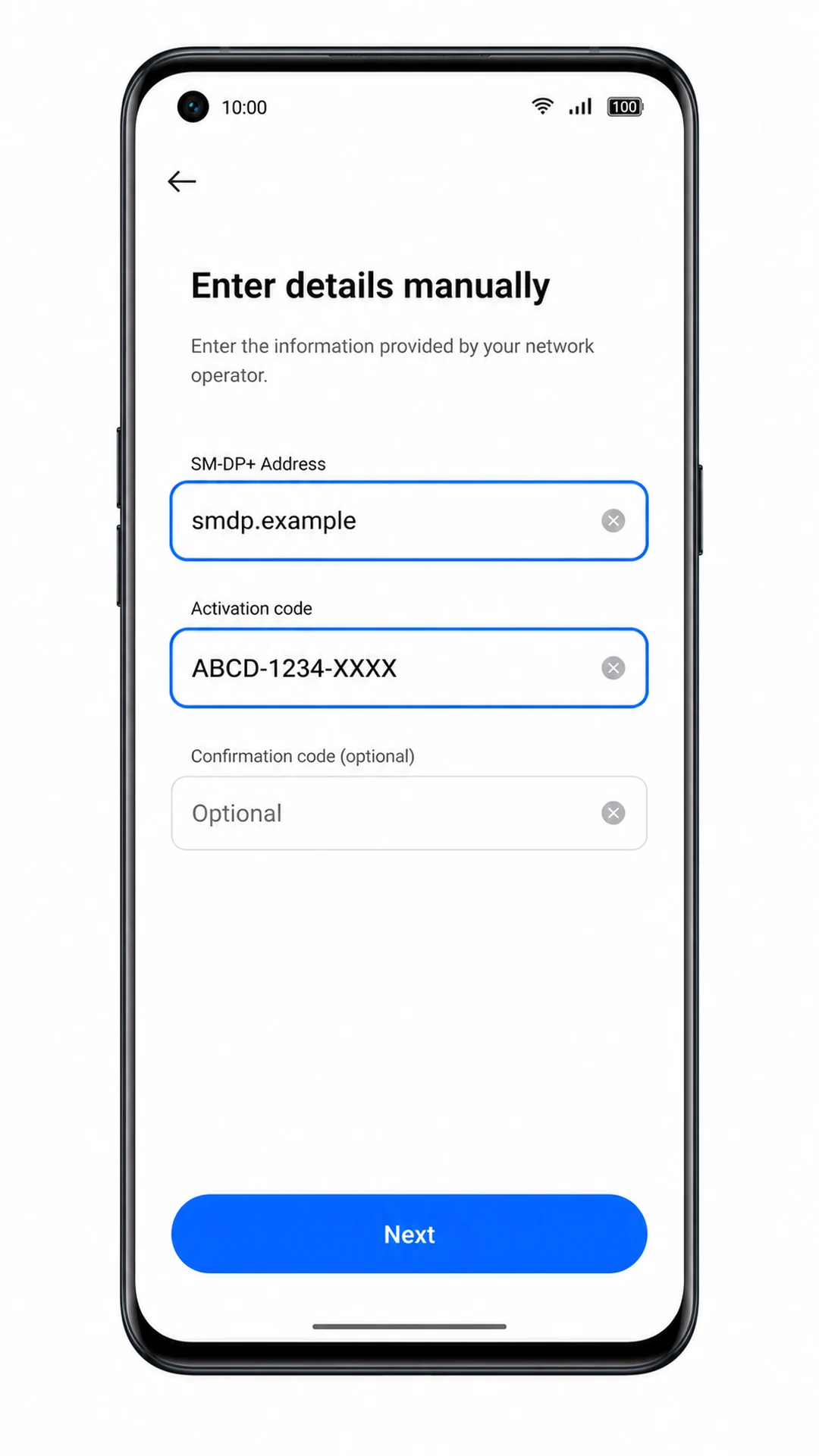
4. Saisissez l'adresse SM-DP+ et le code d'activation iRoamly, puis ajoutez le code de confirmation optionnel uniquement si iRoamly en a fourni un.
Copiez les informations exactement telles qu'elles apparaissent sur votre page de commande ou dans votre e-mail iRoamly. Évitez les espaces superflus et ne remplacez pas l'adresse SM-DP+ par une URL de site Web, sauf si iRoamly le précise dans ce champ.
5. Appuyez sur Suivant, vérifiez les détails du profil eSIM, puis appuyez sur Télécharger.
Maintenez la connexion Wi-Fi active jusqu'à ce que le téléchargement soit terminé. Si le nom du profil est modifiable, renommez-le « iRoamly Travel eSIM » pour le reconnaître plus facilement par la suite.
6. Attendez que ColorOS termine l'ajout du profil, puis appuyez sur Terminé ou revenez à la page eSIM.
L'eSIM iRoamly devrait désormais apparaître dans la liste. Si le téléphone vous demande si vous souhaitez activer l'eSIM immédiatement, vous pouvez le faire et configurer vos paramètres de données dans la section suivante.
Comment confirmer que votre eSIM iRoamly est bien installée
1. Allez dans Paramètres > Réseau mobile > eSIM et vérifiez que l'eSIM de voyage iRoamly figure bien dans la liste.
Le profil doit apparaître comme installé. S'il y a un commutateur marche/arrêt, activez-le lorsque vous êtes prêt à utiliser votre forfait de voyage.
2. Ouvrez le profil eSIM iRoamly et confirmez qu'il est activé.
Si votre forfait ne comprend que des données, ne vous attendez pas à pouvoir passer des appels téléphoniques ou envoyer des SMS avec cette eSIM. Effectuez plutôt un test de connexion aux données mobiles, en ouvrant par exemple une page web une fois les paramètres de données de voyage configurés.
Configurer l'eSIM pour les données mobiles
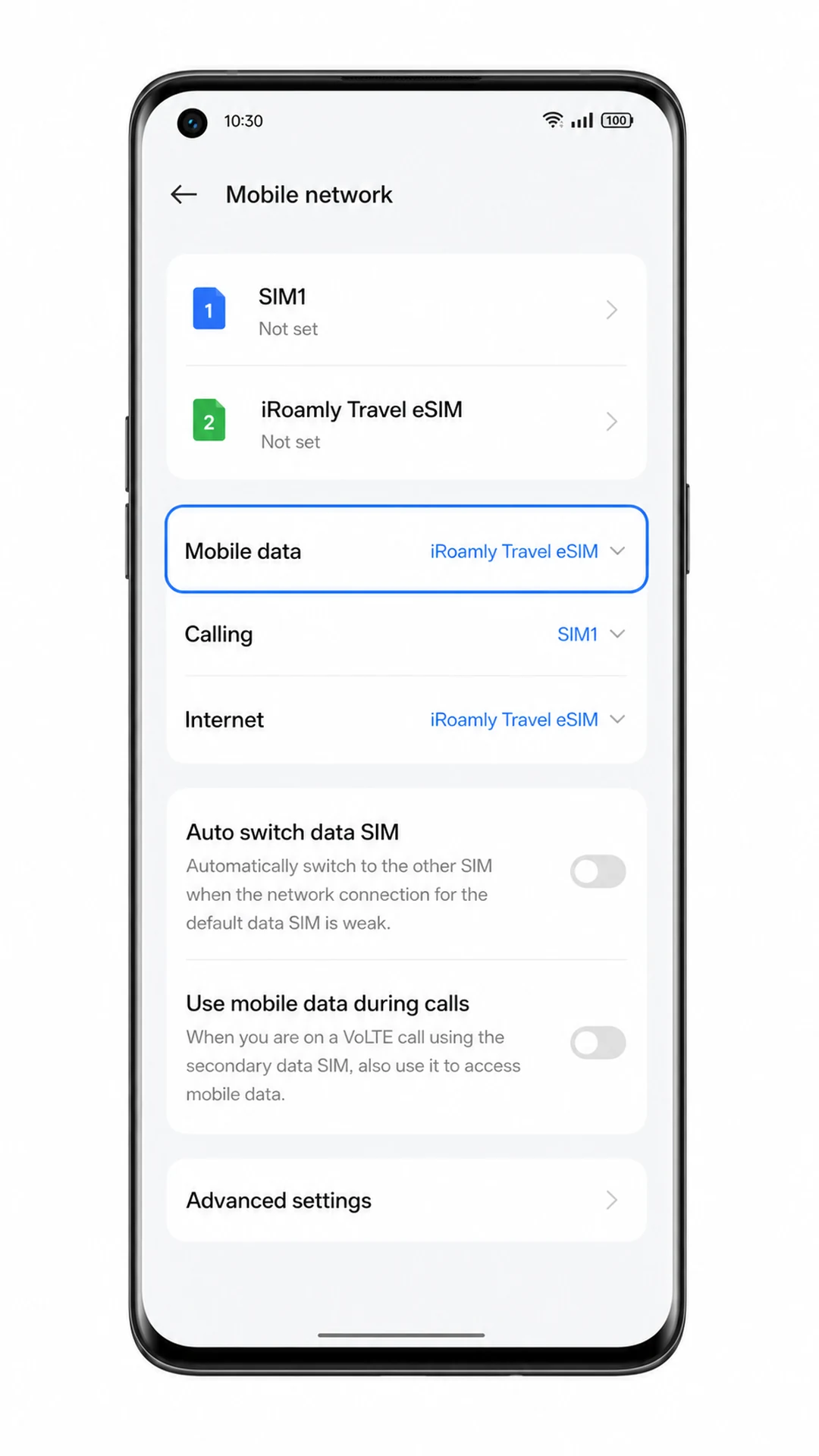
1. Allez dans Paramètres > Réseau mobile, appuyez sur le sélecteur de ligne de données mobiles, puis choisissez iRoamly Travel eSIM.
Cela indique à l'Oppo Find X5 d'utiliser l'iRoamly eSIM pour les données mobiles plutôt que votre carte SIM principale.
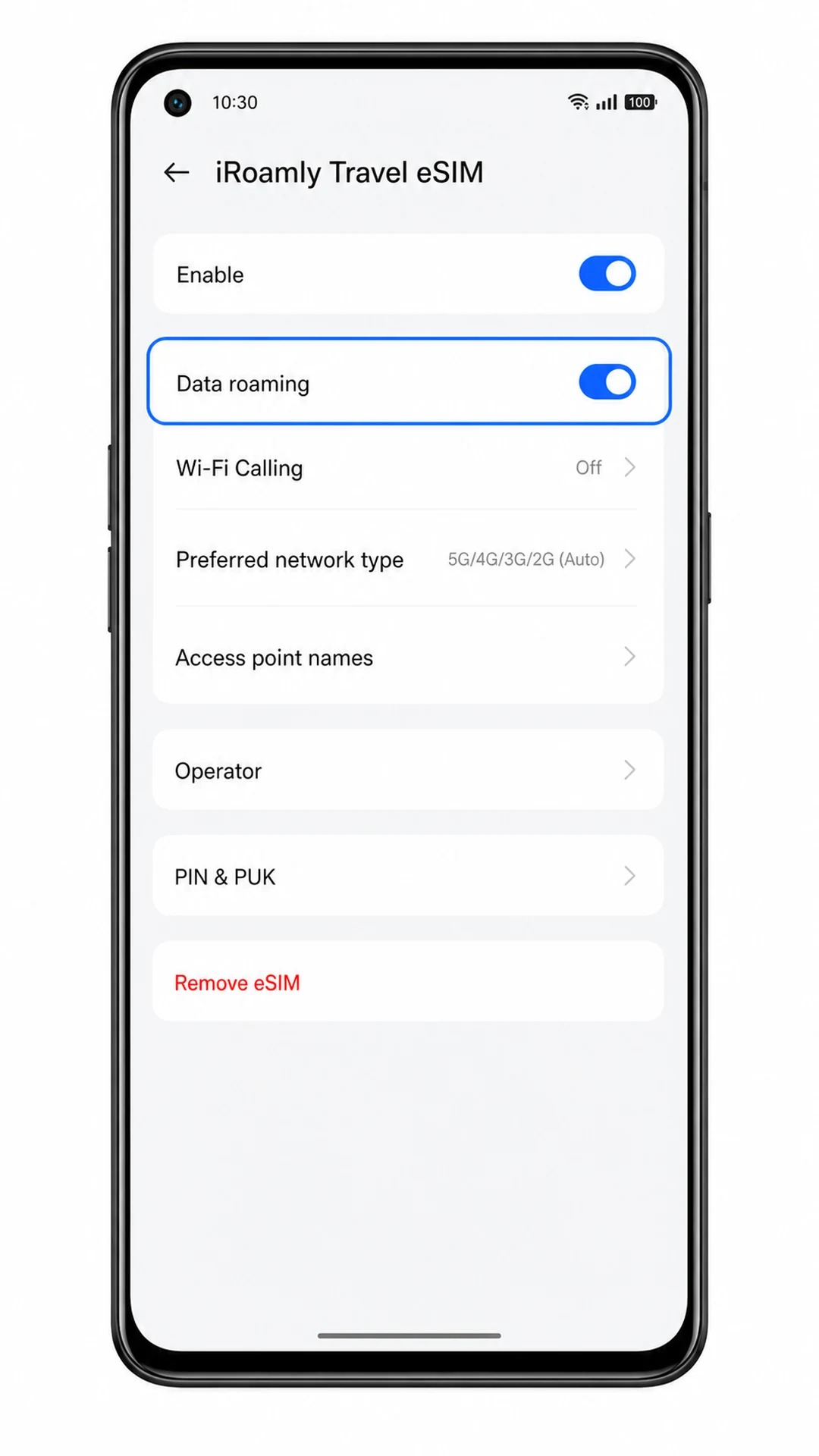
2. Ouvrez le profil iRoamly Travel eSIM et activez l'itinérance des données si votre forfait iRoamly ou votre destination l'exige.
Les eSIM de voyage nécessitent souvent l'itinérance, car elles se connectent via des réseaux partenaires à l'étranger. Désactivez les données de votre carte SIM principale si vous souhaitez éviter des frais d'itinérance inattendus de la part de votre opérateur national.
3. Désactivez la commutation automatique des données mobiles si votre version de ColorOS propose cette option.
Cela permet d'éviter que le téléphone ne bascule sur votre carte SIM principale pour les données. Une fois arrivé, testez la connexion en ouvrant une page Web après avoir désactivé le Wi-Fi.
Dépannage
L'eSIM n'apparaît pas dans Réseau mobile : vérifiez que votre variante régionale d'Oppo Find X5 prend en charge l'eSIM, mettez à jour ColorOS, redémarrez le téléphone et vérifiez si le micrologiciel de votre opérateur ne masque pas la configuration eSIM.
Le code QR ne se scanne pas : augmentez la luminosité de l'écran sur l'appareil affichant le code QR, nettoyez l'objectif de l'appareil photo de l'Oppo, évitez les reflets et essayez la saisie manuelle avec les détails d'activation iRoamly.
Le code QR indique qu'il a déjà été utilisé : ne supprimez pas le profil pour réessayer sans cesse. Contactez le support iRoamly, car les codes QR eSIM sont souvent à usage unique une fois que l'installation a commencé.
La saisie manuelle échoue : vérifiez chaque caractère de l'adresse SM-DP+ et du code d'activation, supprimez les espaces superflus et confirmez que vous saisissez bien les détails sur l'écran de configuration manuelle eSIM.
L'eSIM est installée mais aucune donnée n'est disponible : sélectionnez iRoamly Travel eSIM pour les données mobiles, activez l'itinérance des données pour le profil iRoamly si nécessaire, désactivez le Wi-Fi pour effectuer le test et redémarrez le téléphone.
L'activation est en attente : restez connecté au Wi-Fi et patientez quelques minutes. Si vous n'êtes pas encore arrivé dans le pays de destination, il est possible que le forfait ne se connecte pas à un réseau pris en charge avant votre arrivée.
Les appels ou les SMS ne fonctionnent pas : vérifiez les détails du forfait iRoamly. De nombreux forfaits eSIM pour le voyage sont limités aux données mobiles ; les appels et les SMS peuvent donc nécessiter l'utilisation d'une application internet ou de votre carte SIM principale.
Conclusion
Maintenant que votre eSIM iRoamly a été ajoutée à votre Oppo Find X5, votre connexion est prête dès le début de votre voyage. Une fois connecté dans une destination éligible, vous disposerez de données mobiles pour vos applications et services quotidiens, des cartes et messageries aux guides de voyage et réservations en ligne.
Préparer votre eSIM avant le départ allège votre liste de préparatifs et rend vos voyages internationaux plus fluides. Quelle que soit votre prochaine destination, vous serez prêt à rester connecté dès votre arrivée.