
Le Oppo Find X8 Pro est un téléphone fonctionnant sous ColorOS 15 basé sur Android 15, et le modèle mondial est répertorié comme prenant en charge l'eSIM dans les références de compatibilité actuelles. Étant donné que la disponibilité de l'eSIM sur Oppo peut varier en fonction de la région, de l'opérateur et de la variante du modèle, vérifiez que votre Find X8 Pro propose bien une option eSIM avant votre départ.
Pour les voyageurs, une eSIM de voyage iRoamly vous permet de préparer vos données mobiles avant l'atterrissage sans avoir à retirer votre carte SIM physique. La méthode de configuration la plus simple consiste à scanner le code QR reçu lors de votre commande iRoamly, mais la saisie manuelle est utile lorsque le code QR se trouve sur le téléphone même, que l'appareil photo ne parvient pas à le scanner ou que vous préférez copier les détails d'activation.
Ce guide utilise le chemin d'accès suivant dans ColorOS : Paramètres > Réseau mobile > eSIM > Ajouter une eSIM, puis détaille l'installation par code QR, l'installation manuelle avec l'adresse SM-DP+ et le code d'activation, la confirmation, les paramètres de données mobiles, ainsi que les solutions aux problèmes courants. Les noms des menus peuvent varier légèrement selon la version de ColorOS ou la version régionale du micrologiciel.
Avant de configurer votre eSIM iRoamly
Connectez votre Oppo Find X8 Pro à un réseau Wi-Fi stable avant de télécharger le profil eSIM.
Assurez-vous que votre téléphone est désimlocké et que votre modèle régional est compatible avec l'eSIM. La prise en charge de l'eSIM par Oppo peut varier selon le marché et l'opérateur.
Gardez à portée de main votre code QR iRoamly, l'adresse SM-DP+ et le code d'activation fournis dans l'e-mail de confirmation de votre commande ou disponibles sur votre compte iRoamly.
Si possible, installez l'eSIM 1 à 2 jours avant votre voyage, mais veillez à ne pas activer l'itinérance des données mobiles tant que vous n'en avez pas besoin.
Ne supprimez pas l'eSIM iRoamly après l'installation, sauf indication contraire du support iRoamly. De nombreux profils eSIM ne peuvent pas être réinstallés une fois supprimés.
La validité d'un forfait iRoamly débute dès son activation. Pour les forfaits voyage, vérifiez les détails de votre offre afin de connaître le déclencheur exact de l'activation avant toute installation ou connexion à l'étranger.
Les forfaits eSIM iRoamly peuvent ne pas inclure d'appels vocaux ou de SMS. La disponibilité de ces services varie selon le forfait ; veuillez consulter la page de votre offre avant de compter sur ces fonctionnalités.
Méthode 1 : Installer une eSIM en scannant un code QR
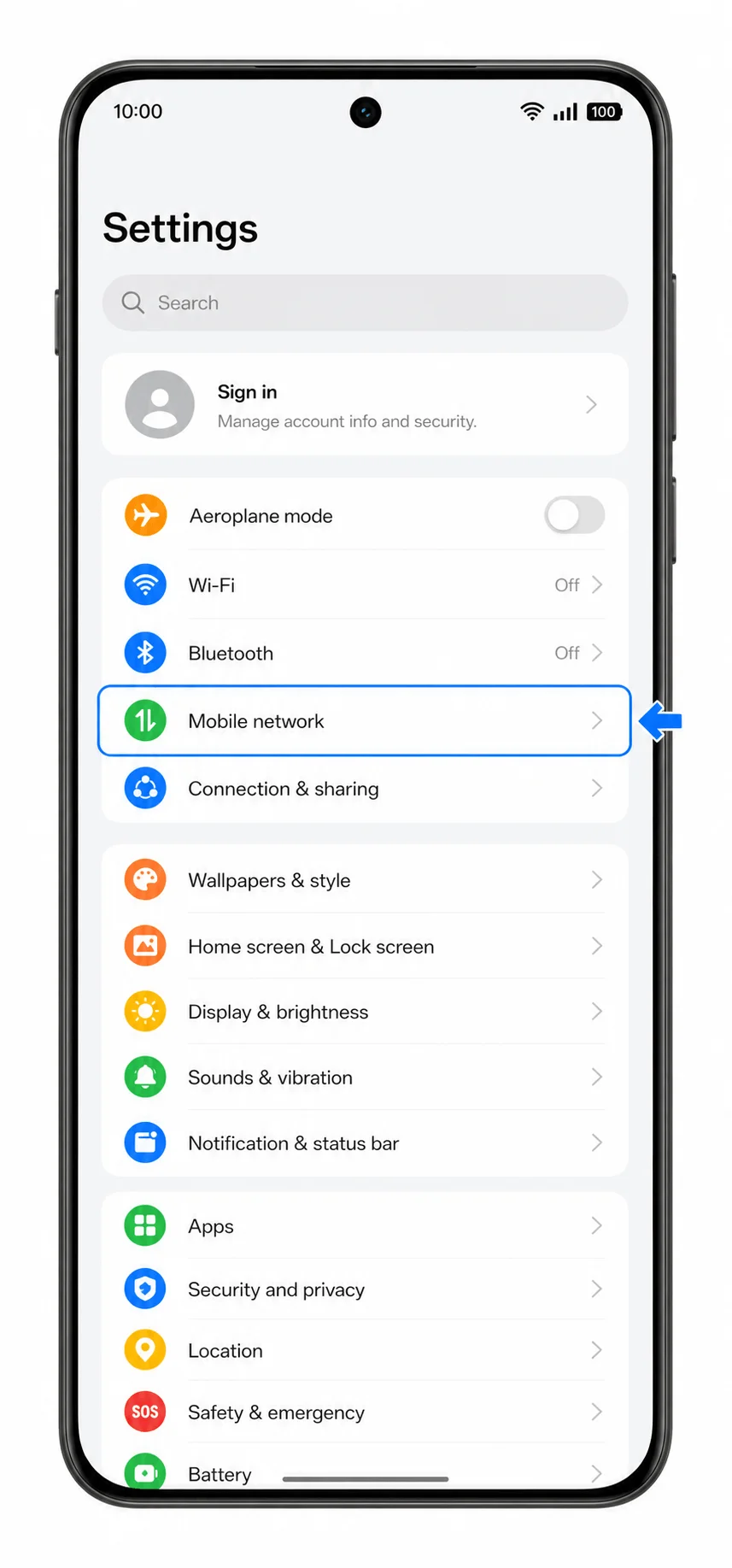
1. Ouvrez les Paramètres sur l'Oppo Find X8 Pro et appuyez sur Réseau mobile.
Vous accéderez à la page du réseau mobile de ColorOS où sont gérés les paramètres de la carte SIM et de l'eSIM.
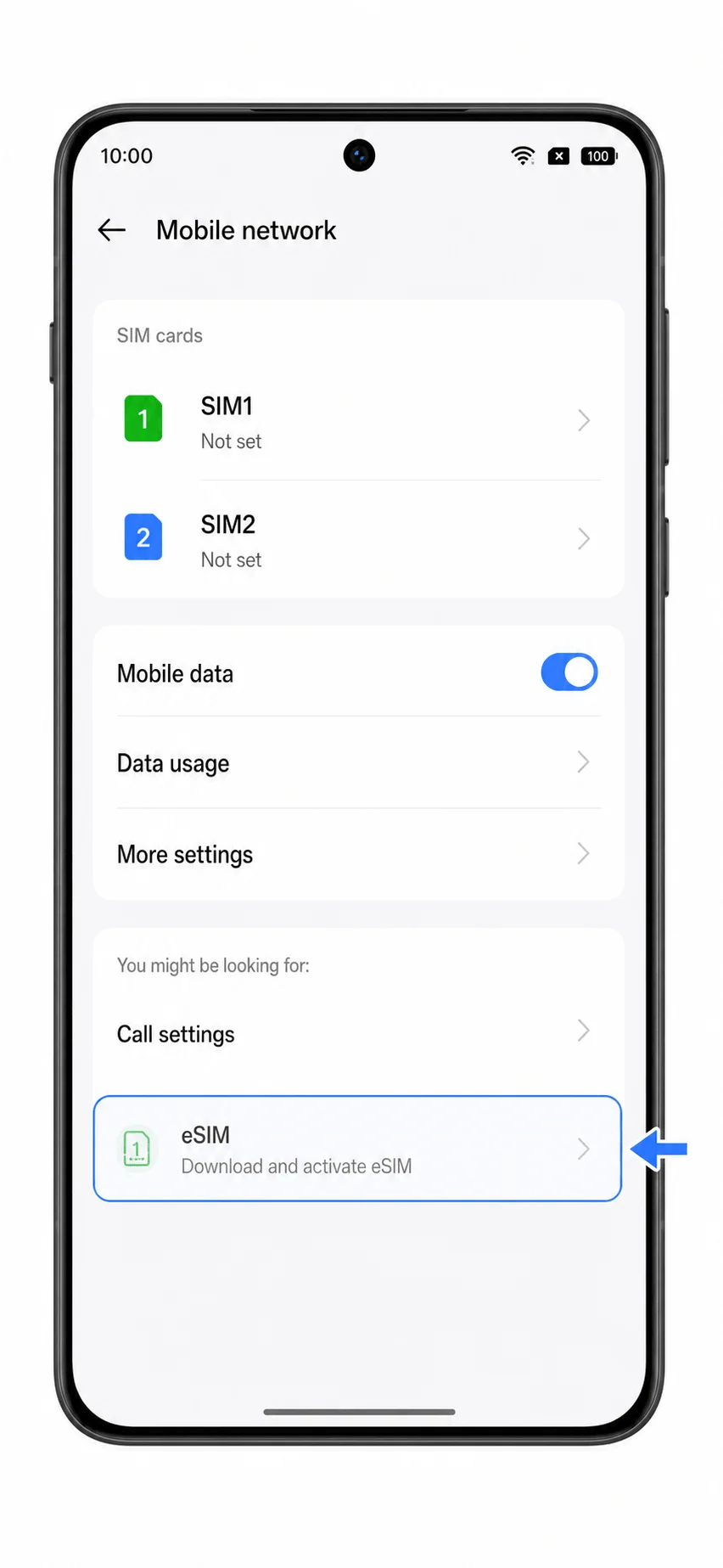
2. Appuyez sur eSIM.
La page de gestion des eSIM du téléphone s'affichera. Si l'option eSIM est absente, veuillez consulter la section de dépannage avant de poursuivre.
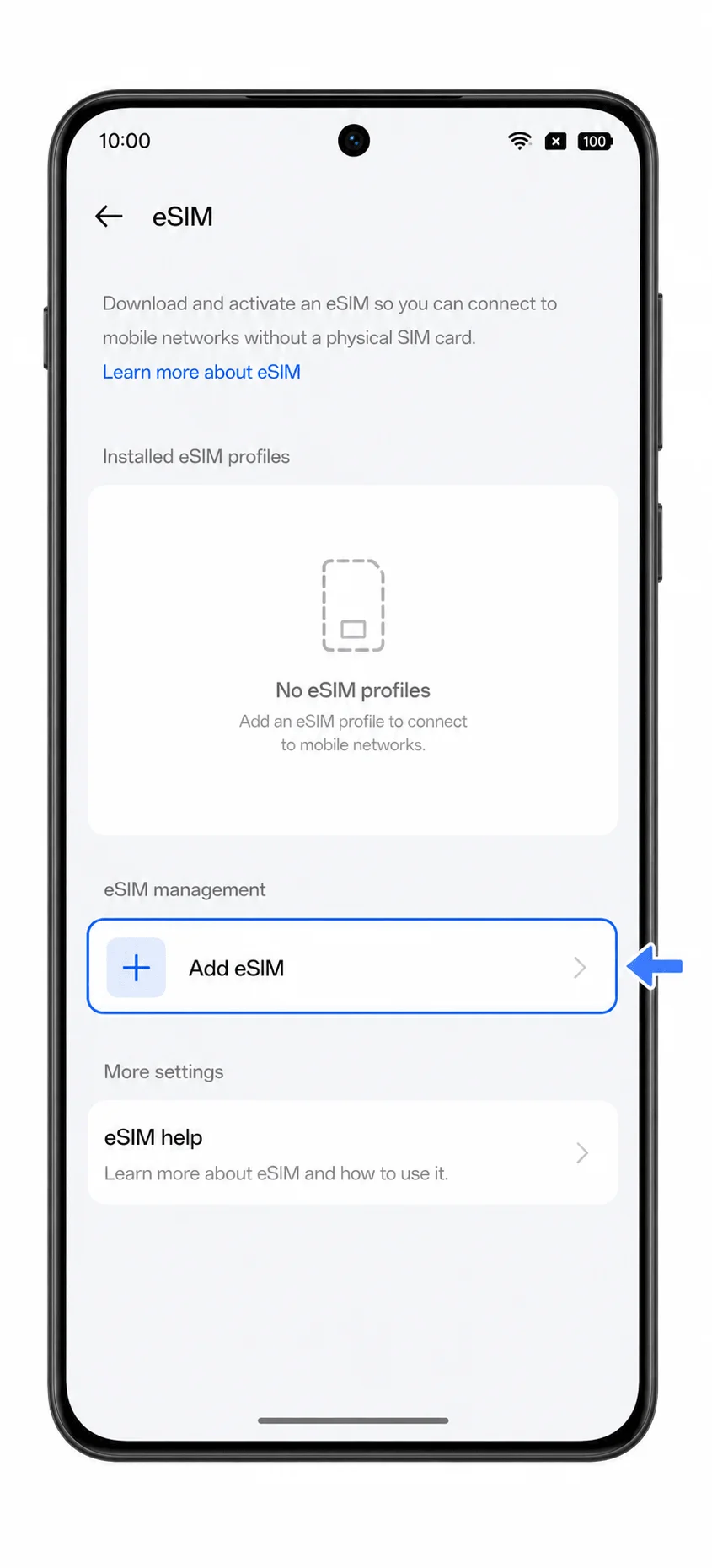
3. Appuyez sur Ajouter une eSIM.
ColorOS lancera la procédure d'ajout d'eSIM et préparera le scanner de code QR.
4. Choisissez Scanner le code QR si le téléphone vous demande une méthode de configuration, puis scannez le code QR iRoamly depuis un autre écran ou une version imprimée.
Maintenez le code QR à plat et parfaitement lisible. Ne scannez pas un code QR ayant déjà été utilisé sur un autre appareil.

5. Appuyez sur Télécharger ou Ajouter une fois que le profil eSIM iRoamly est détecté.
Restez connecté au Wi-Fi pendant que ColorOS télécharge le profil eSIM. Ne fermez pas les Paramètres durant le téléchargement.

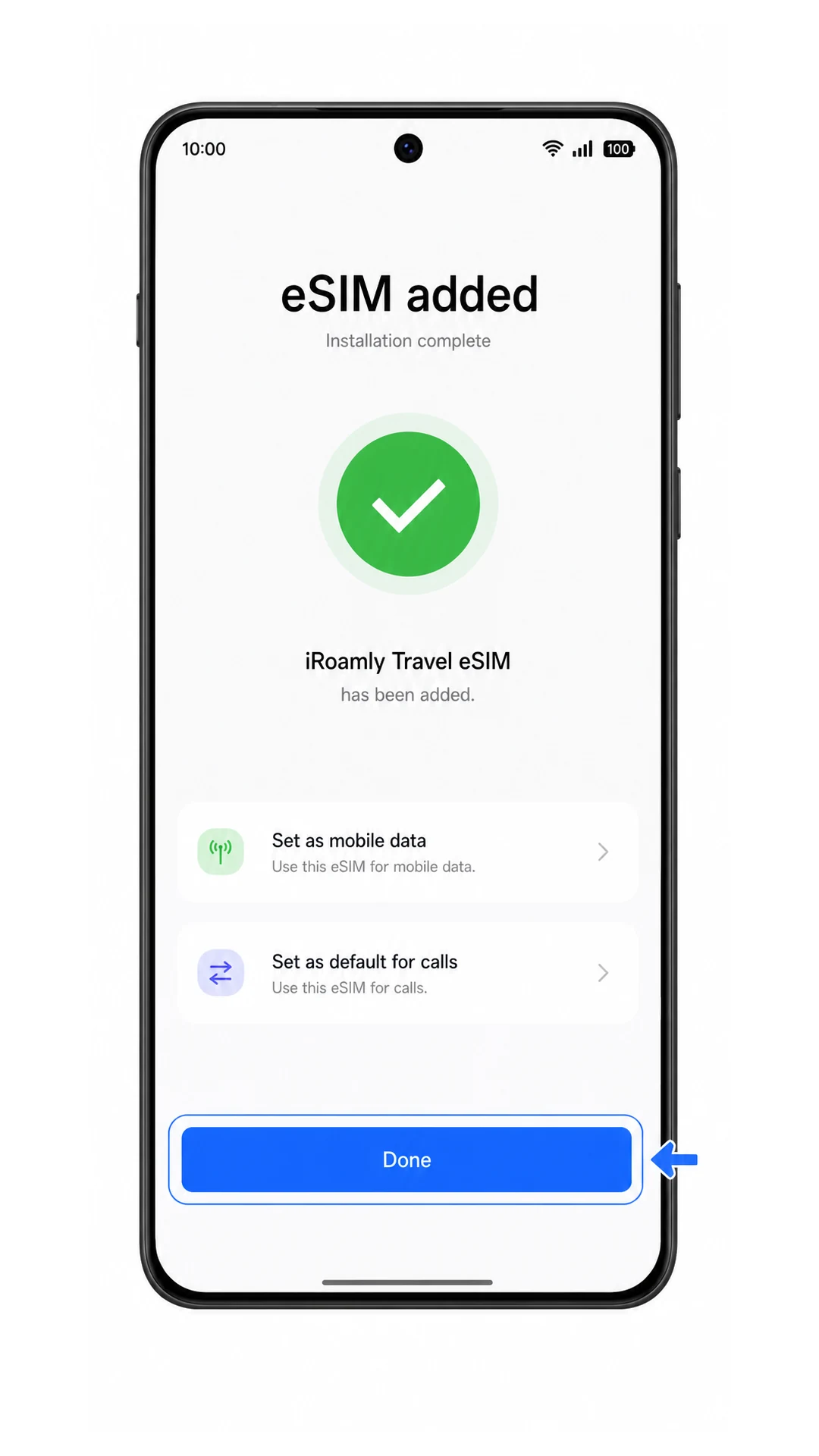
6. Appuyez sur Terminé une fois l'installation terminée.
L'eSIM iRoamly doit désormais apparaître dans la liste des eSIM de votre téléphone ; elle pourra rester inactive jusqu'à ce que vous l'activiez ou que vous arriviez sur le réseau de destination pris en charge.
Méthode 2 : Installer manuellement votre eSIM
1. Ouvrez les Paramètres sur votre Oppo Find X8 Pro et appuyez sur Réseau mobile.
Il s'agit du même point d'accès que celui utilisé pour la configuration par QR code.
2. Appuyez sur eSIM.
La page eSIM est l'endroit où ColorOS conserve vos profils eSIM téléchargés.
3. Appuyez sur Ajouter eSIM.
ColorOS devrait lancer la même procédure de configuration pour l'ajout d'une eSIM.
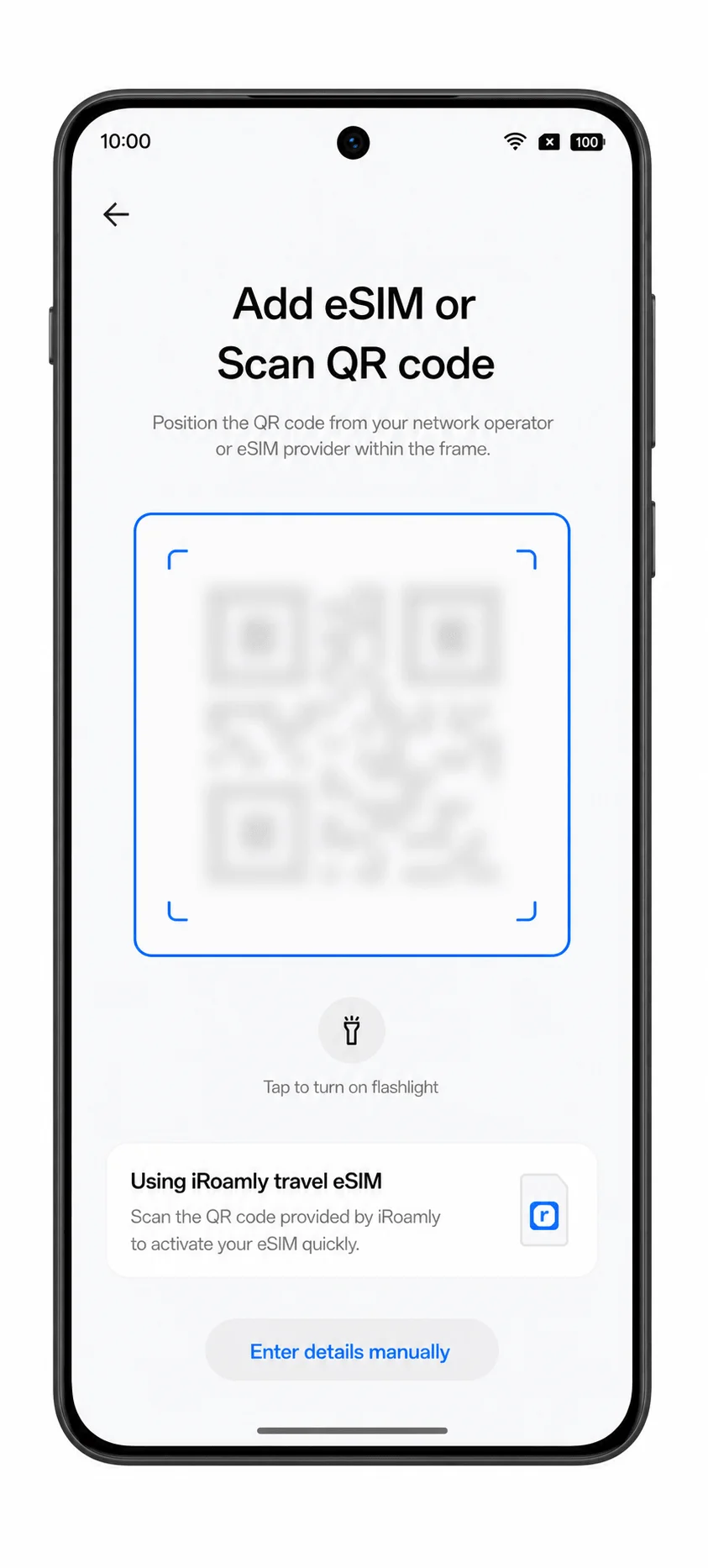
4. Appuyez sur Saisir les détails manuellement ou Saisir manuellement sur l'écran de scan du QR code.
Utilisez cette option si vous ne pouvez pas scanner le QR code ou si celui-ci s'affiche sur le même téléphone.
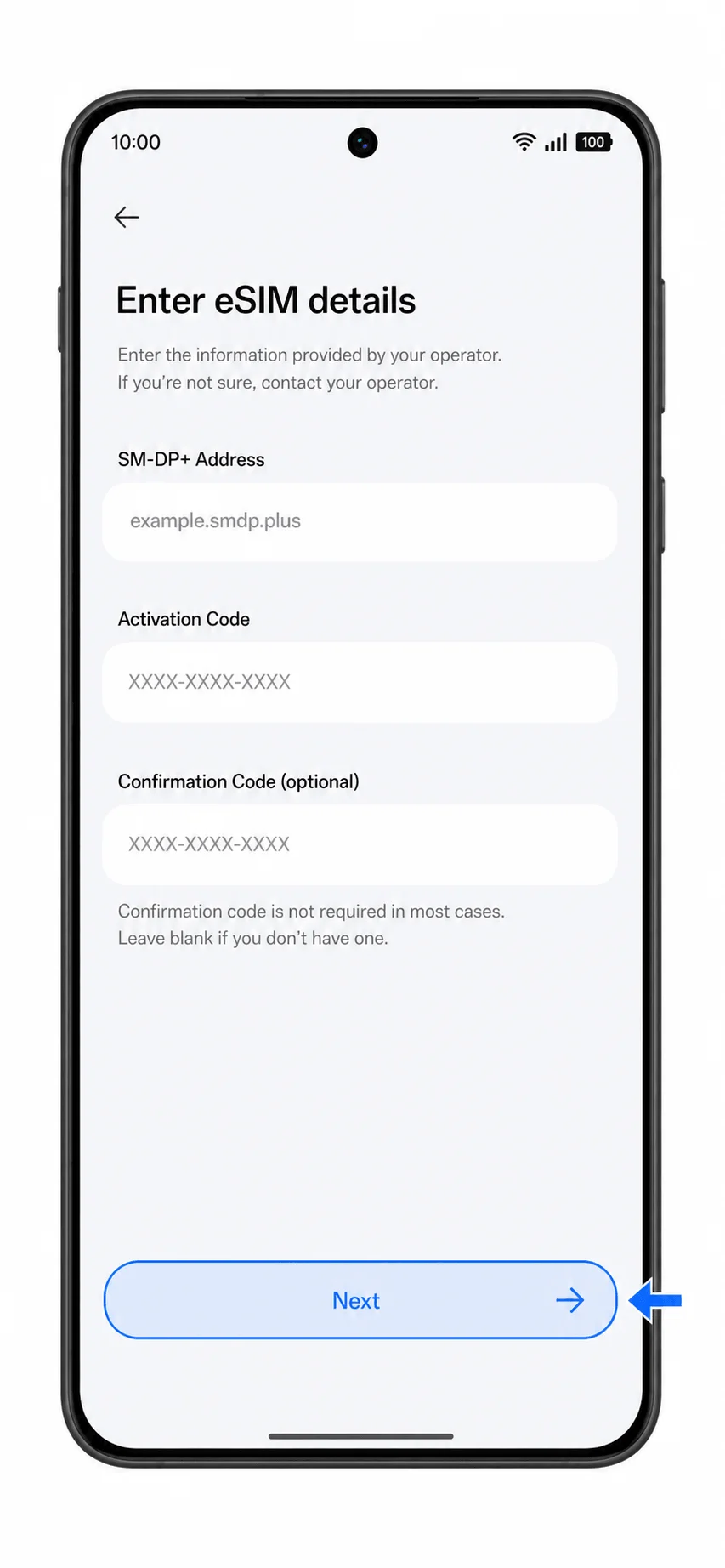
5. Saisissez l'adresse SM-DP+ ainsi que le code d'activation fournis par iroamly, puis appuyez sur Suivant.
Si iroamly vous a fourni un code de confirmation, saisissez-le uniquement si ColorOS affiche un champ facultatif correspondant. Veillez à ne pas ajouter d'espaces ou de caractères superflus.
6. Appuyez sur Télécharger ou Ajouter lorsque ColorOS détecte le profil eSIM iroamly.
Maintenez votre téléphone connecté au Wi-Fi jusqu'à ce que le téléchargement soit terminé.
7. Appuyez sur Terminé une fois l'installation manuelle finalisée.
Le profil iroamly devrait désormais être enregistré sur votre Oppo Find X8 Pro.
Comment confirmer que votre eSIM iRoamly est installée
1. Allez dans Paramètres > Réseau mobile > eSIM.
Recherchez le profil eSIM iRoamly que vous venez d'ajouter dans la liste des eSIM. Il peut s'afficher sous le nom d'un opérateur de voyage, le réseau de destination ou l'étiquette que vous avez définie lors de l'installation.
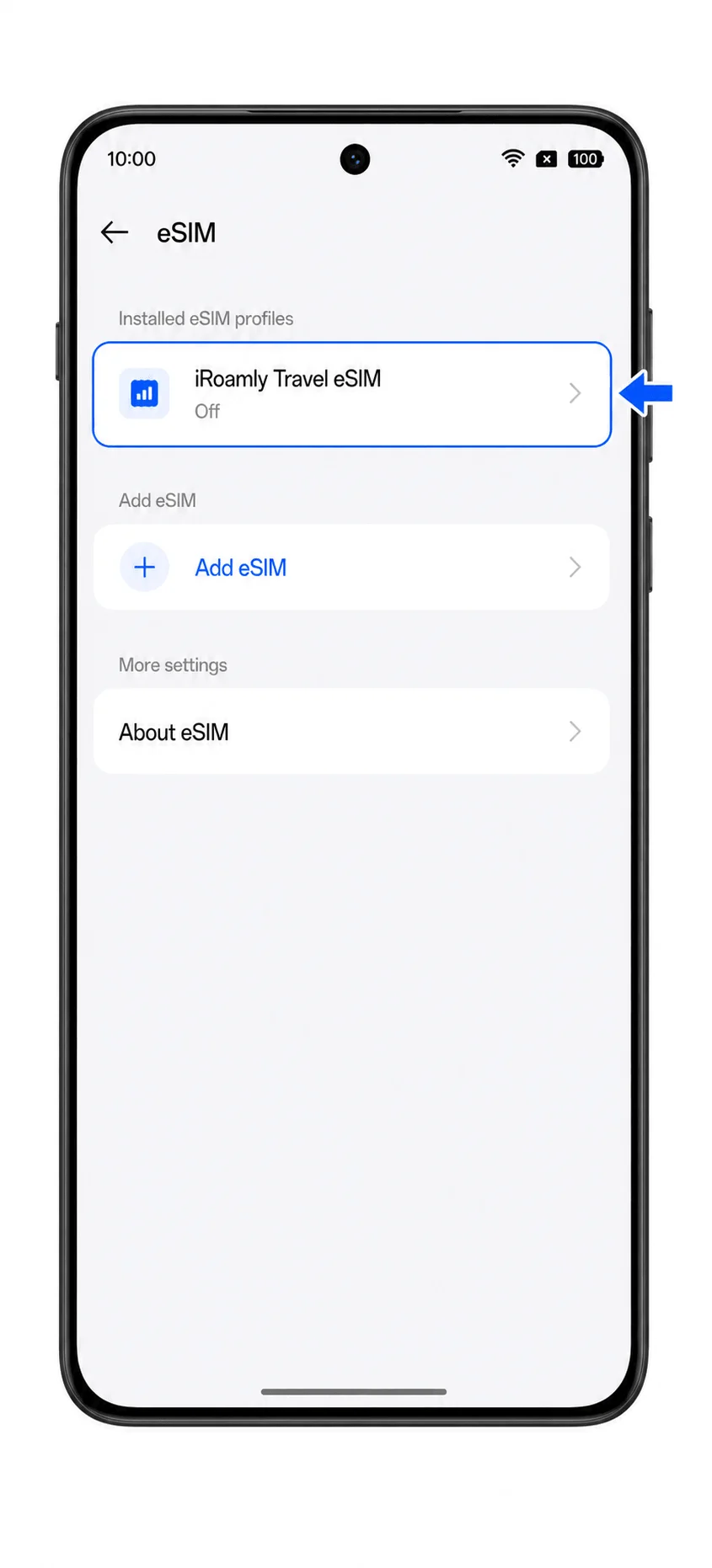
2. Appuyez sur le profil eSIM iRoamly installé et vérifiez que vous pouvez activer la ligne.
La page des détails du profil doit afficher un interrupteur pour la ligne ainsi que des options de données. Si l'interrupteur est désactivé, activez-le lorsque vous êtes prêt à utiliser votre forfait.
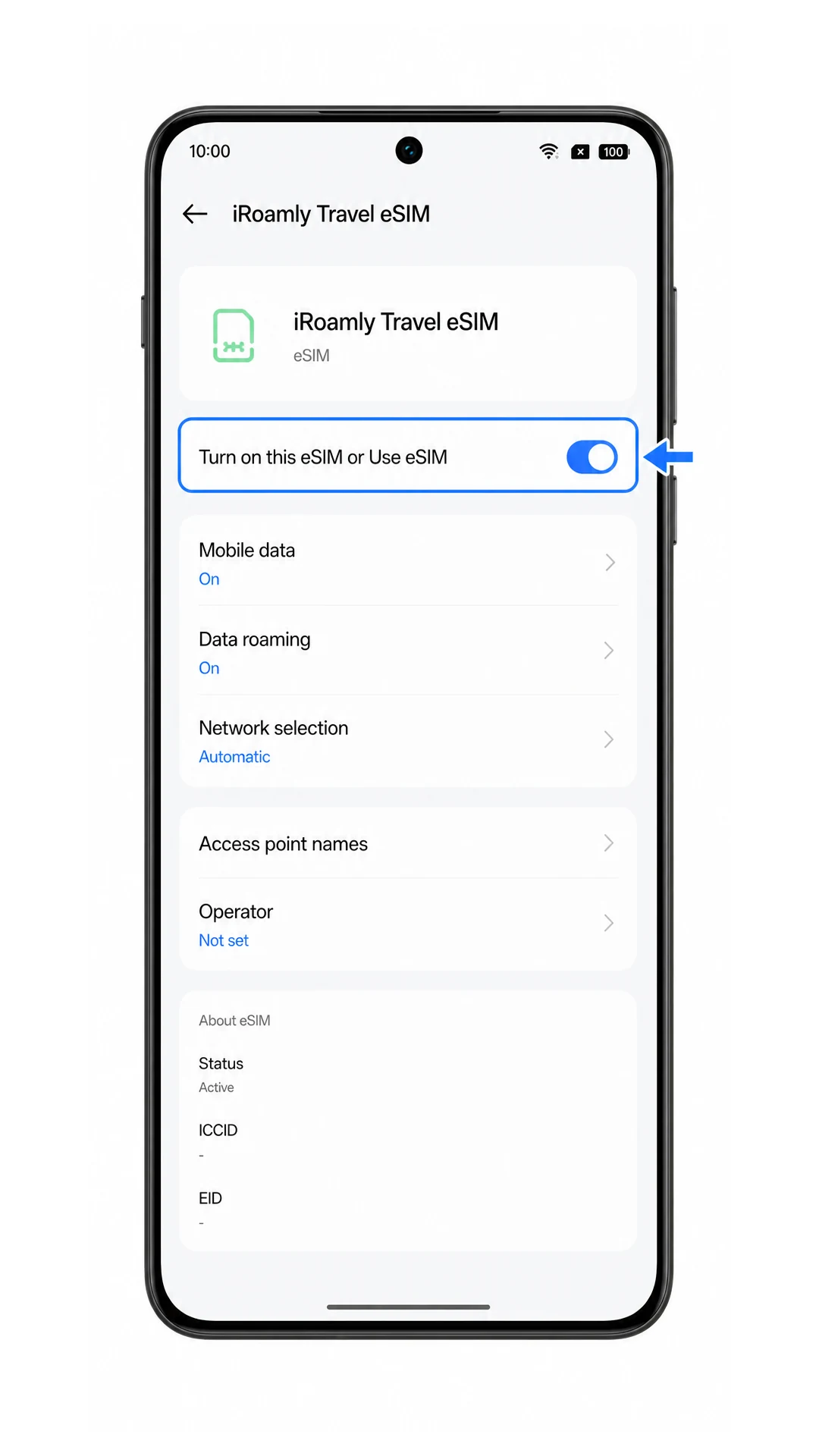
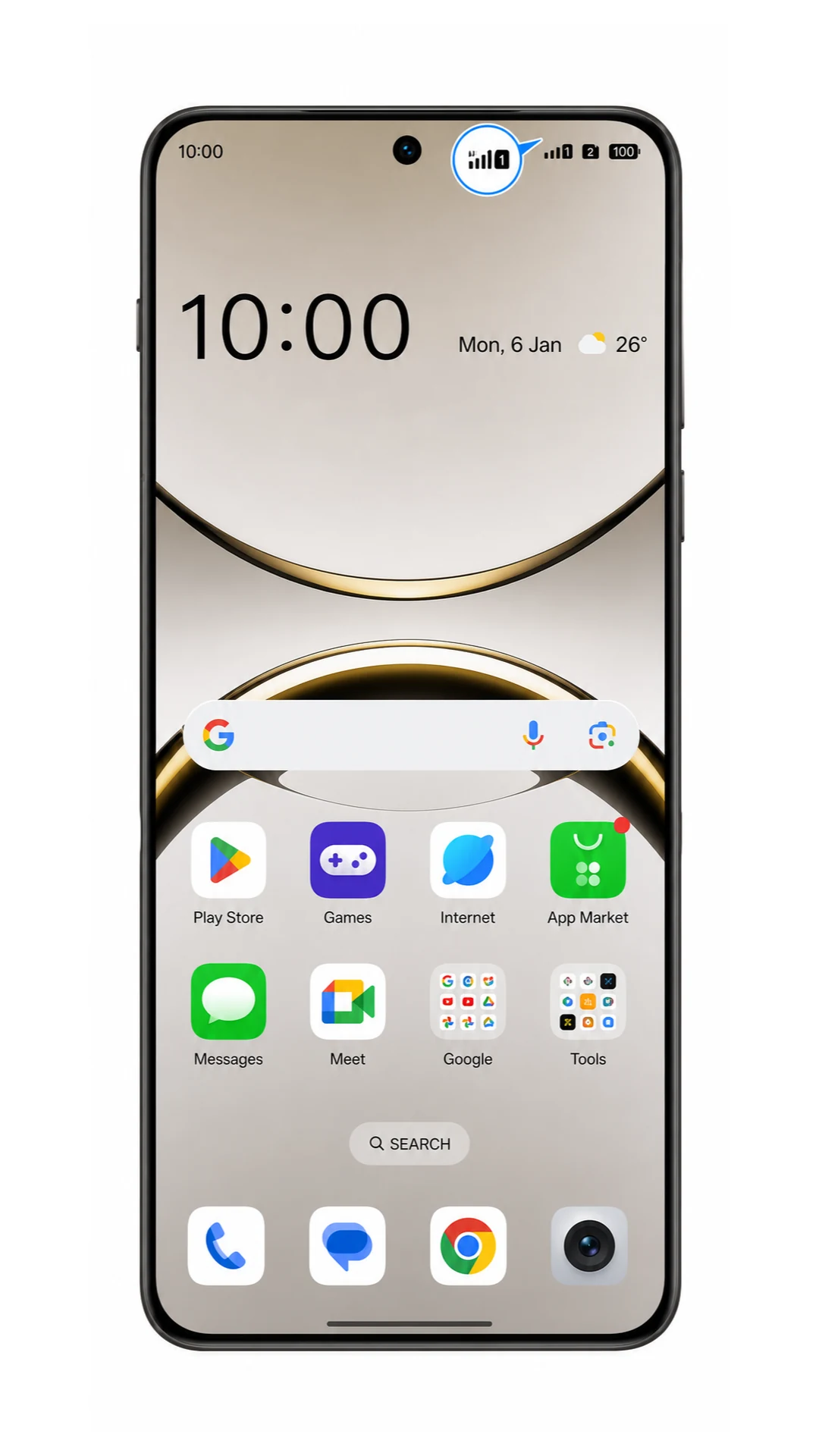
3. Vérifiez la barre d'état ou les paramètres rapides une fois la ligne activée.
Lorsque le réseau de destination est disponible, le téléphone doit afficher un indicateur de signal mobile pour votre eSIM iRoamly. Si vous n'êtes pas encore arrivé à destination, le profil peut rester en attente ou n'afficher aucun service jusqu'à votre arrivée.
Configurer l'eSIM pour les données mobiles
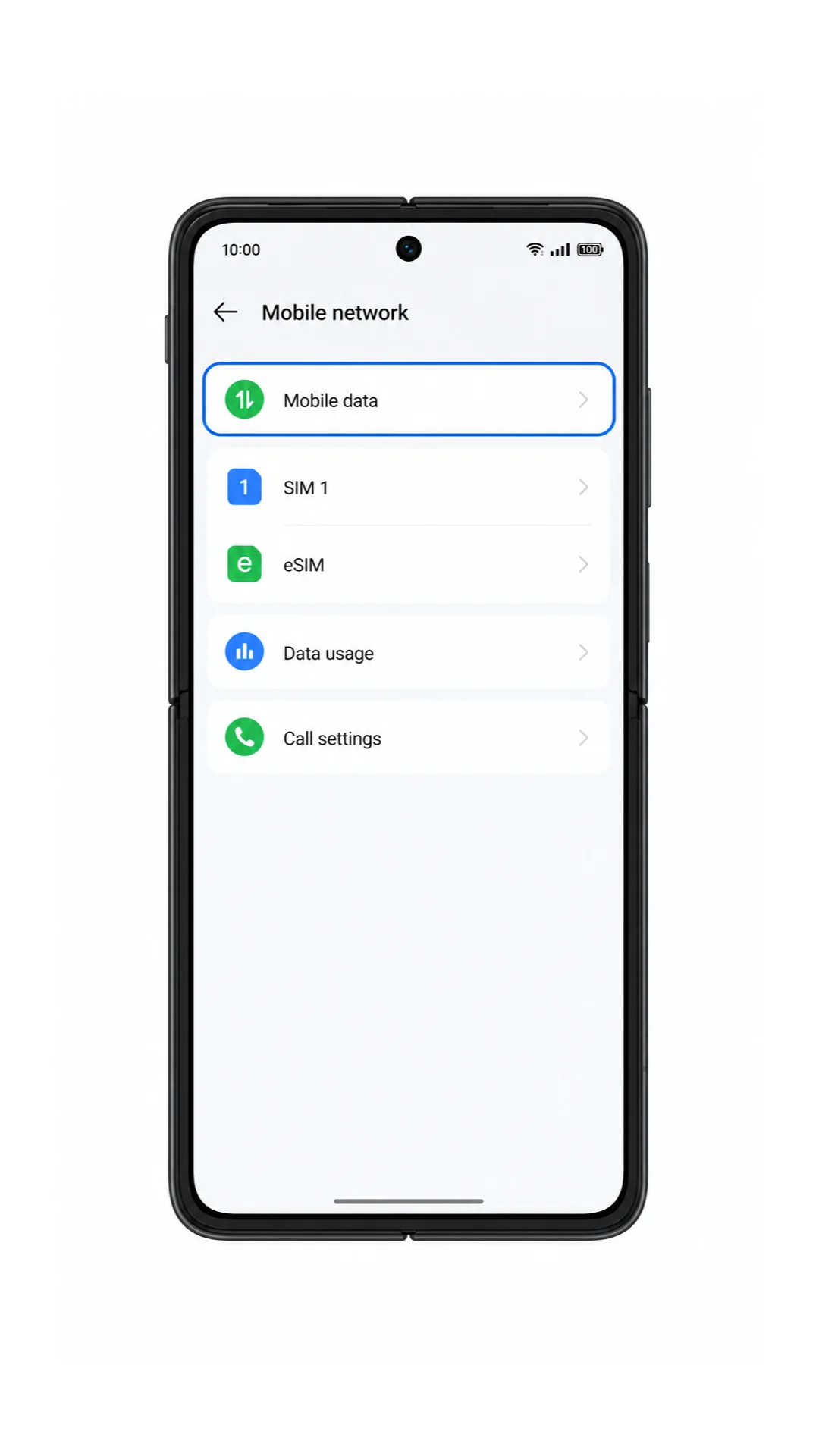
1. Ouvrez Paramètres > Réseau mobile et appuyez sur Données mobiles.
Cette page permet de choisir la carte SIM ou eSIM que l'Oppo Find X8 Pro utilise pour accéder à Internet.
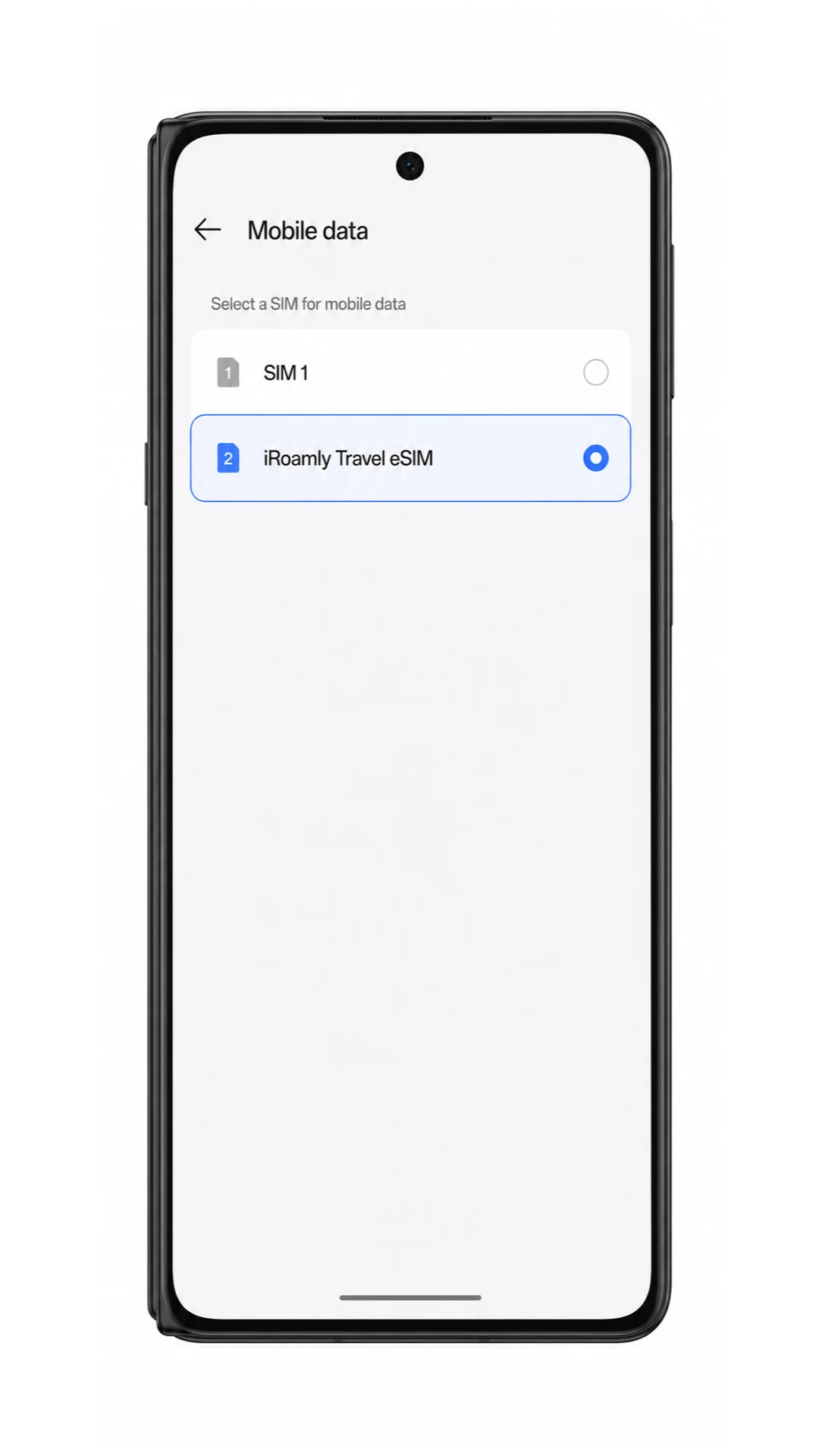
2. Sélectionnez l'eSIM iroamly comme ligne de données mobiles.
Conservez votre carte SIM principale pour les appels ou les SMS si nécessaire, mais utilisez iroamly pour vos données de voyage afin d'éviter les frais d'itinérance de votre opérateur habituel.
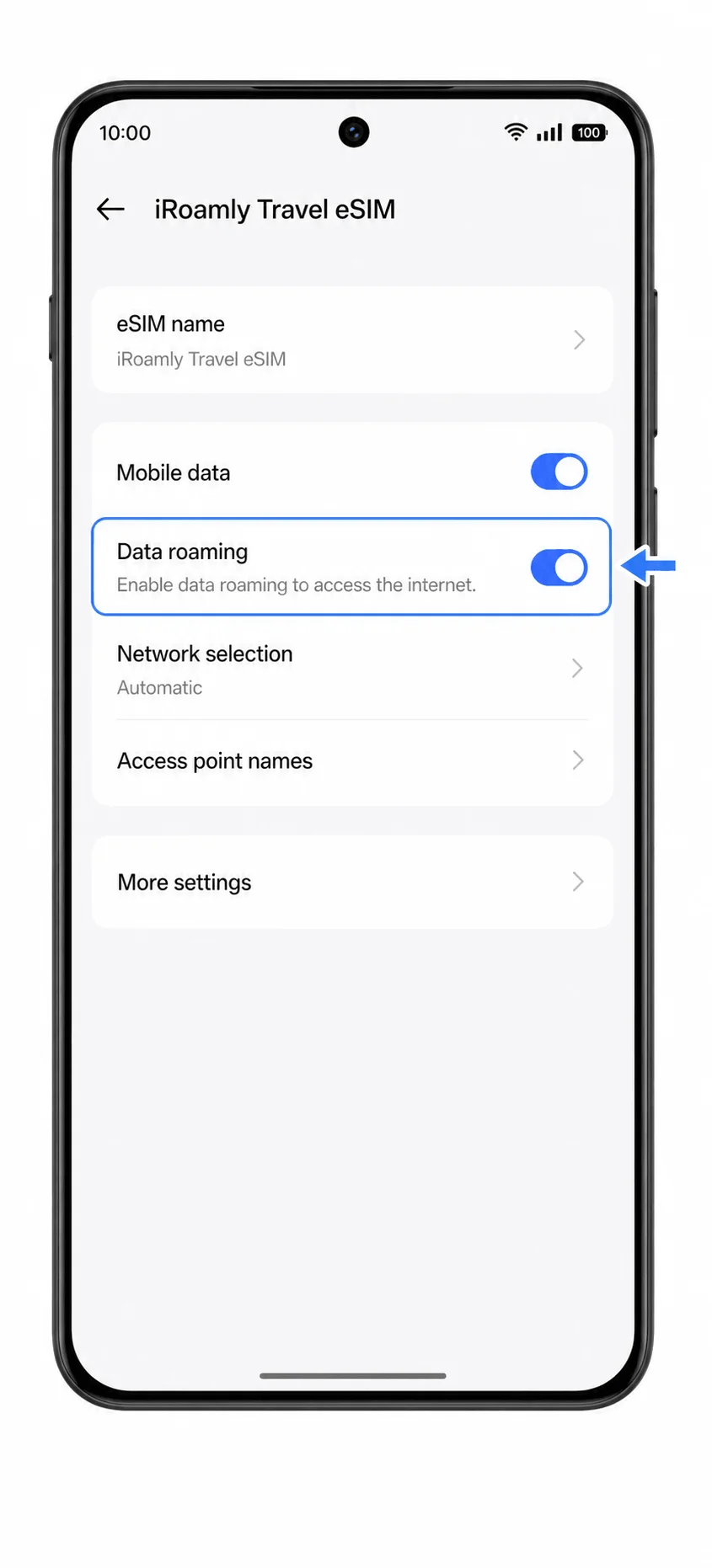
3. Ouvrez le profil eSIM iroamly et activez l'Itinérance des données si votre forfait iroamly ou les instructions relatives à votre destination l'exigent.
Les forfaits eSIM pour les voyages nécessitent souvent l'activation de l'itinérance car ils se connectent via des réseaux partenaires. Laissez l'itinérance désactivée sur votre carte SIM principale, sauf si vous souhaitez vraiment l'utiliser à l'étranger.
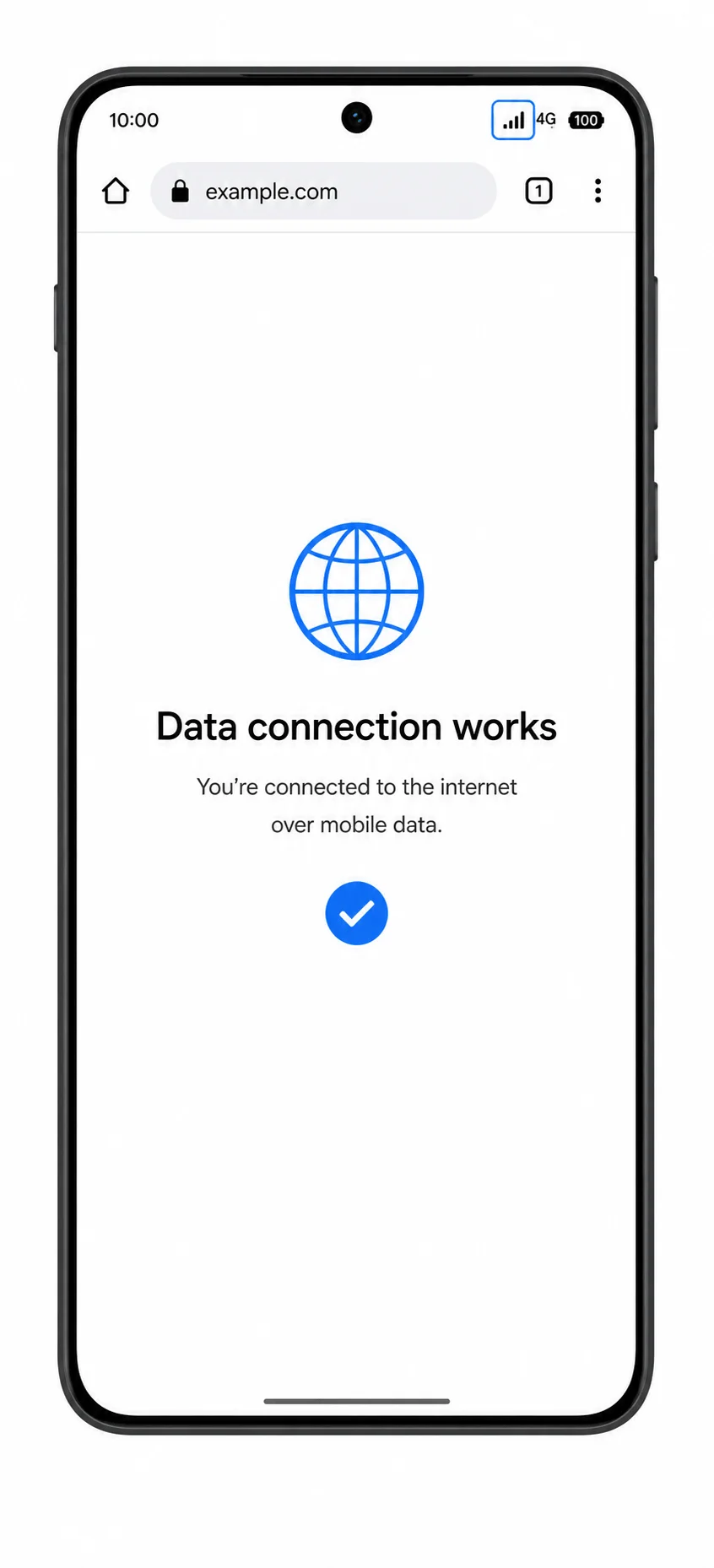
4. Ouvrez un navigateur et chargez une page Web en utilisant les données mobiles.
Si la page se charge alors que le Wi-Fi est désactivé, votre eSIM iroamly est prête pour vos données de voyage. Si la page ne se charge pas, vérifiez les instructions de iroamly concernant l'APN ou la sélection du réseau pour votre destination.
Dépannage
Ajout d'une eSIM ou eSIM manquante : confirmez que votre variante d'Oppo Find X8 Pro prend en charge la eSIM dans votre région. Certains modèles Oppo et certaines versions de firmware d'opérateur peuvent ne pas afficher l'option eSIM, même lorsque le nom du modèle est similaire.
Le code QR ne se scanne pas : augmentez la luminosité de l'écran de l'appareil affichant le code QR, nettoyez l'objectif de l'appareil photo ou procédez à une saisie manuelle à l'aide de l'adresse SM-DP+ et du code d'activation.
Code QR déjà utilisé : la plupart des codes QR eSIM ne peuvent être installés qu'une seule fois. Contactez le support iRoamly au lieu de supprimer le profil pour réessayer.
L'activation reste en attente : laissez le téléphone connecté au Wi-Fi, attendez quelques minutes, redémarrez l'Oppo Find X8 Pro et vérifiez à nouveau dans Paramètres > Réseau mobile > eSIM.
Aucune donnée après l'installation : sélectionnez la eSIM iRoamly dans les Données mobiles, activez l'itinérance des données pour la ligne iRoamly si nécessaire, désactivez le Wi-Fi pour effectuer un test et vérifiez que vous vous trouvez dans une destination prise en charge.
Détails manuels incorrects : copiez l'adresse SM-DP+ et le code d'activation exactement tels que fournis par iRoamly. Ne collez pas la chaîne de caractères complète du code QR dans un seul champ, à moins que ColorOS ne demande spécifiquement une chaîne d'activation unique.
La voix ou les SMS ne fonctionnent pas : de nombreux forfaits eSIM de voyage sont uniquement destinés aux données. Vérifiez les détails de votre forfait iRoamly avant d'utiliser la eSIM pour des appels ou des SMS.
Conclusion
Votre Oppo Find X8 Pro est désormais prêt pour vos voyages à l'étranger avec votre eSIM iRoamly déjà installée. Dès que votre forfait de voyage sera actif, vous pourrez utiliser les données mobiles dans les destinations prises en charge, tout en continuant à garder votre carte SIM physique disponible pour votre service mobile habituel si nécessaire.
Préparer votre connexion avant le départ signifie moins de temps passé à chercher un service mobile local et plus de temps pour profiter de votre destination. C'est un moyen simple de rester connecté tout au long de votre voyage.