
Le Oppo Reno 14 Pro 5G tourne sous ColorOS 15 basé sur Android 15 sur la plupart des marchés, les paramètres eSIM se trouvant généralement sous Paramètres > Réseau mobile > eSIM. Comme OPPO active l'eSIM en fonction de la région et du micrologiciel de l'opérateur, vérifiez que votre Reno 14 Pro affiche une option eSIM ou Ajouter une eSIM avant votre voyage.
Une eSIM de voyage iRoamly vous permet d'ajouter un forfait de données sans remplacer votre carte SIM physique. C'est pratique lorsque vous souhaitez disposer de données mobiles à l'étranger tout en conservant votre carte SIM habituelle pour les codes bancaires, les applications de messagerie ou votre numéro personnel.
Ce guide couvre les deux méthodes de configuration sur le Oppo Reno 14 Pro : la numérisation du code QR iRoamly et la saisie manuelle des informations d'activation. Il explique également comment confirmer que le profil a bien été installé, comment le sélectionner pour les données mobiles et comment résoudre les problèmes de configuration courants.
Avant de configurer votre eSIM iroamly
Connectez votre Oppo Reno 14 Pro à un réseau Wi-Fi stable avant d'installer l'eSIM.
Assurez-vous que votre téléphone est désimlocké et que la version de votre appareil prend en charge l'eSIM.
Gardez le code QR iroamly ouvert sur un autre appareil, ou imprimez-le avant de commencer la procédure.
Munissez-vous des informations manuelles fournies par iroamly, notamment l'adresse SM-DP+, le code d'activation et, le cas échéant, le code de confirmation.
Connectez-vous à votre compte Google sur le téléphone si ColorOS vous demande une confirmation de compte lors de la configuration du réseau mobile.
Installez l'eSIM 1 à 2 jours avant votre voyage si possible, après avoir vérifié votre forfait. La validité de l'eSIM iroamly débute à l'activation, et le déclencheur exact peut varier selon le forfait ou la destination.
Ne supprimez pas l'eSIM iroamly après l'installation, sauf indication contraire du support iroamly. De nombreux profils eSIM de voyage ne peuvent pas être réinstallés simplement après avoir été supprimés.
Les forfaits iroamly sont généralement axés sur les données mobiles. La disponibilité des appels vocaux et des SMS dépend du forfait choisi ; vérifiez donc les détails spécifiques avant de vous fier aux appels ou aux SMS.
Méthode 1 : Installer une eSIM en scannant un code QR
1. Ouvrez les paramètres sur le Oppo Reno 14 Pro, puis appuyez sur Réseau mobile.
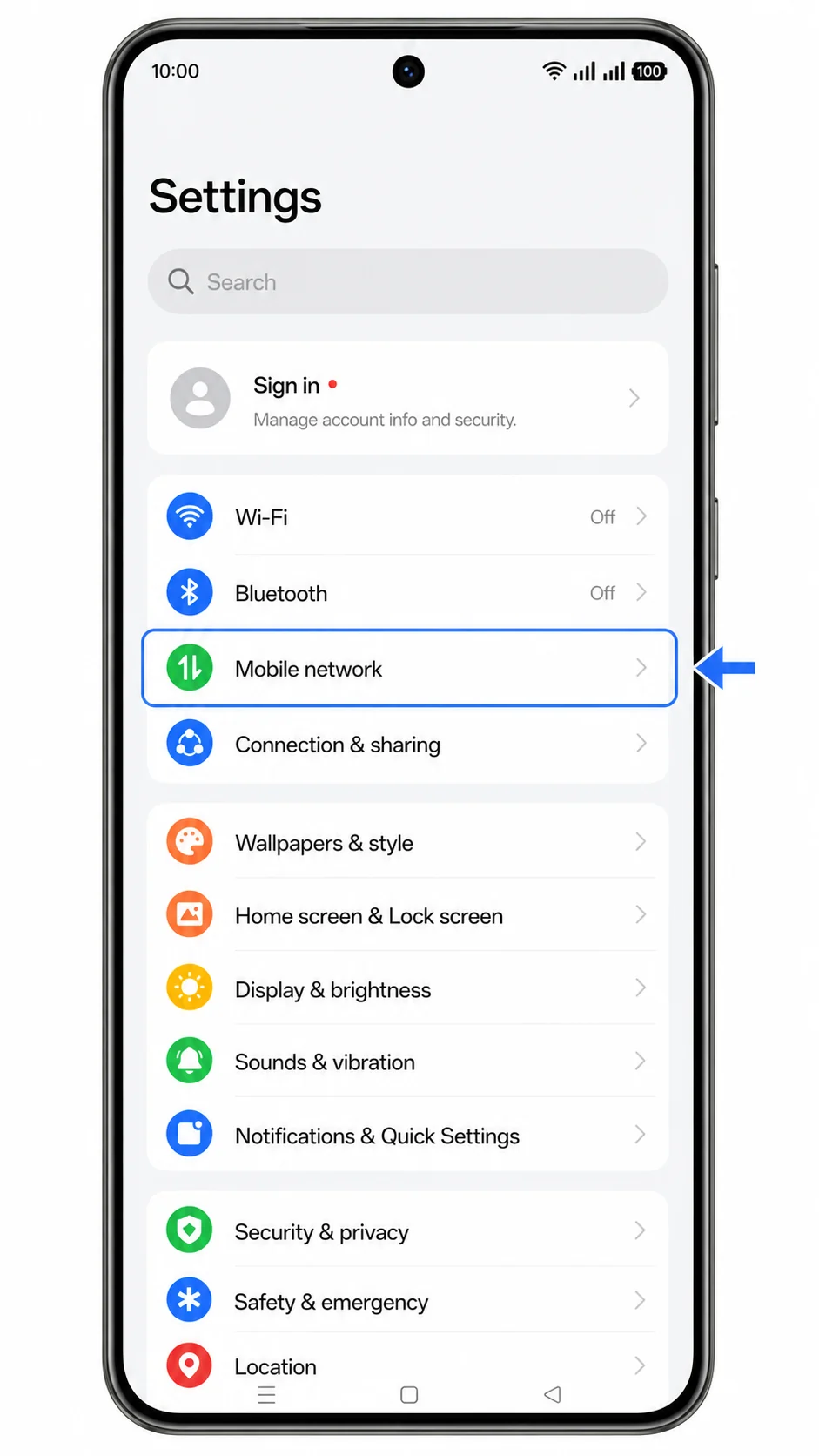
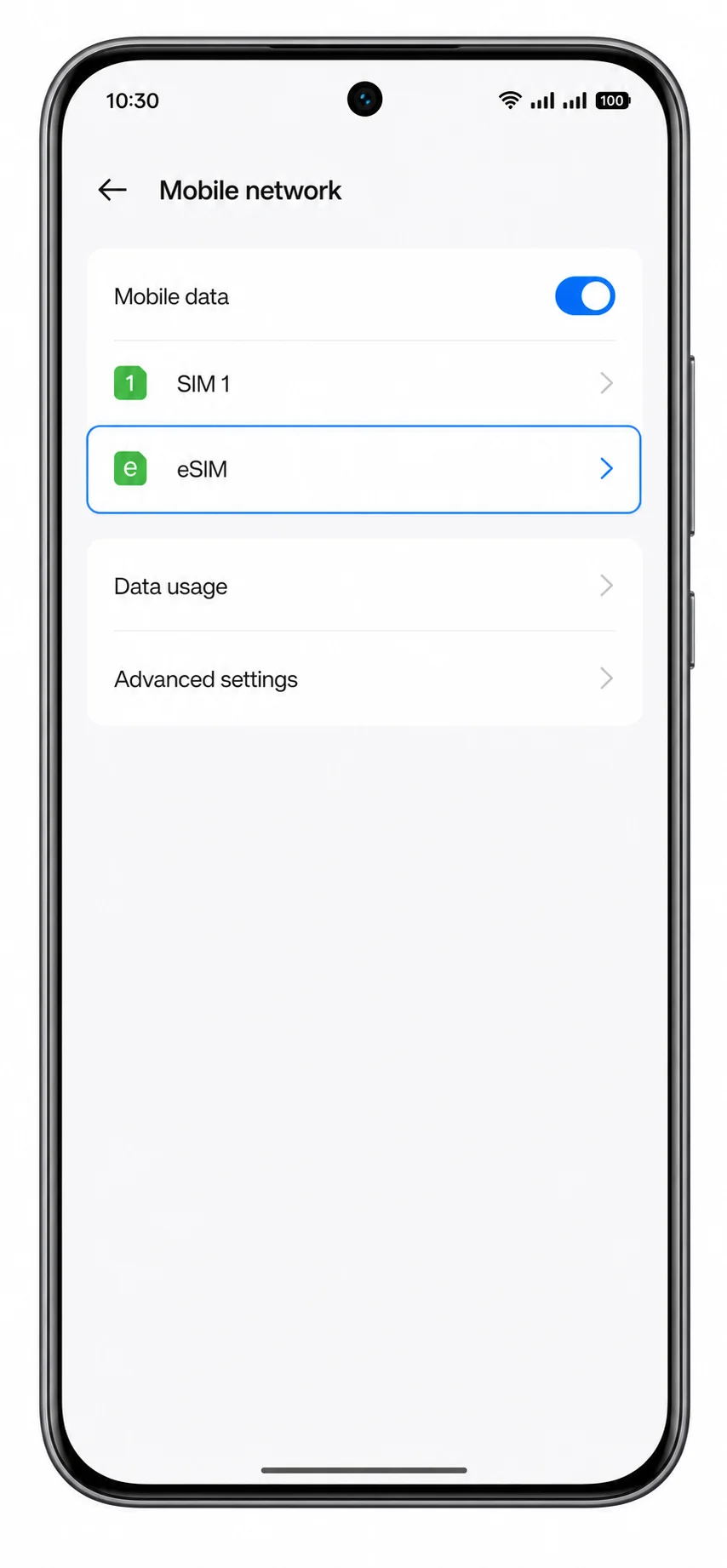
2. Sur l'écran Réseau mobile, appuyez sur eSIM.
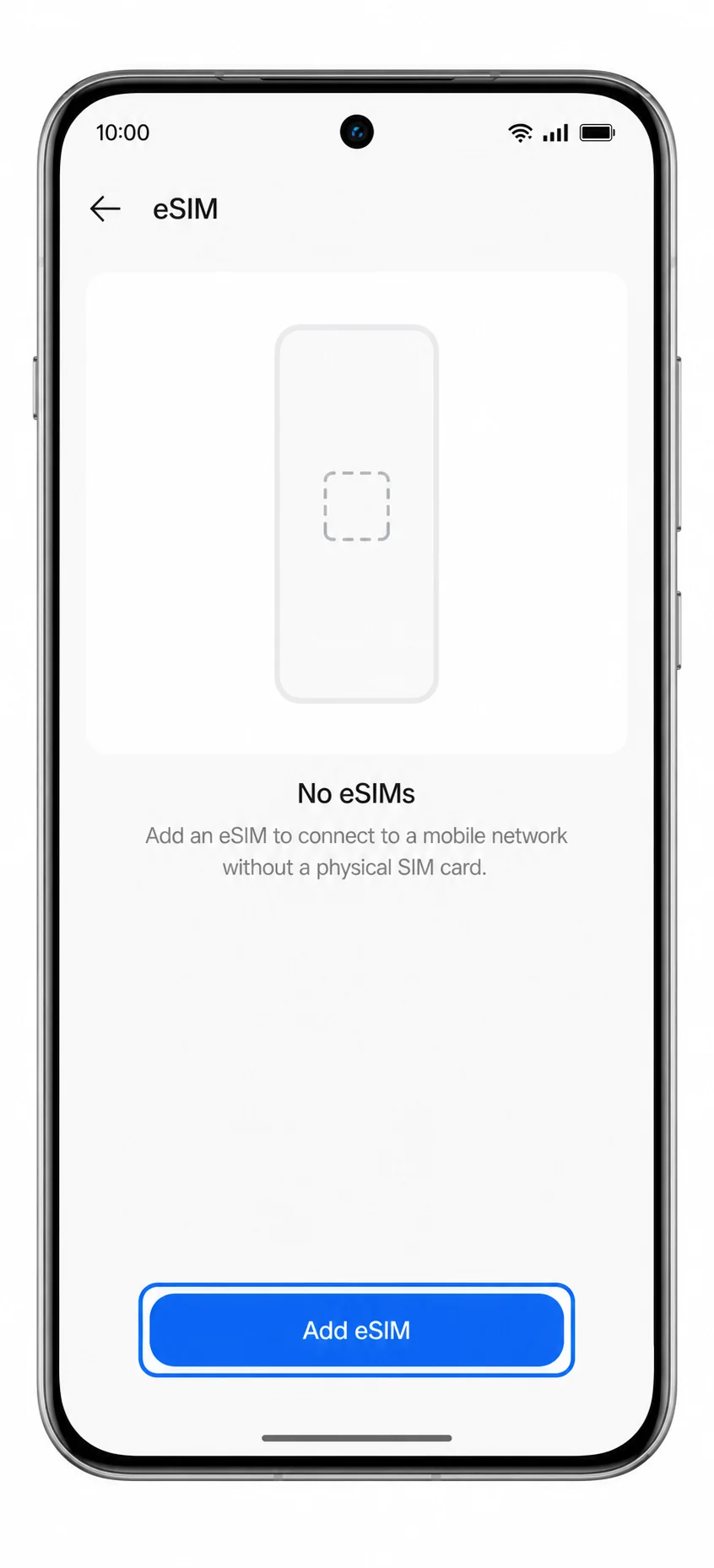
3. Appuyez sur Ajouter une eSIM pour commencer l'ajout d'un nouveau forfait mobile.
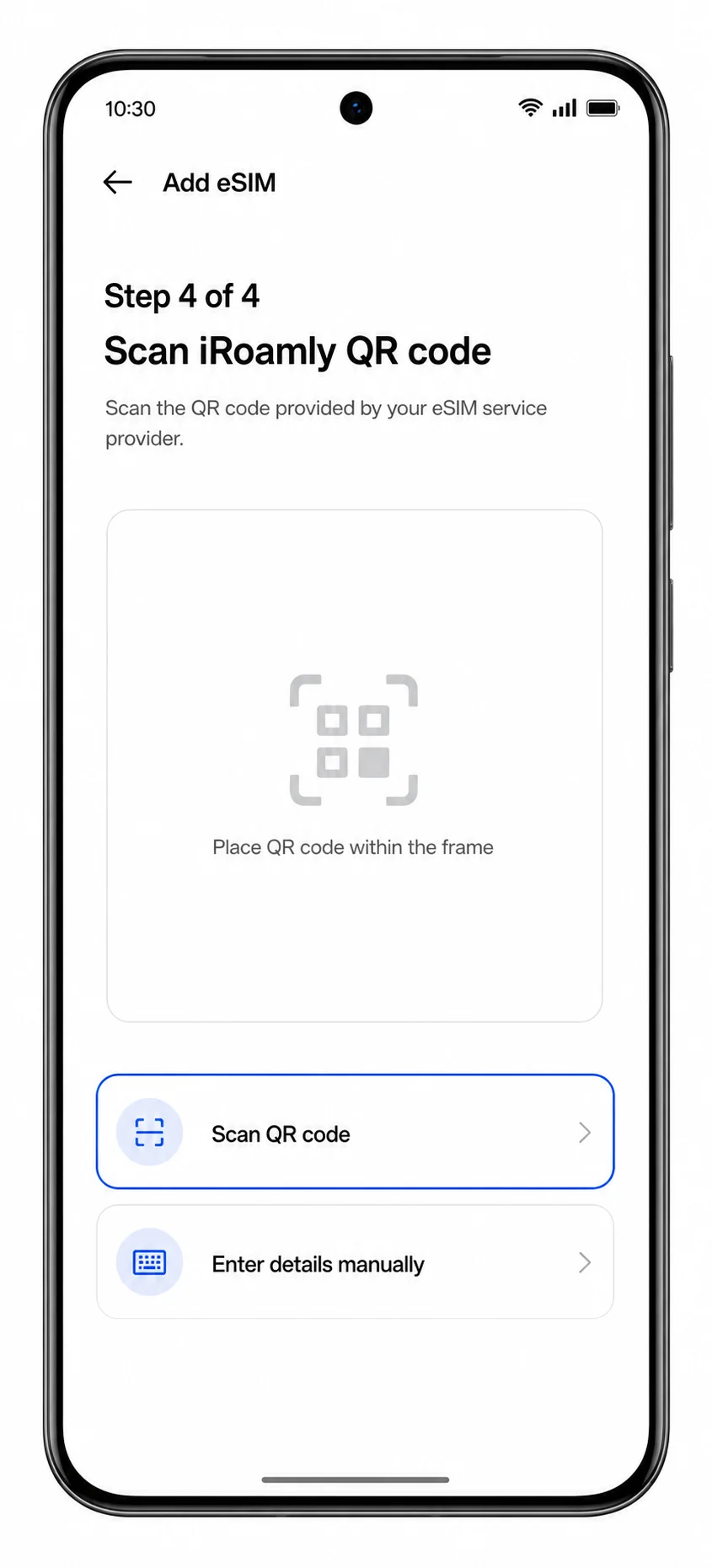
4. Choisissez Scanner le code QR, puis dirigez l'appareil photo vers le code QR iroamly reçu dans votre e-mail de confirmation de commande ou disponible dans votre compte iroamly.
5. Lorsque ColorOS affiche le forfait mobile détecté, appuyez sur Télécharger ou Ajouter, et maintenez le téléphone connecté au Wi-Fi jusqu'à ce que le téléchargement du profil soit terminé.
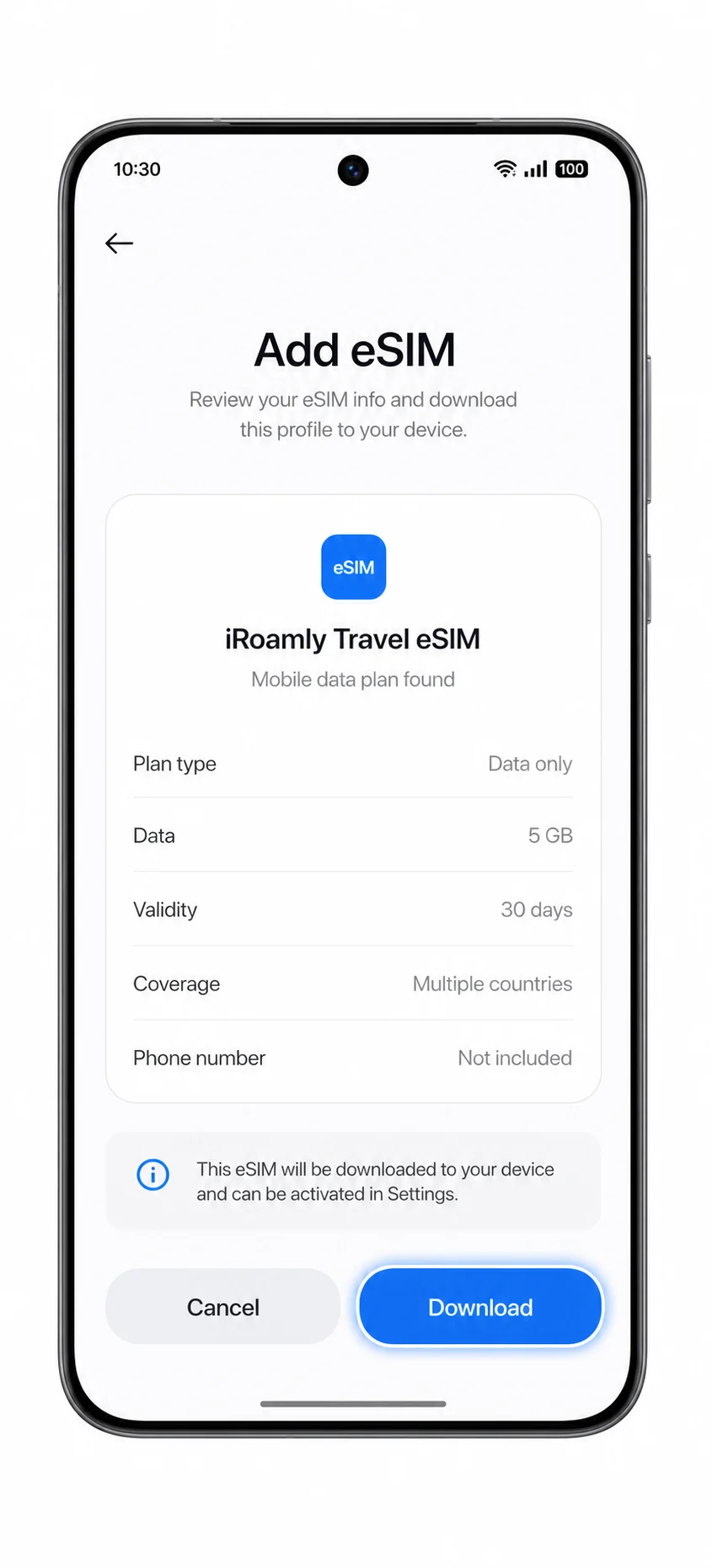
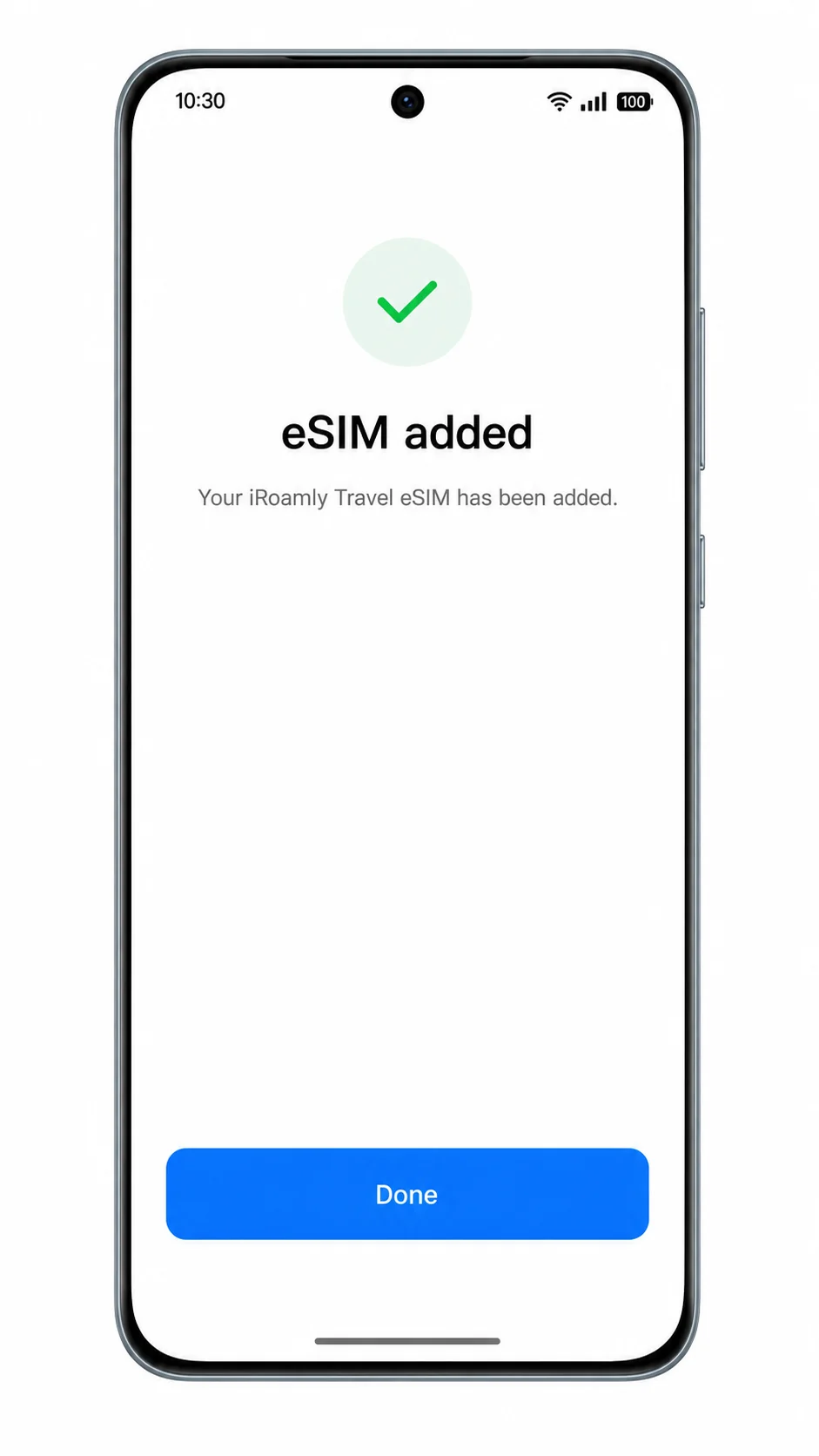
6. Lorsque l'écran de configuration indique que l'eSIM a été ajoutée, appuyez sur Terminé pour revenir au menu Réseau mobile.
Méthode 2 : Installer une eSIM manuellement
1. Ouvrez les Paramètres, puis appuyez sur Réseau mobile.
2. Appuyez sur eSIM sur l'écran Réseau mobile.
3. Appuyez sur Ajouter une eSIM.
4. Sur l'écran du QR code, appuyez sur Saisir les détails manuellement ou sur Besoin d'aide ? si ColorOS affiche l'option manuelle à cet endroit.
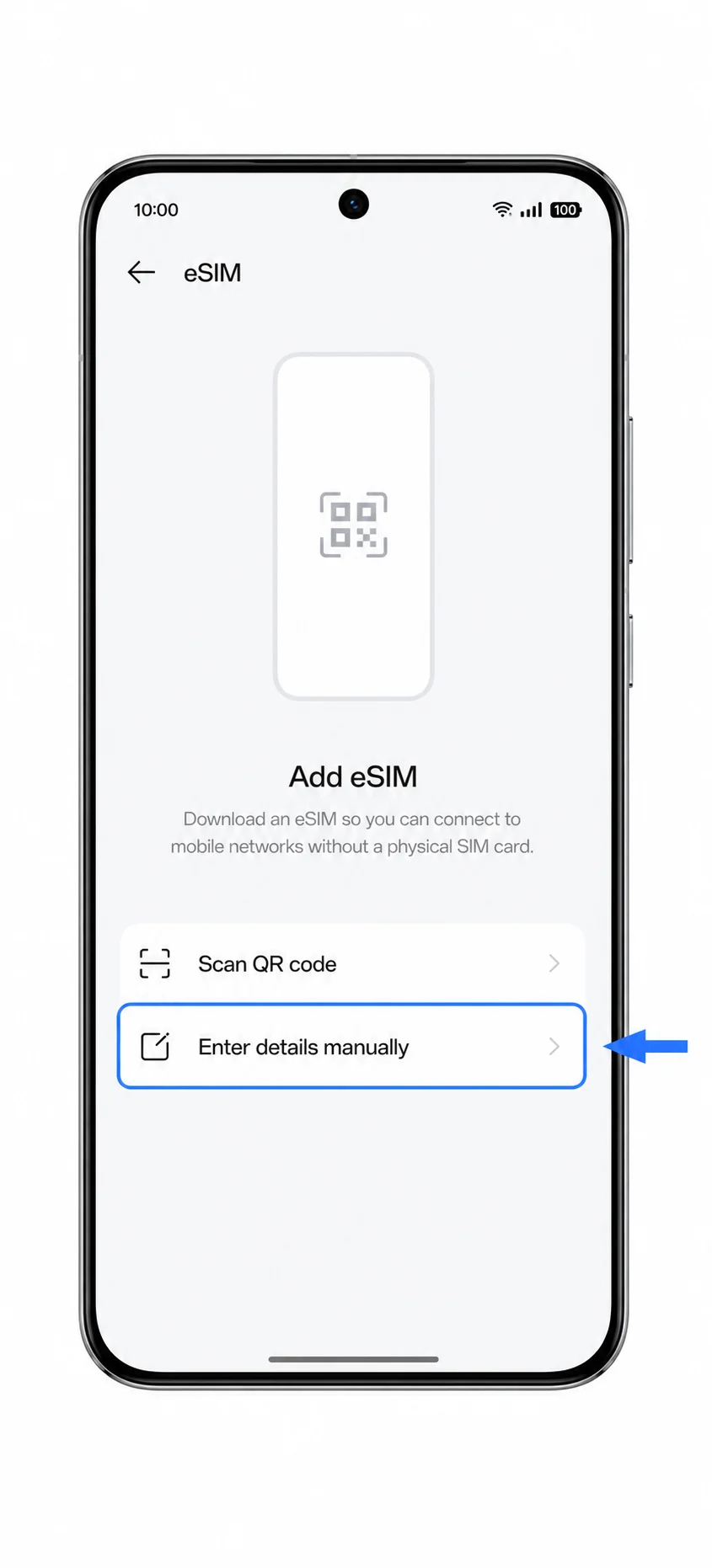
5. Saisissez l'adresse SM-DP+ iroamly ainsi que le code d'activation exactement comme indiqué dans les détails de votre commande iroamly. Si iroamly fournit un code de confirmation, saisissez-le dans le champ facultatif.
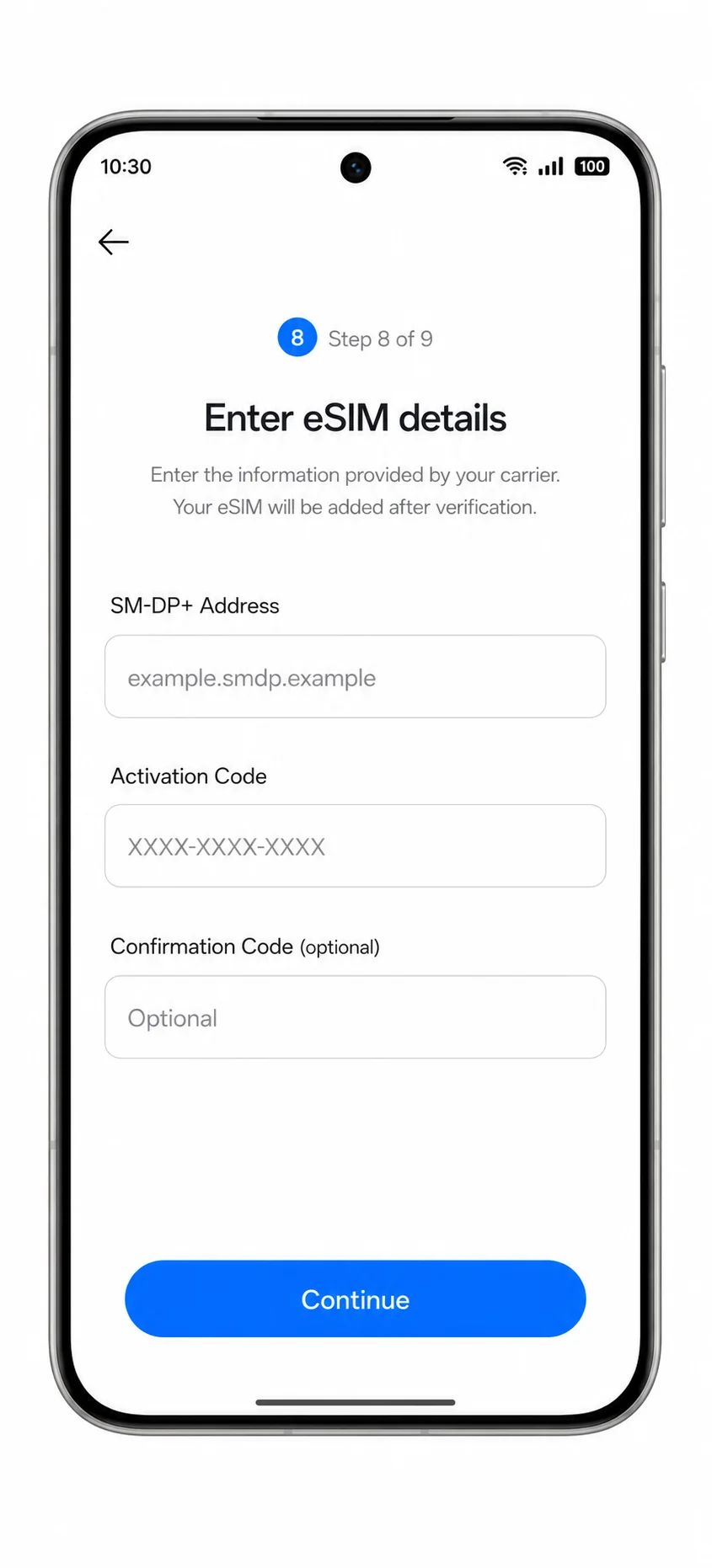
6. Appuyez sur Continuer, puis sur Télécharger ou Ajouter lorsque ColorOS confirme le forfait mobile.
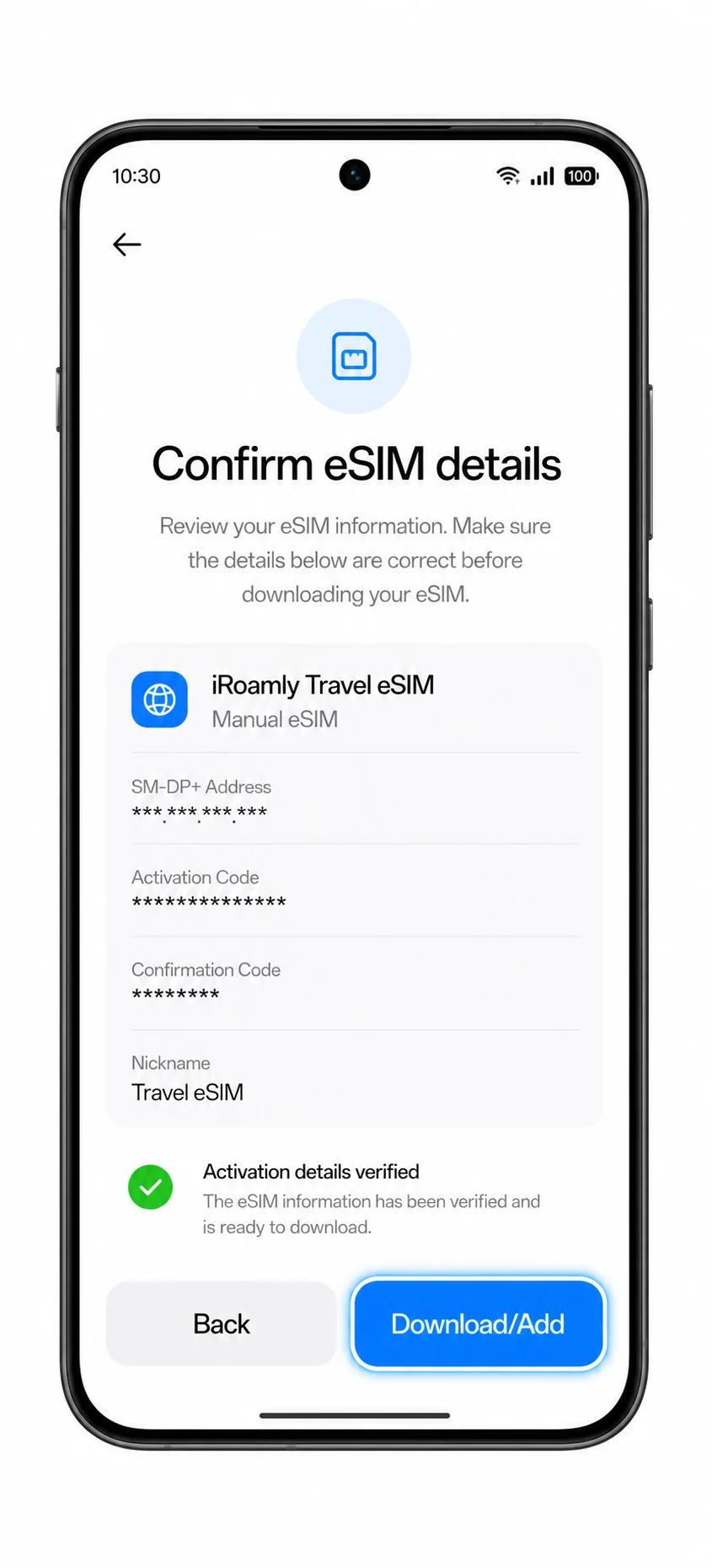
7. Attendez la fin du téléchargement, puis appuyez sur Terminé lorsque l'eSIM iroamly apparaît comme ajoutée.
Comment confirmer que votre eSIM iRoamly est installée
1. Accédez à Paramètres > Réseau mobile > eSIM et vérifiez que la nouvelle eSIM de voyage iRoamly apparaît bien dans la liste eSIM.
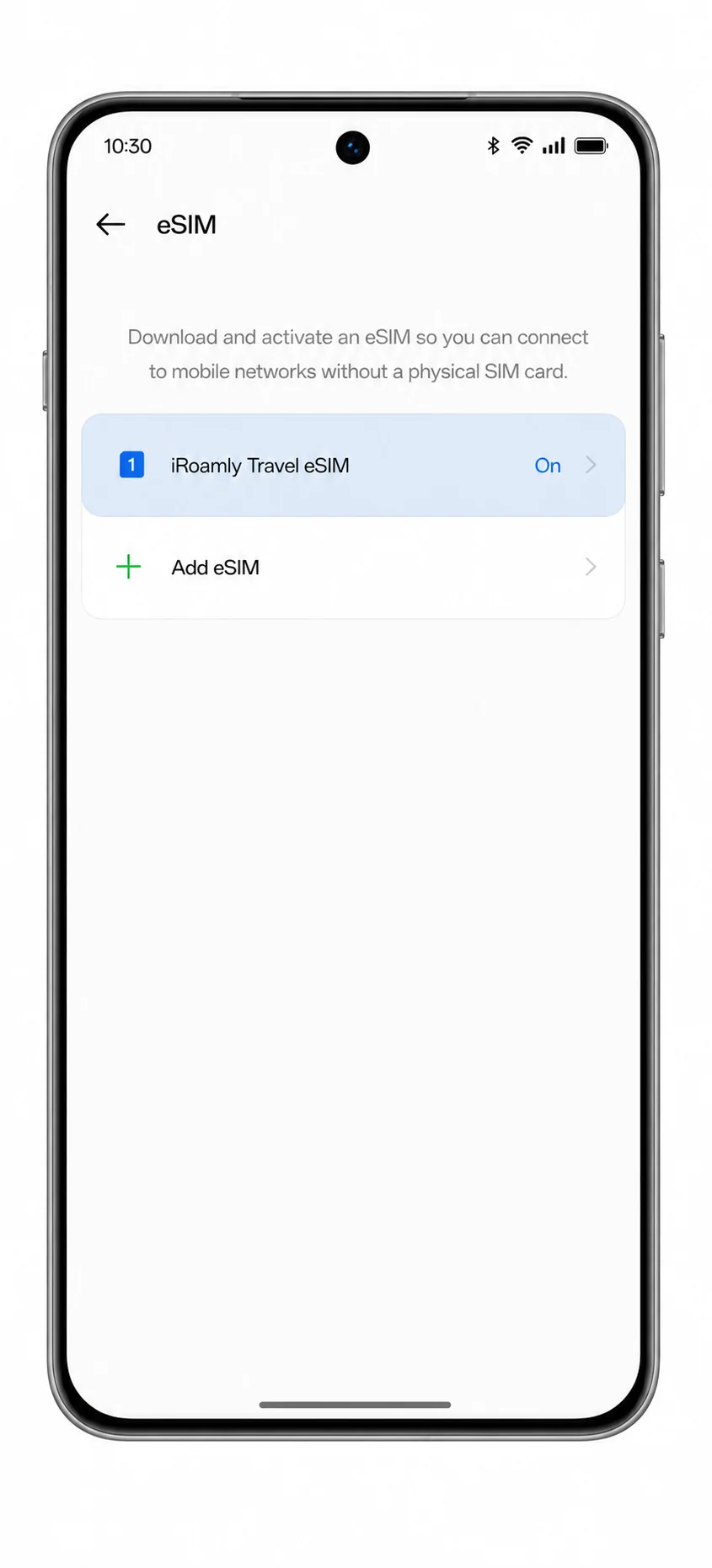
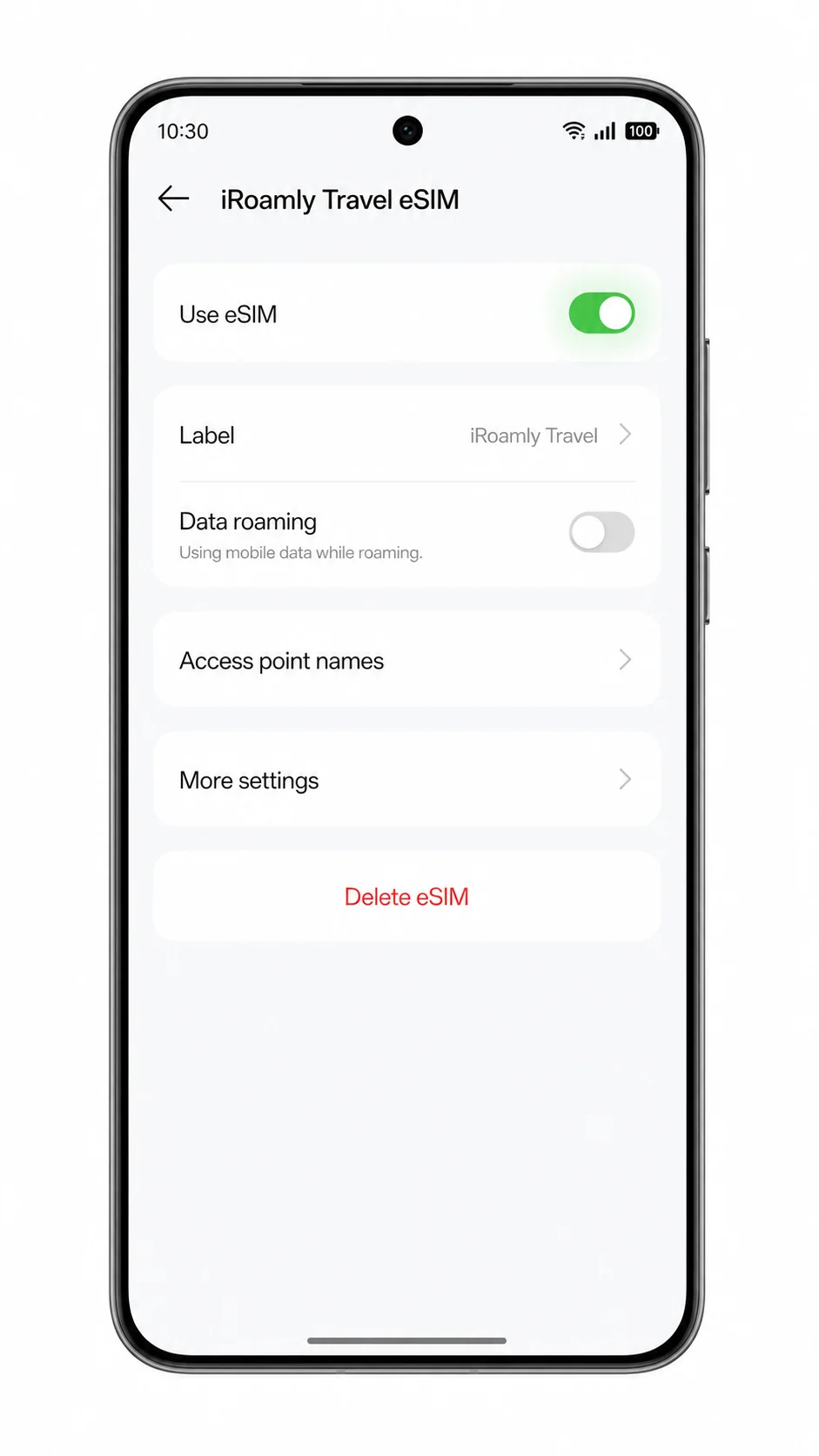
2. Appuyez sur le profil eSIM iRoamly et assurez-vous que la ligne est bien activée. Si un champ d'étiquette s'affiche, renommez-le « iRoamly Travel » afin de pouvoir l'identifier facilement par la suite.
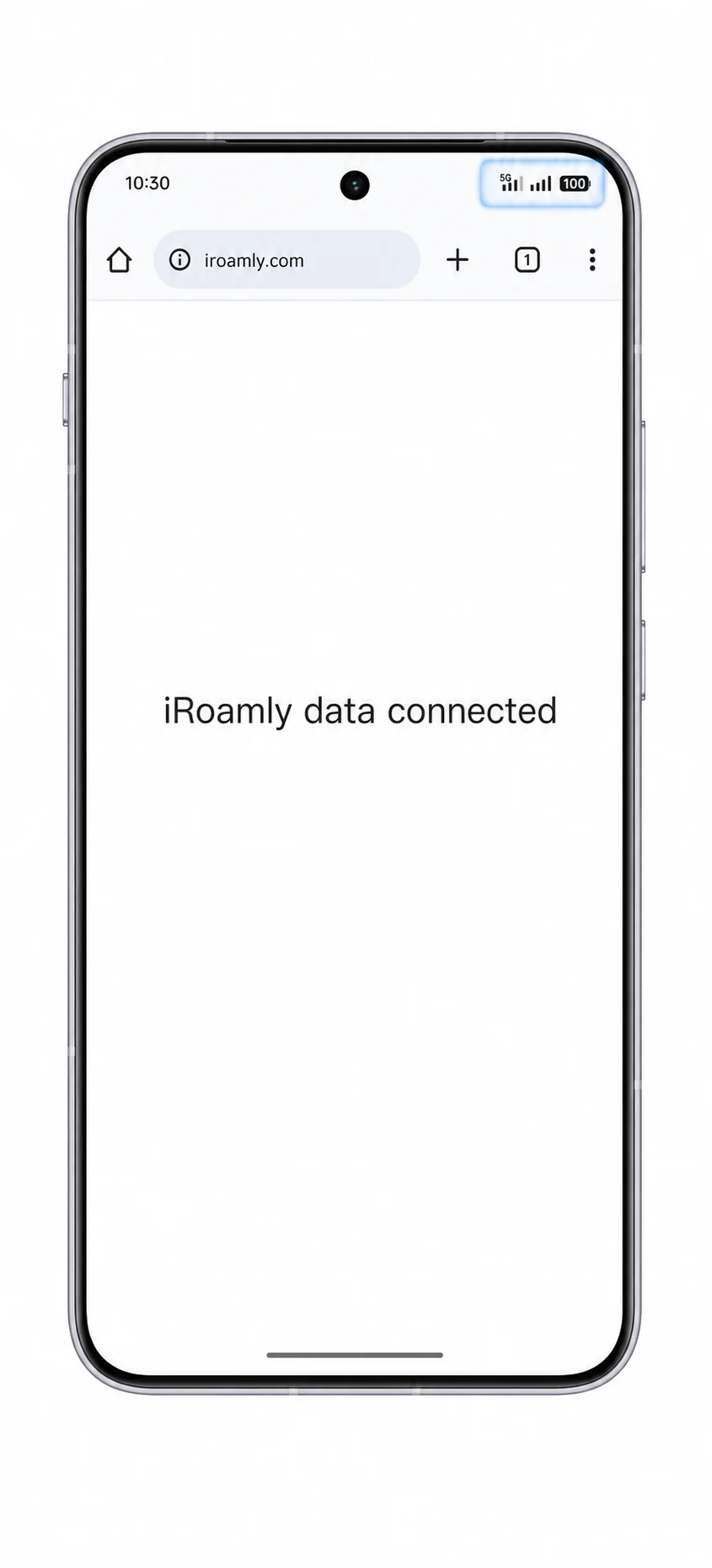
3. Une fois arrivé à destination, vérifiez que le signal est bien capté et testez les données mobiles en ouvrant une page web après avoir désactivé le Wi-Fi. Ne testez les SMS ou les appels que si votre forfait iRoamly inclut spécifiquement ces services.
Configurer l'eSIM pour les données mobiles
1. Ouvrez les Paramètres > Réseau mobile, puis appuyez sur Données mobiles.
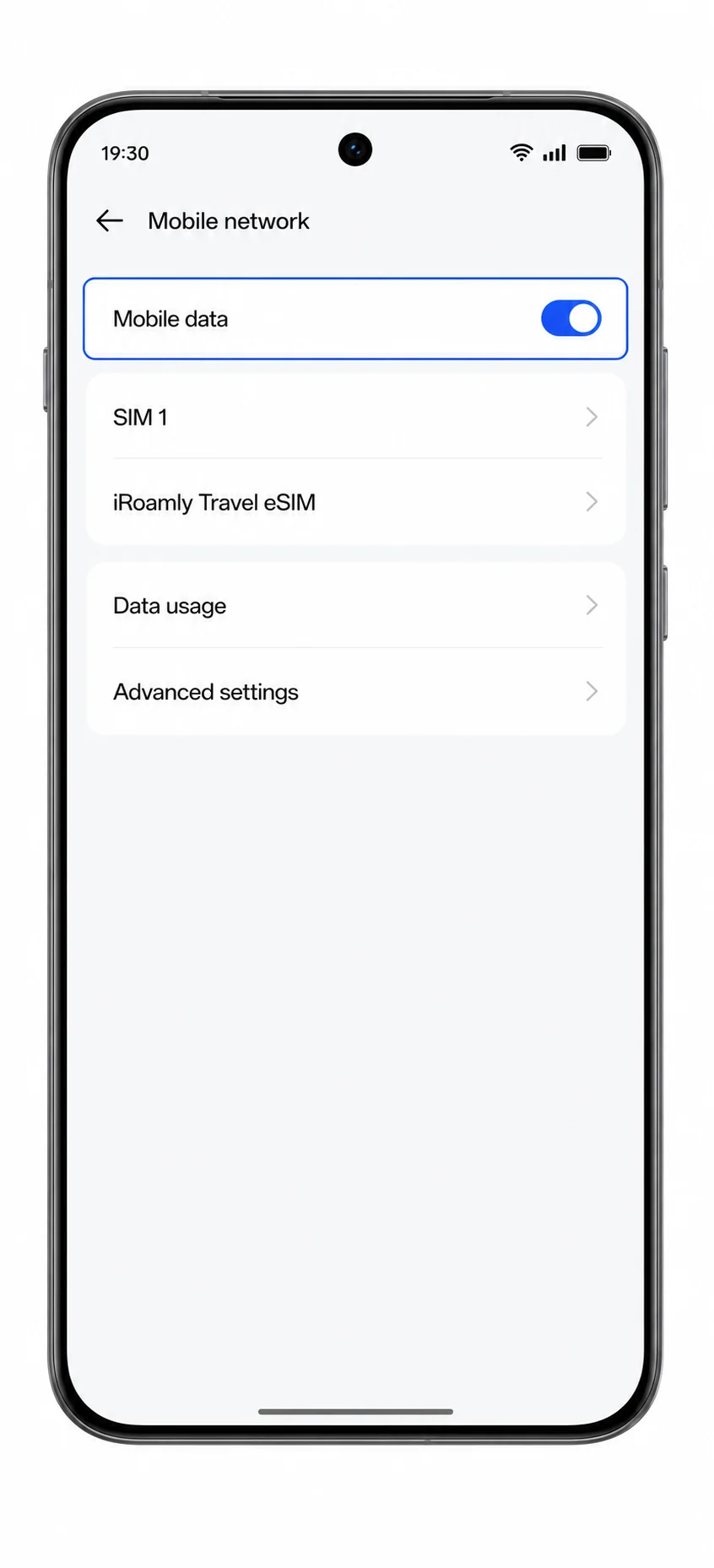
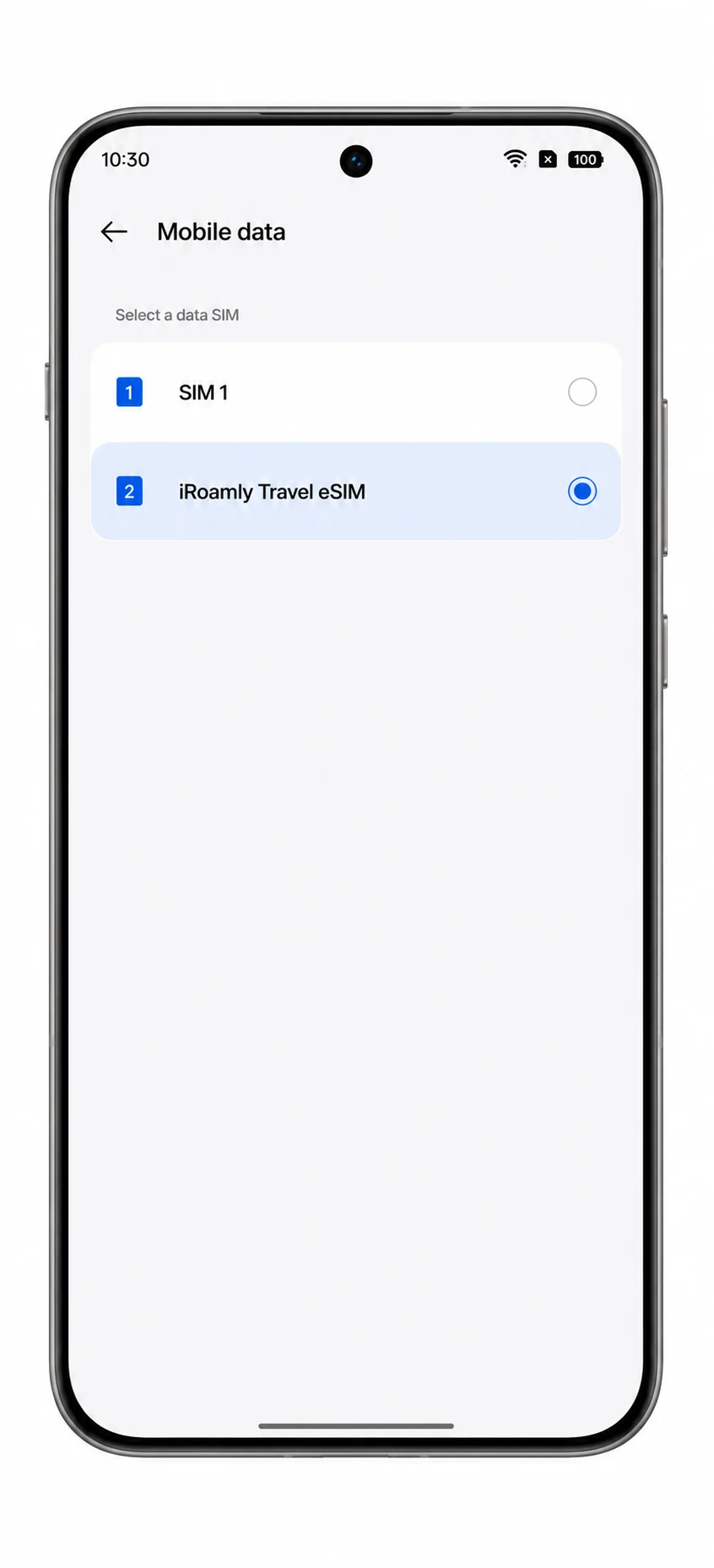
2. Sélectionnez l'eSIM iroamly comme ligne de données mobiles préférée.
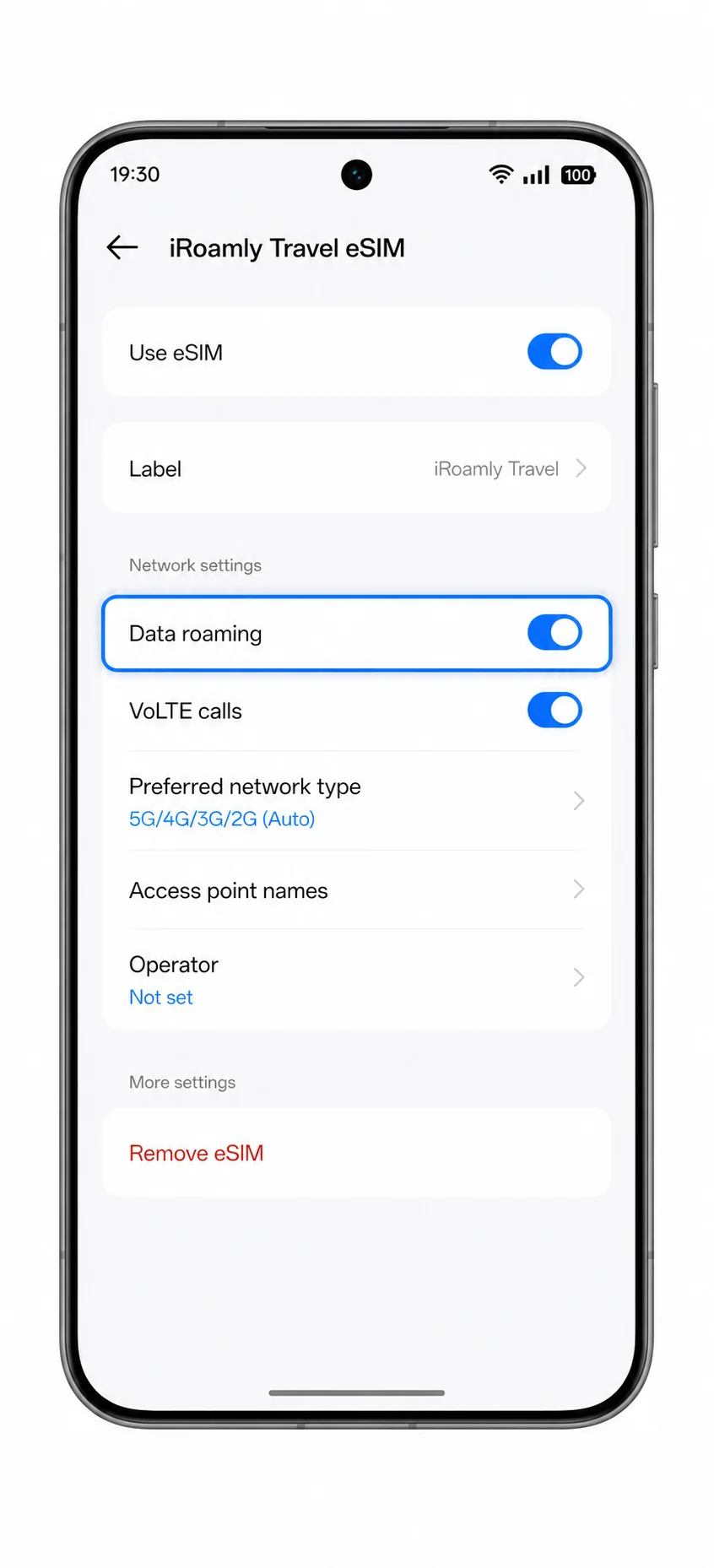
3. Revenez au profil eSIM iroamly et activez l'itinérance des données si votre forfait iroamly ou les instructions relatives à votre destination l'exigent.
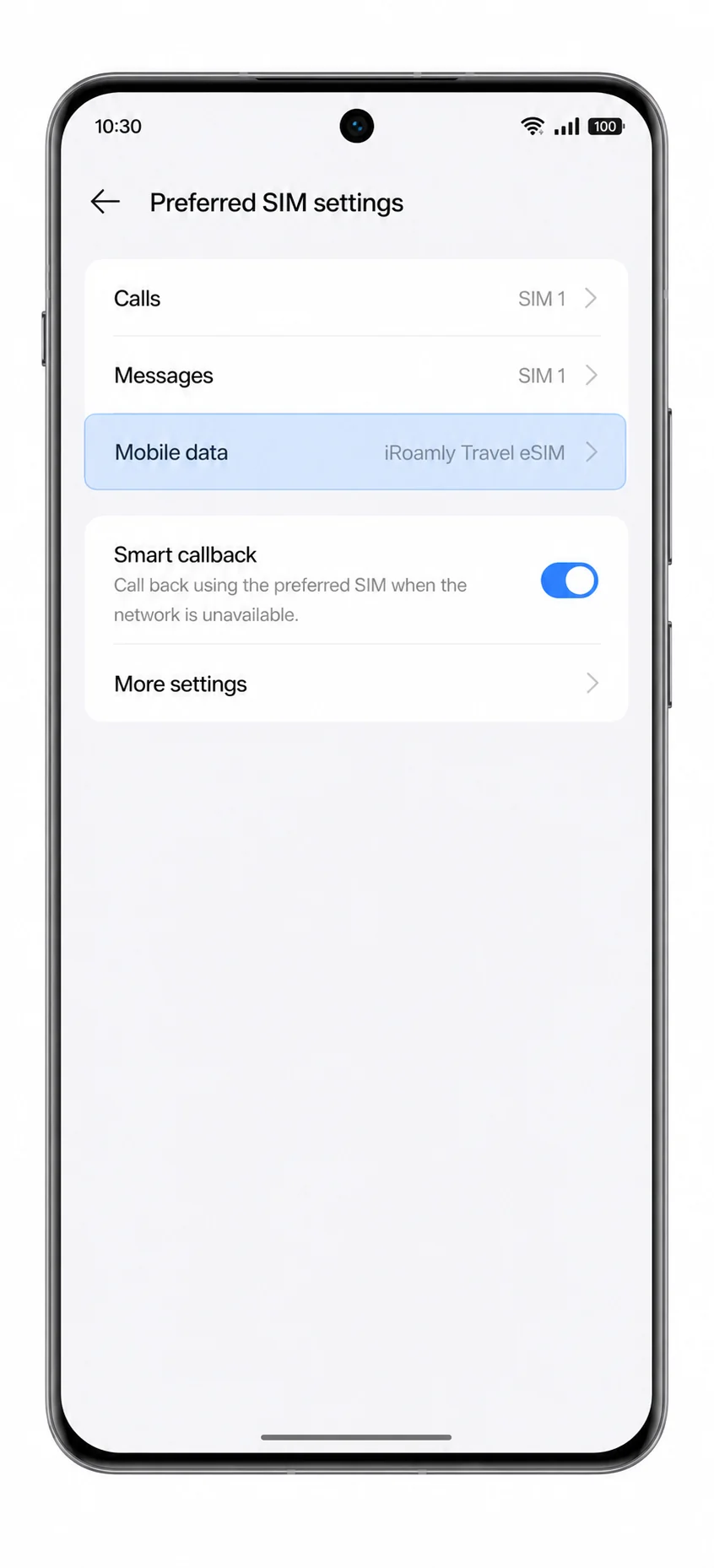
4. Gardez votre carte SIM principale disponible pour les appels ou les messages si nécessaire, mais évitez de basculer les données mobiles sur la carte SIM principale lorsque vous utilisez le forfait de voyage iroamly.
Dépannage
Si l'option Ajouter eSIM est absente, vérifiez que la version de votre Oppo Reno 14 Pro prend en charge l'eSIM, mettez à jour ColorOS, redémarrez le téléphone et vérifiez si le micrologiciel de votre opérateur masque la configuration eSIM.
Si le code QR ne peut pas être scanné, augmentez la luminosité de l'écran sur l'appareil affichant le code, nettoyez l'objectif de l'appareil photo du Reno 14 Pro et réessayez en étant connecté au Wi-Fi.
Si ColorOS indique que le code QR a déjà été utilisé, ne supprimez pas le profil. Contactez le support iRoamly, car de nombreux codes QR eSIM sont à usage unique.
Si la configuration manuelle échoue, vérifiez l'absence d'espaces superflus ou de caractères erronés dans l'adresse SM-DP+, le code d'activation ou le code de confirmation optionnel.
Si l'eSIM est installée mais qu'il n'y a pas de connexion, sélectionnez l'eSIM iRoamly pour les données mobiles, activez l'itinérance des données si nécessaire, désactivez le Wi-Fi et redémarrez le téléphone à votre arrivée.
Si l'activation reste en attente, attendez d'être sur un réseau de destination pris en charge, assurez-vous que le Wi-Fi ou les données mobiles sont actifs pendant la configuration et vérifiez les détails de validité du forfait dans votre compte iRoamly.
Si les appels ou les SMS ne fonctionnent pas, vérifiez les détails de votre forfait. De nombreux forfaits eSIM pour le voyage sont limités aux données mobiles ou offrent un support restreint pour la voix et les SMS.
Conclusion
Pour l'Oppo Reno 14 Pro, scanner le code QR iRoamly est la méthode de configuration la plus rapide, car ColorOS peut détecter le forfait directement via Paramètres > Réseau mobile > eSIM > Ajouter eSIM. La saisie manuelle constitue une meilleure alternative lorsque le code QR se trouve sur le même téléphone ou que l'appareil photo ne parvient pas à le lire, à condition de copier exactement l'adresse SM-DP+ et le code d'activation.
Après l'installation, les vérifications importantes sont simples : assurez-vous que le profil iRoamly apparaît dans la liste eSIM, activez la ligne, sélectionnez-la pour les données mobiles et activez l'itinérance des données lorsque votre forfait de destination le nécessite. Une fois ces paramètres configurés, le Reno 14 Pro est prêt à utiliser la eSIM de voyage iRoamly pour vos données mobiles à l'étranger.