
L'Oppo Reno 14 5G prend en charge l'eSIM sur le modèle mondial CPH2737, fonctionnant sous ColorOS 15.0 avec un menu Réseau mobile et une section eSIM dédiée. Ce guide suppose que vous utilisez ce modèle mondial et un téléphone débloqué ; les noms des menus peuvent varier légèrement en fonction de la région, du micrologiciel de l'opérateur ou des mises à jour ultérieures de ColorOS.
Une eSIM de voyage iRoamly est utile lorsque vous souhaitez disposer de données mobiles à l'étranger sans avoir à retirer votre carte SIM physique. Installez-la tout en étant connecté à un réseau Wi-Fi stable, conservez votre carte SIM principale en place si nécessaire, et vérifiez les détails du forfait avant votre voyage.
Ce guide couvre deux procédures complètes de configuration sur l'Oppo Reno 14 : la numérisation du code QR iRoamly et la saisie manuelle des informations eSIM. La méthode par code QR est généralement plus rapide, tandis que la saisie manuelle est utile si vous ne pouvez pas scanner le code QR depuis un autre écran ou un document imprimé.
Avant de configurer votre eSIM iRoamly
Utilisez une connexion Wi-Fi stable avant de commencer. Le téléchargement de l'eSIM peut échouer si la connexion est interrompue.
Confirmez que votre Oppo Reno 14 est déverrouillé et compatible avec les eSIM. Le modèle mondial OPPO Reno14 5G CPH2737 est compatible avec une carte Nano-SIM + eSIM, mais certaines variantes régionales ou liées à des opérateurs peuvent différer.
Gardez votre code QR iRoamly à portée de main sur un autre appareil ou sur une page imprimée. Si vous ne pouvez pas le scanner, ouvrez les détails de votre commande iRoamly et copiez l'adresse SM-DP+, le code d'activation et tout code de confirmation optionnel.
Installez l'eSIM iRoamly 1 à 2 jours avant votre voyage si le forfait le permet, mais vérifiez d'abord les détails de votre offre. La validité du forfait iRoamly commence à l'activation, et le déclenchement de celle-ci peut varier selon la destination ou le forfait.
Ne supprimez pas l'eSIM iRoamly après l'installation, sauf si le support iRoamly vous le demande. De nombreux profils eSIM de voyage ne peuvent pas être simplement réinstallés après avoir été supprimés.
Les forfaits eSIM iRoamly peuvent être limités aux données mobiles uniquement. La disponibilité des appels vocaux et des SMS varie selon le forfait ; vérifiez donc la page du forfait avant de compter sur la possibilité de passer des appels ou d'envoyer des messages.
Méthode 1 : Installer une eSIM en scannant un code QR
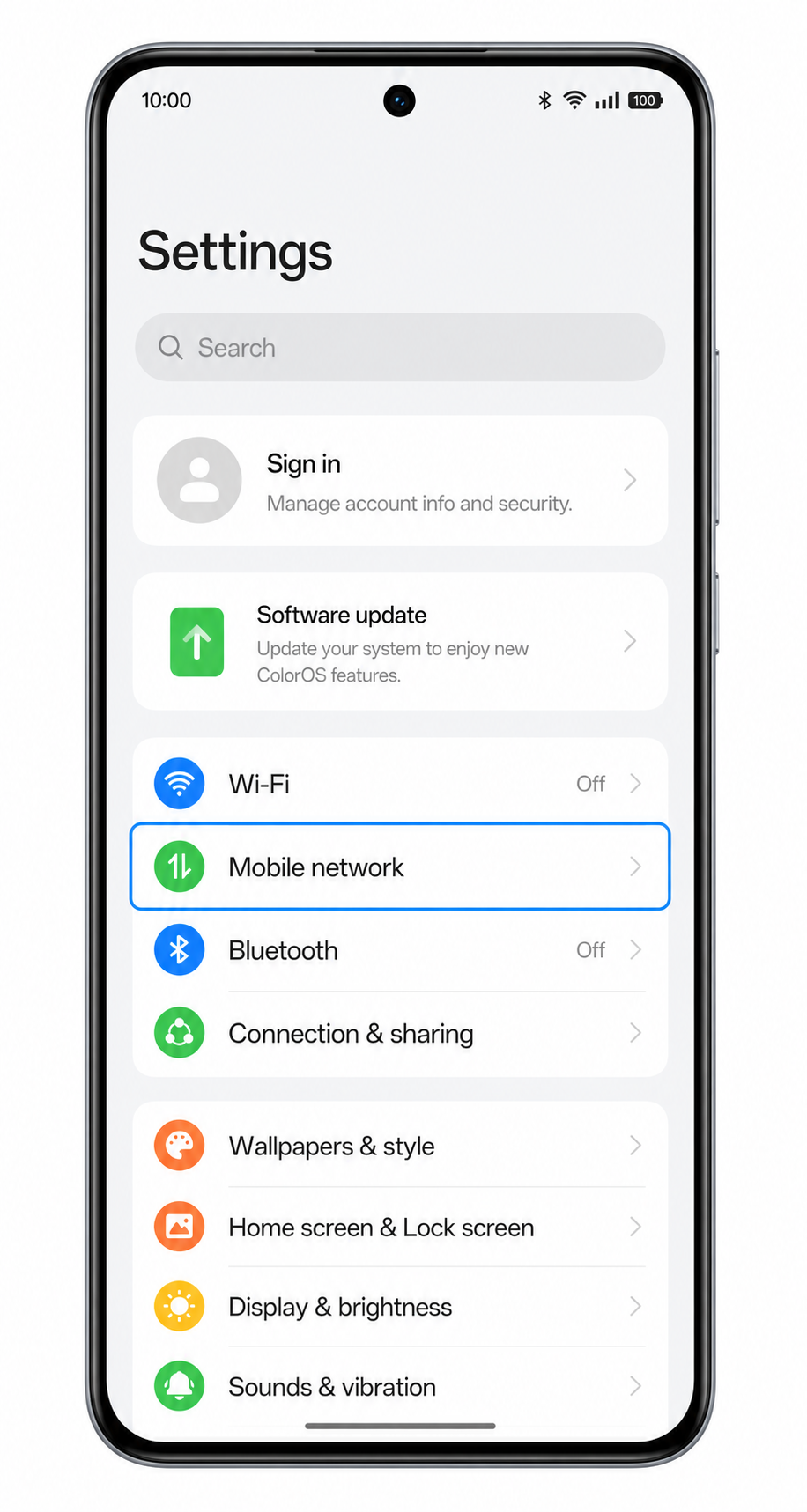
Ouvrez les Paramètres sur votre Oppo Reno 14, puis appuyez sur Réseau mobile.
Vous devriez voir les paramètres de réseau mobile de ColorOS où les options SIM et eSIM sont gérées.
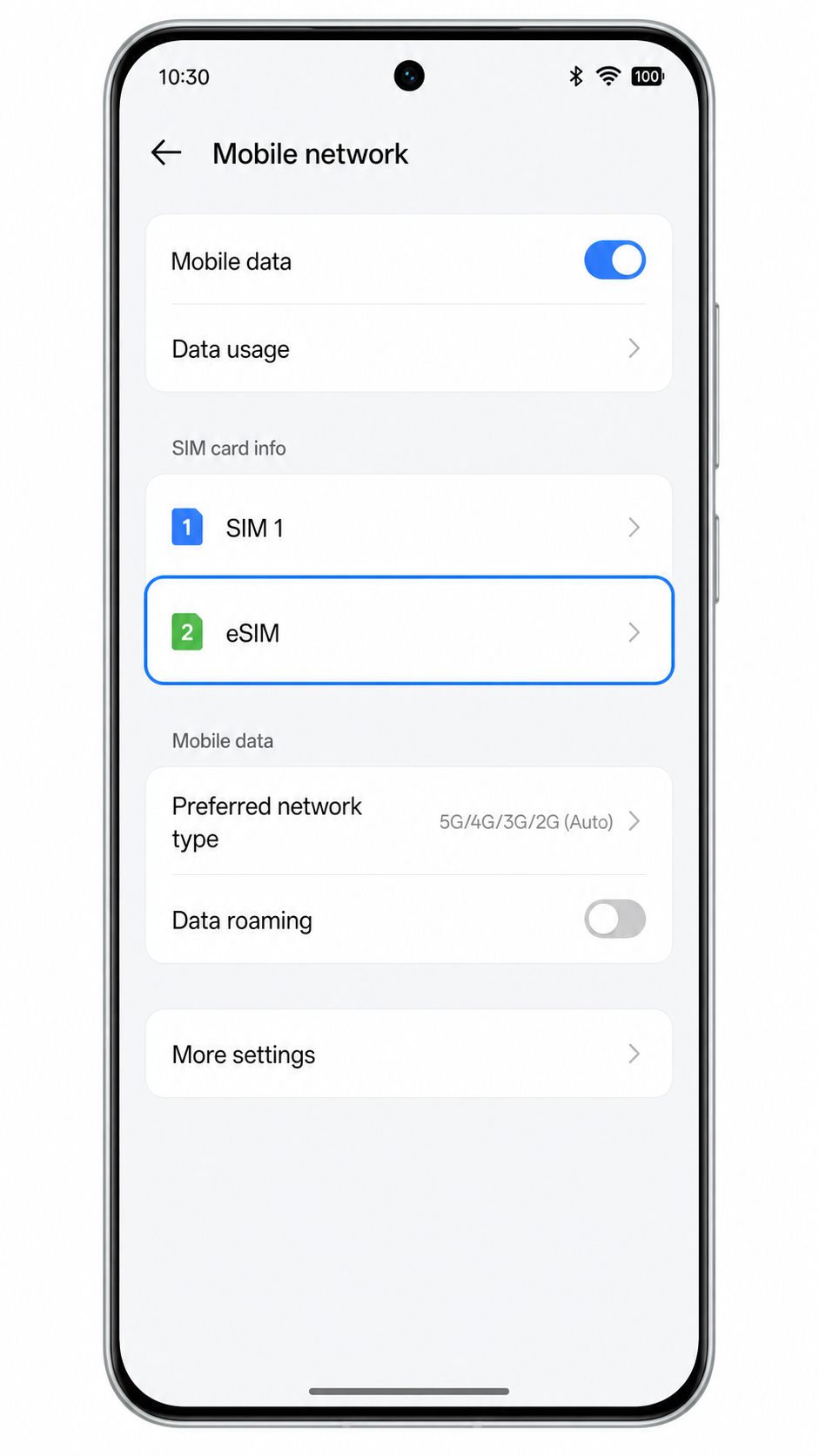
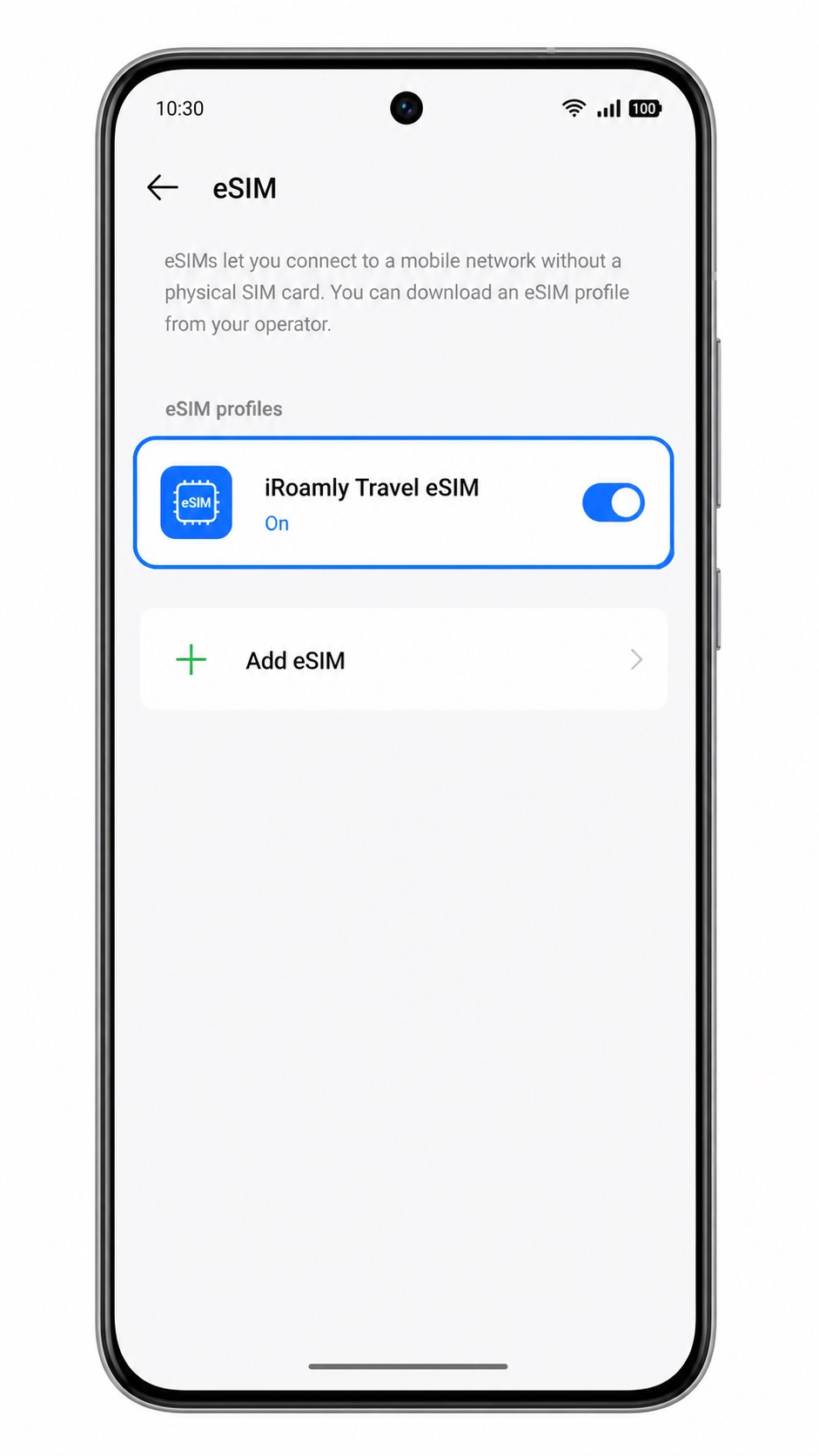
Appuyez sur eSIM sous les informations de la carte SIM.
Le téléphone ouvre la page de gestion des eSIM pour ajouter ou visualiser les profils eSIM téléchargés.
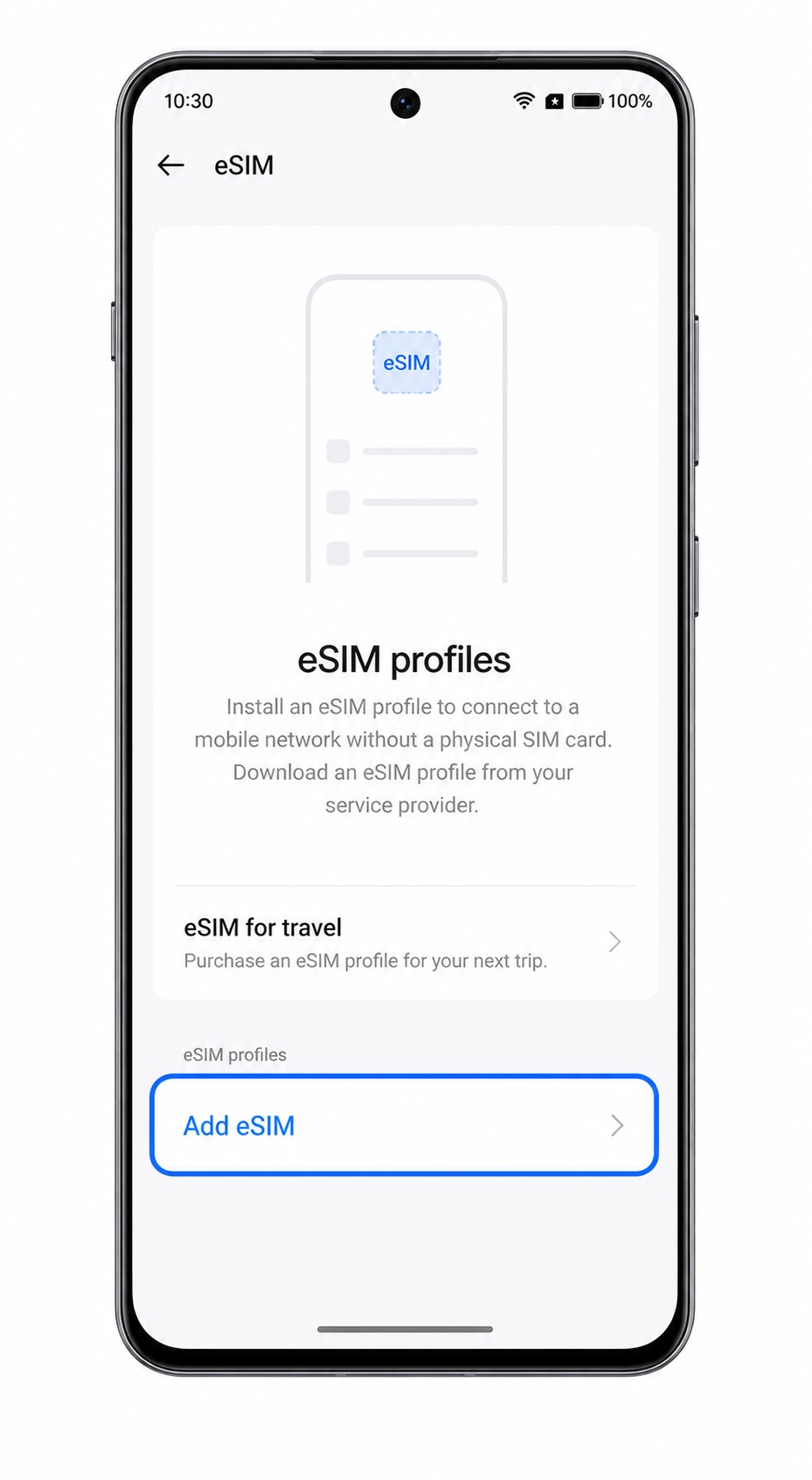
Appuyez sur Ajouter une eSIM.
L'Oppo Reno 14 démarrera le processus de configuration de l'eSIM et préparera le scanner de code QR.
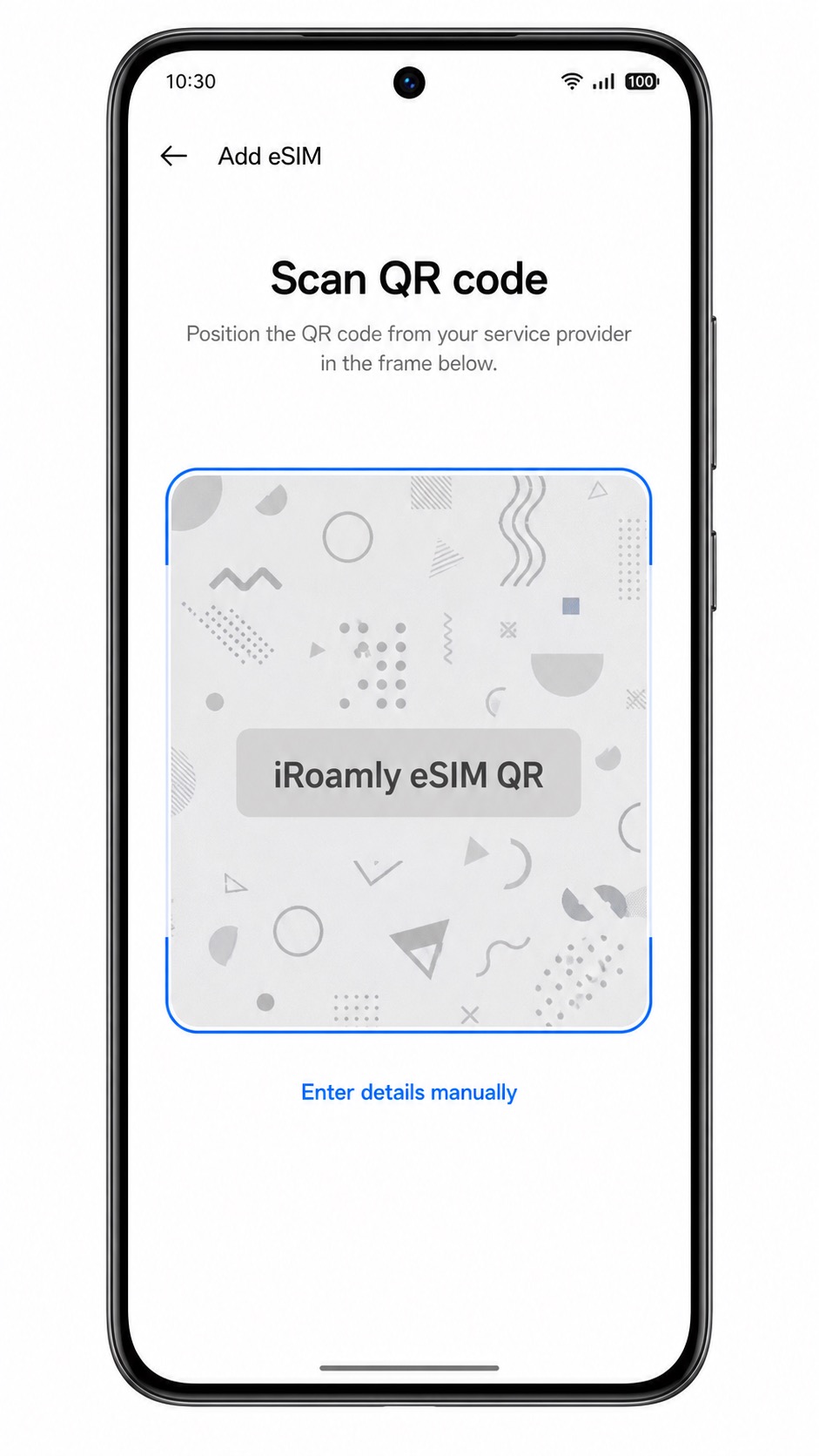
Lorsque l'écran Scanner le code QR apparaît, scannez le code QR iRoamly depuis votre e-mail de commande ou votre compte iRoamly.
Maintenez le code QR dans le cadre jusqu'à ce que le téléphone le reconnaisse. N'utilisez pas un code QR qui a déjà été utilisé sur un autre appareil.
Vérifiez le nom du profil eSIM, puis appuyez sur Télécharger.
Restez sur cet écran pendant que ColorOS télécharge et ajoute l'eSIM de voyage iRoamly. Gardez le Wi-Fi connecté jusqu'à ce que la configuration soit terminée.
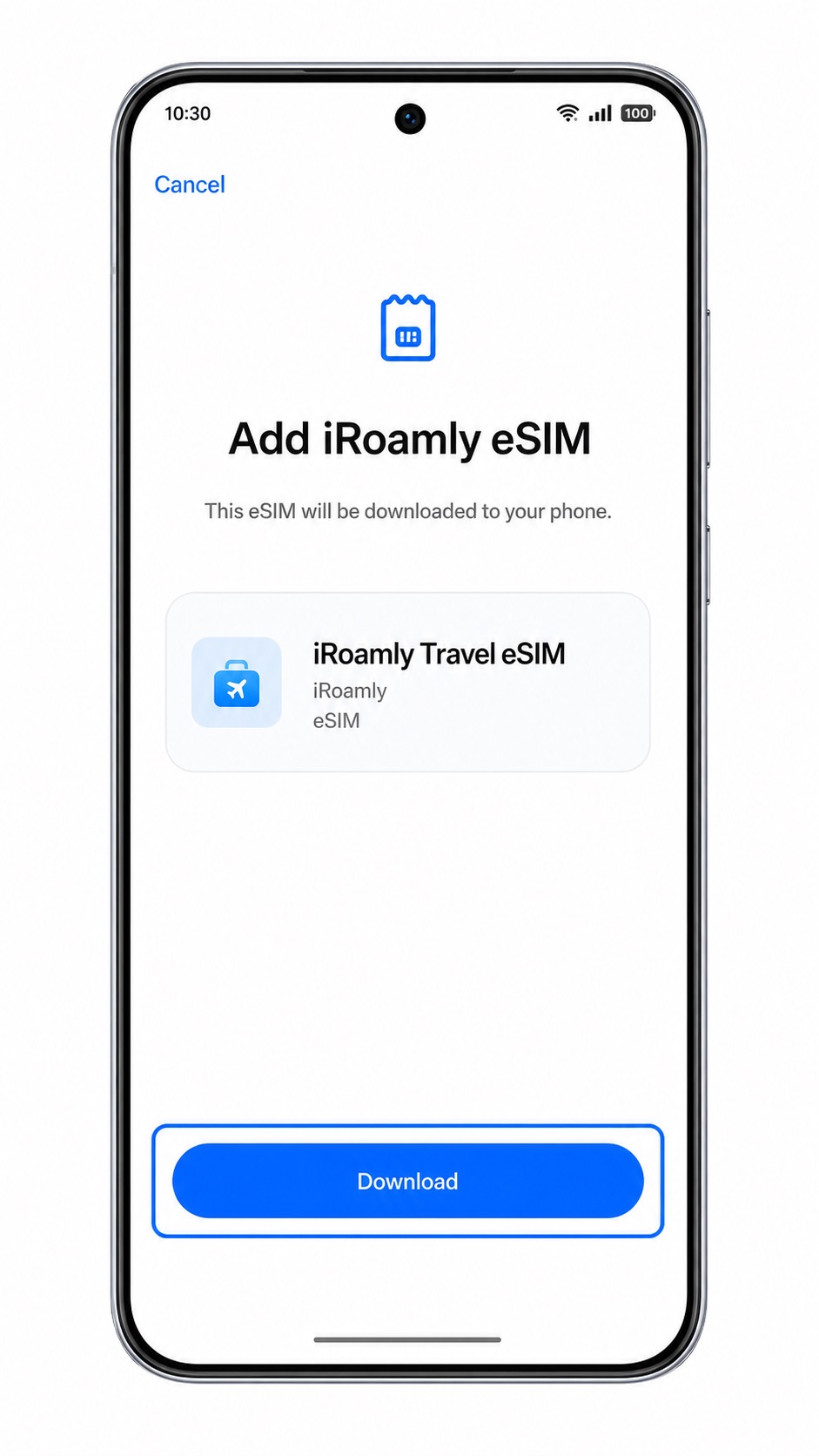
Une fois le téléchargement terminé, retournez dans Paramètres > Réseau mobile > eSIM et confirmez que l'eSIM de voyage iRoamly apparaît bien.
Si ColorOS vous demande s'il faut activer l'eSIM maintenant, choisissez de l'activer, sauf si votre forfait iRoamly ne doit être activé qu'après votre arrivée.
Méthode 2 : Installer manuellement une eSIM
Ouvrez les Paramètres sur votre Oppo Reno 14, puis appuyez sur Réseau mobile.
Il s'agit du même point de départ que pour la configuration par code QR.
Appuyez sur eSIM sous les informations de la carte SIM.
ColorOS affiche la page où vous pouvez ajouter un profil eSIM.
Appuyez sur Ajouter une eSIM.
Le processus de configuration ouvre d'abord le scanner de code QR.
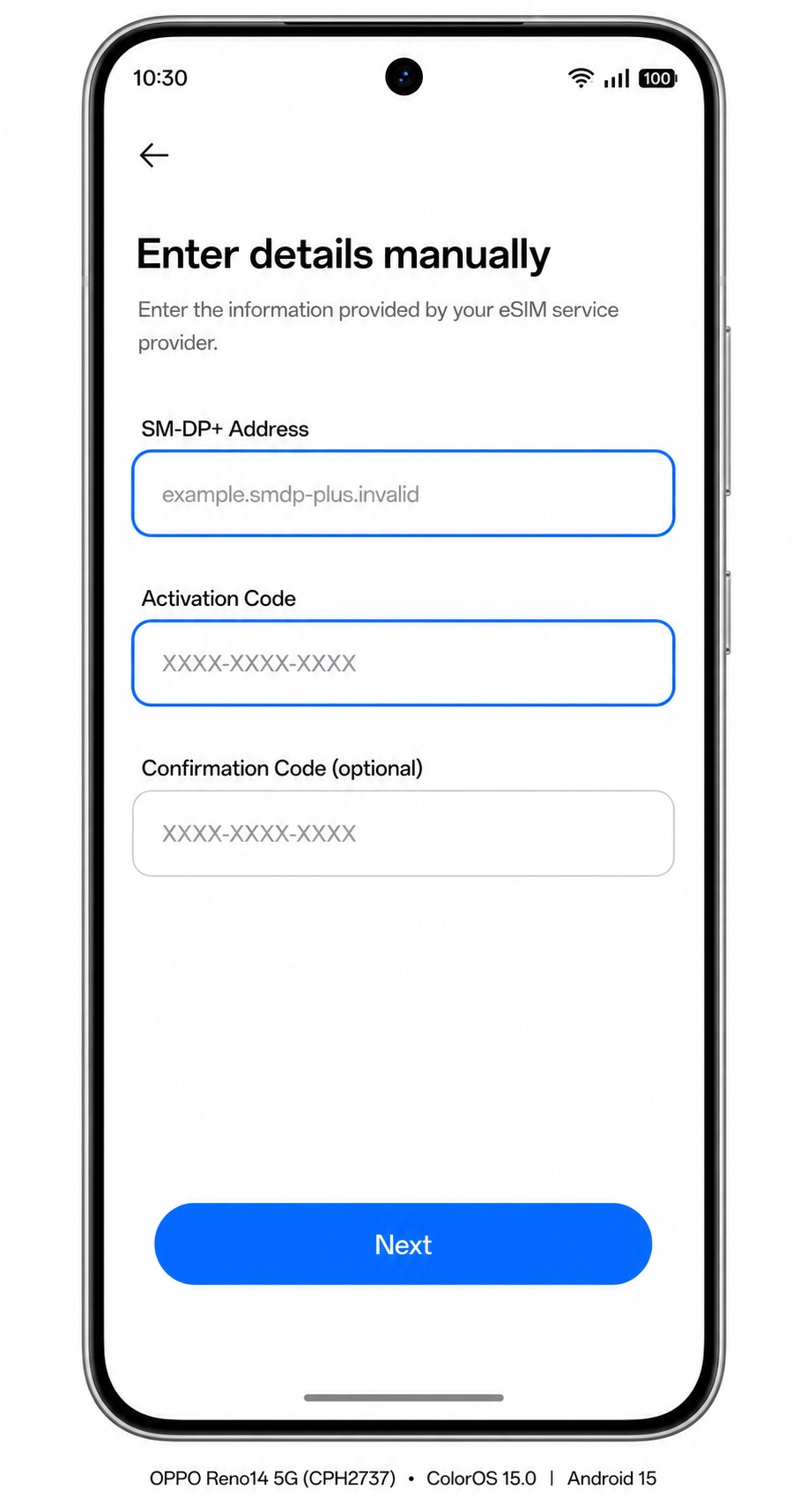
Sur l'écran de scan du code QR, appuyez sur Saisir les détails manuellement.
Utilisez cette option si le code QR ne peut pas être scanné ou si iRoamly vous a fourni les détails d'activation par texte.
Saisissez l'adresse SM-DP+, le code d'activation et le code de confirmation (facultatif) exactement comme indiqué dans les détails de votre commande iRoamly, puis appuyez sur Suivant.
N'ajoutez pas d'espaces supplémentaires. Si le champ du code de confirmation est vide dans vos informations iRoamly, laissez-le vide sur votre téléphone.
Vérifiez le profil eSIM iRoamly, puis appuyez sur Télécharger.
Restez connecté au Wi-Fi jusqu'à ce que le téléchargement du profil eSIM soit terminé.
Retournez dans Paramètres > Réseau mobile > eSIM et vérifiez que l'eSIM de voyage iRoamly est bien listée.
Si le profil est désactivé, activez-le avant de l'utiliser pour vos données mobiles en voyage.
Comment confirmer que votre eSIM iRoamly est installée
Allez dans Paramètres > Réseau mobile > eSIM et recherchez l'eSIM de voyage iRoamly.
Le profil doit apparaître dans la liste des eSIM. Un bouton activé signifie que le profil eSIM est bien opérationnel sur le téléphone.
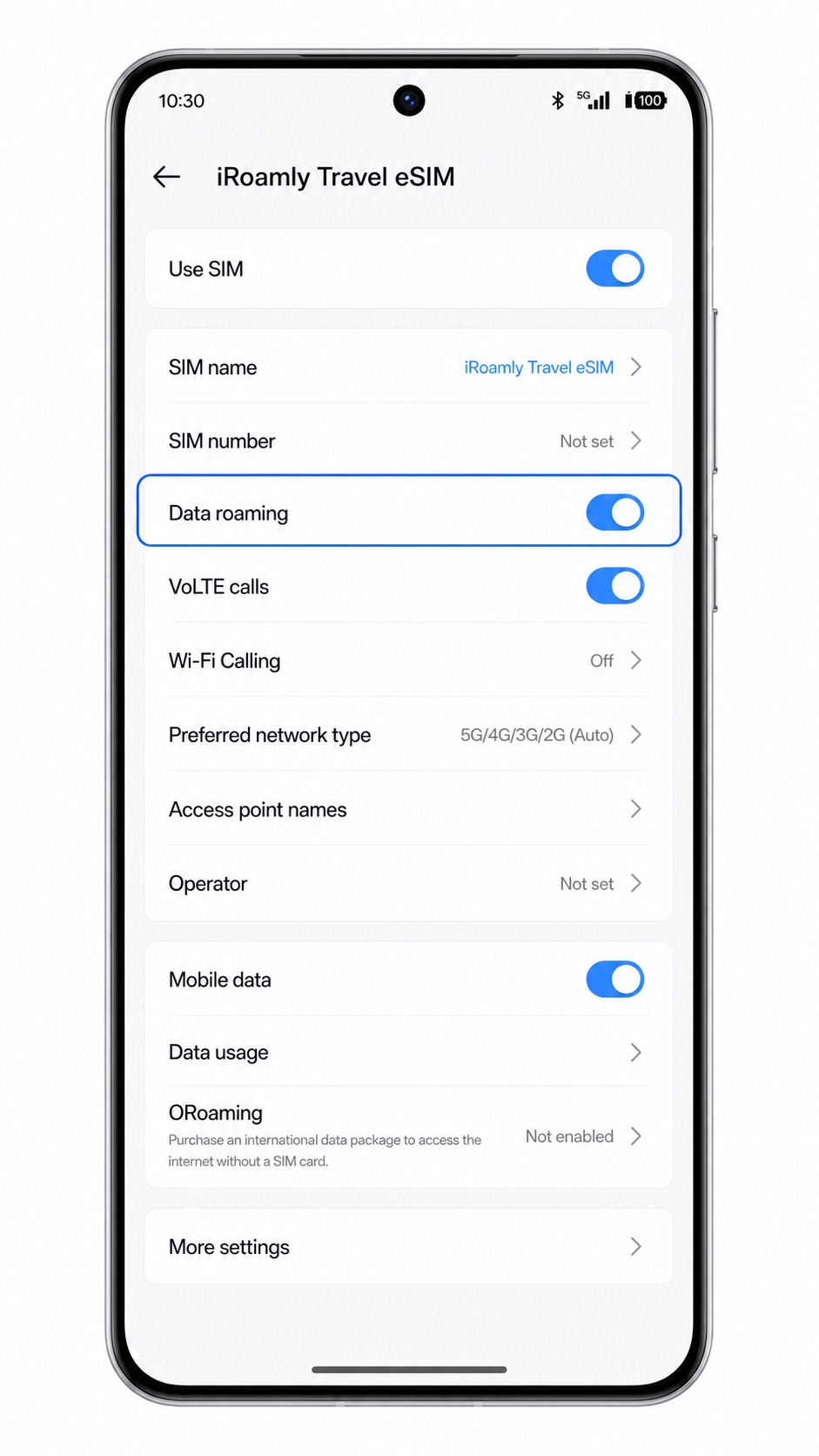
Appuyez sur le profil iRoamly et vérifiez que la ligne est activée.
Vous pourrez également voir les paramètres de la ligne tels que le nom de la carte SIM, les données mobiles, l'itinérance des données et le type de réseau privilégié.
Une fois arrivé dans votre pays de destination, désactivez le Wi-Fi et ouvrez une page web ou une application de cartographie pour tester les données mobiles.
Ne testez les appels ou les SMS que si votre forfait iRoamly spécifique précise qu'ils sont inclus. De nombreux forfaits eSIM de voyage sont limités aux données uniquement.
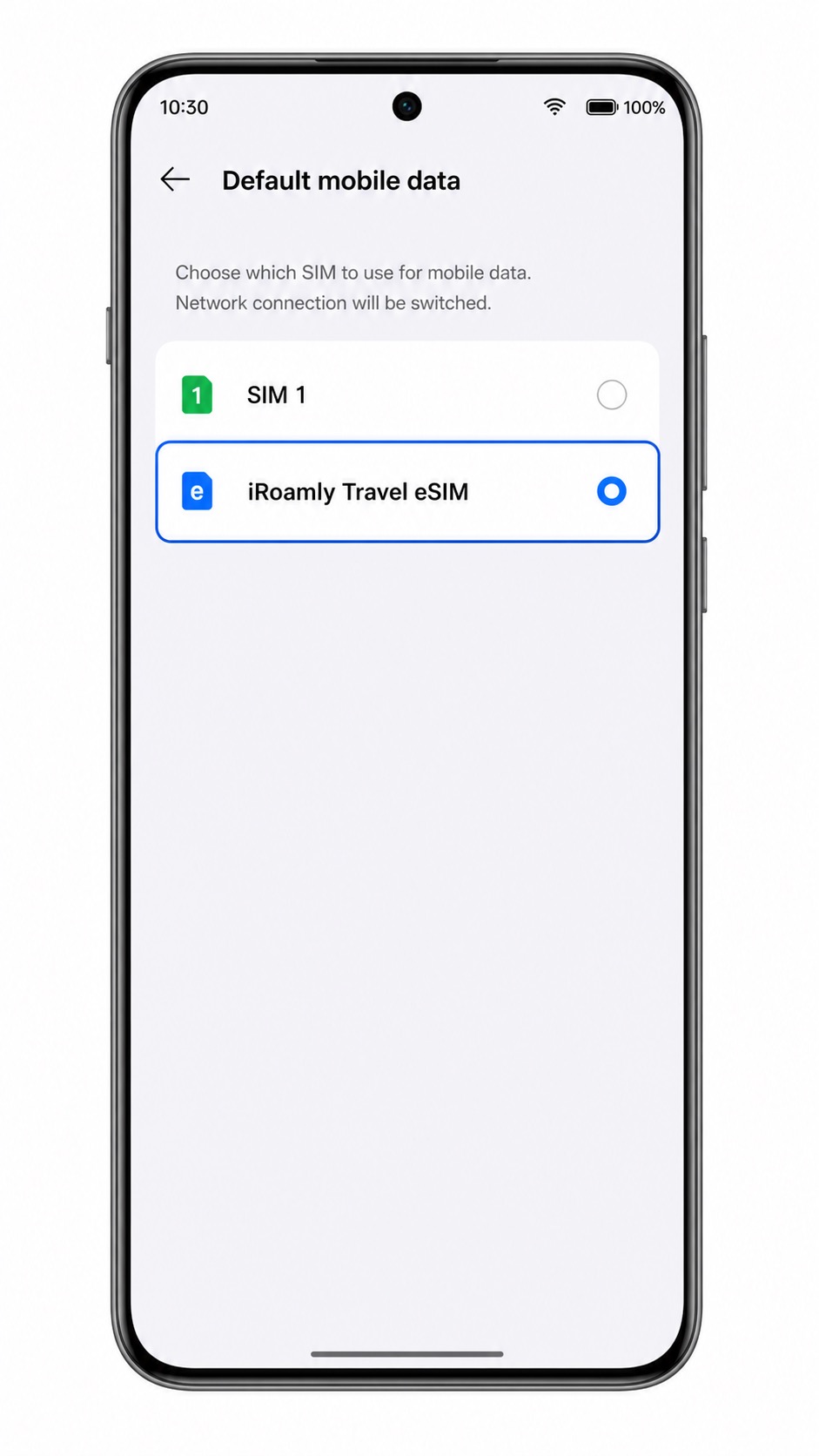
Configurer l'eSIM pour les données mobiles
Ouvrez Paramètres > Réseau mobile, puis appuyez sur l'option données mobiles/données par défaut.
ColorOS devrait afficher les options de carte SIM disponibles pour les données mobiles.
Sélectionnez l'iRoamly Travel eSIM comme ligne de données mobiles par défaut.
Cela indique au Oppo Reno 14 d'utiliser l'iRoamly travel eSIM pour accéder à Internet au lieu de votre carte SIM principale.
Ouvrez les paramètres de ligne de l'iRoamly Travel eSIM et activez « Utiliser la SIM » ainsi que les « Données mobiles ».
Ces options doivent être activées pour permettre à l'eSIM de se connecter à un réseau pris en charge.
Activez l'itinérance des données pour l'iRoamly eSIM si votre forfait de destination iRoamly nécessite l'itinérance.
Les eSIM de voyage s'appuient souvent sur des partenaires d'itinérance ; par conséquent, les données peuvent ne pas fonctionner à l'étranger tant que ce paramètre n'est pas activé.
Dépannage
Si les options eSIM ou Ajouter une eSIM sont absentes, vérifiez que votre modèle d'Oppo Reno 14 prend bien en charge l'eSIM, mettez à jour ColorOS, redémarrez votre téléphone et vérifiez si votre opérateur ou votre région restreint la configuration eSIM.
Si le code QR ne se scanne pas, augmentez la luminosité de l'autre écran, nettoyez l'objectif de l'appareil photo, évitez les reflets ou choisissez l'option Saisir les détails manuellement.
Si le code QR indique qu'il a déjà été utilisé, ne supprimez pas l'eSIM et n'insistez pas en essayant à nouveau. Contactez le support iRoamly, car de nombreux codes QR eSIM sont à usage unique.
En cas d'échec de la saisie manuelle, vérifiez l'adresse SM-DP+ et le code d'activation caractère par caractère. Laissez le champ Code de confirmation (optionnel) vide, sauf si iRoamly vous en a fourni un.
Si l'activation reste en attente, maintenez la connexion Wi-Fi, redémarrez le téléphone et patientez quelques minutes. Certains profils ne s'activent totalement qu'une fois connecté à un réseau pris en charge dans votre destination.
Si les données mobiles ne fonctionnent pas après l'installation, sélectionnez l'eSIM iRoamly comme option par défaut pour les données mobiles, activez l'itinérance des données, désactivez le Wi-Fi pour effectuer un test et vérifiez que votre forfait est bien actif pour la destination.
Si les appels ou les SMS ne fonctionnent pas, vérifiez les détails de votre forfait iRoamly. Ne présumez pas que les appels ou les SMS sont inclus à moins que cela ne soit explicitement indiqué dans votre forfait.
Conclusion
Avec votre eSIM iRoamly installée, votre Oppo Reno 14 5G est prêt à se connecter dès que votre forfait de voyage est activé dans une destination prise en charge. Comme votre carte SIM principale peut rester dans le téléphone, vous pouvez continuer à utiliser votre numéro habituel tout en utilisant iRoamly pour vos données mobiles à l'étranger si votre configuration le nécessite.
Préparer votre eSIM avant votre départ permet de réduire les manipulations à votre arrivée. Vous pourrez ainsi vous connecter plus rapidement pour accéder aux cartes, à la messagerie, aux transports, aux réservations de voyage et à d'autres services du quotidien. Tout étant déjà configuré, vous pouvez vous concentrer sur votre séjour au lieu de perdre du temps à chercher un service mobile local.