
Le Oppo Reno 15 Pro est considéré dans ce guide comme le modèle ColorOS 16 compatible eSIM commercialisé sur les marchés où OPPO active l'eSIM. Certaines variantes régionales ou liées à des opérateurs peuvent présenter une configuration exclusivement avec carte SIM physique ; vérifiez donc que votre téléphone affiche une option eSIM avant d'acheter ou d'installer un forfait de voyage.
Pour les voyageurs, installer une eSIM de voyage iRoamly avant le départ peut simplifier l'arrivée à l'aéroport : le profil est déjà présent sur le téléphone et il vous suffit de le sélectionner pour les données mobiles une fois arrivé à destination. La procédure la plus courante sous ColorOS 16 est Paramètres > Réseau mobile > eSIM > Ajouter une eSIM, bien que de légères variations de formulation puissent exister selon la version du logiciel.
Ce guide couvre les deux méthodes de configuration : scanner le code QR iRoamly et saisir manuellement les détails d'activation. La méthode manuelle est utile lorsque le code QR se trouve sur le téléphone lui-même, que l'appareil photo ne parvient pas à le scanner ou que la page de configuration demande de saisir les informations d'activation.
Avant de configurer votre eSIM iRoamly
Connectez votre Oppo Reno 15 Pro à un réseau Wi-Fi stable avant de lancer le téléchargement.
Assurez-vous que votre téléphone est déverrouillé et que le menu Paramètres > Réseau mobile affiche bien une option eSIM. Si les options eSIM ou Ajouter eSIM sont absentes, il est possible que la région, le micrologiciel de l'opérateur ou le modèle de votre appareil ne prennent pas en charge l'eSIM.
Gardez à portée de main votre code QR iRoamly ainsi que les détails pour l'activation manuelle. Pour une configuration manuelle sur Android/ColorOS, le téléphone peut vous demander une adresse SM-DP+, un code d'activation et parfois un code de confirmation ; si votre écran demande plutôt une chaîne de caractères unique, copiez le code complet exactement tel que fourni par iRoamly.
Installez votre eSIM iRoamly environ 1 à 2 jours avant votre voyage si les règles du forfait le permettent, tout en vérifiant au préalable les détails de votre offre. La période de validité du forfait iRoamly débute dès l'activation, et le déclenchement de celle-ci peut varier selon la destination.
Ne supprimez pas l'eSIM après l'installation, sauf indication contraire du support client iRoamly. La plupart des profils eSIM de voyage ne peuvent pas être réinstallés une fois supprimés.
Les forfaits eSIM iRoamly peuvent être limités aux données mobiles uniquement. Les appels vocaux et les SMS dépendent du forfait choisi ; veuillez consulter la page dédiée à votre offre avant de compter sur ces services.
Méthode 1 : Installer une eSIM en scannant un code QR
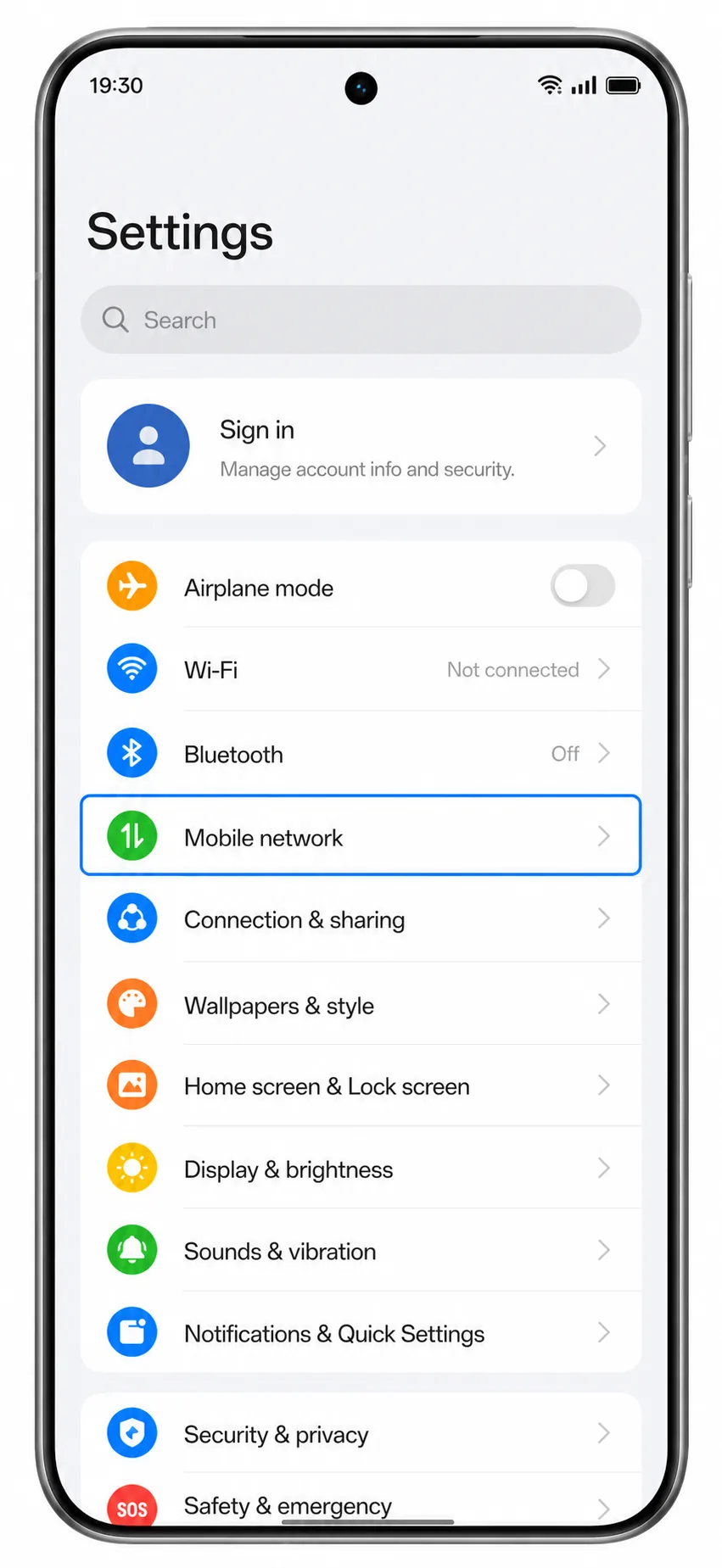
Ouvrez les Paramètres sur votre Oppo Reno 15 Pro, puis appuyez sur Réseau mobile.
Vous devriez voir la page de configuration réseau mobile de ColorOS avec les options de gestion des cartes SIM et eSIM.
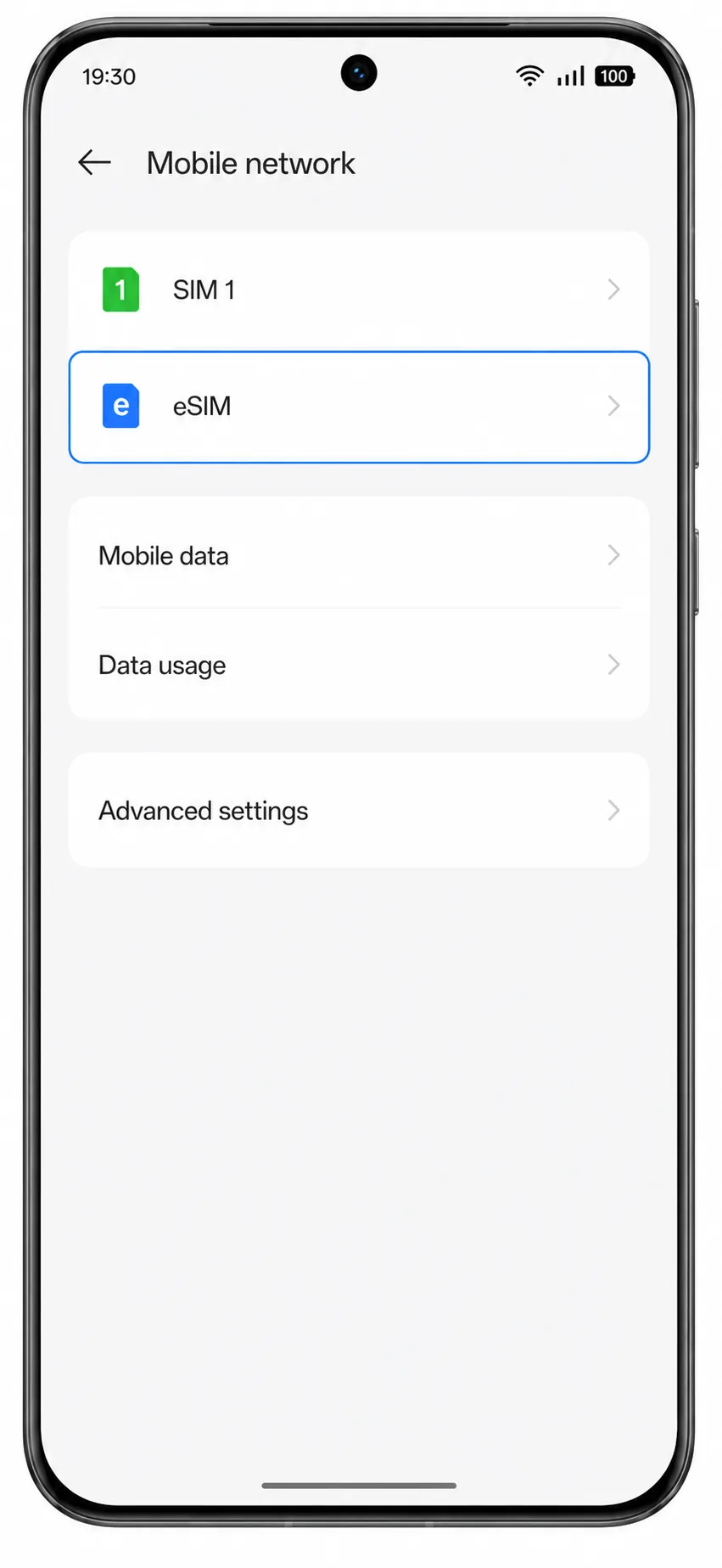
Appuyez sur eSIM.
Le téléphone devrait ouvrir la page de gestion des eSIM. Si cette option est absente, veuillez consulter la section de dépannage avant de poursuivre.
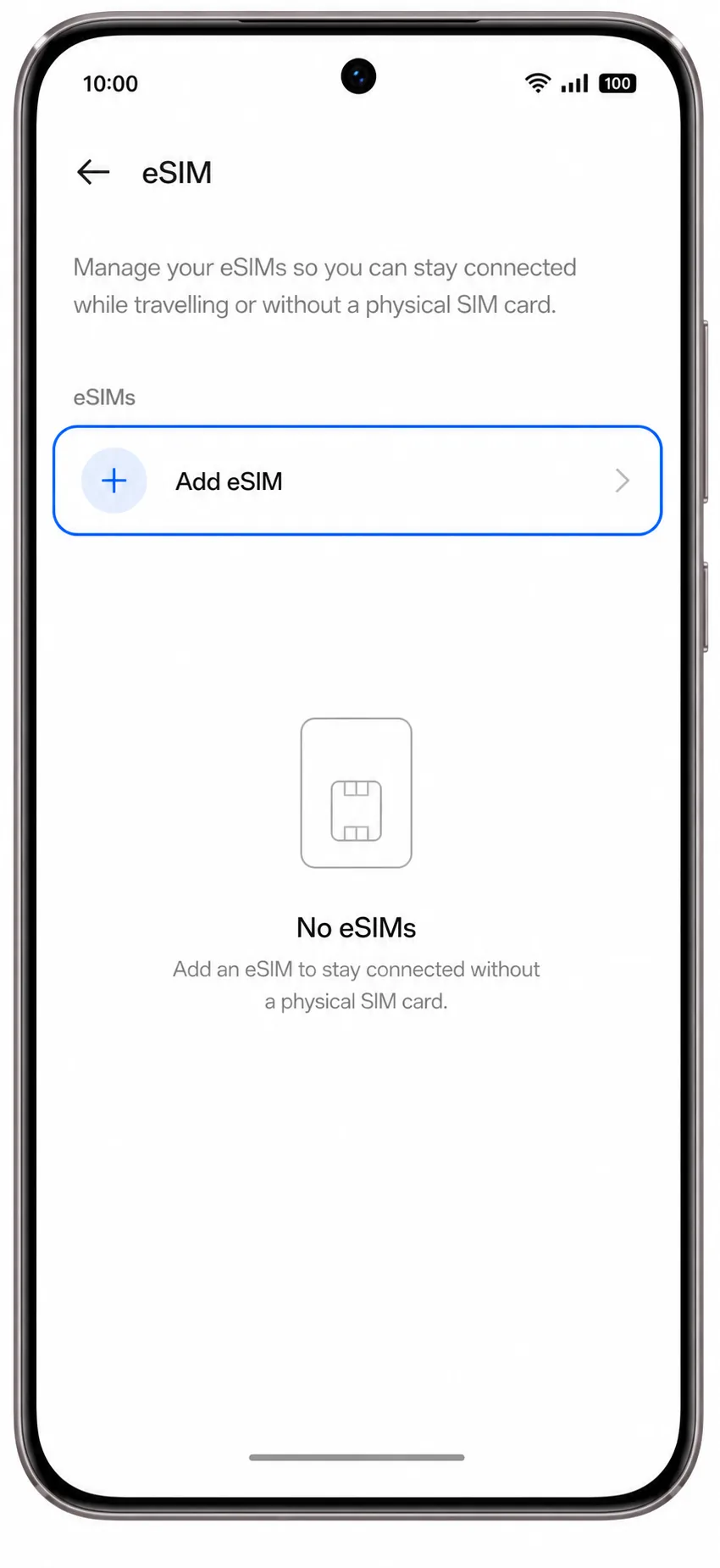
Appuyez sur Ajouter une eSIM.
ColorOS devrait lancer le processus de configuration eSIM et préparer le scanner de code QR.
Choisissez Scanner le code QR, puis dirigez l'appareil photo vers le code QR iroamly reçu dans votre e-mail de confirmation ou disponible sur la page de votre compte.
Assurez-vous que le code QR est bien à plat et lisible sur l'autre écran ou la page imprimée. N'utilisez pas un code QR qui a déjà été installé sur un autre appareil.

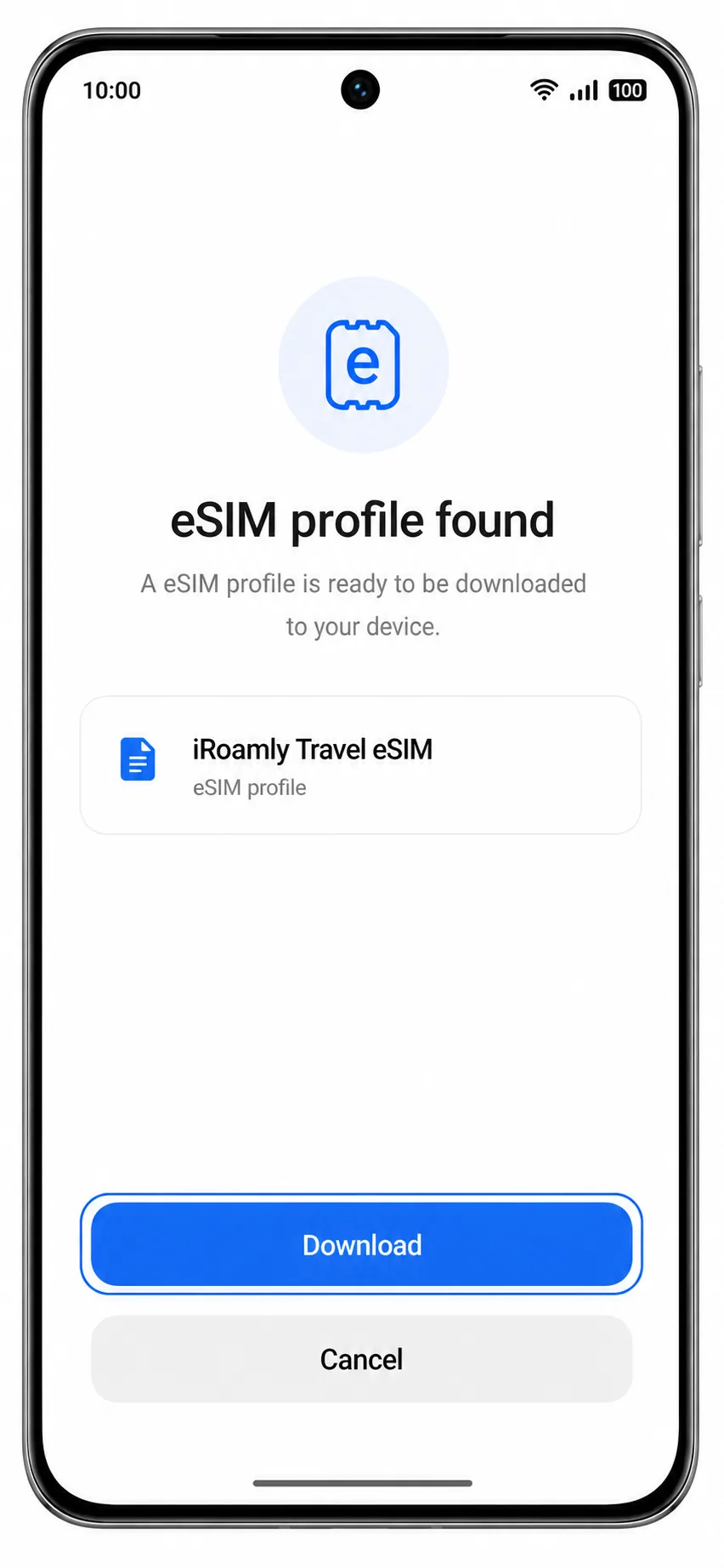
Vérifiez le profil eSIM iroamly détecté, puis appuyez sur Télécharger ou Ajouter.
Restez connecté au Wi-Fi jusqu'à ce que le téléphone ait terminé le téléchargement du profil eSIM.
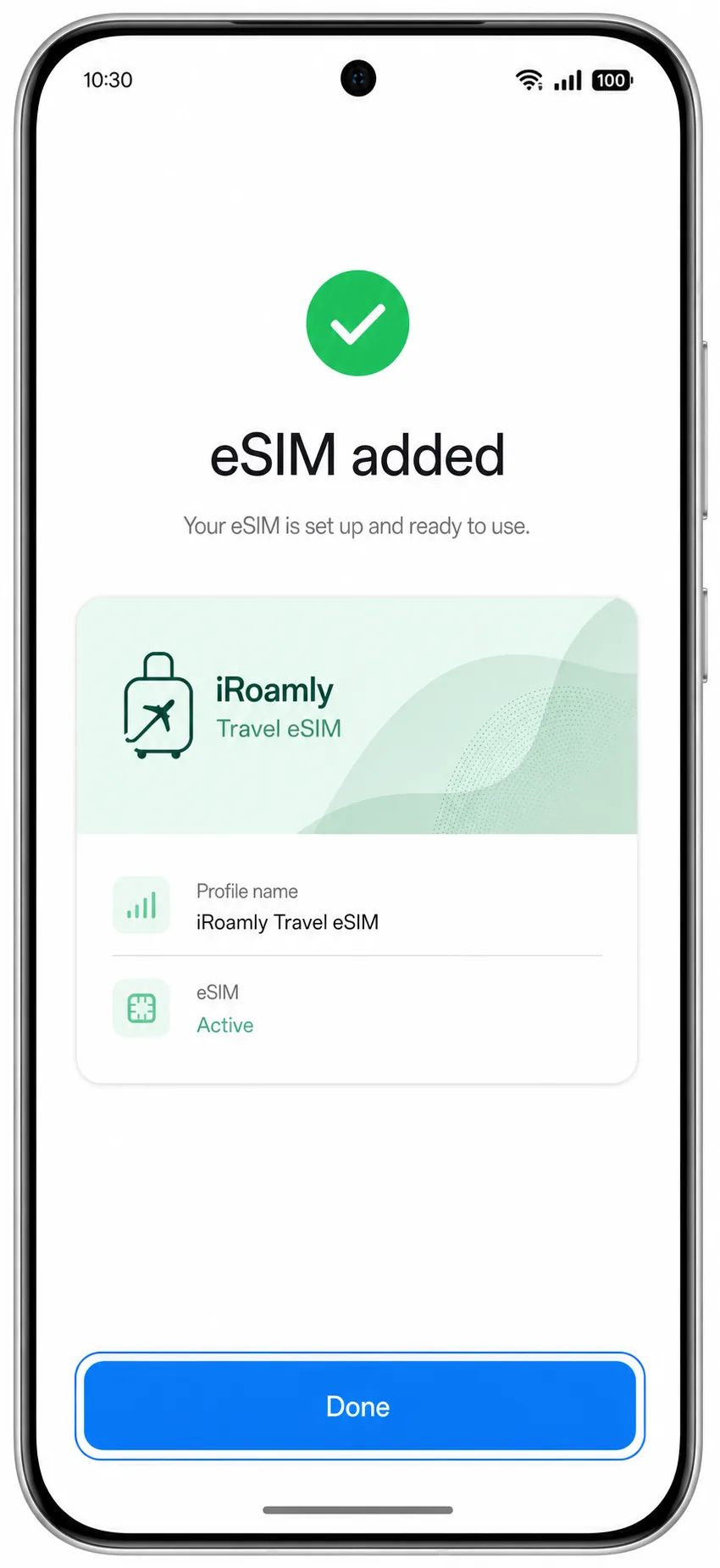
Lorsque ColorOS affiche l'écran de configuration terminée, appuyez sur Terminé.
L'eSIM iroamly devrait désormais apparaître dans la liste des eSIM de votre téléphone, généralement en tant que nouveau forfait mobile que vous pouvez renommer pour vos déplacements.
Méthode 2 : Installer manuellement votre eSIM
Ouvrez les Paramètres, appuyez sur Réseau mobile, puis sur eSIM.
Il s'agit du même chemin d'accès dans ColorOS que pour la configuration par QR code, mais vous devrez saisir les informations fournies par iRoamly au lieu de scanner.
Appuyez sur Ajouter eSIM.
ColorOS devrait vous proposer les options de configuration de l'eSIM ou ouvrir directement l'écran de scan du QR code.
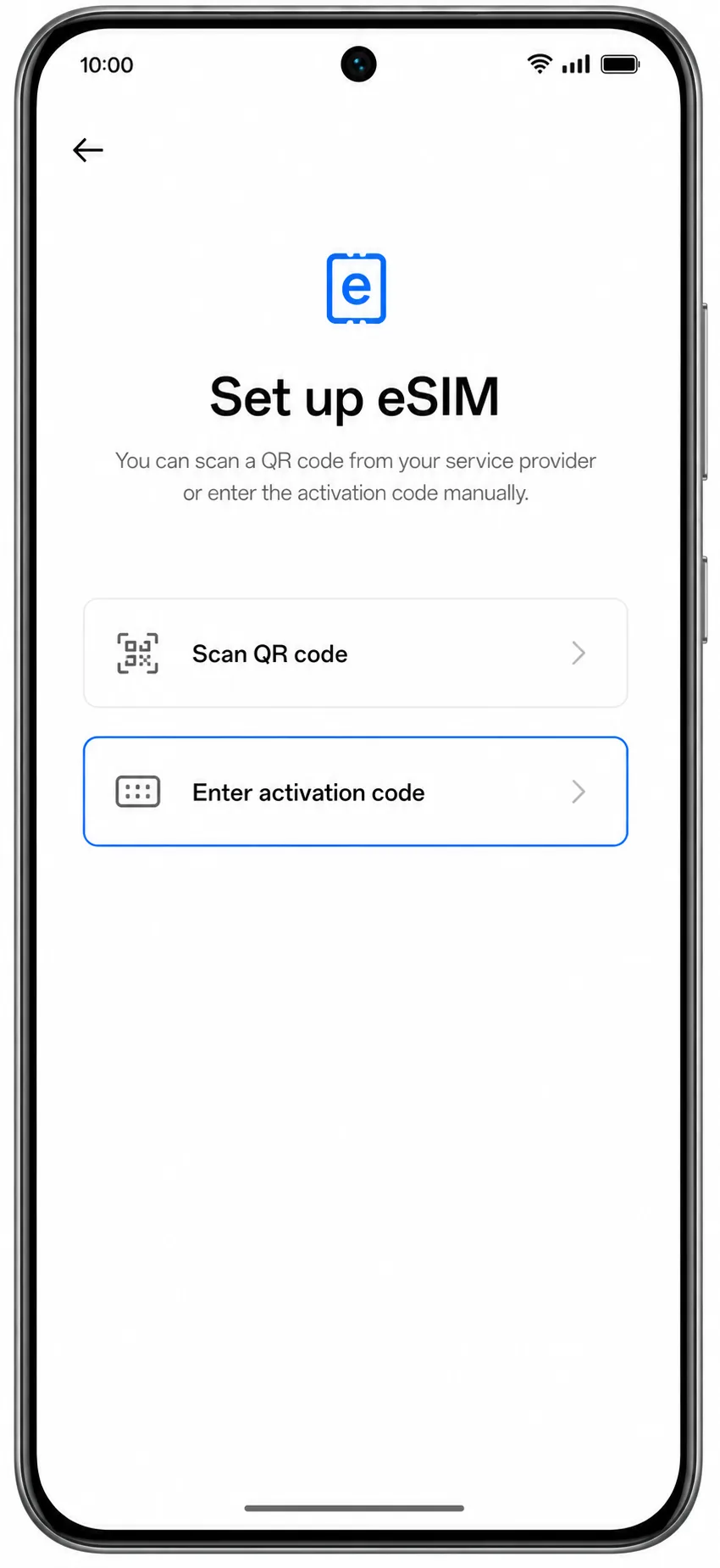
Appuyez sur Saisir les détails manuellement ou Saisir le code d'activation.
Si l'option manuelle est dissimulée derrière le scanner de QR code, recherchez un lien d'aide, un menu contextuel ou un bouton textuel situé vers le bas de l'écran.
Saisissez l'adresse SM-DP+ et le code d'activation fournis par iRoamly, puis entrez le code de confirmation uniquement si iRoamly vous en a fourni un.
Veillez à copier chaque caractère avec exactitude. N'ajoutez aucun espace avant ou après l'adresse ou le code.
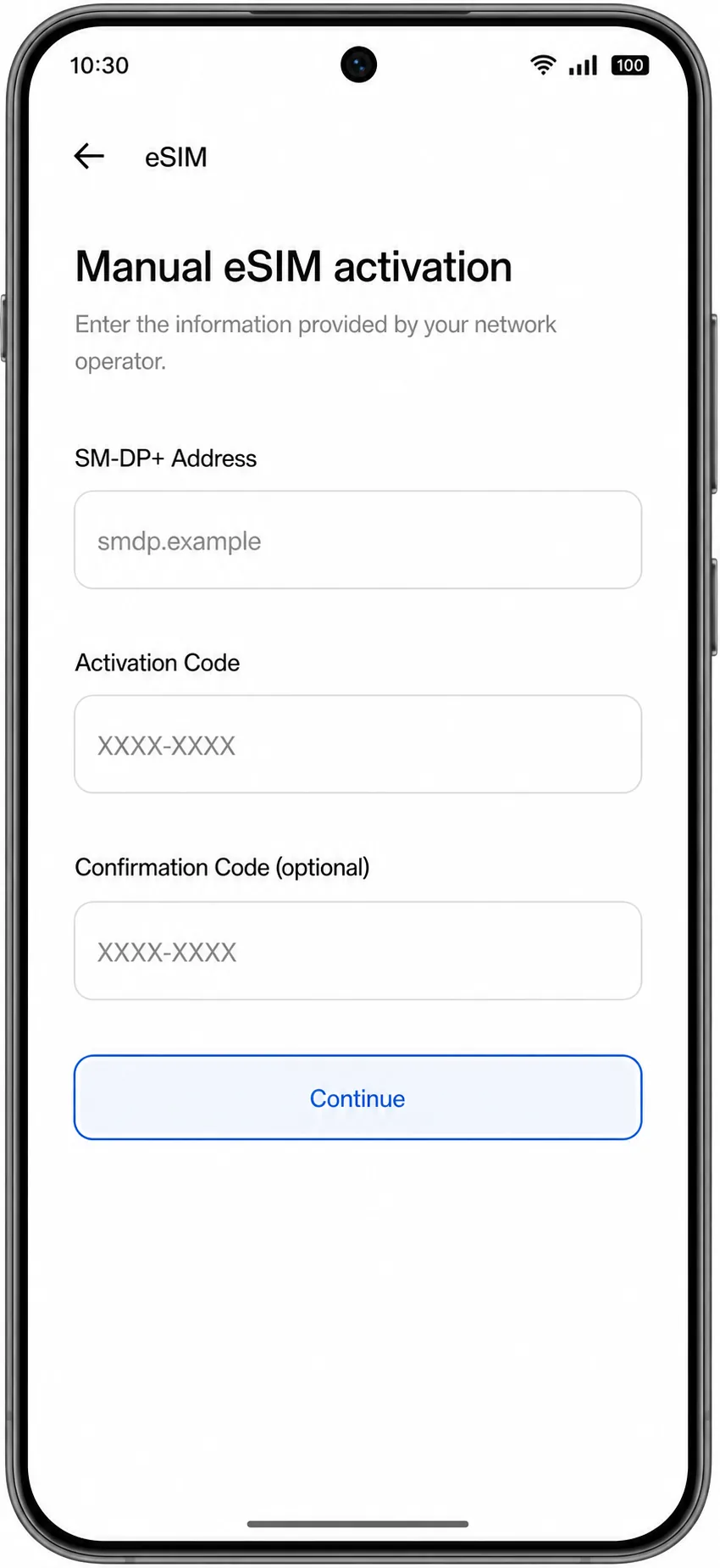
Appuyez sur Continuer, puis sur Télécharger ou Ajouter une fois que ColorOS a identifié le profil eSIM iRoamly.
Restez connecté au Wi-Fi jusqu'à ce que le téléchargement soit terminé.
Appuyez sur Terminé une fois l'eSIM ajoutée.
La configuration manuelle est terminée lorsque le nouveau profil iRoamly s'affiche dans votre liste eSIM.
Comment confirmer que votre eSIM iRoamly est installée
Allez dans Paramètres > Réseau mobile > eSIM.
Recherchez le nouveau profil eSIM de voyage iRoamly dans la liste des eSIM. Il peut s'afficher sous le nom de l'opérateur, le nom du forfait de voyage ou une étiquette que vous pouvez renommer.
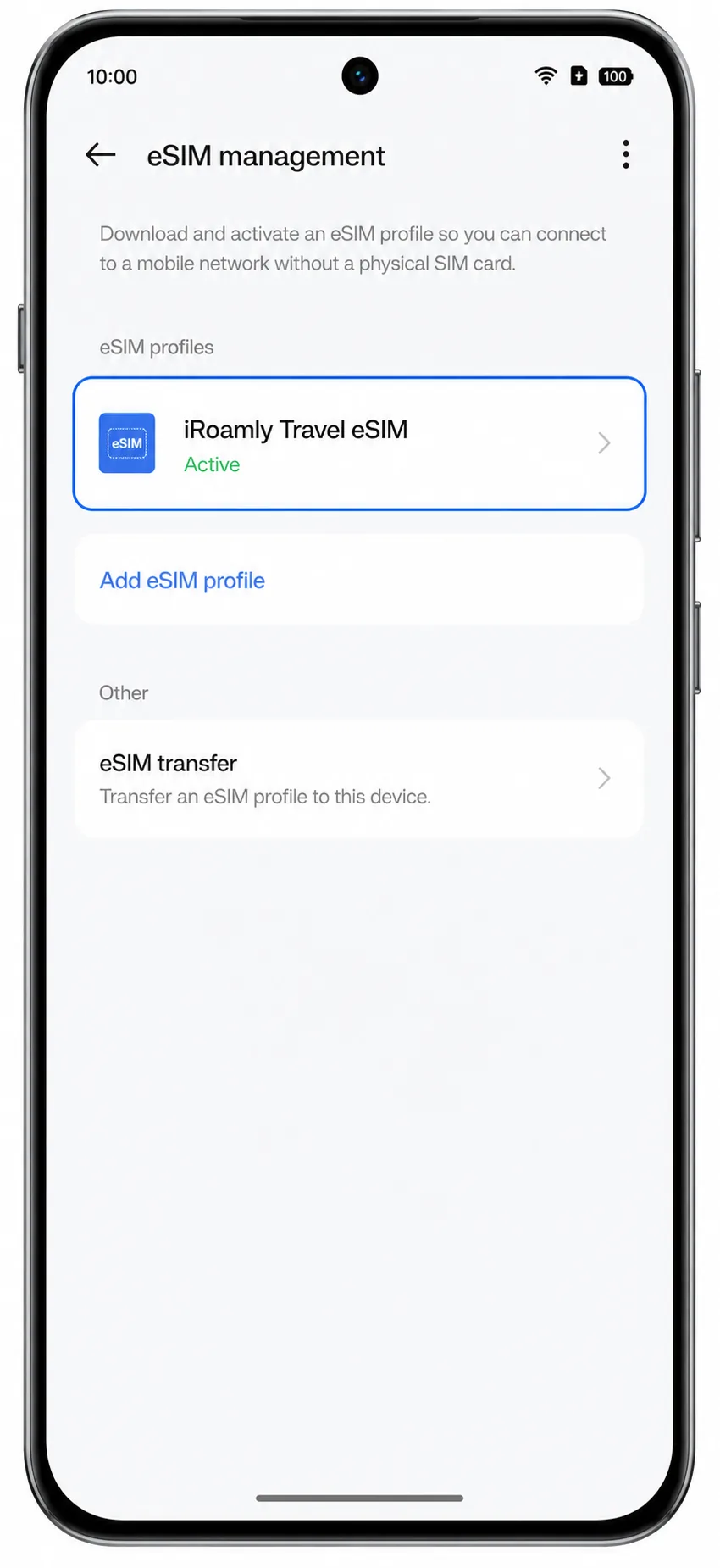
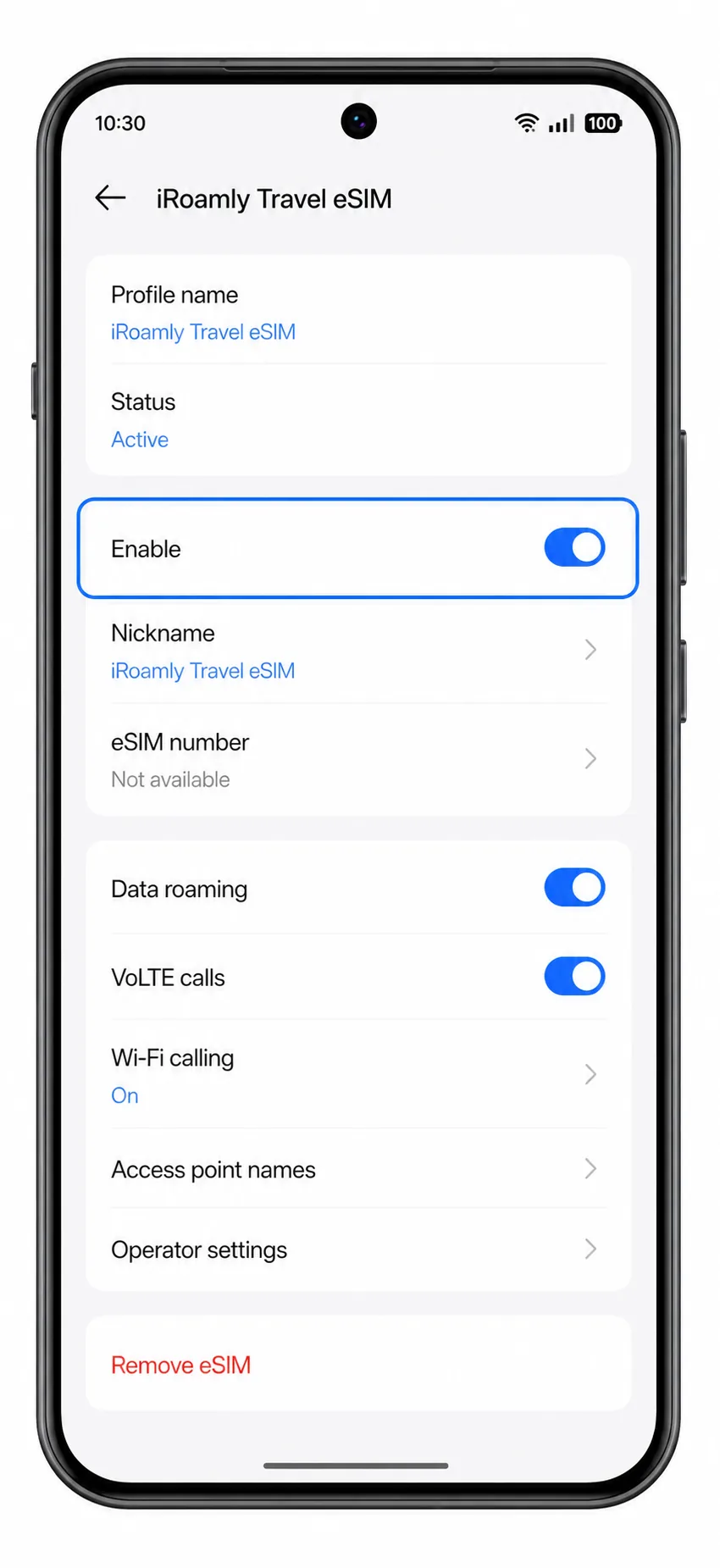
Appuyez sur le nouveau profil eSIM et confirmez que la ligne est activée.
La page du profil doit afficher un commutateur eSIM activé ou un statut actif. Les vérifications pour la voix et les SMS ne s'appliquent que si votre forfait iRoamly spécifique inclut ces services.
Configurer l'eSIM pour les données mobiles
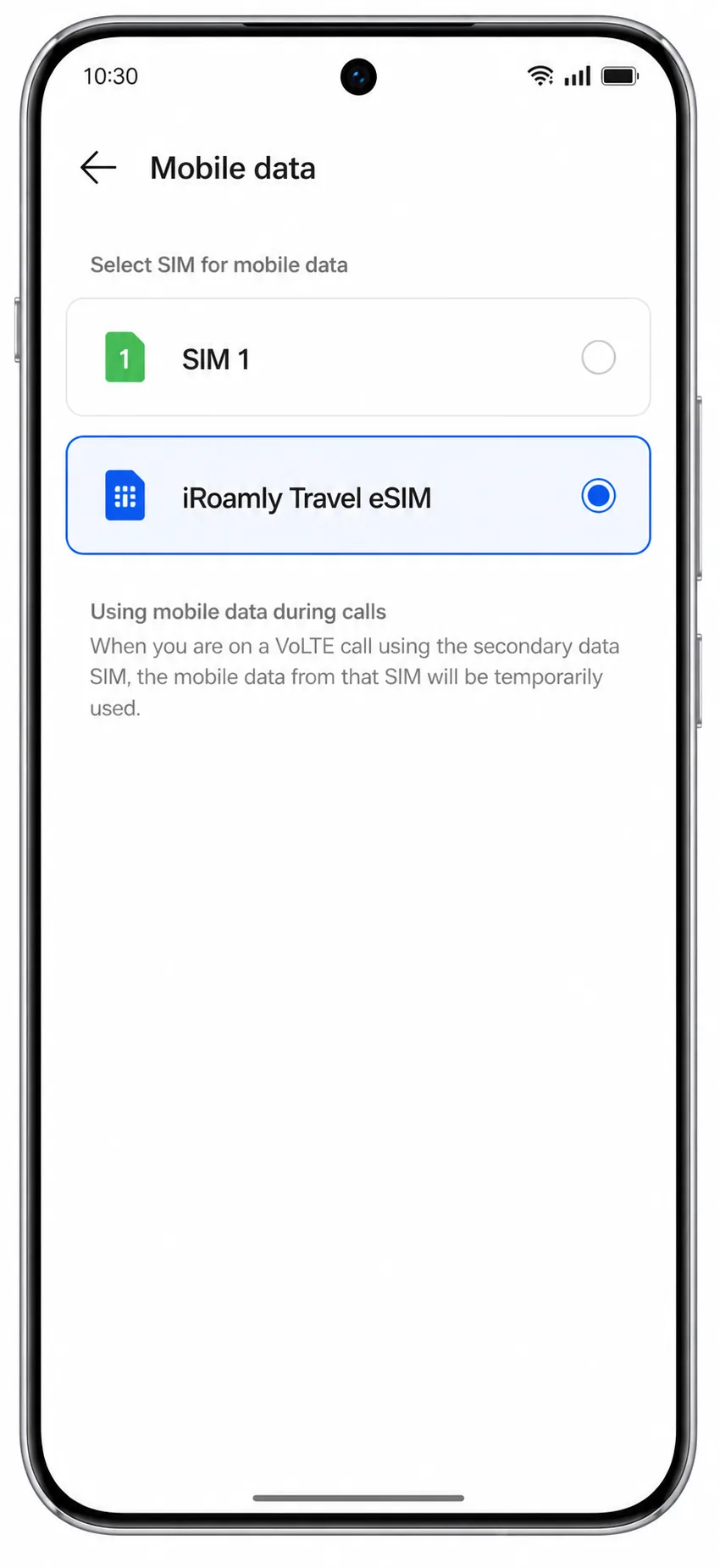
Ouvrez Paramètres > Réseau mobile, puis appuyez sur Données mobiles ou Données mobiles par défaut.
Choisissez l'eSIM iRoamly comme ligne de données lorsque vous êtes prêt à utiliser le forfait voyage.
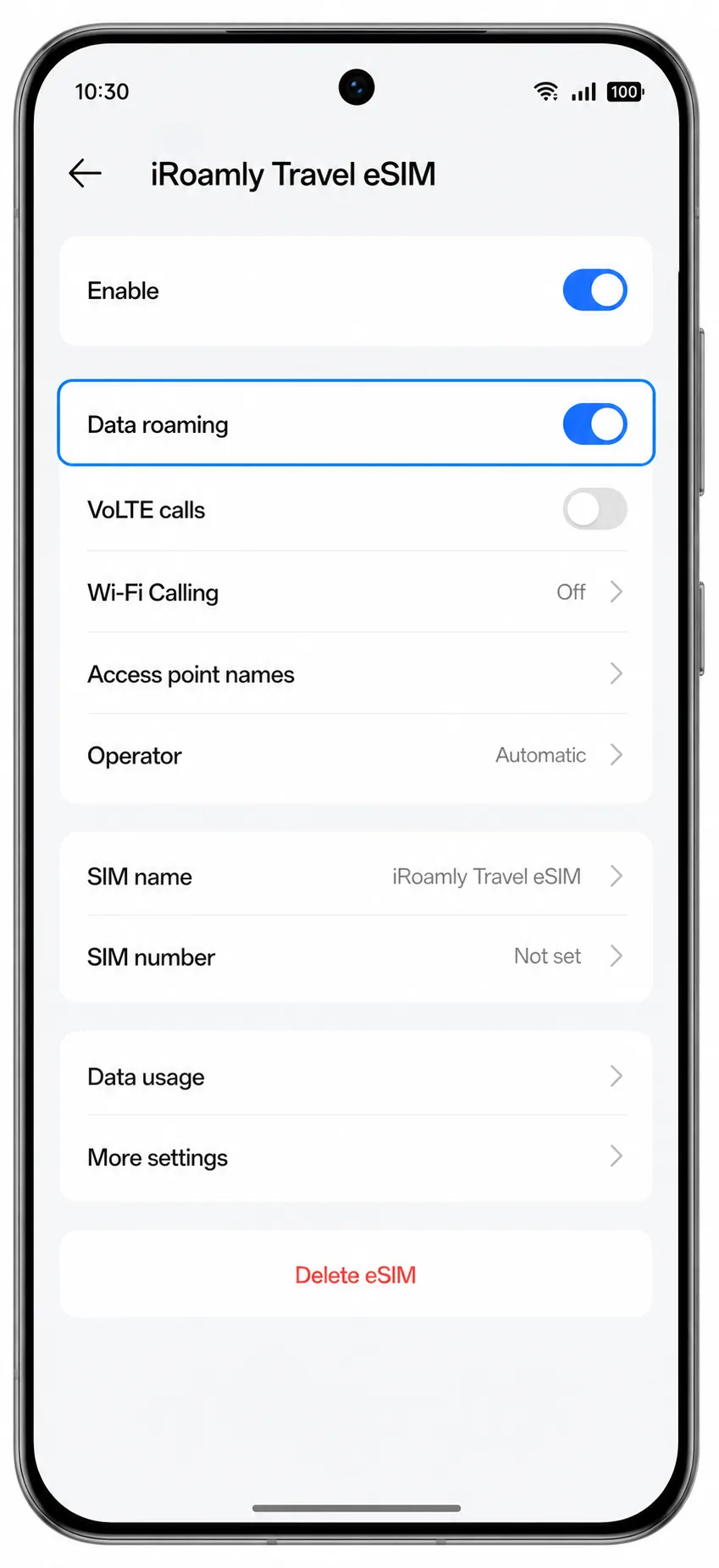
Appuyez sur le profil eSIM iRoamly, puis activez l'itinérance des données si vos instructions de destination iRoamly l'exigent.
La plupart des forfaits eSIM de voyage nécessitent l'activation de l'itinérance, car ils se connectent via des réseaux partenaires en dehors de votre opérateur d'origine.
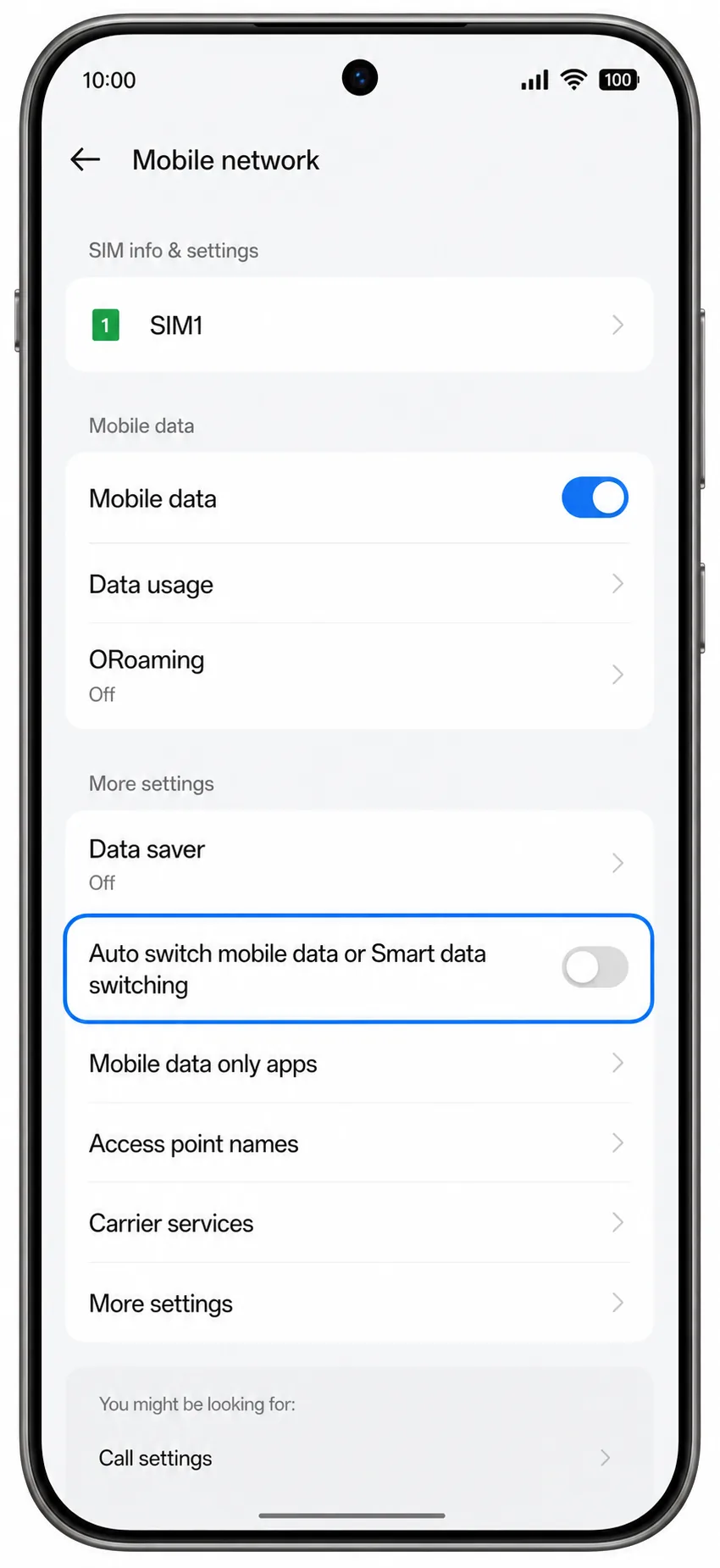
Désactivez la commutation automatique des données si ColorOS propose cette option et que vous souhaitez éviter d'utiliser votre carte SIM principale pour vos données en voyage.
Une fois arrivé, ouvrez un navigateur ou une application de cartographie pour confirmer que les données mobiles fonctionnent bien sur la ligne iRoamly.
Dépannage
L'option « Ajouter eSIM » est absente : confirmez que votre modèle d'Oppo Reno 15 Pro est compatible eSIM, mettez à jour ColorOS, redémarrez le téléphone et vérifiez auprès de votre opérateur ou vendeur. Certaines versions régionales du firmware peuvent masquer l'eSIM.
Le scan du code QR ne fonctionne pas : augmentez la luminosité de l'écran, nettoyez l'objectif de l'appareil photo, affichez le code QR sur un autre appareil ou passez à la saisie manuelle.
Le code QR est déjà utilisé : contactez le support iRoamly. Ne supprimez pas l'eSIM déjà installée lors de vos tentatives de résolution, car de nombreux codes QR eSIM sont à usage unique.
Échec de la saisie manuelle : vérifiez l'adresse SM-DP+, le code d'activation et le code de confirmation optionnel par rapport aux détails de votre commande iRoamly. Si l'écran vous demande une chaîne de caractères unique, collez-la exactement telle qu'elle a été fournie.
Activation en attente : maintenez le Wi-Fi activé, attendez quelques minutes, puis redémarrez le téléphone si le profil reste bloqué. Certains forfaits ne terminent leur activation qu'une fois le téléphone connecté à un réseau de destination pris en charge.
Absence de données après l'installation : sélectionnez l'eSIM iRoamly pour les données mobiles, activez l'itinérance des données pour cette eSIM, désactivez la commutation automatique vers la carte SIM principale et vérifiez que votre destination est couverte par votre forfait.
L'eSIM apparaît mais aucun signal n'est détecté : vérifiez que vous vous trouvez bien dans le pays ou la région couverts, activez puis désactivez le mode avion, et choisissez manuellement un réseau pris en charge si iRoamly en indique un pour votre forfait.
Conclusion
Votre iRoamly eSIM est désormais installée sur votre Oppo Reno 15 Pro et prête à être utilisée lors de votre prochain voyage. Lorsque votre forfait de destination sera actif, il vous suffira de sélectionner l'eSIM pour les données mobiles et de vous connecter à un réseau pris en charge pour commencer à naviguer sur Internet pour vos besoins quotidiens en déplacement.
Que vous consultiez des cartes, gériez vos réservations, communiquiez avec vos amis ou recherchiez des transports locaux, préparer votre connexion de voyage à l'avance vous permet de consacrer moins de temps à la configuration et davantage à profiter de votre séjour.