
L'Oppo Reno 5A est un téléphone Android destiné au marché japonais qui prend en charge l'eSIM sur les variantes déverrouillées compatibles. Ce guide est basé sur ColorOS 11 sous Android 11, où les paramètres eSIM se trouvent généralement dans Paramètres > Carte SIM et données mobiles. Les noms des menus peuvent varier légèrement en fonction de la version de l'opérateur, de la mise à jour logicielle ou de la région.
Les voyageurs installent souvent une eSIM de voyage iRoamly avant leur départ afin que les données mobiles soient opérationnelles dès leur atterrissage. Pour le Reno 5A, la procédure de configuration la plus courante consiste à scanner le code QR iRoamly depuis un autre écran, mais la saisie manuelle est utile si le code QR ne peut pas être scanné ou si les détails d'activation sont copiés depuis la page de commande iRoamly.
Ce guide détaille les deux méthodes de configuration depuis l'application Paramètres, puis indique comment vérifier que l'eSIM iRoamly apparaît sur le téléphone et comment la sélectionner pour les données mobiles. La validité du forfait iRoamly débute dès l'activation ; le déclenchement exact pouvant varier selon le forfait, veuillez vérifier les détails de votre offre iRoamly avant l'installation.
Avant de configurer votre eSIM iRoamly
Connectez l'Oppo Reno 5A à un réseau Wi-Fi stable avant de télécharger le profil eSIM.
Vérifiez que votre téléphone est déverrouillé et que votre modèle de Reno 5A prend bien en charge l'eSIM. Certaines versions régionales ou liées à des opérateurs peuvent masquer les options eSIM.
Gardez le code QR iRoamly ouvert sur un autre appareil, ou préparez l'adresse SM-DP+, le code d'activation ainsi que le code de confirmation optionnel pour une saisie manuelle.
Installez votre eSIM iRoamly un ou deux jours avant votre voyage si les conditions de votre forfait le permettent, mais évitez d'activer les données mobiles trop tôt si le décompte de votre forfait débute dès l'activation.
Ne supprimez pas l'eSIM iRoamly après son installation, sauf si le service client iRoamly vous le demande. De nombreux profils eSIM ne peuvent pas être téléchargés à nouveau une fois supprimés.
Les forfaits eSIM de voyage iRoamly sont parfois limités aux données uniquement. La disponibilité des appels vocaux et des SMS dépend du forfait choisi ; veuillez consulter la page produit ou les détails de votre commande avant de vous y fier.
Méthode 1 : Installer une eSIM en scannant un code QR
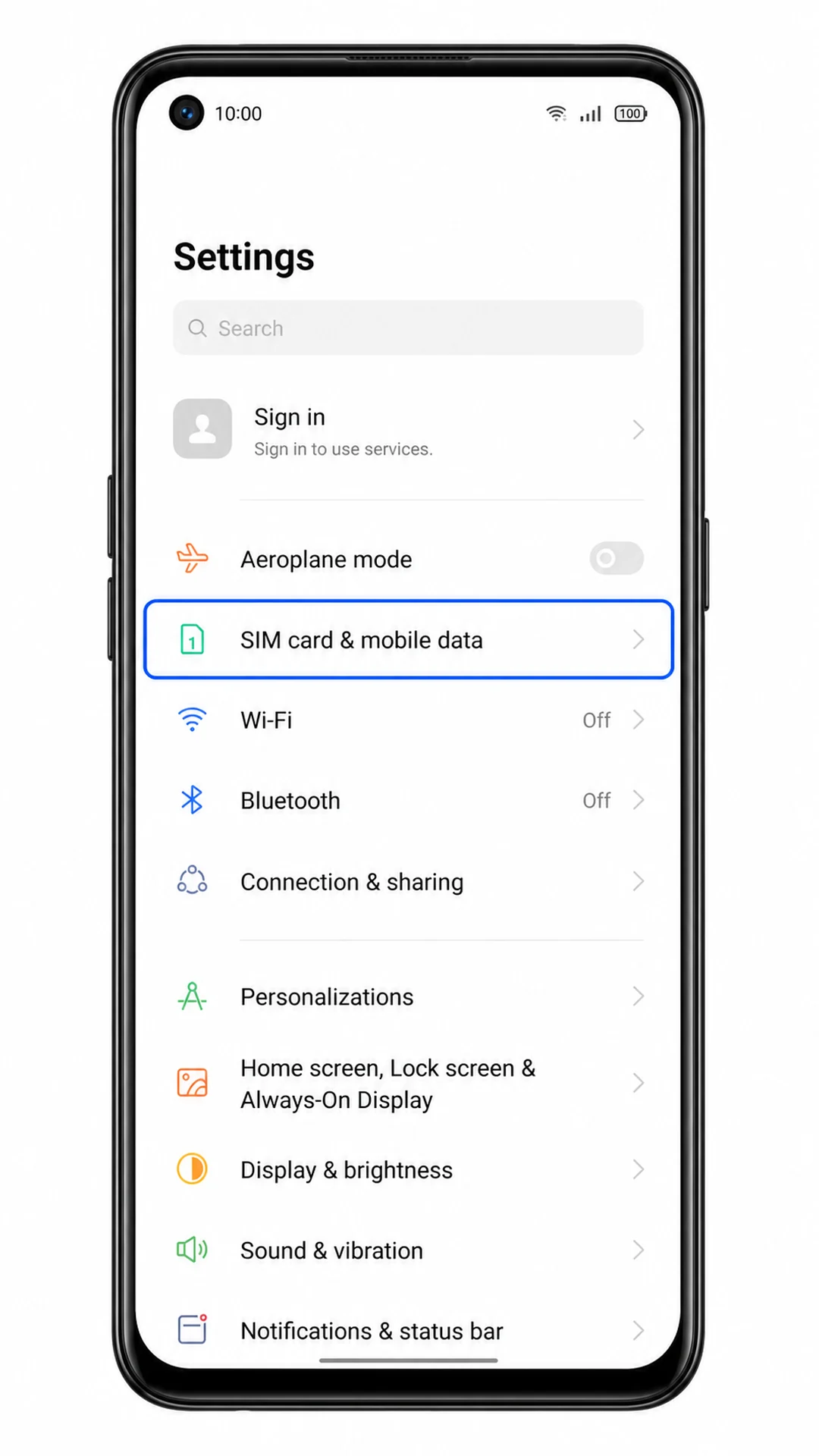
Ouvrez les Paramètres sur le Oppo Reno 5A et appuyez sur Carte SIM et données mobiles.
Vous devriez voir la page de gestion des cartes SIM avec les options pour la carte SIM physique et l'eSIM.
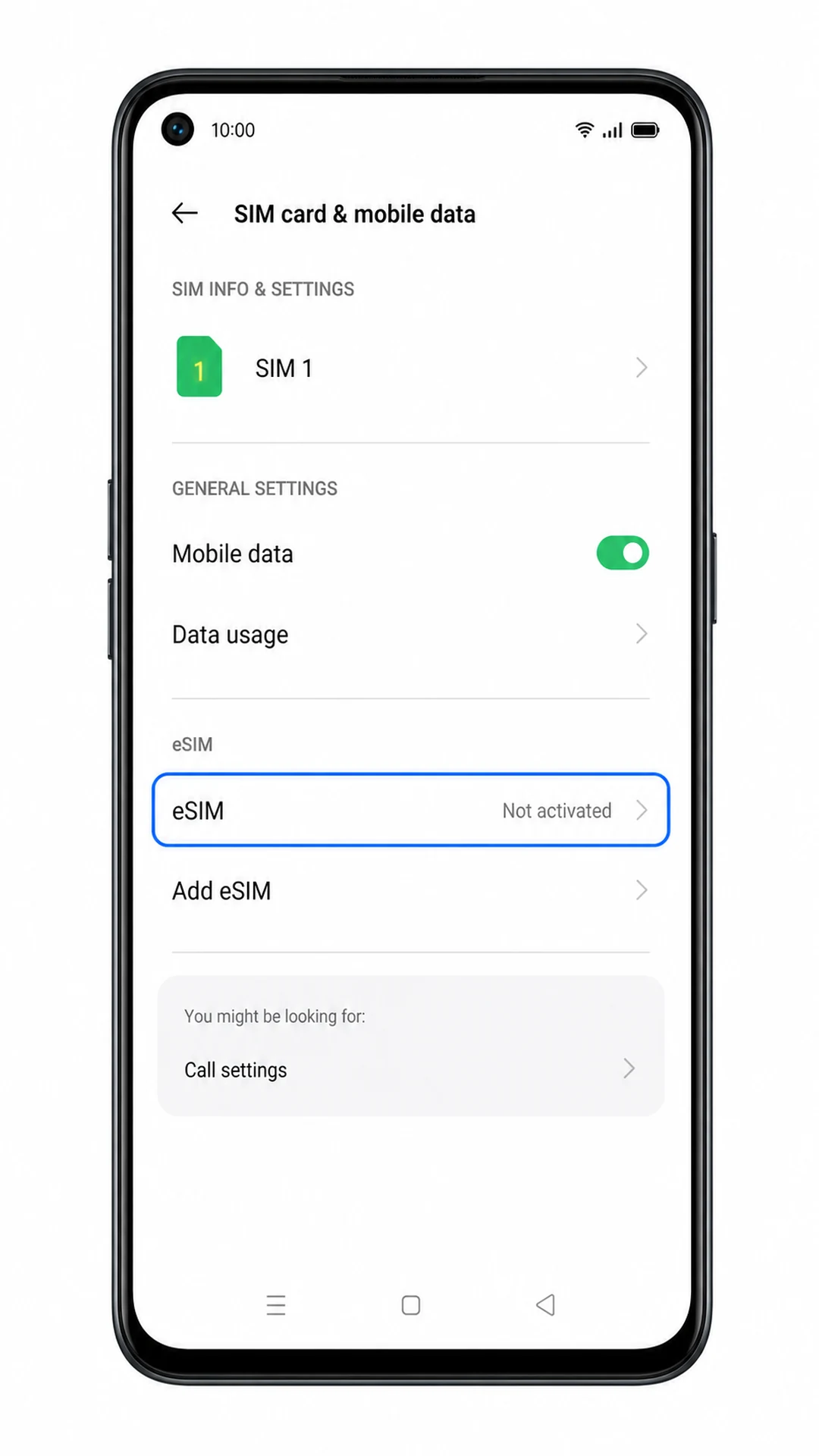
Appuyez sur eSIM sur l'écran Carte SIM et données mobiles.
Le téléphone devrait ouvrir la page de gestion de l'eSIM. Si l'option eSIM est absente, consultez la section de dépannage avant de continuer.
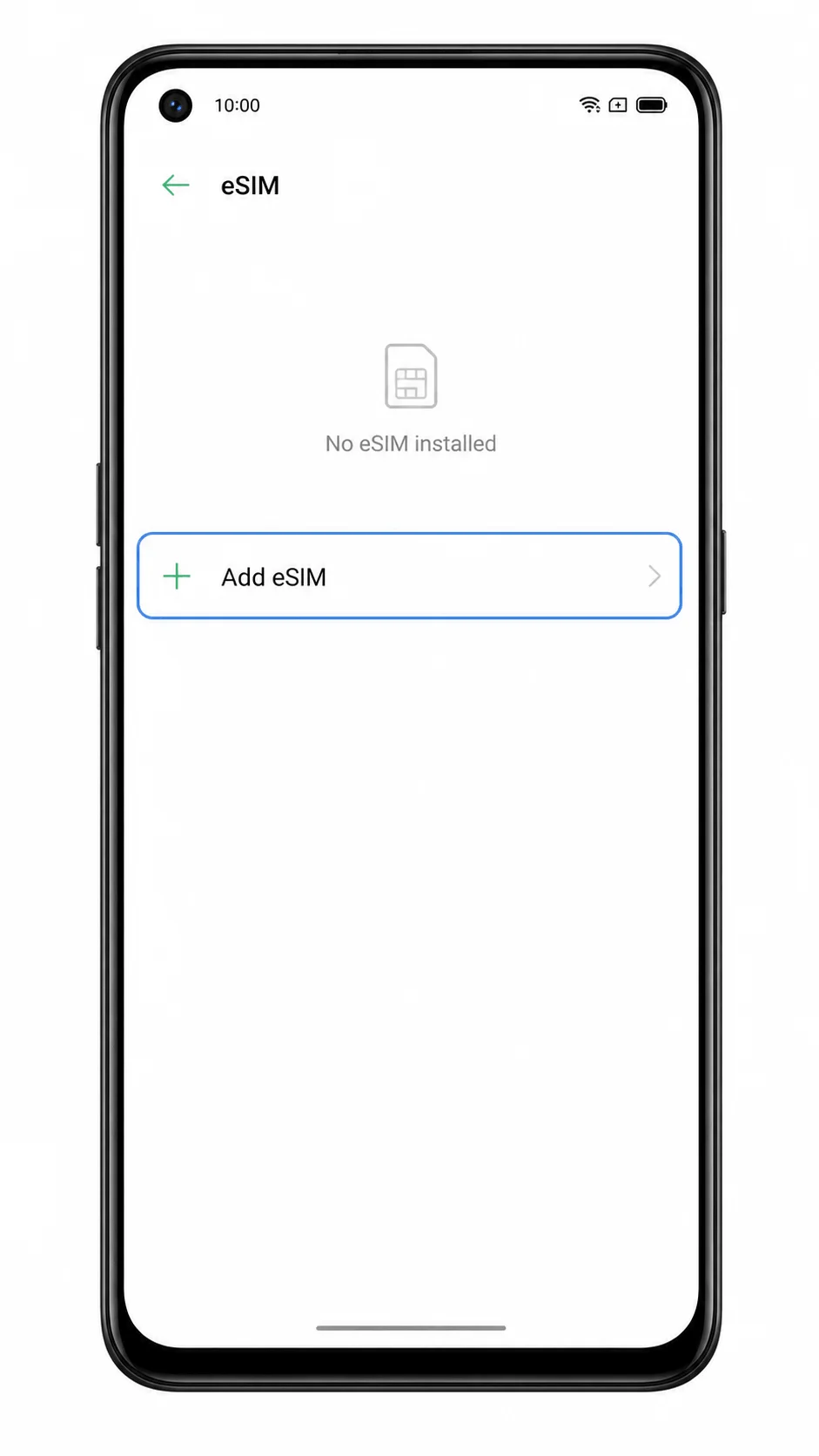
Appuyez sur Ajouter une eSIM.
Le Reno 5A devrait lancer le processus de configuration de l'eSIM et se préparer à ajouter un forfait mobile.
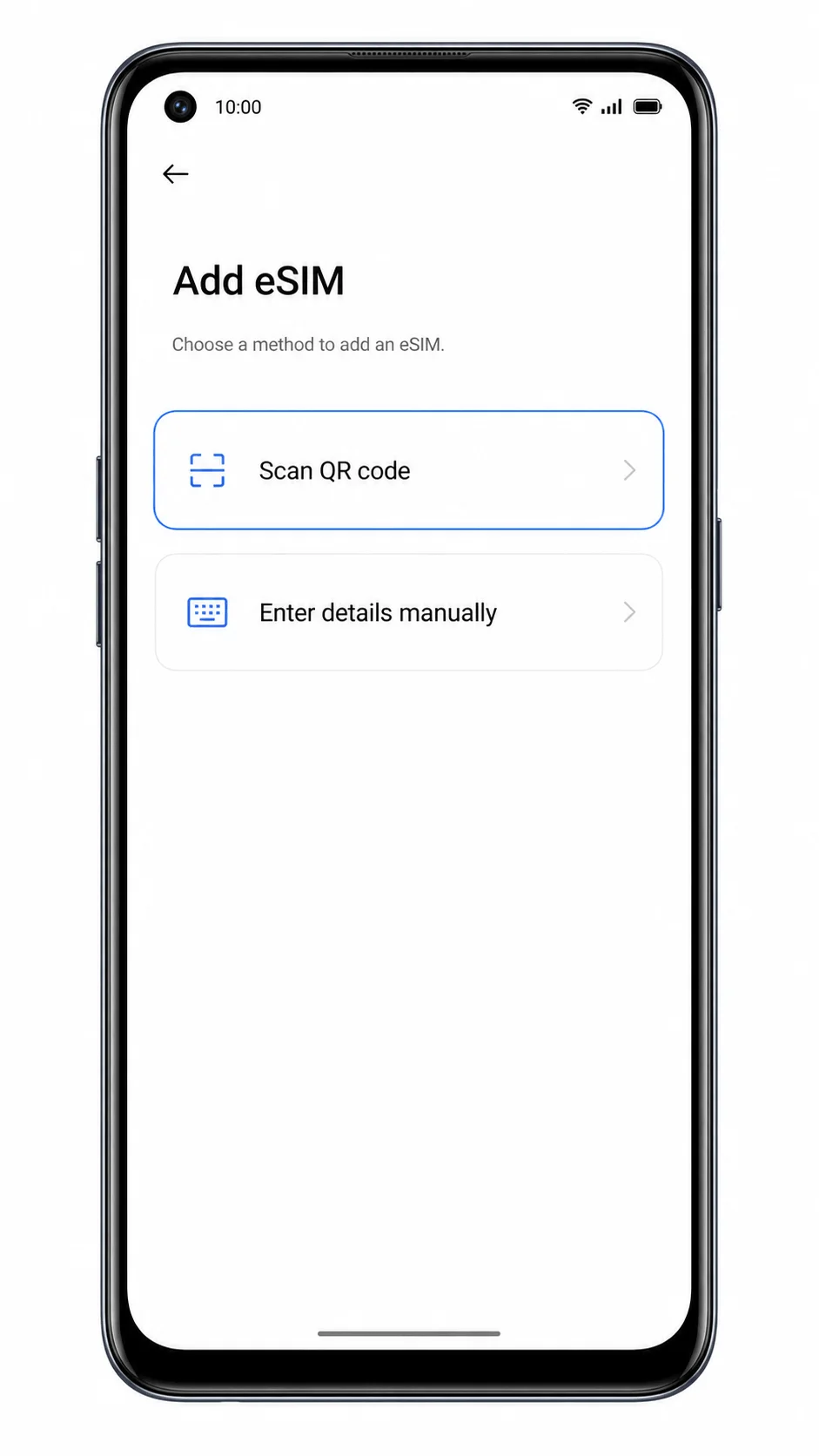
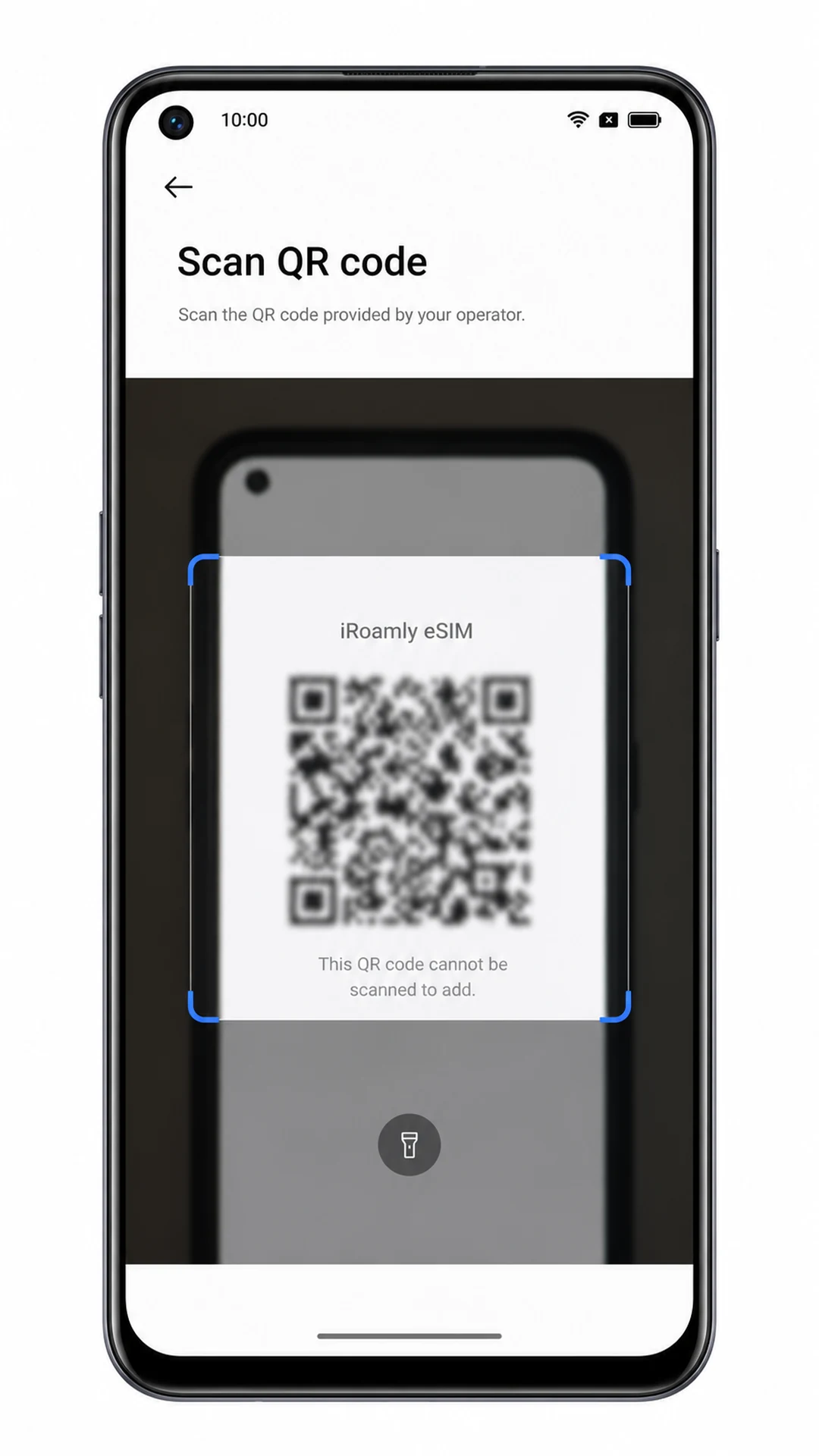
Choisissez Scanner le code QR lorsque l'écran de configuration vous demande comment vous souhaitez ajouter l'eSIM.
Le scanner de code QR devrait apparaître. Gardez le code QR iroamly visible sur un autre téléphone, tablette ou ordinateur.
Pointez l'appareil photo vers le code QR iroamly et maintenez le code entier dans le cadre de numérisation.
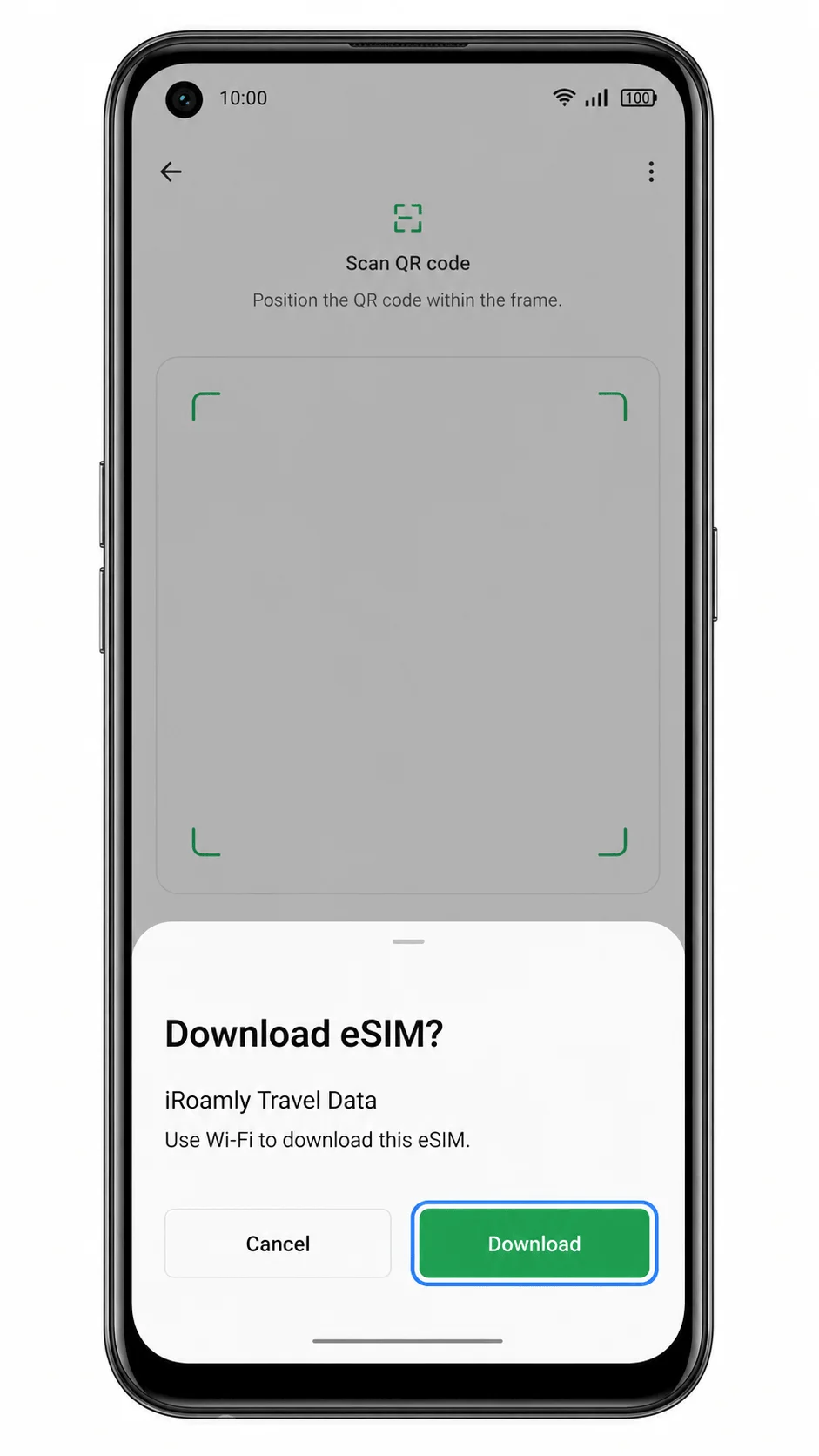
Une fois le code QR reconnu, le téléphone devrait afficher un écran de téléchargement ou de confirmation pour le profil eSIM iroamly. N'utilisez pas un code QR ayant déjà été installé sur un autre appareil.
Appuyez sur Télécharger ou Ajouter lorsque le téléphone propose de télécharger l'eSIM iroamly.
Restez connecté au Wi-Fi jusqu'à la fin du téléchargement. Le Reno 5A peut vous demander de nommer l'eSIM ou de choisir si vous souhaitez l'activer immédiatement.
Méthode 2 : Installer l'eSIM manuellement
Ouvrez les Paramètres et appuyez sur Carte SIM et données mobiles.
Il s'agit du même point d'accès que celui utilisé pour la configuration par QR code ; les contrôles SIM du Reno 5A devraient s'y afficher.
Appuyez sur eSIM.
Le téléphone doit ouvrir la page de gestion des eSIM pour ajouter ou gérer les profils eSIM téléchargés.
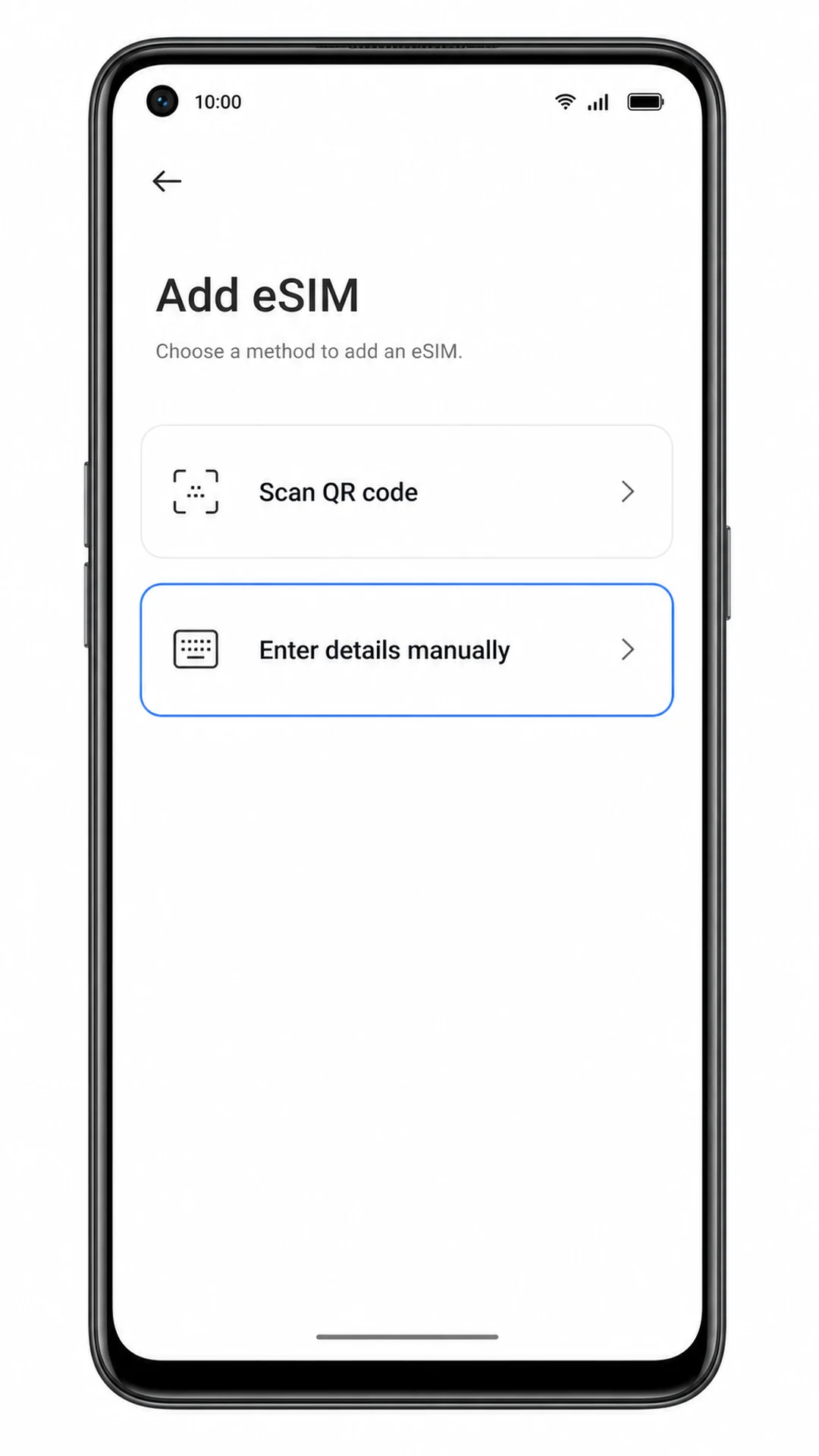
Appuyez sur Ajouter eSIM.
Le processus de configuration va s'ouvrir et vous permettra de choisir comment saisir les détails de l'eSIM.
Appuyez sur Saisir les détails manuellement ou sur Besoin d'aide ? > Saisir manuellement, selon la version exacte de ColorOS.
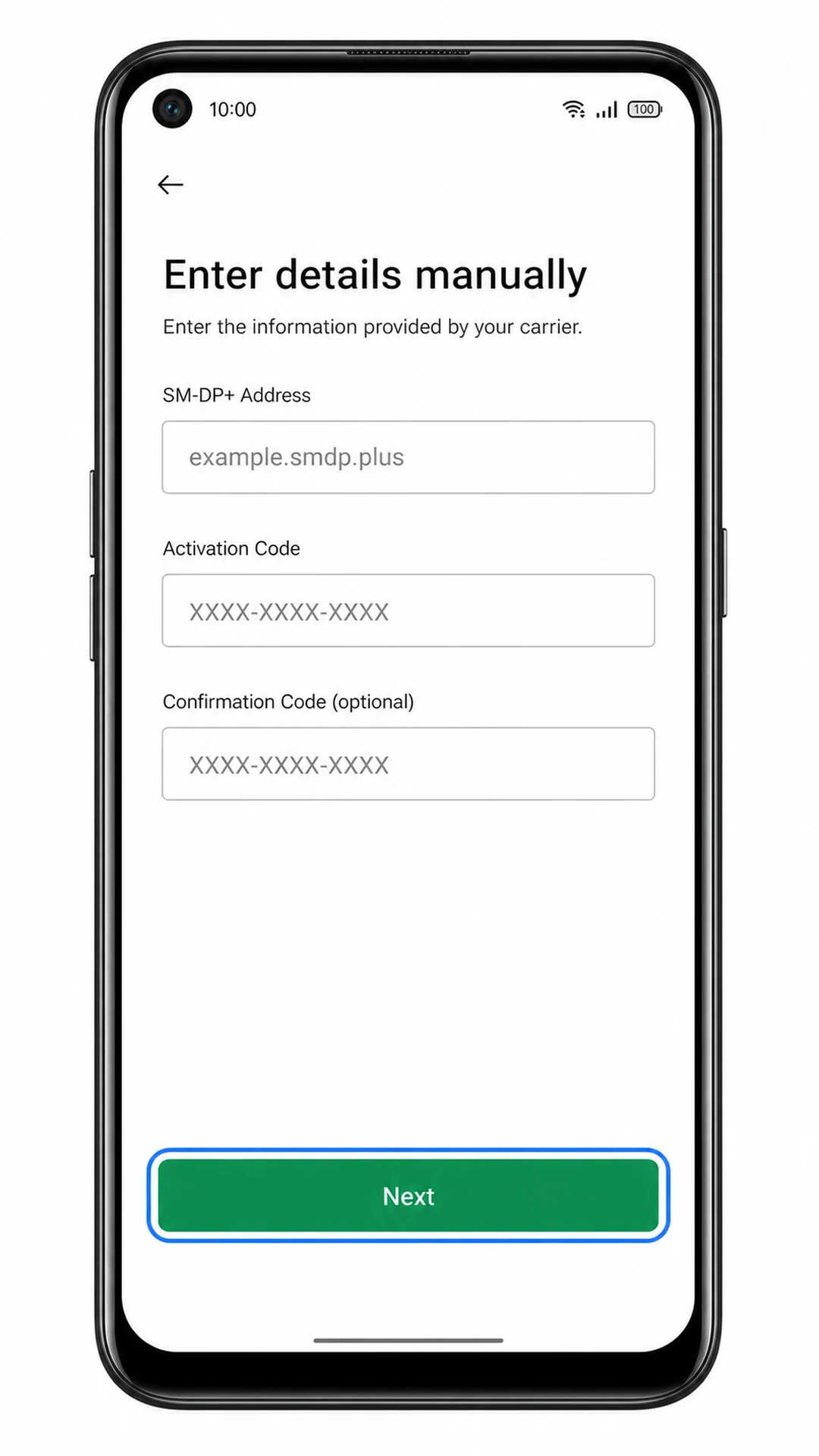
L'écran d'activation manuelle devrait apparaître. iRoamly fournit les informations requises sur la page de votre commande ou dans l'e-mail de confirmation.
Saisissez l'adresse SM-DP+, le code d'activation et le code de confirmation fournis par iRoamly (le cas échéant), puis appuyez sur Suivant.
Utilisez uniquement les informations transmises avec votre commande iRoamly. Veillez à ne pas ajouter d'espaces avant ou après les valeurs d'activation.
Appuyez sur Télécharger ou Ajouter lorsque le Reno 5A détecte le profil eSIM iRoamly.
Maintenez la connexion Wi-Fi active pendant le téléchargement du profil. Si le téléphone indique que les informations d'activation sont invalides, vérifiez chaque caractère des informations saisies manuellement.
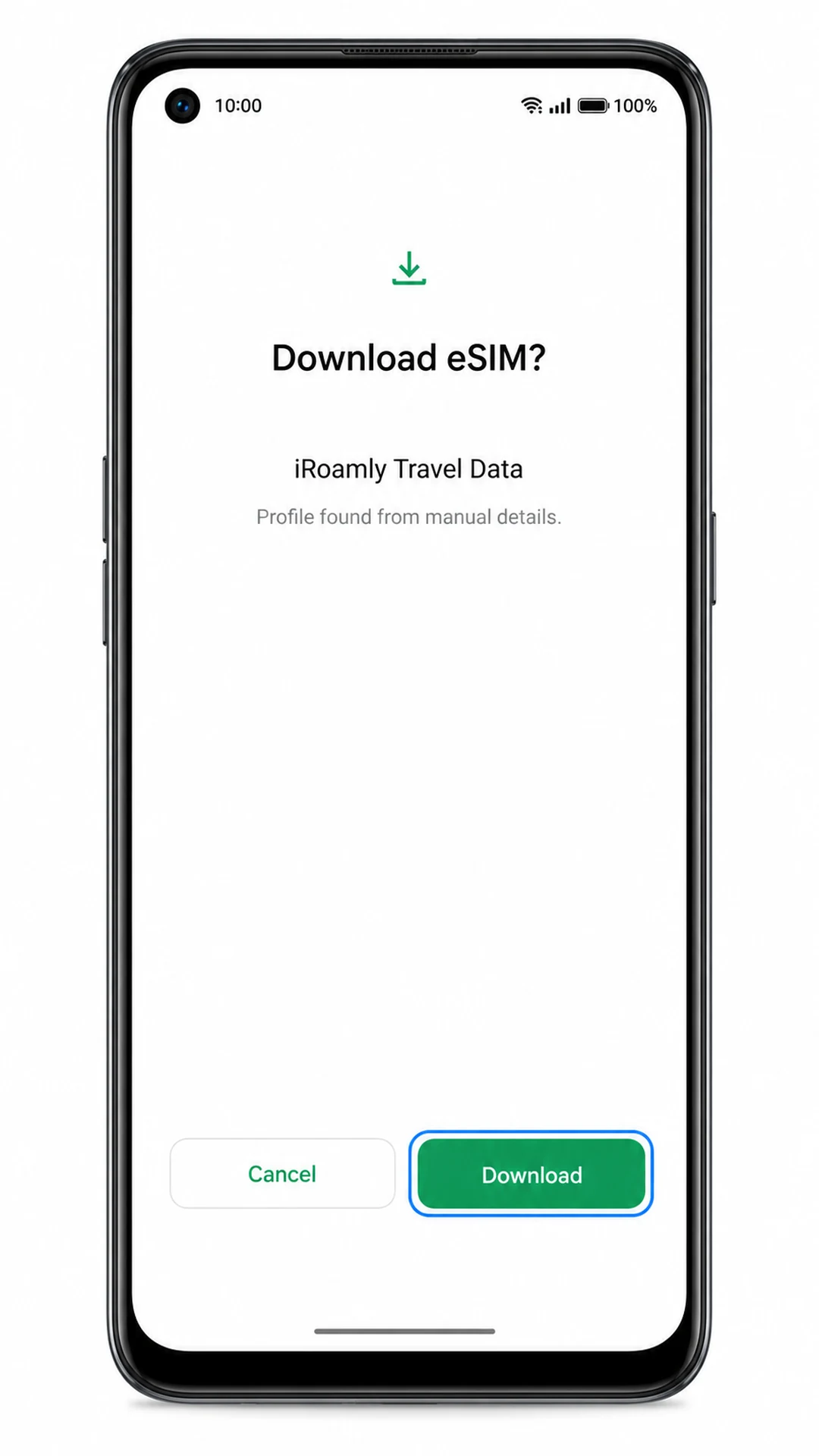
Comment confirmer que votre eSIM iRoamly est bien installée
Accédez à Paramètres > Carte SIM et données mobiles > eSIM.
Votre eSIM iRoamly installée doit apparaître dans la liste des eSIM. Elle peut être affichée en tant que profil de données de voyage, nom de profil d'opérateur, ou sous l'étiquette que vous avez choisie lors de l'installation.
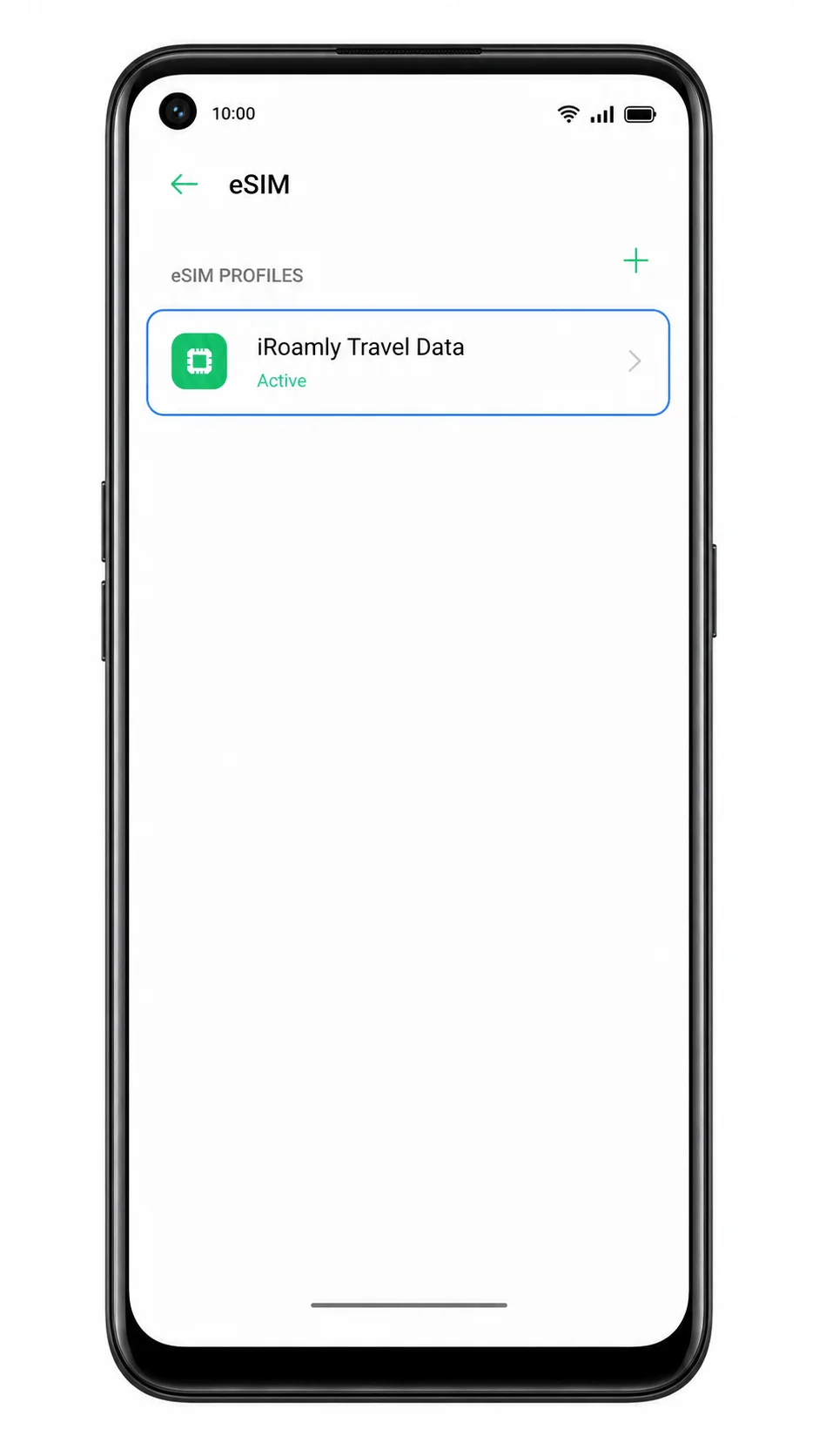
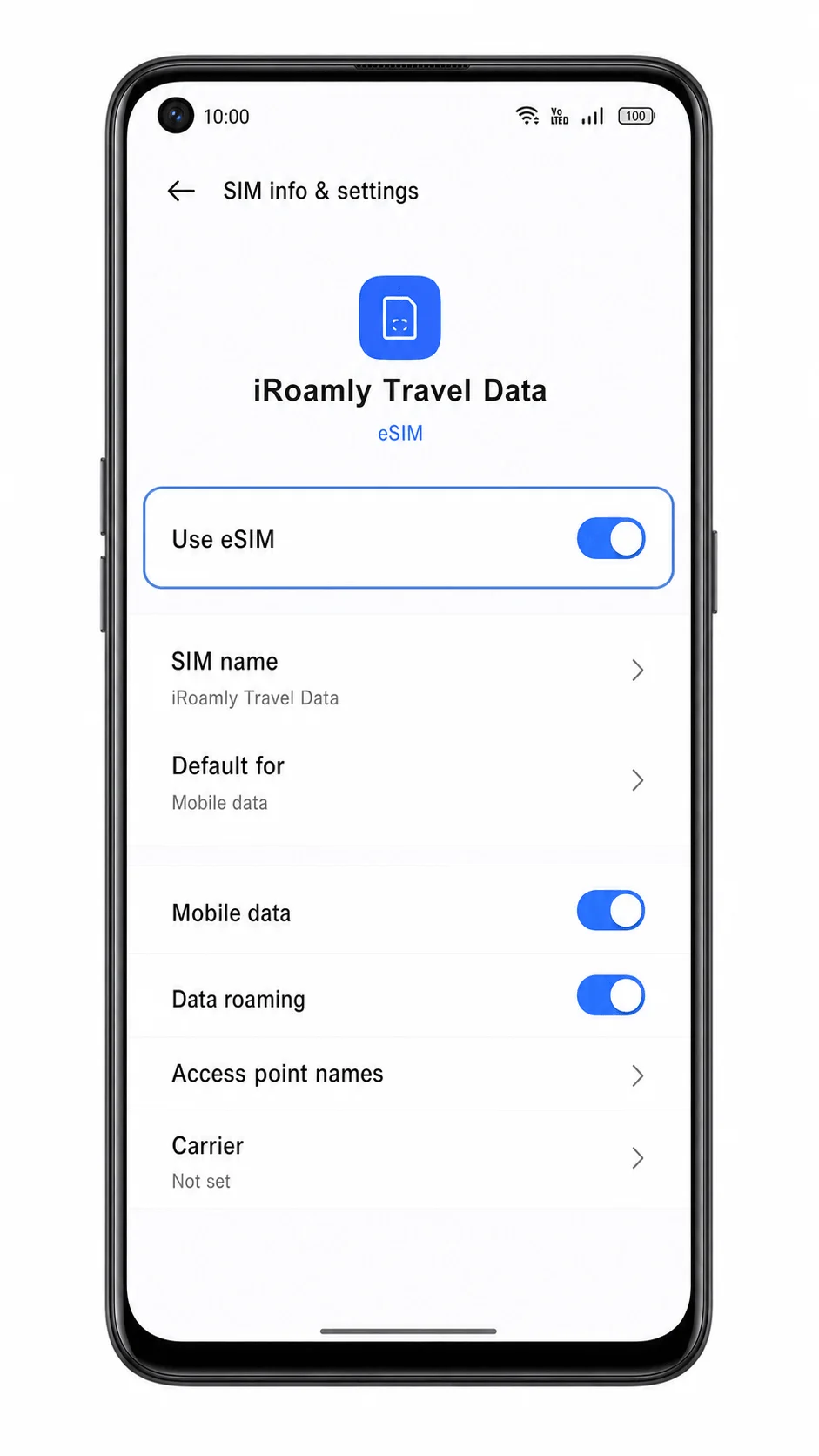
Appuyez sur le profil eSIM iRoamly et vérifiez que la ligne est activée.
L'écran du profil doit afficher un commutateur activé. S'il est désactivé, activez-le avant de le sélectionner pour vos données de voyage.
Configurer l'eSIM pour les données mobiles
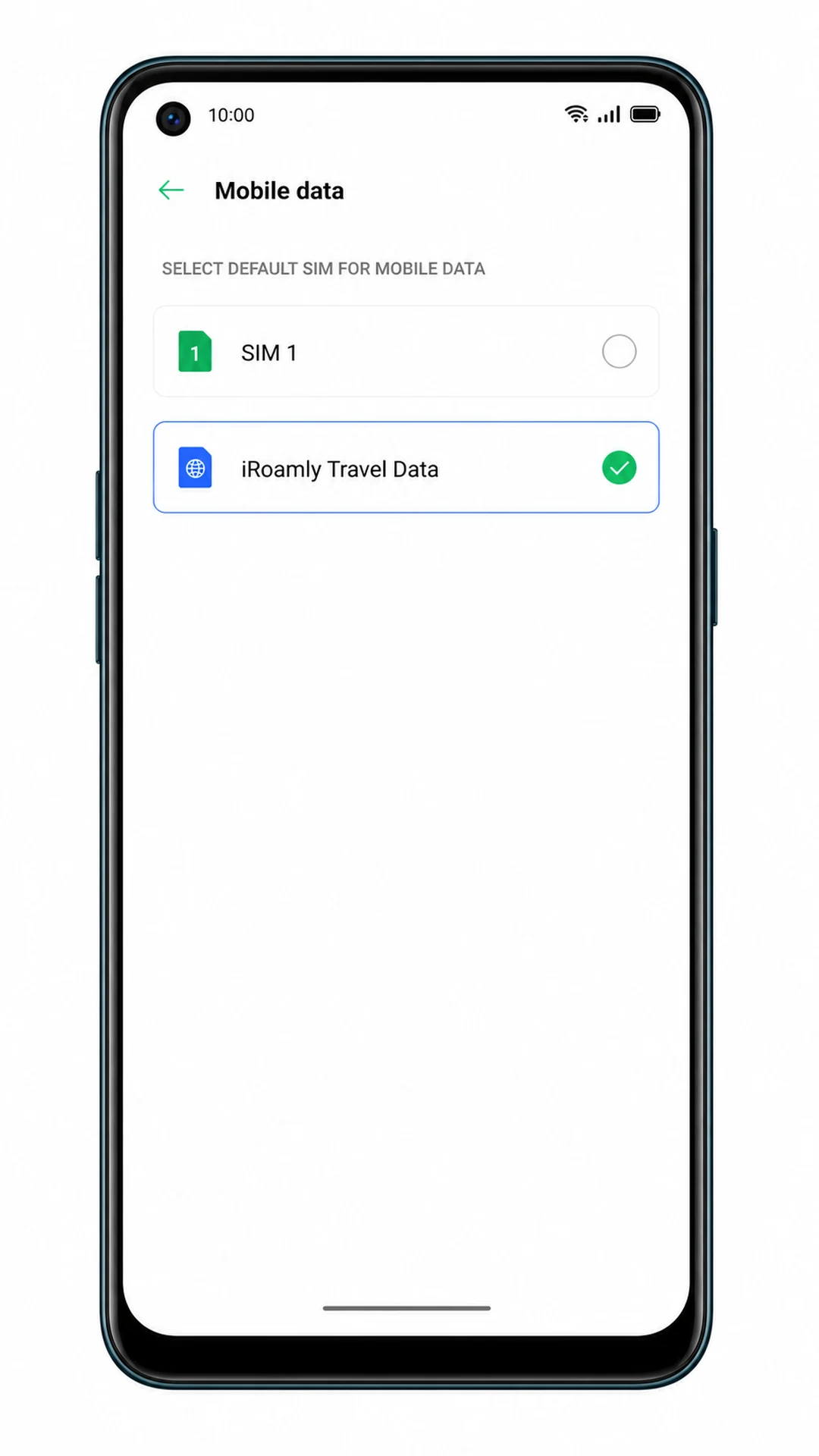
Ouvrez Paramètres > Carte SIM et données mobiles, puis appuyez sur Données mobiles.
L'écran de préférence des données devrait afficher les lignes SIM et eSIM disponibles.
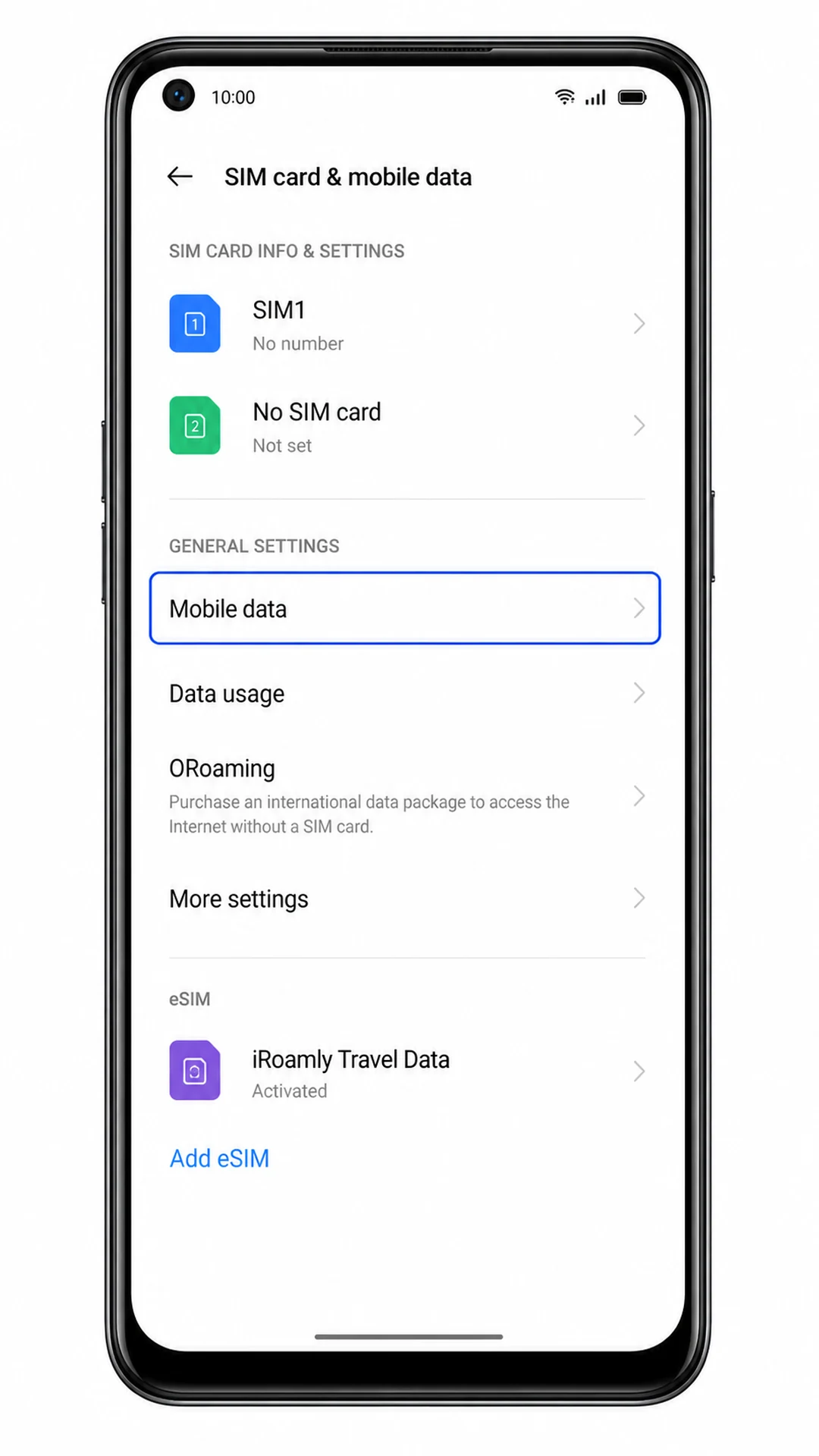
Sélectionnez l'eSIM iroamly comme ligne pour les données mobiles.
Cela indique au Reno 5A d'utiliser l'eSIM de voyage iroamly pour les données cellulaires au lieu de votre carte SIM principale.
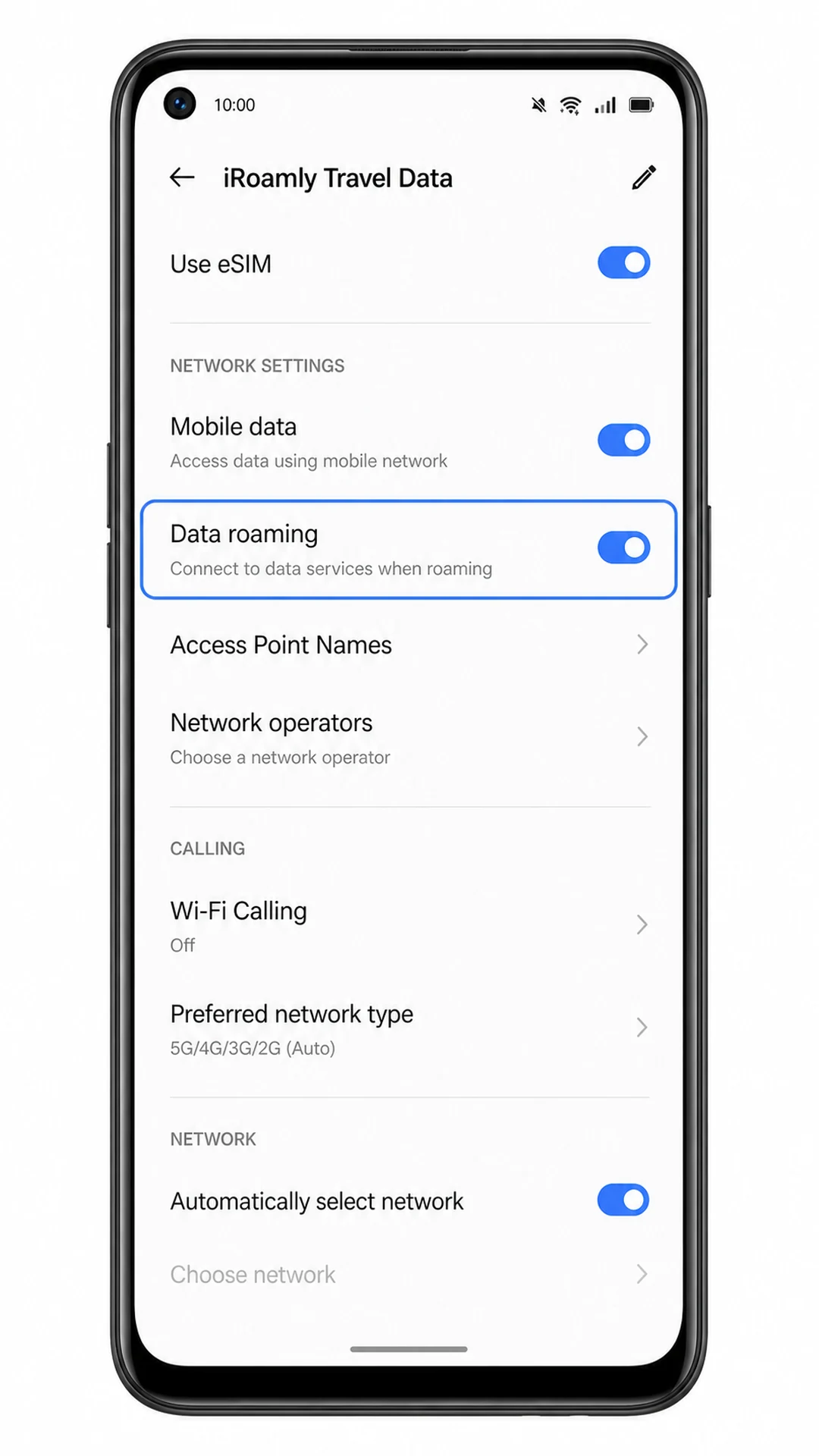
Ouvrez le profil eSIM iroamly et activez l'itinérance des données si votre forfait de destination l'exige.
La plupart des forfaits de données eSIM de voyage nécessitent l'activation de l'itinérance sur la ligne de voyage. Laissez l'itinérance désactivée sur votre carte SIM principale pour éviter les frais d'itinérance de votre opérateur national.
Dépannage
L'option Ajouter eSIM est absente : confirmez que le Reno 5A est une variante compatible eSIM, mettez à jour ColorOS, redémarrez le téléphone et vérifiez si le micrologiciel de votre opérateur désactive la fonction eSIM.
Impossible de scanner le code QR : augmentez la luminosité de l'écran affichant le code QR, nettoyez l'objectif de l'appareil photo, assurez-vous que le code entier est bien dans le cadre ou passez à une saisie manuelle.
Le code QR a déjà été utilisé : contactez le support iRoamly. De nombreux codes QR eSIM ne peuvent être installés qu'une seule fois.
La saisie manuelle échoue : vérifiez l'adresse SM-DP+, le code d'activation et le code de confirmation optionnel exactement tels qu'ils apparaissent dans votre commande iRoamly.
eSIM est installé mais les données ne fonctionnent pas : sélectionnez l'eSIM iRoamly pour les données mobiles, activez l'itinérance des données pour cette eSIM, puis redémarrez le téléphone.
L'activation reste en attente : connectez-vous au Wi-Fi, attendez quelques minutes et réessayez une fois arrivé à destination si le forfait ne s'active qu'une fois connecté à un réseau pris en charge.
Les appels ou SMS ne fonctionnent pas : de nombreux forfaits voyage eSIM iRoamly sont exclusivement dédiés aux données. Utilisez des applications d'appel via Internet, sauf si votre forfait spécifique inclut les services voix ou SMS.
Conclusion
Pour l'Oppo Reno 5A, l'installation par QR-code est la méthode la plus rapide, car le chemin dans ColorOS permet d'accéder à « Carte SIM et données mobiles » puis à « eSIM » et enfin à « Ajouter eSIM » en seulement quelques appuis. La saisie manuelle est la solution de secours à utiliser lorsque la numérisation n'est pas possible ; elle nécessite d'utiliser les champs distincts pour l'adresse SM-DP+, le code d'activation et le code de confirmation optionnel fournis dans votre commande iRoamly. Une fois que le profil apparaît dans la liste eSIM, activez-le, sélectionnez-le pour les « Données mobiles » et activez l'itinérance des données sur la ligne iRoamly lorsque votre forfait de voyage le nécessite.
Pour saisir un élément déplaçable, appuyez sur la barre d'espace. Pendant le déplacement, utilisez les touches fléchées pour déplacer l'élément. Appuyez de nouveau sur espace pour déposer l'élément à sa nouvelle position, ou appuyez sur échap pour annuler.