
L'Oppo Reno 6 Pro 5G peut être déroutant pour les voyageurs, car la prise en charge de l'eSIM dépend du modèle régional et du micrologiciel de l'opérateur. iRoamly répertorie l'Oppo Reno 6 Pro 5G parmi les appareils OPPO compatibles, mais note également que la prise en charge de l'eSIM par OPPO est limitée au Japon et à certaines régions ; la première étape consiste donc à vérifier si votre version de ColorOS affiche réellement une option eSIM.
iRoamly est un service d'eSIM de voyage. La procédure de configuration habituelle consiste à installer le forfait peu avant votre voyage, puis à utiliser la ligne iRoamly pour les données mobiles à votre arrivée. Sur une variante de l'Oppo Reno 6 Pro 5G compatible eSIM, ColorOS place généralement cette option sous Paramètres > Réseau mobile > eSIM.
Ce guide couvre les deux méthodes pour ajouter l'eSIM de voyage iRoamly : scanner le code QR et saisir manuellement les détails d'activation. Si votre Reno 6 Pro 5G n'affiche pas « eSIM », « Ajouter eSIM » ou une option similaire, le téléphone ne peut pas installer d'eSIM iRoamly dans sa configuration régionale ou opérateur actuelle.
Avant de configurer votre eSIM iRoamly
Connectez votre Oppo Reno 6 Pro 5G à un réseau Wi-Fi stable avant d'ajouter votre eSIM iRoamly.
Assurez-vous que le téléphone est débloqué et que votre variante régionale du Reno 6 Pro 5G prend en charge l'eSIM. Si l'option eSIM n'apparaît pas dans Paramètres > Réseau mobile, veuillez utiliser un autre téléphone compatible eSIM.
Gardez votre code QR iRoamly ainsi que les informations d'activation manuelle à portée de main. Ces informations peuvent inclure une adresse SM-DP+, un code d'activation et, parfois, un code de confirmation.
Installez votre eSIM iRoamly un ou deux jours avant votre voyage si les instructions du forfait le permettent, mais vérifiez d'abord les conditions d'activation spécifiques à votre offre. La validité du forfait iRoamly débute dès l'activation, et le déclencheur peut varier selon le forfait choisi.
Ne supprimez pas votre eSIM iRoamly après l'installation, sauf indication contraire du support iRoamly. Un profil eSIM déjà utilisé pourrait ne pas être réinstallable.
Vérifiez les détails de votre forfait iRoamly concernant les appels vocaux et les SMS. La plupart des forfaits eSIM pour le voyage sont axés sur les données mobiles ; la disponibilité des appels et des SMS varie selon le forfait.
Méthode 1 : Installer une eSIM en scannant un code QR
Ouvrez les Paramètres sur le Oppo Reno 6 Pro 5G, puis appuyez sur Réseau mobile.
Vous devriez voir la page du réseau mobile ColorOS avec les options SIM. Sur un modèle régional compatible eSIM, une ligne eSIM ou une entrée eSIM associée devrait être disponible.
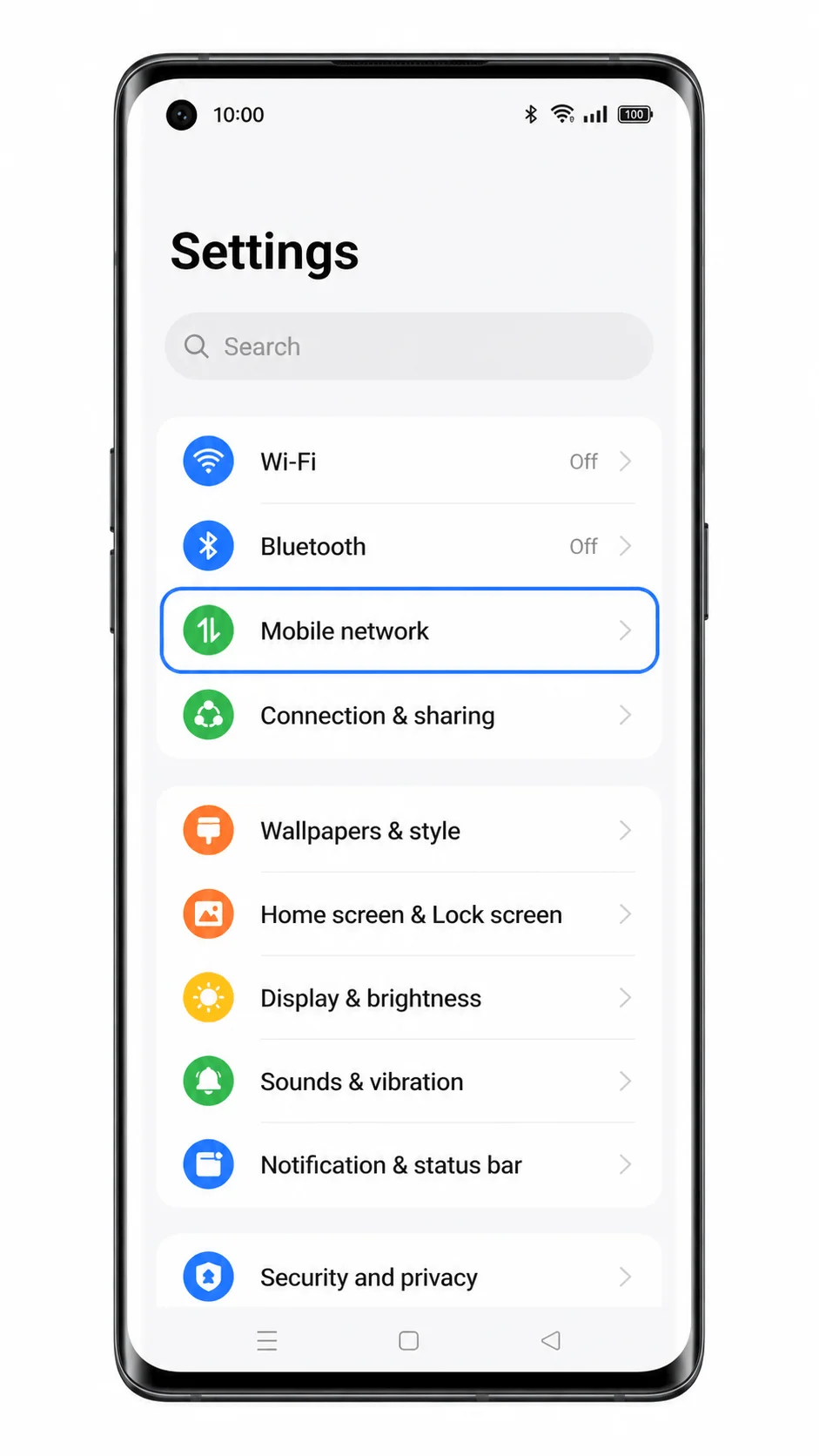
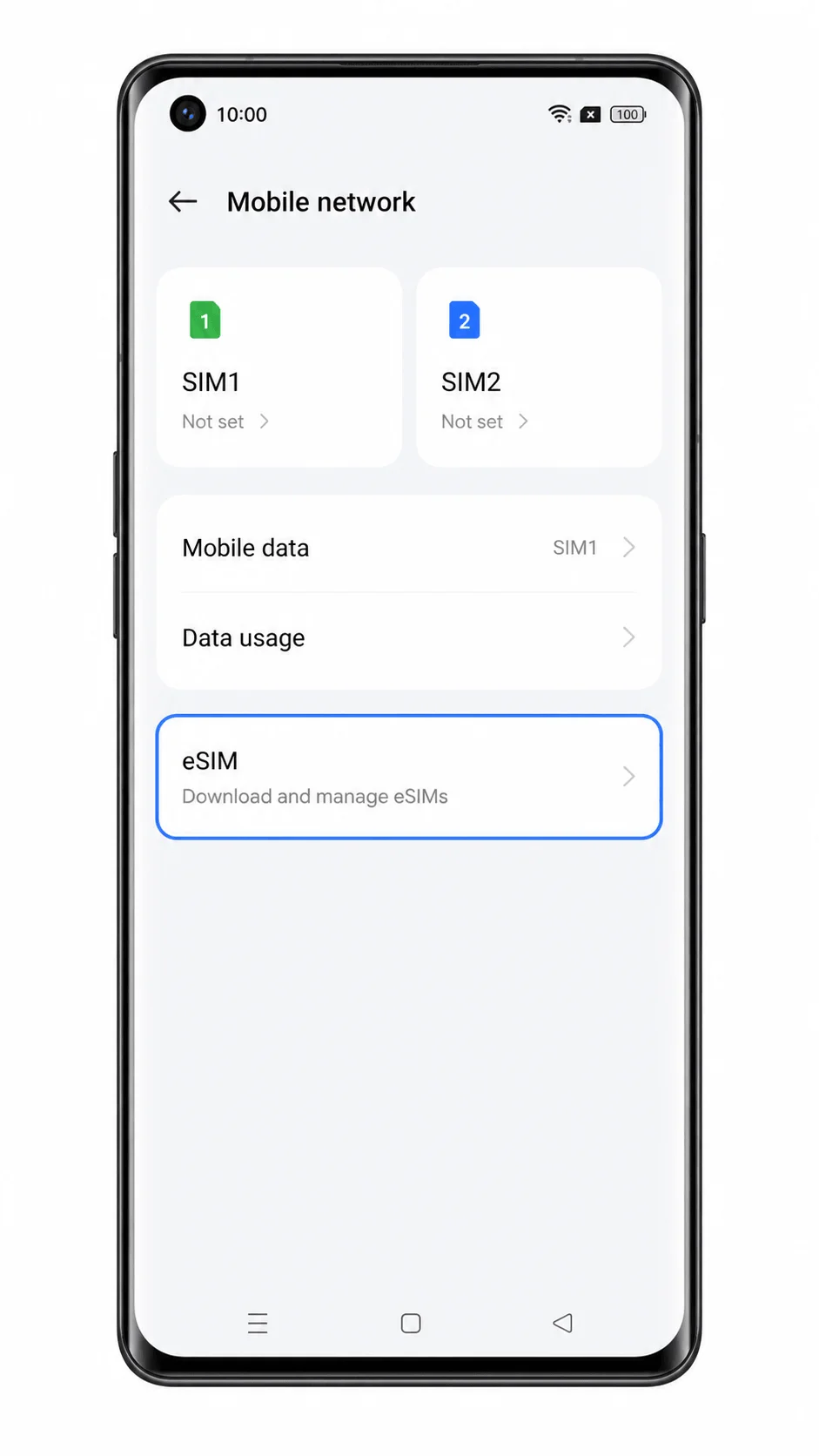
Appuyez sur eSIM.
La page de gestion eSIM devrait s'ouvrir. Si vous ne voyez que des cartes SIM physiques et aucune option eSIM, ce modèle de Reno 6 Pro 5G ne permet pas de poursuivre l'installation de l'eSIM iroamly.
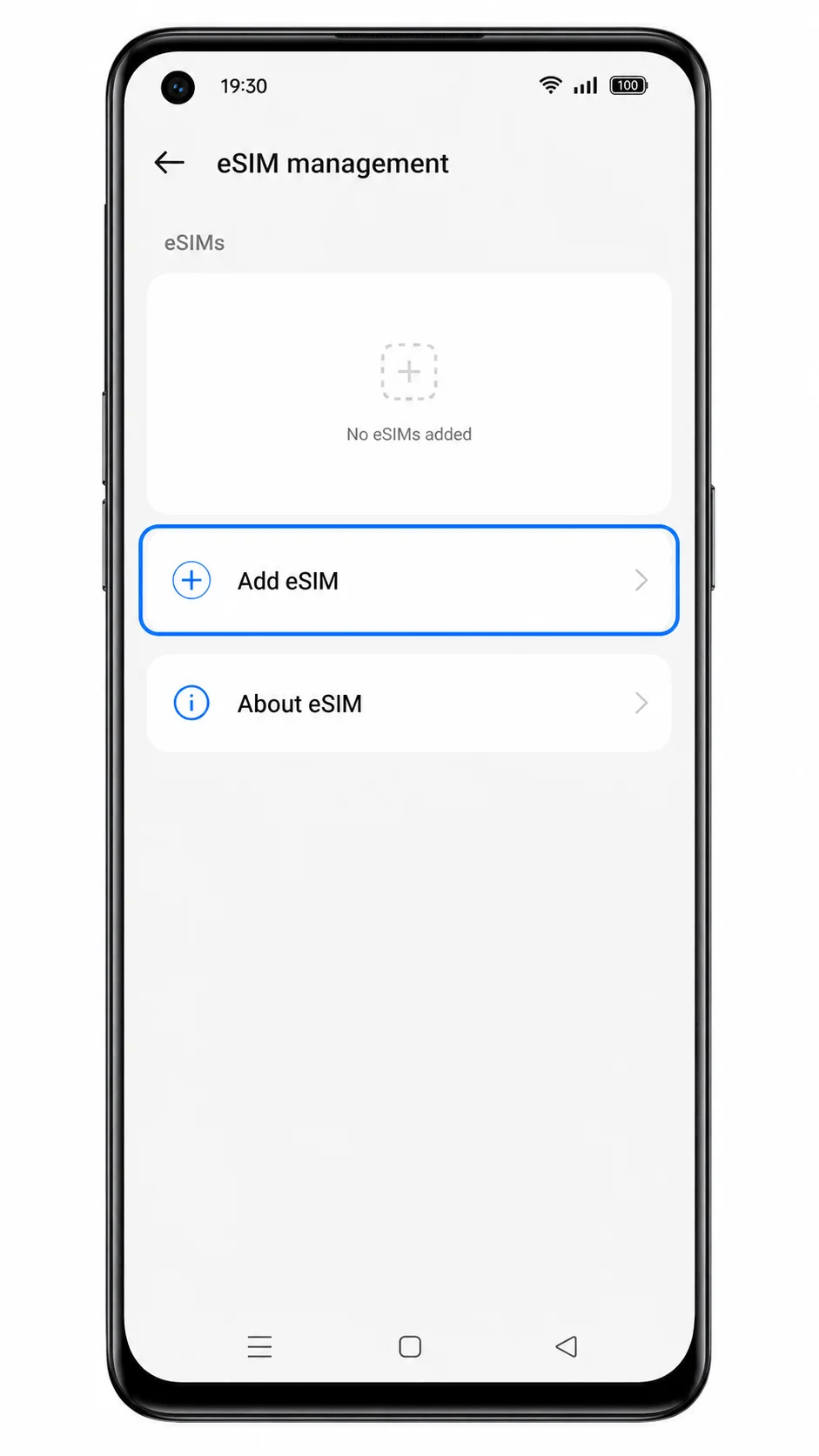
Appuyez sur Ajouter eSIM.
ColorOS devrait ouvrir l'écran d'ajout d'eSIM et proposer une méthode de configuration par code QR.
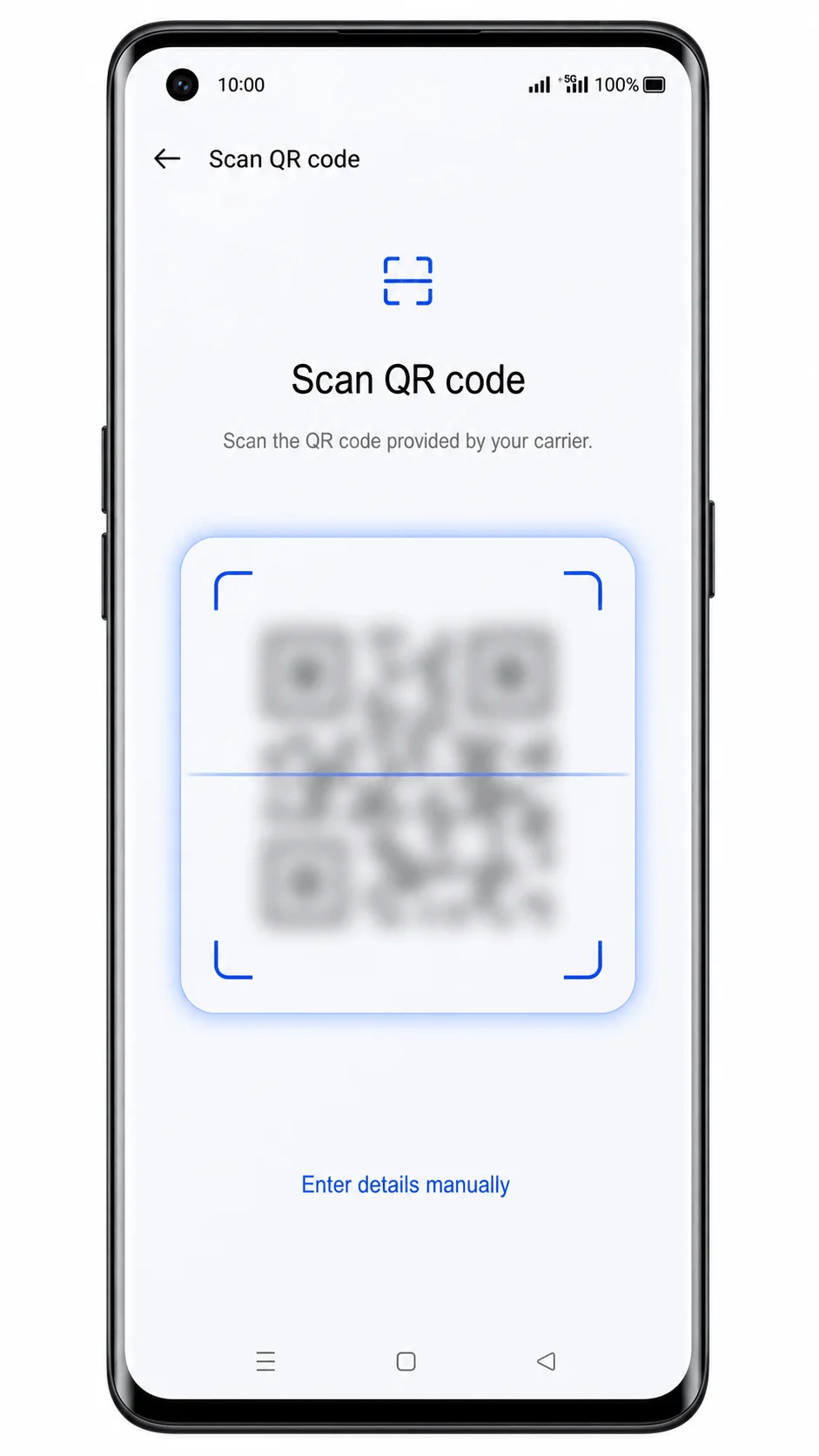
Appuyez sur Scanner le code QR, puis pointez l'appareil photo vers le code QR reçu dans votre e-mail d'achat iroamly ou disponible sur la page de votre compte iroamly.
Maintenez le code QR stable et entièrement à l'intérieur du cadre du scanner. Le code QR affiché ici doit être un exemple dans les captures d'écran ou les documents publics, et non un véritable code d'activation privé.
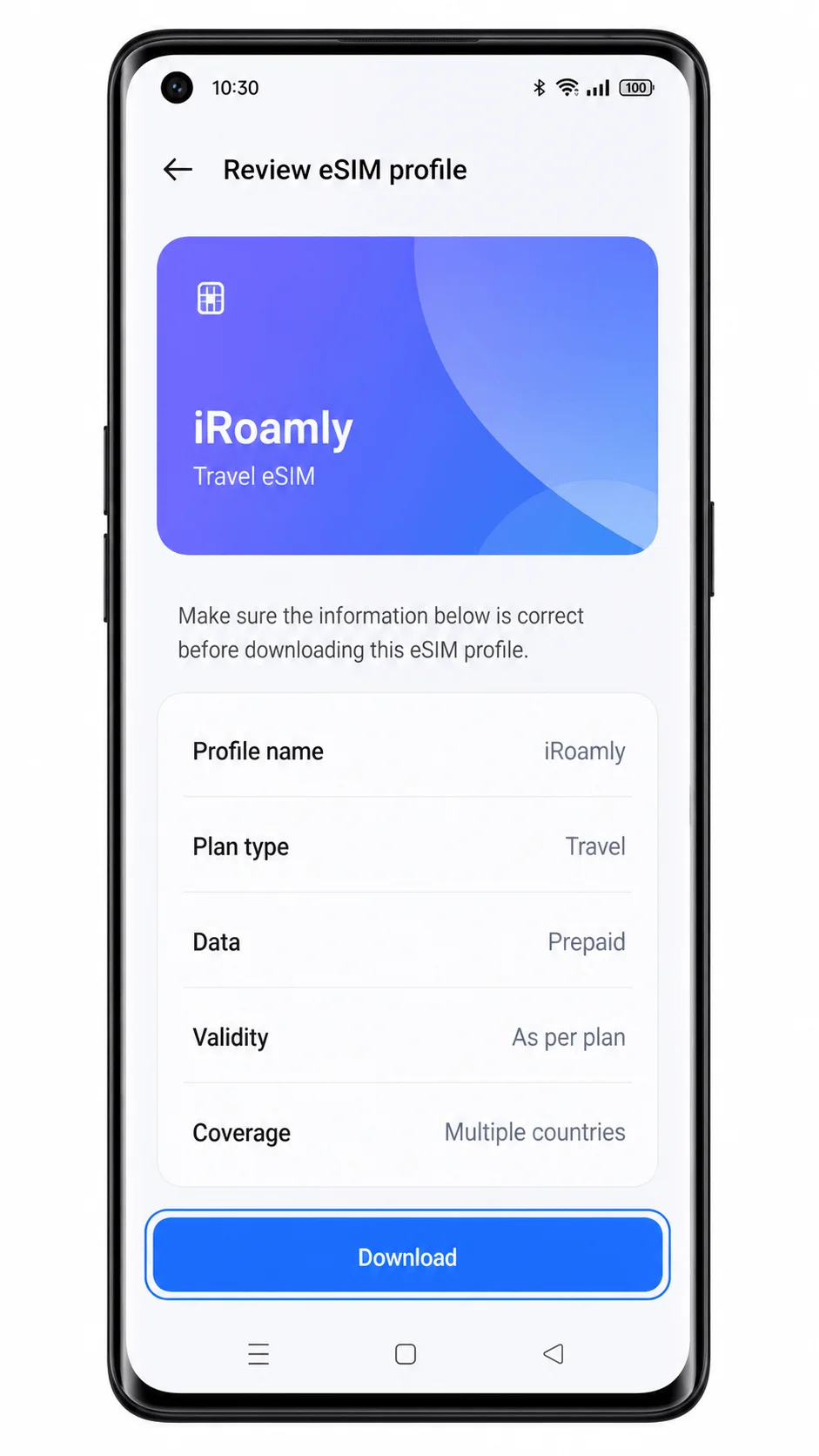
Vérifiez le profil eSIM iroamly détecté, puis appuyez sur Télécharger ou Ajouter.
Patientez pendant que ColorOS télécharge le profil eSIM via Wi-Fi. Ne quittez pas les Paramètres pendant le téléchargement.
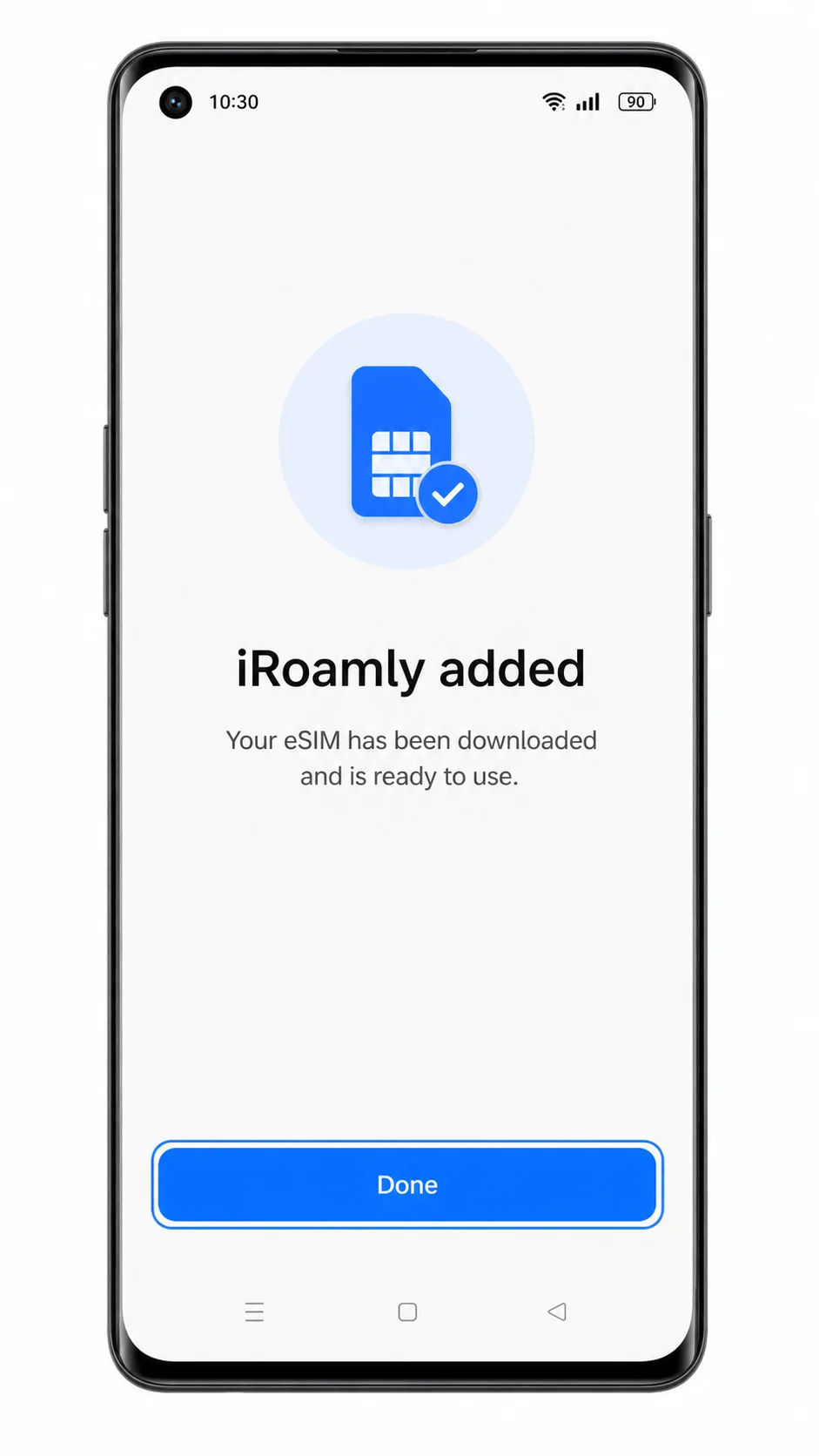
Une fois le téléchargement terminé, appuyez sur Terminé.
L'eSIM iroamly devrait désormais apparaître dans la liste des eSIM ou dans les paramètres du réseau mobile. Si ColorOS vous demande si vous souhaitez activer la nouvelle eSIM immédiatement, confirmez, sauf si votre forfait iroamly précise que l'activation débute dès l'installation et que vous n'êtes pas encore prêt à consommer votre période de validité.
Méthode 2 : Installer une eSIM manuellement
Ouvrez les Paramètres sur votre Oppo Reno 6 Pro 5G, puis appuyez sur Réseau mobile.
Partez de la même page Réseau mobile de ColorOS que celle utilisée pour la configuration par QR code. Cela confirme que vous êtes bien dans les paramètres de gestion de la carte SIM et du réseau du téléphone.
Appuyez sur eSIM.
La page de gestion des eSIM devrait s'ouvrir. Si l'option eSIM est absente, cela signifie que votre appareil ou le micrologiciel de l'opérateur ne prend pas en charge l'installation d'une eSIM ; la saisie manuelle ne sera donc pas disponible non plus.
Appuyez sur Ajouter une eSIM.
ColorOS devrait afficher l'écran de configuration par QR code. L'option de saisie manuelle est généralement accessible depuis cette étape de scan de QR code.
Appuyez sur Saisir manuellement les détails ou Saisir le code d'activation.
La page de saisie manuelle devrait apparaître. Sur les écrans de configuration eSIM OPPO/Android, les informations d'activation se composent généralement d'une adresse SM-DP+, d'un code d'activation et, facultativement, d'un code de confirmation si iRoamly vous en fournit un.
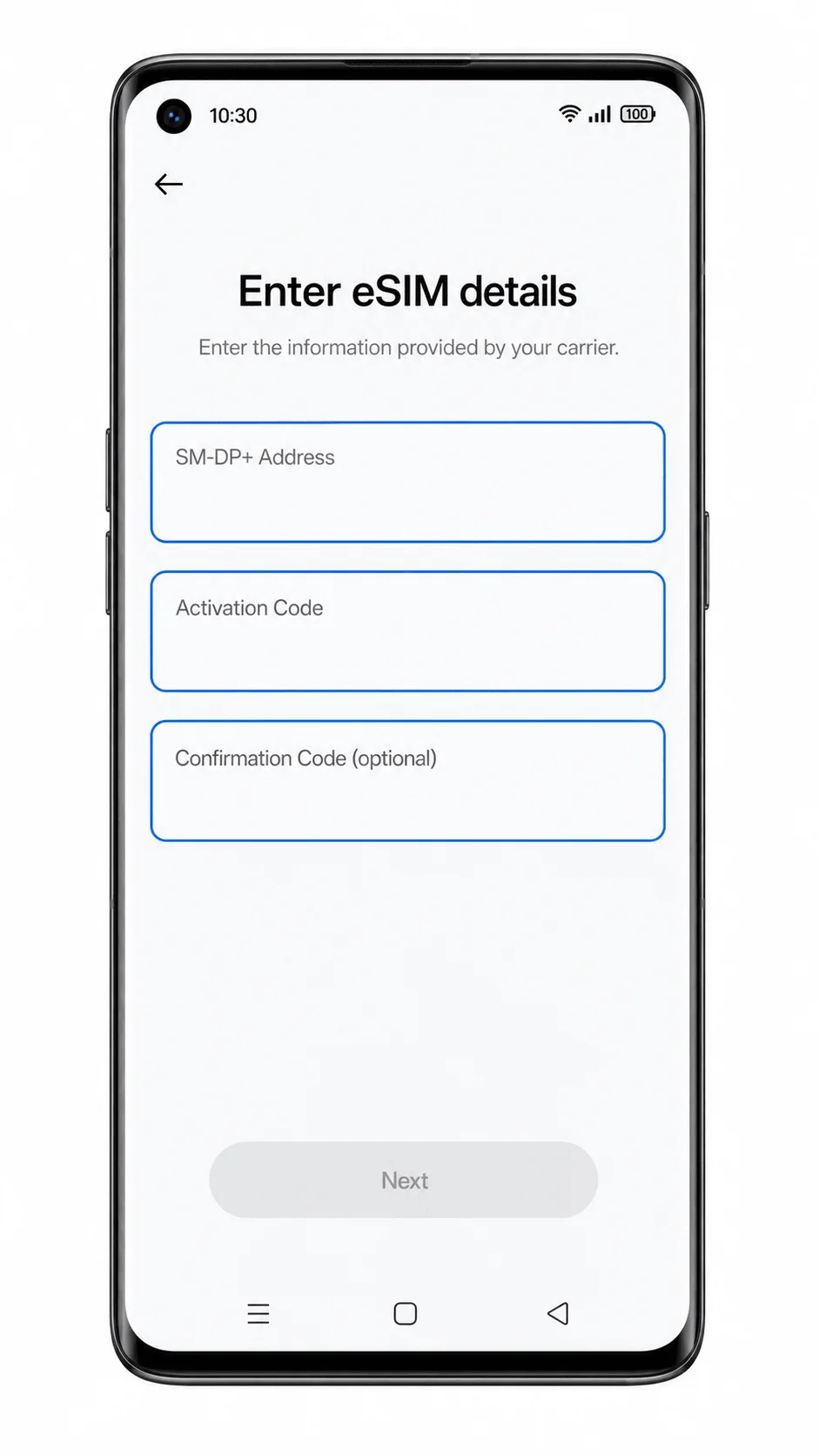
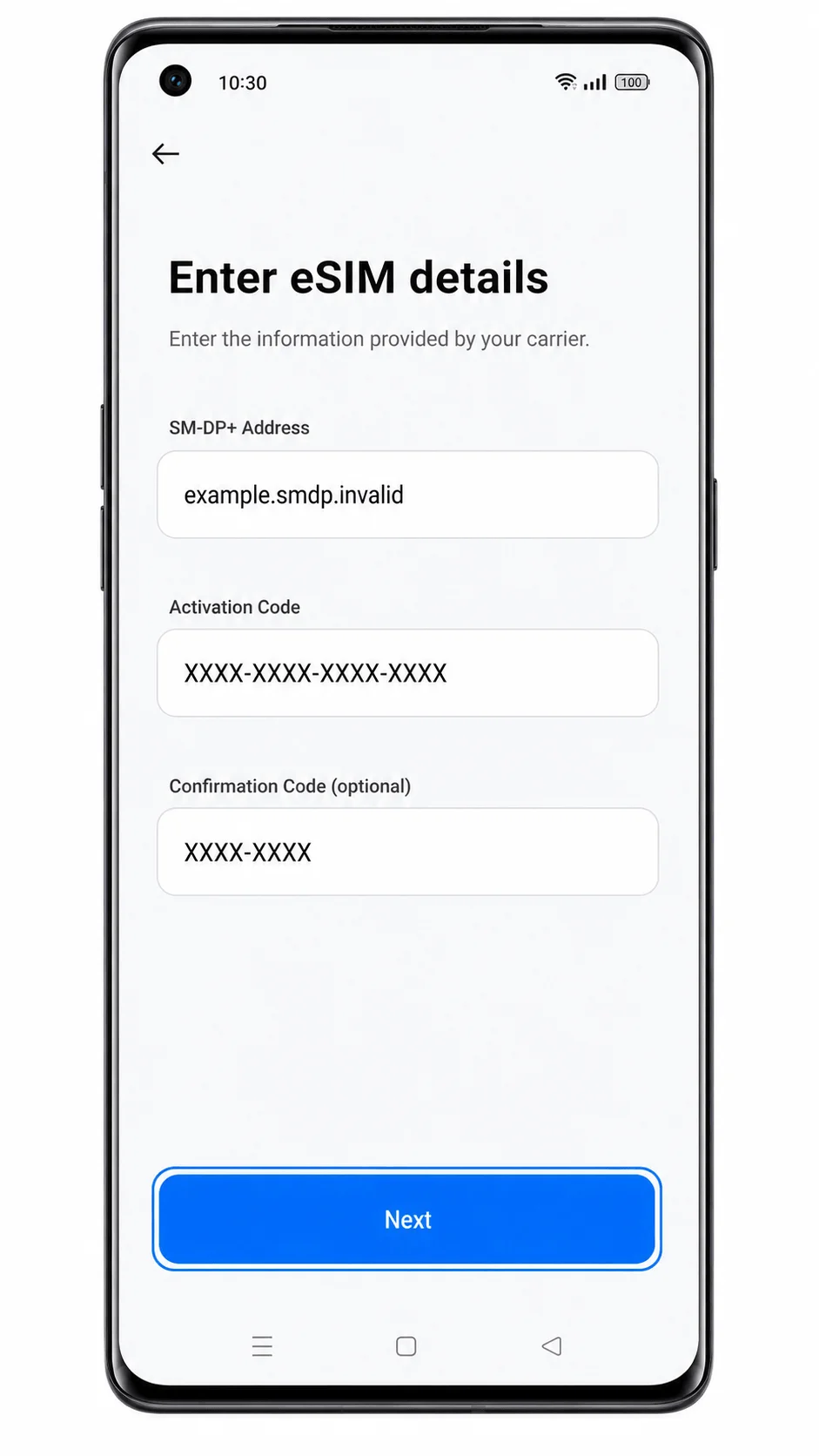
Saisissez l'adresse SM-DP+ et le code d'activation exactement tels que fournis par iRoamly, puis appuyez sur Suivant.
N'ajoutez pas d'espaces, ne modifiez pas la casse des lettres et ne saisissez pas les données d'exemple figurant sur une capture d'écran. Si iRoamly vous fournit un code de confirmation, saisissez-le uniquement dans le champ dédié au code de confirmation.
Vérifiez le profil eSIM iRoamly, puis appuyez sur Télécharger ou Ajouter.
Maintenez la connexion Wi-Fi active pendant que ColorOS télécharge le profil. Si le téléphone indique que le code d'activation est invalide, vérifiez s'il a déjà été utilisé ou s'il a été mal copié.
Appuyez sur Terminé une fois l'eSIM ajoutée.
L'eSIM iRoamly devrait maintenant apparaître dans la liste des eSIM. Si ColorOS vous demande une étiquette, nommez-la iRoamly afin de pouvoir la sélectionner facilement plus tard pour vos données de voyage.
Comment confirmer que votre eSIM iRoamly est installée
Allez dans Paramètres > Réseau mobile > eSIM.
Recherchez un profil eSIM installé portant le nom iRoamly, Travel, ou le nom de l'opérateur associé à votre forfait iRoamly. Si aucun profil eSIM n'apparaît à cet endroit, cela signifie que l'installation n'a pas abouti.
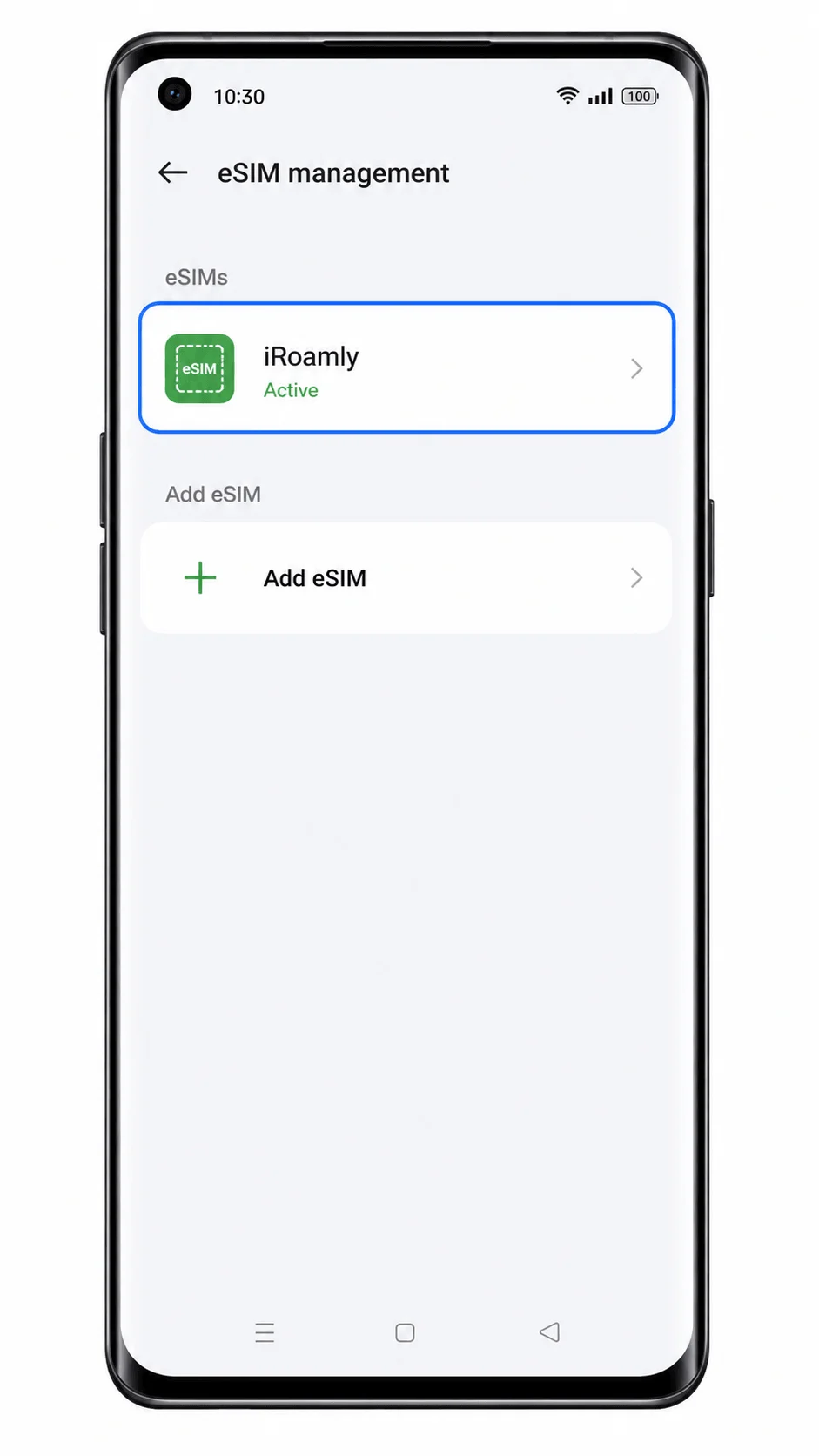
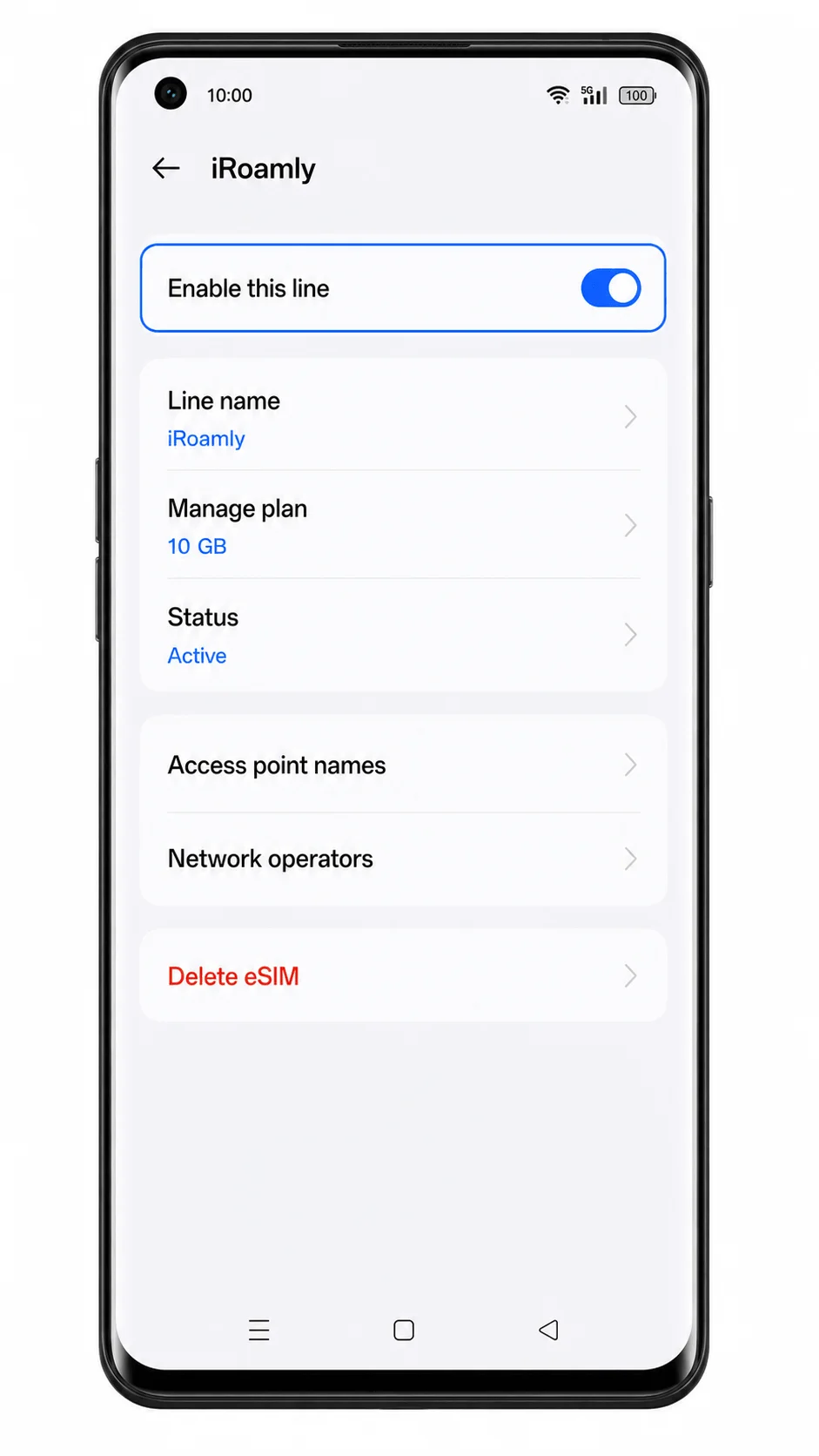
Appuyez sur le profil eSIM iRoamly et vérifiez que la ligne est activée.
La page des détails de l'eSIM devrait afficher un bouton pour activer la ligne. Un indicateur de signal peut apparaître une fois que le téléphone est connecté à un réseau compatible à votre destination.
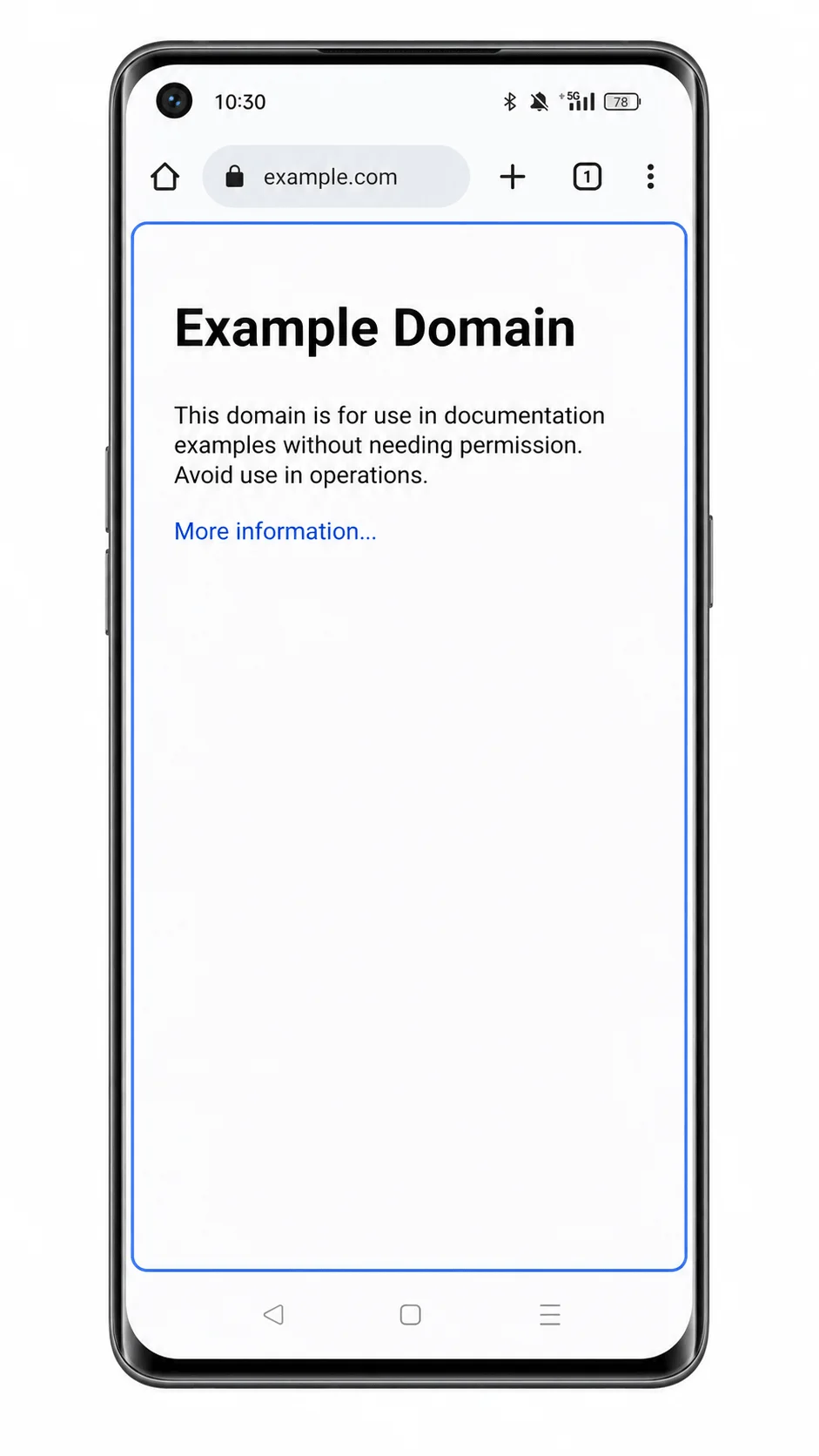
Testez les données mobiles uniquement si votre forfait iRoamly est actif et que vous êtes prêt à l'utiliser.
Ouvrez une page web ou une application de cartographie en désactivant le Wi-Fi. N'effectuez pas de tests par SMS ou par appel vocal, sauf si votre forfait iRoamly spécifique indique que ces services sont inclus.
Configurer l'eSIM pour les données mobiles
Ouvrez Paramètres > Réseau mobile, puis appuyez sur Données mobiles.
L'écran de sélection des données mobiles doit afficher les lignes SIM et eSIM disponibles.
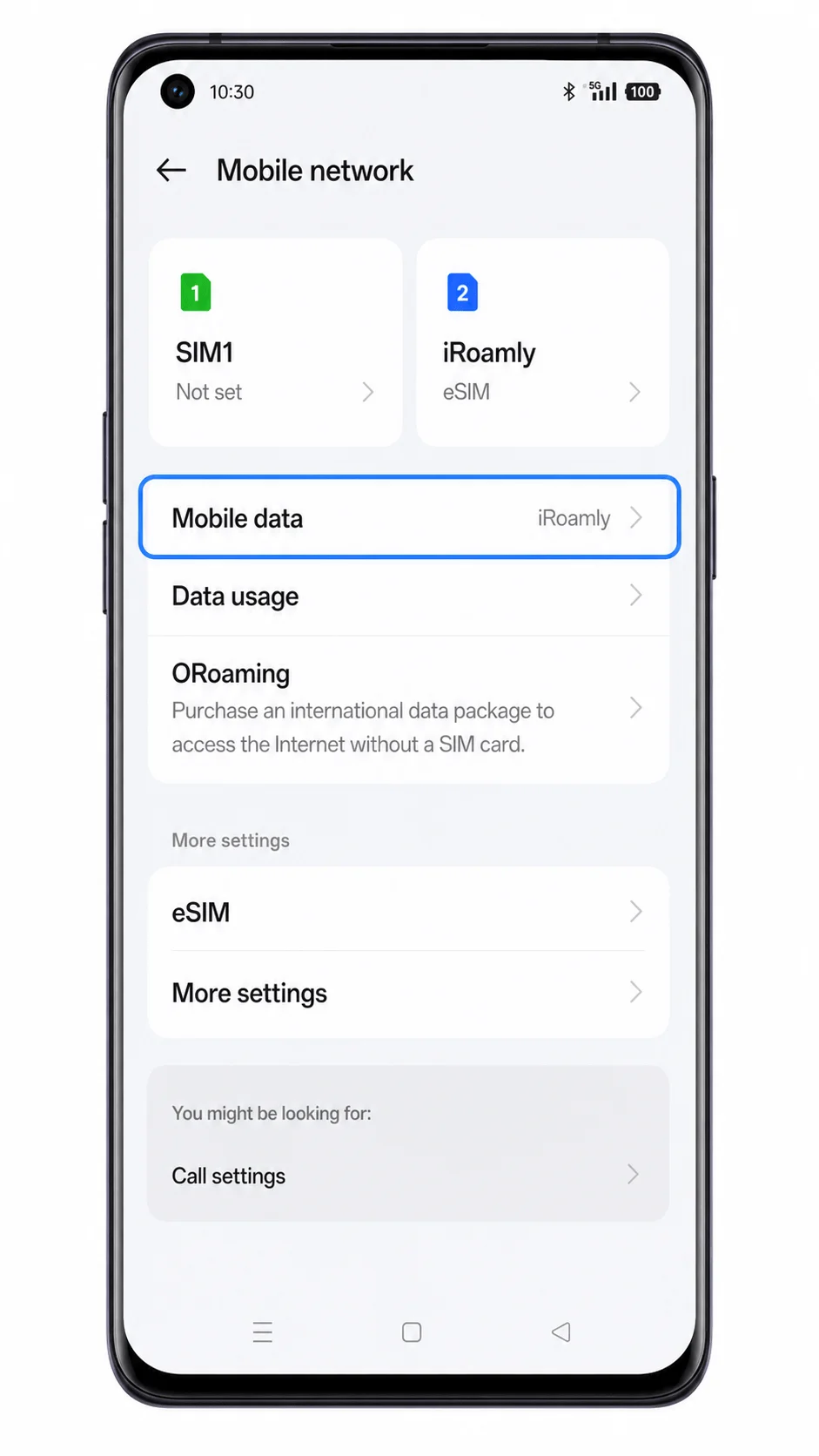
Sélectionnez l'eSIM iRoamly comme ligne de données mobiles préférée.
Cela indique au Oppo Reno 6 Pro 5G d'utiliser l'eSIM de voyage iRoamly pour l'accès à Internet plutôt que votre carte SIM principale.
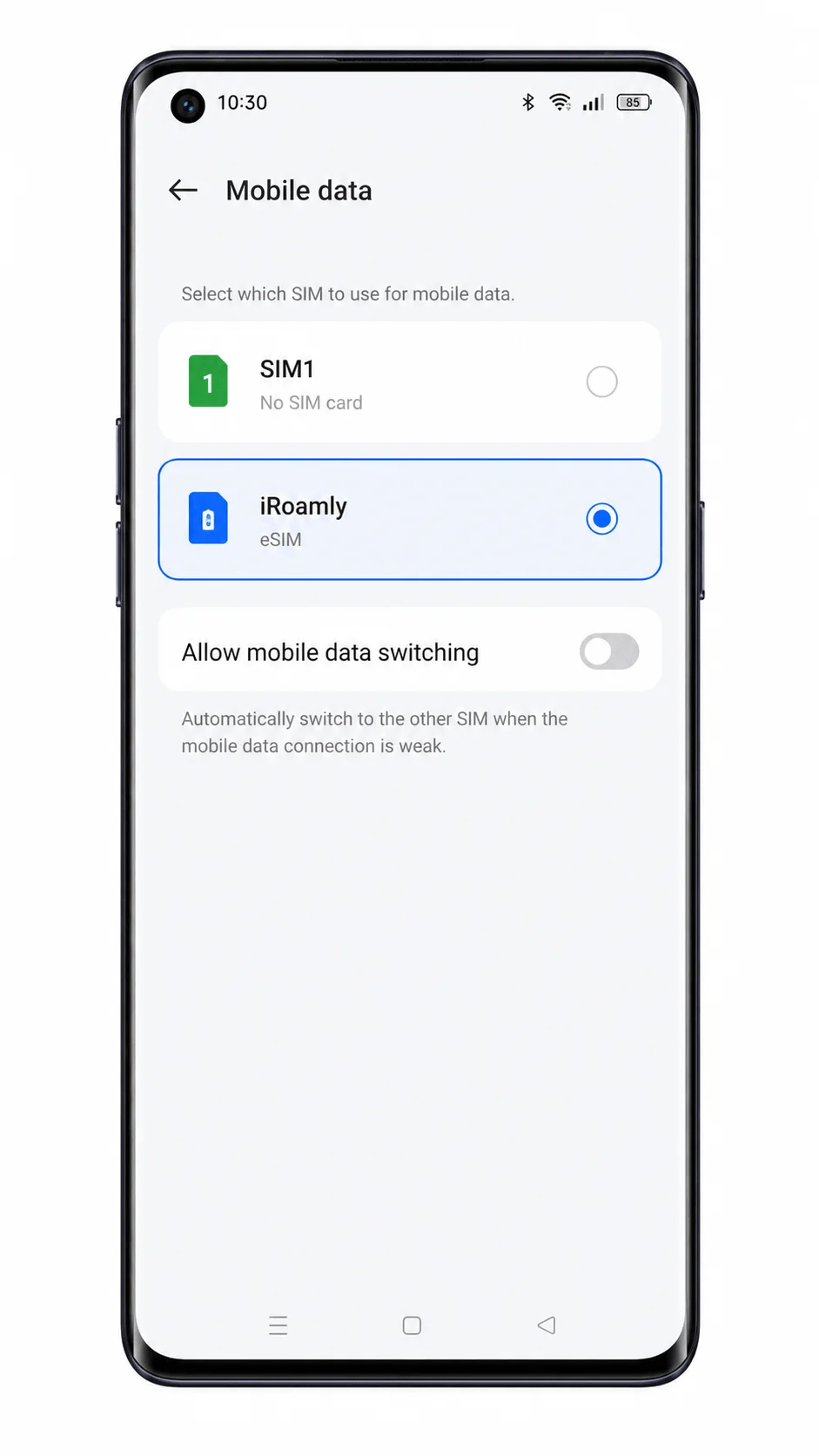
Ouvrez la page des détails de l'eSIM iRoamly et activez l'itinérance des données si votre forfait de destination le nécessite.
De nombreuses eSIM de voyage nécessitent l'activation de l'itinérance des données pour se connecter aux réseaux partenaires. Laissez l'itinérance désactivée sur votre carte SIM principale pour éviter des frais imprévus.
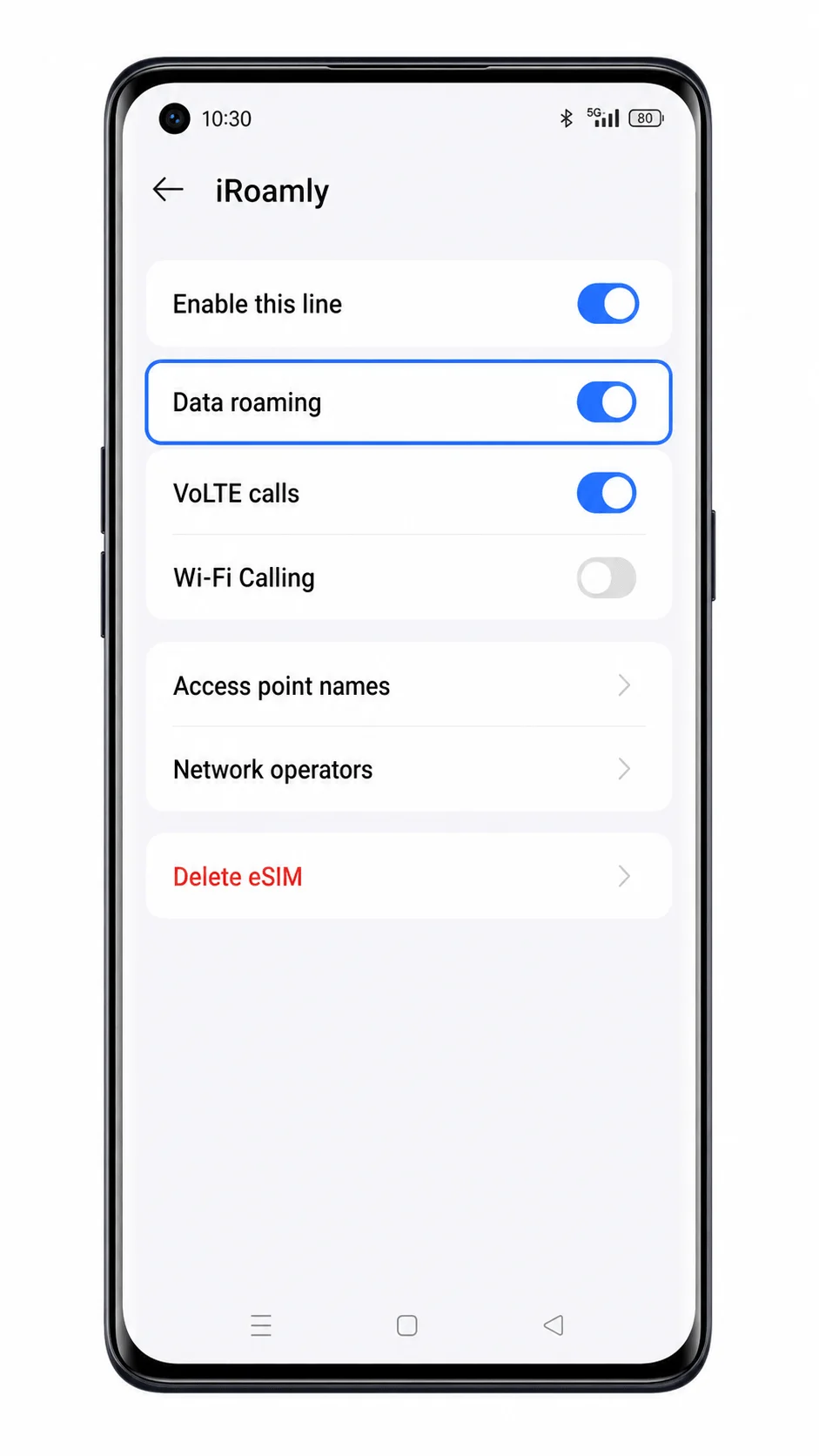
Désactivez la commutation automatique des données mobiles si ColorOS propose cette option.
Cela permet d'éviter que le téléphone ne bascule sur votre carte SIM principale pour les données pendant vos déplacements.
Dépannage
L'option eSIM ou Ajouter eSIM est manquante : Votre Oppo Reno 6 Pro 5G peut être une variante régionale ou liée à un opérateur ne prenant pas en charge l'eSIM. iRoamly précise que la disponibilité de l'eSIM sur OPPO est limitée au Japon et à certaines régions.
Le code QR ne se scanne pas : Augmentez la luminosité de l'écran de l'appareil affichant le code QR, nettoyez l'objectif de l'appareil photo et assurez-vous que le code QR est entièrement visible. Utilisez la saisie manuelle si le scan échoue toujours.
Le code d'activation est rejeté : Vérifiez attentivement l'adresse SM-DP+, le code d'activation et le code de confirmation optionnel. Un code QR ou un code d'activation déjà utilisé peut ne plus fonctionner.
L'eSIM est installée mais aucun signal n'apparaît : Redémarrez le téléphone, confirmez que la ligne iRoamly est activée et attendez d'être dans une destination couverte par votre forfait.
Les données mobiles ne fonctionnent pas : Sélectionnez l'eSIM iRoamly pour les données mobiles, activez l'itinérance des données si nécessaire et désactivez le Wi-Fi pour effectuer un bref test.
Le téléphone demande de supprimer et de réinstaller l'eSIM : Ne le supprimez pas sans raison. Contactez d'abord le service client iRoamly, car de nombreux profils eSIM ne peuvent pas être réinstallés après avoir été supprimés.
Les appels ou les SMS ne fonctionnent pas : Vérifiez les détails de votre forfait iRoamly. Ne partez pas du principe que les services voix ou SMS sont inclus.
Conclusion
Pour un Oppo Reno 6 Pro 5G régional compatible eSIM, scanner le code QR iRoamly est le moyen le plus rapide car ColorOS permet de passer du Réseau mobile à eSIM et d'Ajouter une eSIM avec moins de champs à remplir manuellement. La saisie manuelle reste utile lorsque le code QR est affiché sur le même téléphone ou que l'appareil photo ne peut pas le lire, mais l'adresse SM-DP+ et le code d'activation doivent correspondre exactement aux détails iRoamly.
Une fois que le profil iRoamly apparaît dans Paramètres > Réseau mobile > eSIM, terminez la configuration pour votre voyage en le sélectionnant pour les données mobiles et en activant l'itinérance des données si le forfait l'exige. Si votre Reno 6 Pro 5G n'affiche aucun menu eSIM, il s'agit d'une limite de compatibilité liée à la variante du téléphone ou au micrologiciel de l'opérateur, et non d'une étape de configuration iRoamly que vous pouvez contourner.