
L'Oppo Reno 9A est un téléphone Android destiné au marché japonais qui prend en charge l'eSIM sur le modèle nu, utilisant ColorOS 13 basé sur Android 13. Les paramètres de son forfait mobile se trouvent dans la section Réseau mobile des Paramètres, où les profils eSIM peuvent être ajoutés, vérifiés et sélectionnés pour les données.
Pour les voyageurs, une eSIM de voyage iRoamly est utile car elle vous permet de préparer vos données mobiles avant le départ sans avoir à changer votre carte SIM physique. La configuration la plus simple consiste généralement à scanner le code QR reçu avec votre commande iRoamly, mais la saisie manuelle constitue une bonne alternative lorsque le code QR s'affiche sur le même téléphone ou que l'appareil photo ne parvient pas à le scanner.
Ce guide couvre les deux méthodes pour l'Oppo Reno 9A, ainsi que les vérifications permettant de confirmer que le profil a été correctement installé et les paramètres de données à examiner avant toute utilisation à l'étranger. Les noms des menus peuvent varier légèrement selon la version de l'opérateur ou la mise à jour de ColorOS, en particulier sur les modèles vendus par les opérateurs.
Avant de configurer votre iRoamly eSIM
Connectez votre Oppo Reno 9A à un réseau Wi-Fi stable avant de commencer.
Vérifiez que votre téléphone est débloqué et que votre modèle prend en charge l'eSIM. Le modèle Reno 9A sans verrouillage opérateur propose nanoSIM + eSIM ; les variantes spécifiques aux opérateurs peuvent différer.
Gardez votre code QR iRoamly, l'adresse SM-DP+ et le code d'activation à portée de main. Ces informations sont généralement indiquées dans votre compte iRoamly ou dans l'e-mail de confirmation de votre commande.
Installez l'eSIM 1 à 2 jours avant votre voyage si votre forfait le permet, mais vérifiez d'abord les détails de celui-ci. La validité de l'eSIM iRoamly débute à l'activation, et le déclencheur exact de cette activation peut varier selon le forfait.
Ne supprimez pas l'eSIM iRoamly après l'installation, sauf si le service client vous le demande. De nombreux profils eSIM ne peuvent pas être téléchargés à nouveau après avoir été supprimés.
Vérifiez les détails du forfait concernant les appels vocaux et les SMS. La plupart des forfaits eSIM pour le voyage sont exclusivement dédiés aux données, et la disponibilité des appels ou SMS varie selon le forfait choisi.
Méthode 1 : Installer une eSIM en scannant un code QR
1. Ouvrez les Paramètres sur l'Oppo Reno 9A.
Vous devriez voir apparaître la liste principale des paramètres de ColorOS.
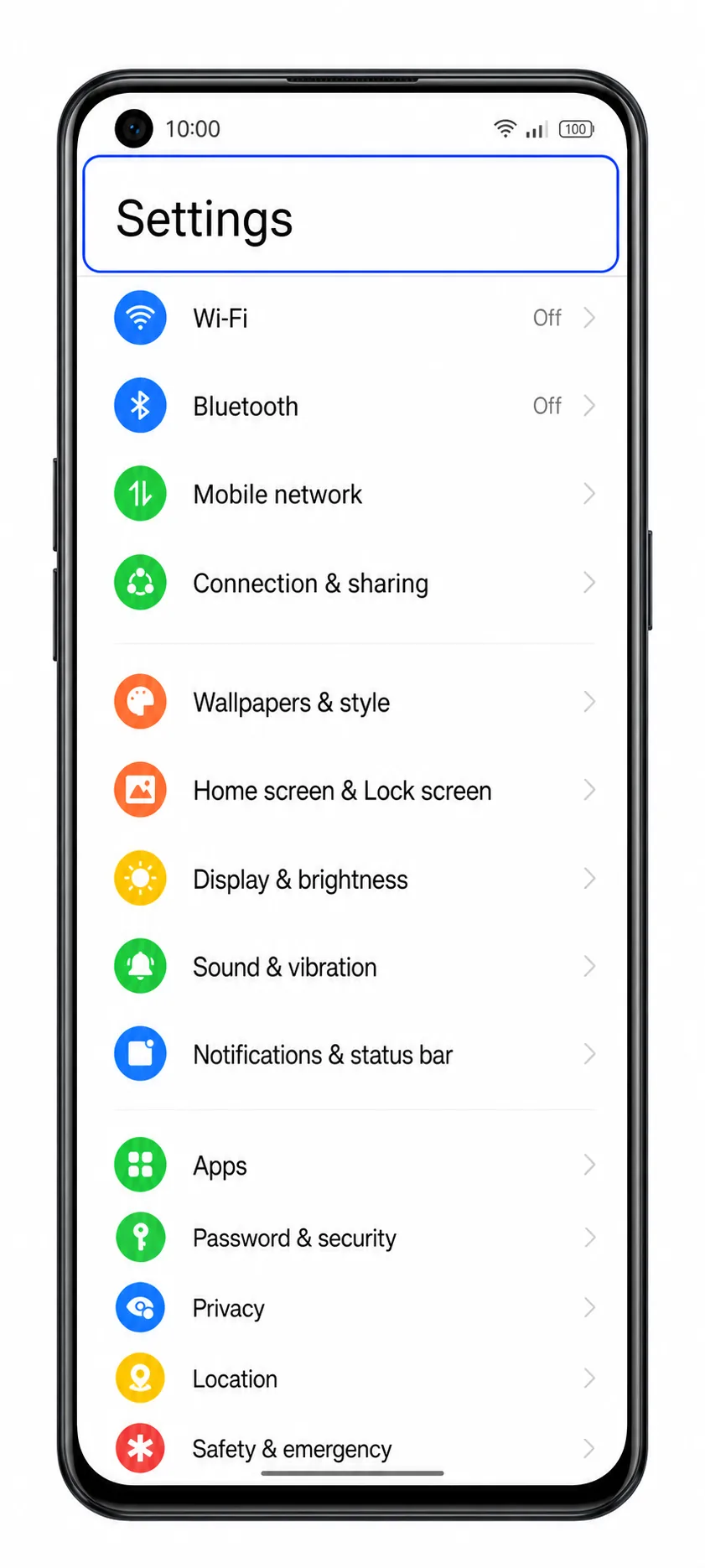
2. Appuyez sur Réseau mobile.
Le téléphone affiche la page du réseau mobile où sont gérés les paramètres SIM et eSIM.
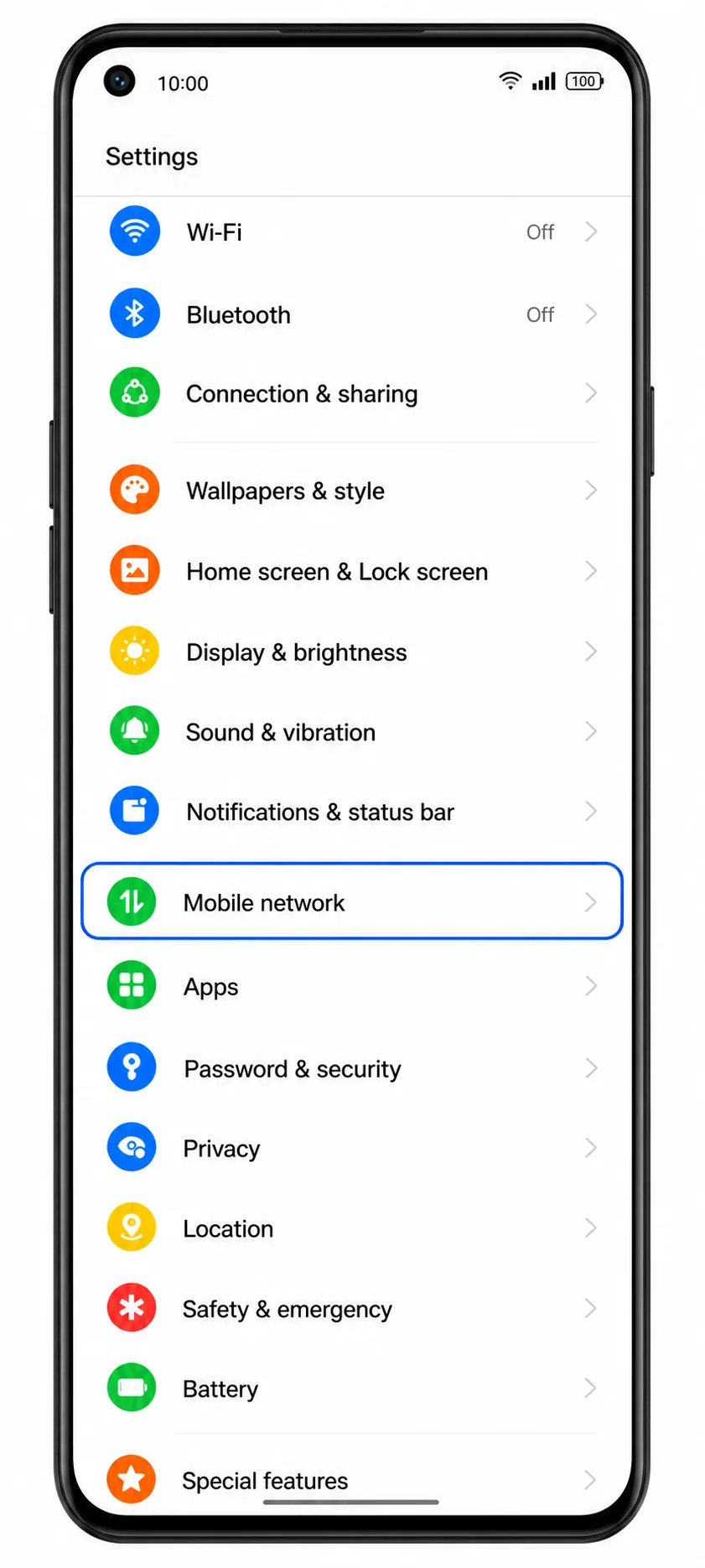
3. Appuyez sur eSIM.
Vous accéderez à l'écran de gestion des eSIM, vous permettant d'ajouter ou de consulter vos profils eSIM téléchargés.
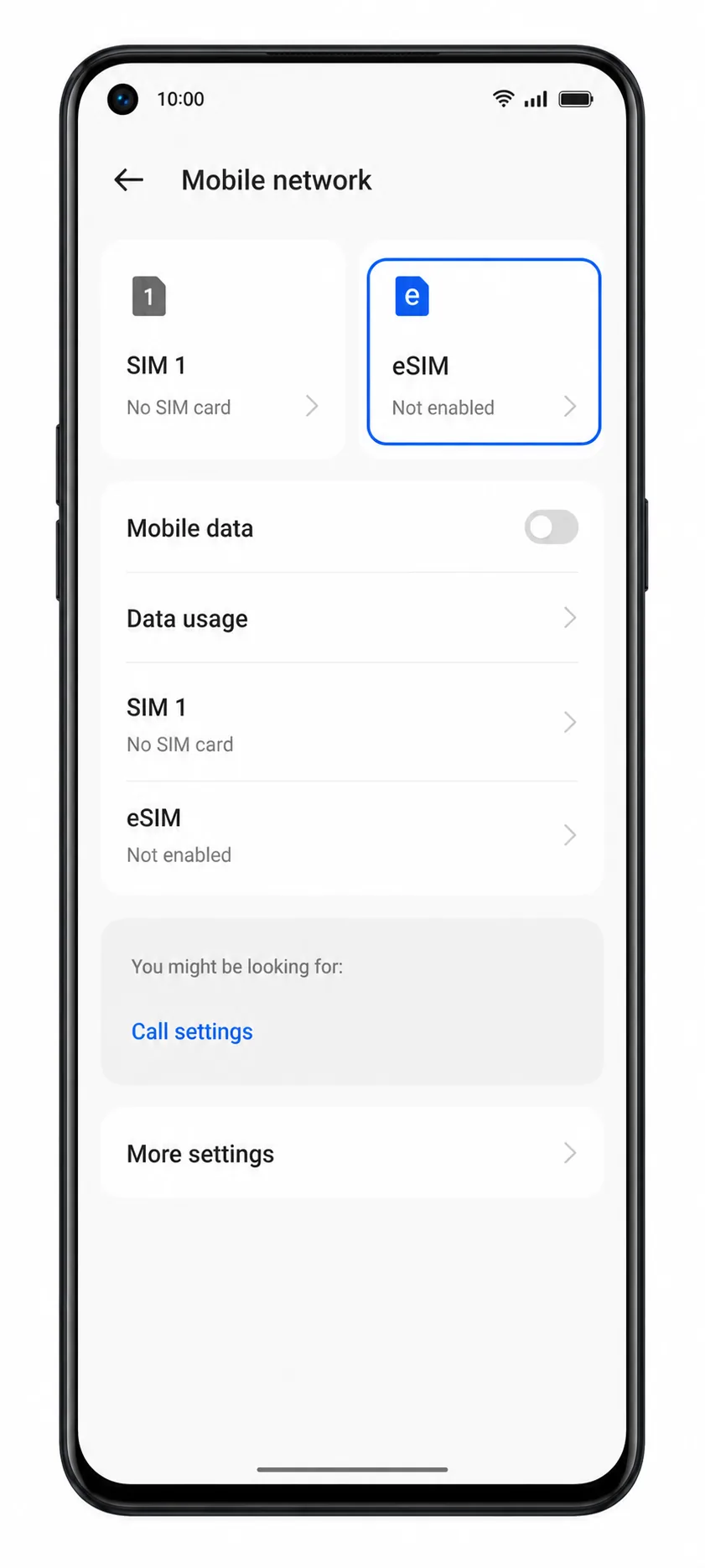
4. Appuyez sur Ajouter une eSIM.
Le Reno 9A devrait ouvrir l'écran de configuration destiné au téléchargement d'un nouveau profil eSIM.
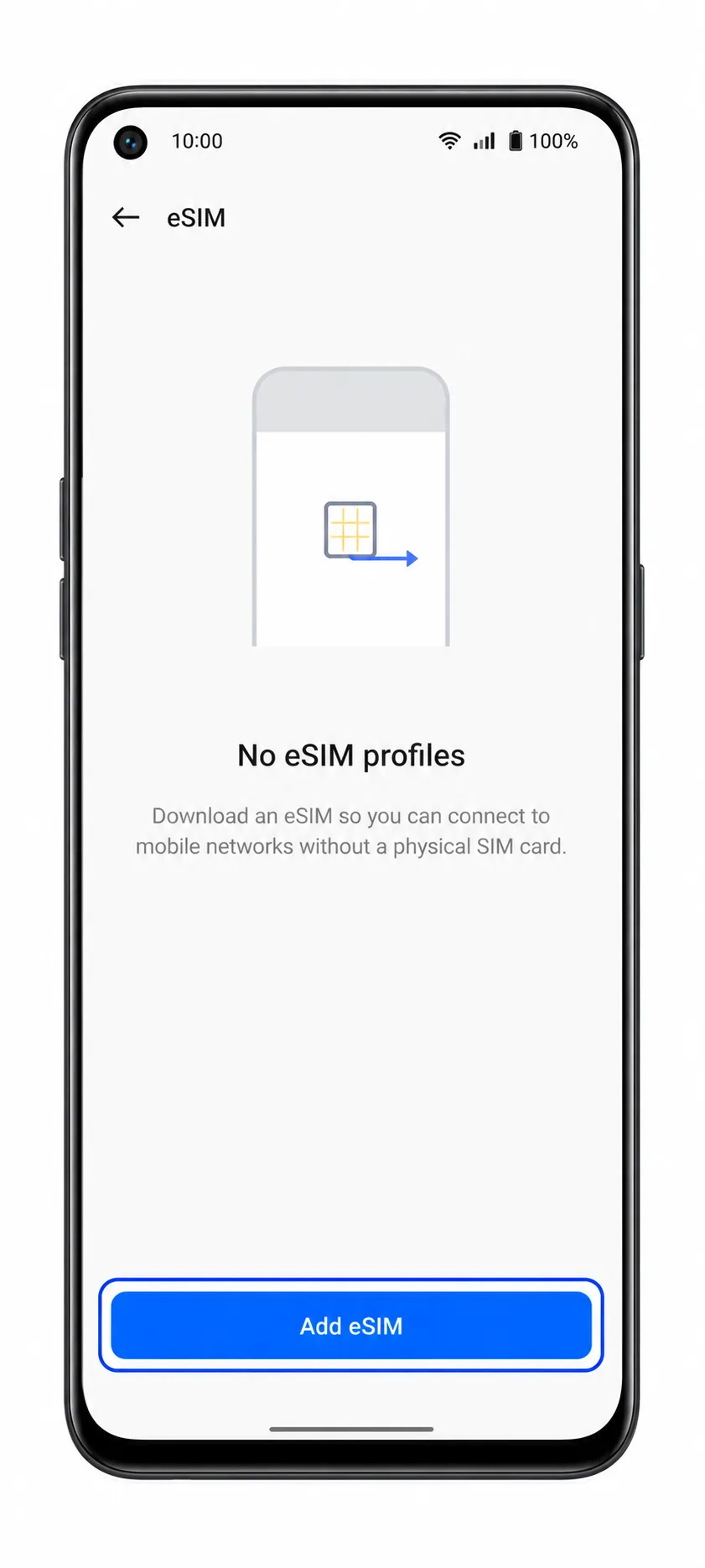
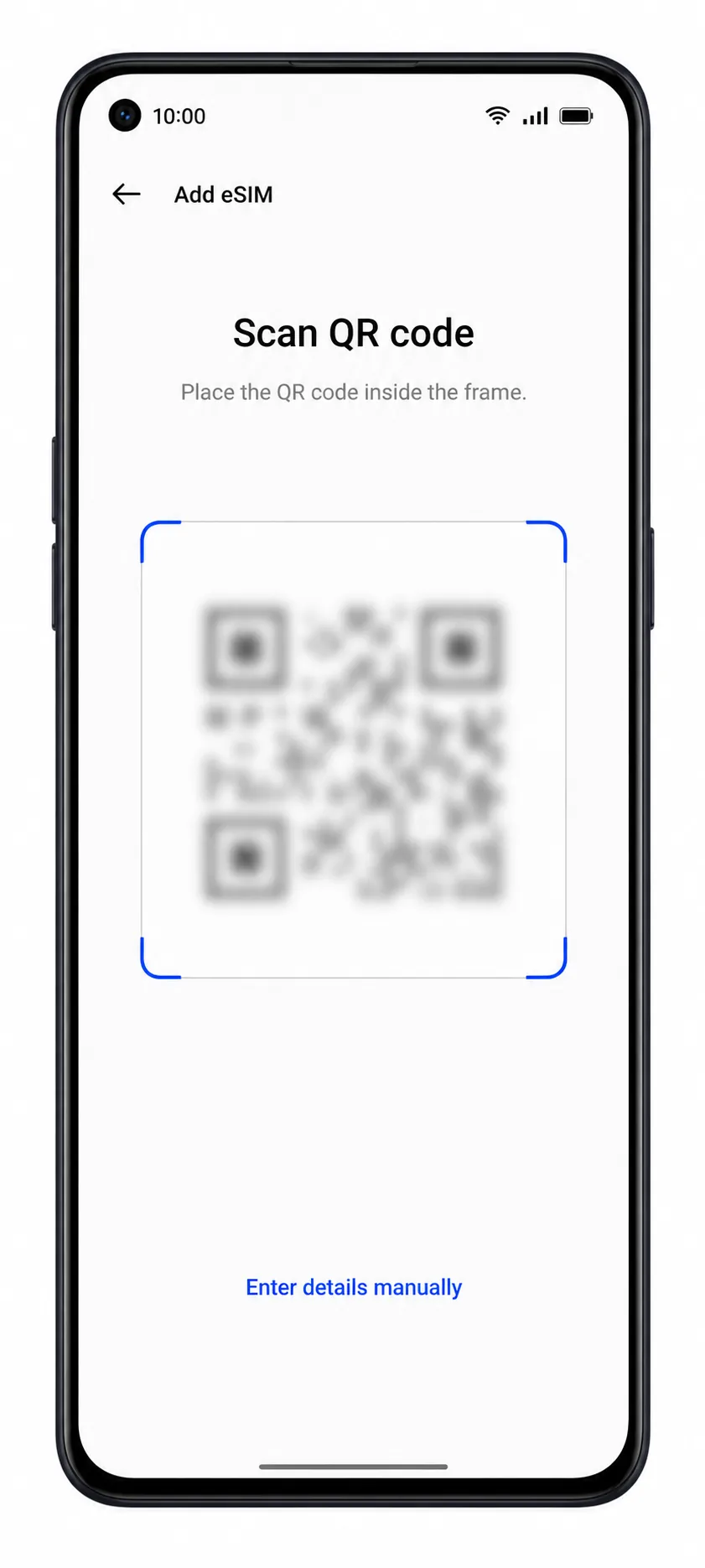
5. Choisissez Scanner le code QR, puis scannez le code QR iRoamly depuis un autre écran ou un support imprimé.
Assurez-vous que le code QR est bien à plat et suffisamment éclairé. N'utilisez pas un code QR ayant déjà été installé sur un autre appareil.
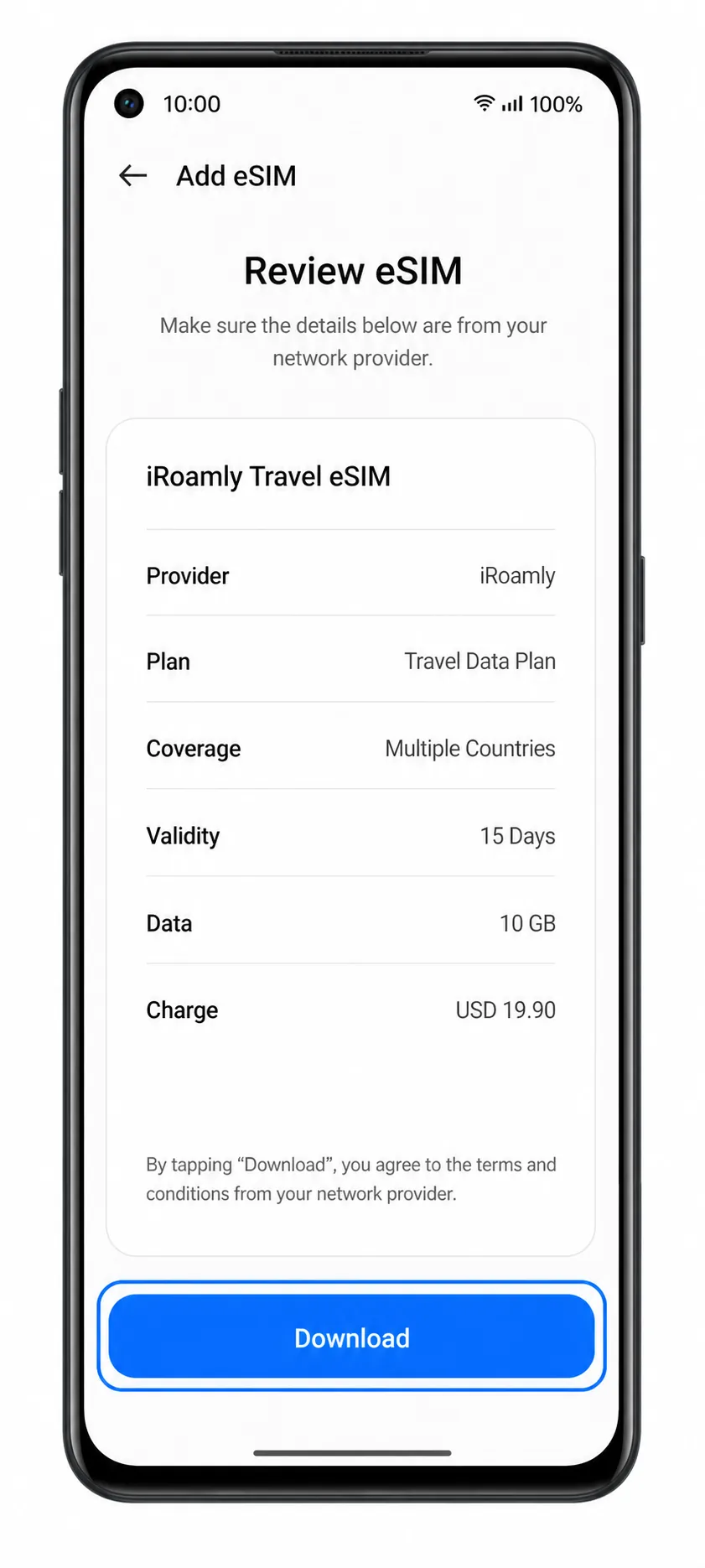
6. Vérifiez les détails de l'eSIM iRoamly détectée, puis appuyez sur Télécharger ou Ajouter.
Restez connecté au Wi-Fi pendant que ColorOS télécharge le profil eSIM. Si le téléphone demande une confirmation, validez le téléchargement.
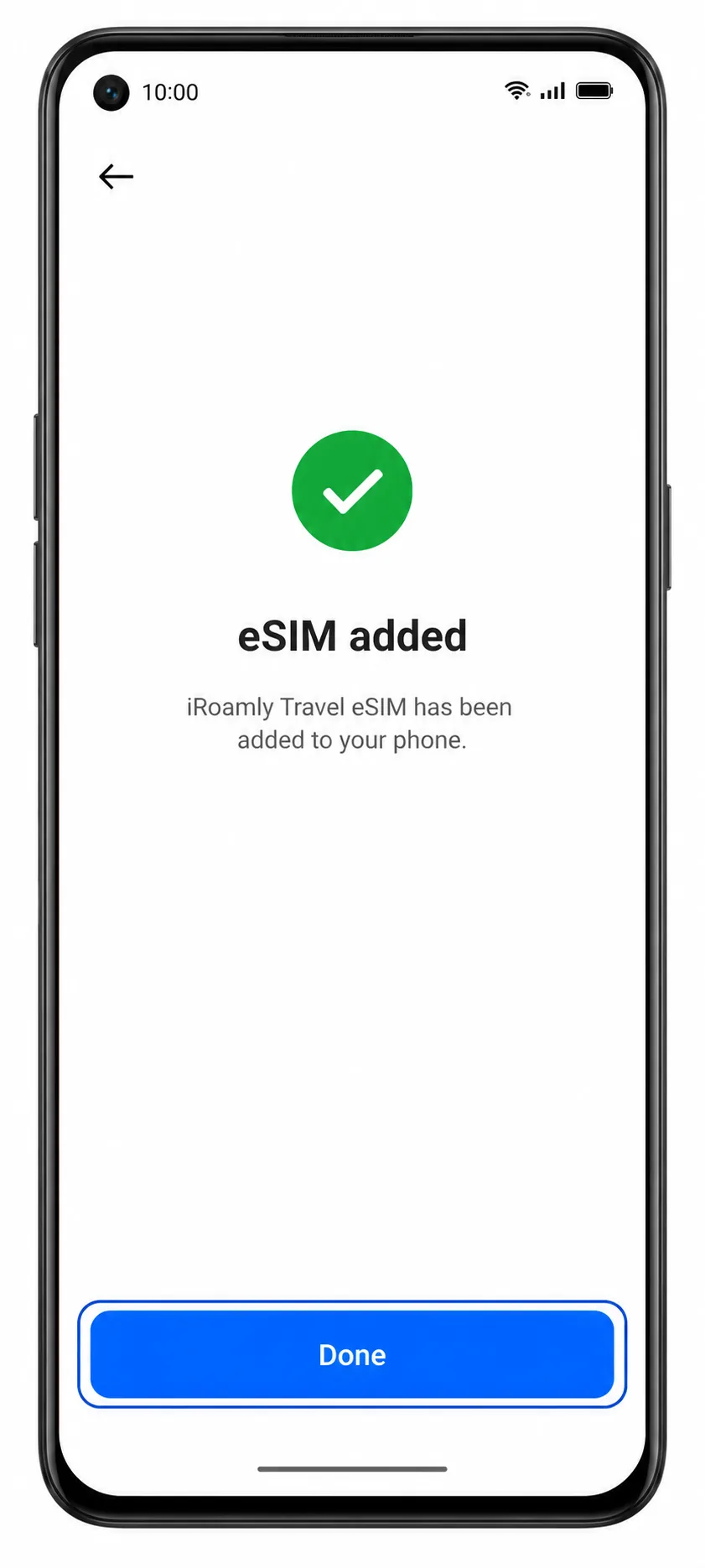
7. Une fois la configuration terminée, appuyez sur Terminé.
L'eSIM iRoamly devrait désormais apparaître dans la liste des eSIM sur votre Oppo Reno 9A.
Méthode 2 : Installer manuellement une eSIM
1. Ouvrez les Paramètres sur l'Oppo Reno 9A.
Commencez depuis le même écran des Paramètres, même si vous avez déjà essayé la configuration par QR.
2. Appuyez sur Réseau mobile.
Cela vous ramène à la page ColorOS dédiée aux paramètres de carte SIM et de données mobiles.
3. Appuyez sur eSIM.
L'écran de gestion des eSIM s'ouvre à nouveau.
4. Appuyez sur Ajouter eSIM.
ColorOS ouvre l'écran de configuration de l'eSIM.
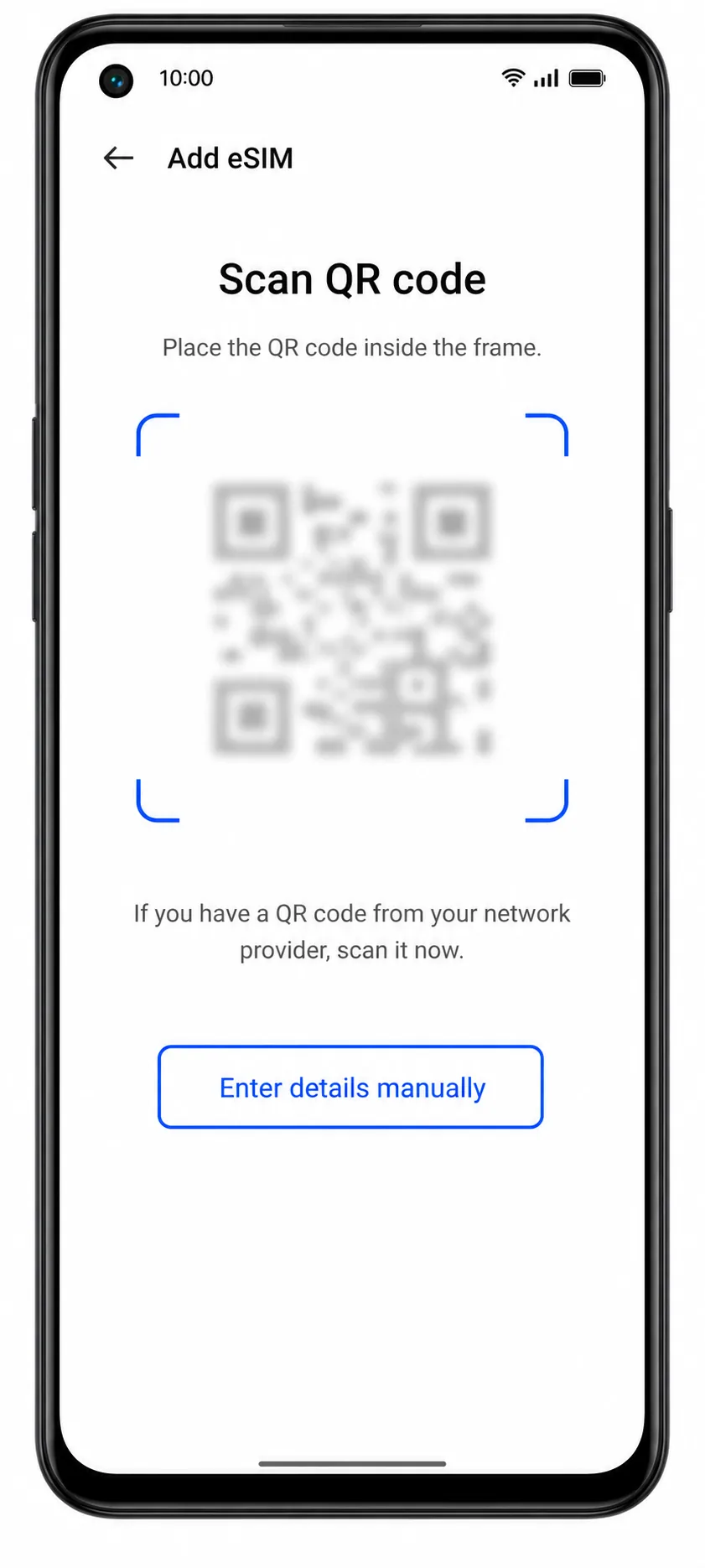
5. Appuyez sur Saisir les détails manuellement ou Saisir le code d'activation.
Utilisez cette option si le code QR se trouve sur l'écran de l'Oppo Reno 9A ou si le scanner n'arrive pas à le lire.
6. Saisissez l'adresse SM-DP+ et le code d'activation exactement tels qu'iRoamly vous les a fournis, puis appuyez sur Continuer.
Si ColorOS affiche à la place un champ unique pour le code d'activation, collez la chaîne complète fournie par iRoamly. Ne saisissez un code de confirmation que si iRoamly vous en fournit un.
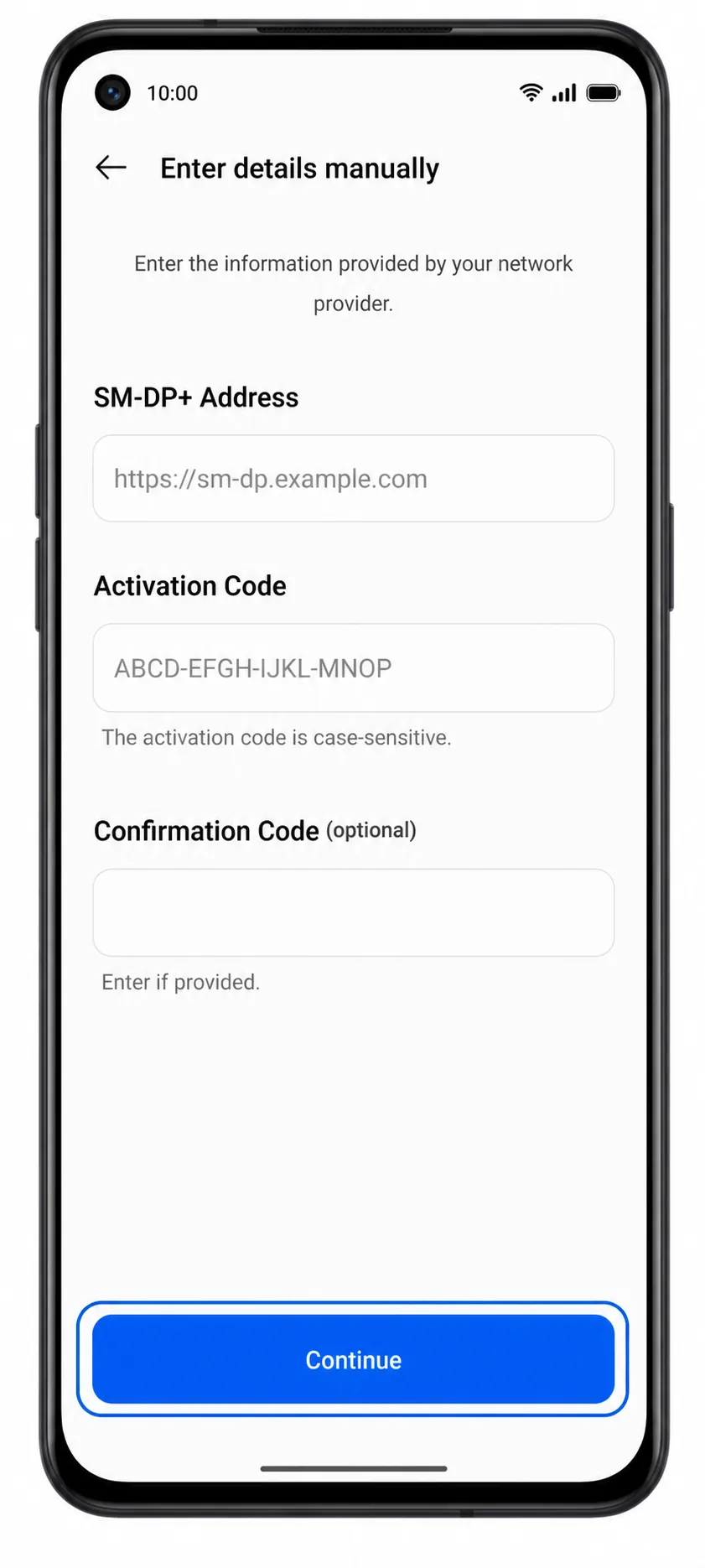
7. Vérifiez les informations de l'eSIM iRoamly, puis appuyez sur Télécharger ou Ajouter.
Maintenez la connexion Wi-Fi active jusqu'à ce que le téléchargement soit terminé.
8. Appuyez sur Terminé une fois que ColorOS confirme que le profil a bien été ajouté.
L'eSIM iRoamly ajoutée manuellement devrait apparaître dans la même liste eSIM qu'un profil installé via un code QR.
Comment confirmer que votre eSIM iRoamly est bien installée
1. Allez dans Paramètres > Réseau mobile > eSIM.
Recherchez le profil eSIM iRoamly que vous venez d'ajouter dans la liste des eSIM. Il peut porter un nom générique par défaut jusqu'à ce que vous le renommiez.
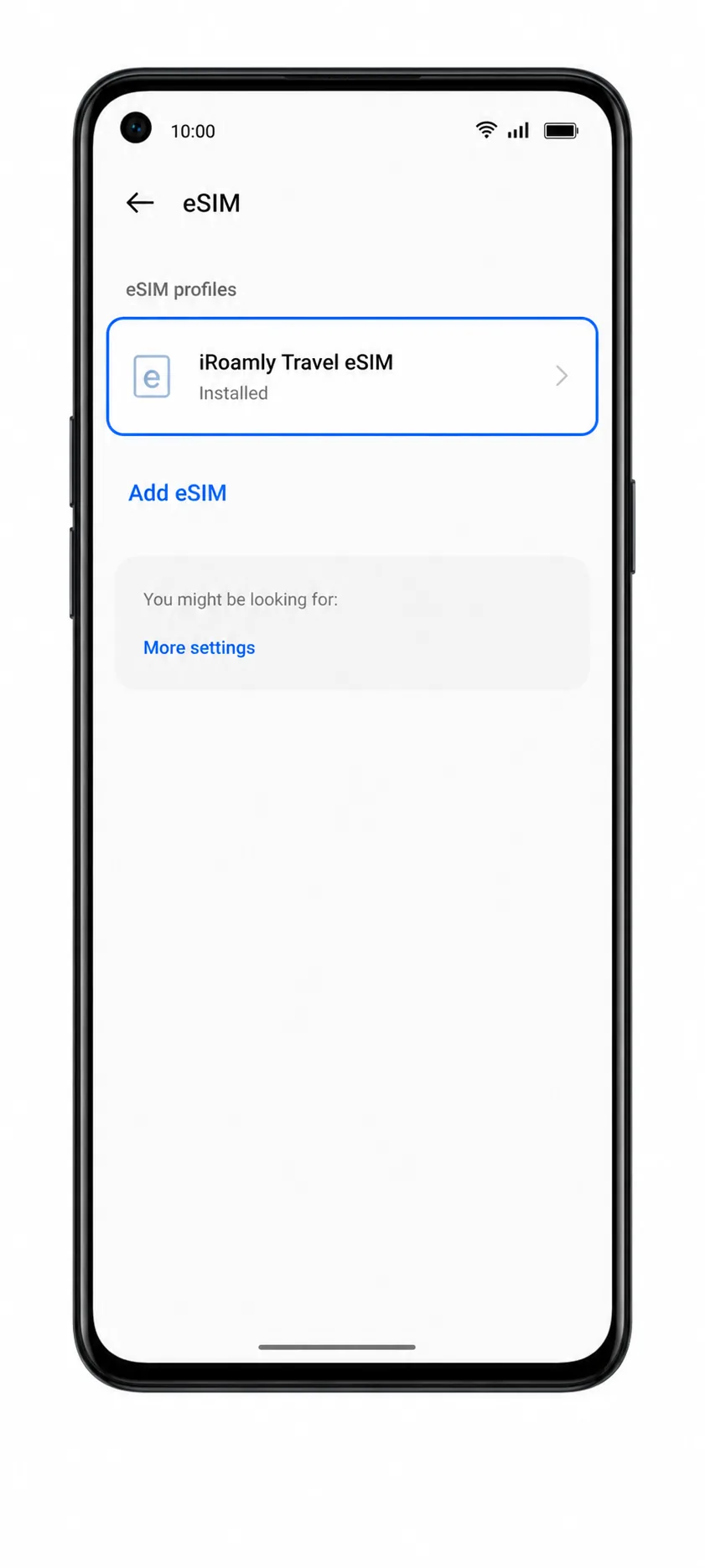
2. Appuyez sur le profil eSIM iRoamly pour confirmer que la ligne est bien disponible.
Le profil doit s'afficher comme étant installé. Si le forfait ne doit s'activer qu'à votre arrivée, il est possible qu'aucun service ne soit indiqué tant que l'appareil n'est pas connecté à un réseau partenaire local.
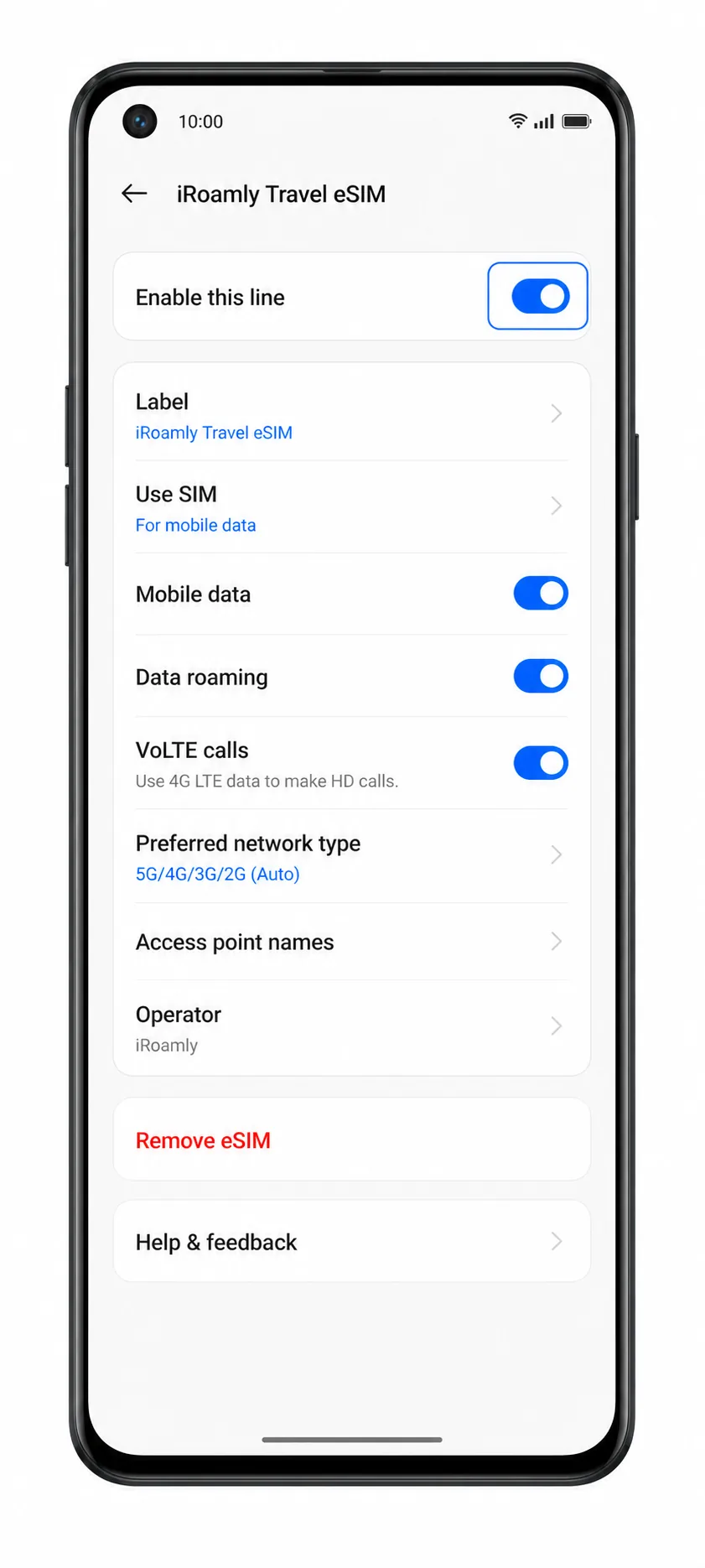
3. Vérifiez la barre d'état après votre arrivée ou après l'activation de votre forfait.
Vous devriez voir apparaître le signal mobile de votre ligne iRoamly dès qu'elle se connecte à un réseau partenaire disponible. Ne testez les SMS ou les appels que si votre forfait iRoamly inclut spécifiquement ces services.
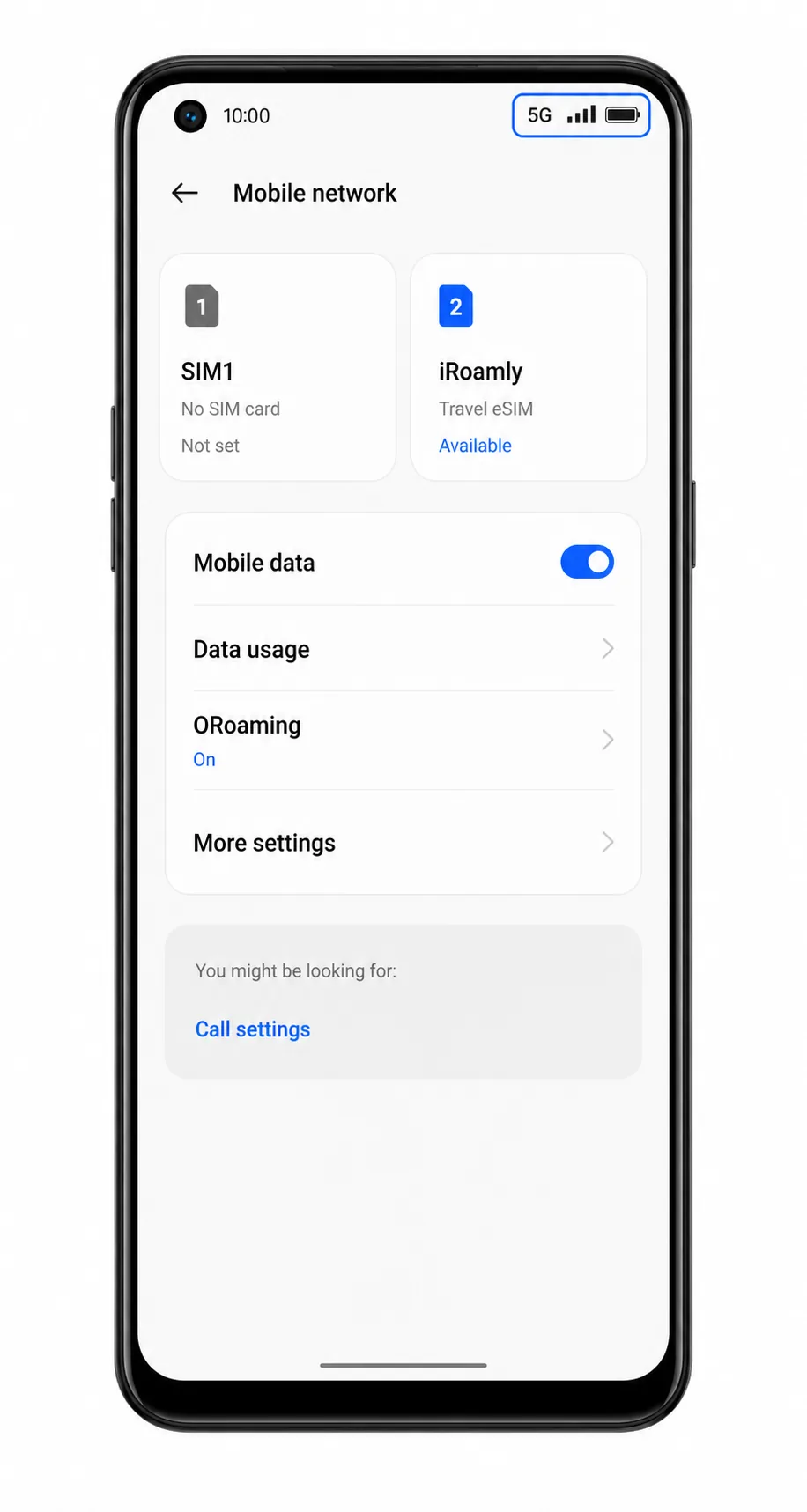
Configurer l'eSIM pour les données mobiles
1. Ouvrez Paramètres > Réseau mobile.
Retournez à la page où ColorOS affiche les cartes SIM disponibles et les options de données mobiles.
2. Appuyez sur Données mobiles ou Données mobiles par défaut.
Choisissez l'eSIM iroamly comme ligne pour les données mobiles lors de vos déplacements.
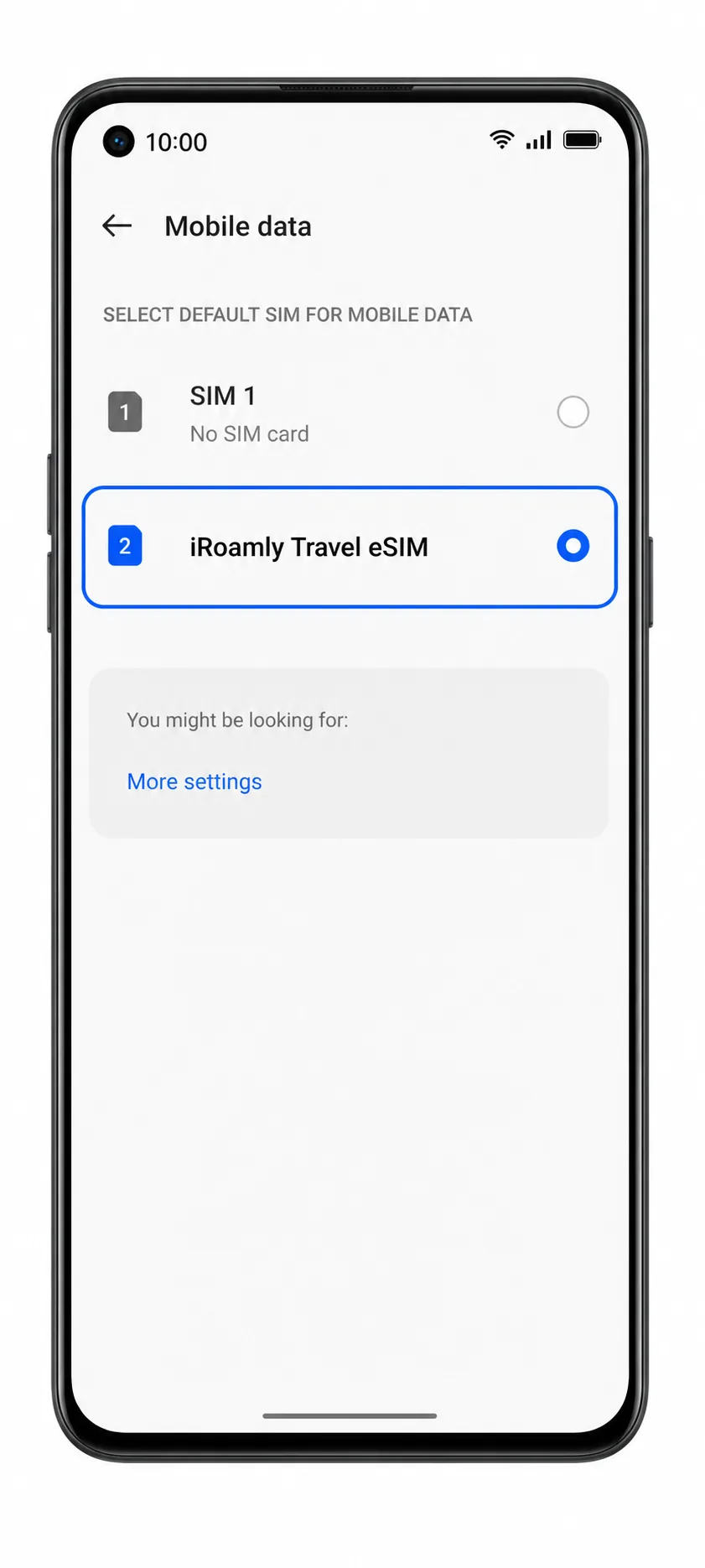
3. Accédez aux paramètres de la ligne eSIM iroamly et activez l'itinérance des données si votre forfait pour cette destination l'exige.
De nombreux forfaits eSIM de voyage nécessitent l'activation de l'itinérance pour se connecter au réseau partenaire à l'étranger.
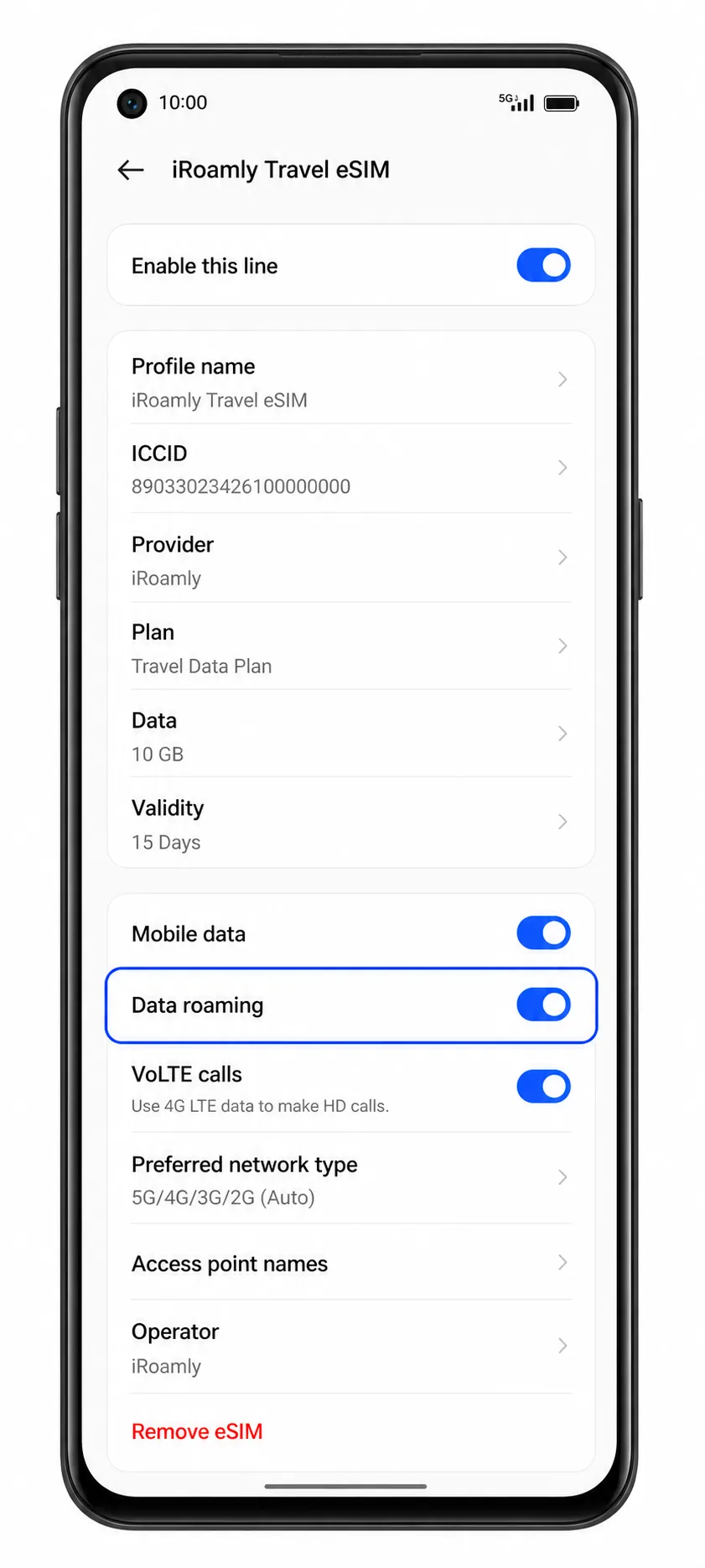
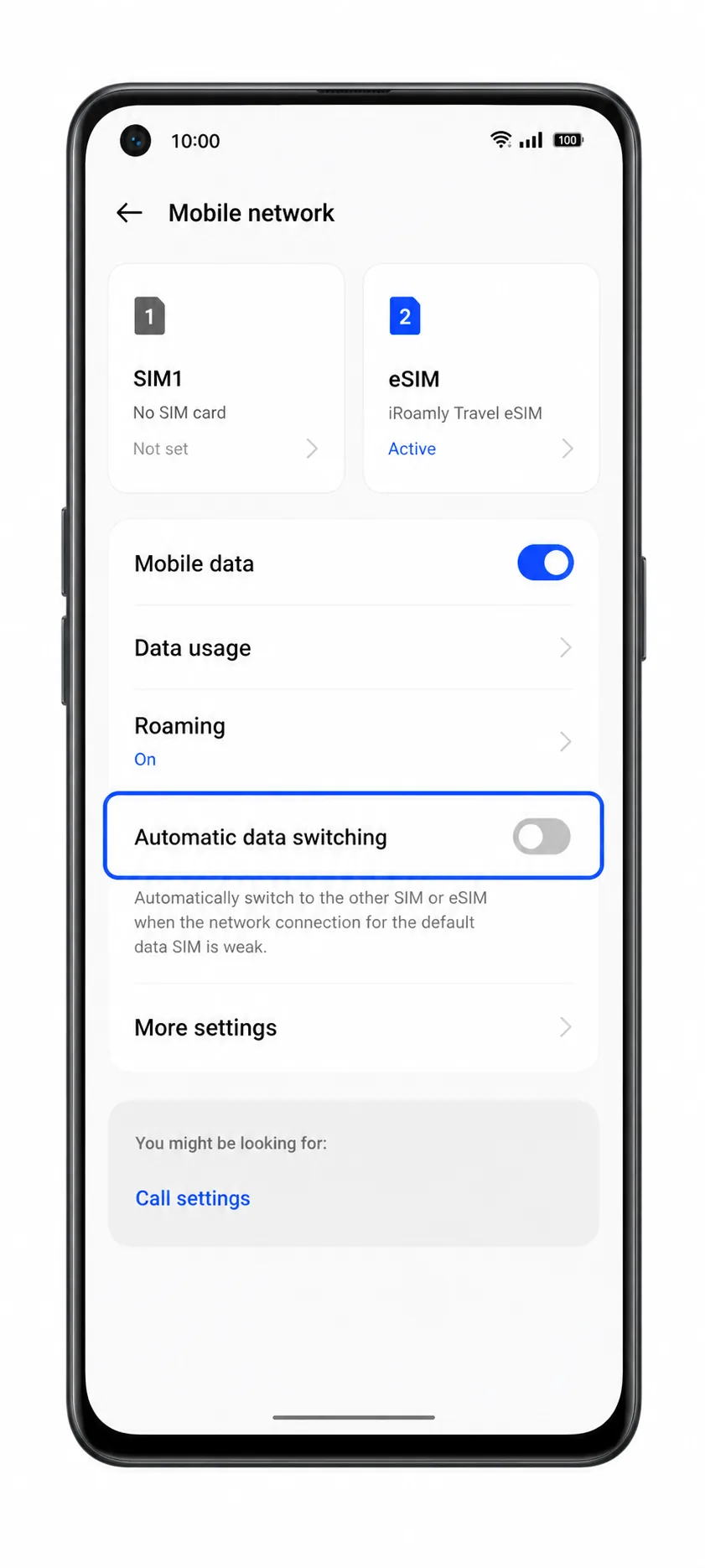
4. Désactivez le basculement automatique des données si ColorOS propose cette option.
Cela évite que votre téléphone ne bascule automatiquement sur votre carte SIM principale pour vos données en voyage.
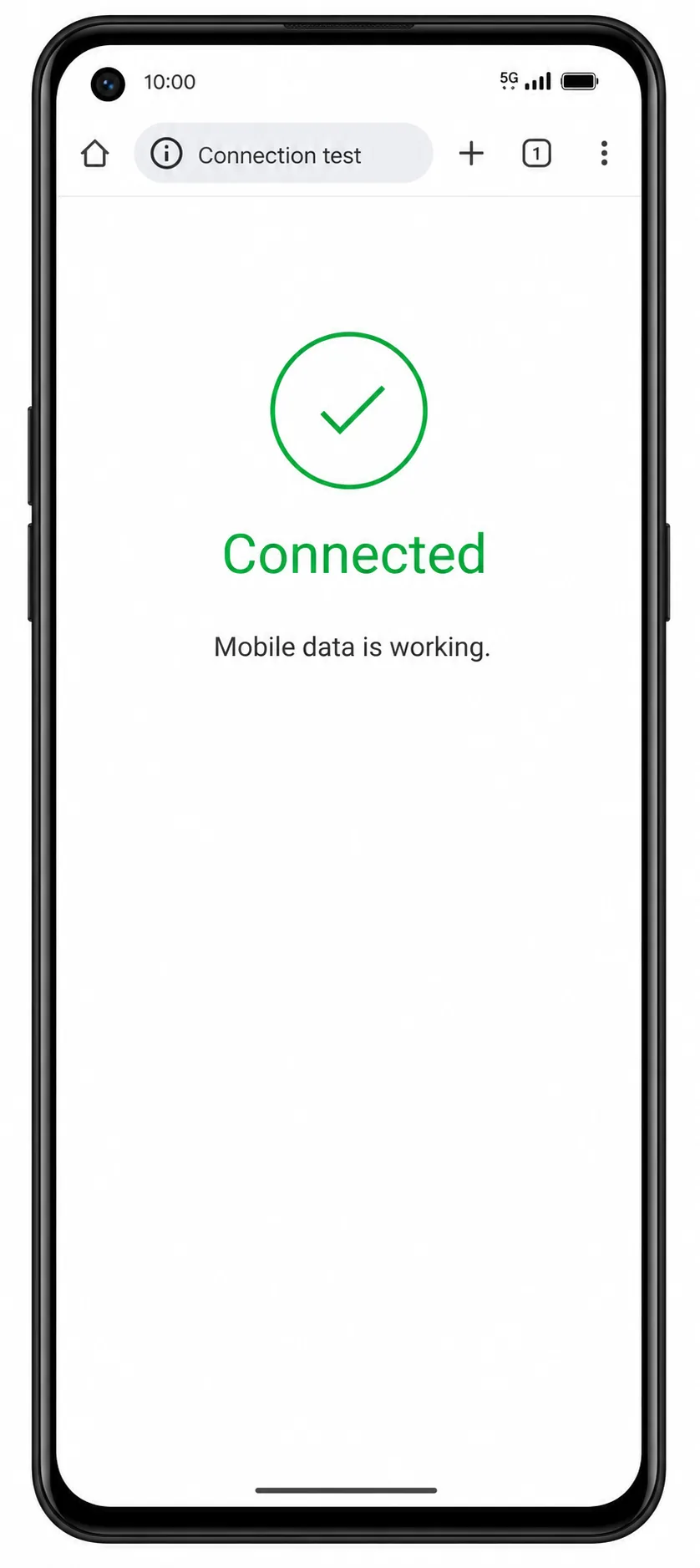
5. Ouvrez un navigateur ou une application de cartographie pour tester les données mobiles.
Si les pages se chargent via les données mobiles alors que le Wi-Fi est désactivé, votre eSIM iroamly est prête pour le voyage.
Dépannage
L'option Ajouter eSIM est absente : vérifiez que votre modèle d'Oppo Reno 9A prend en charge l'eSIM, mettez à jour ColorOS et vérifiez si votre opérateur masque les paramètres eSIM.
Impossible de scanner le code QR : augmentez la luminosité de l'écran affichant le code QR, nettoyez l'objectif de l'appareil photo ou utilisez la saisie manuelle.
Le code QR a déjà été utilisé : ne supprimez pas et ne réessayez pas de manière répétée. Contactez le support iRoamly, car de nombreux profils eSIM ne peuvent pas être réinstallés après leur suppression.
Activation en attente : restez connecté au Wi-Fi et patientez quelques minutes. Certains forfaits de voyage ne terminent l'activation réseau qu'une fois arrivé à destination.
Aucune donnée mobile après l'installation : sélectionnez l'eSIM iRoamly pour les données mobiles, activez l'itinérance des données si nécessaire, désactivez le Wi-Fi et redémarrez le téléphone.
Échec de la saisie manuelle : vérifiez chaque caractère de l'adresse SM-DP+ et du code d'activation. N'ajoutez pas d'espaces, sauf si iRoamly les indique.
Les appels ou les SMS ne fonctionnent pas : vérifiez les détails de votre forfait iRoamly. De nombreuses eSIM de voyage sont uniquement destinées aux données.
Conclusion
Maintenant que votre eSIM iRoamly a été ajoutée à votre Oppo Reno 9A, votre connexion pour vos déplacements est disponible dès le début de votre forfait. Le profil demeure sur votre téléphone, ce qui vous permet d'utiliser facilement les données mobiles dans les destinations prises en charge sans avoir à effectuer de nouvelles installations pendant votre voyage.
Qu'il s'agisse de consulter les attractions locales, de partager des photos ou de suivre votre itinéraire, votre eSIM iRoamly constitue une solution flexible pour rester connecté tout au long de vos voyages, tout en vous permettant de conserver votre carte SIM principale en place.