
Le Galaxy A17 est un téléphone pratique pour voyager, mais la prise en charge de l'eSIM peut dépendre du marché spécifique, du logiciel de votre opérateur et du fait que votre modèle soit la variante Galaxy A17 5G compatible eSIM. Ce guide utilise le chemin d'accès actuel de l'interface Samsung One UI : Paramètres > Connexions > Gestionnaire de carte SIM > Ajouter une eSIM.
Vous pouvez installer une eSIM de voyage iRoamly de deux manières : en scannant le QR code reçu dans votre commande iRoamly, ou en saisissant manuellement le code d'activation si le QR code se trouve sur le téléphone même, s'il ne peut pas être scanné ou s'il doit être copié depuis la page de votre compte.
Avant de poursuivre, ouvrez le Gestionnaire de carte SIM et vérifiez que l'option Ajouter une eSIM est bien présente. Si ce n'est pas le cas, il est possible que votre modèle de Galaxy A17, votre région, le verrouillage de votre opérateur ou votre version logicielle ne prennent pas en charge l'installation d'eSIM.
Préparations avant la configuration de votre eSIM iRoamly
Connectez le Galaxy A17 à un réseau Wi-Fi stable.
Assurez-vous que le téléphone est déverrouillé et compatible eSIM.
Gardez votre code QR iRoamly ou les détails de votre activation manuelle à portée de main sur un autre écran ou une page imprimée.
Installez l'eSIM 1 à 2 jours avant votre voyage si votre forfait le permet, mais évitez de l'activer pour les données mobiles avant d'en avoir réellement besoin.
La validité de l'eSIM iRoamly débute dès l'activation ; pour les forfaits de données de voyage, l'activation est généralement déclenchée lorsque l'eSIM se connecte à un réseau pris en charge dans la destination prévue.
Les forfaits eSIM de voyage iRoamly peuvent ne pas inclure d'appels vocaux ou de SMS. Vérifiez les détails exacts de votre forfait avant de prévoir d'utiliser des appels ou des SMS.
Ne supprimez pas l'eSIM à la légère après son installation. La plupart des eSIM de voyage ne peuvent pas être réinstallées simplement à partir du même code QR.
Étapes de configuration communes
Ouvrez les Paramètres, puis appuyez sur Connexions. Vous devriez y voir les paramètres Wi-Fi, Bluetooth, SIM et réseau.
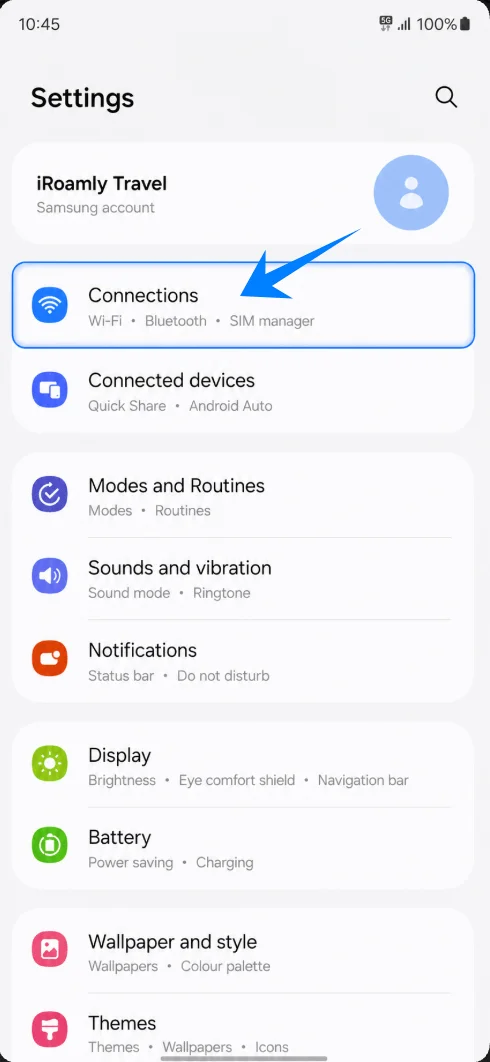
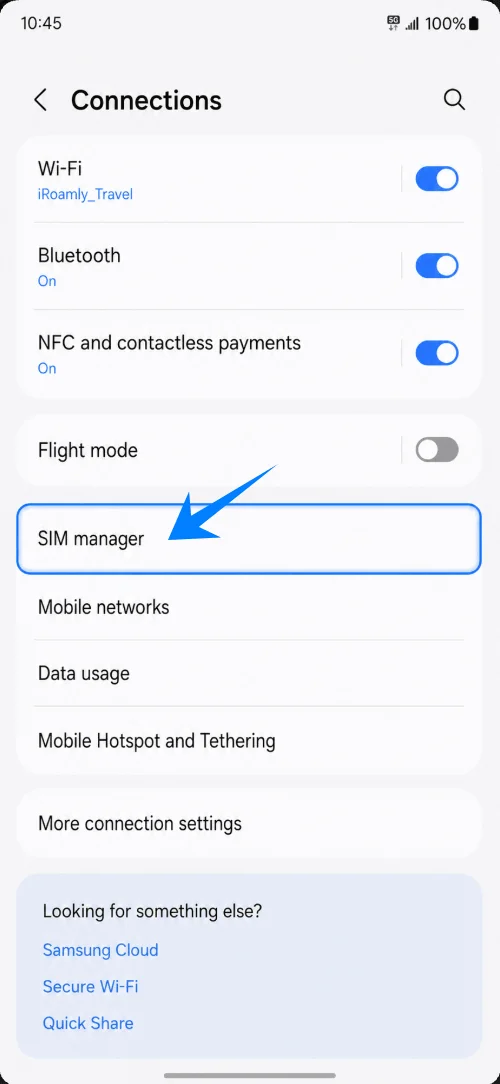
Appuyez sur Gestionnaire de carte SIM. Cela ouvre la page où Samsung répertorie les cartes SIM physiques, les eSIM et les options de SIM préférée.
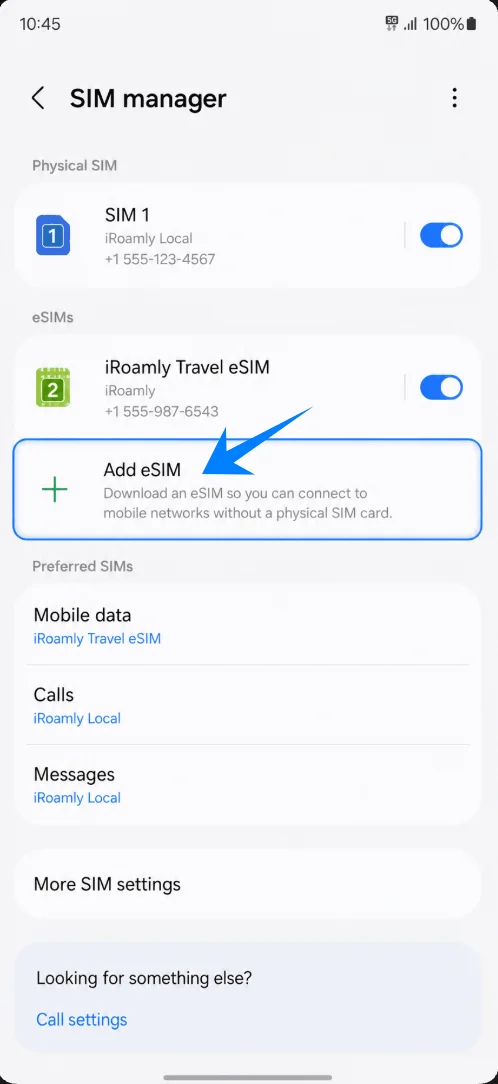
Appuyez sur Ajouter eSIM. Le téléphone devrait alors afficher l'écran de configuration eSIM de Samsung.
Méthode 1 : Installer la eSIM iRoamly en scannant un QR code
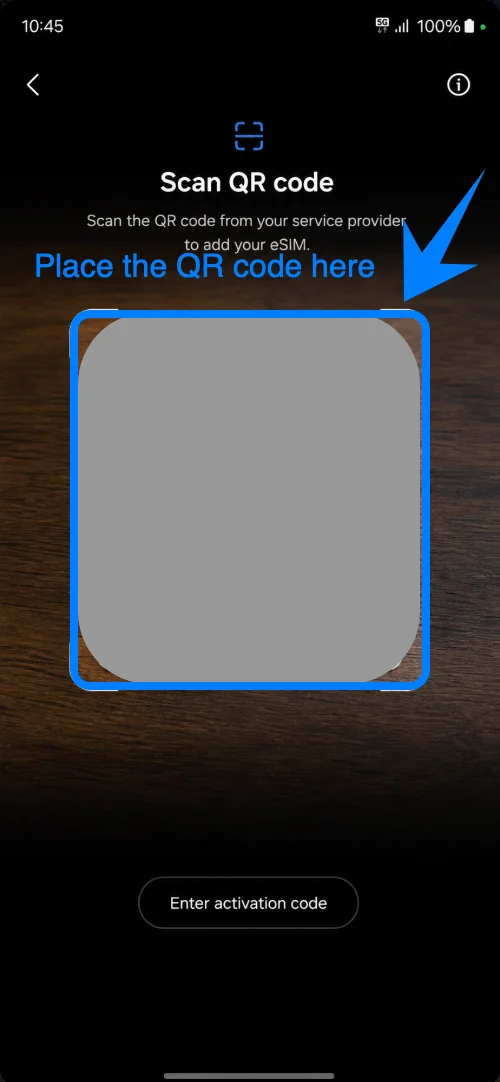
Sur l'écran Ajouter une eSIM, appuyez sur Scanner le QR code. Le Galaxy A17 devrait ouvrir l'interface de scan.
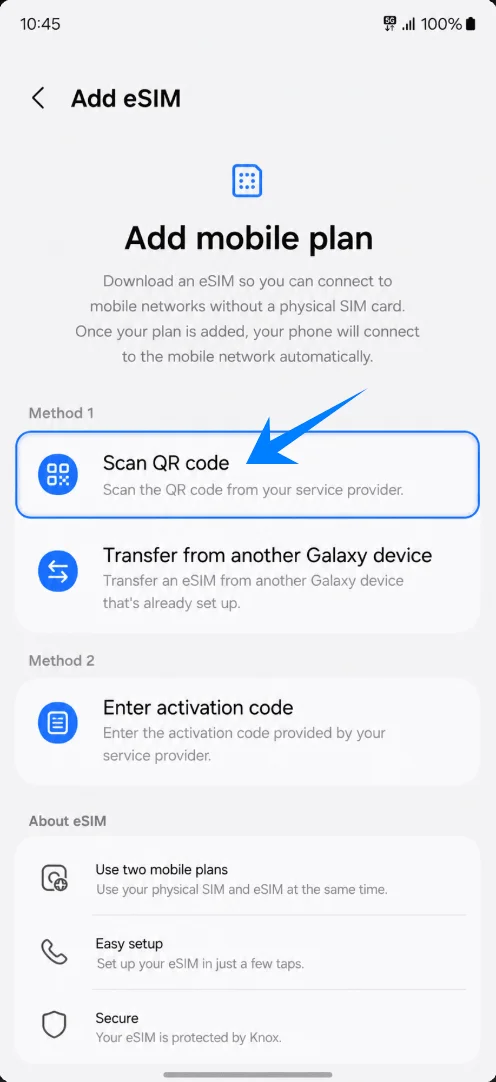
Dirigez l'appareil photo vers le QR code iRoamly. Assurez-vous que le QR code est à plat, bien éclairé et entièrement visible dans le cadre de scan jusqu'à ce que le téléphone le reconnaisse.
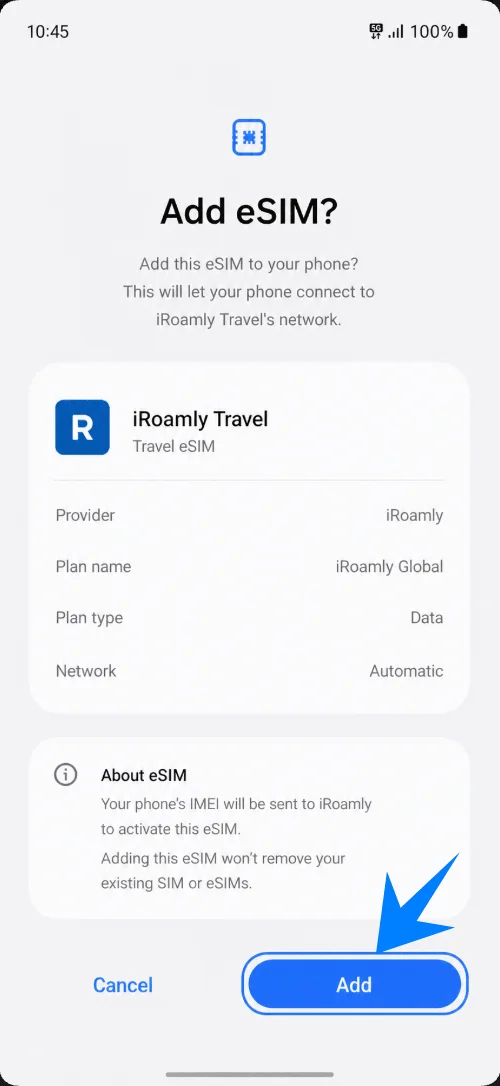
Lorsque Samsung affiche le profil eSIM, appuyez sur Ajouter. Maintenez la connexion Wi-Fi active pendant que le téléphone télécharge la eSIM iRoamly.
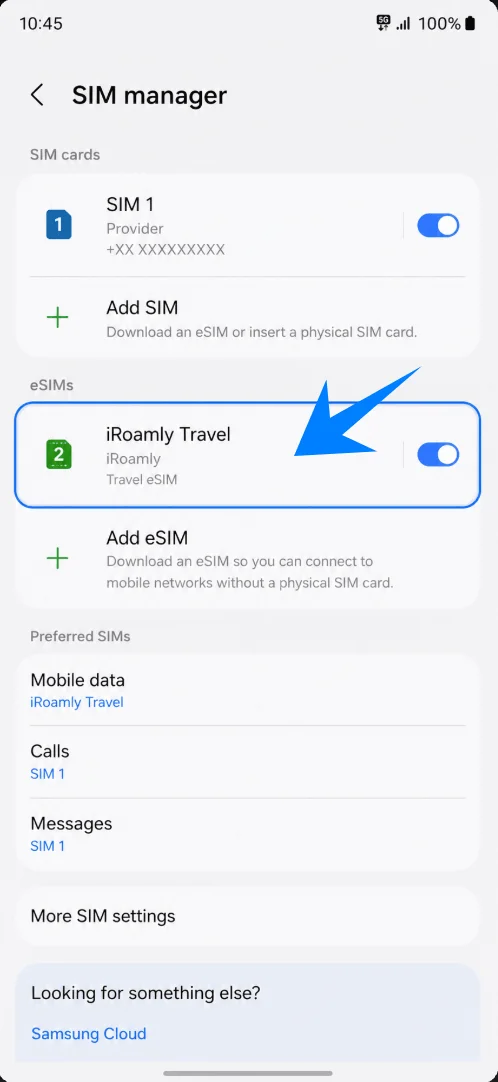
Patientez jusqu'à ce que la eSIM apparaisse dans le gestionnaire de SIM sous le nom iRoamly Travel ou une étiquette eSIM de voyage similaire.
Méthode 2 : Installer l'eSIM iRoamly par saisie manuelle
Ouvrez les Paramètres, puis appuyez sur Connexions.
Appuyez sur Gestionnaire de carte SIM.
Appuyez sur Ajouter eSIM.
Appuyez sur Scanner le code QR, car Samsung place l'option manuelle sur l'écran de scan QR.
Sur l'écran de scan QR, appuyez sur Entrer le code d'activation.
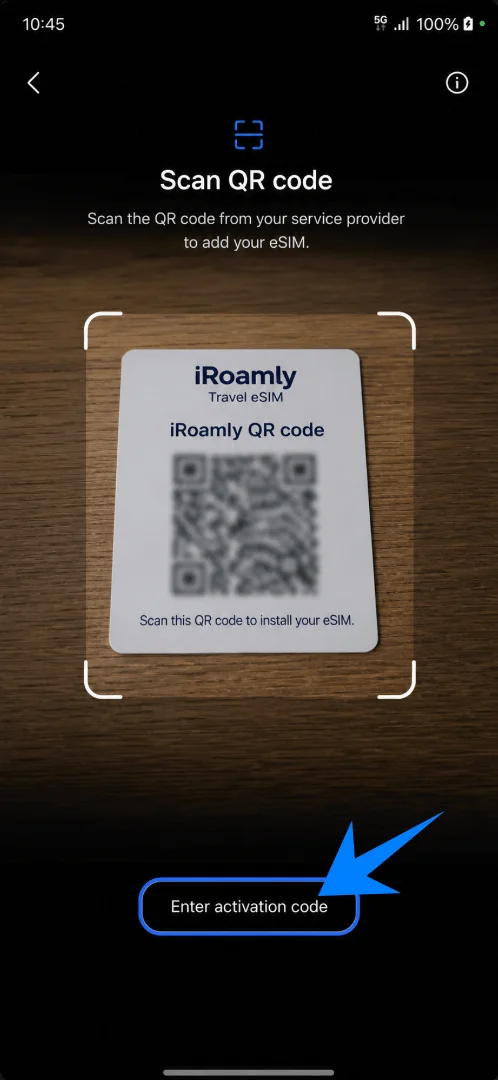
Appuyez sur le champ Code d'activation, puis saisissez le code d'activation manuel complet exactement tel que fourni par iRoamly. Dans ce flux Samsung, la page manuelle utilise un champ de code d'activation unique plutôt que des champs séparés pour l'adresse SM-DP+, le code d'activation et le code de confirmation.
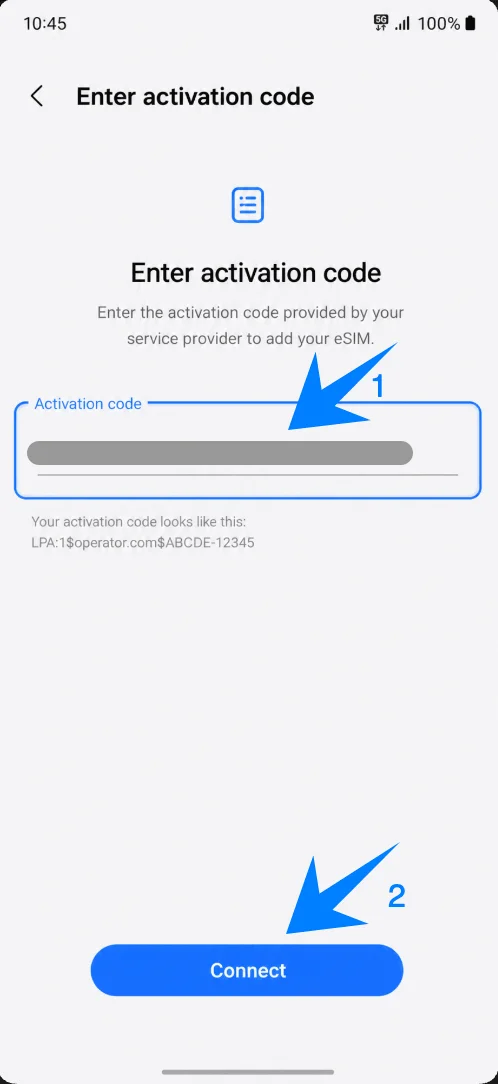
Appuyez sur Ajouter lorsque le profil eSIM iRoamly apparaît, puis maintenez la connexion Wi-Fi active pendant le téléchargement de l'eSIM.
Attendez que le Gestionnaire de carte SIM affiche l'eSIM iRoamly installée.
Comment confirmer que l'eSIM iRoamly a été installée
Allez dans Paramètres > Connexions > Gestionnaire de carte SIM, puis vérifiez que iRoamly Travel ou votre étiquette eSIM iRoamly apparaît dans la section eSIM.
Configurer l'eSIM iRoamly pour vos données de voyage
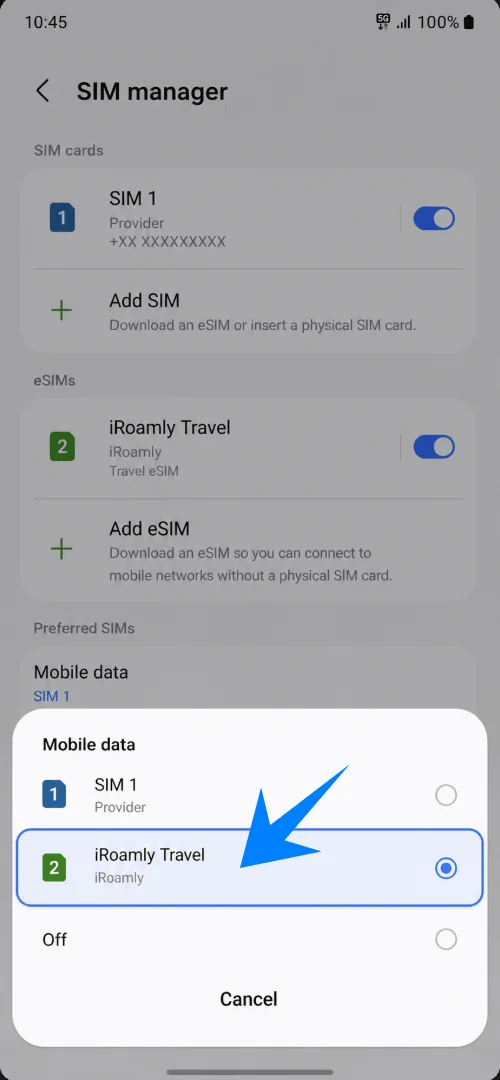
Dans le gestionnaire de carte SIM, appuyez sur Données mobiles, puis sélectionnez iRoamly Travel lorsque vous êtes prêt à utiliser votre eSIM de voyage.
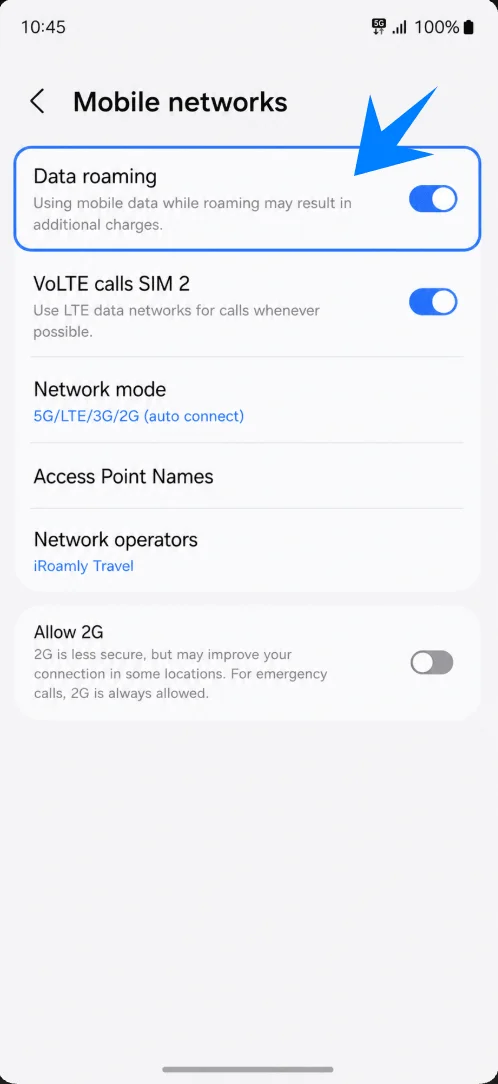
Ouvrez Paramètres > Connexions > Réseaux mobiles, puis activez l'itinérance des données si votre forfait iRoamly ou votre destination nécessite l'itinérance pour bénéficier du service.
Dépannage
Impossible d'ajouter une eSIM : assurez-vous que votre téléphone est une variante du Galaxy A17 compatible avec l'eSIM, mettez à jour One UI, vérifiez que votre appareil est désimlocké et demandez à votre opérateur si l'eSIM est bien activée pour votre région.
Échec du code QR : augmentez la luminosité de l'autre appareil, évitez les reflets, maintenez la connexion Wi-Fi active et utilisez l'option « Saisir le code d'activation » si la numérisation échoue toujours.
Code QR déjà utilisé : évitez les suppressions et réinstallations répétées. Contactez le support iRoamly si le code a déjà été utilisé.
Installation réussie mais aucune donnée : sélectionnez l'eSIM iRoamly pour vos données mobiles, activez l'itinérance des données, redémarrez votre téléphone et vérifiez que votre destination est bien couverte par votre forfait.
Activation en cours : restez connecté au Wi-Fi, patientez quelques minutes et ne supprimez pas l'eSIM pendant que Samsung procède au téléchargement ou à l'activation.
Les appels ou SMS ne fonctionnent pas : vérifiez les détails de votre forfait iRoamly. De nombreux forfaits eSIM pour le voyage sont limités aux données mobiles uniquement.
La durée de validité semble plus courte que prévu : vérifiez les règles d'activation de votre forfait. La période de validité débute dès l'activation et non au moment de la lecture de ce guide.
Conclusion
Pour le Galaxy A17, la configuration via code QR est le moyen le plus rapide lorsque vous pouvez afficher le code QR iRoamly sur un autre écran. La configuration manuelle est la meilleure solution de secours lorsque la numérisation n'est pas pratique, et sur cette procédure Samsung, elle utilise un champ unique pour le code d'activation.
Après l'installation, les vérifications importantes sont simples : confirmez que la eSIM iRoamly apparaît dans le Gestionnaire de carte SIM, sélectionnez-la pour les données mobiles, et activez l'itinérance des données lorsque le forfait de destination le nécessite.