
Le Galaxy A35 5G prend en charge la procédure de configuration actuelle des eSIM Samsung Galaxy via Paramètres > Connexions > Gestionnaire de carte SIM, où des eSIM de voyage peuvent être ajoutées en scannant un code QR ou en saisissant manuellement un code d'activation. Ce guide suppose que le téléphone est débloqué, compatible eSIM et qu'il exécute une version récente de One UI.
Pour la plupart des commandes d'eSIM de voyage iRoamly, le scan du code QR est la méthode la plus rapide. La configuration manuelle est utile si vous effectuez l'installation depuis le même téléphone que celui qui affiche le code QR, si l'appareil photo n'arrive pas à lire correctement le code, ou si iRoamly fournit les détails d'activation dans votre compte ou par e-mail.
Certaines variantes régionales ou liées à un opérateur du Galaxy A35 5G peuvent masquer les options eSIM. Si vous ne voyez pas l'option Ajouter une eSIM, recherchez les mises à jour logicielles, vérifiez que votre modèle exact est bien compatible avec l'eSIM et assurez-vous que le téléphone n'est pas verrouillé par un opérateur bloquant les profils eSIM.
Préparatifs avant la configuration de l'eSIM iRoamly
Connectez le Galaxy A35 5G à un réseau Wi-Fi stable.
Ayez votre code QR ou votre code d'activation manuel iRoamly à portée de main.
Assurez-vous que le téléphone est débloqué et compatible avec l'eSIM dans votre région.
Installez l'eSIM de voyage 1 à 2 jours avant votre départ si votre forfait le permet, mais vérifiez d'abord les détails de celui-ci.
La validité de l'eSIM iRoamly débute dès l'activation ; le déclencheur exact peut varier selon le forfait. Vérifiez donc si votre forfait s'active dès l'installation ou lors de la première connexion à un réseau de destination pris en charge.
Les forfaits eSIM de voyage iRoamly peuvent ne pas inclure d'appels vocaux ni de SMS. Vérifiez les détails spécifiques du forfait avant de prévoir de passer des appels ou d'envoyer des SMS.
Ne supprimez pas l'eSIM iRoamly inconsidérément après l'installation. De nombreuses eSIM ne peuvent pas être simplement réinstallées à partir du même code QR.
Étapes de configuration partagées
Ouvrez les Paramètres, puis appuyez sur Connexions. Vous accéderez à la section des paramètres réseau et SIM.
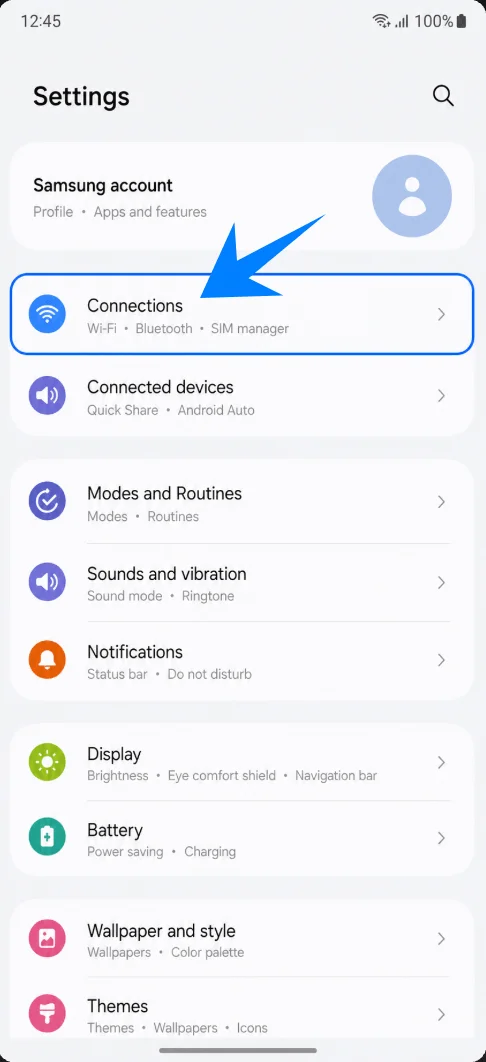
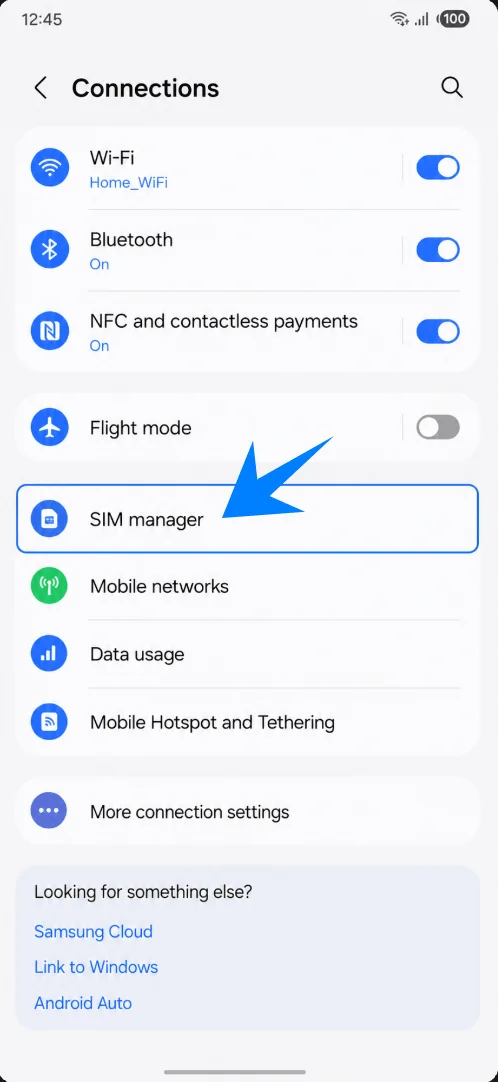
Appuyez sur Gestionnaire de carte SIM. C'est là que Samsung affiche vos cartes SIM physiques et vos profils eSIM installés.
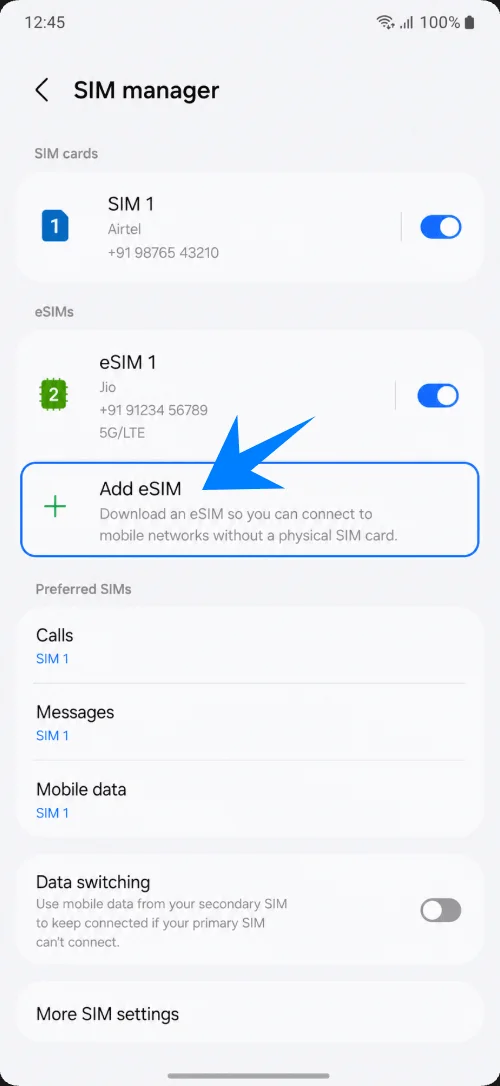
Appuyez sur Ajouter une eSIM. Le téléphone ouvrira les options de configuration eSIM de Samsung.
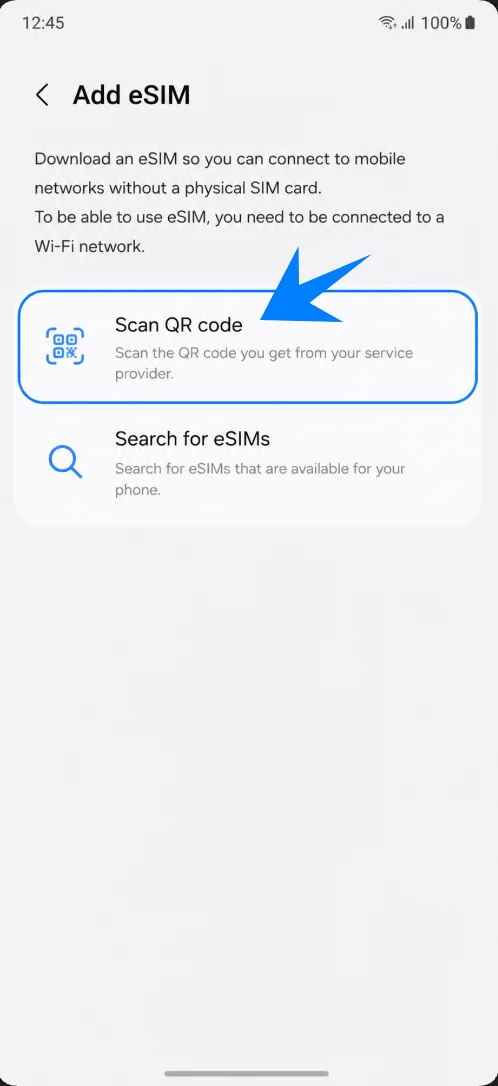
Méthode 1 : Installer l'eSIM iRoamly en scannant un code QR
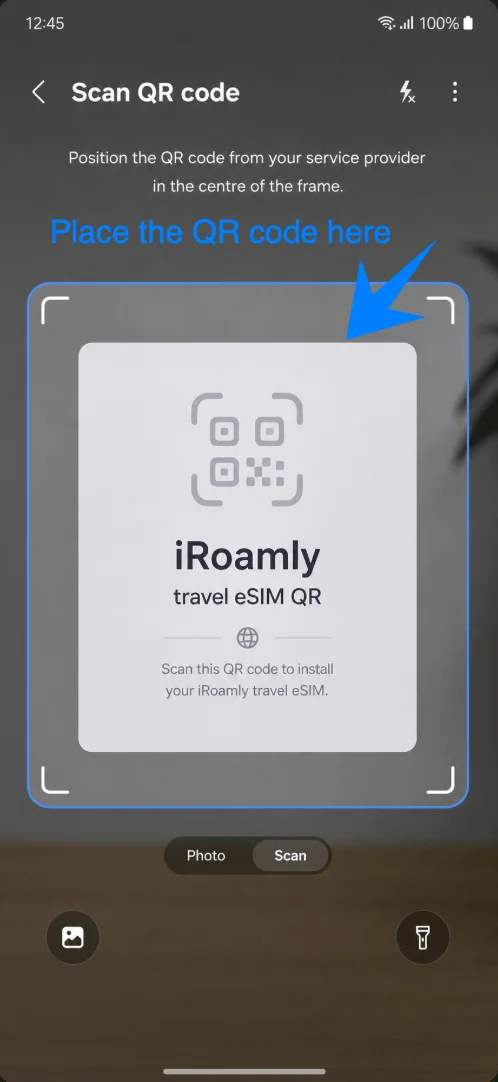
Appuyez sur « Scanner le code QR ». Le Galaxy A35 5G ouvrira le scanner de code QR eSIM.
Pointez l'appareil photo vers le code QR de l'eSIM de voyage iRoamly. Maintenez le code QR dans le cadre de numérisation jusqu'à ce que le téléphone le reconnaisse.
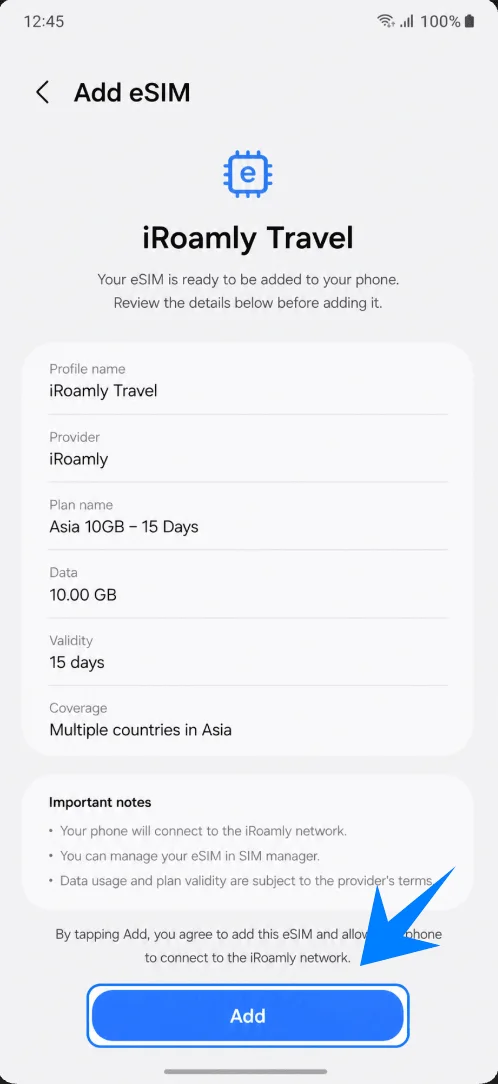
Vérifiez le profil eSIM de voyage iRoamly détecté, puis appuyez sur « Ajouter » ou « Télécharger ». Restez connecté au Wi-Fi pendant le téléchargement du profil.
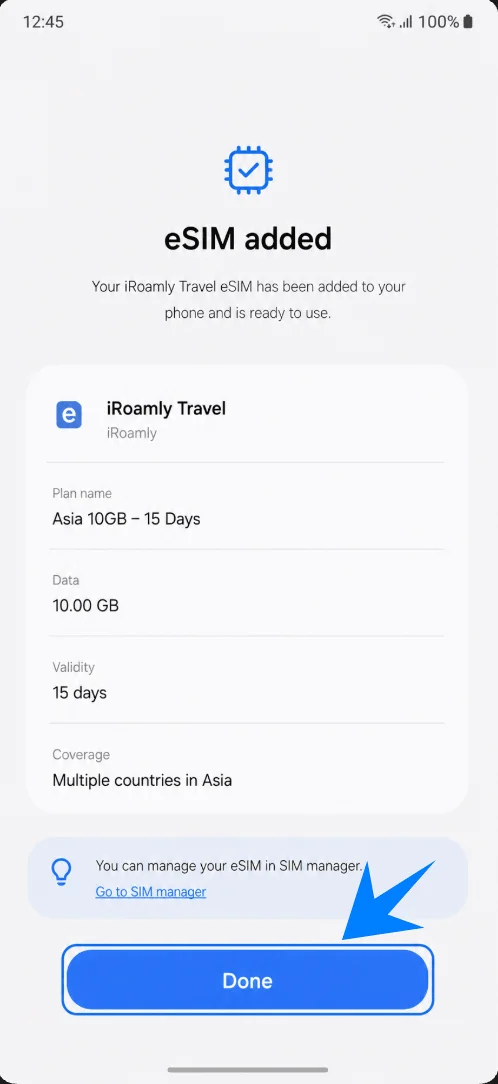
Appuyez sur « Terminé » une fois que le téléphone confirme que l'eSIM iRoamly a bien été ajoutée.
Méthode 2 : Installer l'eSIM iRoamly par saisie manuelle
Ouvrez les Paramètres, appuyez sur Connexions, puis sur Gestionnaire de carte SIM, et enfin sur Ajouter une eSIM. Sur la page de configuration, appuyez sur Scanner le code QR.
Sur l'écran du scanner QR, appuyez sur Entrer le code d'activation. Cela ouvrira l'écran de saisie manuelle d'eSIM de Samsung.
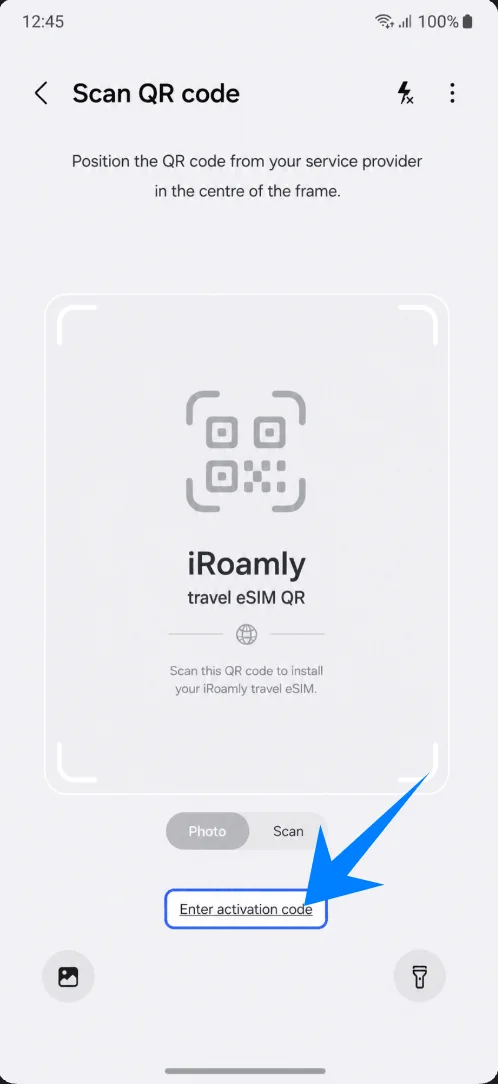
Saisissez la chaîne complète du code d'activation iRoamly dans le champ Code d'activation, puis appuyez sur Connecter ou Ajouter. Sur l'interface Samsung One UI, cette méthode manuelle utilise une seule chaîne de code d'activation complète, généralement au format LPA:1$..., plutôt que des champs séparés pour l'adresse SM-DP+ et le code d'activation.
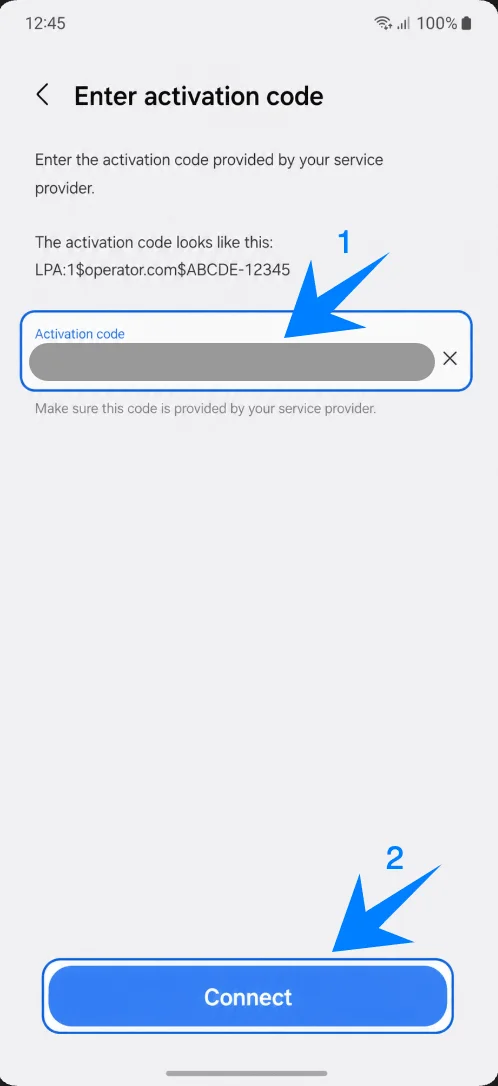
Patientez pendant que le Galaxy A35 5G télécharge l'eSIM iRoamly, puis appuyez sur Terminé lorsque l'écran de confirmation s'affiche.
Comment confirmer que l'eSIM iRoamly a été installée
Ouvrez Paramètres > Connexions > Gestionnaire de carte SIM, puis confirmez que iRoamly Travel apparaît sous eSIMs et est activé.
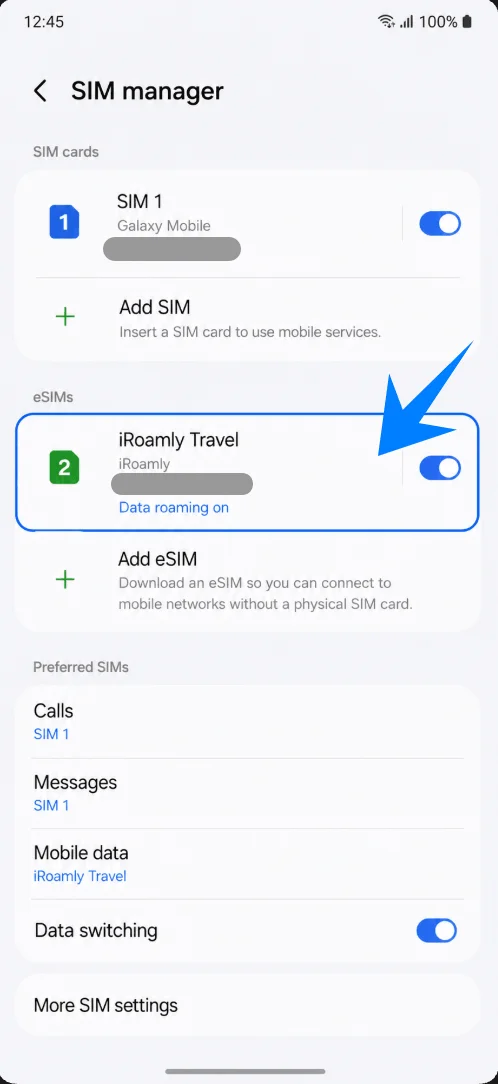
Configurer l'eSIM iRoamly pour les données de voyage
Dans le gestionnaire de carte SIM, appuyez sur Données mobiles, puis sélectionnez iRoamly Travel lorsque vous êtes prêt à utiliser l'eSIM de voyage pour vos données.
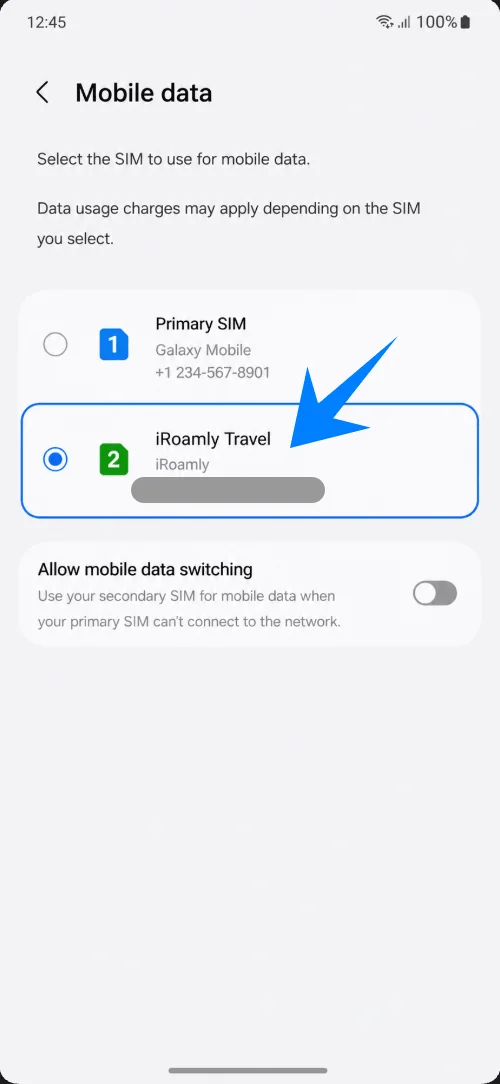
Ouvrez les détails de l'eSIM iRoamly Travel, puis activez l'itinérance des données si votre forfait iRoamly ou votre destination nécessite l'itinérance pour le service. Laissez votre carte SIM principale sélectionnée pour les appels ou les SMS uniquement si vous souhaitez toujours l'utiliser.
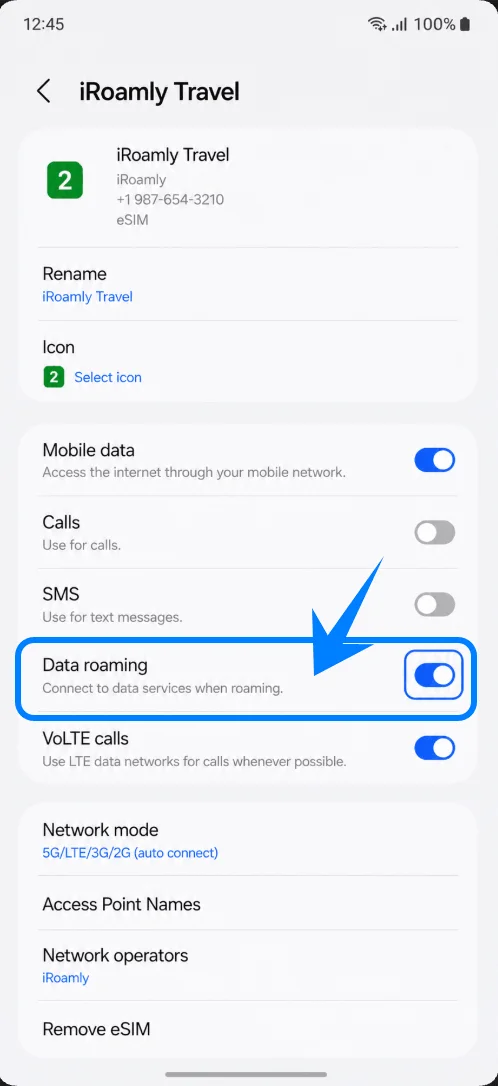
Dépannage
Impossible d'ajouter l'eSIM : Mettez à jour One UI, vérifiez que votre modèle spécifique de Galaxy A35 5G prend bien en charge l'eSIM dans votre région, assurez-vous que le téléphone est déverrouillé et recherchez la présence d'un EID dans l'écran des informations du téléphone.
Échec du code QR : Utilisez la Méthode 2 et saisissez le code d'activation manuellement. Vérifiez également que votre connexion Wi-Fi fonctionne et que le code QR n'a pas déjà été utilisé.
L'eSIM est installée mais les données ne fonctionnent pas : Sélectionnez iRoamly Travel pour les données mobiles, activez l'itinérance des données, redémarrez le téléphone et confirmez que votre destination est bien couverte par le forfait.
Activation en attente : Restez connecté au Wi-Fi, patientez quelques minutes, puis redémarrez le Galaxy A35 5G si le profil reste bloqué.
eSIM supprimée : Contactez le support iRoamly avant de tenter une nouvelle installation. Un code QR d'eSIM déjà utilisé pourrait ne pas fonctionner pour une réinstallation.
Appels ou SMS indisponibles : Vérifiez les détails de votre forfait. De nombreuses eSIM de voyage sont réservées aux données mobiles, et la disponibilité des appels et des SMS varie selon le forfait choisi.
Conclusion
Pour le Galaxy A35 5G, la méthode par code QR est généralement la plus rapide : Paramètres > Connexions > Gestionnaire de carte SIM > Ajouter eSIM > Scanner le code QR. La configuration manuelle constitue la solution de secours depuis le même écran via Saisir le code d'activation, en utilisant la chaîne complète du code d'activation Samsung.
Une fois qu'iRoamly Travel apparaît dans le Gestionnaire de carte SIM, sélectionnez-le pour les Données mobiles, activez l'Itinérance des données si nécessaire, et vérifiez bien la date d'activation de votre forfait avant votre départ.