
Le Samsung Galaxy S20 Ultra et le Galaxy S20 Ultra 5G sont dotés de fonctionnalités de connectivité avancées, incluant une prise en charge complète de la technologie eSIM.
Grâce à l'eSIM, les utilisateurs peuvent activer un forfait mobile de manière numérique, gérer plus efficacement plusieurs profils réseau et finaliser la configuration directement depuis les paramètres de l'appareil, sans équipement supplémentaire.
Cette approche moderne de la connectivité mobile offre une plus grande flexibilité aux utilisateurs ayant besoin d'un accès pratique aux données mobiles, que ce soit à domicile ou lors de leurs déplacements.
Dans cet article, vous apprendrez étape par étape comment installer et activer une iRoamly eSIM sur votre Samsung Galaxy S20 Ultra, en utilisant les options de code QR ou de configuration manuelle.
Préparatifs avant la configuration de l'eSIM iroamly
Avant de commencer le processus d'installation, assurez-vous d'avoir les éléments suivants à disposition :
Une connexion internet stable (le Wi-Fi est recommandé)
Un code QR ou un code d'activation eSIM valide fourni par votre opérateur
Votre Galaxy S20 Ultra ou Galaxy S20 Ultra 5G allumé et déverrouillé
L'appareil mis à jour vers la dernière version de One UI disponible pour une meilleure compatibilité avec l'eSIM
Le compte de l'opérateur activé et éligible au service eSIM
Méthode 1 : Installer une eSIM en utilisant un code QR
Étape 1 : Ouvrir le gestionnaire de carte SIM
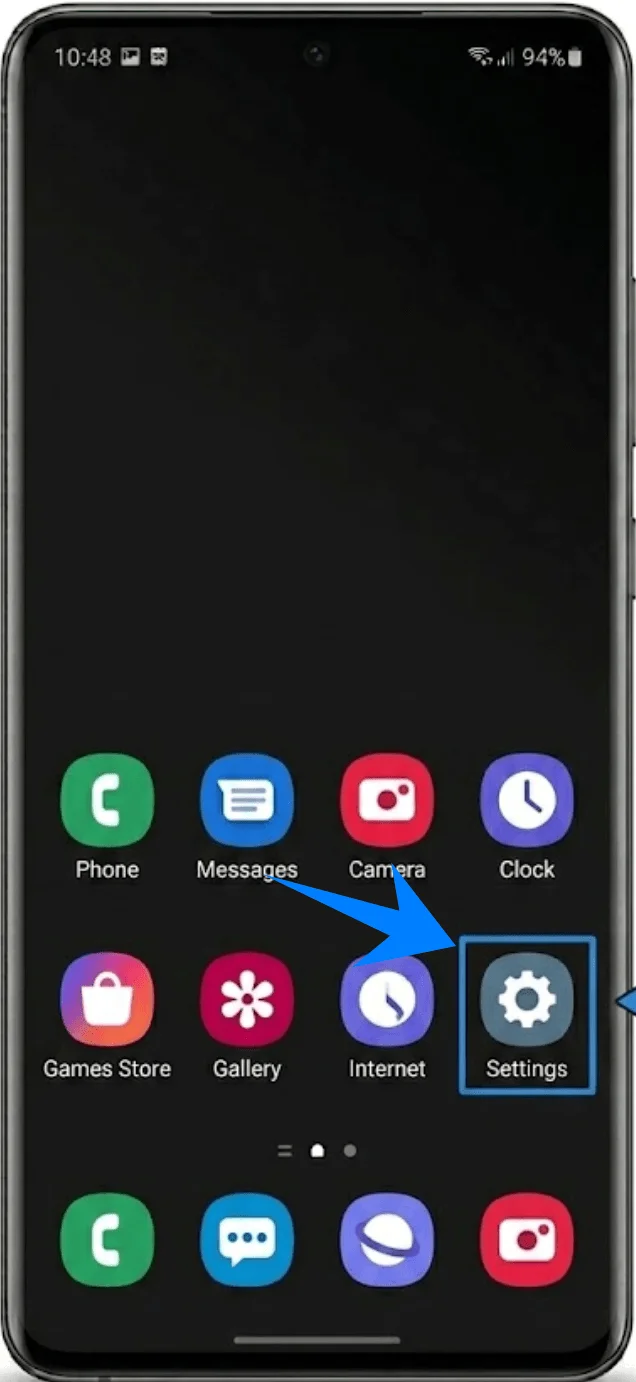
Ouvrez les Paramètres
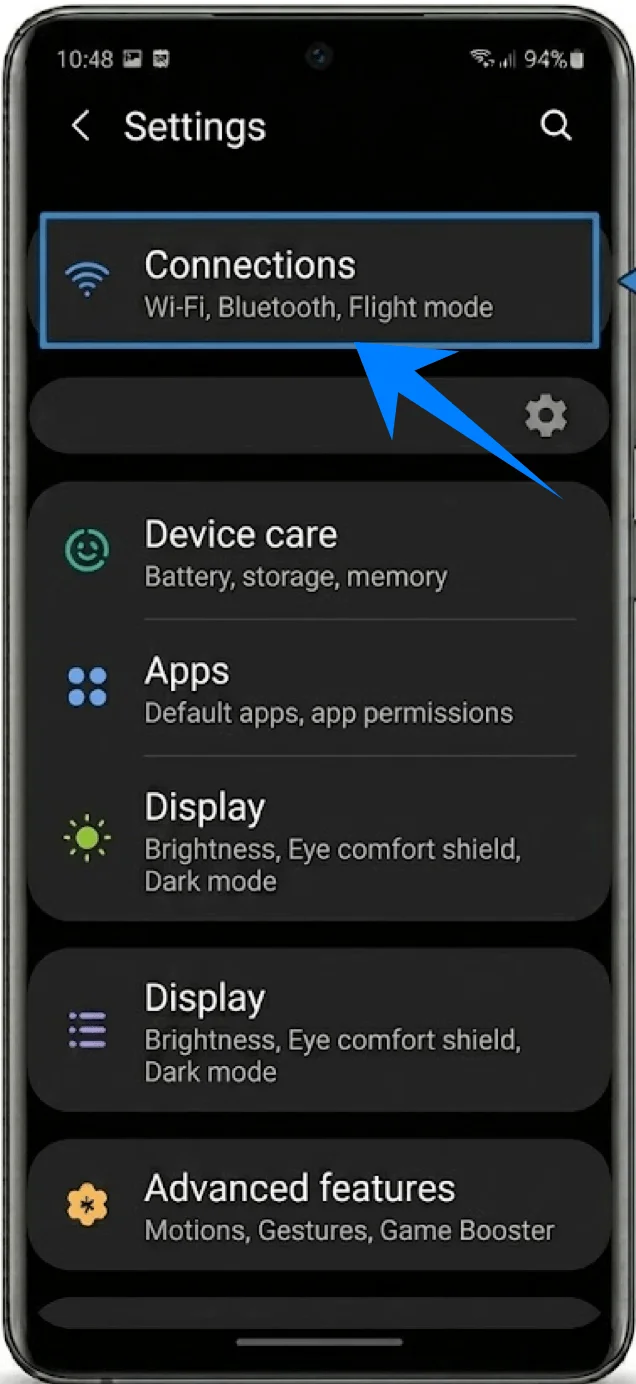
Appuyez sur Connexions
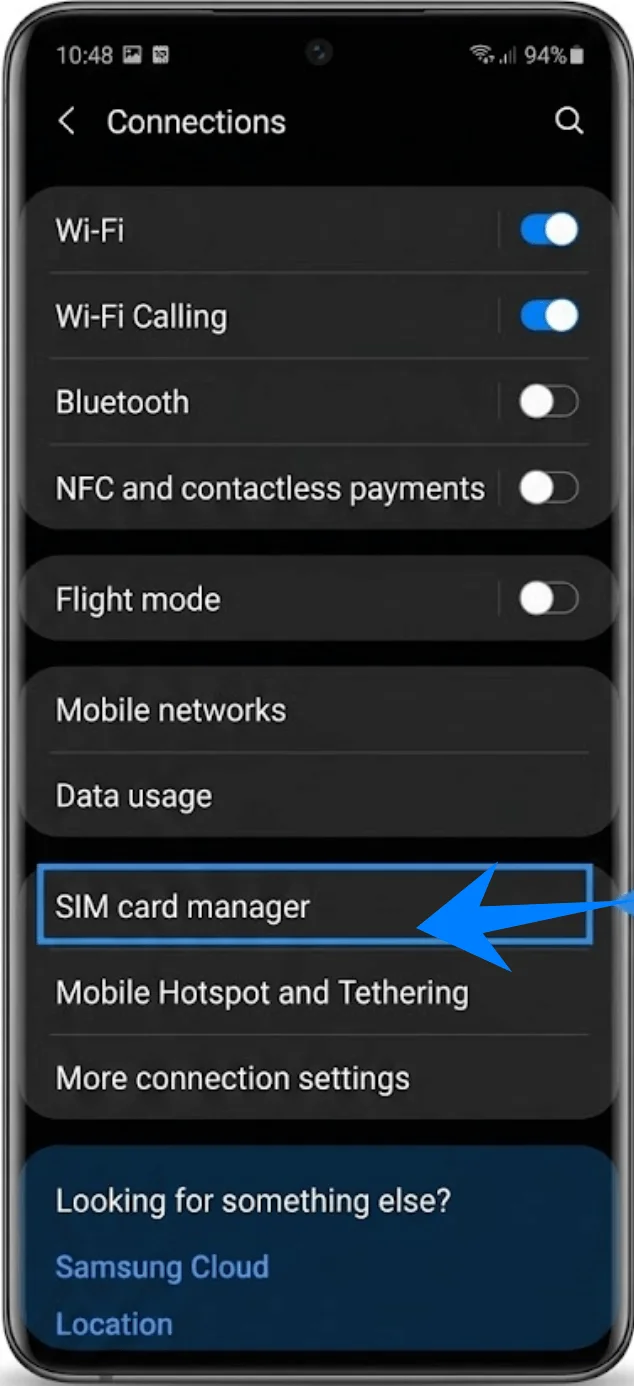
Appuyez sur Gestionnaire de carte SIM
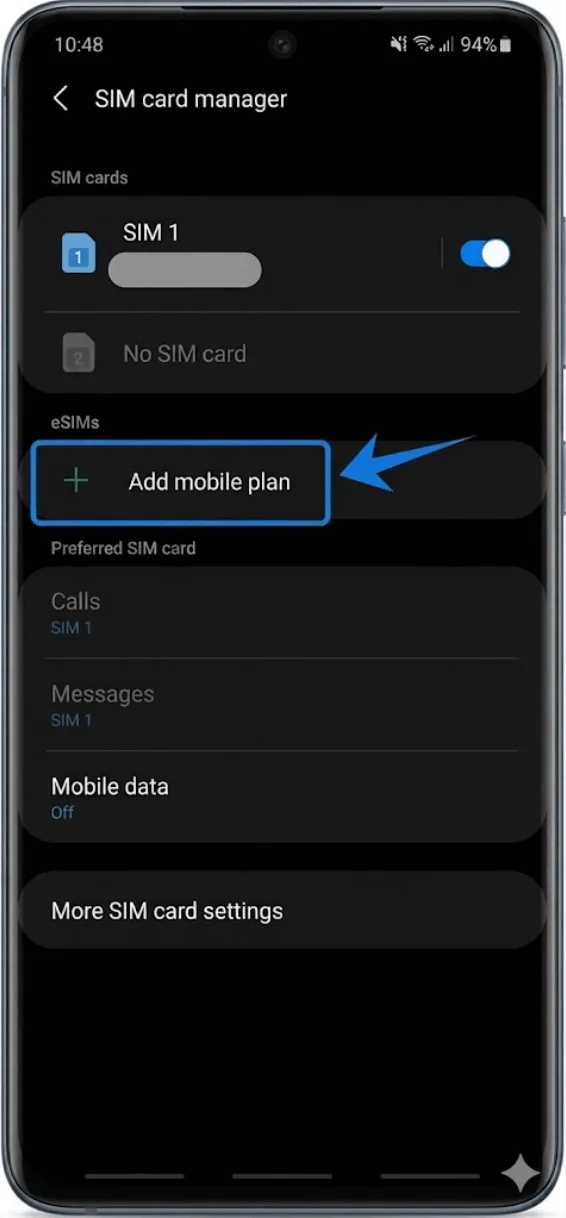
Étape 2 : Commencer la configuration de l'eSIM
Dans le gestionnaire de carte SIM, appuyez sur Ajouter un forfait mobile
Attendez que le téléphone recherche les forfaits disponibles
Si aucun forfait n'est trouvé automatiquement, l'appareil affichera des options de configuration supplémentaires.
Étape 3 : Sélectionner l'installation par code QR
Sous Autres moyens d'ajouter des forfaits
Appuyez sur Ajouter via un code QR
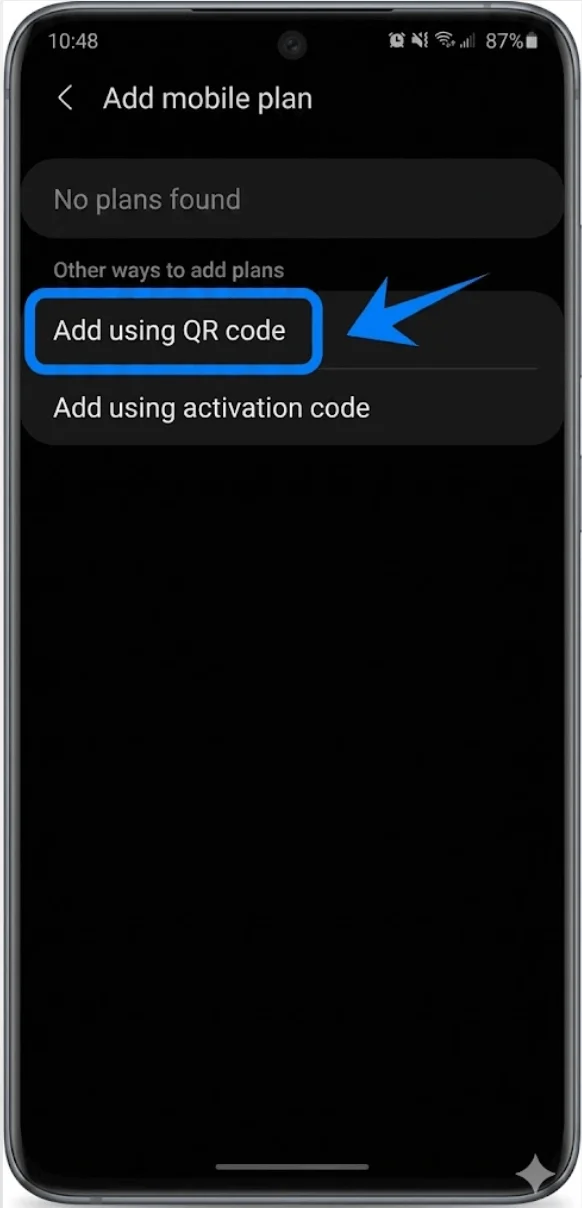
Le scanner de l'appareil photo s'ouvrira automatiquement.
Étape 4 : Scanner le code QR de l'opérateur
Maintenez le téléphone au-dessus du code QR
Positionnez le code QR dans le cadre du scanner
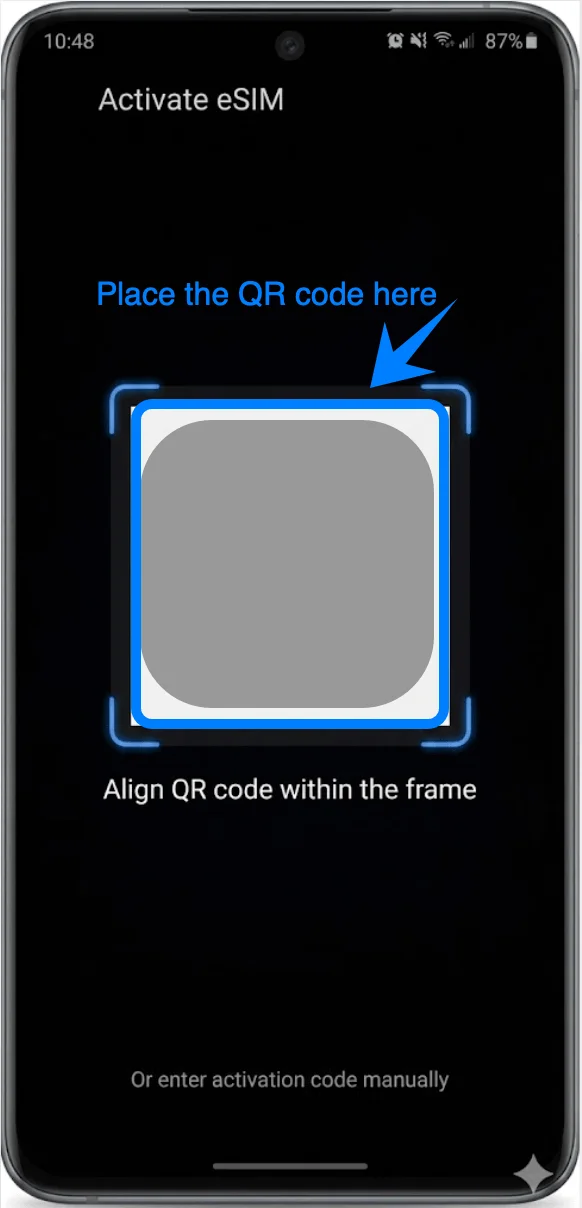
Attendez que le téléphone reconnaisse le code
L'appareil récupérera automatiquement les informations du profil de l'opérateur.
Étape 5 : Télécharger le profil eSIM
Lorsque le forfait mobile apparaît à l'écran, appuyez sur Ajouter
Attendez pendant le téléchargement du profil eSIM
Si vous y êtes invité, appuyez sur Confirmer
Ne fermez pas l'application Paramètres pendant l'installation.
Étape 6 : Activer l'eSIM
Une fois l'installation terminée :
Retournez dans le Gestionnaire de carte SIM
Localisez l'eSIM nouvellement installée
Activez l'interrupteur à côté de l'eSIM si elle est désactivée
Étape 7 : Configurer les paramètres de la carte SIM préférée
Si vous utilisez à la fois une carte SIM physique et une eSIM :
Dans le Gestionnaire de carte SIM
Sélectionnez votre ligne préférée pour :
Appels
Messages
Données mobiles
Appuyez sur chaque catégorie et choisissez la carte SIM souhaitée.
Méthode 2 : Installer une eSIM à l'aide d'un code d'activation
Étape 1 : Ouvrir le gestionnaire de carte SIM
Ouvrez les Paramètres
Appuyez sur Connexions
Appuyez sur Gestionnaire de carte SIM
Étape 2 : Commencer la configuration de l'eSIM
Dans le gestionnaire de carte SIM, appuyez sur Ajouter un forfait mobile
Attendez que l'écran de configuration apparaisse
Étape 3 : Sélectionner l'activation manuelle
Sous Autres moyens d'ajouter des forfaits
Appuyez sur Ajouter via un code d'activation
L'écran d'activation manuelle s'ouvrira.
Étape 4 : Saisir l'adresse SM-DP+
Appuyez sur le champ Adresse SM-DP+
Saisissez l'adresse fournie par votre opérateur
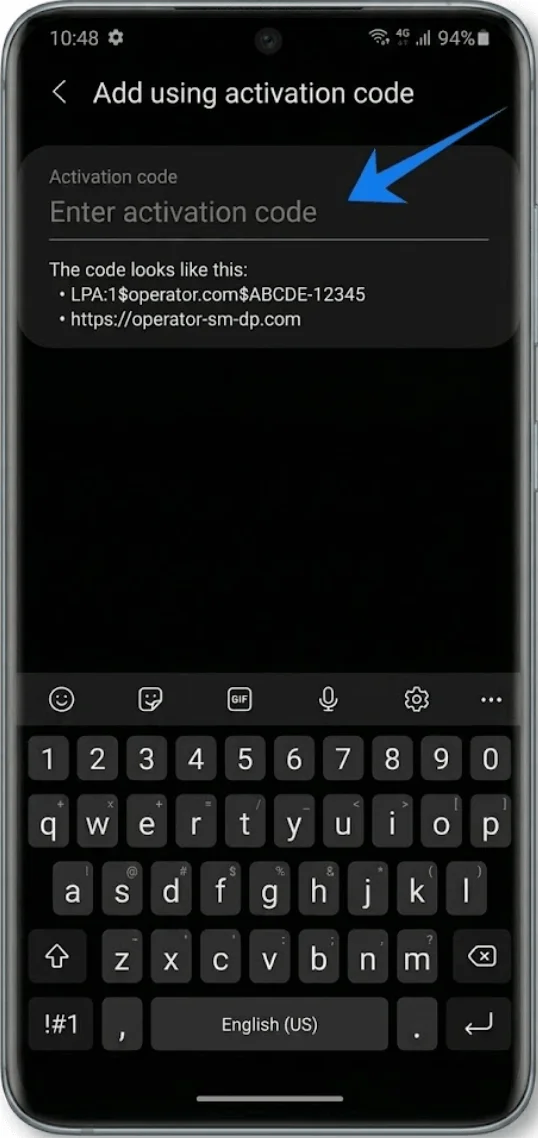
Appuyez sur Continuer ou Suivant si demandé
Étape 5 : Saisir le code d'activation
Appuyez sur le champ Code d'activation
Saisissez soigneusement le code d'activation exactement comme fourni
Les codes d'activation sont souvent sensibles à la casse.
Étape 6 : Saisir le code de confirmation
Si votre opérateur a fourni un code de confirmation :
Appuyez sur le champ Code de confirmation
Saisissez le code fourni
Si aucun code de confirmation n'a été fourni, laissez ce champ vide.
Étape 7 : Télécharger l'eSIM
Appuyez sur Ajouter
Patientez pendant que le téléphone se connecte au serveur de l'opérateur
Le profil eSIM se téléchargera automatiquement
Ce processus peut prendre plusieurs minutes.
Étape 8 : Activer l'eSIM
Après l'installation :
Retournez au Gestionnaire de carte SIM
Localisez l'eSIM installée
Activez l'interrupteur si nécessaire
Comment confirmer que l'eSIM a été installée avec succès
Vérifiez le gestionnaire de carte SIM
Ouvrez les Paramètres
Appuyez sur Connexions
Appuyez sur Gestionnaire de carte SIM
Vous devriez voir :
L'eSIM listée sous Cartes SIM
Le nom de l'opérateur affiché
L'interrupteur de l'eSIM activé
Vérifiez le signal réseau
Regardez dans le coin supérieur droit de l'écran.
Une installation réussie affichera généralement :
Des barres de signal
Un indicateur LTE, 4G ou 5G
Testez les données mobiles
Désactivez le Wi-Fi
Ouvrez un navigateur web
Visitez un site web
Si la page se charge correctement, la connexion de données mobiles de l'eSIM fonctionne.
Testez les appels et les messages
Ouvrez l'application Téléphone
Passez un appel test
Envoyez un message texte
Cela confirme que la ligne eSIM est entièrement activée.
Remarque : Certains forfaits eSIM peuvent ne pas inclure la prise en charge des appels vocaux ; cette fonctionnalité pourrait donc ne pas être disponible selon votre forfait.
Conclusion
Une fois l'eSIM iRoamly installée avec succès, votre Galaxy S20 Ultra ou Galaxy S20 Ultra 5G devrait désormais être prêt à se connecter normalement au réseau mobile.
Dès que les informations d'activation sont correctement saisies et que le téléchargement du profil eSIM est terminé, l'appareil se connecte généralement automatiquement en quelques instants.
Après la configuration, vous pouvez gérer les données mobiles, les paramètres de carte SIM privilégiés et les profils eSIM supplémentaires directement depuis le gestionnaire de carte SIM de Samsung, au besoin.