
La configuration du service mobile sur le Galaxy S21+ 5G est bien plus pratique grâce à la technologie eSIM.
Au lieu d'insérer une carte SIM physique, une eSIM vous permet d'activer un forfait mobile de manière numérique, directement depuis les paramètres de votre appareil.
Cela rend le processus de configuration plus rapide et plus simple, notamment lorsque vous voyagez ou changez d'opérateur.
Dans ce guide, vous apprendrez à installer et à activer votre eSIM iRoamly sur le Galaxy S21+ 5G à l'aide d'un code QR ou d'un code d'activation manuel, tout en effectuant quelques vérifications importantes pour vous assurer que tout fonctionne correctement après l'installation.
Préparations avant de configurer iroamly eSIM
Avant de démarrer le processus d'installation, assurez-vous de disposer des éléments suivants :
Une connexion internet stable (le Wi-Fi est recommandé)
Un code QR ou un code d'activation eSIM valide fourni par votre opérateur
Votre Galaxy S21+ 5G allumé et déverrouillé
Votre appareil mis à jour vers la dernière version disponible de One UI pour une meilleure compatibilité avec l'eSIM
Un compte opérateur activé et éligible au service eSIM
Méthode 1 : Installer une eSIM en scannant un code QR
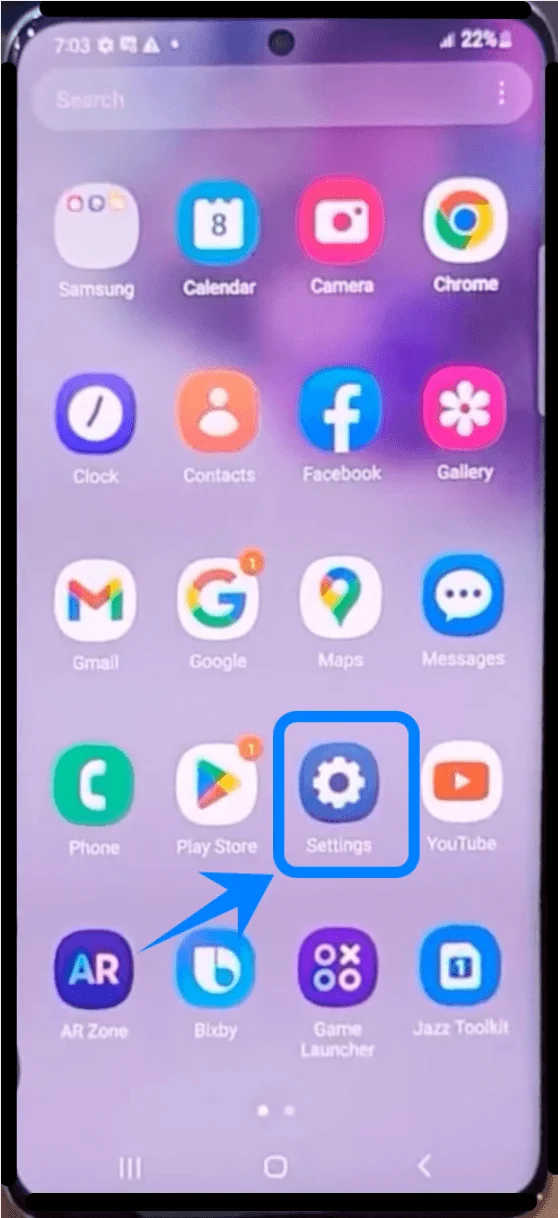
Étape 1 : Ouvrir le menu Paramètres
Ouvrez l'application Paramètres
Étape 2 : Ouvrir le gestionnaire de carte SIM
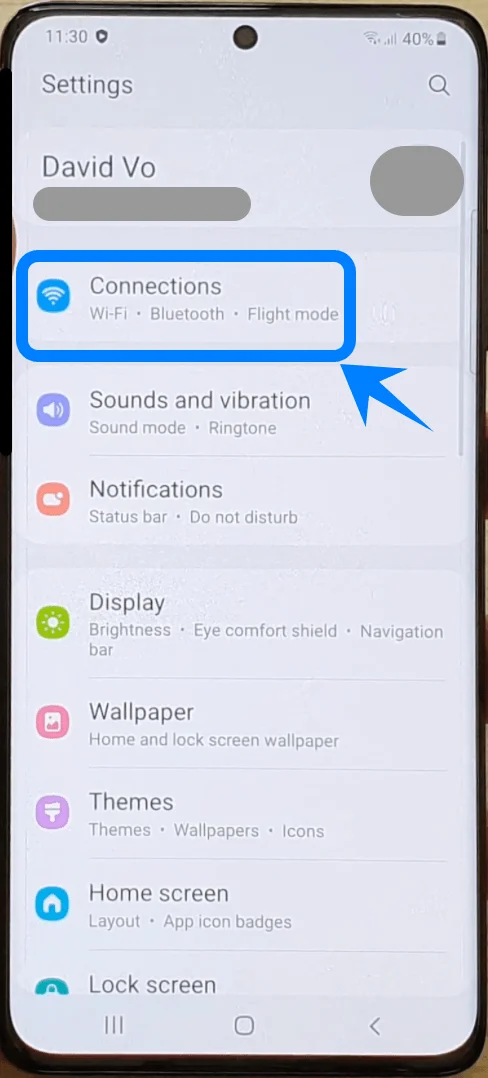
Dans Paramètres, appuyez sur Connexions
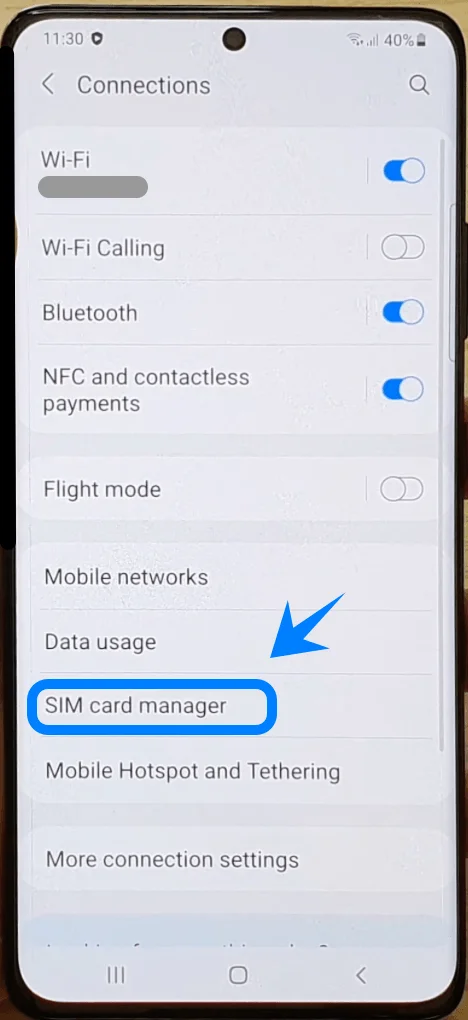
Appuyez sur Gestionnaire de carte SIM
Étape 3 : Commencer l'ajout d'une eSIM
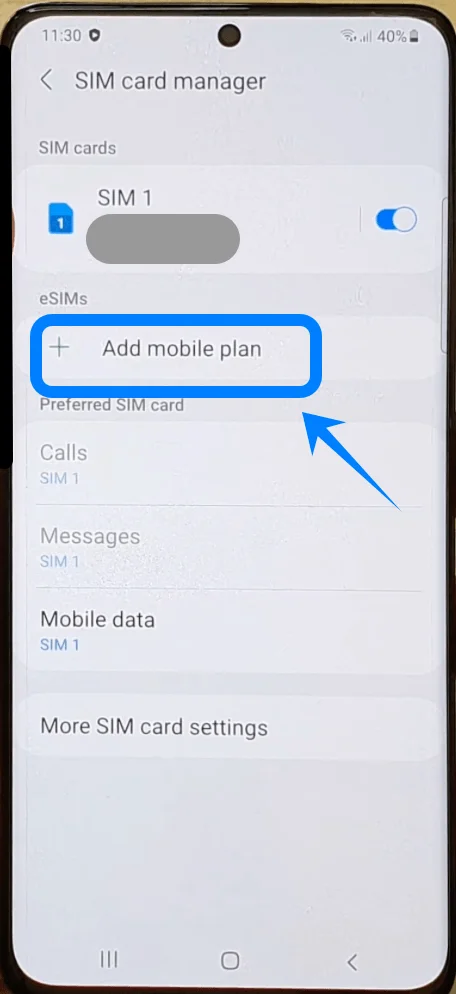
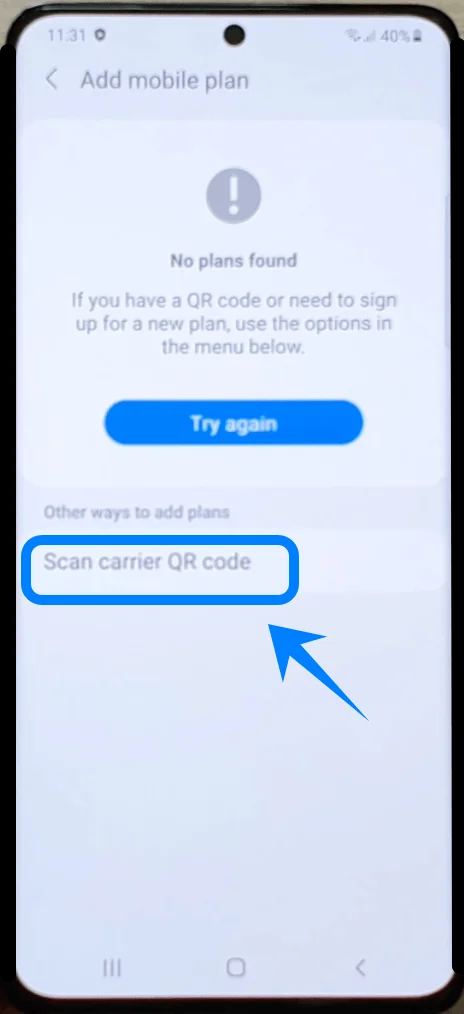
Appuyez sur Ajouter un forfait mobile
Étape 4 : Choisir l'installation par code QR
Appuyez sur Scanner le code QR de l'opérateur
Étape 5 : Scanner le code QR de l'opérateur
Maintenez le téléphone au-dessus du code QR fourni par votre opérateur
Alignez le code QR dans le cadre de numérisation
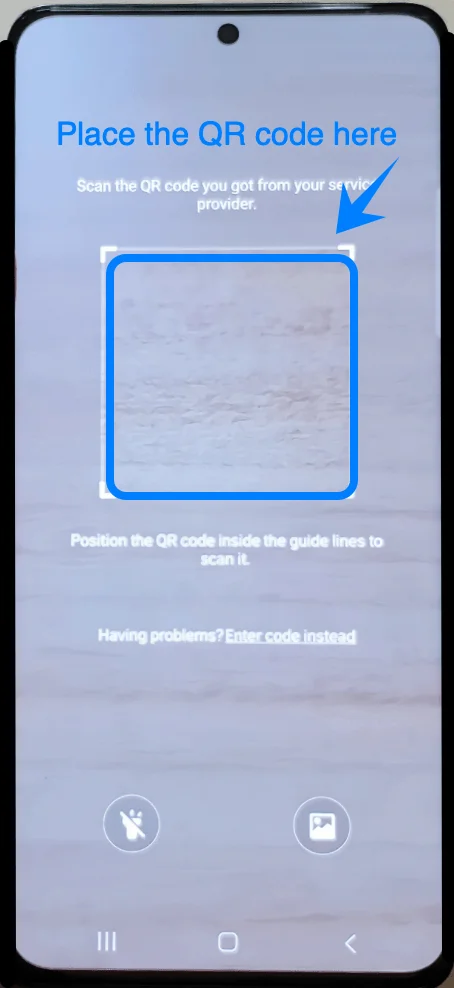
Attendez que l'appareil reconnaisse le forfait eSIM
Le téléphone récupérera automatiquement le profil d'activation.
Étape 6 : Confirmer l'installation de l'eSIM
Lorsque le forfait mobile apparaît, appuyez sur Ajouter
Attendez pendant que le Galaxy S21+ télécharge et installe l'eSIM
Le processus d'installation peut prendre plusieurs minutes.
Étape 7 : Configurer l'eSIM
Après l'installation, le téléphone peut vous demander de configurer les préférences de la carte SIM.
Suivez les instructions dans cet ordre :
Sélectionnez une étiquette pour l'eSIM si vous y êtes invité
Appuyez sur Suivant
Choisissez si l'eSIM sera utilisée pour :
Les données mobiles
Les appels
Les SMS
Appuyez sur Terminé
Étape 8 : Activer l'eSIM
Retournez dans le Gestionnaire de carte SIM
Vérifiez que la nouvelle eSIM apparaît dans la liste des cartes SIM
Assurez-vous que l'interrupteur de l'eSIM est sur Activé
Méthode 2 : Installer l'eSIM via le code d'activation manuel
Étape 1 : Ouvrir les Paramètres
Ouvrez les Paramètres
Étape 2 : Ouvrir le gestionnaire de carte SIM
Appuyez sur Connexions
Appuyez sur Gestionnaire de carte SIM
Étape 3 : Démarrer la configuration de l'eSIM
Appuyez sur Ajouter un forfait mobile
Étape 4 : Sélectionner la saisie manuelle
Appuyez sur Scanner le code QR de l'opérateur.
Sur l'écran de scan du code QR, appuyez sur Saisir le code manuellement.
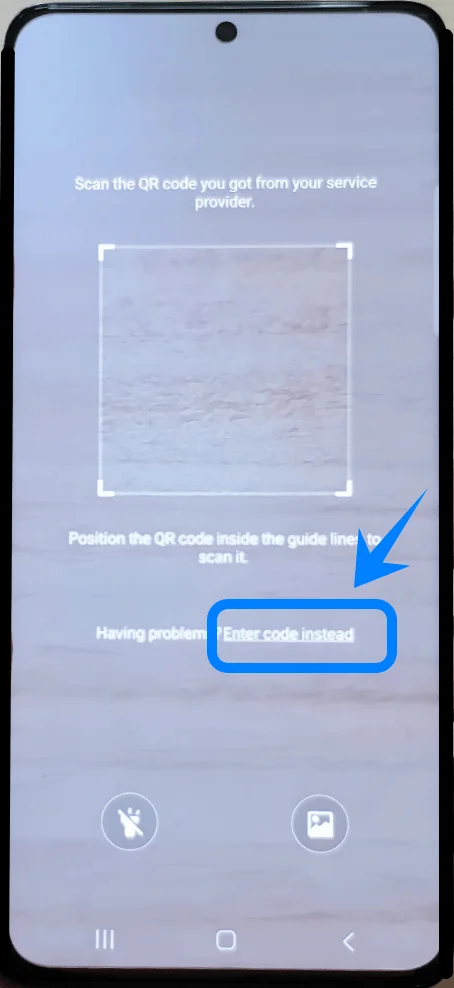
Entrez le code d'activation fourni par votre opérateur.
Selon la version du logiciel de votre Galaxy S21 ou du micrologiciel de l'opérateur, cette option peut également s'afficher comme suit :
Saisir le code d'activation
Saisir le code manuellement
Étape 5 : Saisir les informations d'activation
Tapez le code d'activation exactement comme il a été fourni par votre opérateur
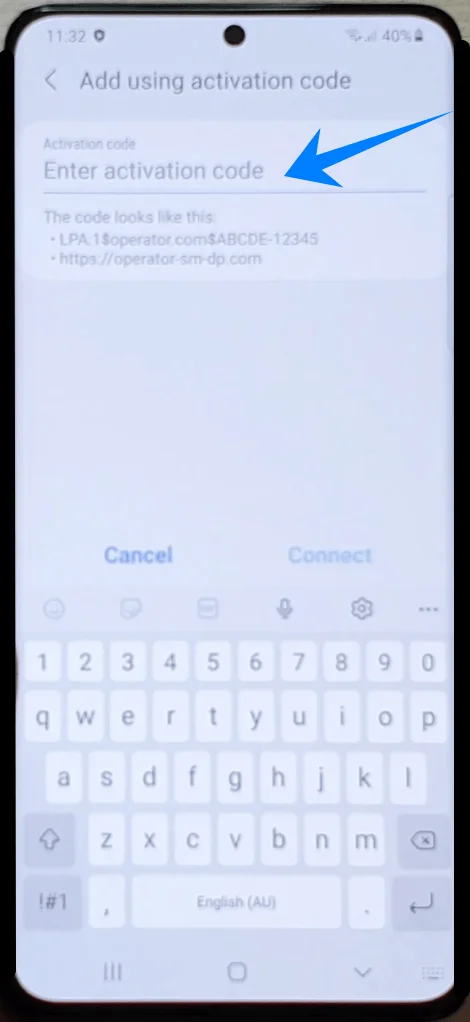
Appuyez sur Connecter
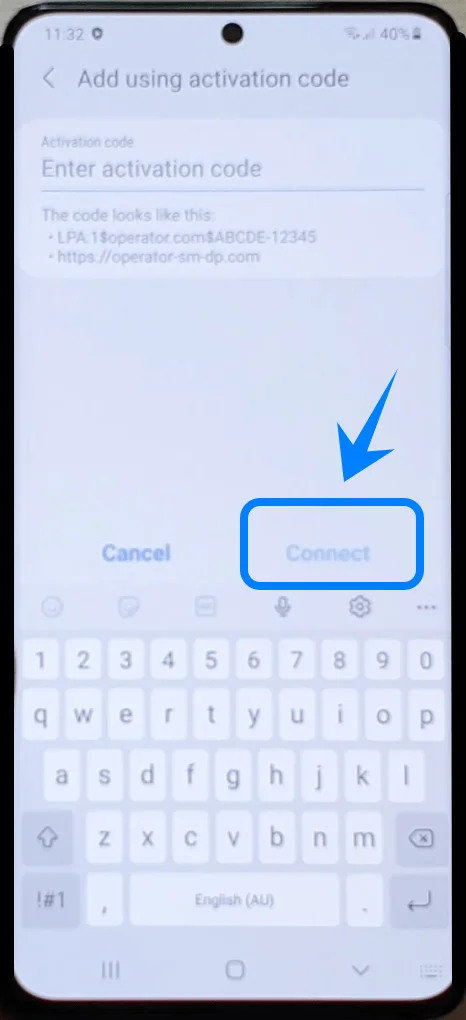
Patientez pendant que l'appareil valide les informations d'activation
Veillez à saisir tous les caractères correctement, y compris les tirets ou les symboles spéciaux s'ils sont inclus.
Étape 6 : Télécharger le profil eSIM
Après validation :
Appuyez sur Ajouter
Attendez que le Galaxy S21+ télécharge le profil eSIM
Ne fermez pas l'application Paramètres et ne vous déconnectez pas du Wi-Fi pendant cette étape.
Étape 7 : Configurer les préférences SIM
Une fois l'installation terminée :
Choisissez si l'eSIM sera la ligne par défaut pour :
Les appels
Les messages
Les données mobiles
Appuyez sur Terminé
Comment confirmer que la eSIM a été installée avec succès
Vérifier dans le gestionnaire de carte SIM
Ouvrez les Paramètres
Appuyez sur Connexions
Appuyez sur Gestionnaire de carte SIM
La eSIM installée devrait maintenant apparaître dans la liste des cartes SIM avec :
Le nom de l'opérateur
L'interrupteur activé
Les barres de signal visibles
Vérifier la connexion au réseau mobile
Regardez dans le coin supérieur droit de l'écran
Confirmez que les barres de signal apparaissent pour le réseau de la eSIM
Désactivez temporairement le Wi-Fi
Ouvrez un site web ou une application en utilisant les données mobiles
Si Internet fonctionne via les données mobiles, la eSIM est active.
Confirmer la sélection des données mobiles
Ouvrez les Paramètres
Appuyez sur Connexions
Appuyez sur Gestionnaire de carte SIM
Appuyez sur Données mobiles
Vérifiez que la eSIM nouvellement installée est bien sélectionnée
Conclusion
En suivant les instructions de ce guide, vous pouvez installer et activer avec succès votre iRoamly eSIM sur le Galaxy S21+ 5G en quelques minutes seulement.
Une fois le profil eSIM actif et sélectionné pour les données mobiles, votre téléphone est prêt à se connecter normalement via ce nouveau forfait.
Vous pouvez également revenir dans le gestionnaire de carte SIM à tout moment pour ajuster vos préférences ou gérer d'autres profils eSIM à l'avenir.