
La technologie eSIM devient rapidement la norme pour les smartphones modernes. Contrairement aux cartes SIM traditionnelles qui nécessitent une installation et un remplacement physiques, les eSIM peuvent être ajoutées numériquement en quelques étapes seulement.
Cela rend la configuration du réseau plus flexible et pratique, surtout pour les voyages, l'utilisation de la double SIM ou la gestion de multiples forfaits mobiles.
Le Samsung Galaxy S24 est doté d'une prise en charge eSIM intégrée, rendant le processus d'installation simple, même pour les nouveaux utilisateurs.
Dans ce guide, nous vous expliquerons comment installer et activer votre eSIM iRoamly, notamment via la configuration par code QR et les méthodes d'activation manuelle.
Préparations avant de configurer l'eSIM iroamly
Avant de lancer le processus d'installation, assurez-vous de disposer des éléments suivants :
Une connexion internet stable (le Wi-Fi est recommandé)
Un code QR ou un code d'activation eSIM valide fourni par votre opérateur
Votre Galaxy S24 allumé et déverrouillé
Votre appareil mis à jour vers la dernière version disponible de One UI pour une meilleure compatibilité eSIM
Un compte opérateur activé et éligible au service eSIM
Méthode 1 : Installer une eSIM via un code QR
Étape 1 : Ouvrir les Paramètres
Ouvrez l'application Paramètres
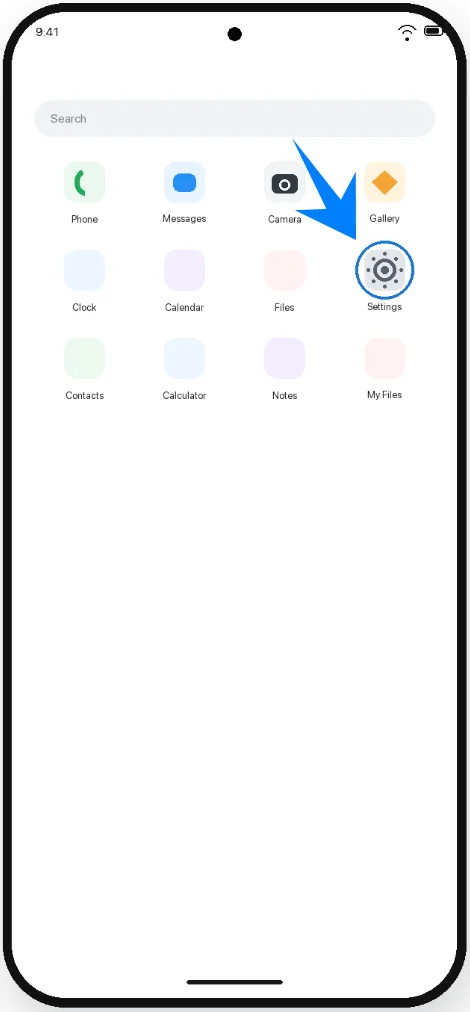
Étape 2 : Ouvrir le Gestionnaire de carte SIM
Dans Paramètres, appuyez sur Connexions
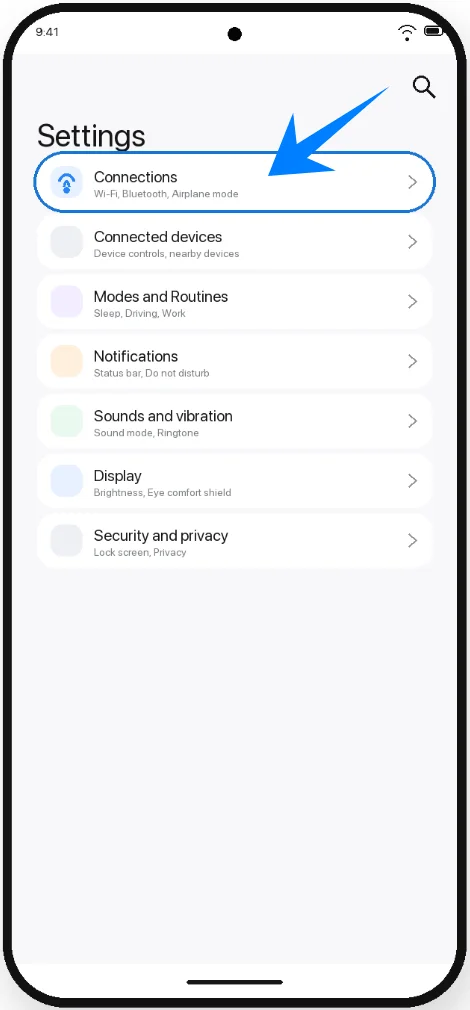
Appuyez sur Gestionnaire de carte SIM
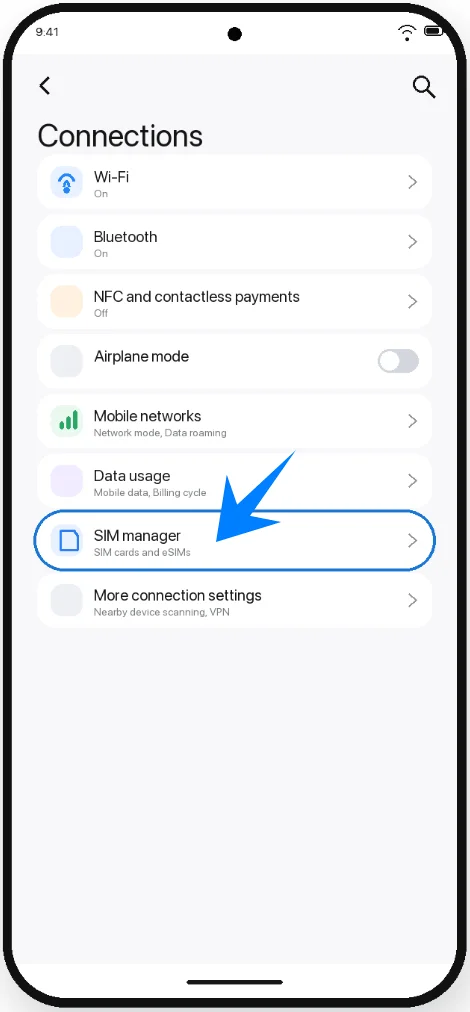
Vous accéderez alors à l'écran de gestion de la carte SIM.
Étape 3 : Ajouter une eSIM
Dans le Gestionnaire de carte SIM, appuyez sur Ajouter une eSIM
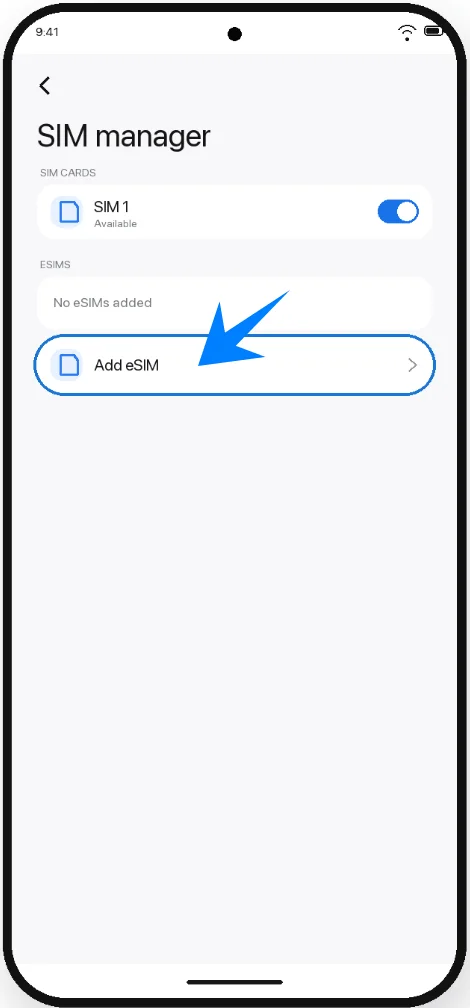
Le téléphone recherchera alors les méthodes d'activation disponibles.
Étape 4 : Sélectionner l'activation par code QR
Appuyez sur Scanner le code QR
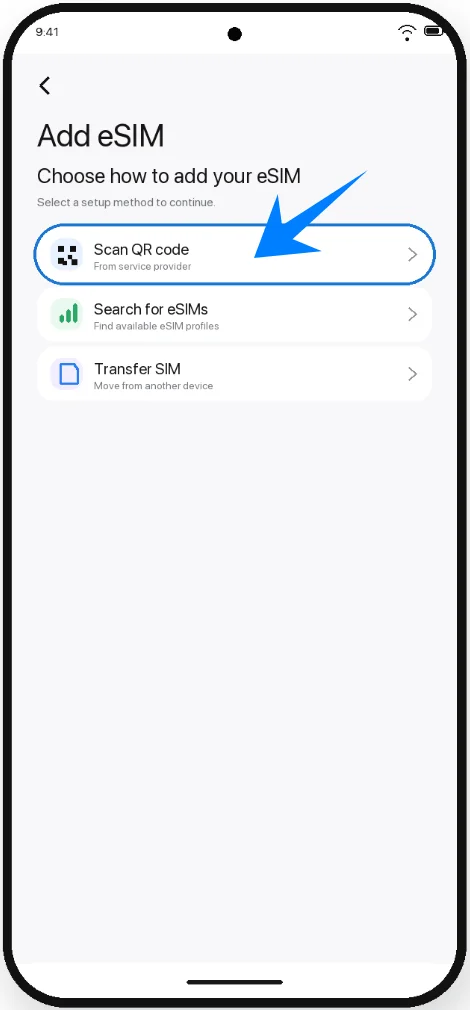
L'appareil photo s'ouvrira automatiquement pour scanner le code.
Étape 5 : Scanner le code QR
Placez le téléphone au-dessus du code QR fourni par votre opérateur ou votre fournisseur eSIM
Maintenez le code QR bien au centre du cadre de numérisation
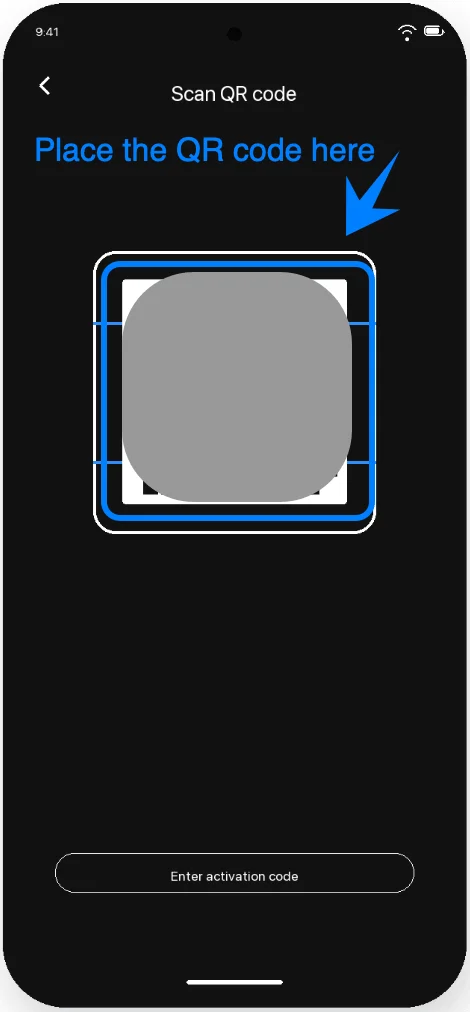
Attendez que l'appareil reconnaisse le profil eSIM
Une fois le code QR détecté, les détails de l'activation s'afficheront à l'écran.
Étape 6 : Confirmer le téléchargement de l'eSIM
Appuyez sur Ajouter
Patientez pendant que le Galaxy S24 télécharge le profil eSIM
Ne fermez pas l'application Paramètres et ne coupez pas la connexion Wi-Fi pendant cette opération.
L'installation peut prendre quelques minutes.
Étape 7 : Activer l'eSIM
Une fois le téléchargement terminé :
Appuyez sur Paramètres si le système vous le demande
Dans le Gestionnaire de carte SIM, localisez l'eSIM qui vient d'être installée
Appuyez sur l'interrupteur à côté de l'eSIM pour l'activer (On)
Votre eSIM est désormais activée.
Méthode 2 : Installer une eSIM via la saisie manuelle
Étape 1 : Ouvrir les Paramètres
Ouvrez l'application Paramètres
Étape 2 : Ouvrir le Gestionnaire de carte SIM
Appuyez sur Connexions
Appuyez sur Gestionnaire de carte SIM
Cela ouvre l'écran de gestion des cartes SIM et eSIM.
Étape 3 : Démarrer la configuration eSIM
Appuyez sur Ajouter eSIM
Le téléphone affichera les options d'activation eSIM.
Étape 4 : Ouvrir l'écran du code d'activation
Appuyez sur Scanner le code QR
Sur l'écran de scan QR, appuyez sur Saisir le code d'activation
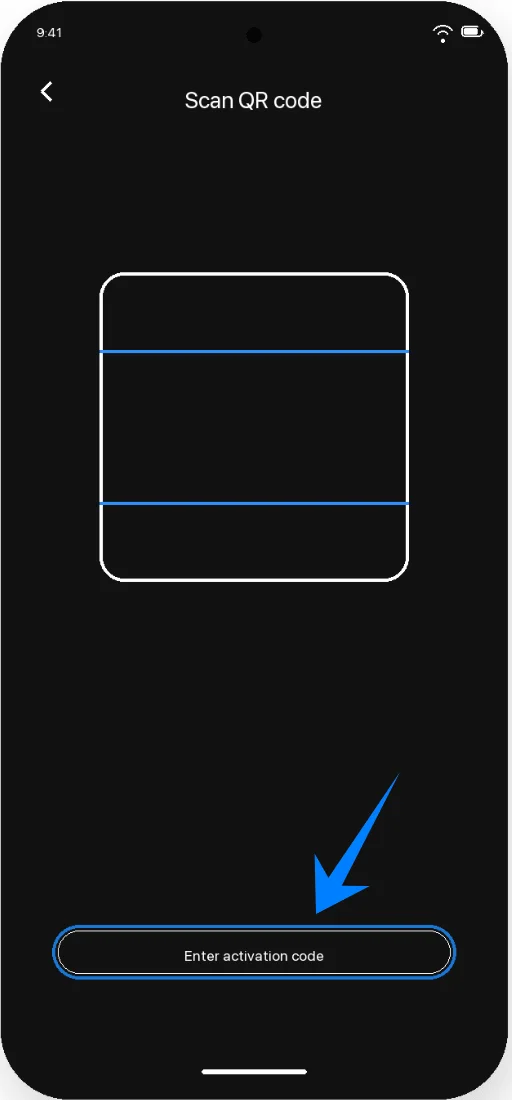
Le téléphone ouvrira la page Ajouter via le code d'activation.
Étape 5 : Saisir le code d'activation
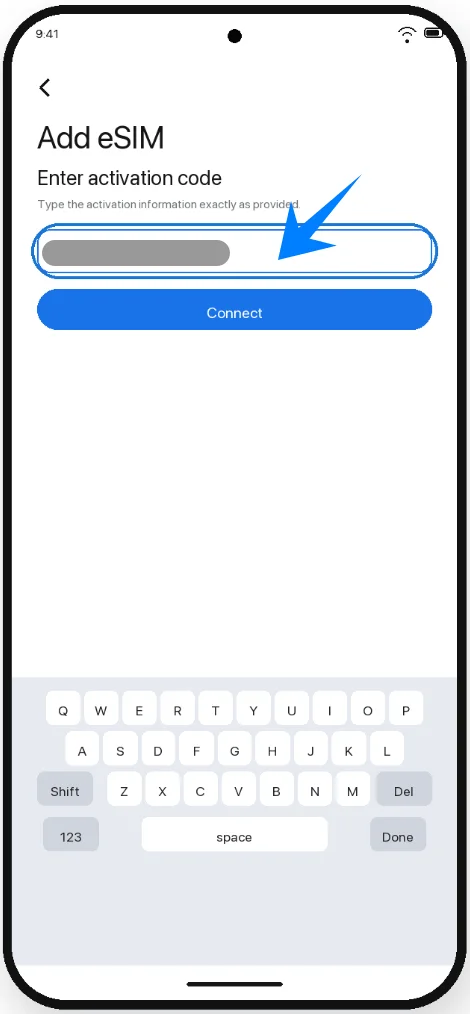
Appuyez sur le champ de saisie Code d'activation
Collez ou saisissez le code d'activation complet fourni par votre opérateur
Étape 6 : Se connecter au serveur de l'opérateur
Après avoir entré le code, appuyez sur Connecter
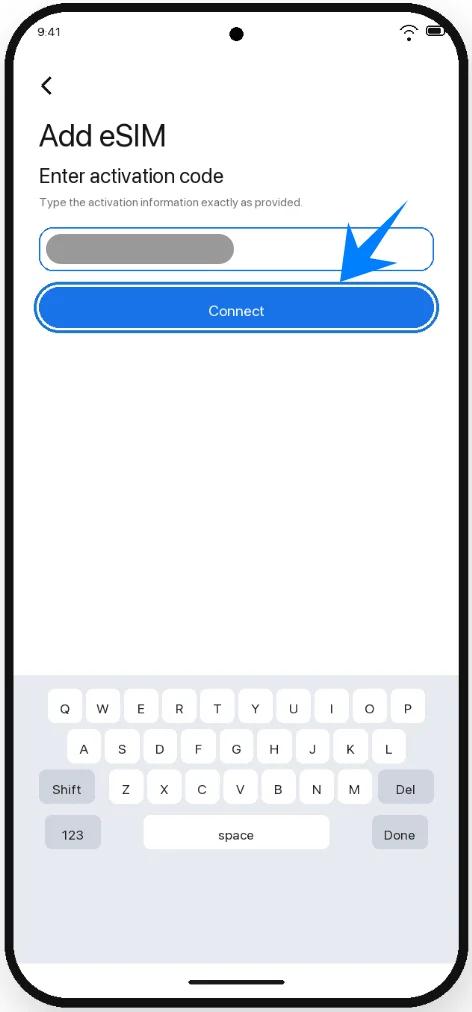
Le Galaxy S24 va maintenant :
Contacter le serveur d'activation de l'opérateur
Télécharger le profil eSIM
Lancer l'installation automatiquement
Maintenez l'appareil connecté à Internet pendant ce processus.
Étape 7 : Attendre la fin de l'installation
L'installation peut prendre plusieurs minutes.
Ne faites pas ce qui suit :
Fermer les Paramètres
Redémarrer le téléphone
Désactiver le Wi-Fi ou les données mobiles
Une fois l'installation terminée, le nouveau profil eSIM apparaîtra dans le Gestionnaire de carte SIM.
Étape 8 : Activer l'eSIM
Retournez dans Paramètres
Appuyez sur Connexions
Appuyez sur Gestionnaire de carte SIM
Localisez l'eSIM nouvellement installée
Appuyez sur l'interrupteur à côté de l'eSIM pour la mettre sur Activé
L'eSIM est maintenant active.
Comment confirmer que la eSIM a été installée avec succès
Vérifier le gestionnaire de carte SIM
Ouvrez les Paramètres
Appuyez sur Connexions
Appuyez sur Gestionnaire de carte SIM
Vous devriez voir :
Le nom de l'opérateur
La eSIM installée
L'interrupteur de la eSIM activé
Vérifier le signal mobile
Regardez dans le coin supérieur droit de votre écran.
Une activation réussie affichera :
Les barres de signal
Le statut du réseau mobile
Le nom de l'opérateur
Tester les données mobiles
Désactivez le Wi-Fi
Ouvrez un site web dans votre navigateur
Si le site web se charge, cela signifie que la connexion mobile eSIM fonctionne correctement.
Conclusion
Votre configuration eSIM est désormais terminée et prête à l'emploi. Grâce à la technologie eSIM, vous n'avez plus à vous soucier de transporter, de remplacer ou d'insérer des cartes SIM physiques lors de la configuration d'un réseau mobile.
Tout peut être géré numériquement via les paramètres de votre appareil, vous offrant un moyen plus rapide, plus flexible et plus pratique de rester connecté, aussi bien au quotidien qu'en voyage.