
La technologie eSIM rend le maintien de la connexion en voyage bien plus simple qu'auparavant. Au lieu de retirer votre carte SIM physique ou de transporter des outils spécifiques, vous pouvez désormais télécharger un forfait mobile directement sur votre téléphone en quelques minutes.
Pour les utilisateurs de Samsung Galaxy S25+, l'eSIM offre une solution plus flexible et pratique pour gérer vos données de voyage, sans avoir à changer votre numéro principal ni à manipuler de minuscules cartes en plastique.
Si vous avez récemment fait l'acquisition d'une iRoamly eSIM et que vous ne savez pas comment l'installer ou l'activer sur votre Galaxy S25+, ce guide vous accompagnera pas à pas tout au long du processus.
Du scan d'un code QR à la saisie manuelle des informations d'activation en passant par la configuration des données mobiles, vous apprendrez tout ce qu'il faut savoir pour préparer votre eSIM avant votre départ.
Préparations avant de configurer votre eSIM iRoamly
Connectez votre Galaxy S25+ à un réseau Wi-Fi stable.
Assurez-vous que votre téléphone est désimlocké et compatible avec les eSIM. Certaines variantes régionales ou certains opérateurs peuvent restreindre les fonctionnalités eSIM.
Ayez votre code QR iRoamly ou vos instructions d'installation manuelle à portée de main sur un autre appareil, sur une page imprimée ou par e-mail.
Installez l'eSIM 1 à 2 jours avant votre voyage si votre forfait iRoamly le permet, mais n'activez pas les données mobiles avant d'être prêt à les utiliser.
Vérifiez les détails de votre forfait iRoamly avant de procéder à l'installation. La validité de l'eSIM iRoamly débute à l'activation ; pour de nombreux forfaits, celle-ci est déclenchée lors de la première connexion à un réseau partenaire dans la destination prévue. Vérifiez la condition d'activation spécifique à votre forfait.
Ne supprimez pas votre eSIM iRoamly inutilement. La plupart des eSIM ne peuvent pas être réinstallées une fois supprimées, sauf si le service client procède à une réémission.
Les forfaits eSIM iRoamly peuvent inclure uniquement des données, selon la destination et le type de forfait. N'assumez pas que les appels vocaux ou les SMS sont inclus, sauf si cela est explicitement indiqué dans votre forfait.
Méthode 1 : Installer l'eSIM iRoamly en scannant un code QR
Ouvrez les Paramètres, puis appuyez sur Connexions. Vous devriez voir les paramètres de connexion de Samsung, notamment le Wi-Fi, le Bluetooth, les paramètres du réseau mobile et le gestionnaire de carte SIM.
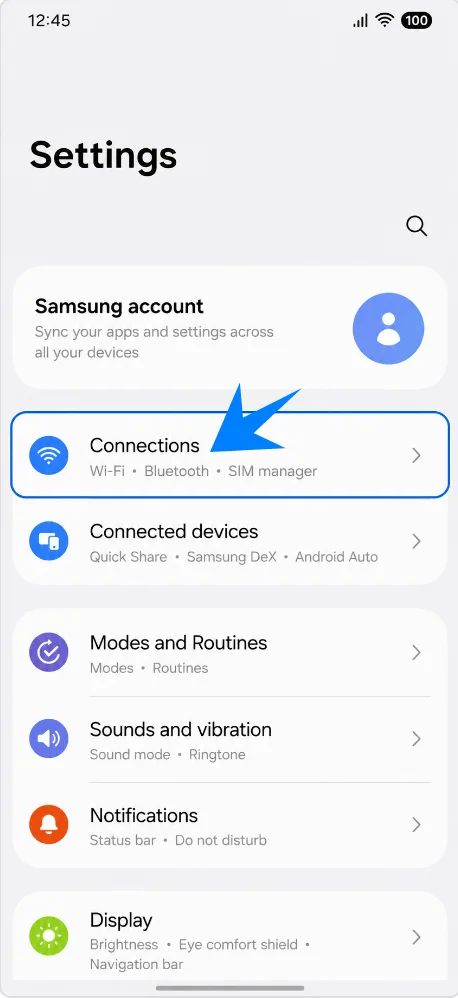
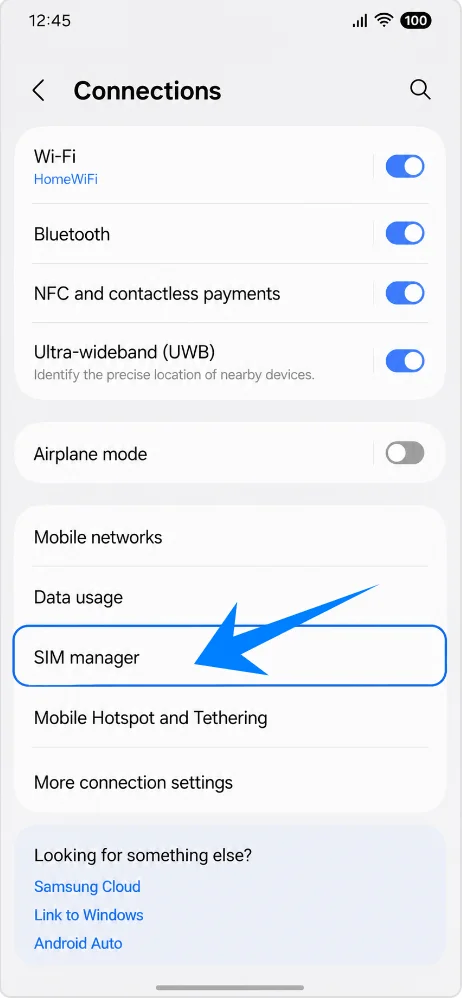
Appuyez sur Gestionnaire de carte SIM. Cette page affiche la liste des cartes SIM physiques, des eSIM, des cartes SIM préférées et des options de basculement des données mobiles.
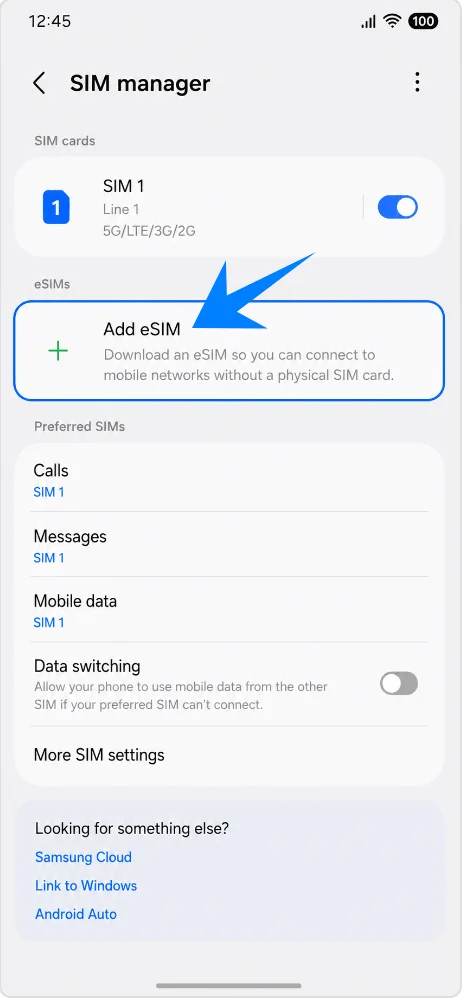
Appuyez sur Ajouter une eSIM. Le téléphone lancera la procédure Samsung pour le téléchargement d'un nouveau profil eSIM.
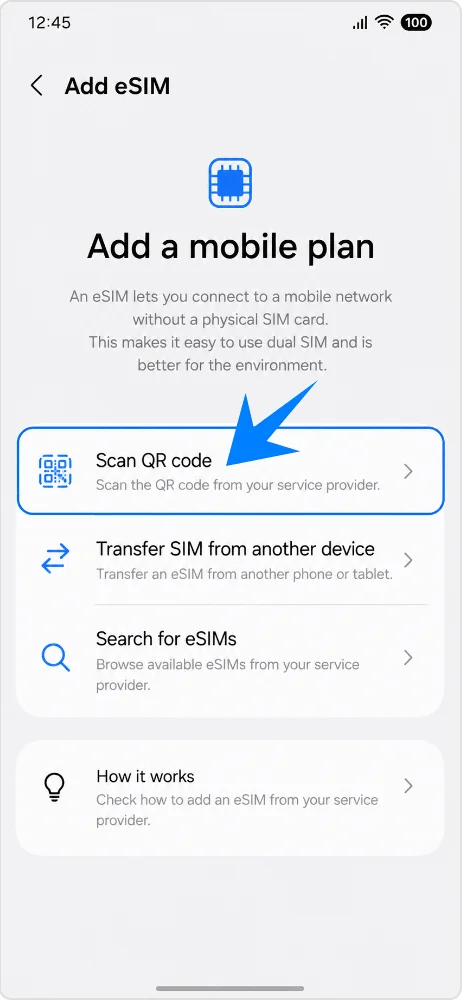
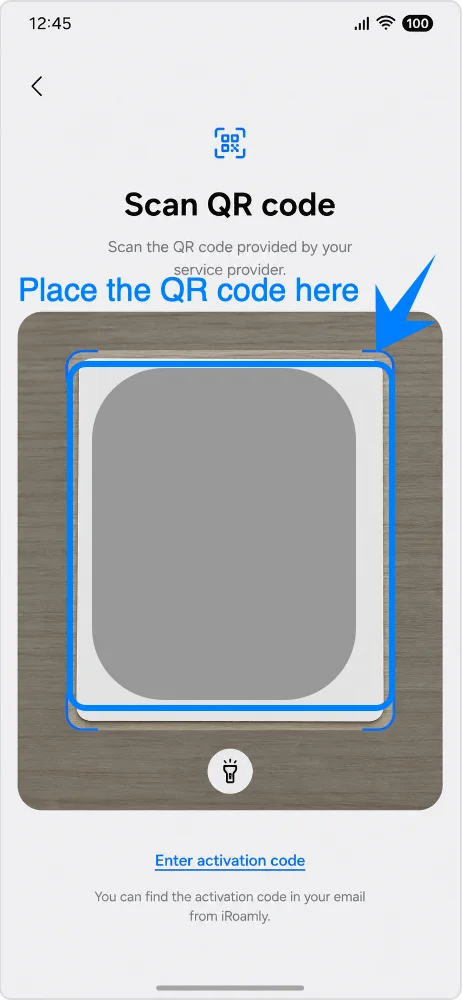
Appuyez sur Scanner le code QR. Le scanner de code QR pour eSIM s'ouvrira alors.
Pointez le scanner vers le code QR de l'eSIM iRoamly. Maintenez le code bien à plat, dans un endroit lumineux, et assurez-vous qu'il soit entièrement visible dans le cadre de scan jusqu'à ce que le téléphone le reconnaisse.
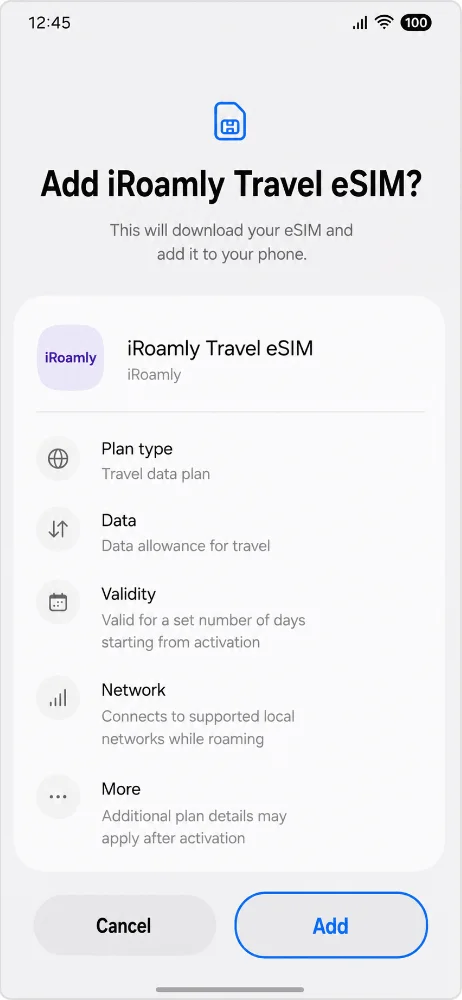
Vérifiez les détails du forfait, puis appuyez sur Ajouter. Le Galaxy S25+ procédera au téléchargement du profil eSIM iRoamly via le Wi-Fi.
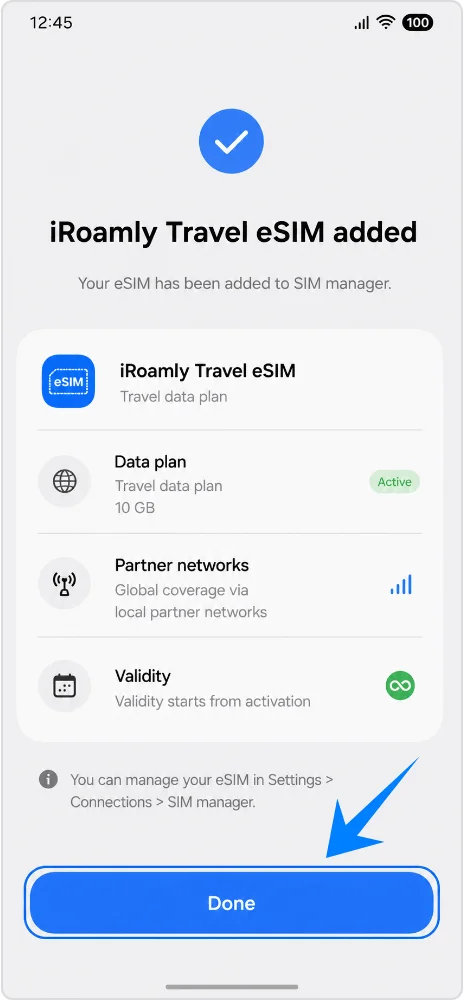
Attendez que le téléchargement soit terminé, puis appuyez sur Terminé. Si Samsung ou iRoamly vous demande de redémarrer l'appareil, faites-le avant de tester la connexion de données.
Méthode 2 : Installer l'eSIM iRoamly par saisie manuelle
Ouvrez les Paramètres, puis appuyez sur Connexions. Il s'agit du même point de départ que pour la méthode par code QR, mais la procédure manuelle débutera depuis l'écran de scan du code QR.
Appuyez sur Gestionnaire de carte SIM. Vérifiez que vous êtes bien sur la page Samsung dédiée à la gestion des SIM et eSIM.
Appuyez sur Ajouter une eSIM. Le téléphone affichera les options de configuration de l'eSIM.
Appuyez sur Scanner le code QR. Sur les appareils Samsung, l'option de saisie manuelle se situe généralement dans ou en dessous de l'écran de scan.
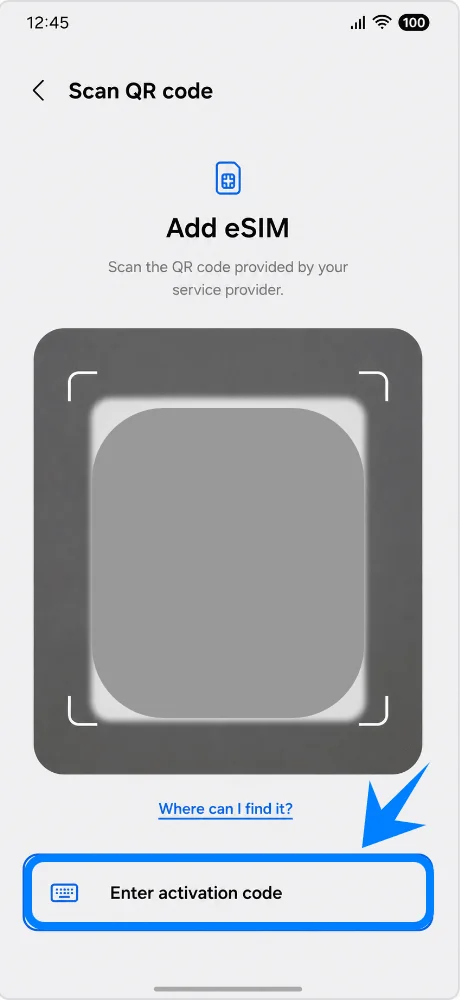
Appuyez sur Saisir le code d'activation en bas de l'écran QR. Cela ouvrira le formulaire d'activation manuelle de l'eSIM.
Saisissez les informations fournies par iRoamly, puis appuyez sur Connecter. Utilisez l'adresse SM-DP+, le code d'activation et le code de confirmation optionnel exactement tels que fournis par iRoamly. Si le logiciel de votre Galaxy S25+ affiche un seul champ combiné pour le code d'activation au lieu de champs séparés, collez la chaîne d'activation complète d'iRoamly au format suivant : LPA:1$smdp.example$ACTIVATION-CODE.
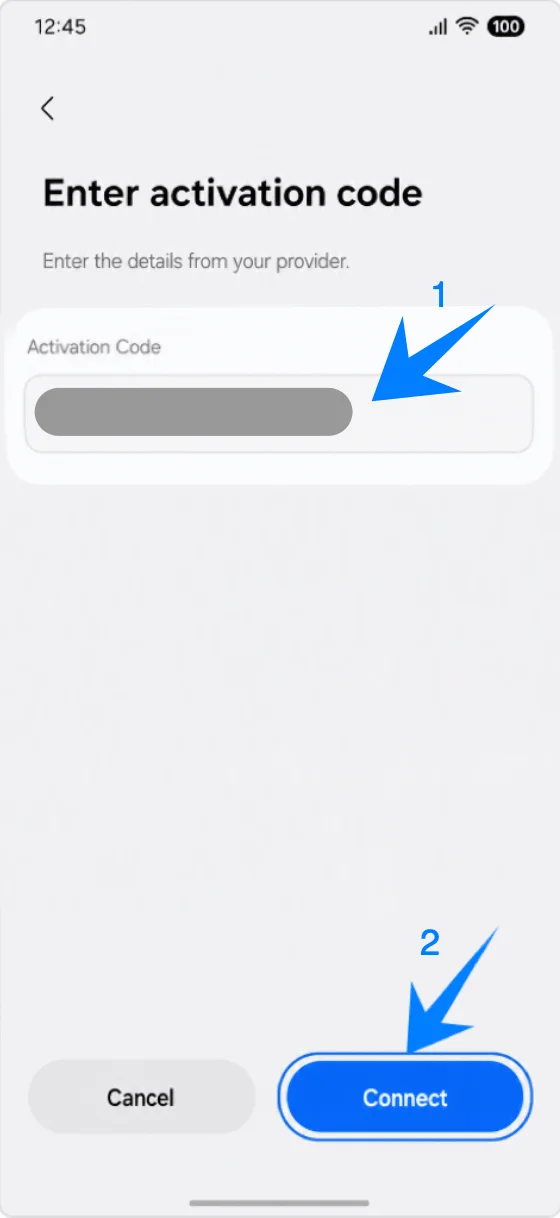
Vérifiez la page du forfait, puis appuyez sur Ajouter. Le téléphone téléchargera le même profil eSIM iRoamly que celui obtenu via la méthode par code QR.
Attendez la fin de la configuration, puis appuyez sur Terminé. Maintenez votre connexion Wi-Fi active jusqu'à ce que l'eSIM soit entièrement téléchargée.
Comment confirmer que l'eSIM iRoamly a bien été installée
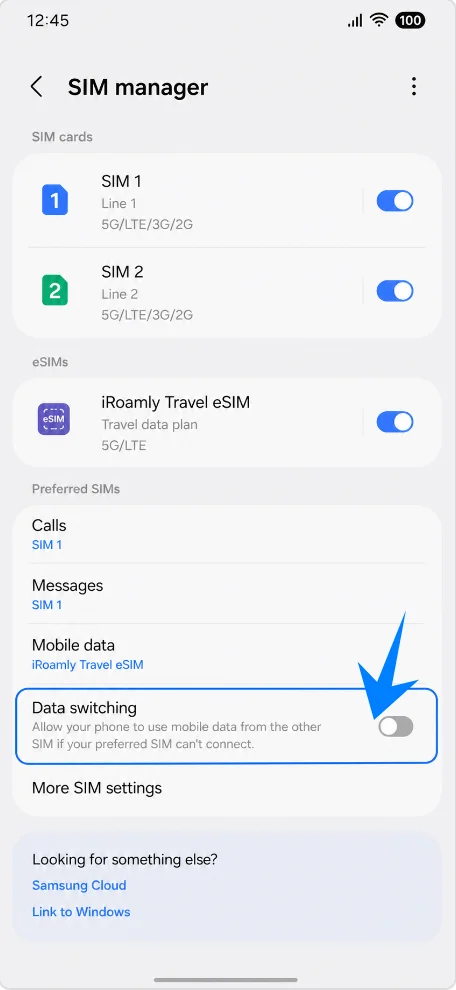
Ouvrez Paramètres > Connexions > Gestionnaire de carte SIM, puis vérifiez sous la section eSIMs la présence de l'eSIM iRoamly Travel. Assurez-vous que l'interrupteur à côté de l'eSIM iRoamly est activé lorsque vous souhaitez utiliser cette ligne.
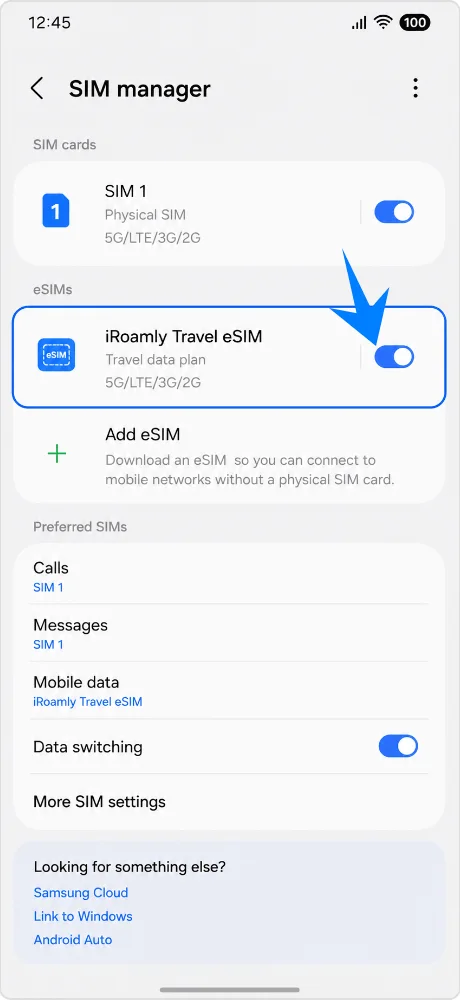
Configurer l'eSIM iRoamly pour vos données en voyage
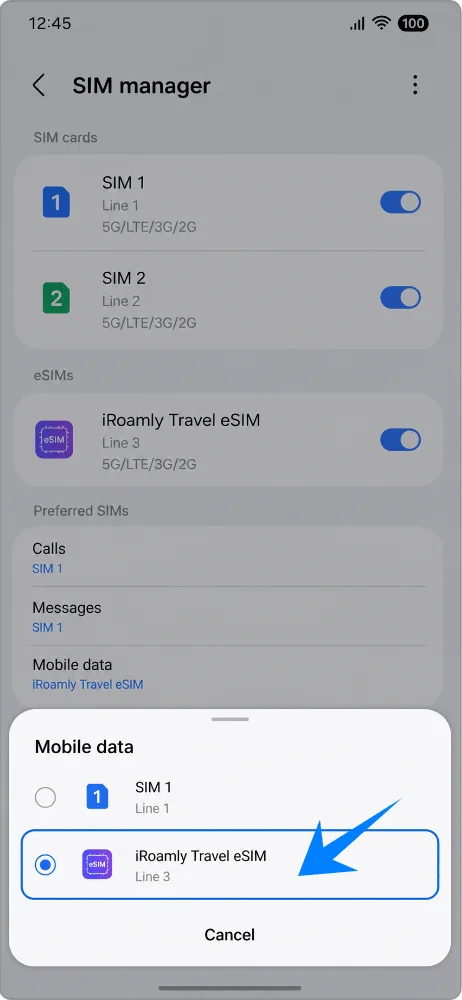
Dans le Gestionnaire de carte SIM, appuyez sur Données mobiles, puis sélectionnez l'eSIM de voyage iRoamly. Cela indique à votre Galaxy S25+ d'utiliser la ligne iRoamly pour les données cellulaires plutôt que votre carte SIM principale.
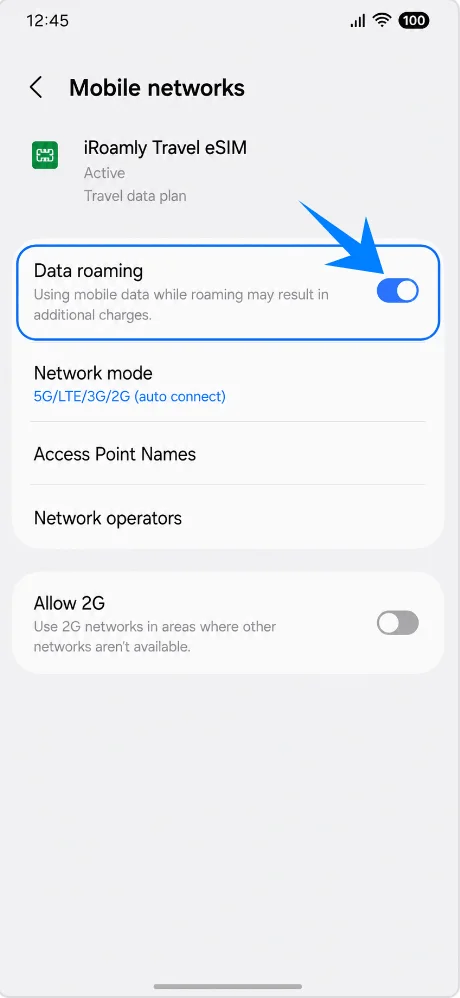
Ouvrez les paramètres des réseaux mobiles de l'eSIM iRoamly, puis activez l'itinérance des données si votre forfait iRoamly ou les instructions liées à votre destination l'exigent. Les eSIM de voyage nécessitent généralement l'activation de l'itinérance pour utiliser les réseaux partenaires à l'étranger.
Retournez dans le Gestionnaire de carte SIM et laissez l'option « Commutation de données » désactivée si vous ne souhaitez pas que le téléphone bascule automatiquement vos données mobiles sur une autre carte SIM. Cela permet d'éviter l'itinérance accidentelle ou des frais de données imprévus sur votre ligne principale.
Dépannage
Impossible d'ajouter une eSIM : Mettez à jour votre Galaxy S25+, vérifiez que l'appareil est débloqué, confirmez que le modèle et la région prennent en charge la eSIM, et recherchez un EID dans les informations du téléphone. Certains logiciels d'opérateur peuvent masquer ou restreindre les options liées à la eSIM.
Échec du code QR : Augmentez la luminosité de l'écran affichant le code QR, nettoyez l'objectif de l'appareil photo du S25+, maintenez le code bien à plat, ou utilisez la méthode de saisie manuelle.
Code déjà utilisé : Les codes d'activation eSIM sont généralement à usage unique. Ne supprimez pas le profil pour réessayer, sauf indication contraire du support iRoamly.
eSIM installée mais aucune donnée : Sélectionnez la eSIM de voyage iRoamly pour les données mobiles, activez l'itinérance des données si nécessaire, redémarrez le téléphone, et confirmez que votre destination est bien couverte par le forfait acheté.
Activation en attente : Certaines eSIM de voyage s'installent avant de s'activer. Si votre forfait s'active à la connexion réseau, il peut rester inactif tant que le téléphone n'a pas atteint un réseau de destination compatible.
La carte SIM principale prend le relais pour les données : Désactivez la permutation automatique des données, puis resélectionnez la eSIM de voyage iRoamly dans les paramètres de données mobiles.
Les appels ou SMS ne fonctionnent pas : Vérifiez le type exact de forfait iRoamly. De nombreux forfaits eSIM de voyage incluent uniquement des données.
Conclusion
Une fois votre eSIM iRoamly installée avec succès sur votre Galaxy S25+, votre téléphone est prêt à vous offrir une expérience de données mobiles en voyage plus flexible et pratique.
L'eSIM étant stockée numériquement dans votre appareil, vous pouvez gérer vos forfaits mobiles directement via les paramètres Samsung, sans avoir à retirer votre carte SIM principale ni à transporter de cartes physiques lors de vos déplacements.
Avant votre départ, assurez-vous que l'eSIM iRoamly est bien sélectionnée pour les données mobiles et que les paramètres d'itinérance sont activés si votre destination l'exige. Une fois ces réglages correctement configurés, votre Galaxy S25+ sera prêt à se connecter aux réseaux pris en charge avec plus de fluidité dès votre arrivée à l'étranger.