
Le Galaxy XCover7 Pro est conçu pour des journées de voyage qui ne sont pas toujours faciles : Wi-Fi d'aéroport, travail sur le terrain, cartes, applications de messagerie et une connexion de données qui doit être opérationnelle avant même de quitter l'hôtel. Si vous utilisez une eSIM de voyage iRoamly sur ce téléphone Samsung, la configuration se trouve dans l'interface One UI, sous Paramètres > Connexions > Gestionnaire de carte SIM > Ajouter eSIM.
Ce guide couvre ces deux méthodes d'installation. La méthode par code QR est la plus rapide lorsque vous pouvez afficher le code QR iRoamly sur un autre écran ou sur une version imprimée. La saisie manuelle est la solution de secours lorsque le code QR ne peut pas être scanné, lorsque vous effectuez la configuration depuis le même téléphone, ou lorsque iRoamly vous fournit des détails d'activation au lieu d'un code scannable.
Dans cette procédure Samsung, la configuration manuelle utilise un champ unique pour le code d'activation. Si iRoamly vous fournit séparément une adresse SM-DP+ et un code d'activation, saisissez-les sous forme de chaîne de caractères complète, en respectant le format indiqué dans la section sur la configuration manuelle.
Préparations avant de configurer l'eSIM iRoamly
Connectez le Galaxy XCover7 Pro à un réseau Wi-Fi stable avant de télécharger l'eSIM.
Vérifiez que votre téléphone prend en charge l'eSIM dans votre région et qu'il n'est pas verrouillé par un opérateur empêchant l'ajout d'eSIM de voyage.
Gardez votre code QR iRoamly ou les détails d'activation manuelle accessibles sur un autre appareil, sous forme imprimée, ou enregistrés là où vous pouvez les consulter facilement.
Installez l'eSIM 1 à 2 jours avant votre départ si le forfait iRoamly le permet, mais n'activez pas la ligne de voyage tant que vous n'êtes pas prêt à débuter la période de validité du forfait.
La validité de l'eSIM iRoamly débute lors de l'activation ; sur les pages de forfaits iRoamly actuelles, cela correspond généralement à la connexion de l'eSIM à un réseau pris en charge. Vérifiez les conditions de votre forfait pour votre destination avant l'installation.
Les forfaits eSIM de voyage iRoamly peuvent ne pas inclure d'appels vocaux ou de SMS. La disponibilité de ces services varie selon le forfait ; vérifiez donc les détails avant d'en dépendre.
Ne supprimez pas l'eSIM après l'installation, sauf indication contraire du support iRoamly. De nombreuses eSIM de voyage ne peuvent pas être réinstallées une fois supprimées.
Méthode 1 : Installer l'eSIM iRoamly en scannant un code QR
Ouvrez les Paramètres, puis appuyez sur Connexions. Vous devriez voir la même page de paramètres de connexion Samsung que celle utilisée pour la méthode par code QR.
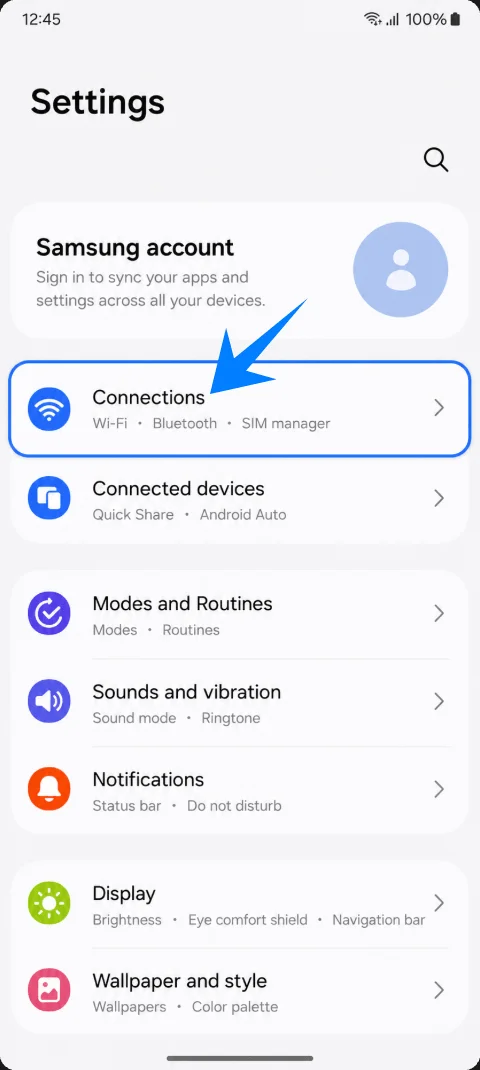
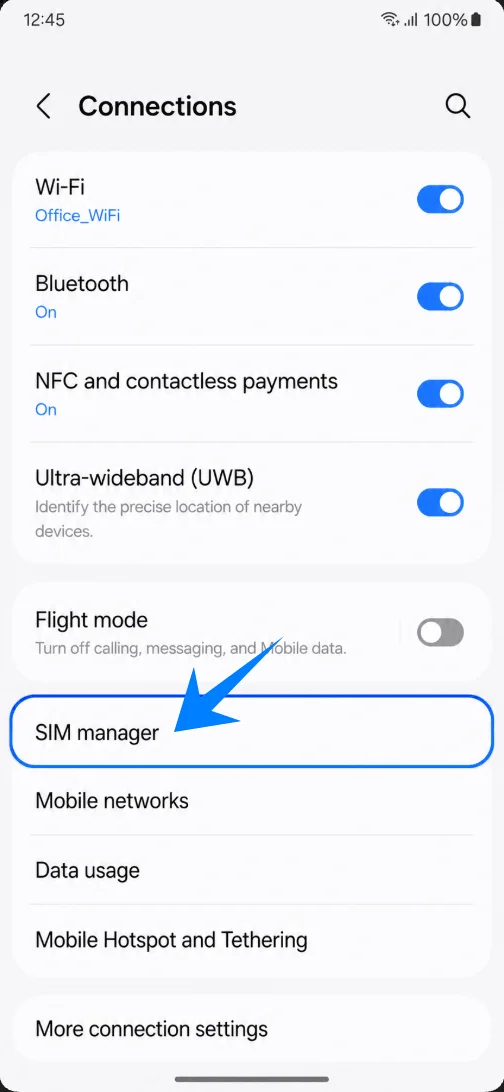
Appuyez sur Gestionnaire de carte SIM. Le téléphone devrait afficher votre carte SIM physique et la section eSIM.
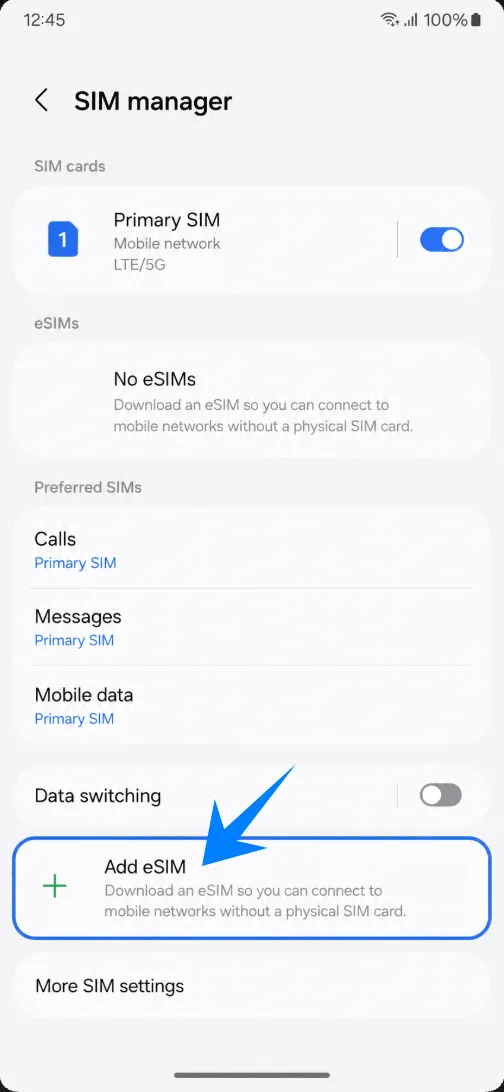
Appuyez sur Ajouter une eSIM. Le téléphone devrait ouvrir la page de configuration eSIM de Samsung.
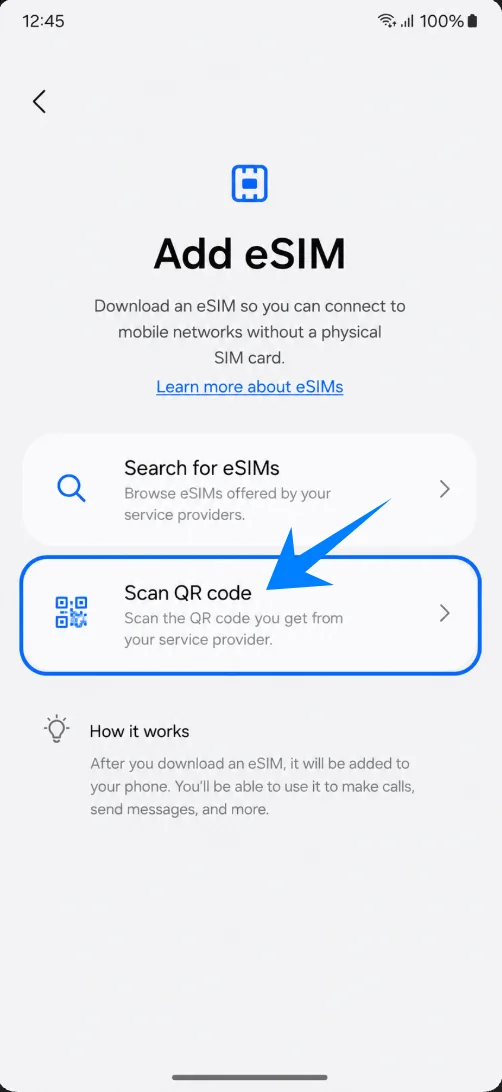
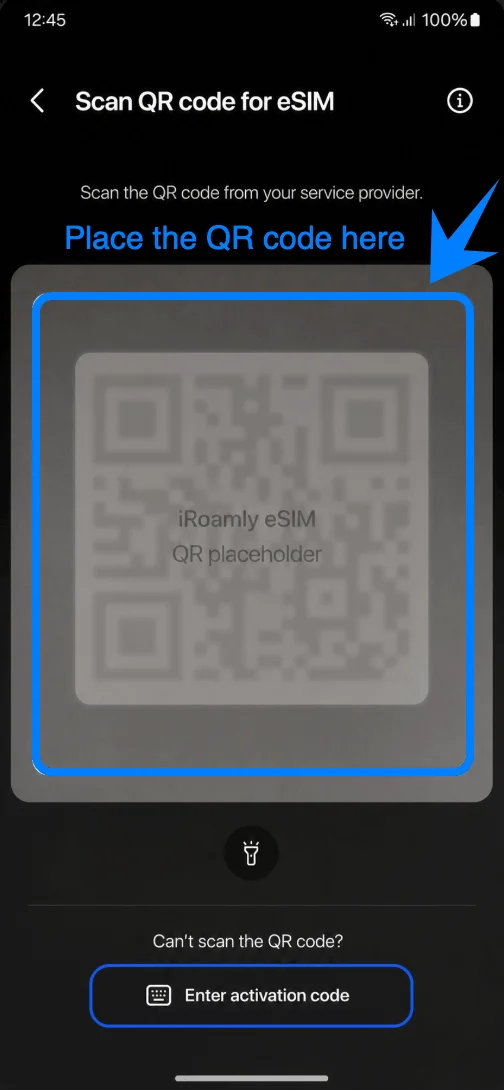
Sur l'écran Ajouter une eSIM, appuyez sur Scanner le code QR. Le Galaxy XCover7 Pro devrait ouvrir le scanner de code QR pour eSIM.
Pointez l'appareil photo vers le code QR iRoamly. Maintenez le code à l'intérieur du cadre de numérisation jusqu'à ce que le téléphone reconnaisse le profil eSIM.
Vérifiez les détails du profil, puis appuyez sur Ajouter. Le téléphone devrait commencer le téléchargement et l'ajout de l'eSIM de voyage iRoamly.
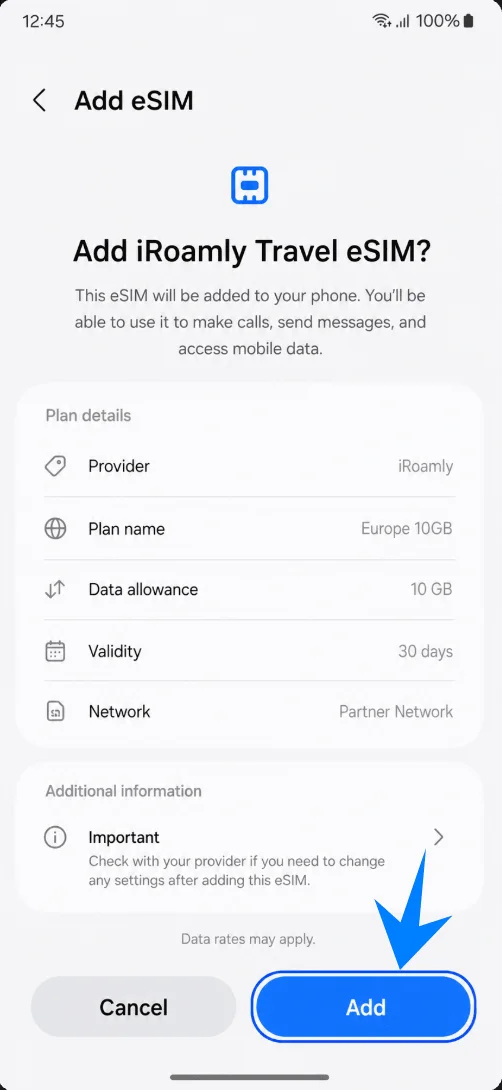
Attendez la fin du téléchargement. Si Samsung vous demande de redémarrer le téléphone ou de confirmer le nouveau forfait, suivez les instructions à l'écran avant de modifier les paramètres de données.
Méthode 2 : Installer l'eSIM iRoamly par saisie manuelle
Ouvrez les Paramètres, puis appuyez sur Connexions. Vous devriez voir la même page de paramètres de connexion Samsung que celle utilisée pour la méthode via QR code.
Appuyez sur Gestionnaire de carte SIM. Le téléphone devrait afficher votre carte SIM physique ainsi que la zone dédiée à l'eSIM.
Appuyez sur Ajouter une eSIM. Le téléphone devrait alors ouvrir la page de configuration eSIM de Samsung.
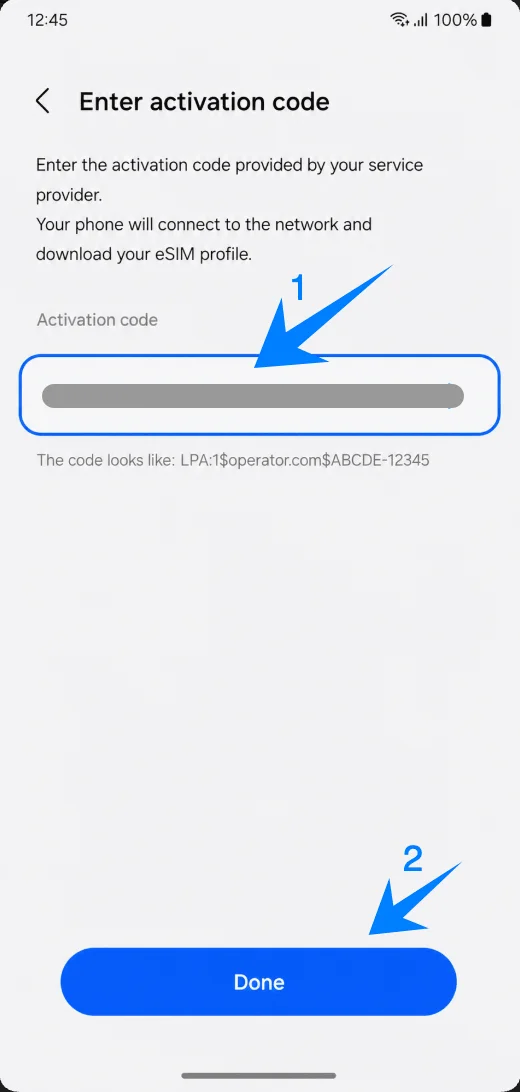
Appuyez sur Scanner le code QR, puis sur Saisir le code d'activation situé en bas de l'écran du scanner. Samsung utilise cette procédure même lorsque vous souhaitez saisir les détails de l'eSIM manuellement.
Appuyez sur le champ Code d'activation et saisissez l'intégralité du code d'activation iRoamly, puis appuyez sur Terminé. Si iRoamly vous fournit des informations distinctes, combinez-les au format LPA:1$Adresse SM-DP+$Code d'activation ; si un code de confirmation est requis, veuillez respecter scrupuleusement le format indiqué par iRoamly sur votre page de commande ou dans l'e-mail d'assistance.
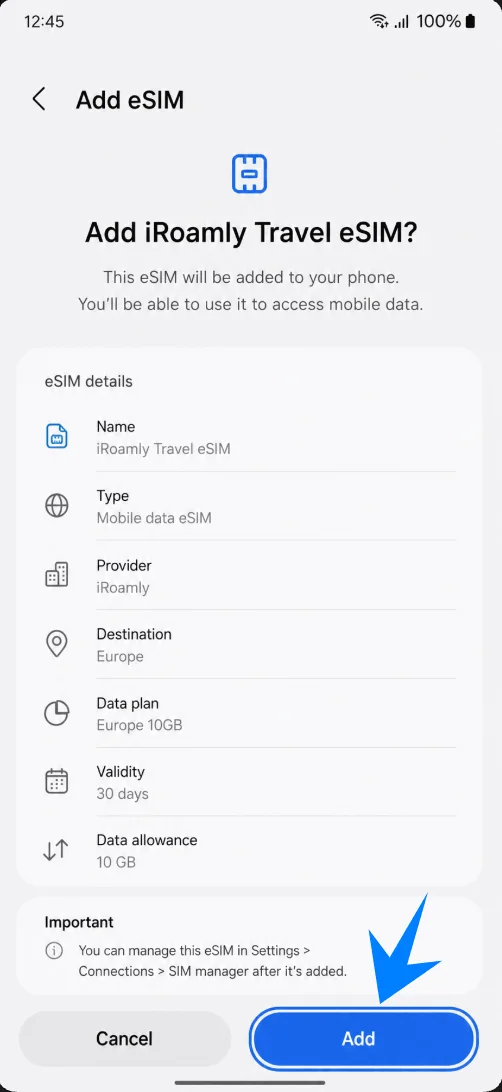
Vérifiez les détails de l'eSIM iRoamly, puis appuyez sur Ajouter. Le téléphone procédera au téléchargement et à l'ajout du profil eSIM de voyage iRoamly.
Patientez jusqu'à la fin du téléchargement. Si le téléphone vous invite à redémarrer ou à finaliser la configuration, effectuez ces étapes avant de tenter d'utiliser vos données mobiles de voyage.
Comment confirmer que la eSIM iRoamly a bien été installée
Allez dans Paramètres > Connexions > Gestionnaire de carte SIM et recherchez iRoamly Travel eSIM dans la section eSIM. Activez l'interrupteur de la eSIM iRoamly s'il est désactivé.
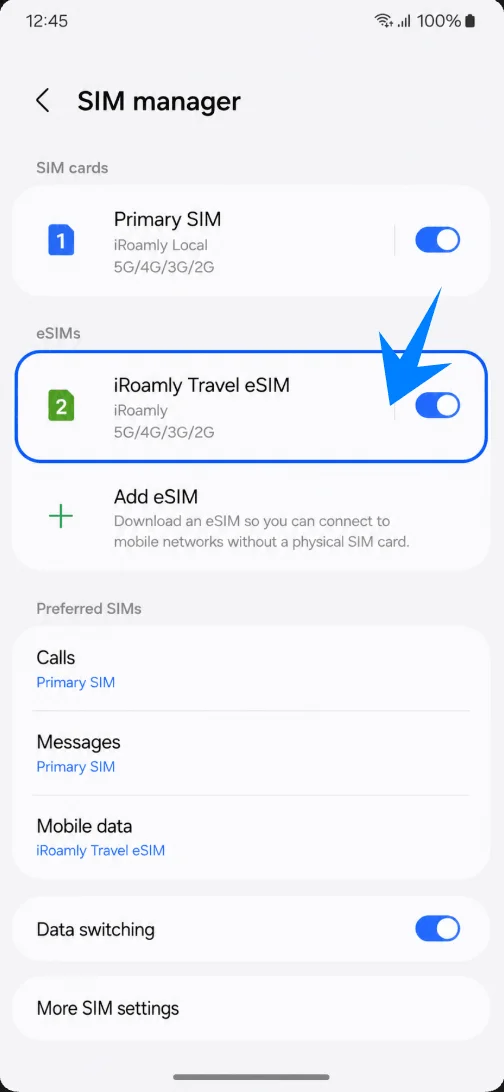
Vérifiez la section Cartes SIM préférées et confirmez que les données mobiles peuvent être attribuées à iRoamly Travel eSIM. Cela confirme que la eSIM est bien disponible pour la sélection des données.
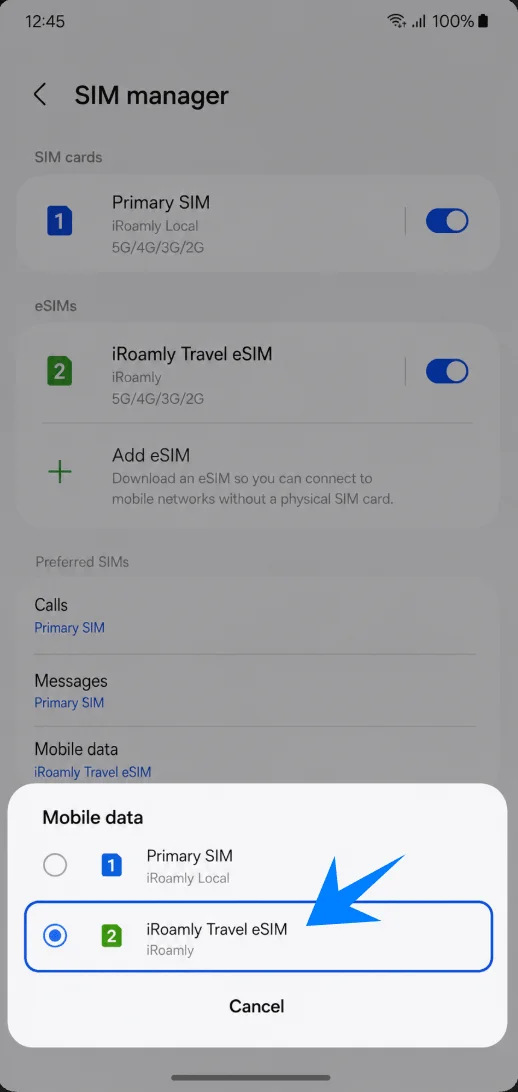
Configurer l'eSIM iRoamly pour vos données de voyage
Dans le gestionnaire de carte SIM, appuyez sur Données mobiles, puis sélectionnez l'eSIM iRoamly Travel. Votre Galaxy XCover7 Pro acheminera désormais les données mobiles via la ligne iRoamly.
Ouvrez Paramètres > Connexions > Réseaux mobiles, choisissez l'eSIM iRoamly Travel si un sélecteur de carte SIM apparaît, puis activez l'itinérance des données si votre forfait iRoamly pour cette destination le nécessite.
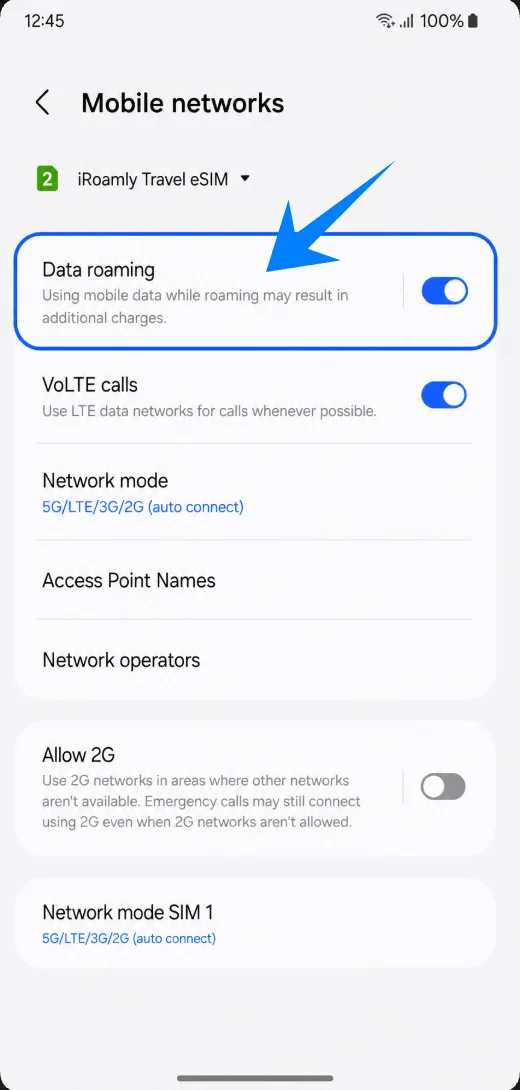
Retournez dans le gestionnaire de carte SIM et vérifiez la commutation des données. Laissez la commutation automatique désactivée si vous souhaitez éviter que le téléphone n'utilise inopinément votre carte SIM principale pour vos données à l'étranger.
Dépannage
Si l'option Ajouter eSIM est manquante, mettez à jour One UI, vérifiez que le téléphone possède un EID, assurez-vous que votre variante régionale ou opérateur prend en charge l'eSIM, et confirmez que le téléphone est débloqué.
Si le code QR ne se scanne pas, augmentez la luminosité de l'autre écran, agrandissez le code, nettoyez l'objectif de l'appareil photo, ou utilisez plutôt l'option Entrer le code d'activation.
Si Samsung indique que le code QR a déjà été utilisé, ne supprimez pas l'eSIM et réessayez plus tard. Contactez le support iRoamly, car de nombreux codes QR eSIM sont à usage unique.
Si l'eSIM est installée mais que les données ne fonctionnent pas, sélectionnez l'eSIM iRoamly Travel pour les Données mobiles, activez l'Itinérance des données, redémarrez le téléphone et confirmez que votre forfait iRoamly couvre bien le pays dans lequel vous vous trouvez.
Si l'activation reste en attente, maintenez le Wi-Fi activé, patientez quelques minutes et réessayez après votre arrivée à destination si le forfait s'active lors de la connexion au réseau.
Si vous ne pouvez pas passer d'appels ou envoyer de SMS, vérifiez les détails de votre forfait iRoamly. De nombreuses eSIM de voyage sont limitées aux données ; le support des appels et des SMS dépend du forfait choisi.
Si vous craignez de devoir réinstaller l'eSIM, désactivez simplement l'interrupteur de l'eSIM iRoamly au lieu de la supprimer. Ne la supprimez que lorsque votre voyage est terminé ou si le support iRoamly vous le demande.
Conclusion
Pour le Galaxy XCover7 Pro, la méthode par code QR est la solution la plus simple lorsque le code iRoamly est affiché sur un autre écran. La saisie manuelle est tout aussi utile en cas d'échec de la numérisation, bien que Samsung exige une chaîne de code d'activation complète plutôt que des champs séparés sur le téléphone.
Après l'installation, confirmez que la iRoamly Travel eSIM apparaît dans le gestionnaire de carte SIM, sélectionnez-la pour les données mobiles, activez l'itinérance des données si le forfait de destination le nécessite, et consultez la page du forfait iRoamly pour vérifier si la validité commence dès la connexion au réseau pris en charge et si les appels vocaux ou les SMS sont inclus.