
Si vous recherchez un moyen plus pratique de rester connecté lors de vos déplacements, l'utilisation d'une eSIM sur votre Galaxy Z Flip ou Galaxy Z Flip 5G peut grandement simplifier le processus de configuration. L'eSIM étant directement intégrée au téléphone, vous pouvez activer un forfait de données de voyage de manière numérique, sans avoir à retirer ou remplacer votre carte SIM principale.
La technologie eSIM vous offre également une plus grande flexibilité dans la gestion de vos forfaits mobiles. Vous pouvez installer votre forfait de voyage avant votre départ, enregistrer plusieurs profils SIM sur un seul appareil et basculer d'une ligne à l'autre directement depuis les paramètres SIM de Samsung.
Le processus d'activation étant numérique, l'installation peut généralement être effectuée en quelques minutes, à condition d'être connecté au Wi-Fi.
Dans ce guide, vous apprendrez étape par étape comment installer et activer une eSIM iRoamly sur votre Galaxy Z Flip ou Galaxy Z Flip 5G, notamment via l'installation par code QR, l'activation manuelle et la configuration des données de voyage.
Préparations avant de configurer la eSIM iRoamly
Connectez votre Galaxy Z Flip ou Galaxy Z Flip 5G à un réseau Wi-Fi stable.
Assurez-vous que le téléphone est déverrouillé, compatible eSIM et mis à jour vers une version récente de One UI.
Gardez votre code QR iRoamly ou vos informations d'activation manuelle à portée de main sur un autre appareil, une page imprimée ou via votre compte iRoamly.
Si possible, installez la eSIM 1 à 2 jours avant votre voyage, mais n'activez pas les données mobiles avant d'en avoir réellement besoin.
Ne supprimez pas la eSIM iRoamly à la légère. De nombreuses eSIM de voyage ne peuvent pas être réinstallées simplement après avoir été supprimées.
La validité de la eSIM iRoamly commence dès son activation, et non lors de la lecture de ce guide. Consultez votre forfait pour connaître l'élément déclencheur exact de l'activation, comme l'installation ou la première connexion à un réseau pris en charge à destination.
Les forfaits eSIM de voyage iRoamly peuvent ne pas inclure les appels vocaux ou les SMS. La disponibilité des appels et des SMS varie selon le forfait ; veuillez vérifier les détails spécifiques de votre offre.
Étapes de configuration partagées
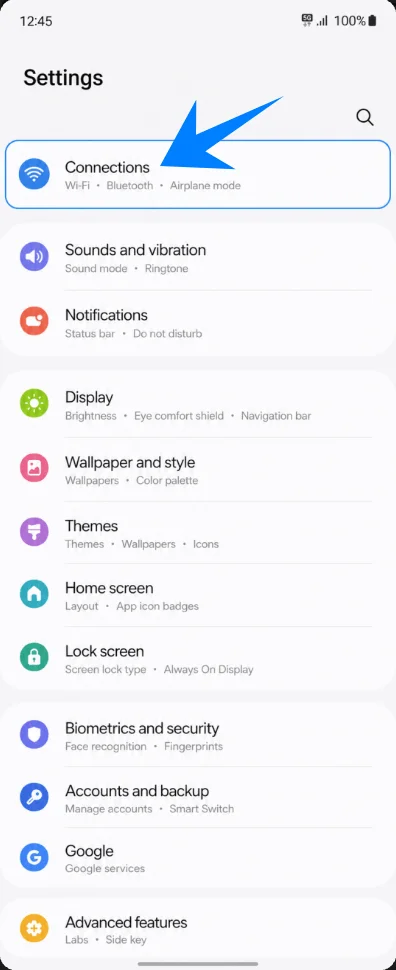
Ouvrez les Paramètres, puis appuyez sur Connexions. Vous devriez voir la section des paramètres réseau et carte SIM.
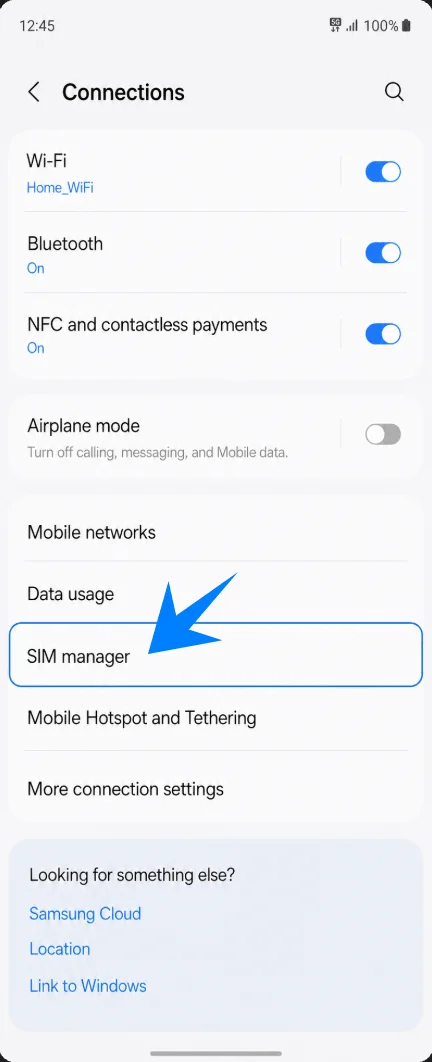
Appuyez sur Gestionnaire de carte SIM. Cela ouvre la page où Samsung répertorie les cartes SIM physiques, les eSIM et les options de carte SIM préférée.
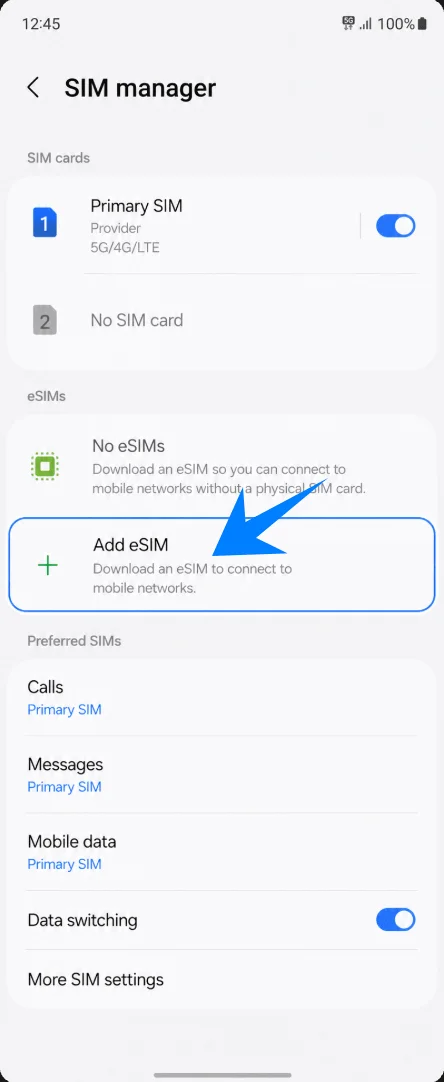
Appuyez sur Ajouter une eSIM. Le téléphone ouvrira les options de configuration eSIM de Samsung.
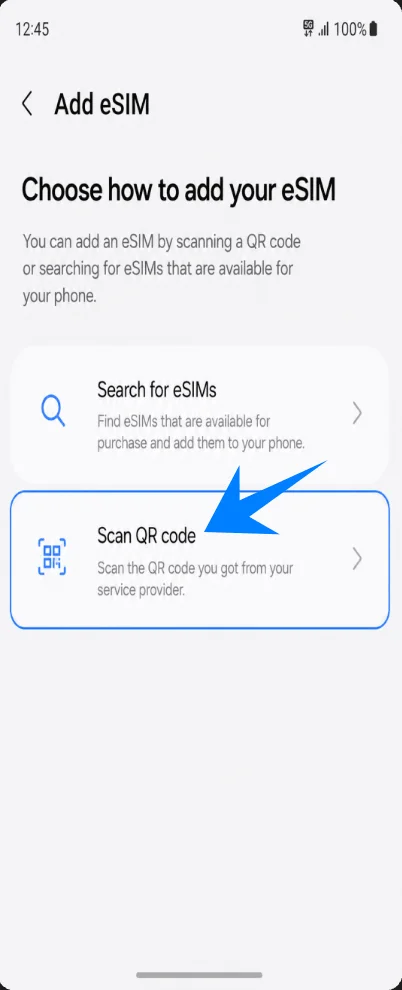
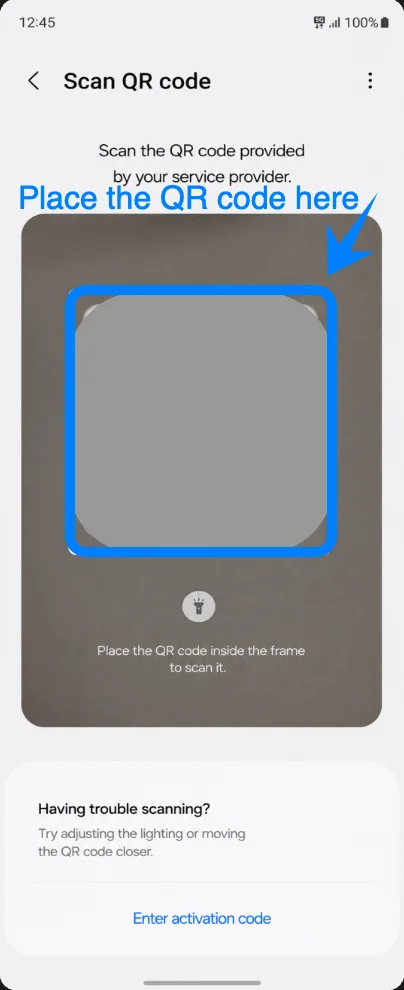
Appuyez sur Scanner le code QR. Cela vous dirigera vers l'écran d'activation eSIM via l'appareil photo.
Méthode 1 : Installer l'eSIM iroamly en scannant un code QR
Pointez l'appareil photo du Galaxy Z Flip ou du Galaxy Z Flip 5G vers le code QR iroamly. Maintenez le code à l'intérieur du cadre de scan jusqu'à ce que le téléphone détecte l'eSIM.
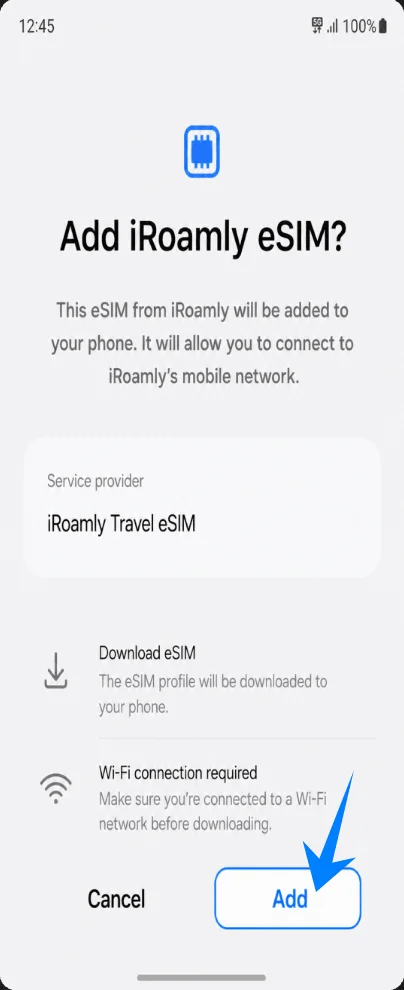
Appuyez sur Ajouter lorsque le téléphone affiche l'écran de confirmation de l'eSIM iroamly. Restez connecté au Wi-Fi pendant le téléchargement de l'eSIM.
Méthode 2 : Installer l'eSIM iRoamly par saisie manuelle
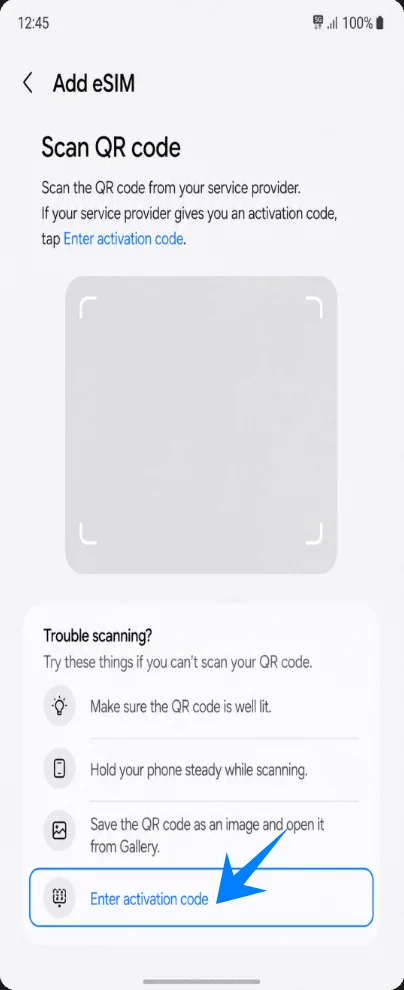
Ouvrez les Paramètres, appuyez sur Connexions, sur Gestionnaire de carte SIM, sur Ajouter eSIM, puis sur Scanner le code QR. Sur la page de scan, appuyez sur Saisir le code d'activation.
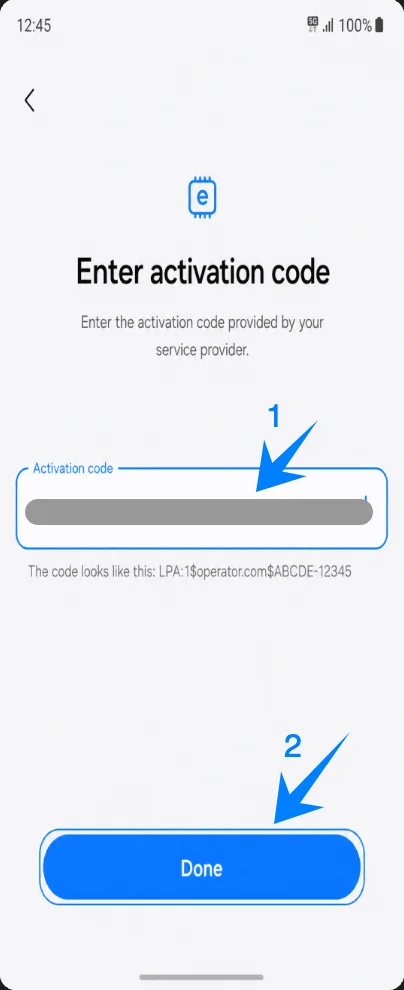
Saisissez le code d'activation iRoamly complet dans le champ dédié, puis appuyez sur Terminé ou Suivant. Sous Samsung One UI, cet écran de saisie manuelle utilise un champ unique pour le code d'activation, plutôt que des cases séparées pour l'adresse SM-DP+ et le code d'activation.
Appuyez sur Ajouter lorsque la page de confirmation de l'eSIM iRoamly s'affiche. Maintenez la connexion Wi-Fi active jusqu'à la fin du téléchargement.
Comment confirmer que la eSIM iRoamly a été installée
Allez dans Paramètres > Connexions > Gestionnaire de carte SIM et vérifiez que iRoamly apparaît dans la section eSIM. Assurez-vous que l'interrupteur de la eSIM iRoamly est activé lorsque vous êtes prêt à l'utiliser.
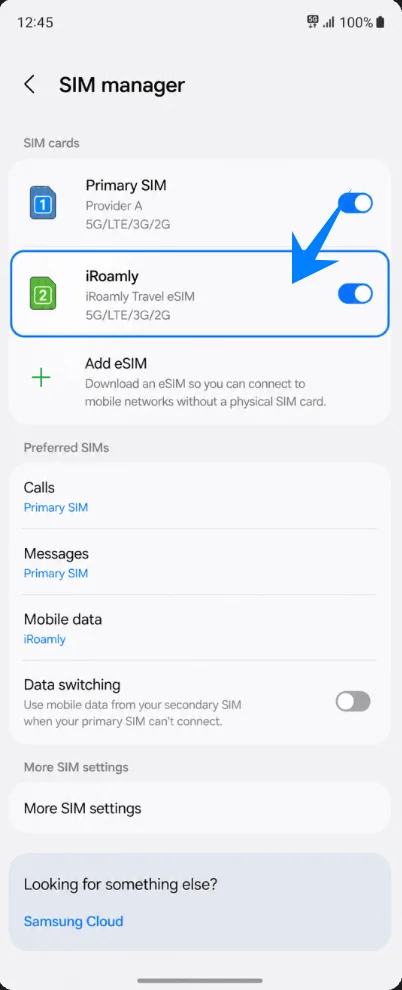
Configurer l'eSIM iRoamly pour vos données de voyage
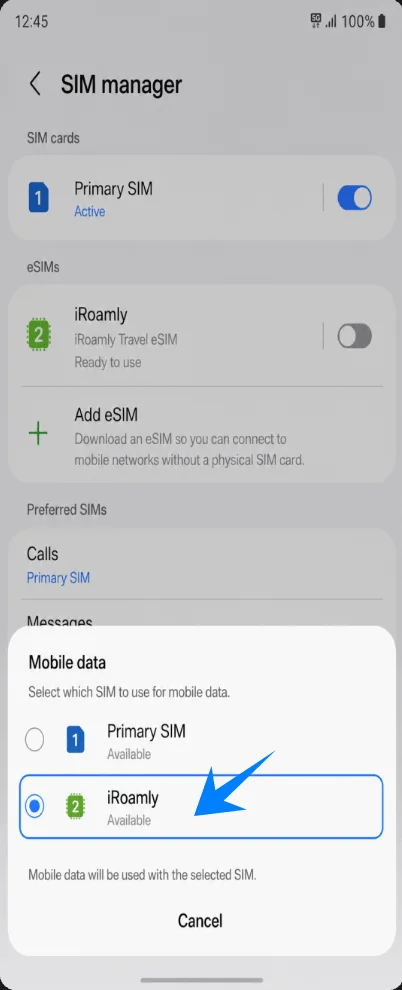
Dans le gestionnaire de carte SIM, appuyez sur Données mobiles, puis sélectionnez iRoamly. Cela permet de définir l'eSIM iRoamly comme ligne principale pour l'accès à internet.
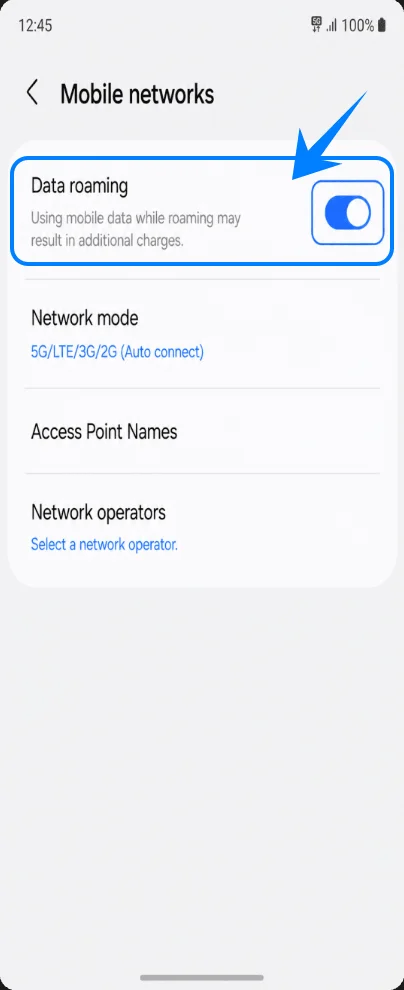
Allez dans Paramètres > Connexions > Réseaux mobiles, puis activez l'Itinérance des données si votre forfait iRoamly ou votre destination l'exige.
Dépannage
Si l'option Ajouter eSIM est absente, vérifiez si votre variante régionale de Galaxy Z Flip ou Galaxy Z Flip 5G prend en charge l'eSIM, mettez à jour One UI, assurez-vous que le téléphone est déverrouillé et recherchez un EID dans les informations du téléphone.
Si le code QR ne fonctionne pas lors du scan, utilisez la méthode manuelle et saisissez le code d'activation complet exactement comme iRoamly vous le fournit.
Si le code QR indique qu'il a déjà été utilisé, ne supprimez pas l'eSIM et n'essayez pas de scanner à plusieurs reprises. Contactez le support iRoamly.
Si l'eSIM s'installe mais qu'il n'y a aucune donnée, sélectionnez iRoamly pour les données mobiles, activez l'itinérance des données, redémarrez le téléphone et confirmez que votre forfait couvre votre destination actuelle.
Si l'activation reste en attente, maintenez le Wi-Fi activé et attendez d'être sur un réseau de destination pris en charge si le forfait s'active lors de la première connexion au réseau.
Si les appels ou les SMS ne fonctionnent pas, vérifiez les détails du forfait. De nombreux forfaits eSIM de voyage sont uniquement dédiés aux données.
Conclusion
La prise en charge intégrée de l'eSIM sur le Galaxy Z Flip ou le Galaxy Z Flip 5G vous permet de gérer plus efficacement votre connectivité lors de vos déplacements à l'étranger. Une fois votre eSIM iRoamly activée, vous pouvez contrôler vos paramètres de données mobiles et vos préférences de carte SIM directement depuis l'appareil, dès que nécessaire.
Grâce à la technologie eSIM, vous bénéficiez d'un moyen plus flexible et pratique de rester connecté durant vos voyages internationaux, tout en simplifiant l'ensemble du processus de configuration mobile.