
Pour une eSIM de voyage iRoamly, la méthode du code QR est généralement la plus rapide : scannez le code depuis votre e-mail iRoamly, votre page de commande ou votre compte, confirmez le profil et laissez le téléphone le télécharger via le Wi-Fi.
La saisie manuelle est la solution de secours lorsque le code QR se trouve sur le même téléphone, que l'appareil photo ne parvient pas à le lire correctement, ou qu'un code d'activation vous a été fourni à la place.
Les étapes ci-dessous couvrent les deux méthodes, depuis les paramètres jusqu'à la configuration finale des données de voyage. Les écrans de configuration communs sont présentés une fois, puis réutilisés lorsque la méthode manuelle suit le même parcours dans les menus Samsung.
Préparations avant de configurer votre eSIM iRoamly
Connectez votre Galaxy Z Flip7 FE à un réseau Wi-Fi stable avant de télécharger votre eSIM.
Assurez-vous que votre téléphone est débloqué et que le modèle régional ou l'opérateur prend en charge l'eSIM. Si l'option « Ajouter eSIM » est absente, mettez à jour votre interface One UI et vérifiez la compatibilité EID/eSIM de votre appareil auprès de Samsung ou de votre opérateur.
Gardez votre code QR ou votre code d'activation manuel iRoamly à portée de main. Le code manuel se présente généralement sous la forme d'une chaîne de caractères complète, au format LPA:1$...$... .
Installez votre eSIM peu de temps avant votre voyage, idéalement 1 ou 2 jours à l'avance, afin de pouvoir résoudre tout problème de téléchargement tant que vous disposez d'une connexion Wi-Fi.
Ne supprimez pas votre eSIM iRoamly après l'installation. La plupart des profils eSIM de voyage ne peuvent pas être réinstallés simplement en utilisant le même code QR.
La durée de validité d'un forfait iRoamly débute à l'activation. Pour les forfaits de voyage iRoamly actuels, la validité commence généralement lors de la première connexion de l'eSIM à un réseau compatible. Veuillez vérifier les conditions d'activation spécifiques à votre forfait avant de procéder à l'installation ou à l'activation.
Les forfaits eSIM de voyage iRoamly peuvent inclure uniquement des données. La disponibilité des appels vocaux et des SMS varie selon le forfait ; assurez-vous de confirmer les détails spécifiques du forfait avant de vous y fier.
Étapes de configuration communes
Ouvrez les Paramètres, puis appuyez sur Connexions. Vous devriez voir les catégories de paramètres réseau de Samsung.
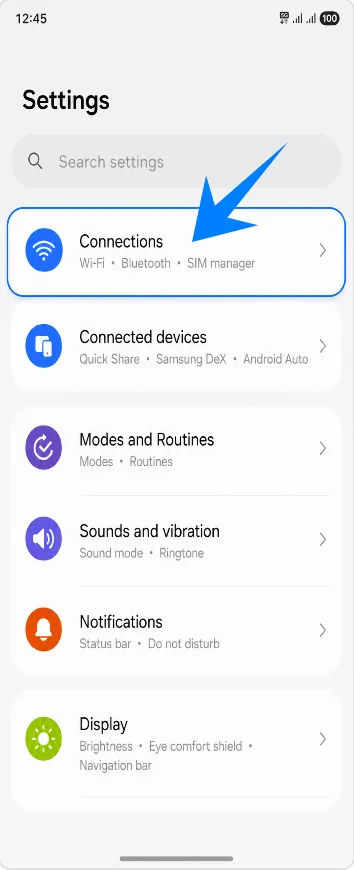
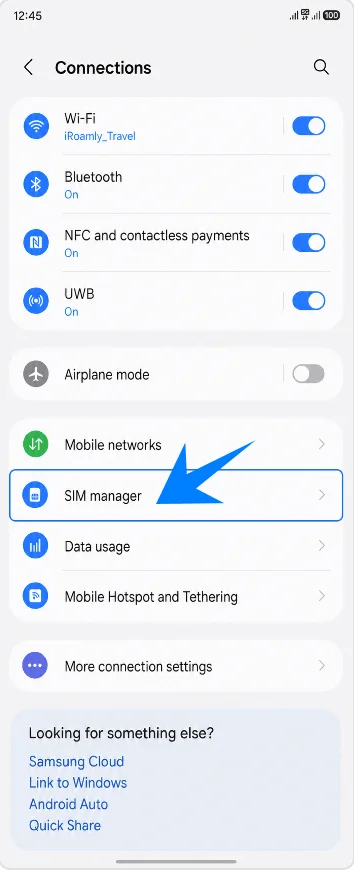
Sur l'écran Connexions, appuyez sur Gestionnaire de carte SIM. Cette page s'ouvre pour regrouper les cartes SIM physiques, les eSIM et vos préférences de carte SIM.
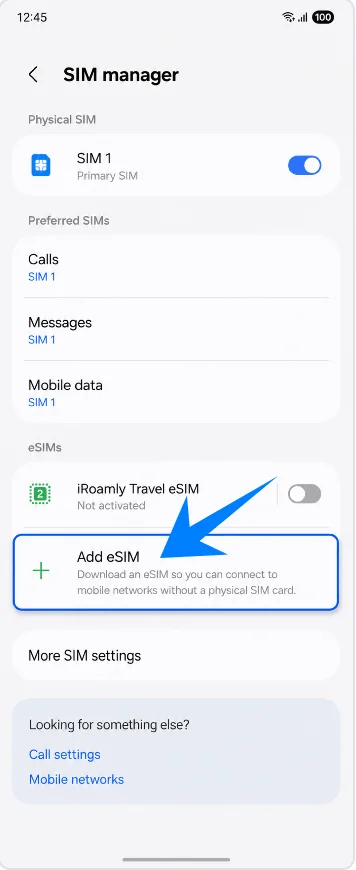
Dans le gestionnaire de carte SIM, appuyez sur Ajouter une eSIM. Le téléphone ouvrira les options de configuration eSIM de Samsung.
Méthode 1 : Installer l'eSIM iRoamly en scannant un code QR
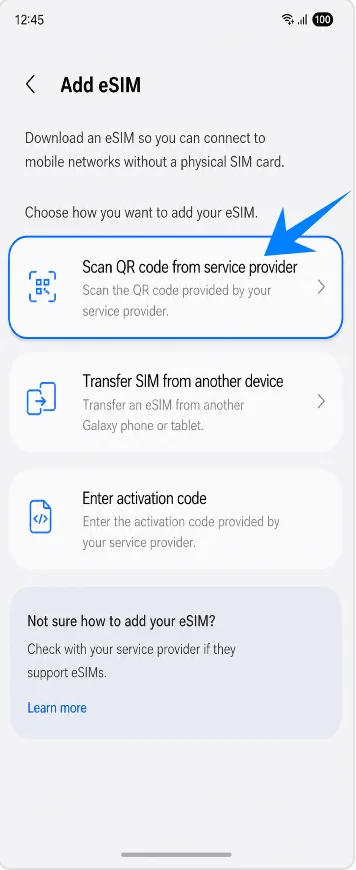
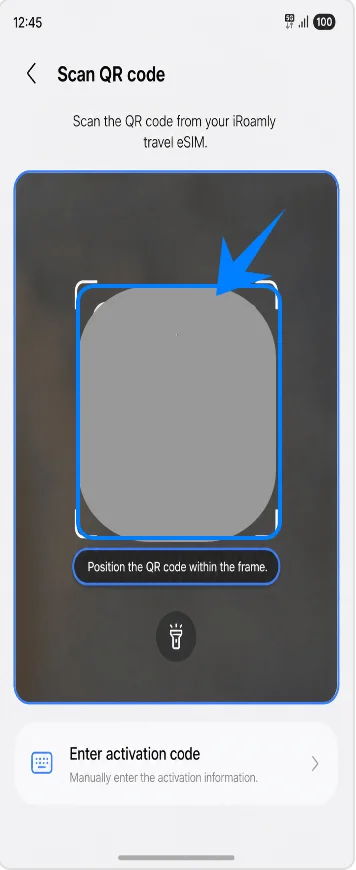
Sur l'écran Ajouter une eSIM, appuyez sur Scanner un code QR. L'appareil photo devrait s'ouvrir pour scanner le code QR du fournisseur de services.
Dirigez le scanner vers le code QR de l'eSIM de voyage iRoamly reçu par e-mail, présent sur la page de confirmation de commande ou dans votre compte iRoamly. Maintenez le code à l'intérieur du guide à l'écran jusqu'à ce que le téléphone le reconnaisse.
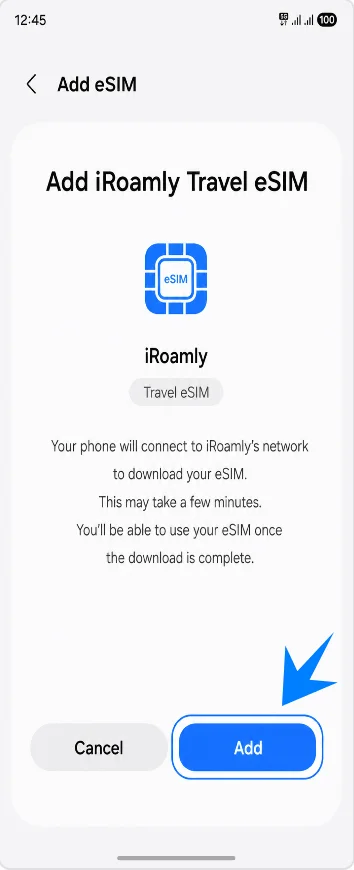
Vérifiez l'eSIM de voyage iRoamly détectée, puis appuyez sur Ajouter. Maintenez la connexion Wi-Fi active pendant que le Galaxy Z Flip7 FE télécharge et ajoute le profil eSIM.
Méthode 2 : Installer la iRoamly eSIM par saisie manuelle
Ouvrez les Paramètres, puis appuyez sur Connexions. Il s'agit du même chemin d'accès que celui utilisé pour la configuration par QR code.
Dans Connexions, appuyez sur Gestionnaire de carte SIM pour ouvrir la page de gestion des cartes SIM et eSIM de votre Samsung.
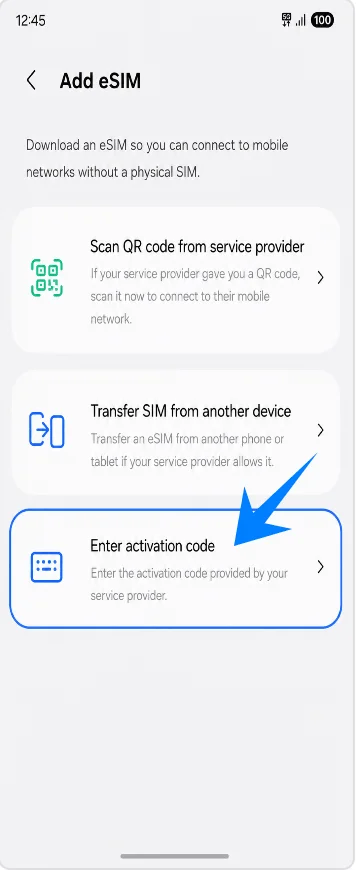
Dans le Gestionnaire de carte SIM, appuyez sur Ajouter une eSIM. Le téléphone affichera les options de configuration eSIM disponibles.
Sur l'écran Ajouter une eSIM, appuyez sur Saisir le code d'activation. Utilisez cette option si vous ne pouvez pas scanner le QR code iRoamly ou si iRoamly vous fournit les détails de configuration sous forme de code manuel.
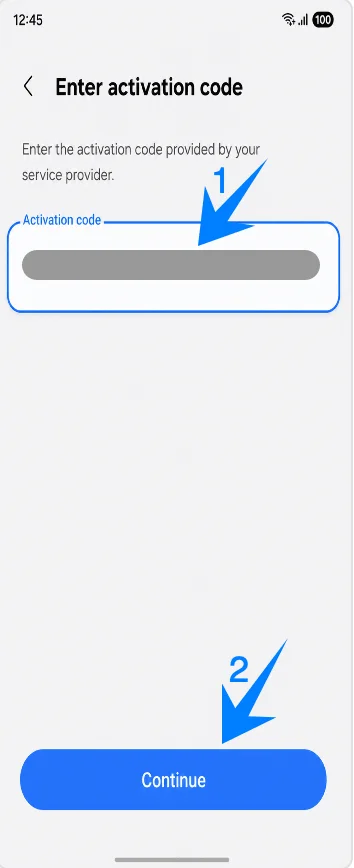
Appuyez sur le champ Code d'activation, saisissez le code d'activation iRoamly complet exactement comme indiqué, puis appuyez sur Continuer. Pour ce processus sur Samsung, utilisez la chaîne de caractères complète du code d'activation plutôt que de la diviser en champs séparés (Adresse SM-DP+ et Code d'activation), sauf si votre téléphone affiche des champs distincts.
Vérifiez la iRoamly Travel eSIM détectée, puis appuyez sur Ajouter. Restez connecté au Wi-Fi jusqu'à ce que le téléchargement et l'installation du profil soient terminés.
Comment confirmer que la eSIM iRoamly a été installée
Retournez dans Paramètres > Connexions > Gestionnaire de carte SIM, puis cherchez la eSIM de voyage iRoamly sous la section eSIMs. Assurez-vous que la eSIM est bien activée, ou laissez-la désactivée jusqu'à votre départ si les instructions de votre forfait recommandent d'attendre.
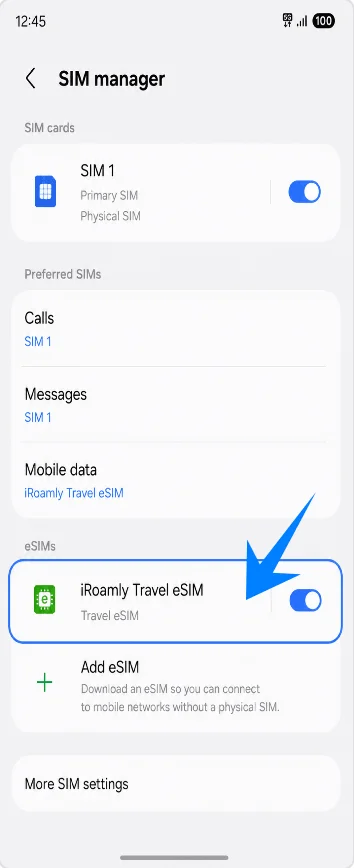
Configurer l'eSIM iRoamly pour vos données de voyage
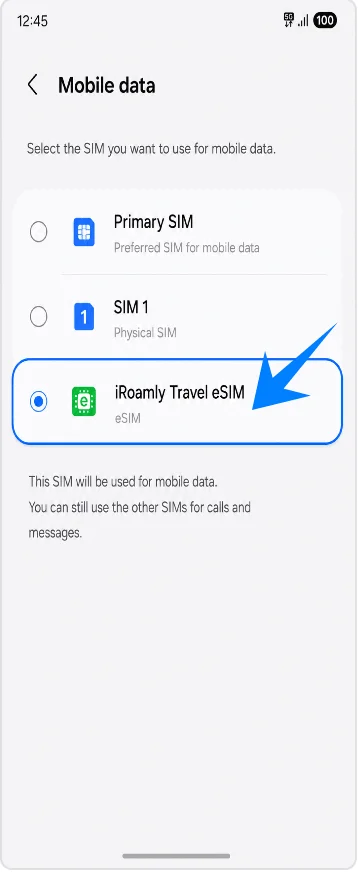
Dans le gestionnaire de carte SIM, appuyez sur Données mobiles, puis sélectionnez l'eSIM de voyage iRoamly. Cela définira l'eSIM de voyage comme ligne de données par défaut, remplaçant votre carte SIM principale.
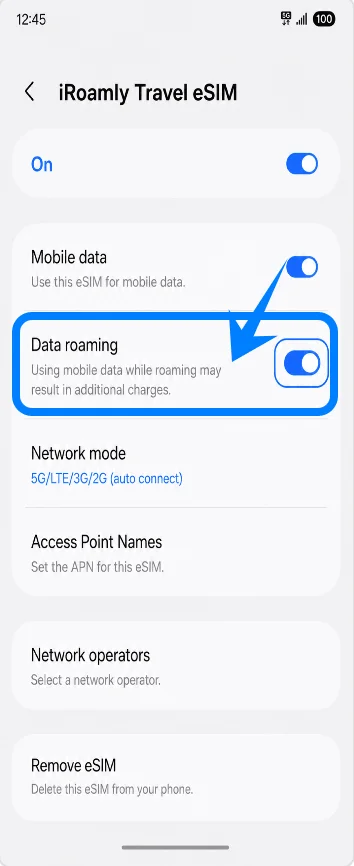
Ouvrez les détails de l'eSIM de voyage iRoamly, puis activez l'itinérance des données si votre forfait iRoamly ou les instructions spécifiques à votre destination l'exigent. Veillez à garder l'itinérance désactivée sur votre carte SIM principale pour éviter tout frais d'itinérance accidentel facturé par votre opérateur.
Dépannage
Si l'option Ajouter une eSIM est absente, confirmez que votre variante de Galaxy Z Flip7 FE prend en charge l'eSIM, mettez à jour One UI, vérifiez que le téléphone est désimlocké et recherchez un EID dans les informations de l'appareil.
Si le code QR ne se scanne pas, augmentez la luminosité de l'écran affichant le code, évitez les reflets ou choisissez Saisir le code d'activation à la place.
Si le code QR indique qu'il a déjà été utilisé, ne supprimez pas l'eSIM et ne tentez pas de réitérer l'opération. Contactez le support iRoamly depuis votre compte ou votre page de commande.
Si l'eSIM s'installe mais ne permet pas l'accès aux données, sélectionnez l'eSIM de voyage iRoamly dans les Données mobiles, activez l'Itinérance des données pour la ligne iRoamly, redémarrez le téléphone et vérifiez que la destination est bien couverte par votre forfait.
Si l'eSIM indique « activation » ou « en attente » avant votre voyage, il est possible qu'elle ne se connecte pleinement que lorsque le Galaxy Z Flip7 FE atteindra un réseau pris en charge dans la destination.
Si les appels vocaux ou les SMS ne fonctionnent pas, vérifiez le type de forfait iRoamly. De nombreux forfaits eSIM de voyage sont limités aux données uniquement et n'incluent pas de numéro de téléphone.
Si vous devez cesser d'utiliser l'eSIM, désactivez-la dans le gestionnaire de carte SIM plutôt que de la supprimer, sauf si le support iRoamly vous demande de le faire.
Conclusion
Sur le Galaxy Z Flip7 FE, la procédure de configuration la plus directe est Paramètres > Connexions > Gestionnaire de carte SIM > Ajouter une eSIM. Utilisez Scanner le code QR lorsque le code QR iRoamly est disponible sur un autre écran ou sur papier, et utilisez Saisir le code d'activation si la configuration manuelle est plus pratique.
Une fois l'installation terminée, vérifiez que l'eSIM de voyage iRoamly apparaît bien dans la section eSIMs, sélectionnez-la pour les données mobiles et activez l'itinérance des données pour la ligne iRoamly si les instructions liées à votre destination le nécessitent.
Gardez à l'esprit la politique d'activation : la validité d'iRoamly est liée à l'activation, qui survient généralement lors de la première connexion de l'eSIM à un réseau pris en charge ; vérifiez donc toujours la page spécifique du forfait que vous avez acheté pour obtenir les détails finaux.