
Le Vivo V29 Lite 5G est un cas particulier selon la région : la prise en charge de l'eSIM est disponible uniquement sur les variantes européennes compatibles. Si votre téléphone a été acheté en dehors de l'Europe, ou si le micrologiciel de votre opérateur masque les options eSIM, le bouton Ajouter eSIM peut ne pas apparaître, même si le nom du modèle semble identique.
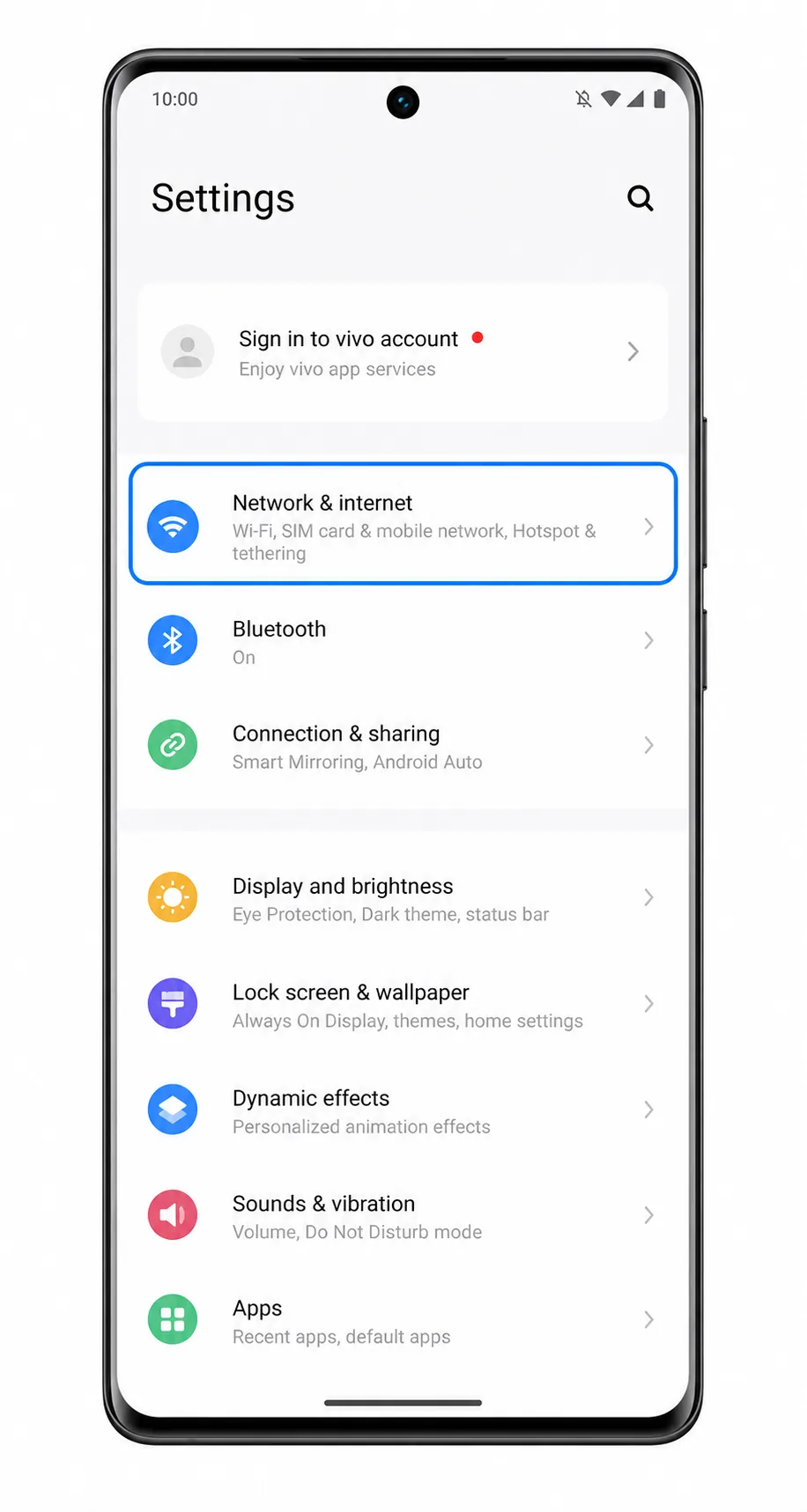
Pour les appareils Vivo V29 Lite 5G pris en charge, la procédure de configuration s'effectue via Funtouch OS sur Android, généralement depuis Paramètres > Réseau et Internet > SIM ou Réseau mobile. Ce guide utilise ces intitulés et indique les endroits où les versions logicielles peuvent afficher des termes légèrement différents.
Vous pouvez installer votre eSIM de voyage iRoamly en scannant le code QR fourni avec votre commande iRoamly, ou en saisissant manuellement les informations d'activation. La méthode par QR code est plus rapide, tandis que la saisie manuelle est utile si vous consultez le code QR sur le même téléphone ou si l'appareil photo ne parvient pas à le scanner correctement.
Avant de configurer votre eSIM iRoamly
Confirmez que votre Vivo V29 Lite 5G est bien une variante européenne compatible eSIM. Si l'option « Ajouter eSIM » est absente, cela signifie que votre région, le micrologiciel de votre opérateur ou votre modèle ne prennent peut-être pas en charge l'eSIM.
Connectez-vous à un réseau Wi-Fi stable avant d'installer le profil eSIM.
Gardez votre code QR iRoamly à portée de main sur un autre écran ou sur une page imprimée.
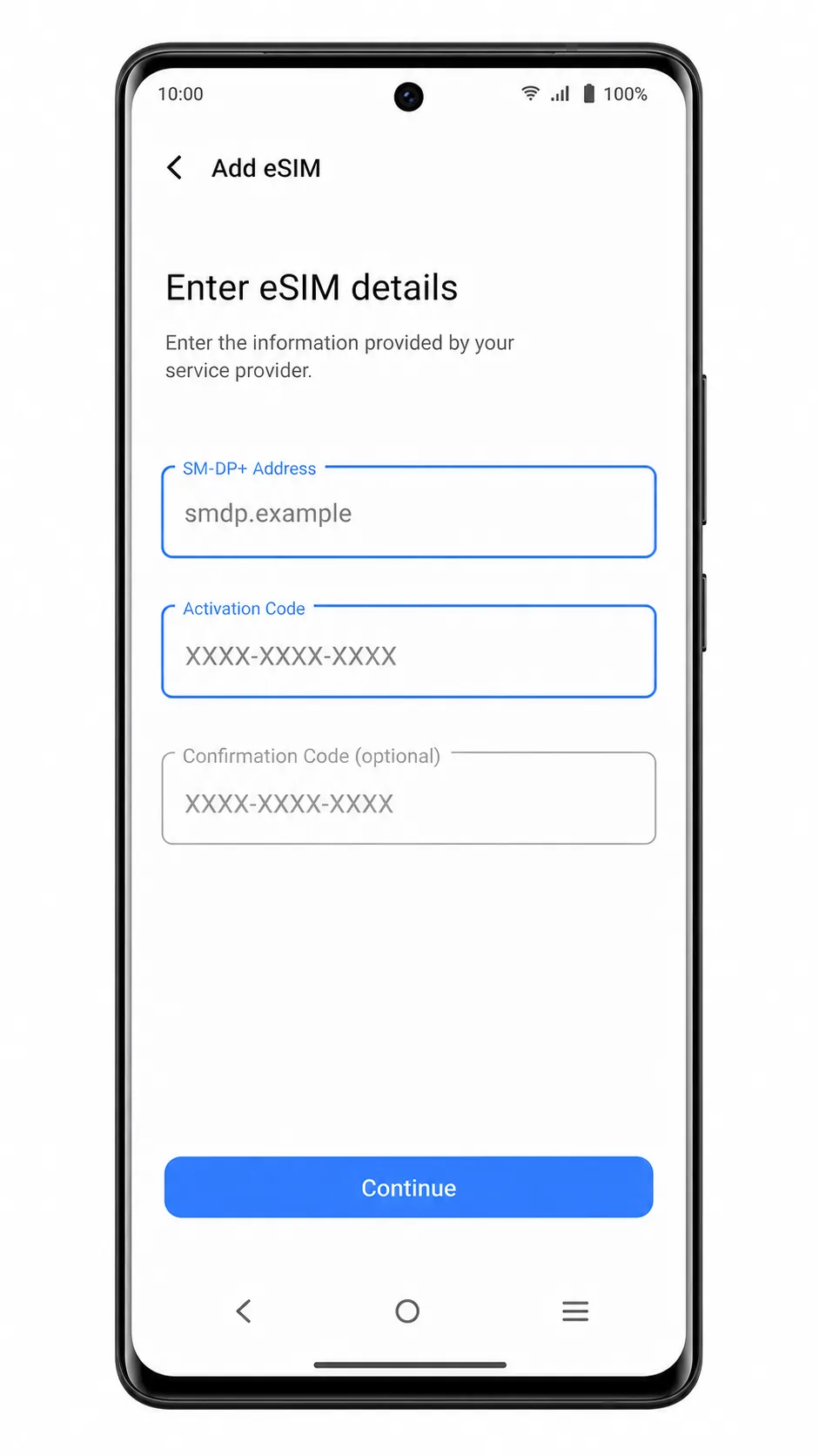
Préparez les informations d'activation manuelle, notamment l'adresse SM-DP+, le code d'activation et tout code de confirmation optionnel fourni par iRoamly.
Assurez-vous que votre téléphone est débloqué pour le réseau que vous comptez utiliser lors de vos déplacements.
Si possible, installez l'eSIM iRoamly 1 à 2 jours avant votre départ, mais vérifiez d'abord les conditions de votre forfait. La validité de l'eSIM iRoamly débute dès son activation, et le déclenchement de cette activation peut varier en fonction du forfait ou de la destination.
Ne supprimez pas l'eSIM iRoamly après l'installation, sauf indication contraire du support iRoamly. De nombreux profils eSIM de voyage ne peuvent pas être réinstallés une fois supprimés.
Les forfaits iRoamly peuvent être limités aux données mobiles. La disponibilité des appels vocaux et des SMS varie selon le forfait ; vérifiez donc bien les détails avant de prévoir de passer des appels ou d'envoyer des messages.
Méthode 1 : Installer une eSIM en scannant un code QR
Ouvrez les Paramètres sur votre Vivo V29 Lite 5G et appuyez sur Réseau & internet.
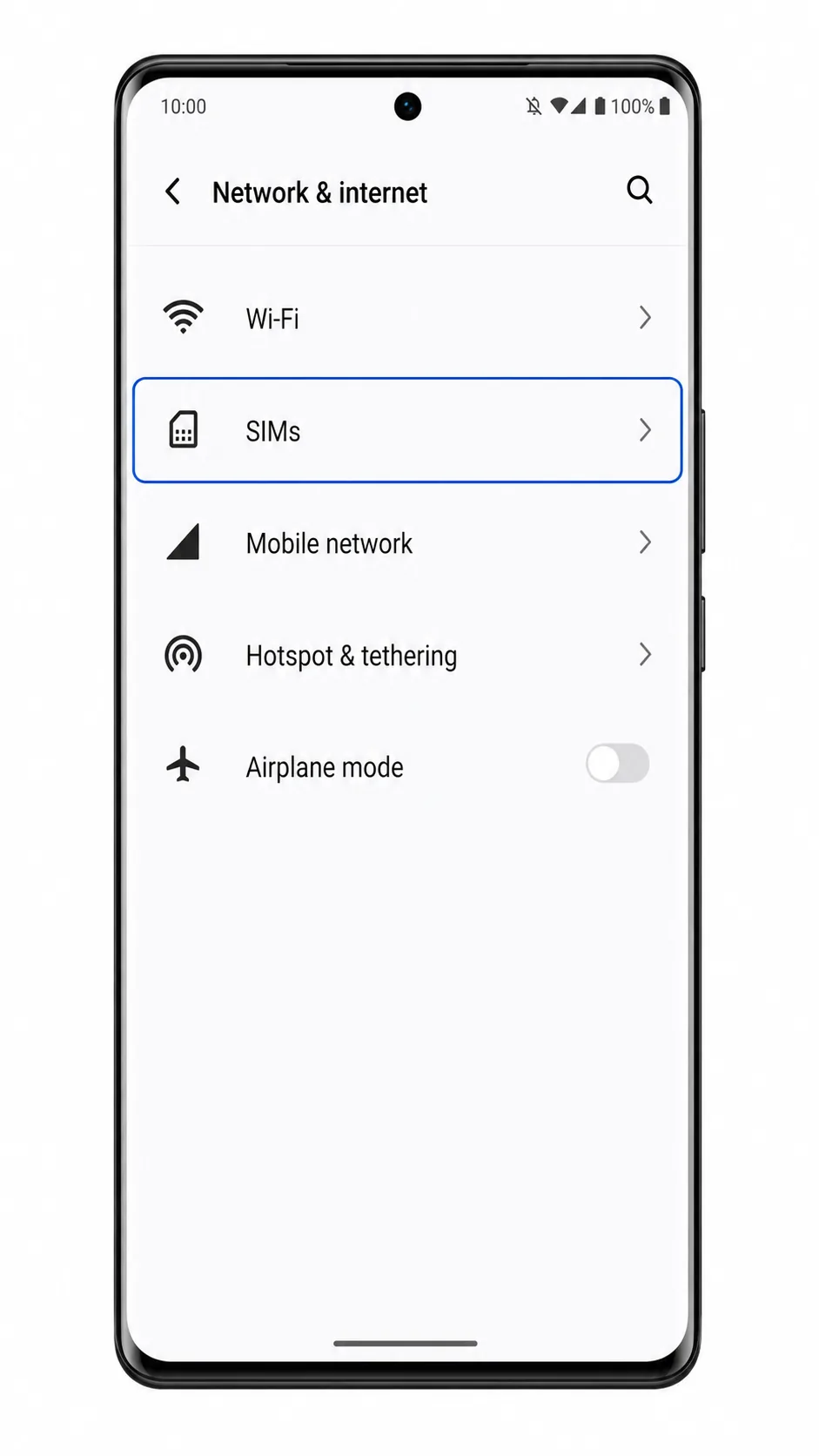
Appuyez sur SIMs ou Réseau mobile, selon votre version de Funtouch OS. Vous devriez y voir votre carte SIM physique actuelle ainsi que les options de réseau mobile.
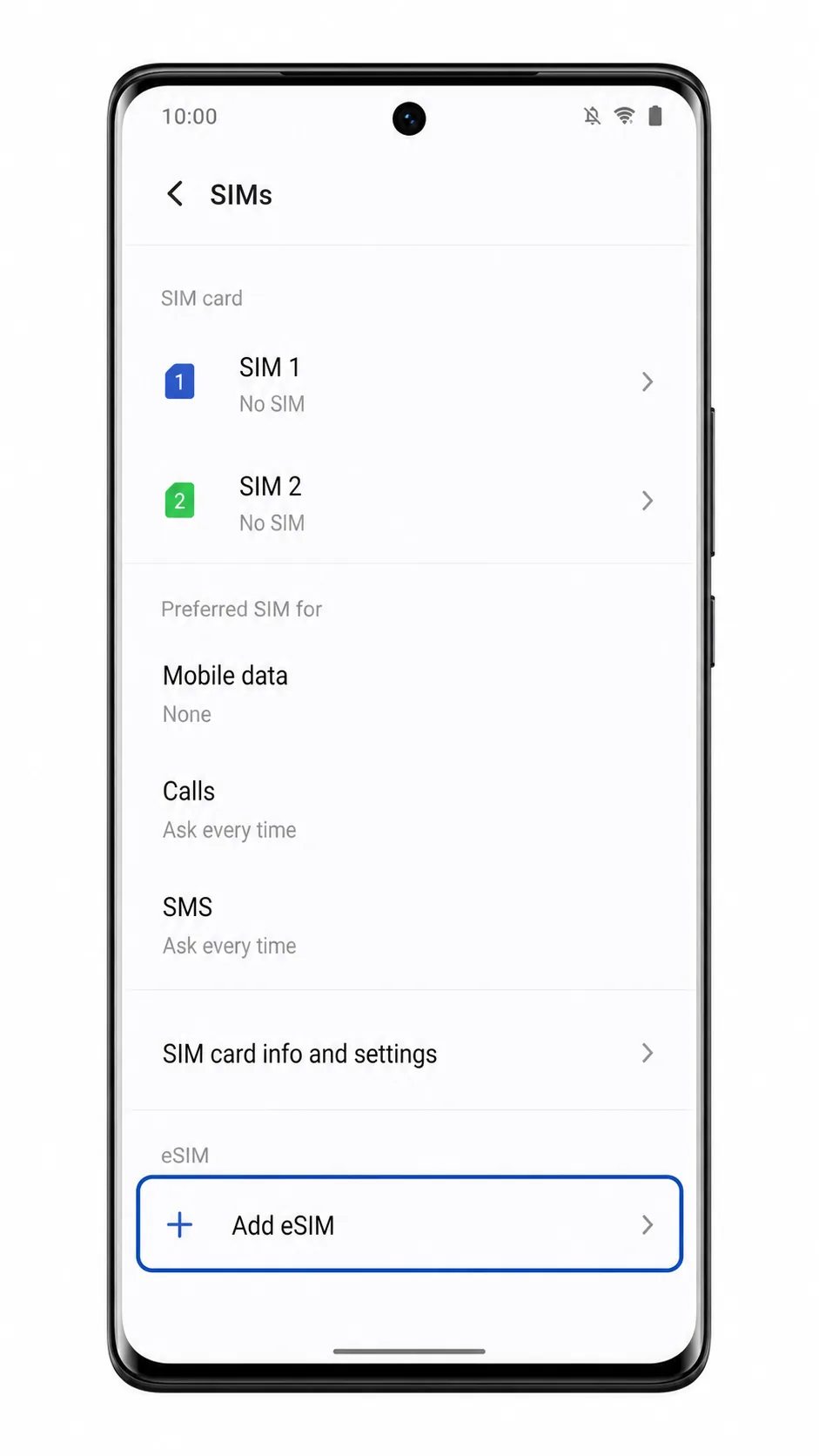
Appuyez sur Ajouter une eSIM. Si le téléphone vous demande si vous souhaitez utiliser une carte SIM physique ou une eSIM, choisissez l'option eSIM.
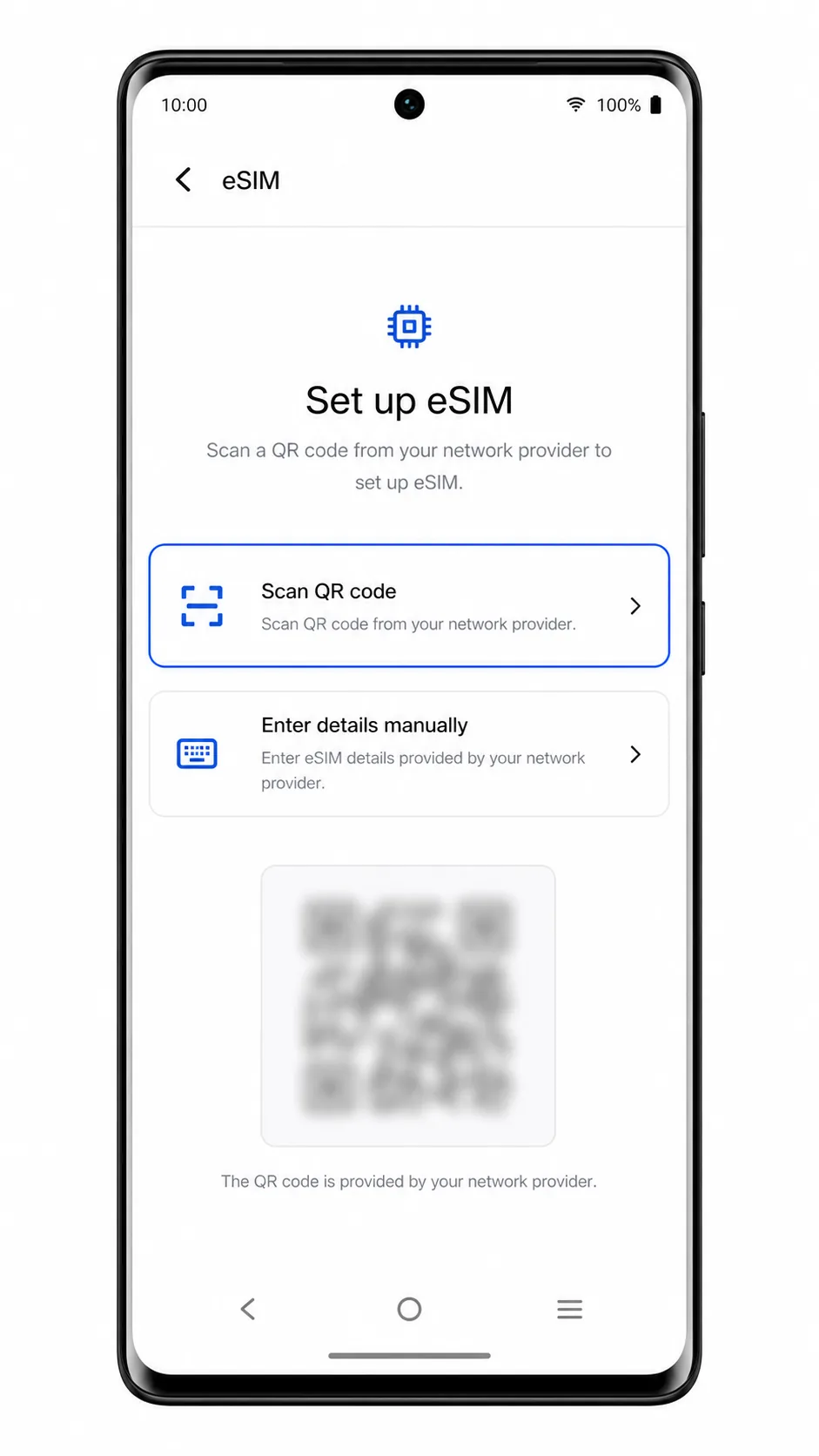
Appuyez sur Scanner le code QR et pointez l'appareil photo vers le code QR iRoamly reçu dans votre e-mail de commande ou disponible sur la page de votre compte iRoamly. Veillez à ce que le code QR soit bien à plat, dans un endroit lumineux et entièrement cadré dans le scanner.
Une fois le forfait eSIM iRoamly détecté, appuyez sur Télécharger ou Continuer. Maintenez la connexion Wi-Fi active pendant que Funtouch OS télécharge le profil eSIM.
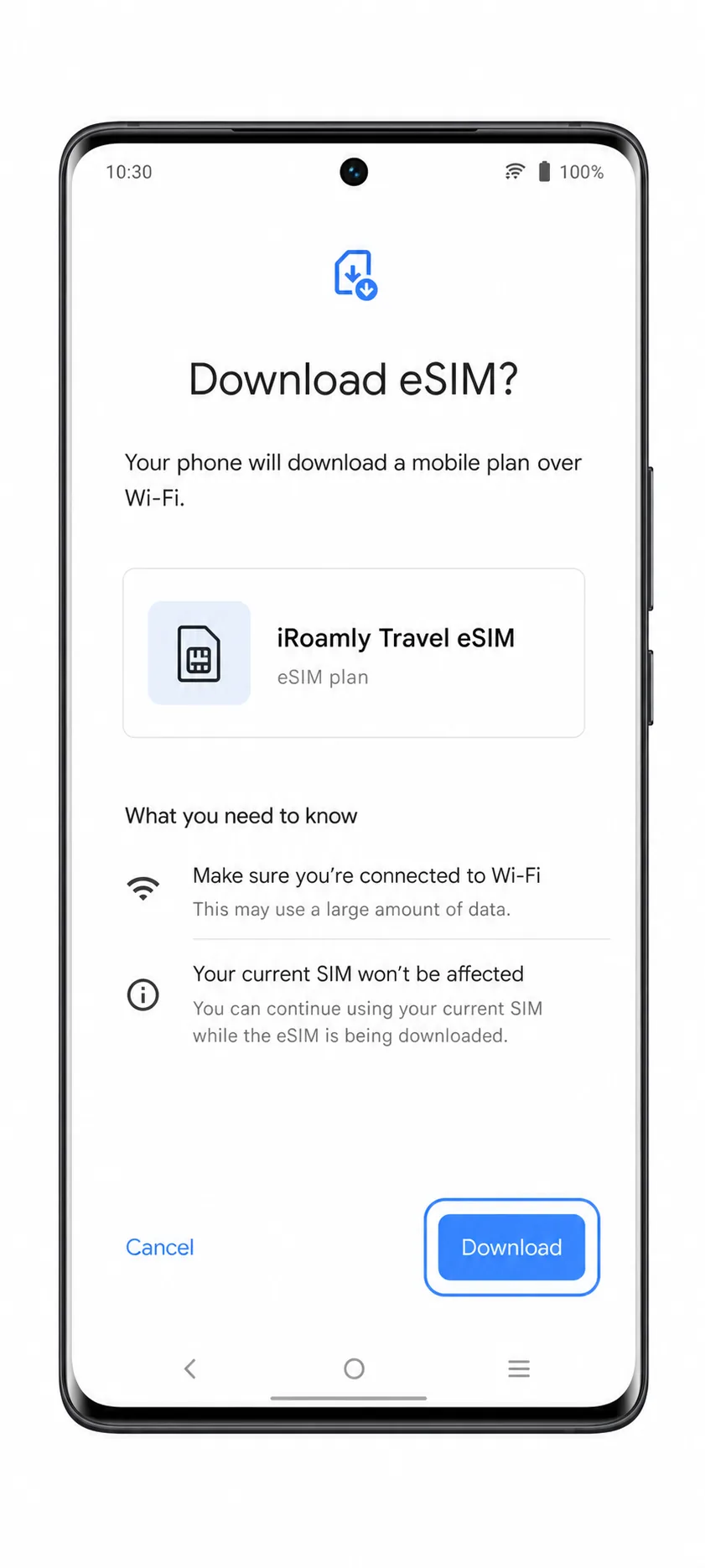
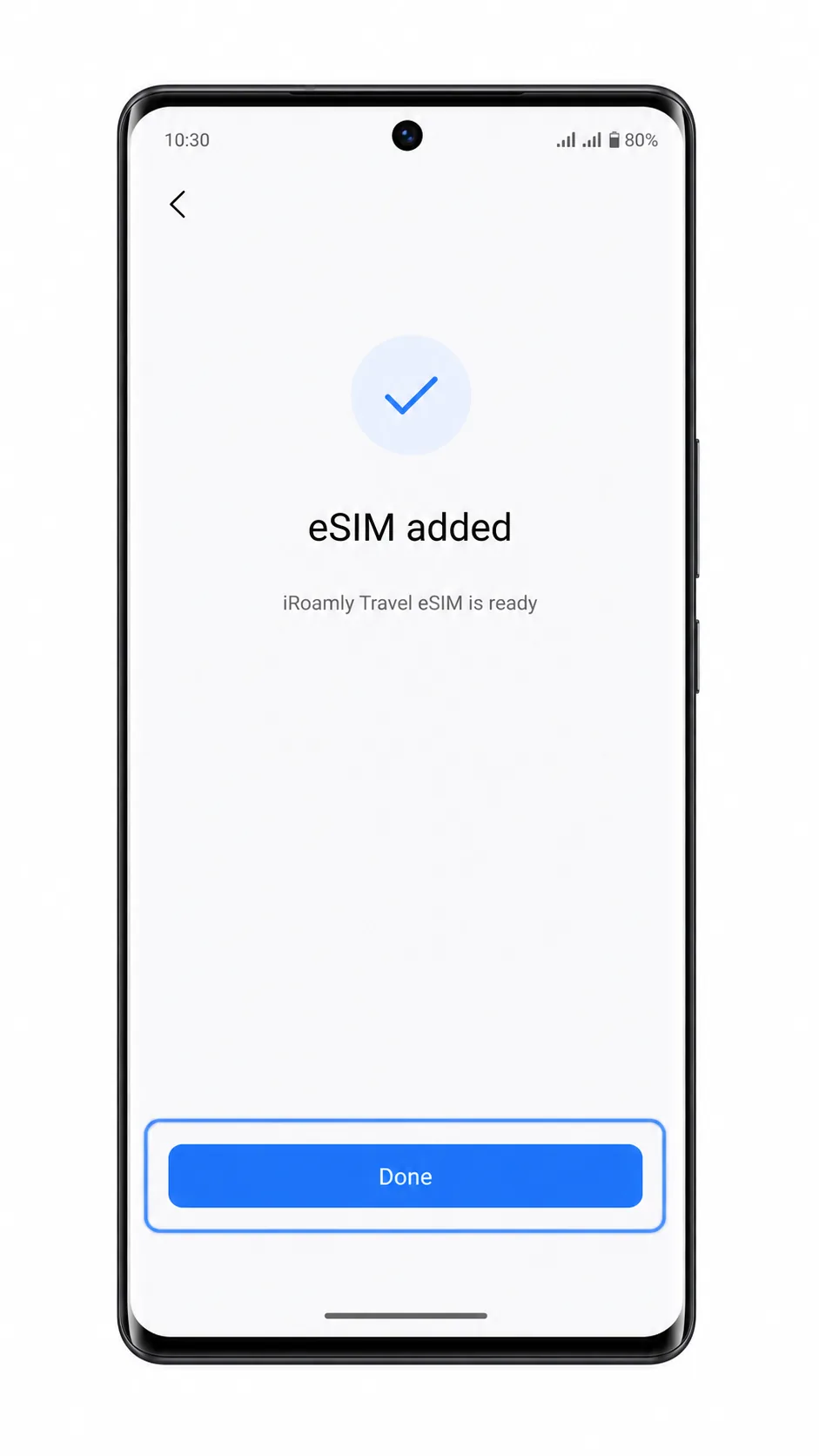
Appuyez sur Terminé une fois que le téléphone confirme l'ajout de l'eSIM. Laissez votre nouvelle eSIM iRoamly activée, sauf si vous préférez l'activer juste avant votre départ.
Méthode 2 : Installer manuellement votre eSIM
Ouvrez les Paramètres de votre Vivo V29 Lite 5G et appuyez sur Réseau & internet.
Appuyez sur Cartes SIM ou Réseau mobile pour accéder à la page de gestion des cartes SIM.
Appuyez sur Ajouter eSIM pour commencer l'ajout d'un nouveau forfait mobile.
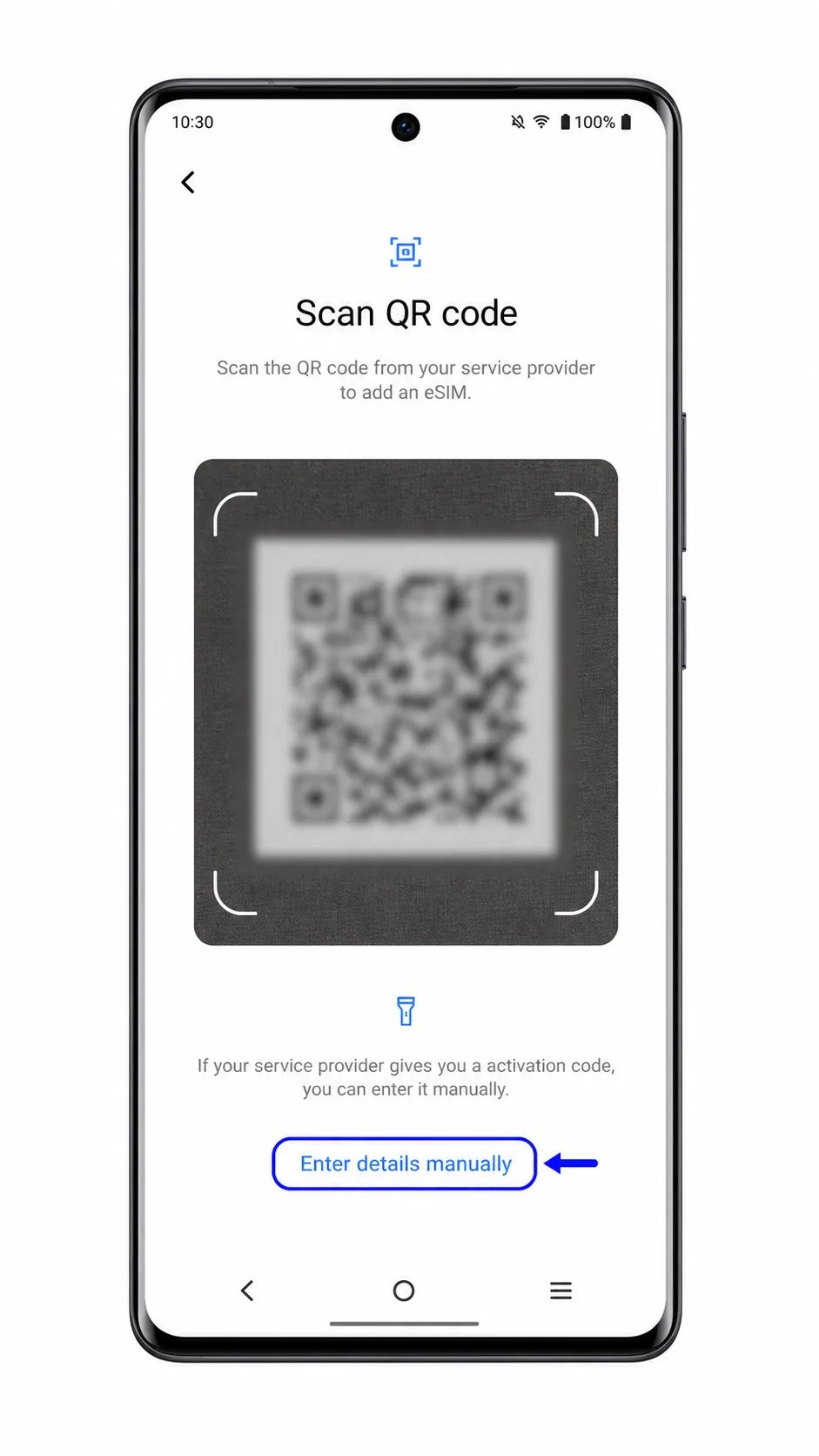
Appuyez sur Besoin d'aide ? ou Saisir les détails manuellement sur l'écran du code QR. Le libellé exact peut varier légèrement en fonction de la version de Funtouch OS, mais l'option manuelle se trouve sur la page de configuration par code QR.
Saisissez l'adresse SM-DP+ et le code d'activation iroamly exactement comme indiqué dans votre commande iroamly. Si un champ Code de confirmation apparaît et que iroamly n'en a pas fourni, laissez-le vide.
Appuyez sur Continuer, puis sur Télécharger une fois que le téléphone a trouvé le profil eSIM iroamly. Restez connecté au Wi-Fi jusqu'à la fin du téléchargement.
Appuyez sur Terminé lorsque Funtouch OS confirme que l'eSIM a été ajoutée.
Comment confirmer que votre eSIM iRoamly est installée
Allez dans Paramètres > Réseau et Internet > cartes SIM ou Réseau mobile, puis recherchez votre nouvelle eSIM iRoamly dans la liste des cartes SIM. Elle peut s'afficher sous le nom iRoamly, Travel, ou le nom du profil d'un opérateur.
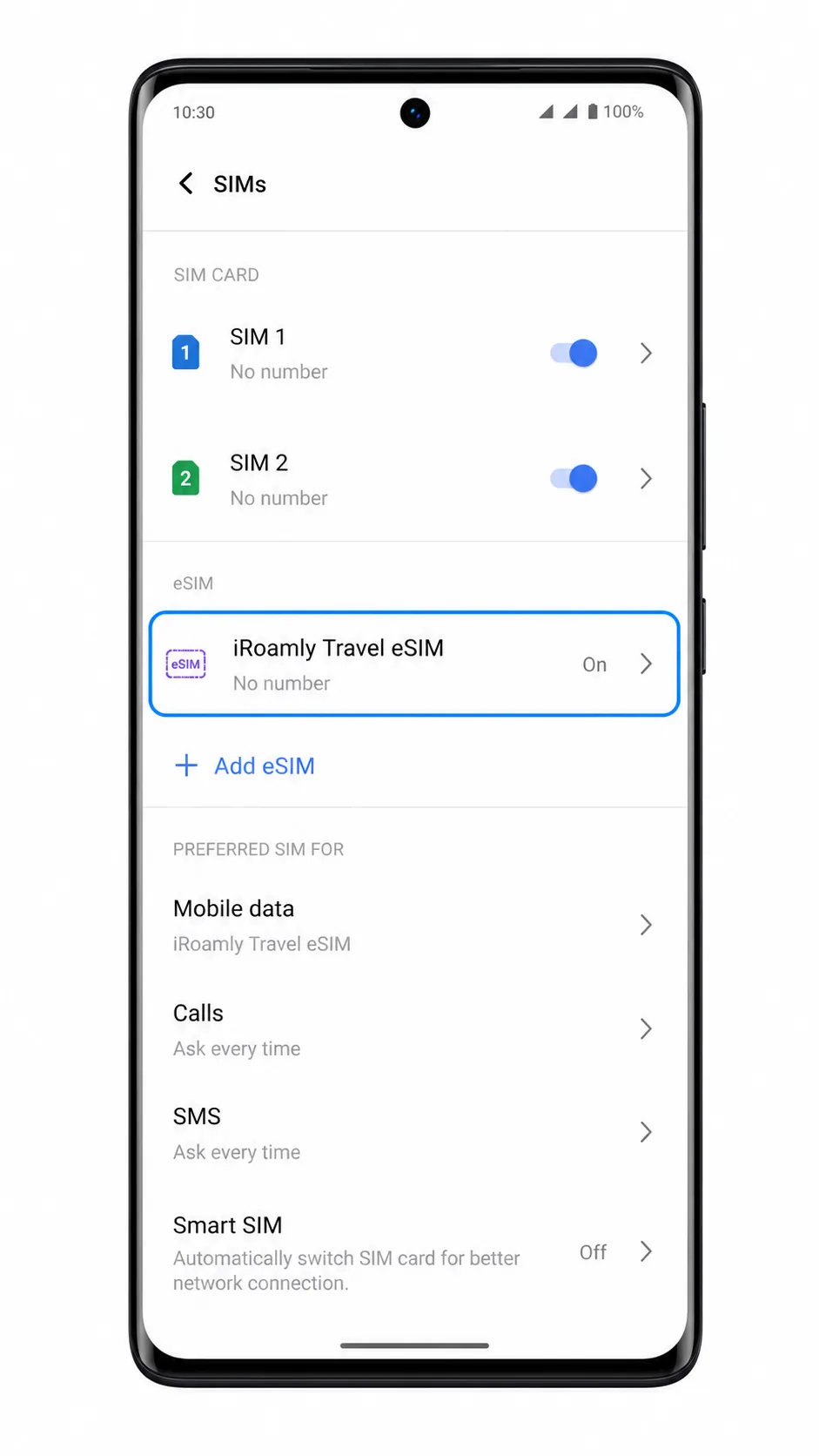
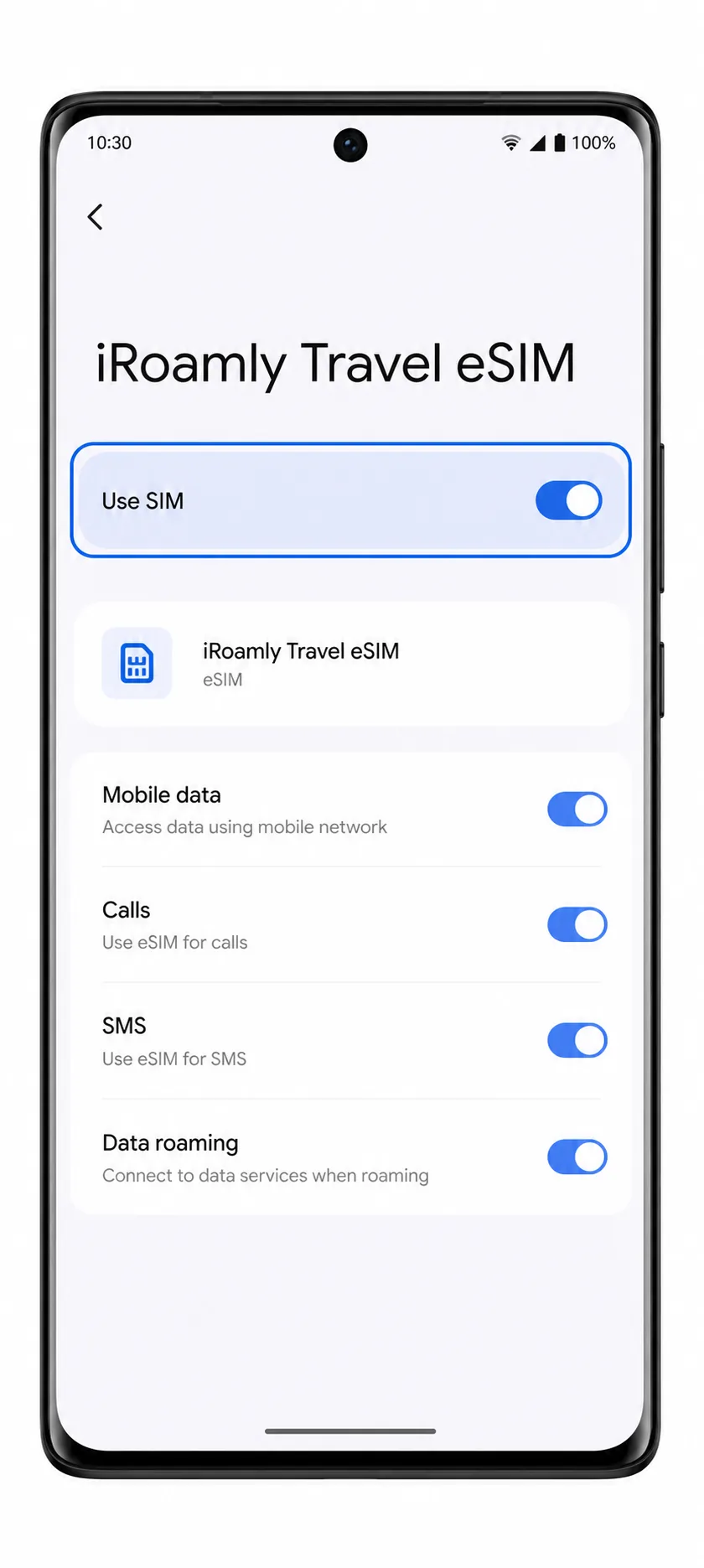
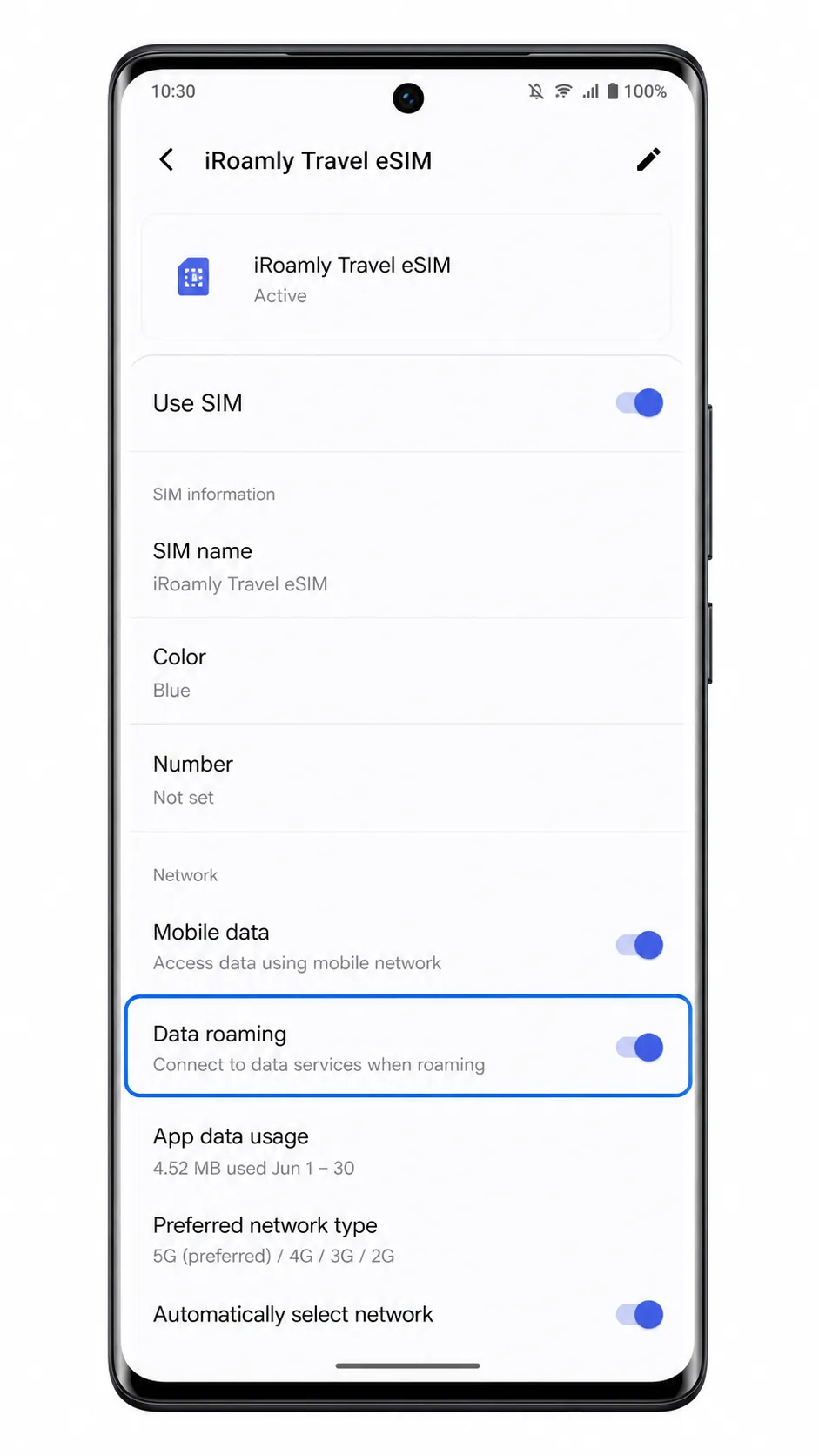
Appuyez sur le profil eSIM iRoamly et vérifiez que l'option Utiliser la carte SIM ou l'interrupteur de la ligne est bien activé. Si vous n'êtes pas encore en voyage, vous pouvez laisser les données mobiles désactivées jusqu'à votre arrivée.
Configurer l'eSIM pour les données mobiles
Allez dans Paramètres > Réseau et Internet > Cartes SIM ou Réseau mobile, puis appuyez sur Données mobiles ou Carte SIM préférée pour les données mobiles.
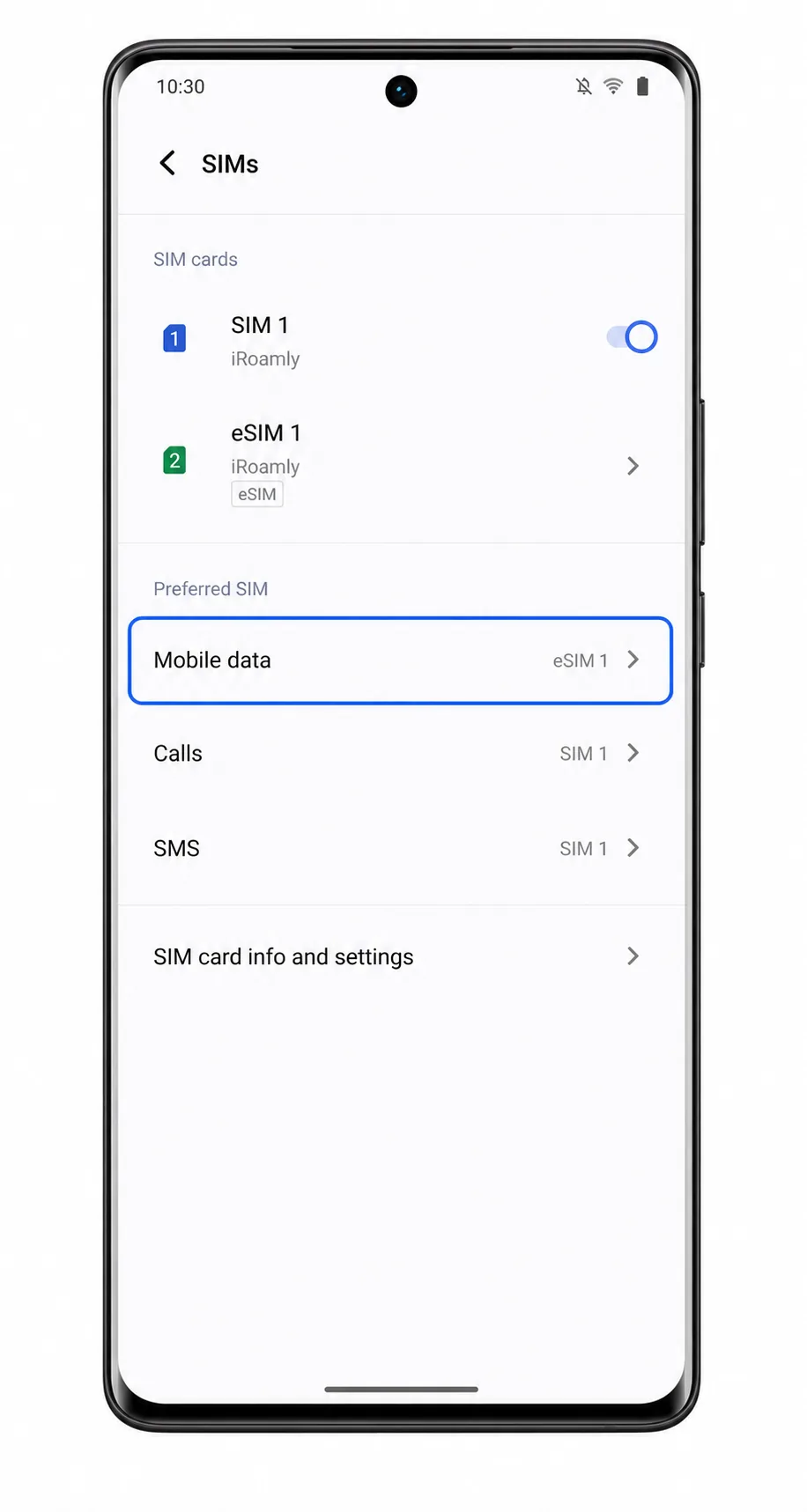
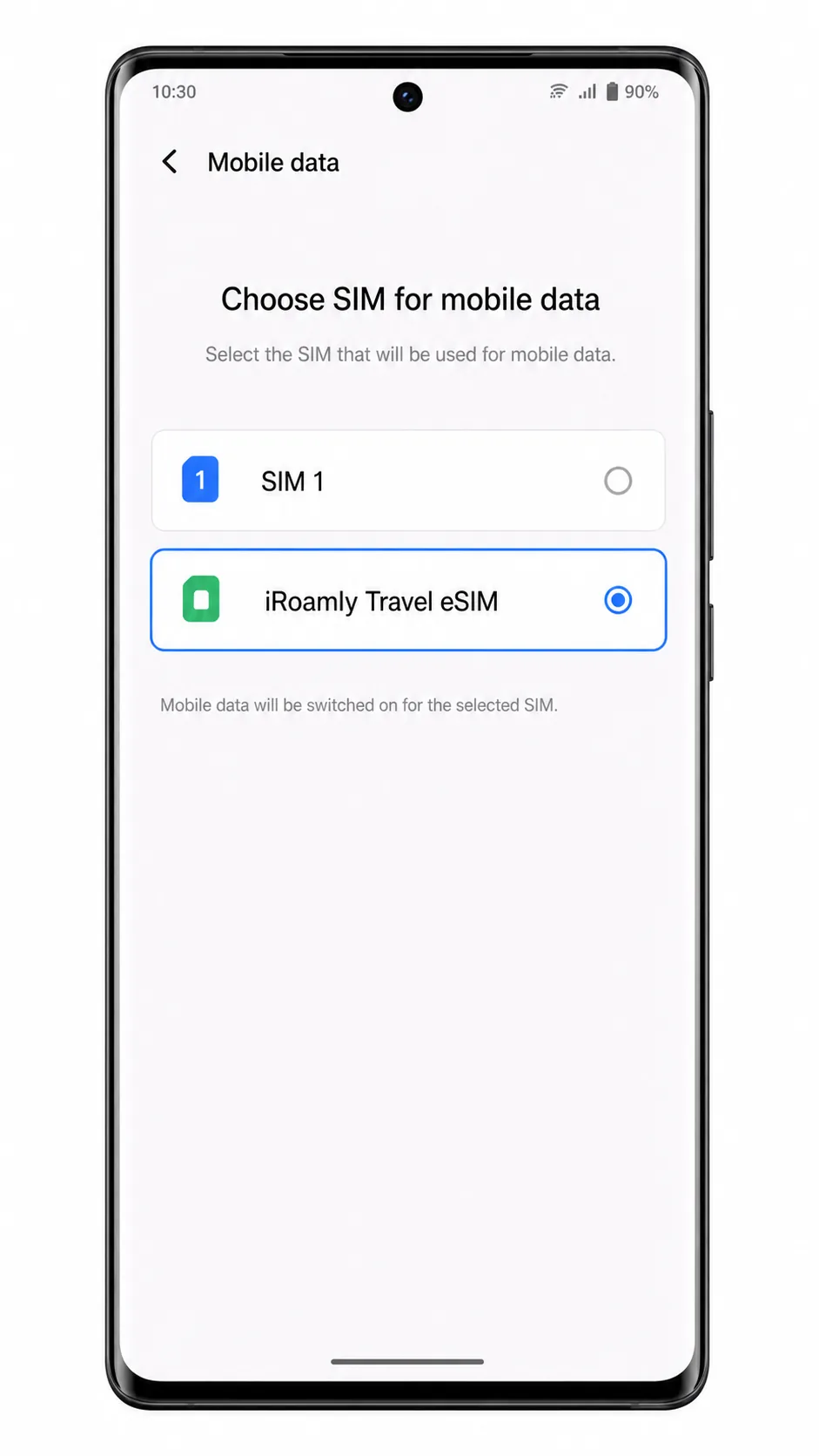
Sélectionnez l'eSIM iRoamly comme carte SIM pour les données mobiles. Cela permet d'utiliser vos données de voyage sur iRoamly plutôt que sur votre carte SIM principale.
Ouvrez les détails de l'eSIM iRoamly et activez l'itinérance ou l'itinérance des données si les instructions de votre destination iRoamly le requièrent. Ensuite, testez une page web avec le Wi-Fi désactivé.
Dépannage
L'option Ajouter eSIM est absente : confirmez que le téléphone est bien une variante européenne du Vivo V29 Lite 5G compatible avec l'eSIM. Les modèles non européens peuvent ne prendre en charge que les cartes nano-SIM physiques.
Impossible de scanner le code QR : augmentez la luminosité de l'écran affichant le code QR, nettoyez l'objectif de l'appareil photo et assurez-vous que le code est entièrement visible. Si le problème persiste, utilisez la saisie manuelle.
Les détails d'activation ne fonctionnent pas : copiez scrupuleusement l'adresse SM-DP+ et le code d'activation. Veillez à ne laisser aucun espace avant ou après les valeurs.
Le code QR indique qu'il a déjà été utilisé : la plupart des codes QR eSIM ne peuvent être installés qu'une seule fois. Ne supprimez pas l'eSIM pour réessayer ; contactez le support iRoamly.
L'eSIM est installée mais n'a pas de connexion : sélectionnez l'eSIM iRoamly pour les données mobiles, activez l'itinérance des données si nécessaire, désactivez le Wi-Fi et redémarrez le téléphone.
L'activation reste en attente : si le forfait s'active lors de la première connexion, attendez d'être dans la zone de couverture du réseau de destination. Laissez l'eSIM installée et évitez les tentatives de suppression répétées.
Les appels ou SMS ne fonctionnent pas : vérifiez les détails du forfait iRoamly. De nombreuses eSIM de voyage sont exclusivement réservées aux données mobiles.
Conclusion
Pour un Vivo V29 Lite 5G européen compatible, scanner le code QR iRoamly via Réseau & internet > SIM ou Réseau mobile > Ajouter une eSIM est la méthode de configuration la plus rapide. La saisie manuelle permet d'obtenir le même résultat en entrant l'adresse SM-DP+ et le code d'activation fournis dans votre commande iRoamly ; c'est donc la meilleure alternative si le code QR est affiché sur le même téléphone.
Une fois l'installation effectuée, les vérifications essentielles sont simples : assurez-vous que le profil iRoamly apparaît dans la liste des cartes SIM, activez l'option Utiliser la SIM, sélectionnez iRoamly pour les données mobiles et activez l'itinérance des données si les instructions liées à votre destination l'exigent. Une fois ces paramètres configurés, votre Vivo V29 Lite 5G est prêt à utiliser les données mobiles iRoamly sans dépendre de votre carte SIM principale pour l'itinérance.