
Le Vivo V29 est compatible avec l'eSIM sur certaines variantes régionales ; vivo indique que les modèles destinés à l'Europe et à l'Amérique latine prennent en charge le NFC-eSE et l'eSIM. Ce guide est basé sur un Vivo V29 fonctionnant sous Funtouch OS 13 Global, avec le chemin d'accès Réseau et internet et Carte SIM et réseau mobile.
Une eSIM de voyage iRoamly peut vous aider à préparer vos données mobiles avant un déplacement sans avoir à remplacer votre carte SIM physique. Étant donné que le Vivo V29 est commercialisé dans différentes régions, assurez-vous que votre modèle précis affiche l'option Ajouter une eSIM avant d'acheter ou d'installer un forfait.
Ce guide couvre à la fois l'installation par code QR iRoamly et la saisie manuelle. La saisie manuelle est utile si le code QR se trouve sur le même téléphone, si l'appareil photo ne parvient pas à le scanner correctement, ou si vous devez copier l'adresse SM-DP+ et le code d'activation depuis votre compte iRoamly.
Avant de configurer votre eSIM iRoamly
Connectez votre Vivo V29 à un réseau Wi-Fi stable avant de télécharger le profil eSIM.
Assurez-vous que votre Vivo V29 est débloqué et compatible avec l'eSIM. Sur ce modèle, la disponibilité de l'eSIM peut varier en fonction de la région et du logiciel de l'opérateur.
Gardez à portée de main votre code QR iRoamly, l'adresse SM-DP+, le code d'activation et, si nécessaire, le code de confirmation.
Si possible, installez l'eSIM iRoamly un ou deux jours avant votre départ, puis activez les données mobiles une fois arrivé à destination ou au moment où vous souhaitez utiliser le forfait.
La période de validité de l'eSIM iRoamly débute dès son activation. Le déclenchement dépend du forfait choisi ; veuillez donc vérifier les détails de celui-ci avant d'activer l'eSIM pour vos données de voyage.
Les forfaits eSIM iRoamly peuvent être limités aux données mobiles uniquement. La disponibilité des appels vocaux et des SMS dépend du forfait, ne présumez donc pas qu'ils sont inclus.
Ne supprimez pas l'eSIM installée, sauf si le support iRoamly vous le demande explicitement. La plupart des profils eSIM de voyage ne peuvent pas être réinstallés une fois supprimés.
Méthode 1 : Installer une eSIM en scannant un code QR
Ouvrez les Paramètres de votre Vivo V29, puis appuyez sur Réseau & internet.
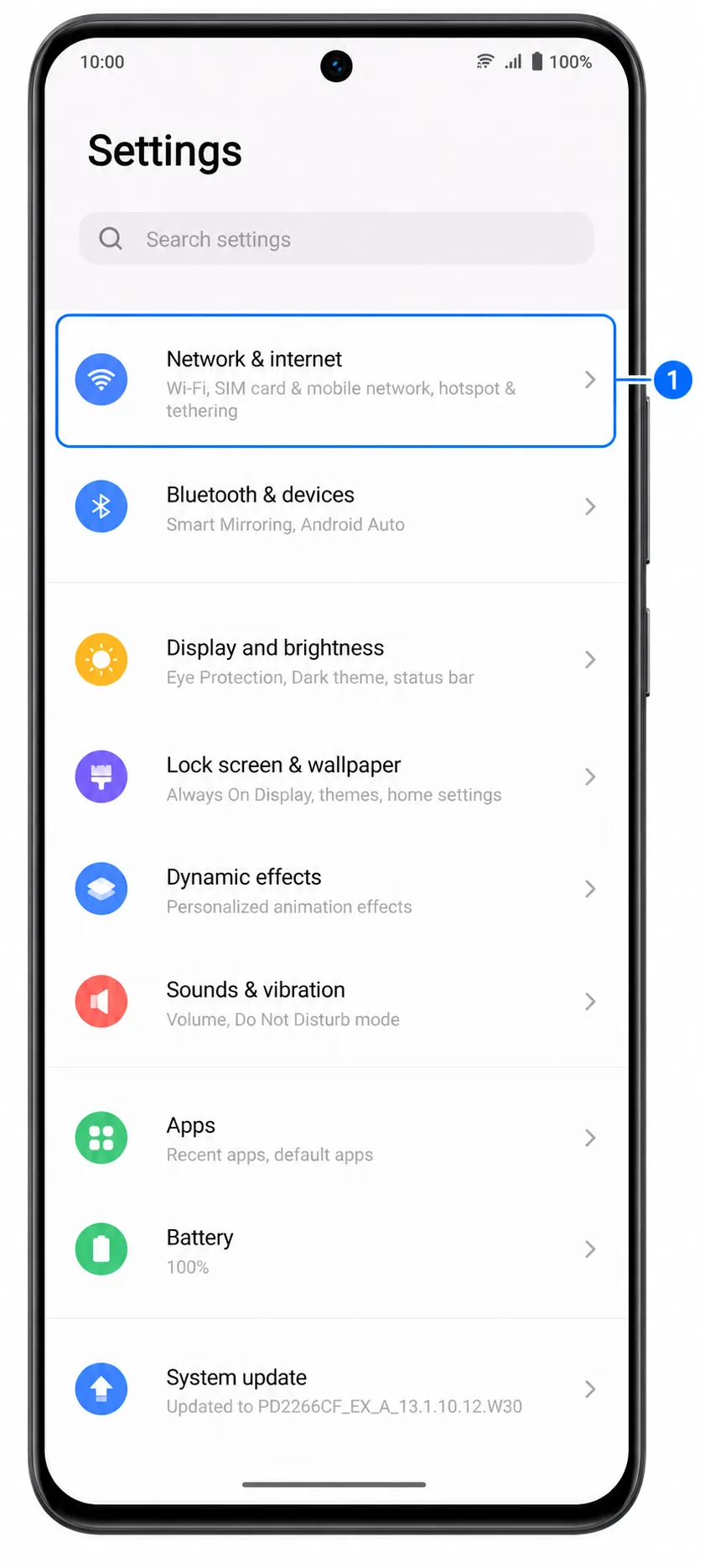
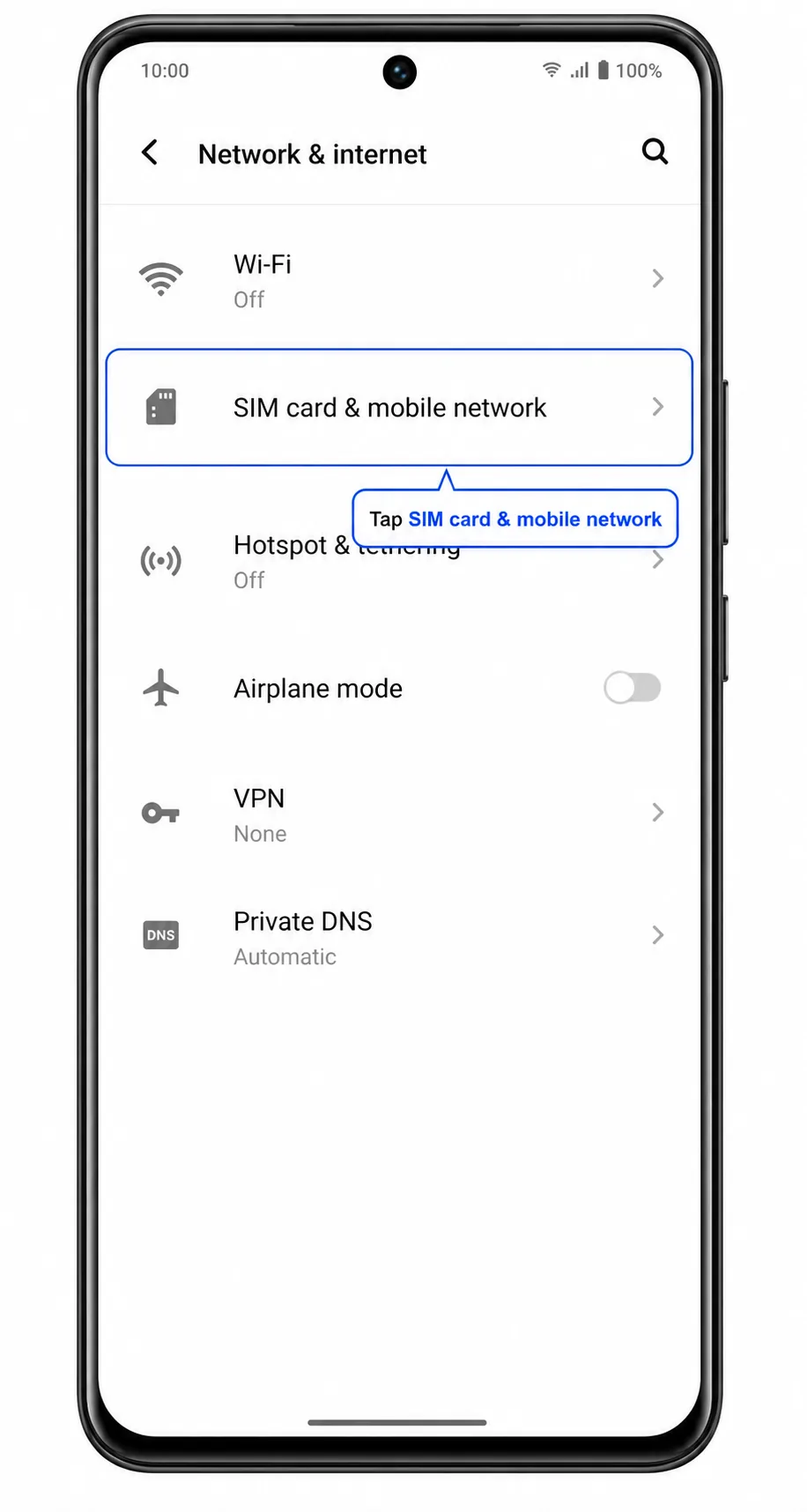
Appuyez sur Carte SIM & réseau mobile. Vous devriez voir les options relatives à la carte SIM et au réseau mobile de votre téléphone.
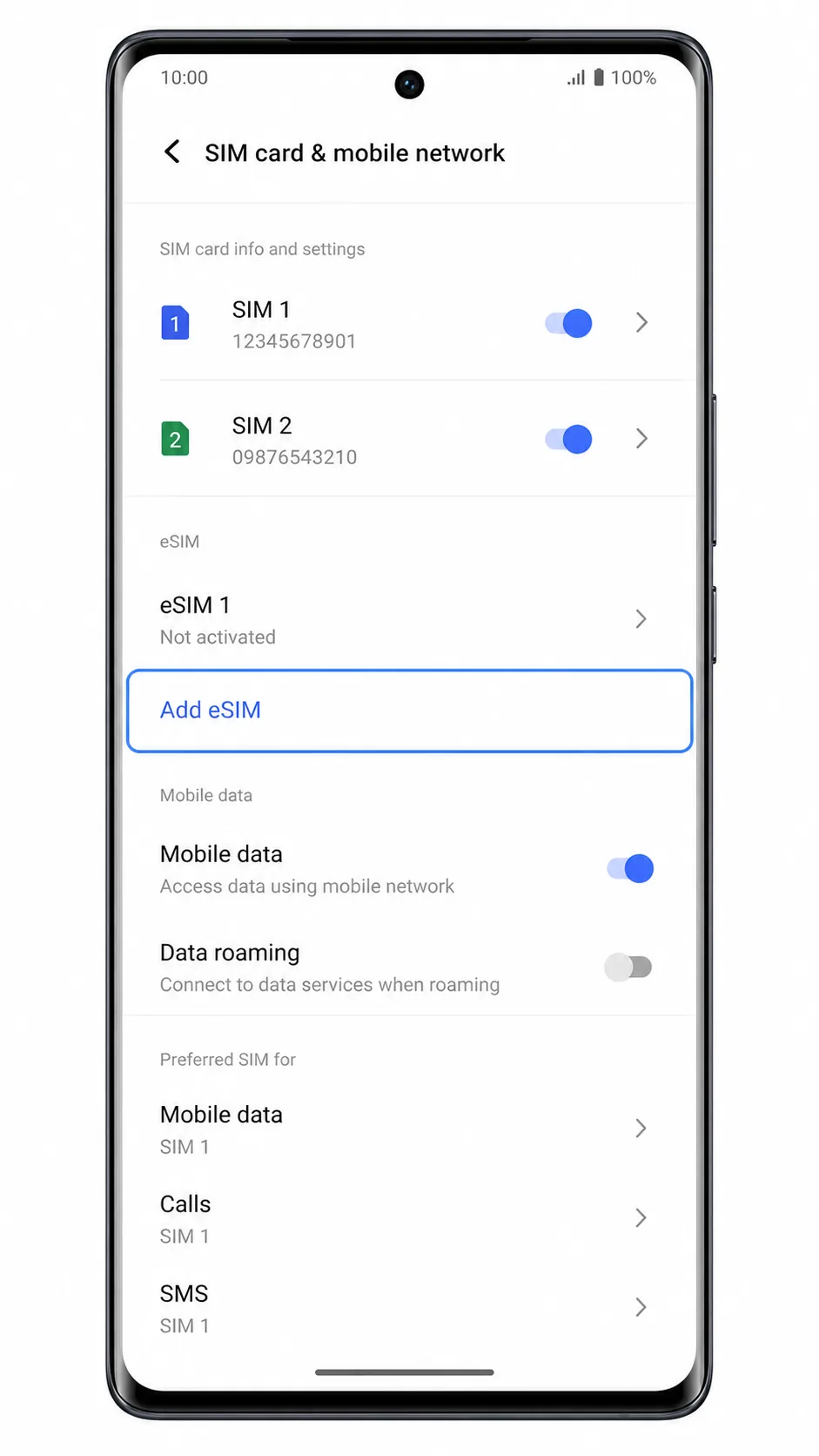
Dans Carte SIM & réseau mobile, appuyez sur Ajouter une eSIM. Si l'option Ajouter une eSIM ne s'affiche pas, il est possible que votre modèle de Vivo V29, le firmware de votre opérateur ou votre région ne prennent pas en charge l'eSIM.
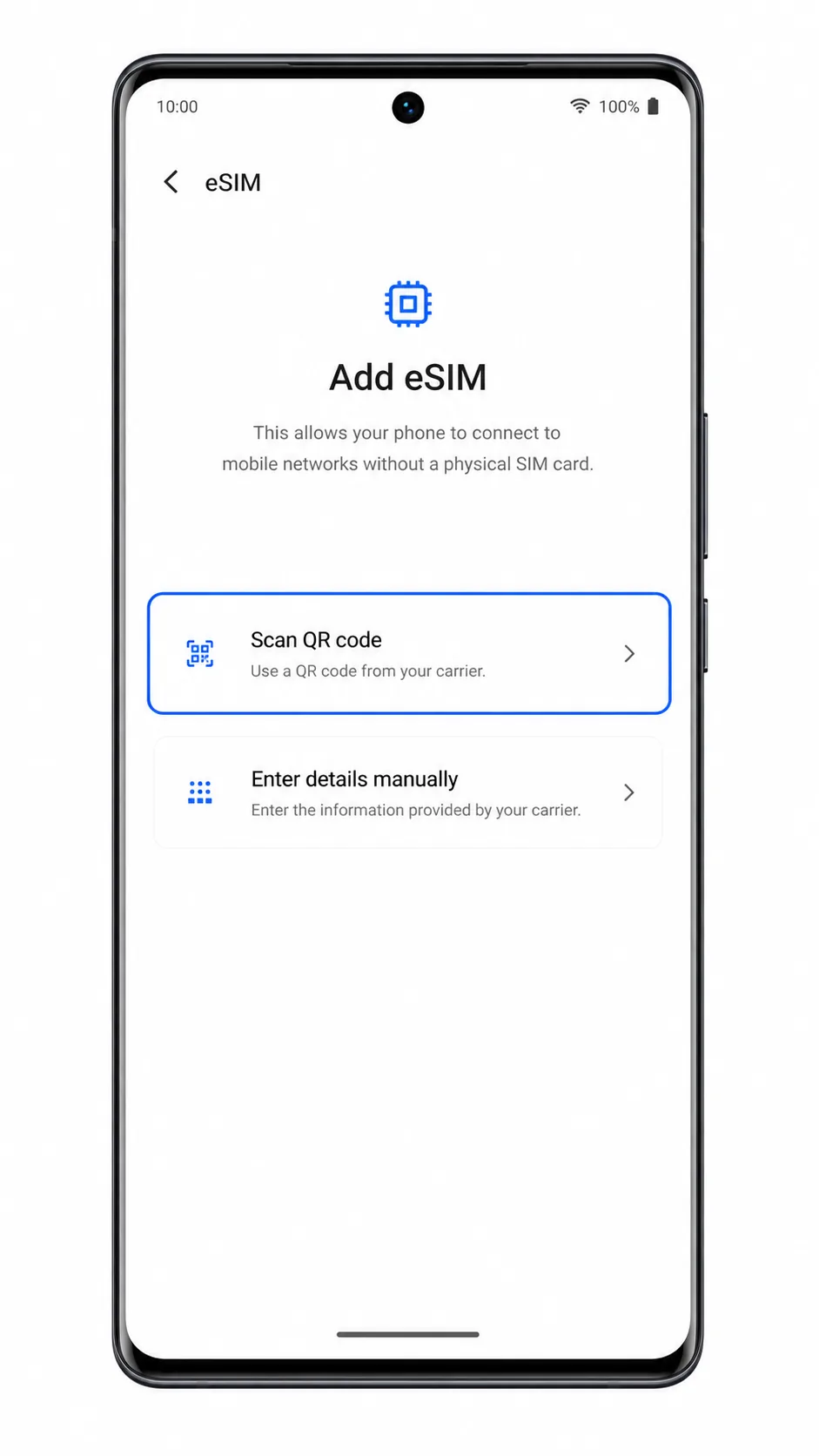
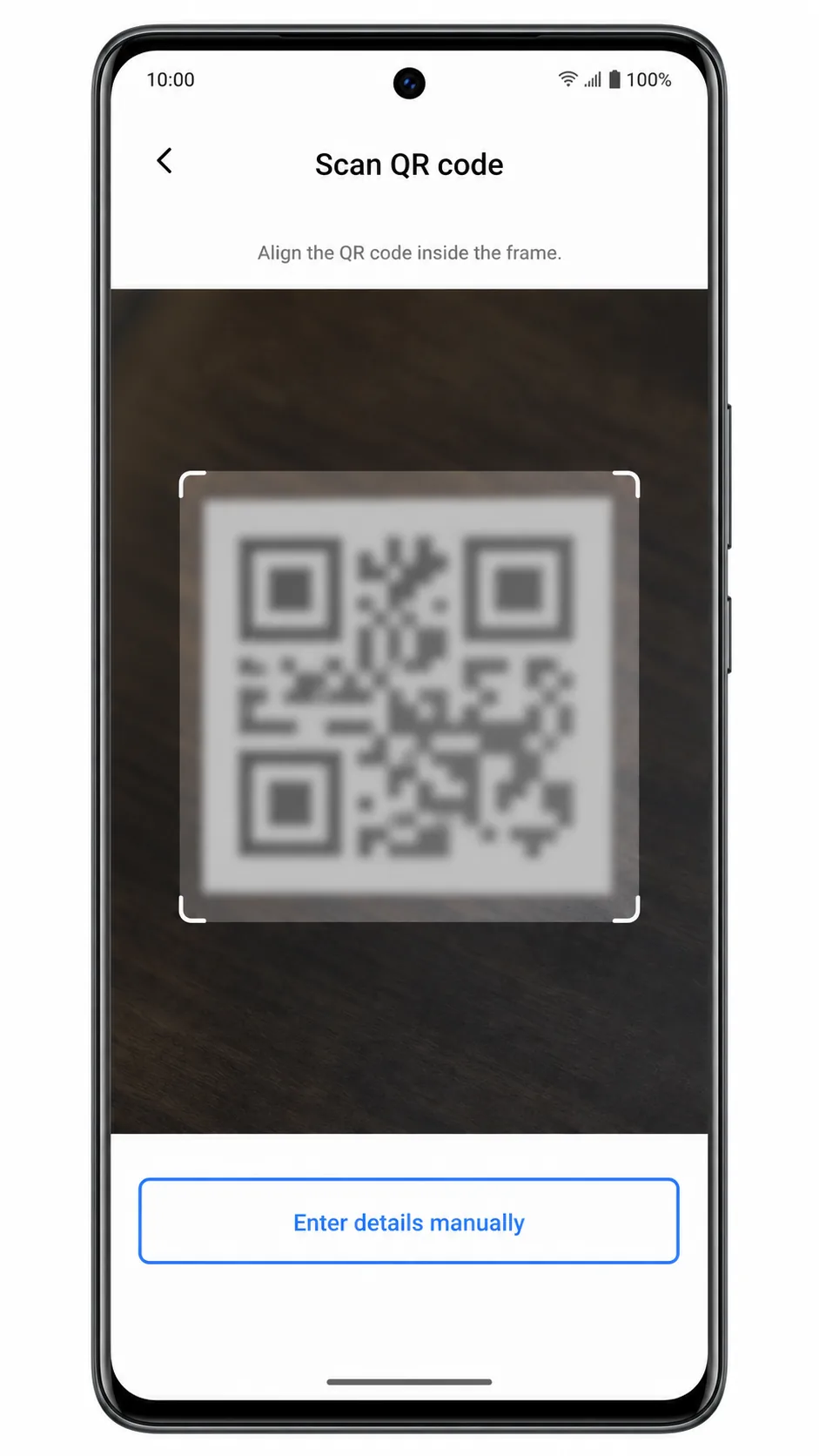
Appuyez sur Scanner le code QR sur l'écran Ajouter une eSIM. Le Vivo V29 devrait alors ouvrir le scanner de QR code pour eSIM.
Pointez l'appareil photo vers le code QR iRoamly jusqu'à ce que le téléphone le reconnaisse, puis suivez les instructions à l'écran. Si la numérisation échoue, appuyez sur Saisir les détails manuellement et utilisez la Méthode 2.
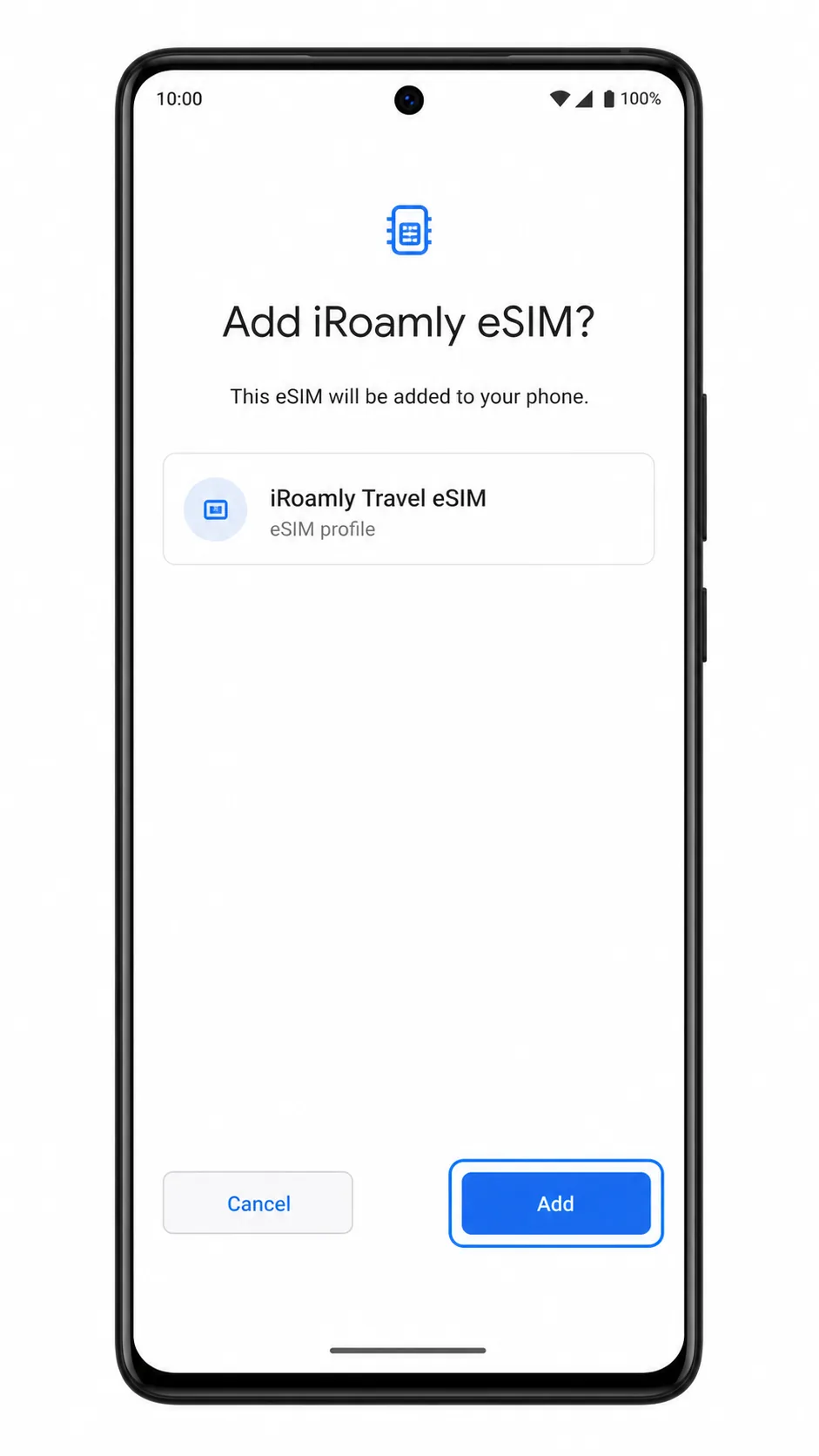
Examinez la demande de profil eSIM, puis appuyez sur Ajouter pour télécharger le profil eSIM iRoamly. Maintenez la connexion Wi-Fi active sur votre téléphone jusqu'à la fin du téléchargement.
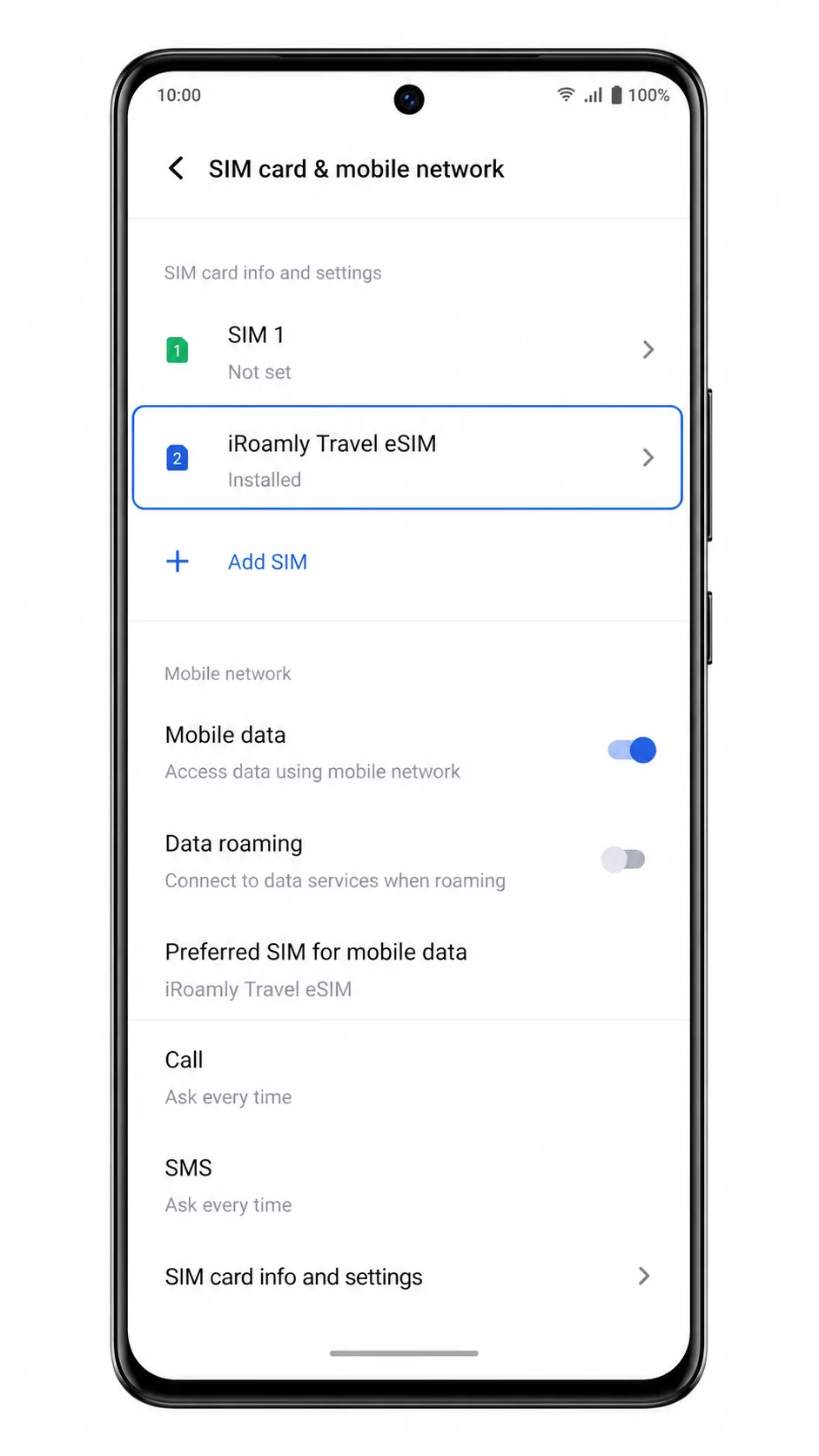
Retournez dans Paramètres > Réseau & internet > Carte SIM & réseau mobile et vérifiez que l'eSIM de voyage iRoamly apparaît bien dans la liste des eSIM.
Méthode 2 : Installer manuellement une eSIM
Ouvrez les Paramètres de votre Vivo V29, puis appuyez sur Réseau & internet.
Appuyez sur Carte SIM & réseau mobile pour accéder à la page des paramètres de la carte SIM.
Appuyez sur Ajouter eSIM dans la section eSIM.
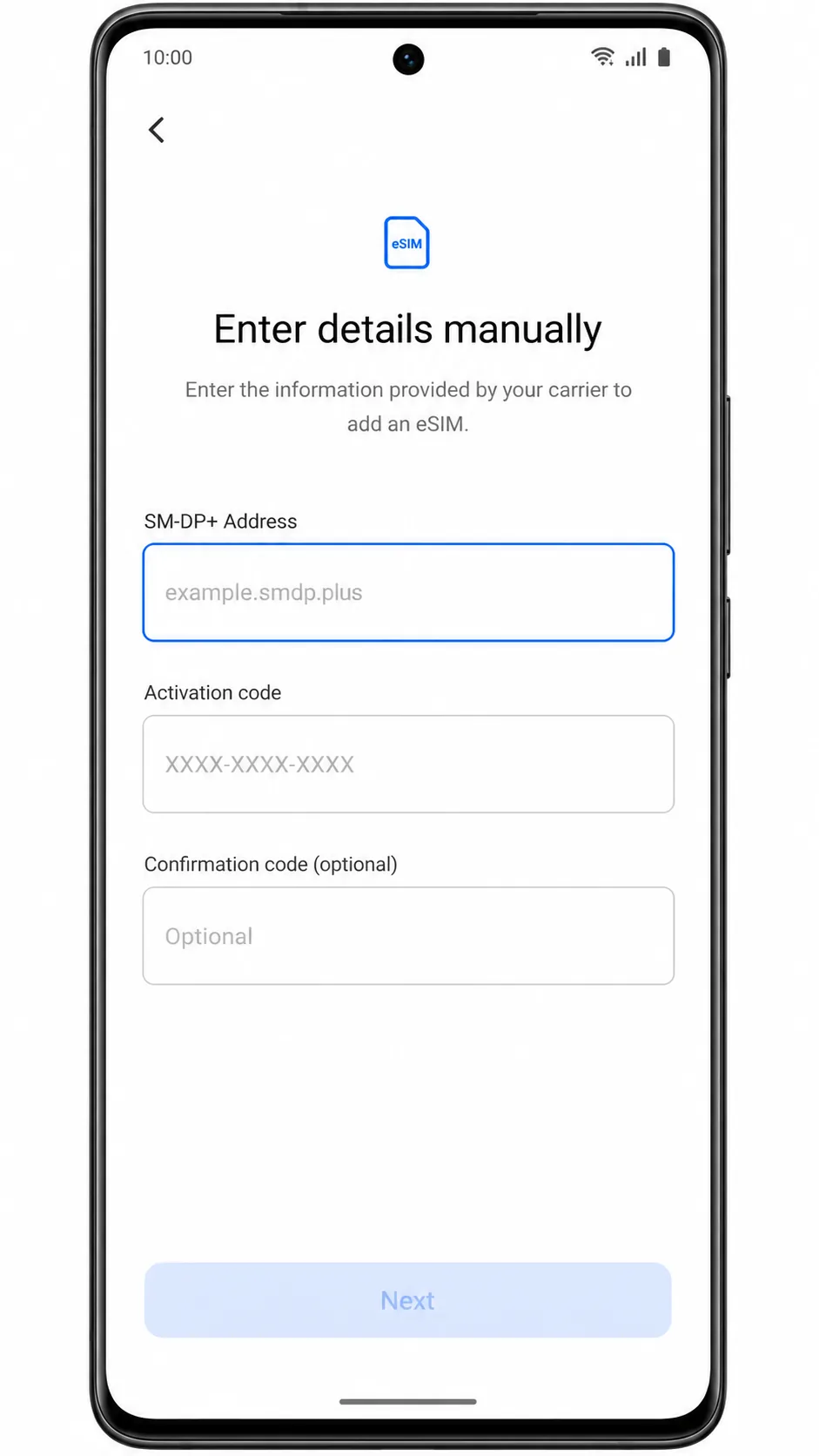
Appuyez sur Saisir les détails manuellement au lieu de scanner le code QR.
Saisissez l'adresse SM-DP+ et le code d'activation exactement tels que fournis par iRoamly. Si iRoamly vous fournit un code de confirmation, saisissez-le dans le champ optionnel ; sinon, laissez ce champ vide.
Appuyez sur Suivant, vérifiez le profil eSIM, puis appuyez sur Ajouter pour télécharger l'eSIM iRoamly. Restez connecté au Wi-Fi jusqu'à ce que le téléphone ait fini d'ajouter le profil.
Revenez dans Paramètres > Réseau & internet > Carte SIM & réseau mobile et vérifiez que l'eSIM iRoamly Travel apparaît bien comme étant installée.
Comment confirmer que votre eSIM iRoamly est bien installée
Ouvrez Paramètres > Réseau et internet > Carte SIM et réseau mobile, puis recherchez iRoamly Travel eSIM dans la section eSIM. Le profil doit apparaître comme installé ou disponible.
Appuyez sur la ligne eSIM iRoamly et vérifiez qu'elle est bien activée. Si vous êtes déjà arrivé à destination, le téléphone devrait afficher un signal une fois que l'eSIM se sera connectée à un réseau local pris en charge.
Désactivez brièvement le Wi-Fi après votre arrivée et ouvrez un site web ou une application de cartographie pour tester les données mobiles. Ne testez les appels ou les SMS que si les détails de votre forfait iRoamly précisent que ces services sont inclus.
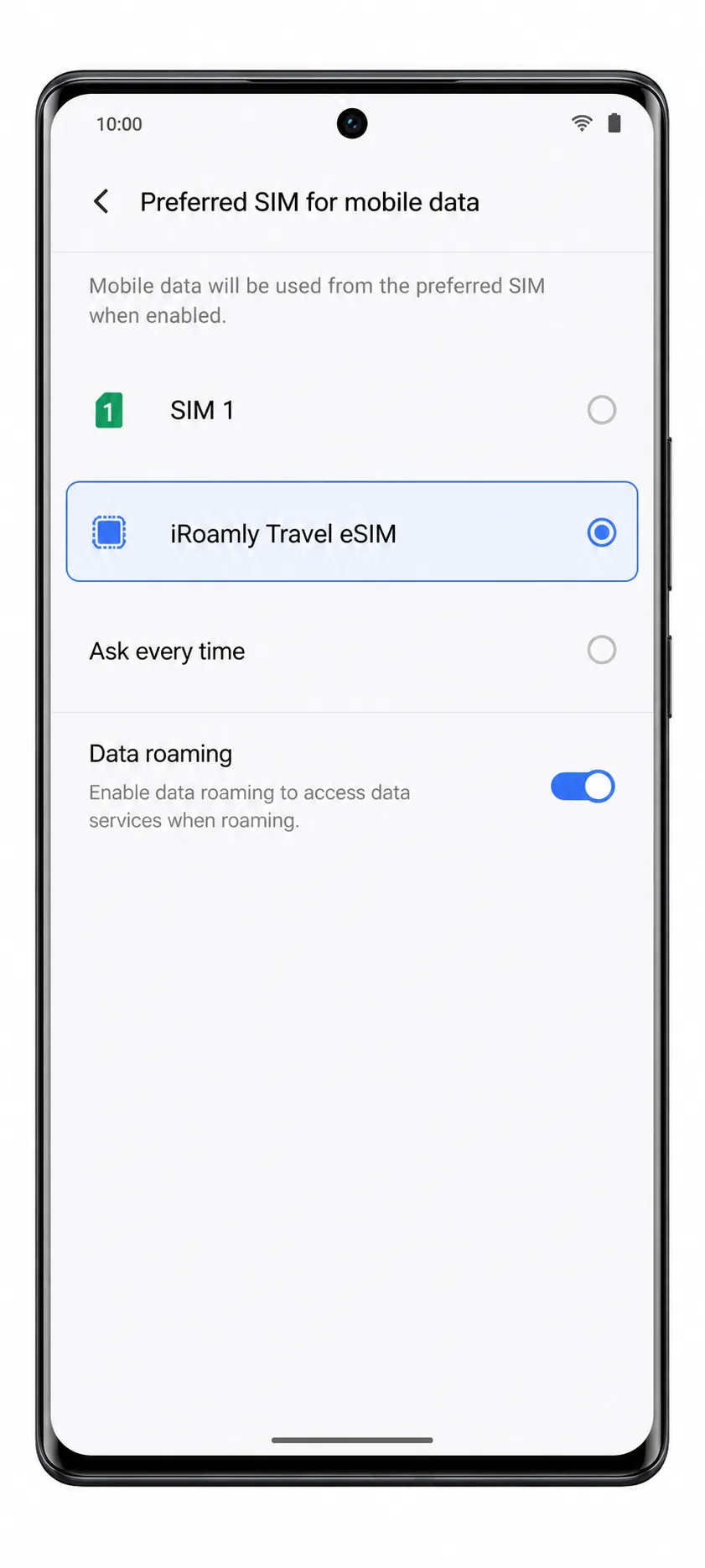
Configurer l'eSIM pour les données mobiles
Ouvrez Paramètres > Réseau & internet > Carte SIM & réseau mobile, puis appuyez sur SIM préférée pour les données mobiles.
Sélectionnez l'iRoamly Travel eSIM comme SIM préférée pour les données mobiles.
Activez l'itinérance des données si votre forfait iRoamly ou les instructions relatives à votre destination nécessitent l'itinérance pour accéder aux données.
Conservez votre SIM principale pour les appels et les SMS, à moins que votre forfait iRoamly n'inclue ces services. Cela permet d'éviter des modifications non souhaitées sur votre numéro habituel lors de l'utilisation d'iRoamly pour vos données en voyage.
Dépannage
L'option Ajouter eSIM est manquante : Vérifiez que votre Vivo V29 est un modèle régional compatible. Vivo indique que l'eSIM est pris en charge sur le V29 en Europe et en Amérique latine, tandis que d'autres régions peuvent ne pas afficher le menu eSIM.
Le code QR ne se scanne pas : Augmentez la luminosité de l'écran de l'appareil affichant le code QR, nettoyez l'objectif de l'appareil photo ou utilisez l'option de saisie manuelle des détails.
Le code QR indique qu'il a déjà été utilisé : Ne supprimez pas le profil. Contactez le support iRoamly, car de nombreux codes QR eSIM ne peuvent être installés qu'une seule fois.
L'activation est en attente : Restez connecté au Wi-Fi pendant l'installation, puis attendez d'être arrivé dans la destination couverte par le forfait avant d'espérer que l'eSIM se connecte.
Absence de données après l'installation : Sélectionnez l'eSIM de voyage iRoamly pour les données mobiles, activez l'itinérance des données si nécessaire, désactivez le Wi-Fi et faites un nouvel essai.
L'eSIM apparaît mais aucun signal : Redémarrez le Vivo V29, vérifiez que la ligne iRoamly est activée et confirmez que la destination est bien incluse dans votre forfait.
La saisie manuelle échoue : Vérifiez l'absence d'espaces supplémentaires dans l'adresse SM-DP+ ou le code d'activation, puis saisissez à nouveau les détails exactement tels qu'indiqués par iRoamly.
Les noms des menus semblent différents : Les intitulés de Funtouch OS peuvent varier légèrement selon la version du logiciel ou le firmware de l'opérateur. Utilisez les libellés correspondants les plus proches dans Réseau & internet, Carte SIM & réseau mobile et Ajouter eSIM.
Conclusion
Votre eSIM iRoamly est désormais installée sur votre Vivo V29 et prête à être utilisée dès l'activation de votre forfait de voyage. Une fois arrivé dans une destination couverte, vous pourrez profiter des données mobiles pour la navigation, la messagerie, les réservations de voyage, la traduction et d'autres services en ligne quotidiens, sans aucune étape d'installation supplémentaire.
Préparer votre connectivité avant le départ permet de rendre votre arrivée plus fluide, afin que vous puissiez passer moins de temps à configurer votre téléphone et plus de temps à profiter de votre voyage. Avec votre Vivo V29 et votre eSIM de voyage iRoamly prêts à l'emploi, rester connecté à l'étranger devient simple et pratique.