
Le Vivo V40 est un téléphone Android sous Funtouch OS doté d'un écran AMOLED de 6,78 pouces avec une résolution portrait de 2800 x 1260. De nombreuses pages de spécifications régionales du Vivo V40 décrivent une fonctionnalité double SIM physique, et les références publiques actuelles concernant la compatibilité eSIM ne mentionnent pas systématiquement le Vivo V40 comme un téléphone compatible eSIM.
Pour cette raison, les voyageurs doivent confirmer le modèle régional exact du Vivo V40 avant d'acheter ou d'installer une eSIM de voyage iroamly. La vérification la plus importante consiste à vérifier si le téléphone affiche lui-même une option eSIM, Ajouter une eSIM, ou Télécharger une SIM dans ses paramètres SIM.
Ce guide explique comment vérifier la compatibilité sur un Vivo V40, que faire si une option eSIM apparaît, comment fonctionnent normalement l'activation par code QR et par saisie manuelle sur Android, et quoi utiliser si votre Vivo V40 ne prend pas en charge l'eSIM. Les noms des menus peuvent varier légèrement selon la version de Funtouch OS, la région et le micrologiciel de l'opérateur.
Avant de configurer votre eSIM iRoamly
Connectez le Vivo V40 à un réseau Wi-Fi stable avant de vérifier ou d'installer un quelconque forfait mobile.
Ouvrez la page de commande ou l'e-mail de iRoamly et gardez le code QR, l'adresse SM-DP+ ainsi que le code d'activation à portée de main.
Assurez-vous que votre Vivo V40 est débloqué et que le modèle régional spécifique prend bien en charge l'eSIM. Si le téléphone n'affiche que des emplacements pour carte SIM physique sans option Ajouter eSIM, ne tentez pas de forcer l'installation.
Ne supprimez pas une eSIM iRoamly installée à la légère. De nombreux profils eSIM de voyage ne peuvent pas être réinstallés une fois supprimés.
Installez l'eSIM de voyage 1 à 2 jours avant votre départ si votre forfait le permet, mais vérifiez d'abord les détails de celui-ci. La validité du forfait iRoamly débute dès l'activation, et le déclenchement de cette activation peut varier en fonction du forfait ou de la destination.
Les forfaits iRoamly sont parfois limités aux données mobiles. Les appels vocaux et les SMS ne sont pas garantis ; vérifiez donc les détails spécifiques du forfait avant de compter sur ces services pour communiquer.
Méthode 1 : Installer une eSIM en scannant un code QR
Utilisez cette méthode uniquement si votre Vivo V40 affiche une option d'installation d'eSIM. Si cette option est absente, passez aux sections de dépannage et aux alternatives.
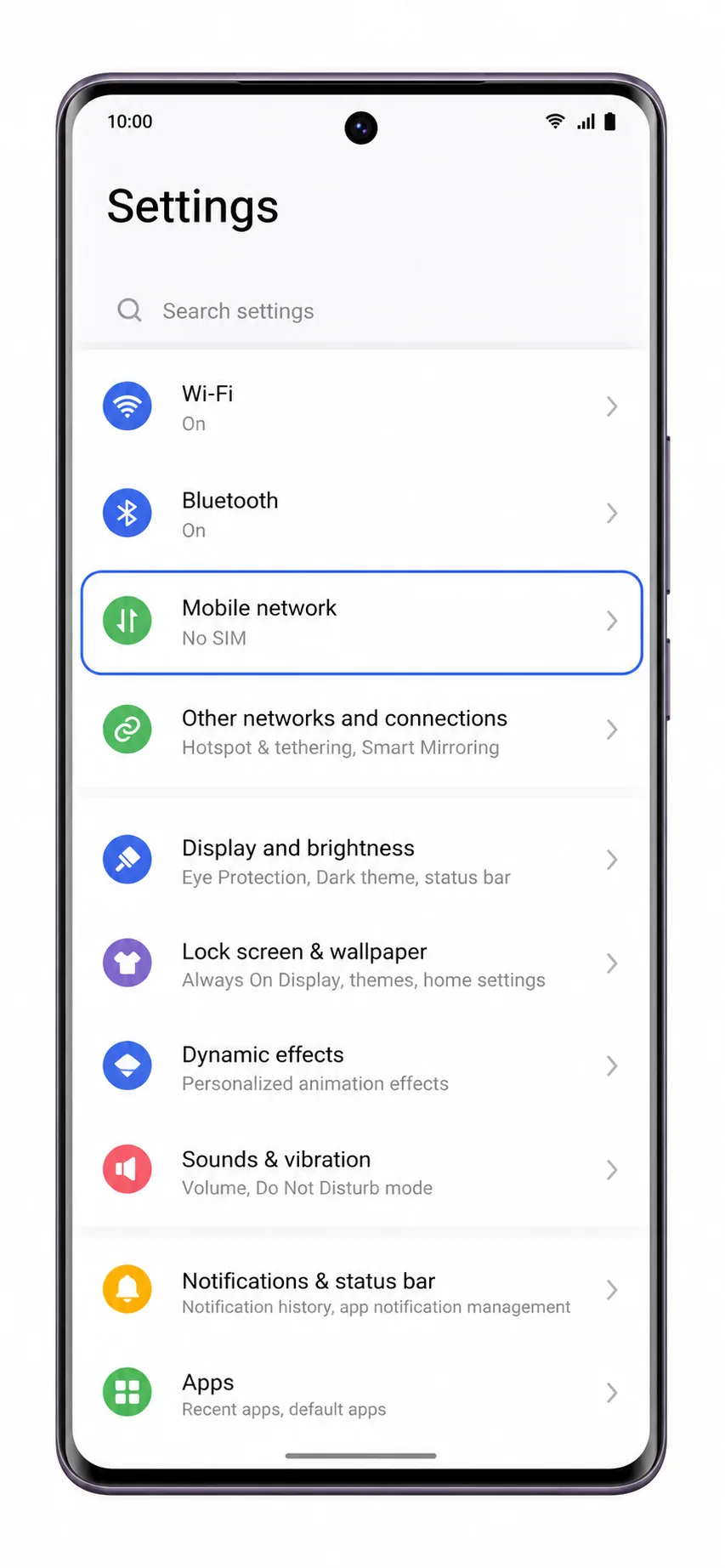
Ouvrez les Paramètres sur le Vivo V40 et appuyez sur Réseau mobile.
Vous devriez voir les paramètres de réseau mobile de Funtouch OS où les options de carte SIM et de données sont gérées.
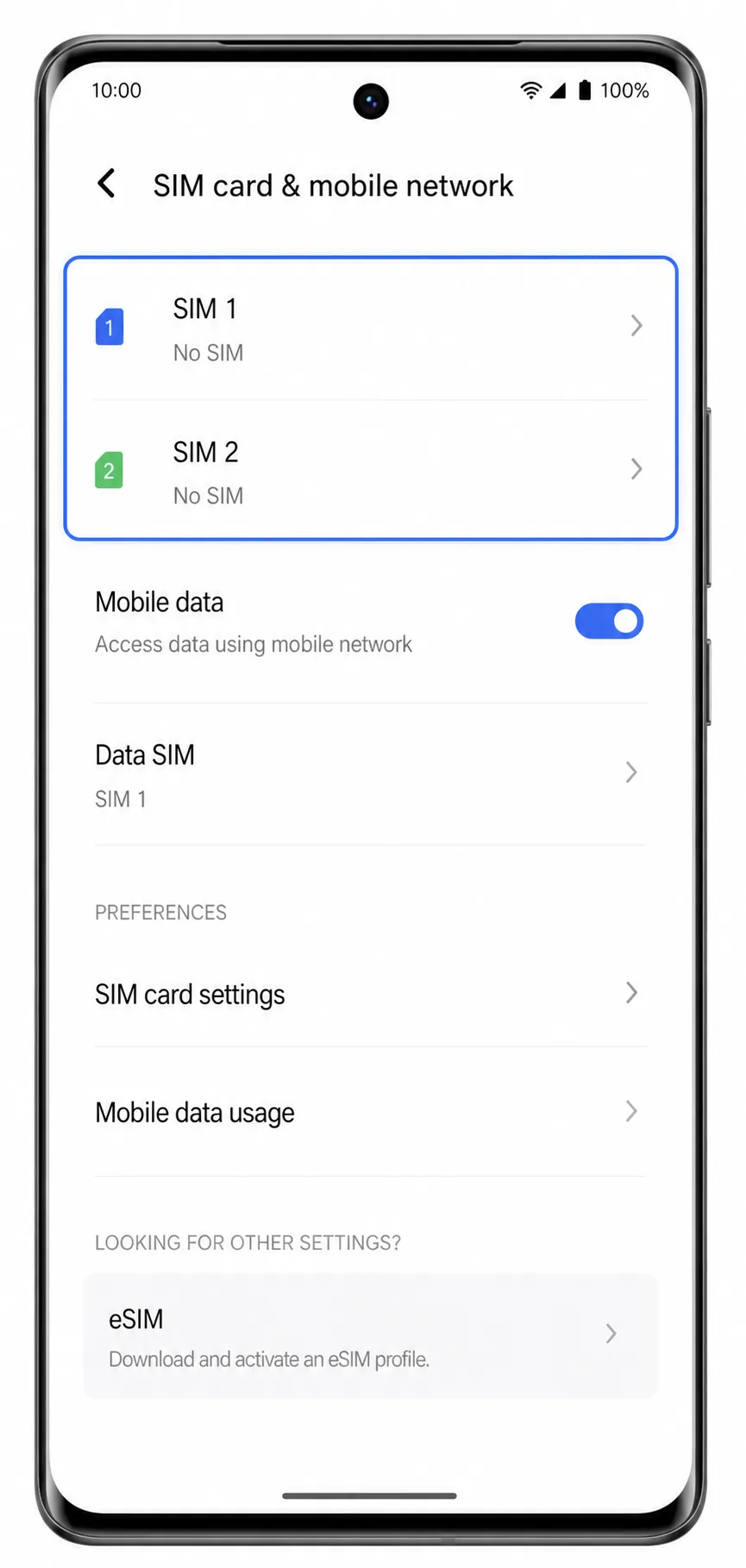
Appuyez sur Carte SIM et réseau mobile ou sur l'intitulé de gestion de carte SIM le plus proche affiché sur votre Vivo V40.
L'écran suivant devrait lister les cartes SIM installées et les options de forfait mobile disponibles. S'il n'y a aucune option liée à l'eSIM ici, il est probable que cette variante du Vivo V40 ne prenne en charge que les cartes SIM physiques.
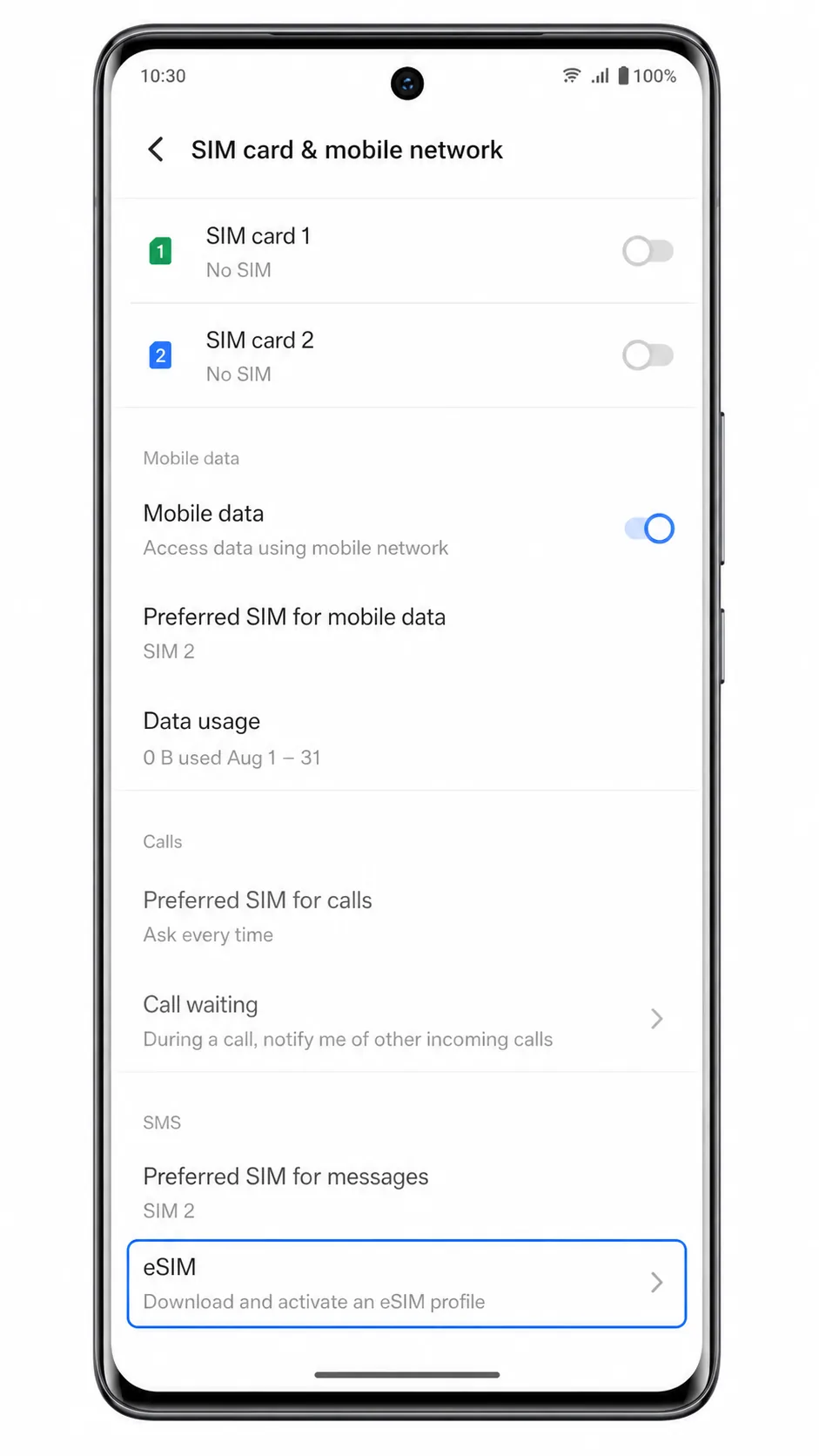
Appuyez sur Ajouter eSIM, eSIM, ou Télécharger une SIM si cette option apparaît.
Le téléphone devrait ouvrir un écran de configuration d'eSIM Android. Si le téléphone affiche uniquement les paramètres pour la carte SIM 1 et la carte SIM 2 physiques, arrêtez-vous ici et utilisez une carte SIM physique ou un autre téléphone compatible eSIM.
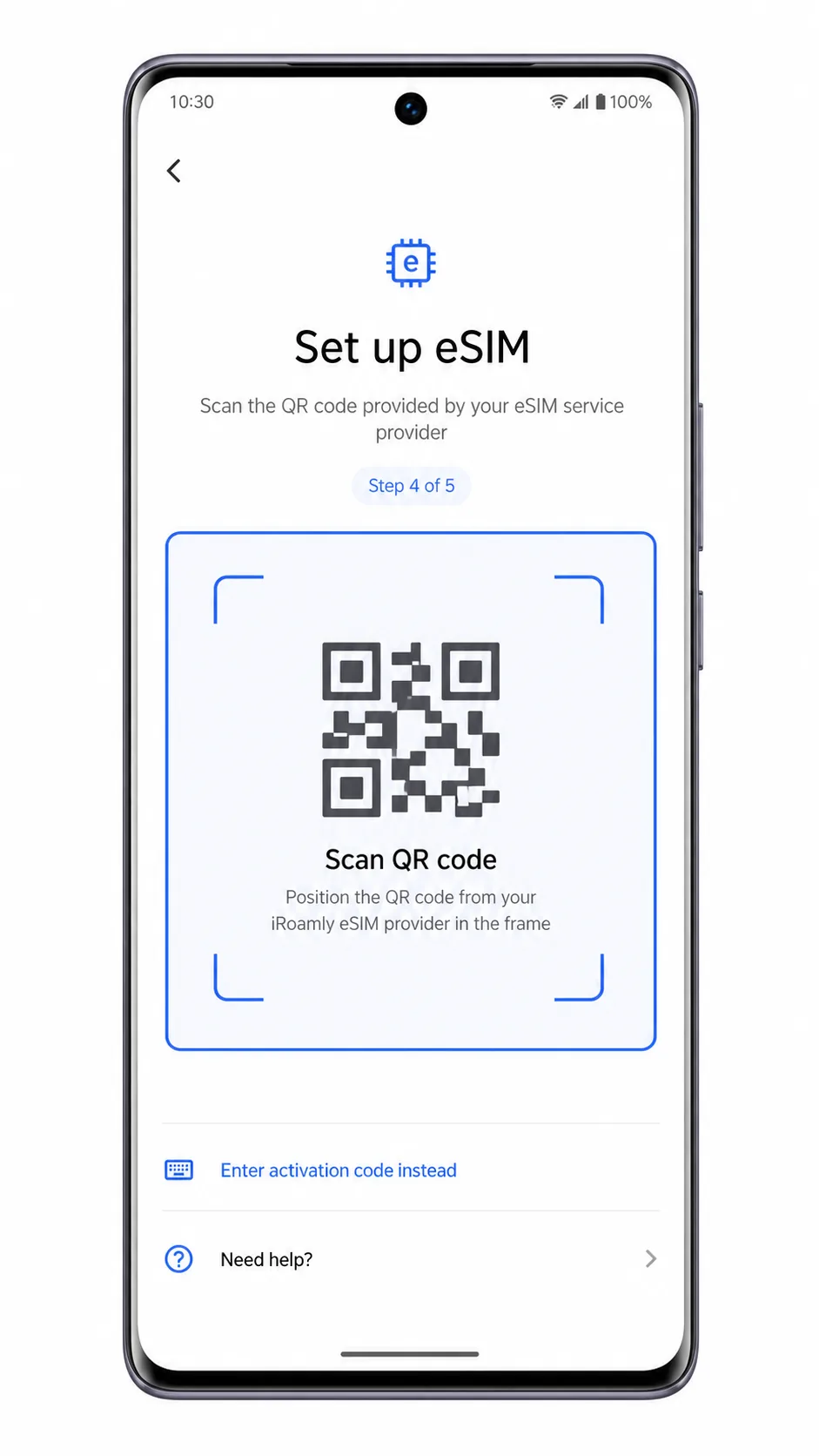
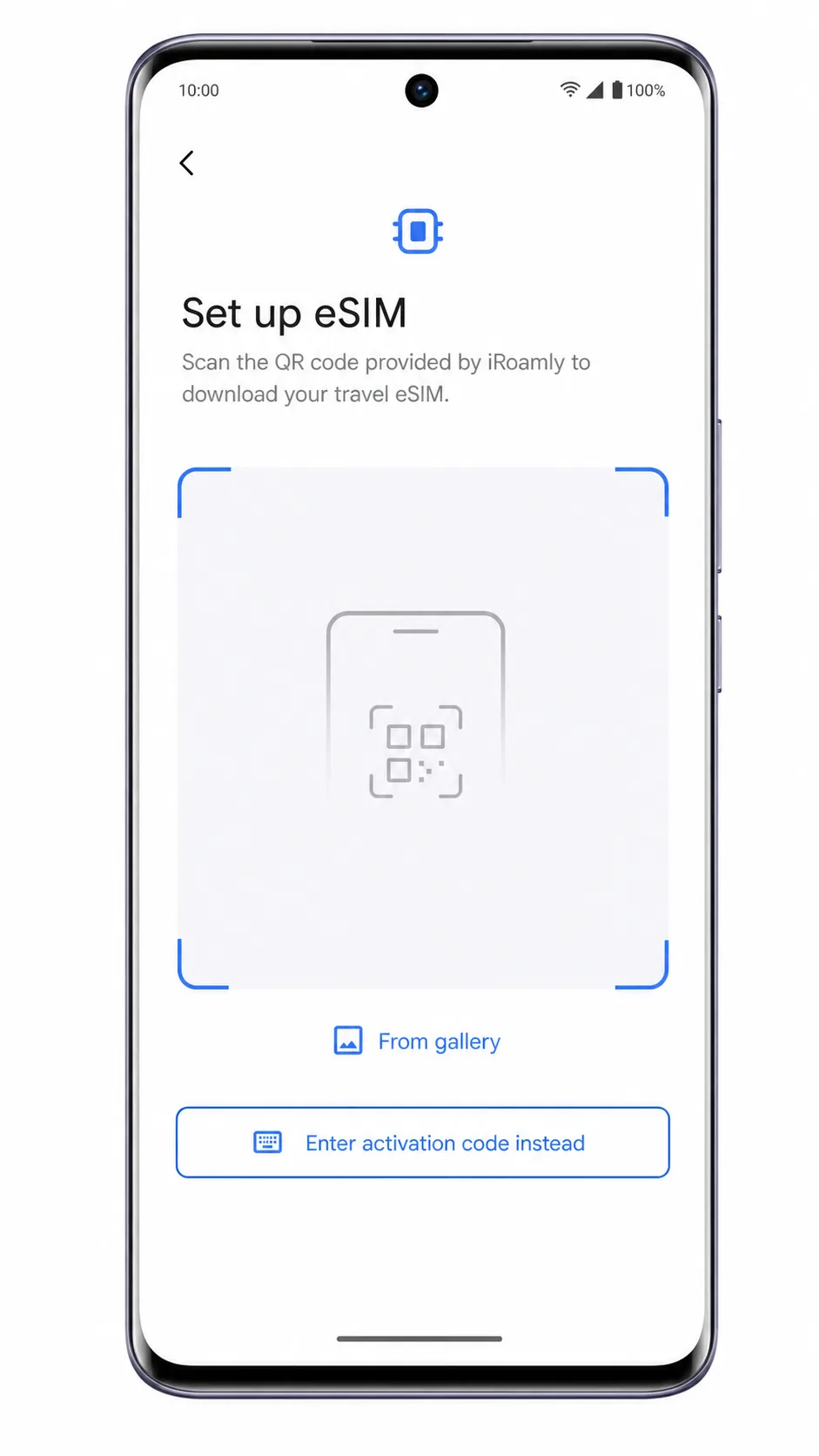
Choisissez Scanner le code QR et scannez le code QR iRoamly depuis un autre écran ou une copie imprimée.
Maintenez le code QR bien à plat et lisible. Le téléphone devrait détecter le profil eSIM et afficher un écran de téléchargement ou de confirmation.
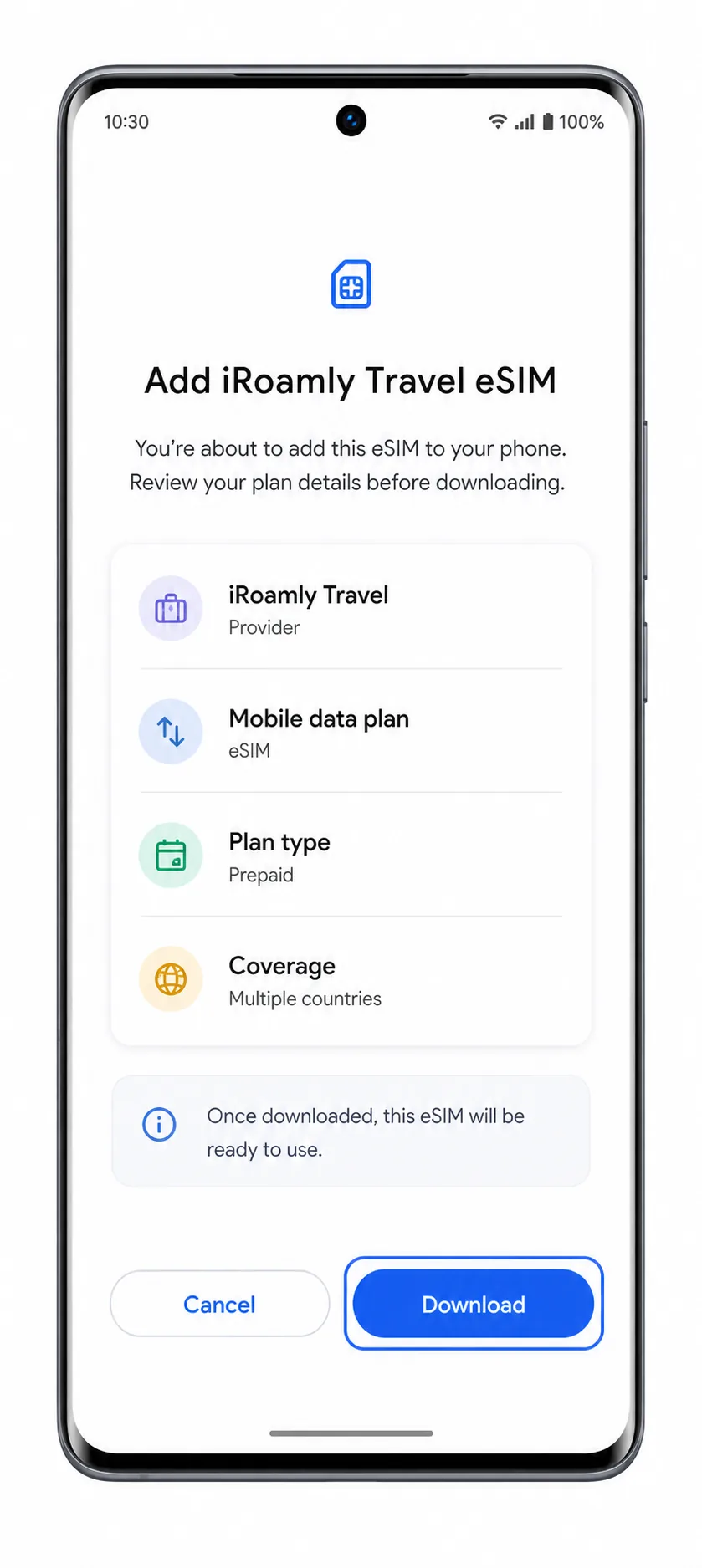
Appuyez sur Télécharger, Ajouter, ou Activer lorsque le Vivo V40 vous demande de confirmer le profil eSIM iRoamly.
Restez connecté au Wi-Fi jusqu'à ce que le téléchargement se termine. Ne fermez pas les Paramètres, ne retirez pas le code QR et ne redémarrez pas le téléphone pendant le téléchargement du profil.
Méthode 2 : Installer manuellement une eSIM
La configuration manuelle est utile si le code QR ne peut pas être scanné, mais elle nécessite toujours un modèle de Vivo V40 compatible eSIM. iRoamly fournit généralement les détails manuels requis sur la page de commande ou par e-mail. Sur Android, l'écran de saisie manuelle peut demander une adresse SM-DP+ et un code d'activation, ou simplement une chaîne de caractères complète pour l'activation.
Ouvrez les Paramètres et appuyez sur Réseau mobile.
Utilisez le même point d'accès que pour la méthode du code QR afin de partir des paramètres réseau du Vivo V40.
Appuyez sur Carte SIM et réseau mobile, puis appuyez sur Ajouter eSIM, eSIM, ou Télécharger une carte SIM si votre téléphone affiche l'une de ces options.
Si ces options ne sont pas disponibles, votre modèle de Vivo V40 ne peut pas installer l'eSIM iRoamly directement.
Appuyez sur Saisir les détails manuellement, Saisir le code d'activation, ou sur le lien de saisie manuelle affiché sous le scanner de code QR.
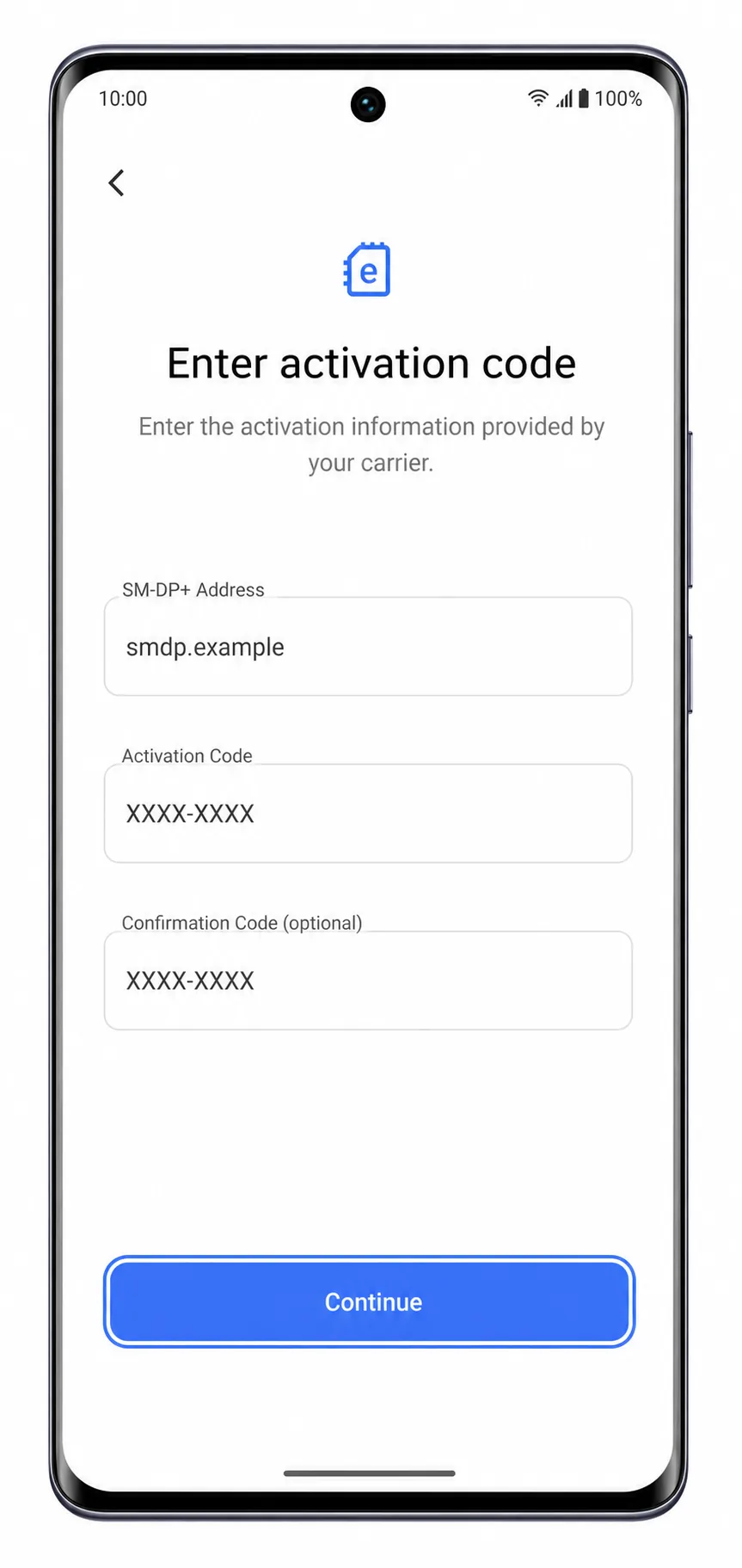
L'écran de saisie manuelle devrait s'ouvrir avec des champs dédiés aux détails d'activation iRoamly. Utilisez le format de champ exact indiqué sur votre téléphone plutôt que de diviser ou de combiner les codes vous-même.
Saisissez les détails d'activation manuelle iRoamly exactement tels qu'ils ont été fournis, puis appuyez sur Continuer.
Si votre écran propose des champs séparés, renseignez l'adresse SM-DP+ dans le champ Adresse SM-DP+, le code dans le champ Code d'activation, et laissez le champ Code de confirmation vide à moins qu'iRoamly ne vous en ait fourni un. Si votre écran ne propose qu'un seul champ de code d'activation, collez-y la chaîne d'activation iRoamly complète.
Examinez le profil eSIM iRoamly détecté, puis appuyez sur Télécharger, Ajouter, ou Activer.
Maintenez la connexion Wi-Fi active jusqu'à la fin de l'installation. Si le téléphone indique que le code d'activation est invalide ou déjà utilisé, contactez le support iRoamly avant de tenter de nouvelles installations.
Comment confirmer que votre eSIM iRoamly est installée
Ouvrez les Paramètres et appuyez sur Réseau mobile, puis retournez à l'écran de gestion des cartes SIM de votre Vivo V40.
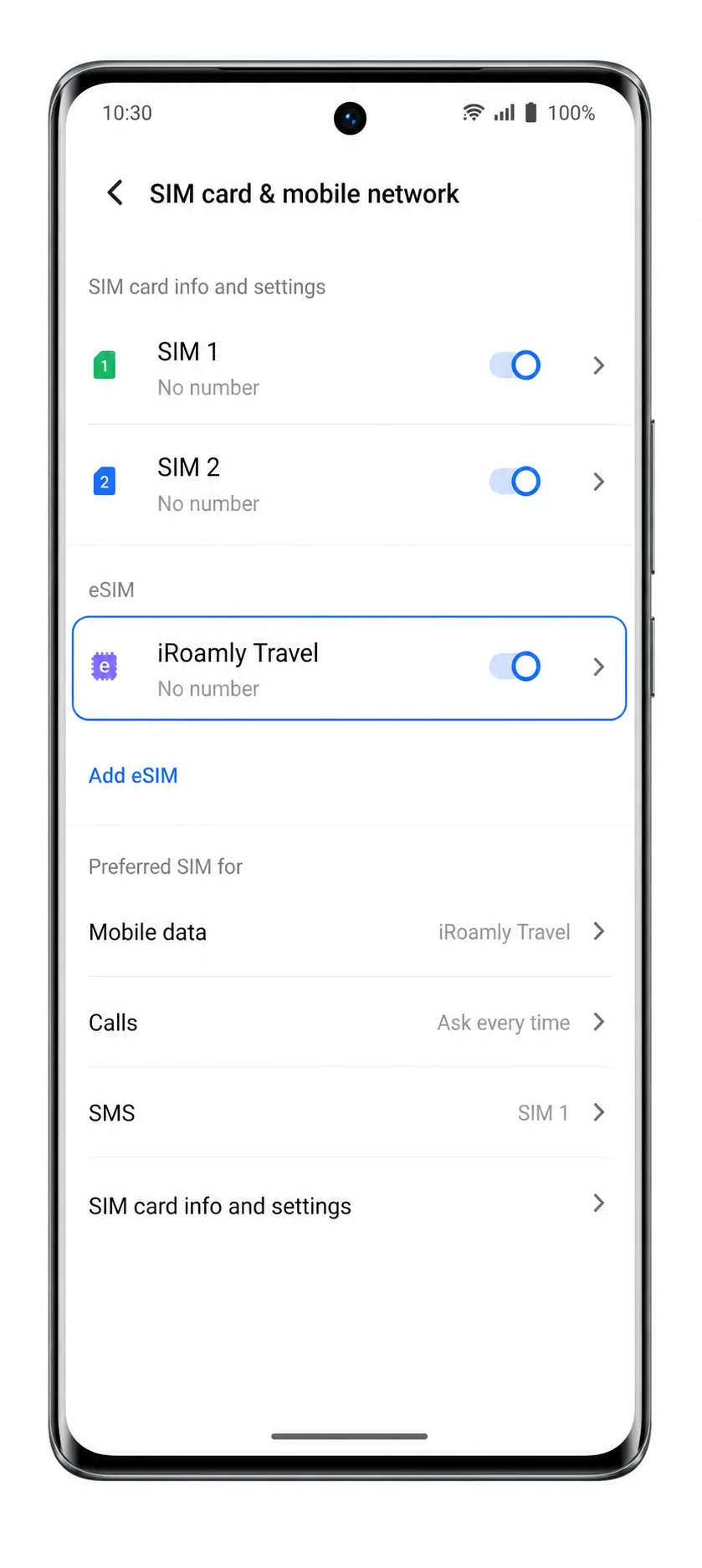
Le profil iRoamly installé devrait apparaître en tant qu'eSIM ou forfait mobile si votre Vivo V40 prend en charge l'eSIM et que le téléchargement est terminé.
Appuyez sur le profil eSIM iRoamly installé et confirmez que la ligne est activée.
Vous devriez voir un commutateur de ligne, une étiquette de forfait ou l'état du réseau mobile pour le profil iRoamly. Renommez la ligne en « iRoamly Travel » si le téléphone permet de personnaliser les étiquettes.
Vérifiez la barre d'état ou la page du réseau mobile pour voir le signal après votre arrivée dans le pays de destination.
Il est possible qu'aucun signal n'apparaisse avant le voyage si le forfait ne se connecte que dans sa destination de prise en charge. Si le forfait est limité aux données uniquement, n'utilisez pas les tests SMS ou d'appels vocaux comme preuve de dysfonctionnement.
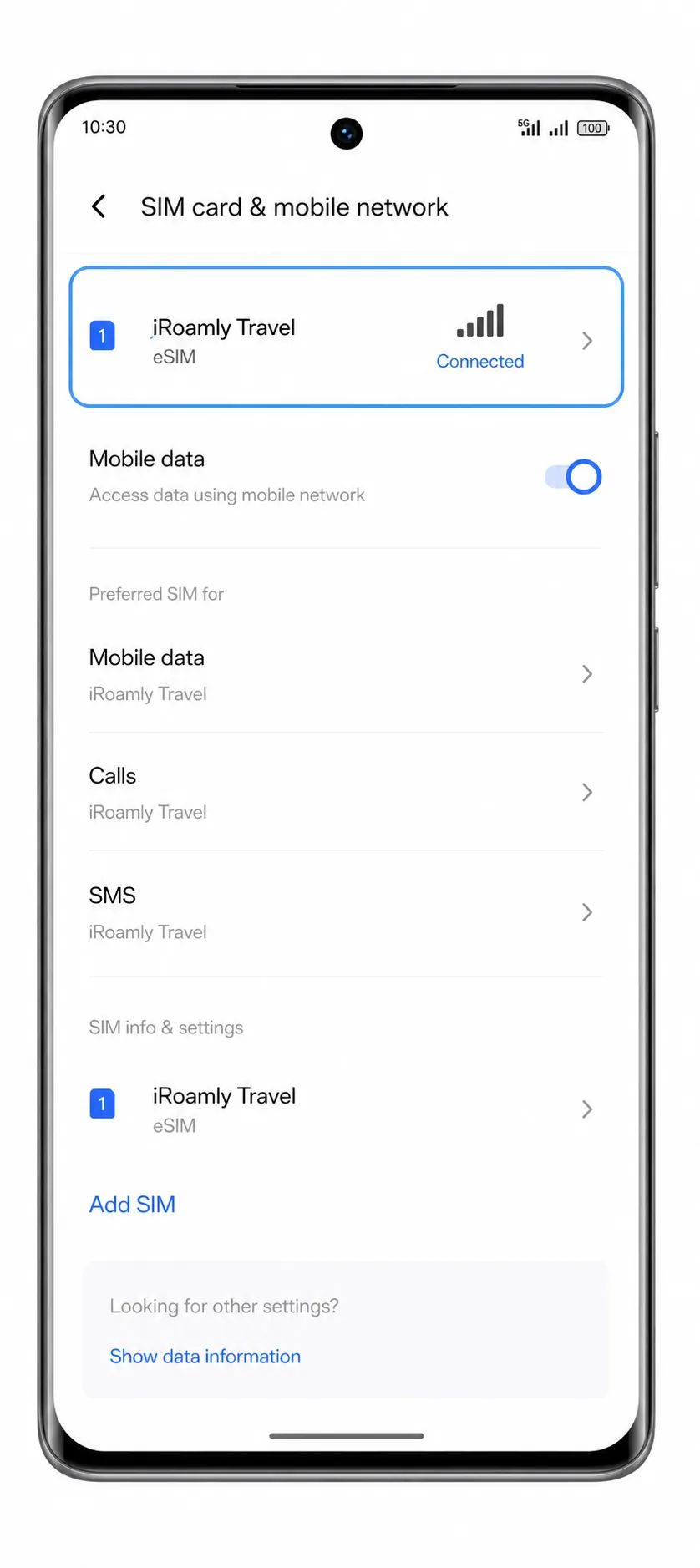
Configurer l'eSIM pour les données mobiles
Ouvrez les Paramètres, appuyez sur Réseau mobile et choisissez l'eSIM iRoamly dans les paramètres de données mobiles ou de carte SIM de données.
Le Vivo V40 devrait indiquer quelle carte SIM ou eSIM est utilisée pour les données mobiles. Sélectionnez la ligne iRoamly pour vos données de voyage lorsque vous êtes prêt à utiliser votre forfait.
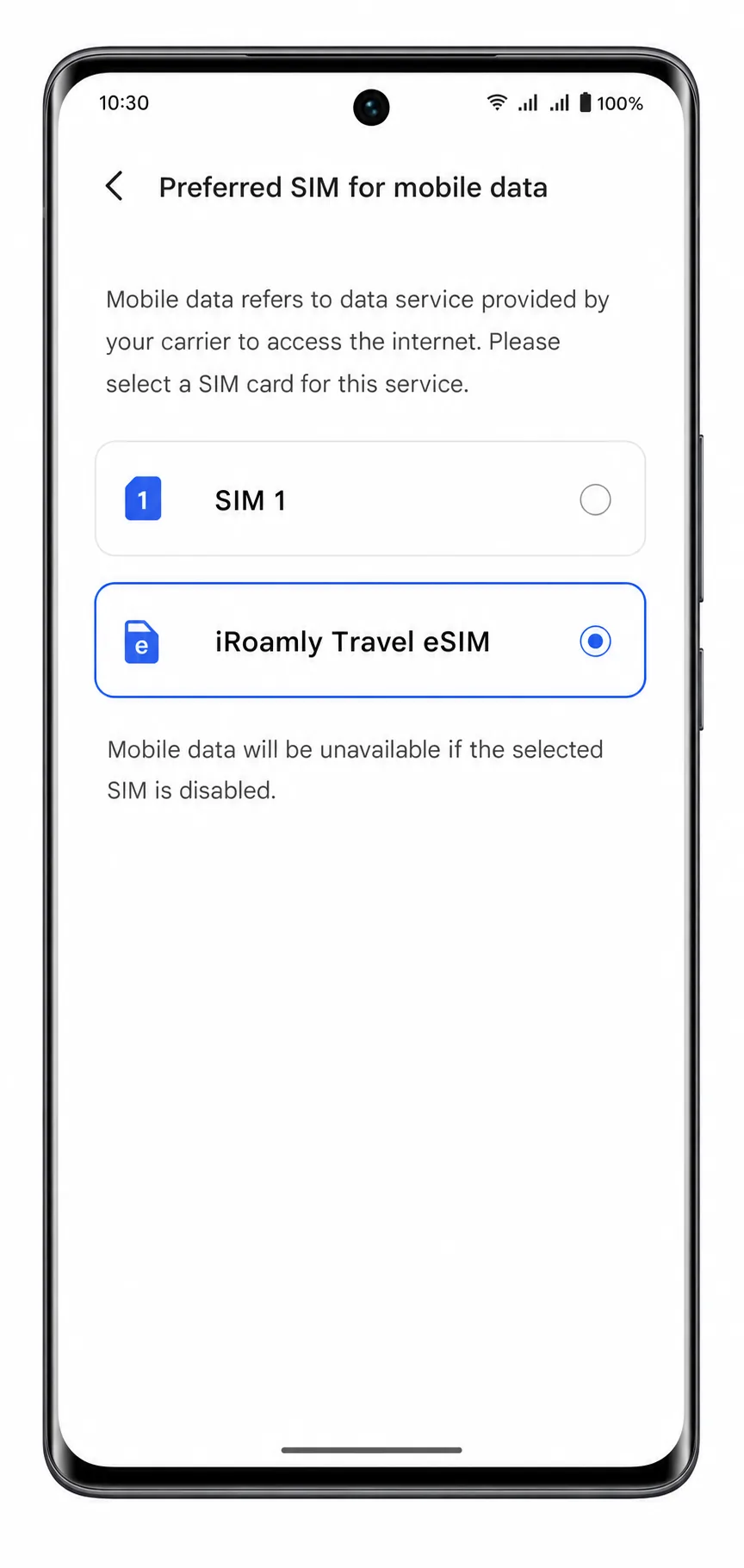
Ouvrez le profil eSIM iRoamly et activez l'itinérance des données si le forfait iRoamly ou les instructions relatives à votre destination l'exigent.
Les eSIM de voyage nécessitent souvent que l'itinérance soit activée pour se connecter aux réseaux partenaires. Laissez l'itinérance désactivée sur votre carte SIM principale si vous souhaitez éviter les frais d'itinérance de votre opérateur d'origine.
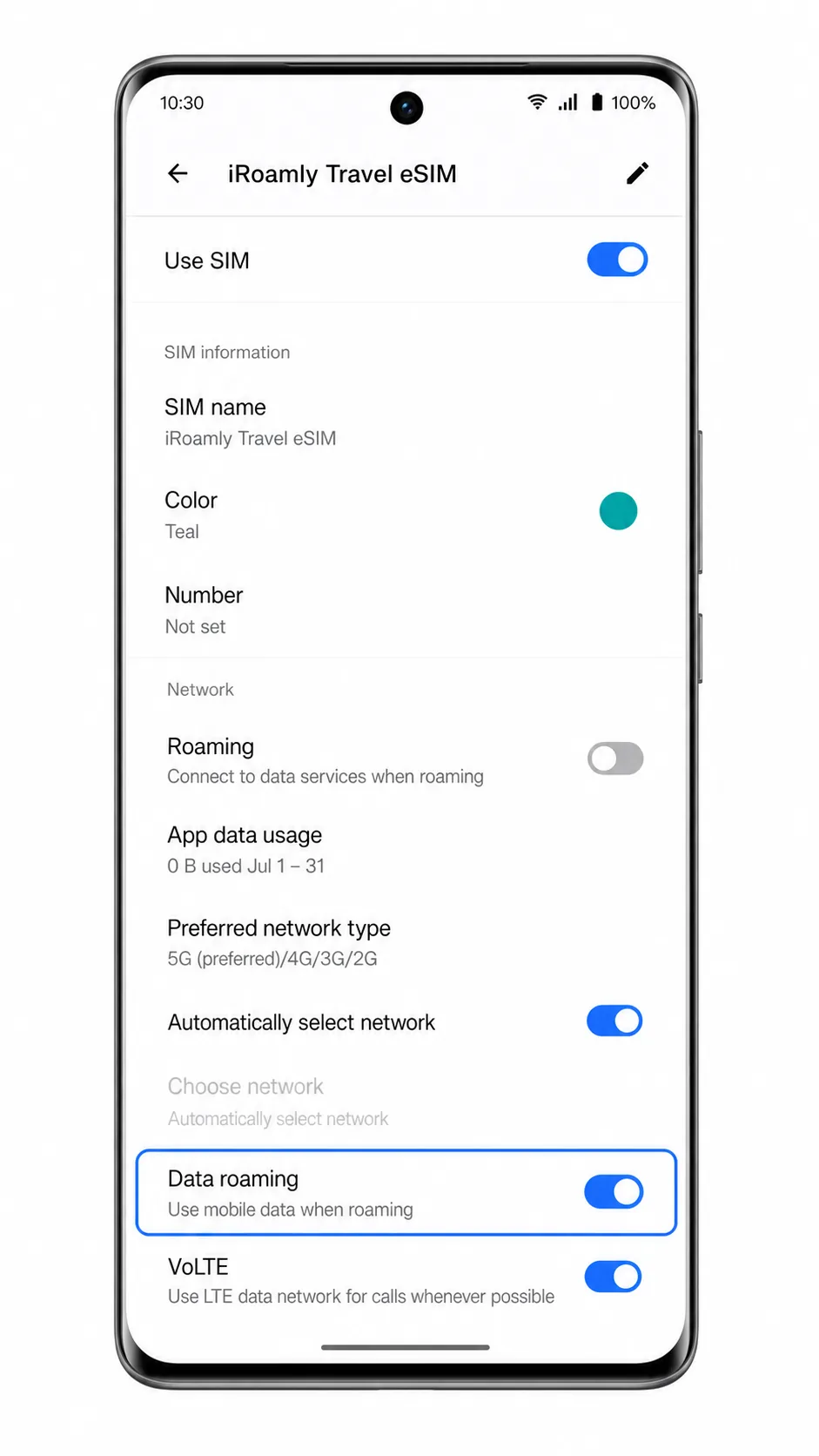
Désactivez la commutation automatique des données mobiles si votre Vivo V40 propose cette option.
Cela permet de maintenir vos données de voyage sur iRoamly au lieu de basculer vers votre carte SIM principale en cas de changement de signal.
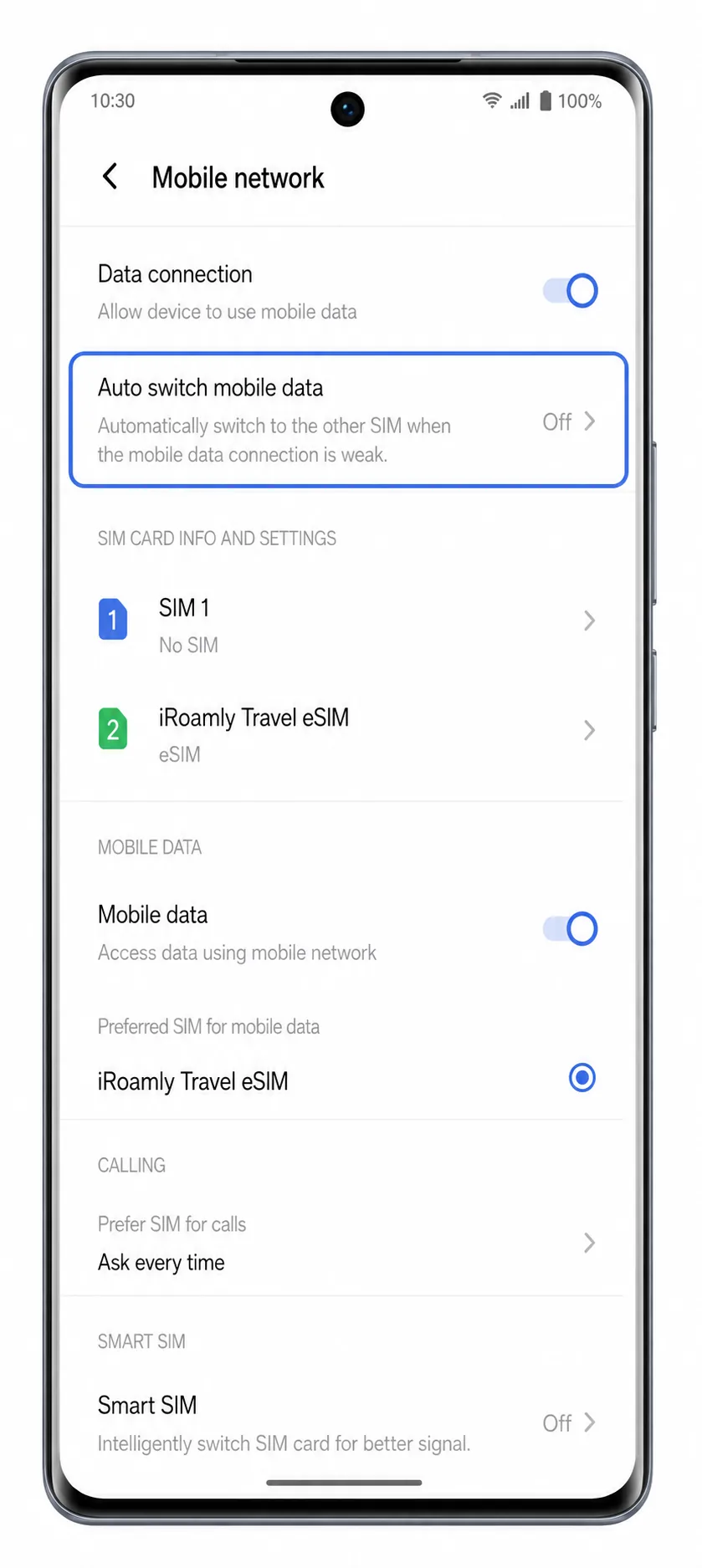
Dépannage
L'option Ajouter eSIM est absente : Le Vivo V40 n'est pas toujours documenté comme un modèle compatible eSIM selon les régions. Si votre téléphone n'affiche pas Ajouter eSIM, eSIM ou Télécharger une SIM, utilisez une carte SIM physique, un autre appareil compatible eSIM, ou contactez le support technique de Vivo avec votre numéro de modèle exact.
Le code QR a déjà été utilisé : Ne supprimez pas et ne réinstallez pas le profil. De nombreux codes QR d'eSIM de voyage sont à usage unique. Demandez au support iRoamly de vérifier le statut de votre commande.
La saisie manuelle ne fonctionne pas : Vérifiez que vous avez copié l'adresse SM-DP+ et le code d'activation exactement. N'ajoutez aucun espace ou saut de ligne, sauf si le téléphone vous le demande.
eSIM installée mais aucune donnée : Assurez-vous que la ligne iRoamly est sélectionnée pour les données mobiles, que l'itinérance des données est activée si nécessaire, que le mode avion est désactivé et que le forfait est bien actif dans le pays de destination.
L'activation est en attente : Restez connecté au Wi-Fi et patientez quelques minutes. Certaines eSIM de voyage ne terminent leur activation qu'une fois connectées à un réseau pris en charge.
Les appels ou SMS ne fonctionnent pas : De nombreux forfaits eSIM de voyage iRoamly sont uniquement dédiés aux données. Consultez la page du forfait avant de considérer l'absence d'appels ou de SMS comme un échec de configuration.
Limitation liée à la variante régionale : Un Vivo V40 vendu sur un marché donné peut ne pas proposer les mêmes paramètres SIM qu'un modèle vendu ailleurs. L'application Paramètres de votre téléphone fait foi.
Conclusion
Pour le Vivo V40, la première étape n'est pas de scanner le code QR iRoamly ; c'est de confirmer que Funtouch OS affiche effectivement une option eSIM sous Réseau mobile et Carte SIM & réseau mobile. Si votre téléphone propose Ajouter une eSIM ou Télécharger une carte SIM, la méthode du code QR est le moyen le plus simple d'installer iRoamly, tandis que la saisie manuelle sert de solution de secours en cas de problème avec le scanner, en utilisant l'adresse SM-DP+ et le format de code d'activation indiqués sur le téléphone.
Après l'installation, confirmez que le profil iRoamly apparaît dans les paramètres SIM, sélectionnez-le pour les données mobiles et activez l'itinérance des données lorsque le forfait le nécessite. Si votre Vivo V40 n'affiche aucune option eSIM, utilisez une carte SIM de voyage physique ou installez plutôt l'eSIM iRoamly sur un autre téléphone compatible.