
Le modèle international du Vivo X100 Pro prend en charge l'eSIM sous Funtouch OS 14 avec Android 14, permettant l'utilisation de deux cartes nano SIM ou d'une nano SIM associée à une eSIM. Cela en fait un choix idéal pour les voyageurs souhaitant conserver leur carte SIM habituelle dans leur téléphone tout en ajoutant une eSIM iRoamly pour profiter des données mobiles à l'étranger.
Sur ce modèle, la procédure de configuration suit le flux des paramètres réseau mobile de Funtouch OS : Paramètres > Réseau mobile > Cartes SIM et réseaux mobiles > Ajouter une eSIM. Les noms des menus peuvent varier légèrement selon la région, la version logicielle de l'opérateur ou les mises à jour ultérieures du système. Si votre écran présente des différences, recherchez des libellés équivalents tels que SIM, Gestionnaire de carte SIM ou Télécharger une SIM.
Ce guide détaille les deux méthodes pour installer une eSIM iRoamly sur le Vivo X100 Pro : en scannant le code QR ou en saisissant manuellement l'adresse SM-DP+ accompagnée du code d'activation. La méthode par QR code est généralement plus rapide, tandis que la saisie manuelle s'avère utile lorsque le code QR se trouve sur l'appareil que vous utilisez ou s'il ne peut pas être scanné correctement.
Avant de configurer votre eSIM iRoamly
Connectez le Vivo X100 Pro à un réseau Wi-Fi stable avant de commencer.
Assurez-vous que votre Vivo X100 Pro est bien la variante internationale compatible eSIM. Certaines versions régionales ou liées à des opérateurs spécifiques peuvent ne pas afficher les paramètres eSIM.
Gardez à portée de main votre code QR iRoamly, votre adresse SM-DP+, votre code d'activation et votre code de confirmation optionnel.
Installez l'eSIM iRoamly un à deux jours avant votre voyage si votre forfait le permet, mais vérifiez au préalable les détails spécifiques de votre offre.
La validité de l'eSIM iRoamly débute dès son activation. Pour les forfaits de données de voyage, le moment de l'activation peut dépendre des règles du forfait et de la connexion au réseau de destination. Vérifiez donc la condition d'activation actuelle dans les détails de votre forfait iRoamly avant de procéder à une installation trop précoce.
Ne supprimez pas l'eSIM après l'installation, sauf si le support client d'iRoamly vous le demande. De nombreux profils eSIM de voyage ne peuvent pas être simplement réinstallés après avoir été supprimés.
Les forfaits eSIM de voyage iRoamly peuvent être limités aux données uniquement. Les appels vocaux et les SMS varient selon le forfait ; vérifiez donc les détails de votre forfait iRoamly avant de compter sur l'envoi de messages ou les appels.
Méthode 1 : Installer une eSIM en scannant un code QR
Ouvrez les Paramètres sur le Vivo X100 Pro, puis appuyez sur Réseau mobile.
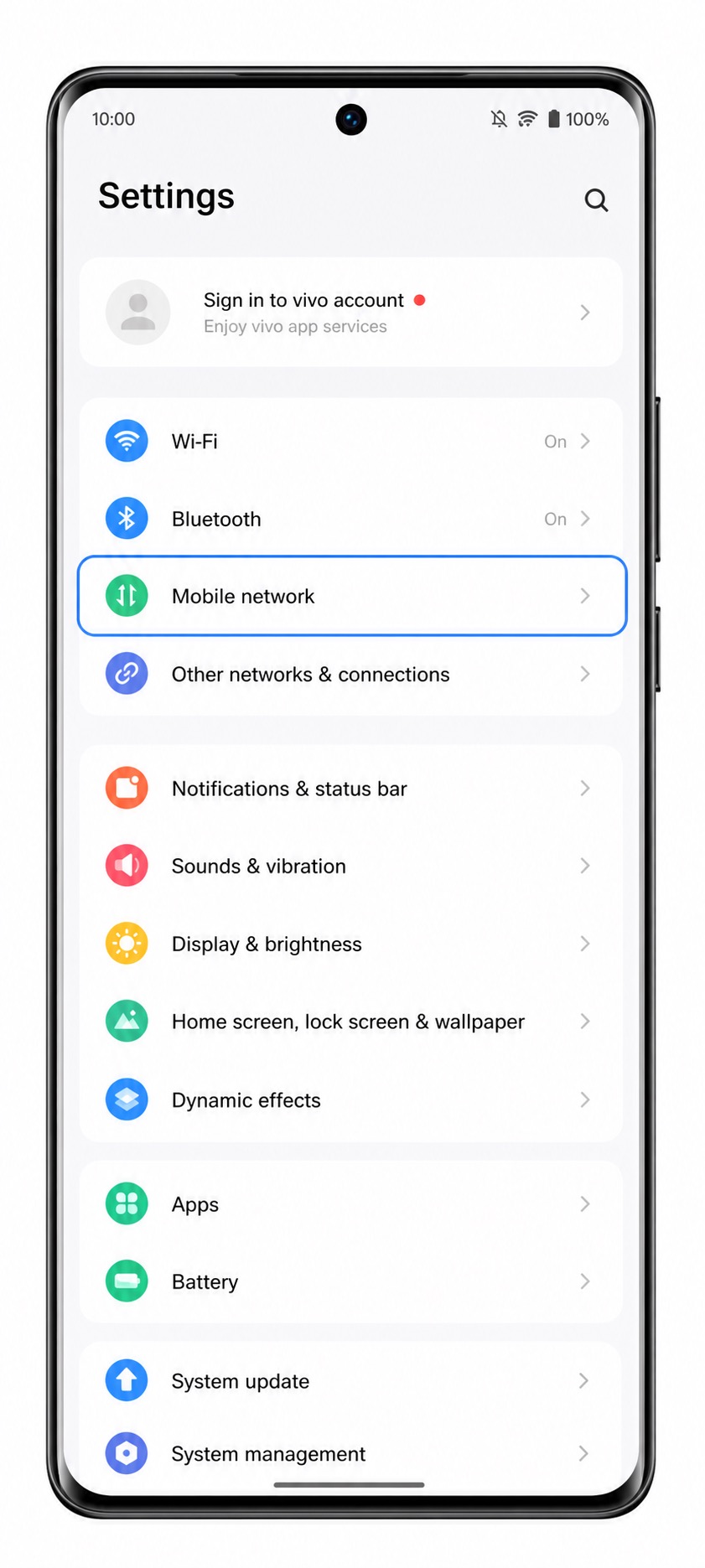
Appuyez sur Cartes SIM et réseaux mobiles pour accéder à la page de gestion des cartes SIM et eSIM.
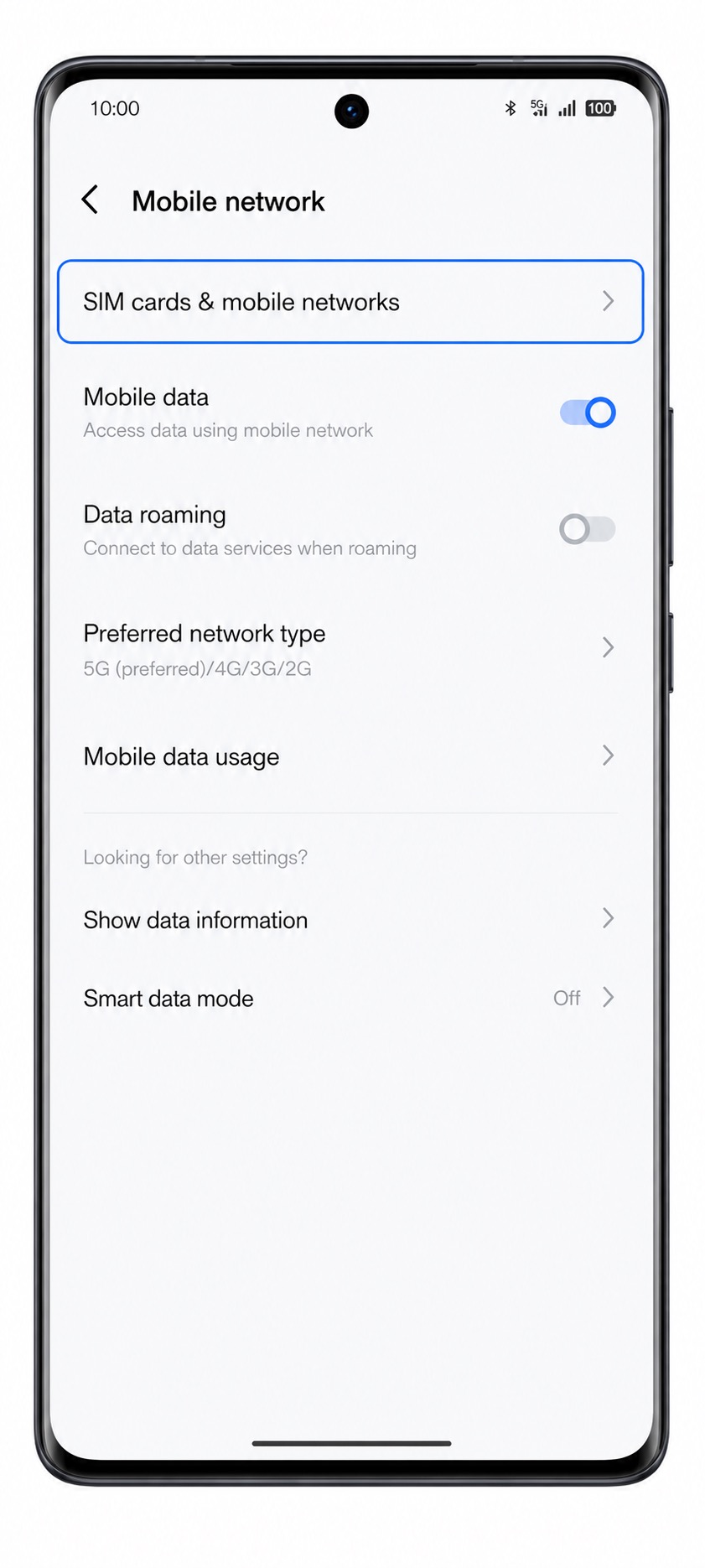
Appuyez sur Ajouter une eSIM. Si cette option n'apparaît pas, vérifiez que votre modèle de Vivo X100 Pro est compatible avec l'eSIM et que votre logiciel est à jour.
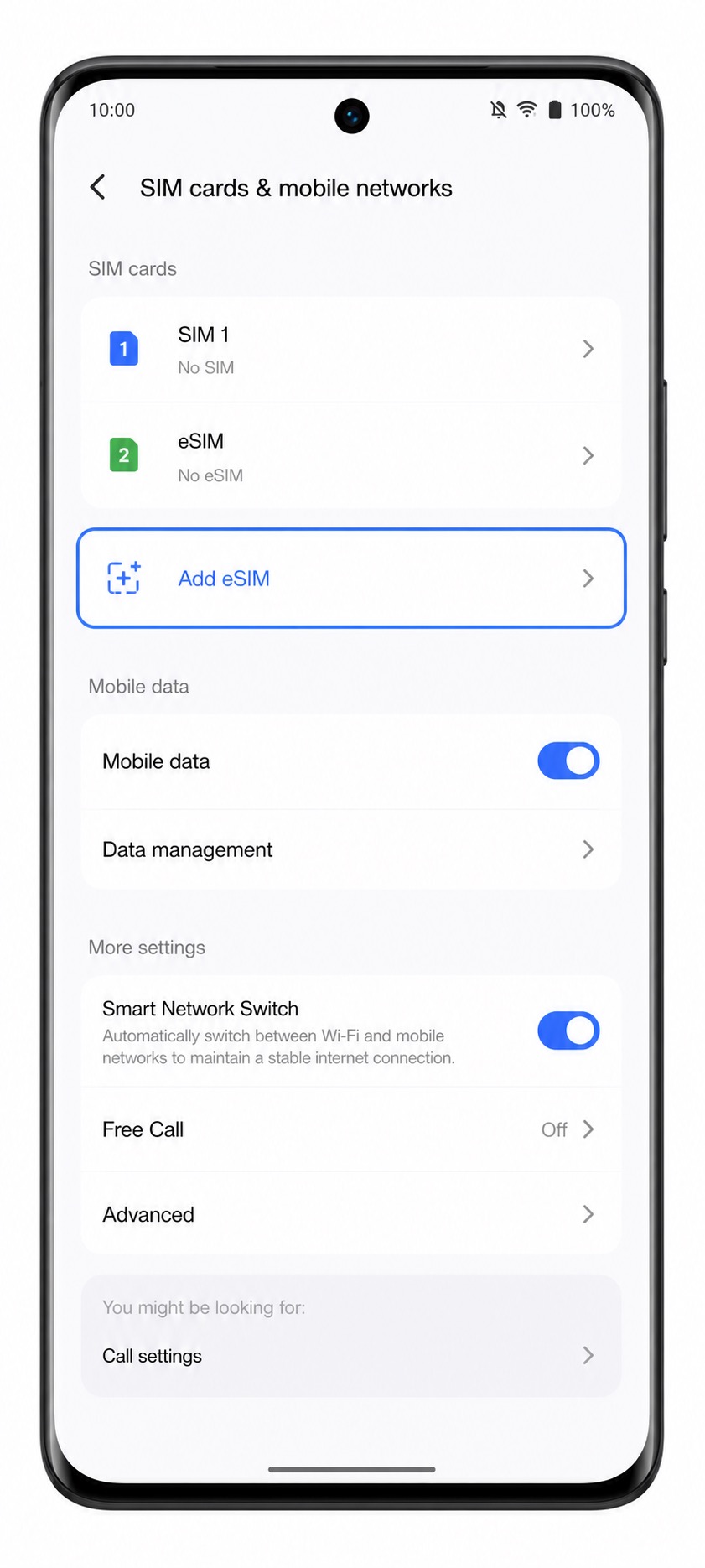
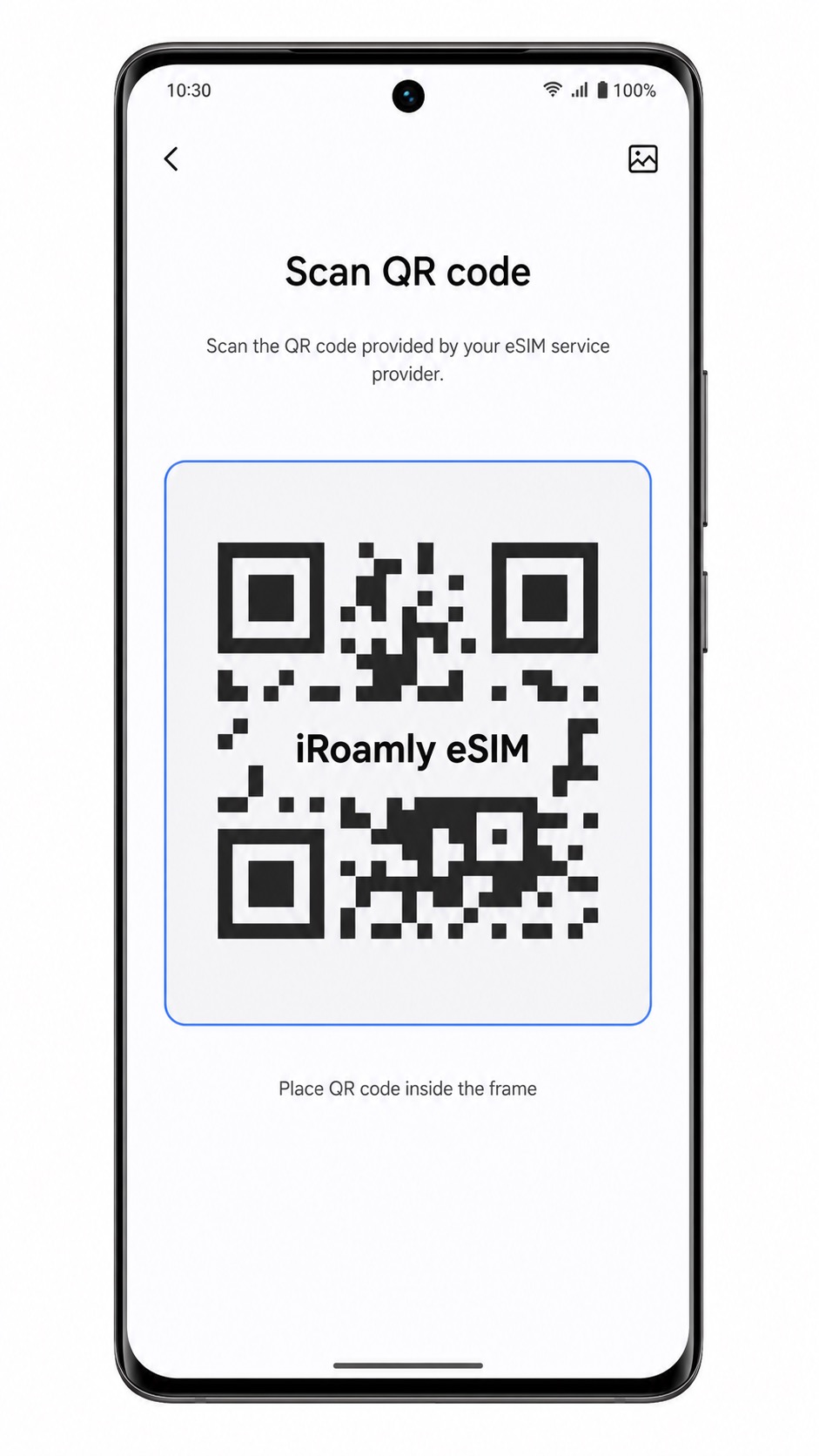
Sélectionnez Scanner le code QR lorsque l'écran de configuration eSIM s'affiche.
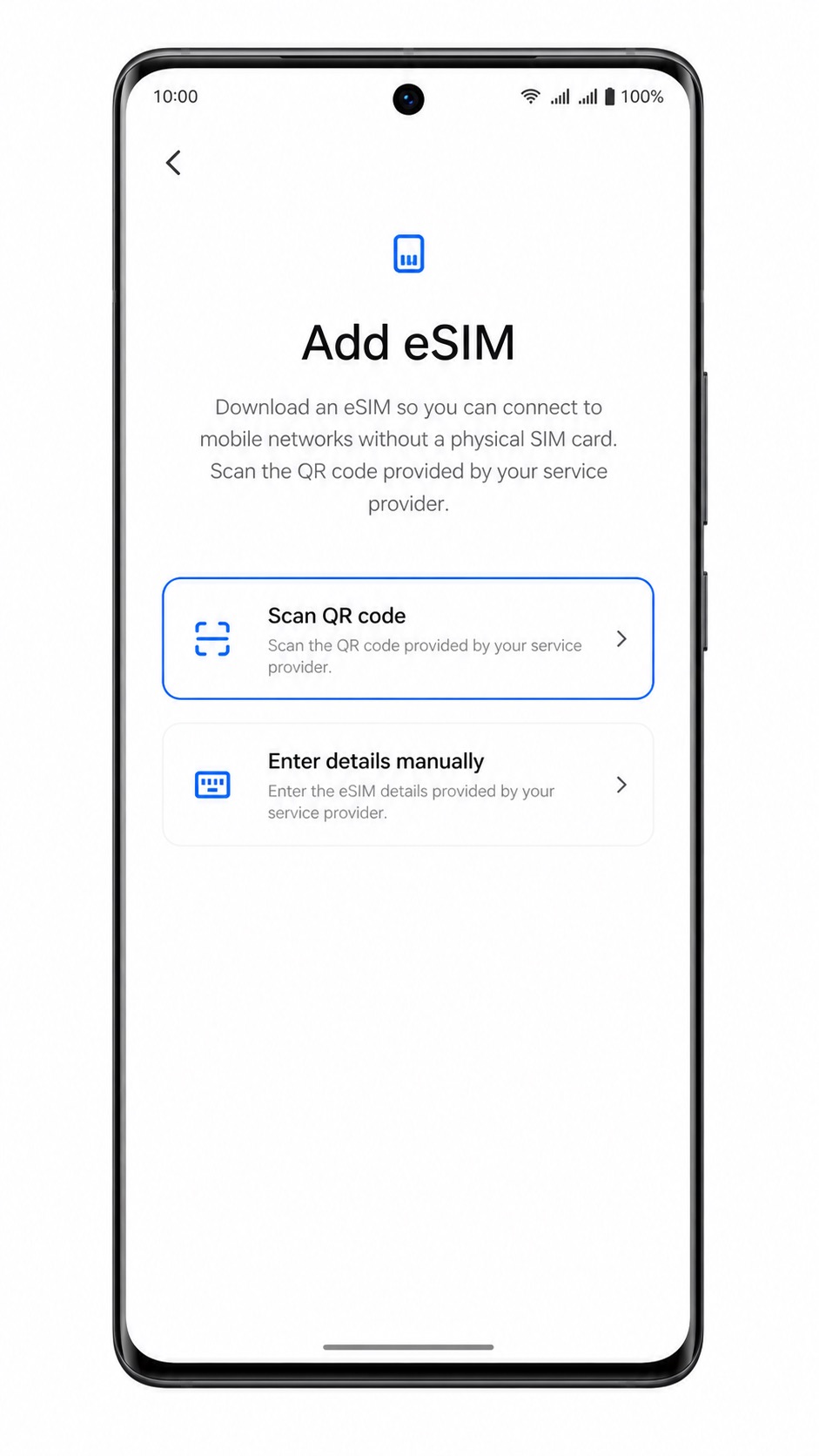
Pointez l'appareil photo vers le code QR iroamly reçu dans votre e-mail de confirmation ou disponible sur votre compte iroamly. Maintenez le code QR dans le cadre du scanner jusqu'à ce que votre téléphone le détecte.
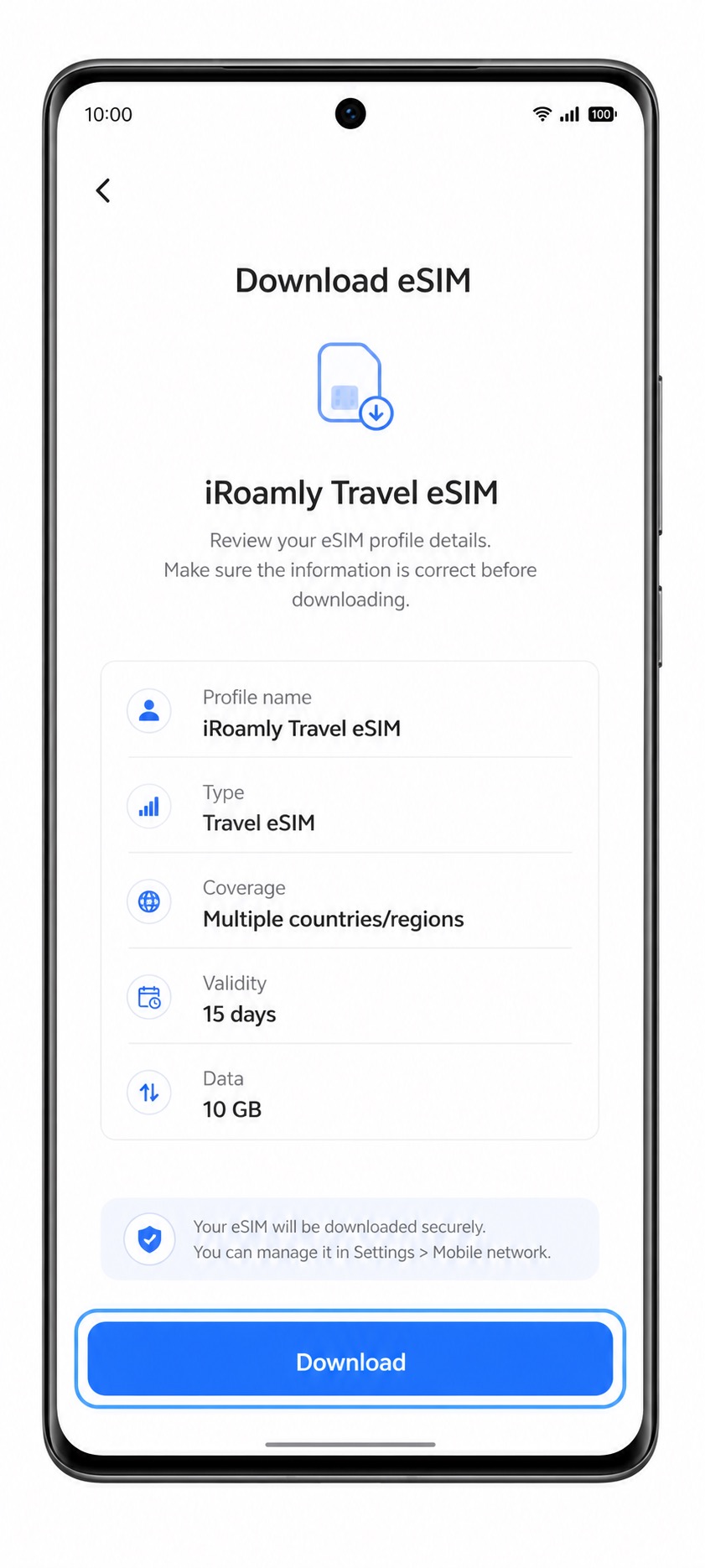
Vérifiez le profil eSIM iroamly détecté, puis appuyez sur Télécharger ou Ajouter pour lancer l'installation de l'eSIM.
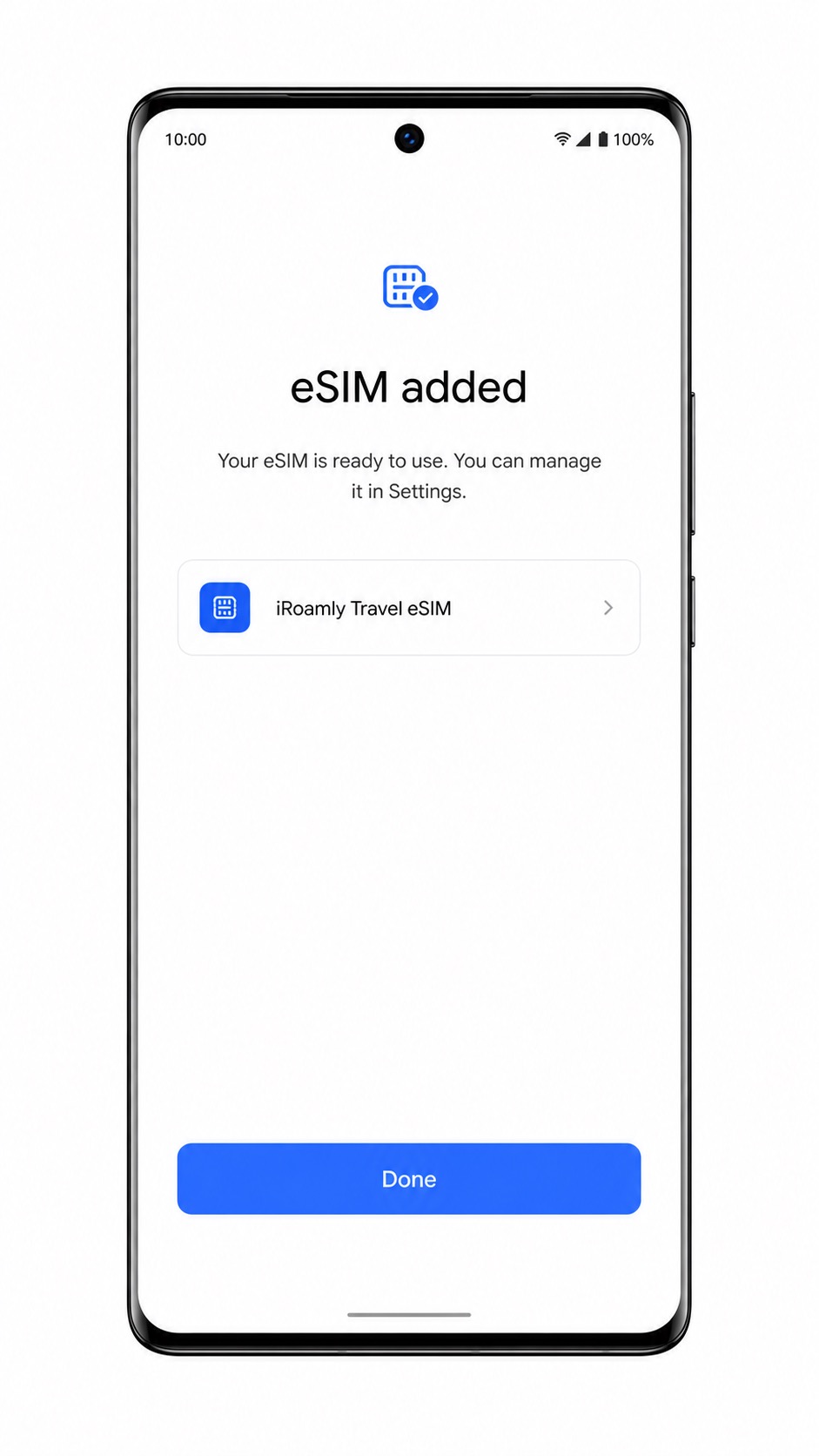
Attendez la fin du téléchargement, puis appuyez sur Terminé lorsque le Vivo X100 Pro confirme que l'eSIM a été ajoutée avec succès.
Méthode 2 : Installer manuellement une eSIM
Ouvrez les Paramètres, puis appuyez sur Réseau mobile.
Appuyez sur Cartes SIM et réseaux mobiles.
Appuyez sur Ajouter une eSIM pour commencer l'ajout d'un nouveau profil eSIM.
Sur l'écran de configuration par code QR, appuyez sur Saisir les détails manuellement ou Entrer le code d'activation.
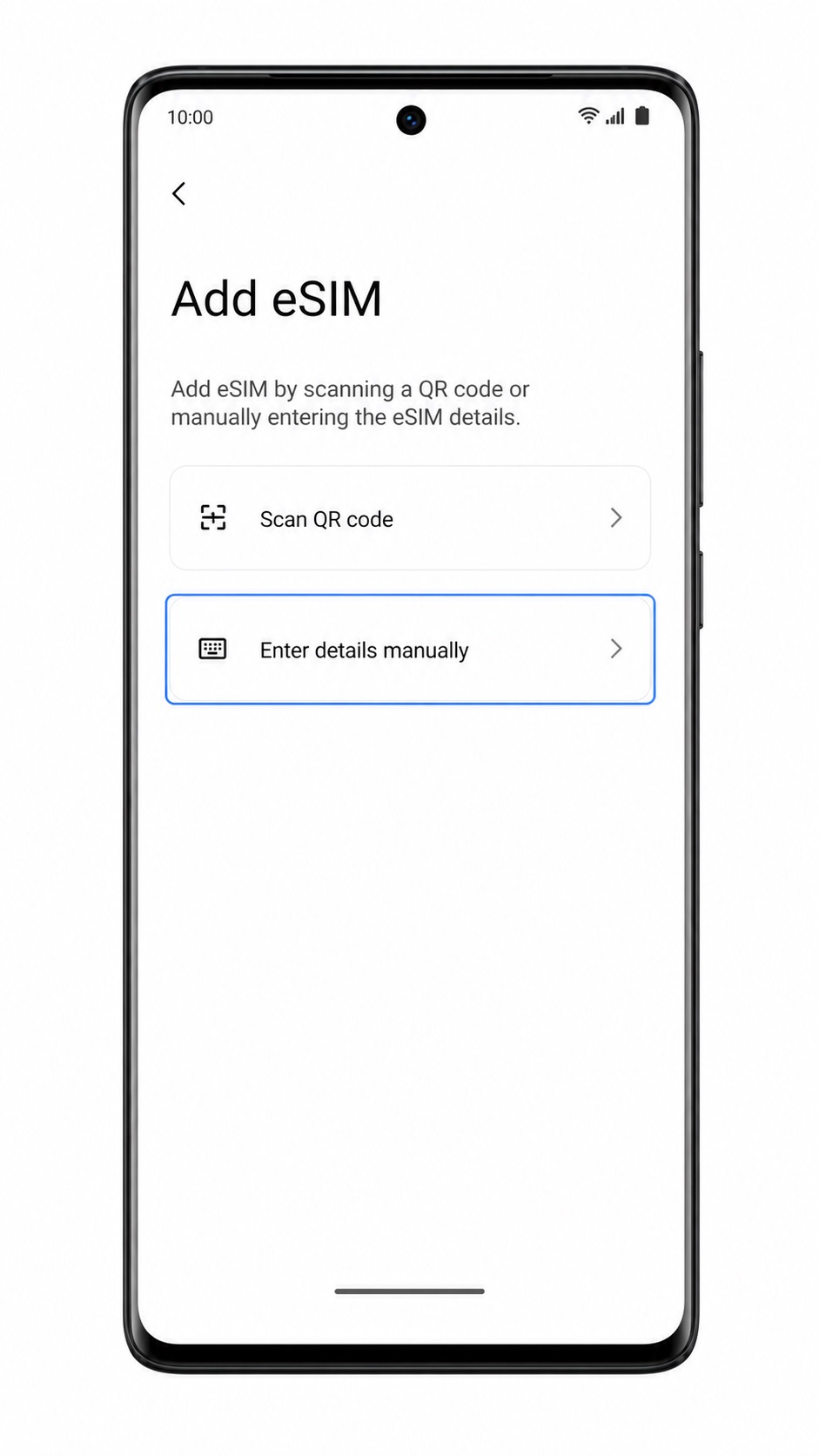
Saisissez l'adresse SM-DP+ et le code d'activation iroamly exactement comme ils vous ont été fournis. Si vos détails iroamly incluent un code de confirmation, saisissez-le dans le champ facultatif prévu à cet effet ; sinon, laissez ce champ vide.
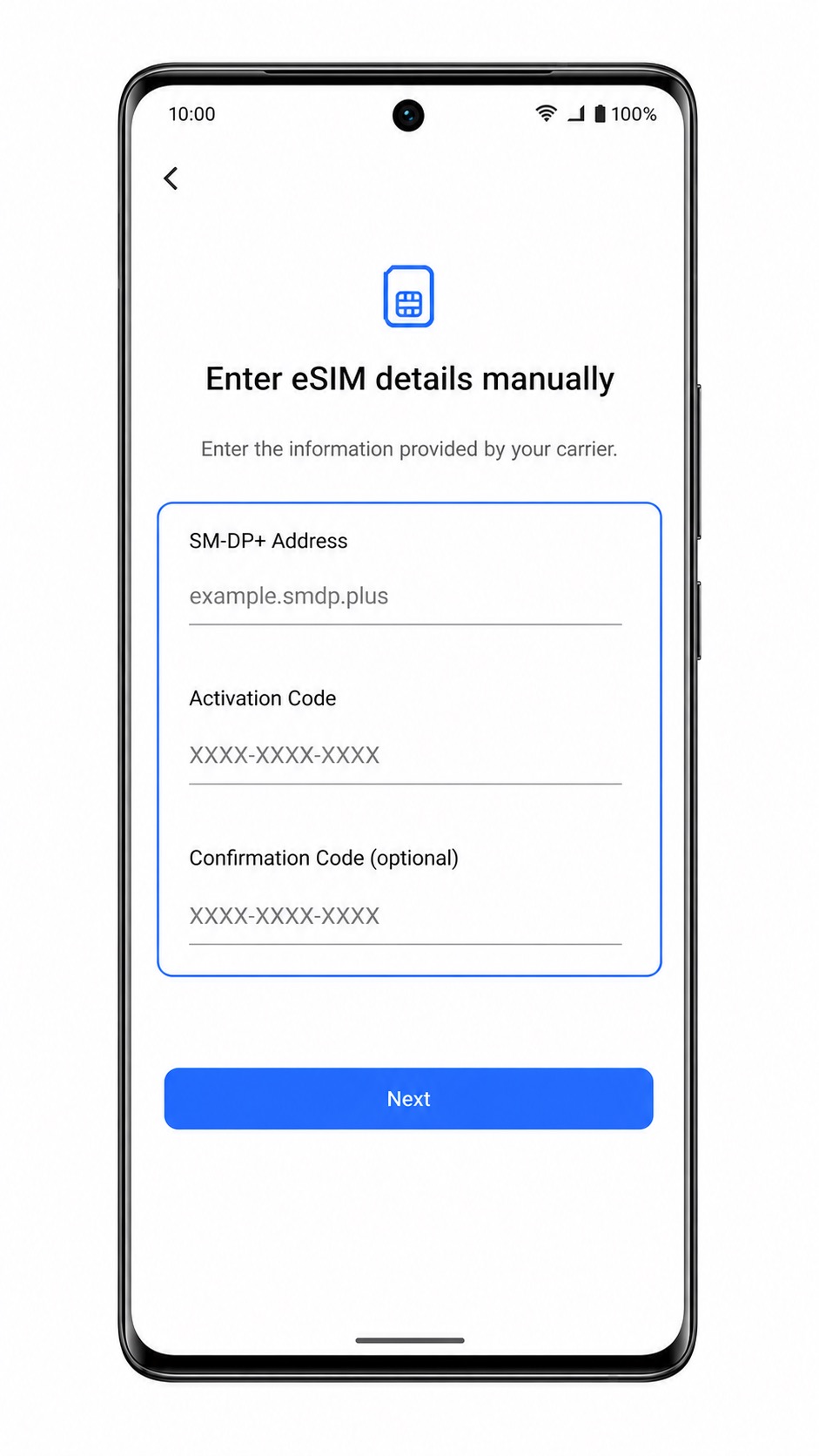
Appuyez sur Suivant, examinez le profil eSIM iroamly, puis appuyez sur Télécharger ou Ajouter.
Attendez que Funtouch OS termine l'ajout du profil, puis appuyez sur Terminé.
Comment confirmer que votre eSIM iRoamly est installée
Allez dans Paramètres > Réseau mobile > Cartes SIM et réseaux mobiles.
Recherchez le nouveau profil eSIM dans la liste des cartes SIM. Il peut apparaître sous le nom iRoamly, Travel, le nom de l'opérateur de destination ou comme un nouveau forfait mobile ajouté.
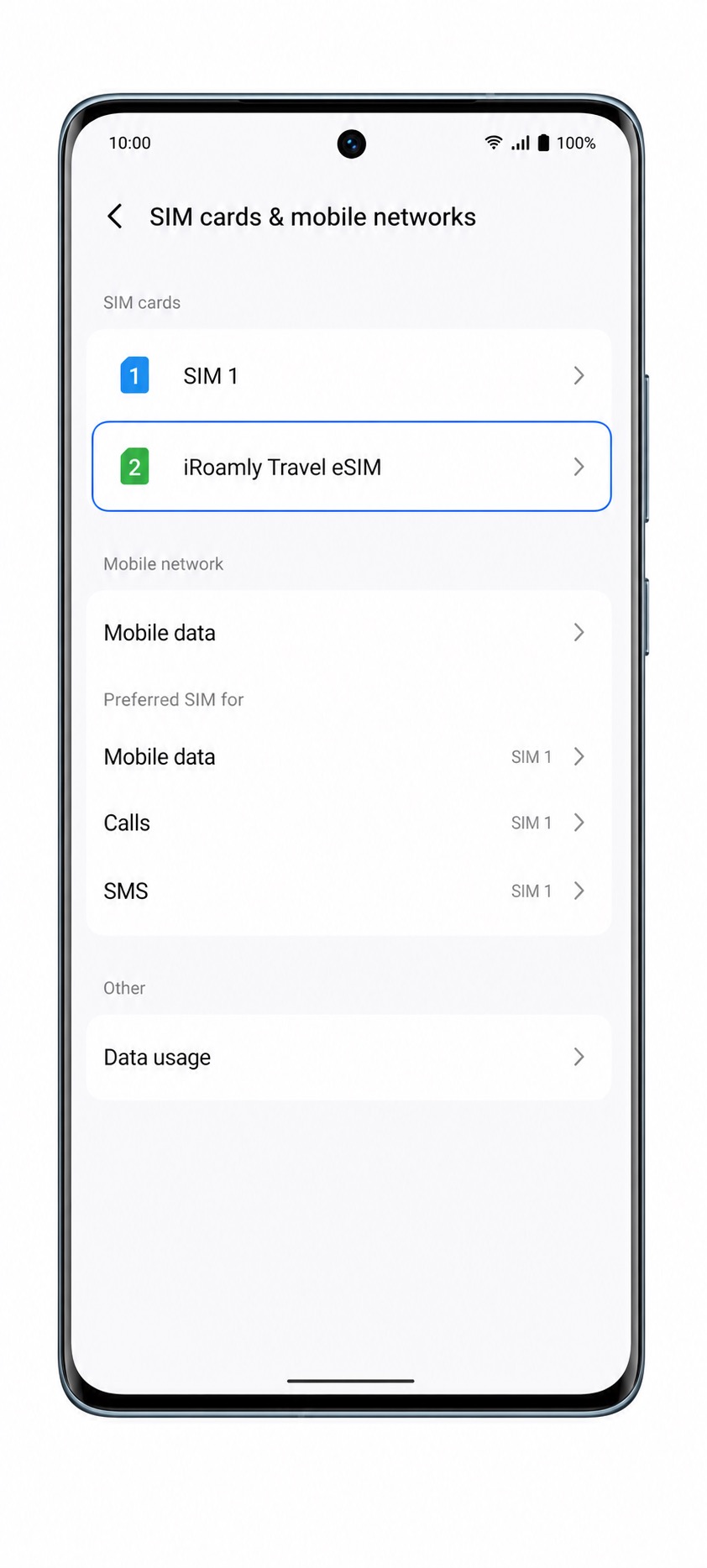
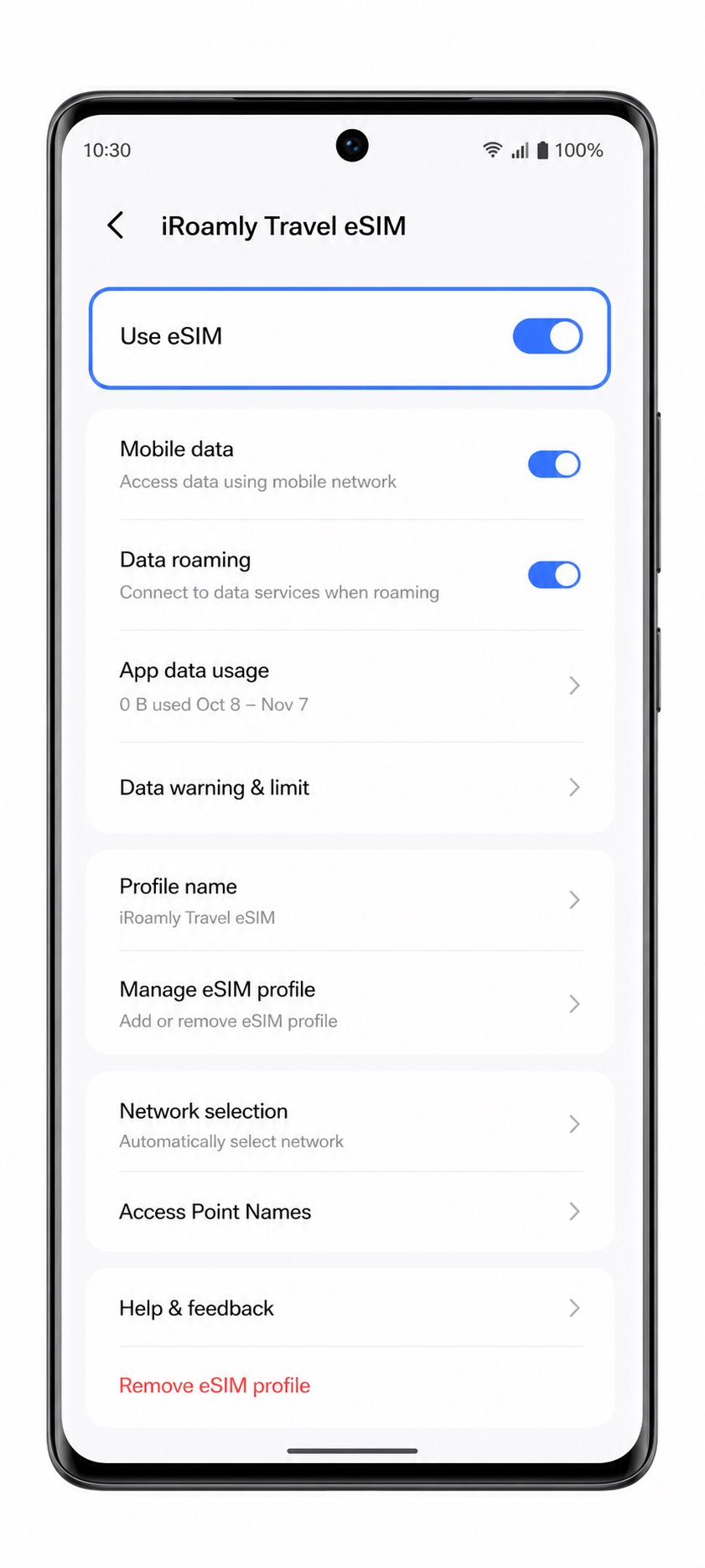
Appuyez sur le nouveau profil eSIM et confirmez que la ligne est bien activée.
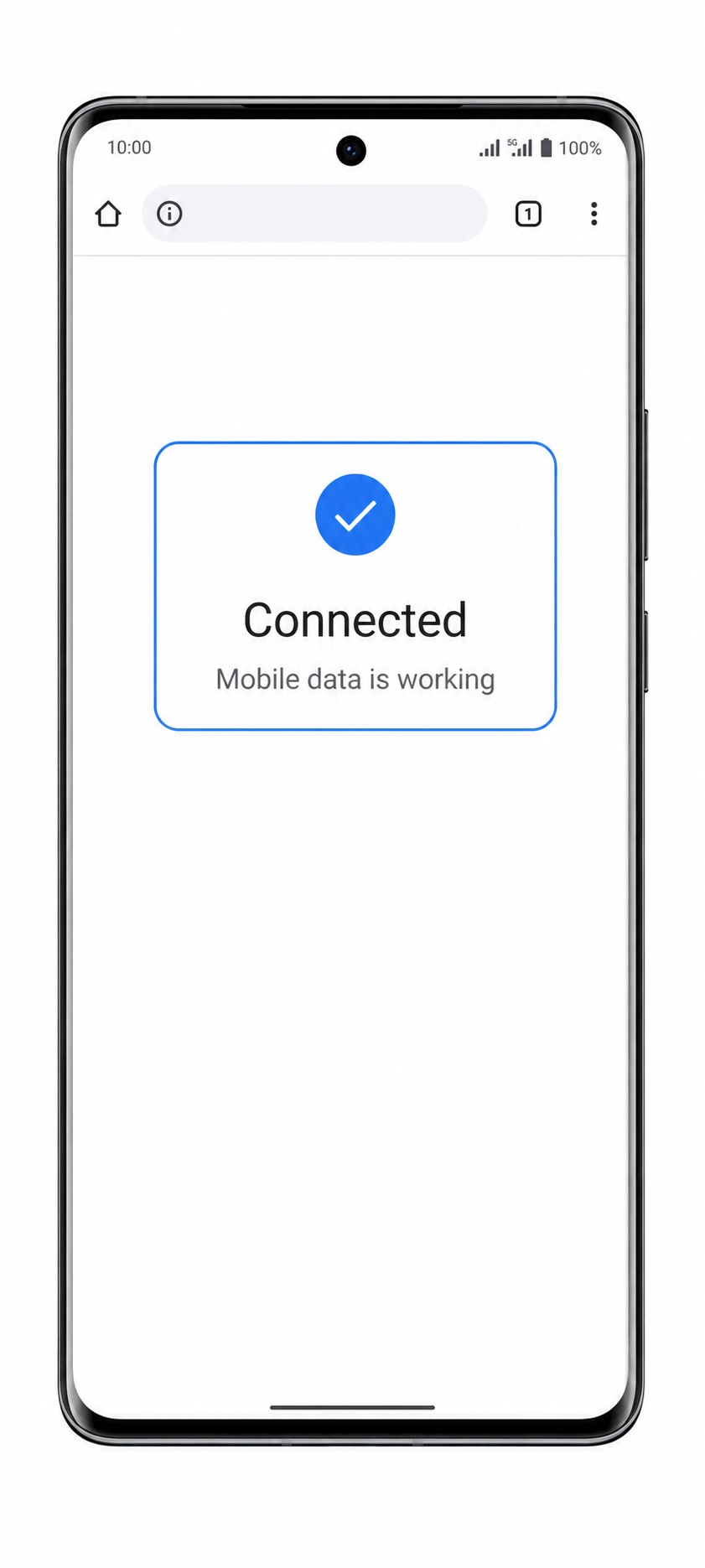
Si vous vous trouvez déjà dans le pays de destination, vérifiez la présence des barres de signal ou du nom d'un réseau, puis ouvrez une page web en utilisant les données mobiles. Ne testez pas les appels ou les SMS, sauf si votre forfait iRoamly les inclut spécifiquement.
Configurer l'eSIM pour les données mobiles
Ouvrez Paramètres > Réseau mobile > Cartes SIM & réseaux mobiles, puis appuyez sur Données mobiles.
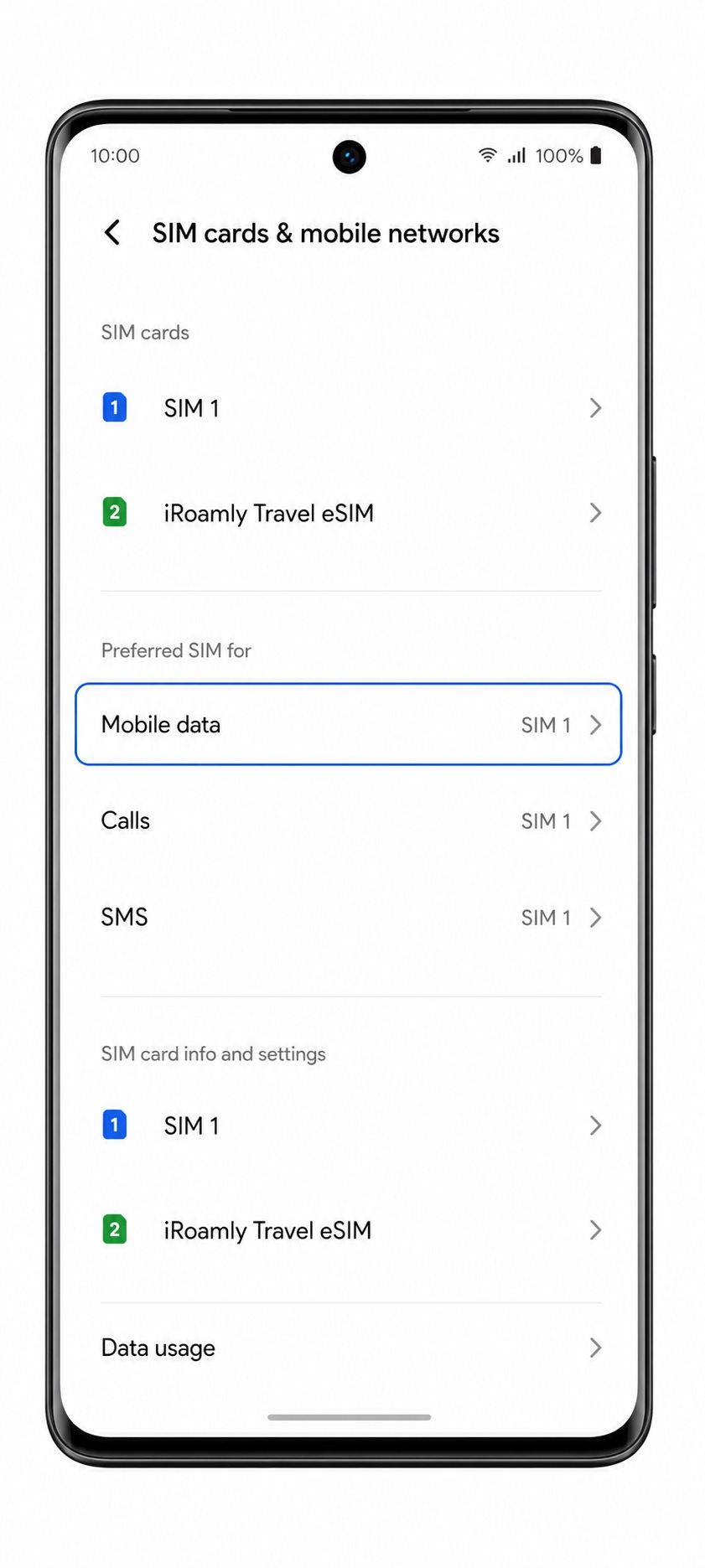
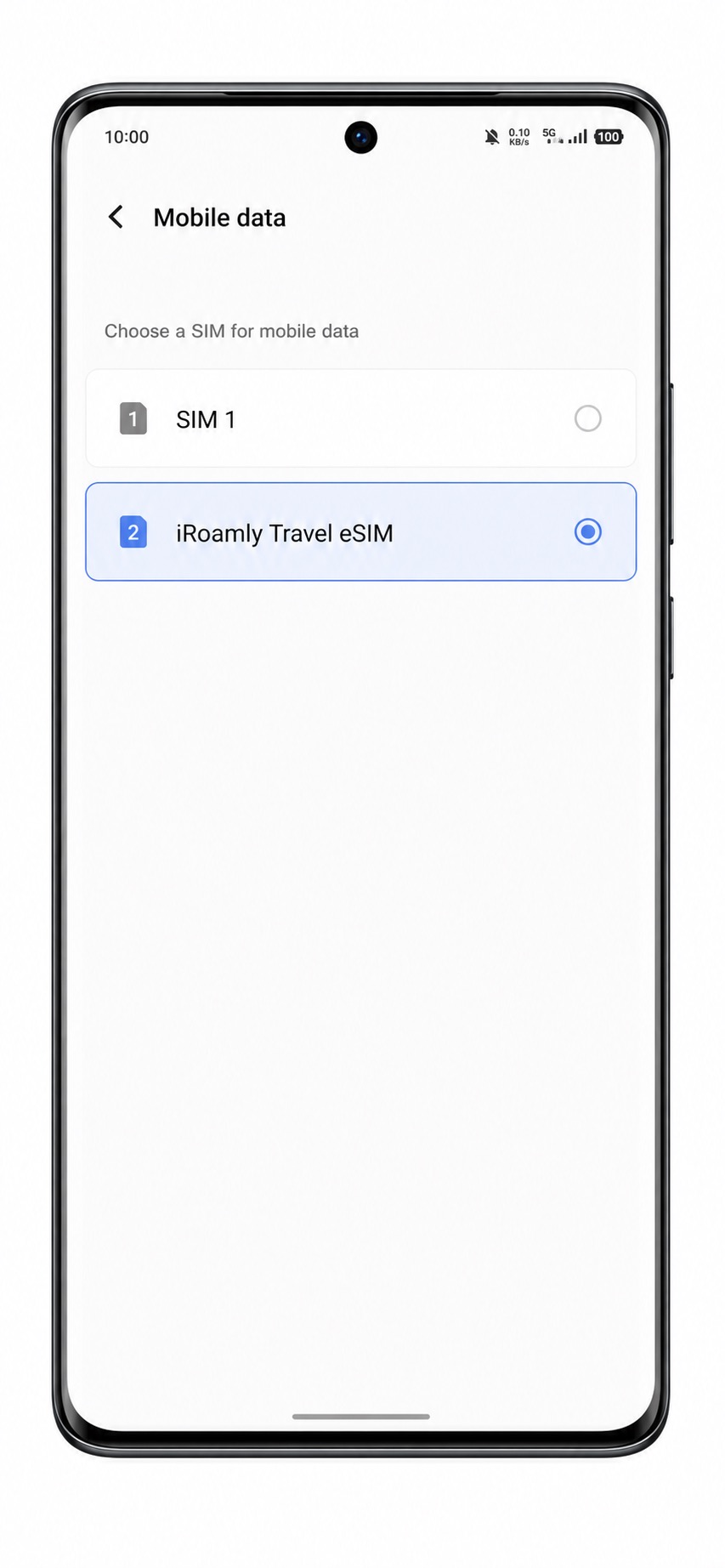
Sélectionnez l'eSIM iroamly comme ligne préférée pour les données mobiles.
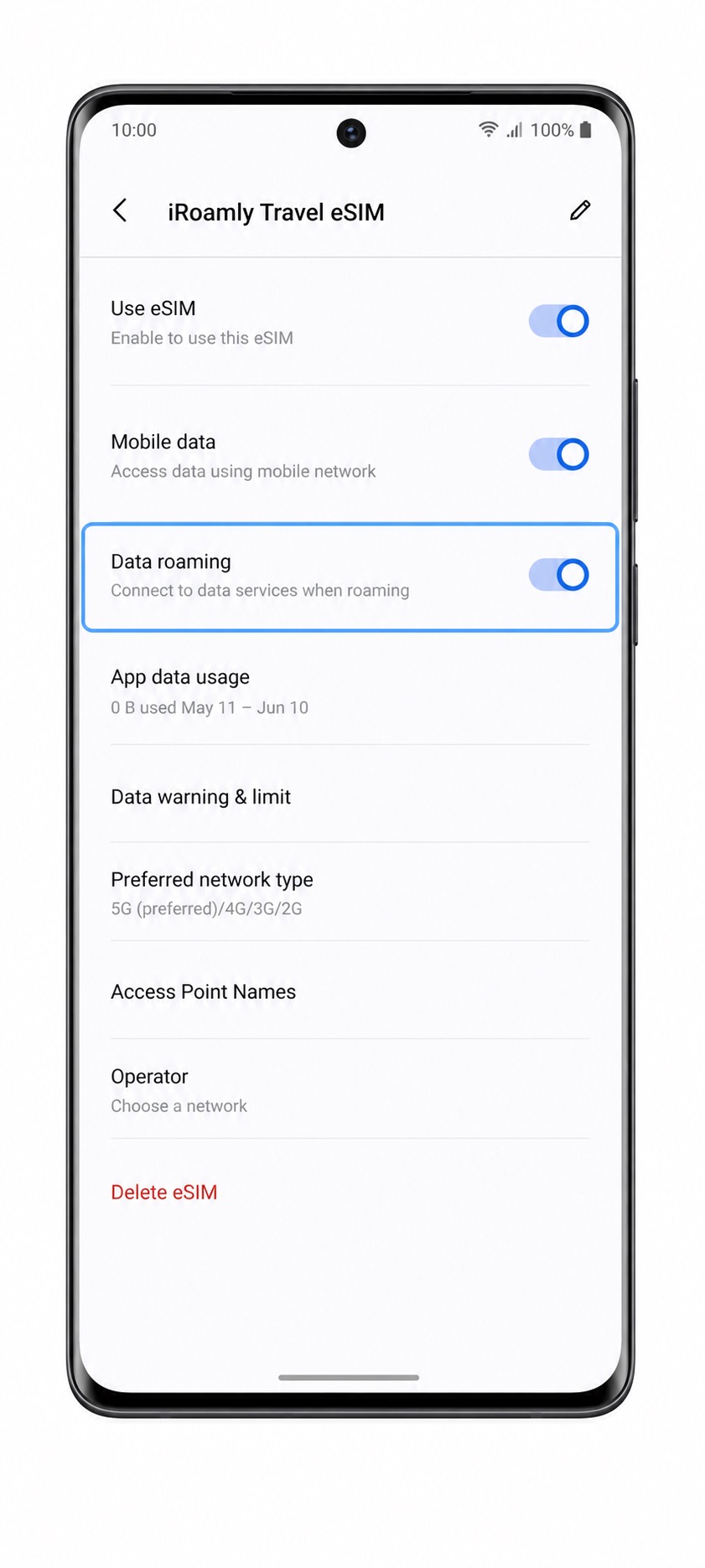
Ouvrez le profil eSIM iroamly, puis activez l'itinérance des données si votre forfait iroamly ou les instructions liées à votre destination nécessitent l'itinérance.
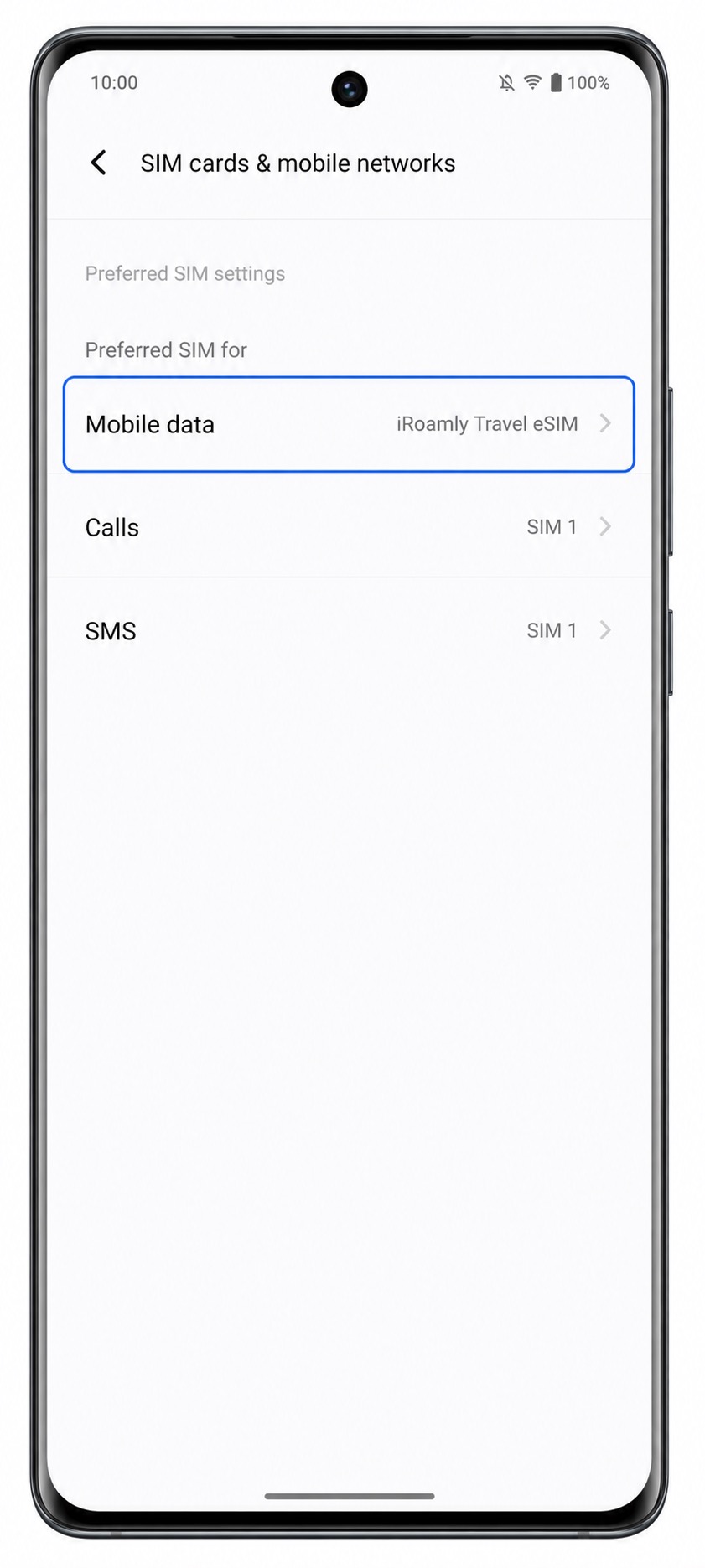
Gardez votre carte SIM principale disponible pour les appels ou les SMS si besoin, mais évitez de basculer les données mobiles sur cette carte SIM principale pendant votre voyage, sauf si vous souhaitez utiliser les données en itinérance de votre opérateur national.
Dépannage
L'option Ajouter eSIM est absente : assurez-vous que votre Vivo X100 Pro est bien le modèle global compatible eSIM, mettez à jour Funtouch OS, redémarrez le téléphone et vérifiez si votre région ou le micrologiciel de votre opérateur désactive la fonction eSIM.
Impossible de scanner le code QR : augmentez la luminosité de l'écran affichant le code QR, nettoyez l'objectif de l'appareil photo de votre Vivo, zoomez légèrement sur le code QR ou utilisez la saisie manuelle.
Code QR déjà utilisé : ne supprimez pas et ne réessayez pas de scanner à plusieurs reprises. Contactez le support iRoamly, car de nombreux codes QR eSIM ne peuvent être installés qu'une seule fois.
L'activation reste en attente : laissez le Wi-Fi activé, patientez quelques minutes, redémarrez votre Vivo X100 Pro et réessayez une fois dans le pays de destination si le forfait ne s'active que sur un réseau pris en charge.
L'eSIM est installée mais il n'y a pas de connexion de données : sélectionnez l'eSIM iRoamly pour les données mobiles, activez l'itinérance des données si nécessaire, désactivez temporairement votre VPN et vérifiez les instructions APN dans les détails de votre forfait iRoamly.
La saisie manuelle échoue : saisissez à nouveau l'adresse SM-DP+ et le code d'activation avec précision, sans espace supplémentaire. Utilisez le code de confirmation uniquement si iRoamly vous en a fourni un.
Les appels ou SMS ne fonctionnent pas : la plupart des forfaits eSIM de voyage iRoamly sont limités aux données. Utilisez des applications d'appel ou de messagerie basées sur Internet, sauf si les détails de votre forfait incluent les services voix ou SMS.
Conclusion
Votre eSIM iRoamly est désormais installée et prête à être utilisée sur votre Vivo X100 Pro. Une fois votre forfait activé dans une destination prise en charge, vous pourrez profiter des données mobiles pour la navigation, la messagerie, la commande de véhicules, les réservations de voyage et autres services en ligne, sans configuration supplémentaire.
Avant votre départ, prenez un moment pour vérifier que iRoamly est bien sélectionnée comme ligne de données mobiles et que l'itinérance des données est activée si votre forfait le nécessite. Avec ces réglages, votre Vivo X100 Pro sera prêt à vous maintenir connecté tout au long de votre voyage.