
Le Vivo X80 Pro est pratique pour les voyages, mais les spécifications du modèle international indiquent qu'il fonctionne sous Funtouch OS 12 basé sur Android 12 et qu'il utilise deux cartes SIM physiques, sans menu de téléchargement eSIM vérifié. Cela signifie qu'une eSIM de voyage iRoamly ne doit pas être installée sur le Vivo X80 Pro, sauf si votre variante régionale spécifique indique clairement la prise en charge de l'eSIM dans les Paramètres.
Les voyageurs consultent souvent ce guide après avoir acheté ou envisagé une eSIM iRoamly, en s'attendant à scanner un code QR. La meilleure procédure consiste à vérifier d'abord le Vivo X80 Pro, à conserver les détails d'activation intacts si le téléphone ne présente que des emplacements pour SIM physique, puis à installer le forfait sur un téléphone débloqué dont la compatibilité eSIM est confirmée.
Ce guide détaille les deux méthodes de configuration iRoamly en toute sécurité : la méthode par code QR et la méthode par saisie manuelle. Pour le Vivo X80 Pro, ces méthodes sont considérées comme inapplicables à moins que le téléphone ne propose un écran permettant d'ajouter une eSIM, de télécharger une SIM ou d'effectuer une activation manuelle.
Avant de configurer votre eSIM iRoamly
Connectez le Vivo X80 Pro au Wi-Fi avant de vérifier les paramètres du réseau mobile.
Confirmez le nom exact de l'appareil ainsi que la version du logiciel, car les paramètres Vivo peuvent varier en fonction de la région et du micrologiciel.
Gardez le code QR iRoamly, l'adresse SM-DP+, le code d'activation et le code de confirmation confidentiels.
Ne scannez pas le code QR iRoamly sur un téléphone qui ne propose pas de parcours de configuration eSIM.
Vérifiez si le forfait de destination est limité aux données. Les appels vocaux et les SMS varient selon le forfait et ne doivent pas être tenus pour acquis.
La validité du forfait iRoamly débute à l'activation ; le déclencheur exact de l'activation pouvant varier selon le forfait de destination, veuillez vérifier les détails du forfait avant l'installation.
Si le Vivo X80 Pro n'est pas compatible avec l'eSIM, utilisez un autre téléphone déverrouillé prenant en charge l'eSIM.
Méthode 1 : Installer une eSIM en scannant un code QR
Pour ce modèle, la méthode par code QR commence par une vérification de compatibilité, et non par le scanner de code QR. Si le Vivo X80 Pro n'affiche pas de menu eSIM, arrêtez-vous avant de scanner le code QR iRoamly et procédez à l'installation sur un téléphone compatible.
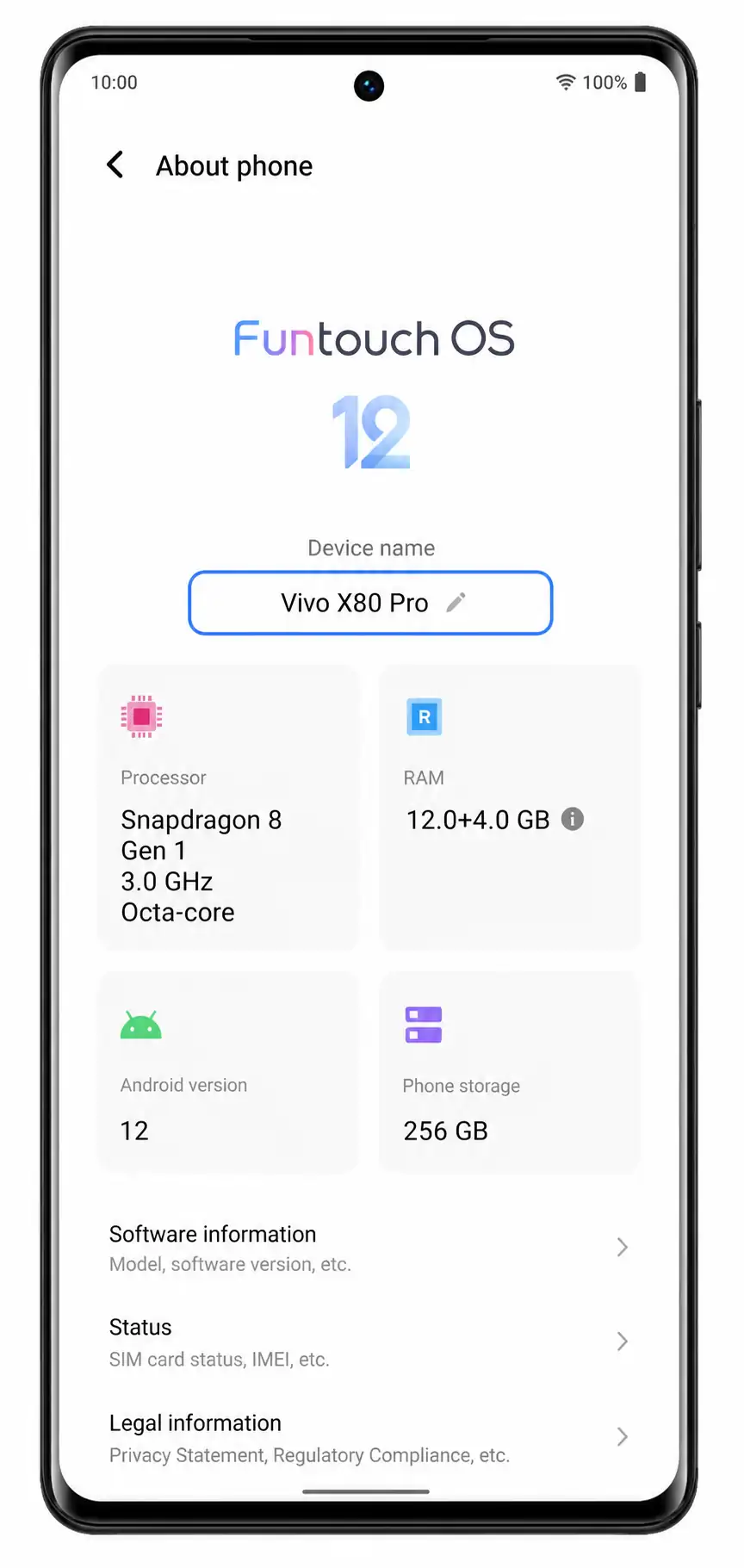
Ouvrez Paramètres > À propos du téléphone et confirmez que le nom de l'appareil est Vivo X80 Pro.
Vérifiez également que le logiciel est bien Funtouch OS 12 ou la version installée sur votre téléphone. Si les noms de vos menus diffèrent, utilisez les intitulés de paramètres réseau les plus proches sur votre appareil.
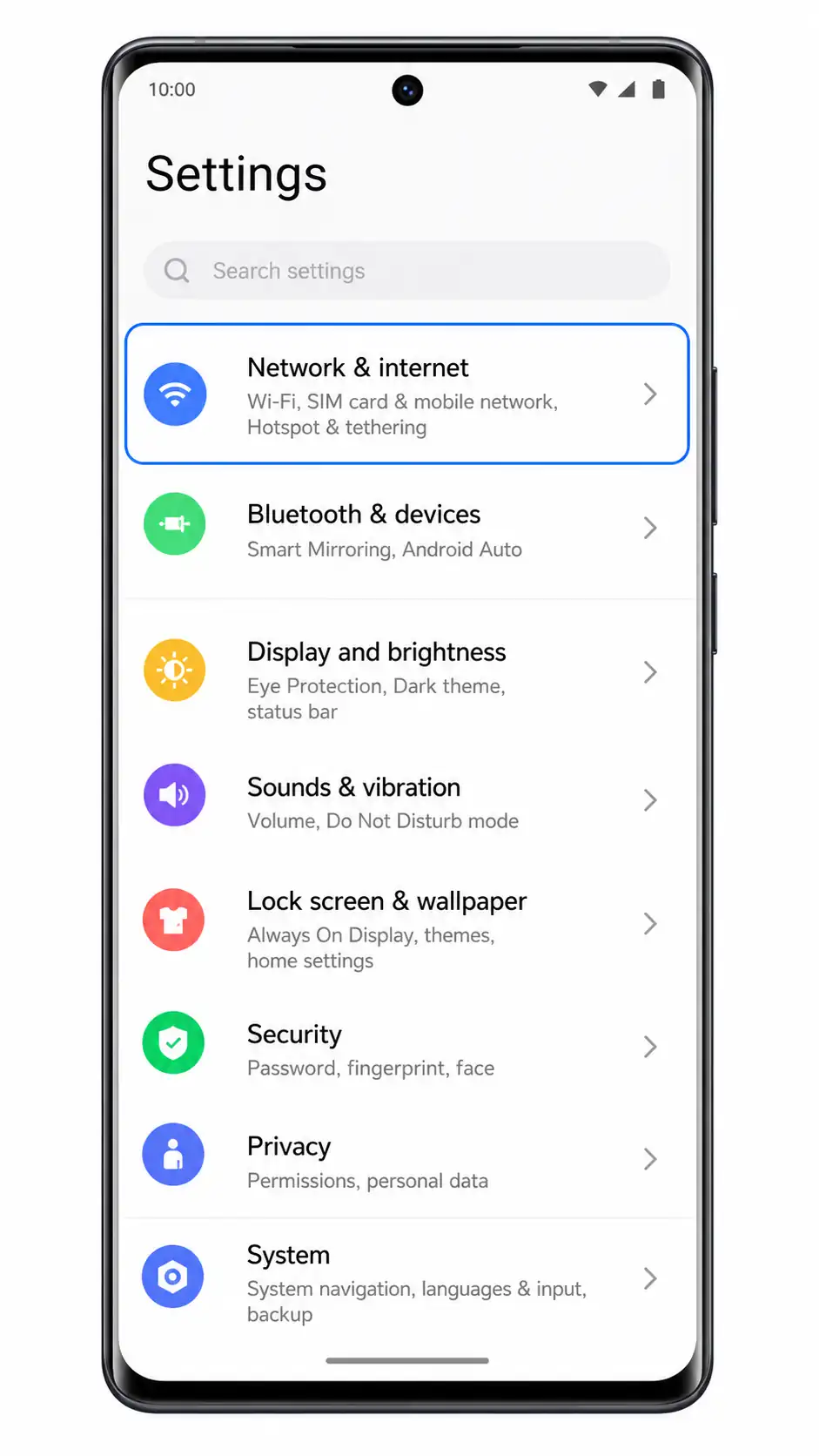
Retournez dans Paramètres et appuyez sur Réseau et Internet.
C'est ici que Funtouch OS regroupe les paramètres du Wi-Fi, de la carte SIM, du réseau mobile et du point d'accès.
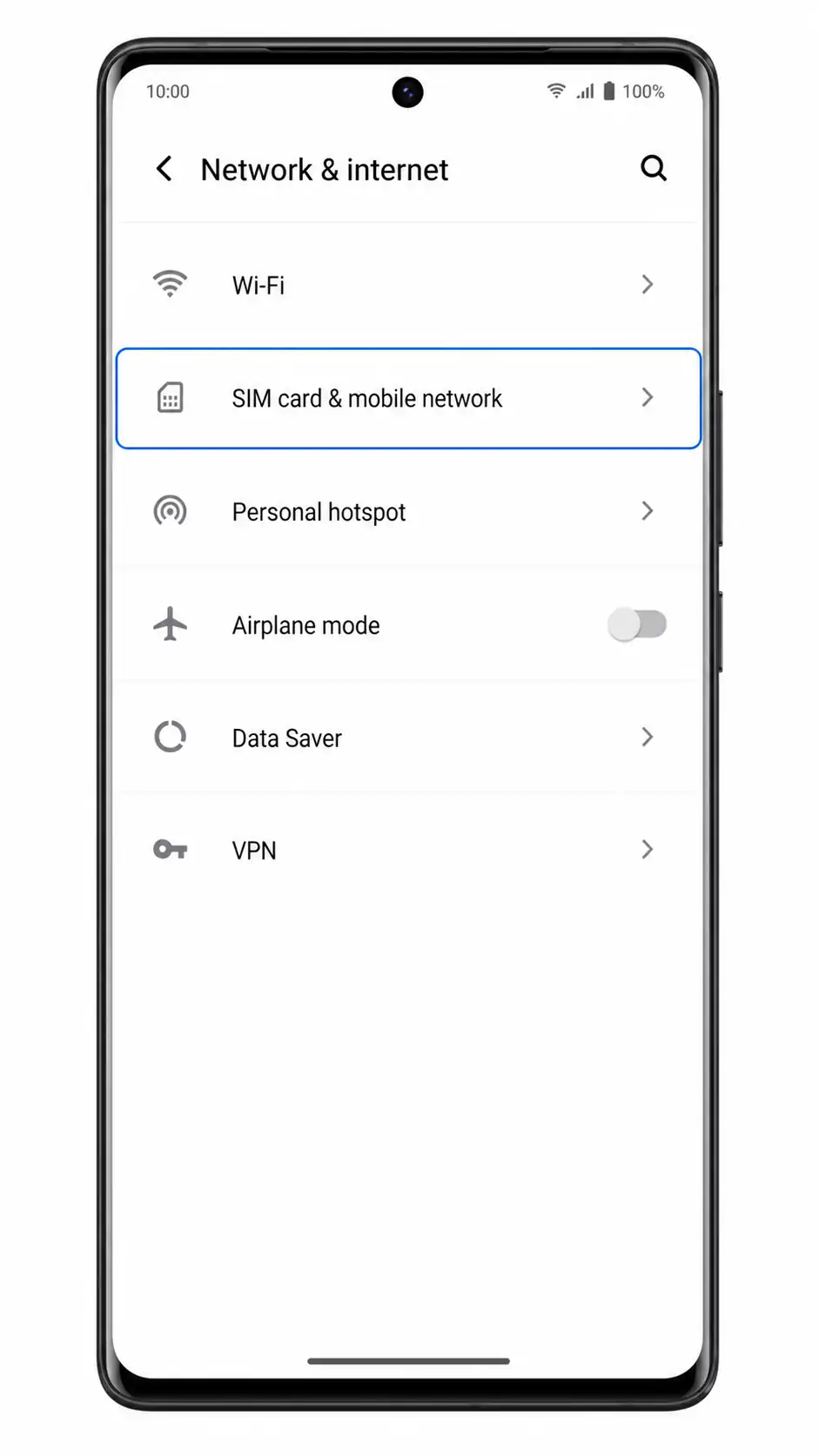
Appuyez sur Carte SIM et réseau mobile.
La procédure par code QR se poursuivrait à partir de cette zone de gestion des SIM si le téléphone prenait en charge les téléchargements de profils eSIM.
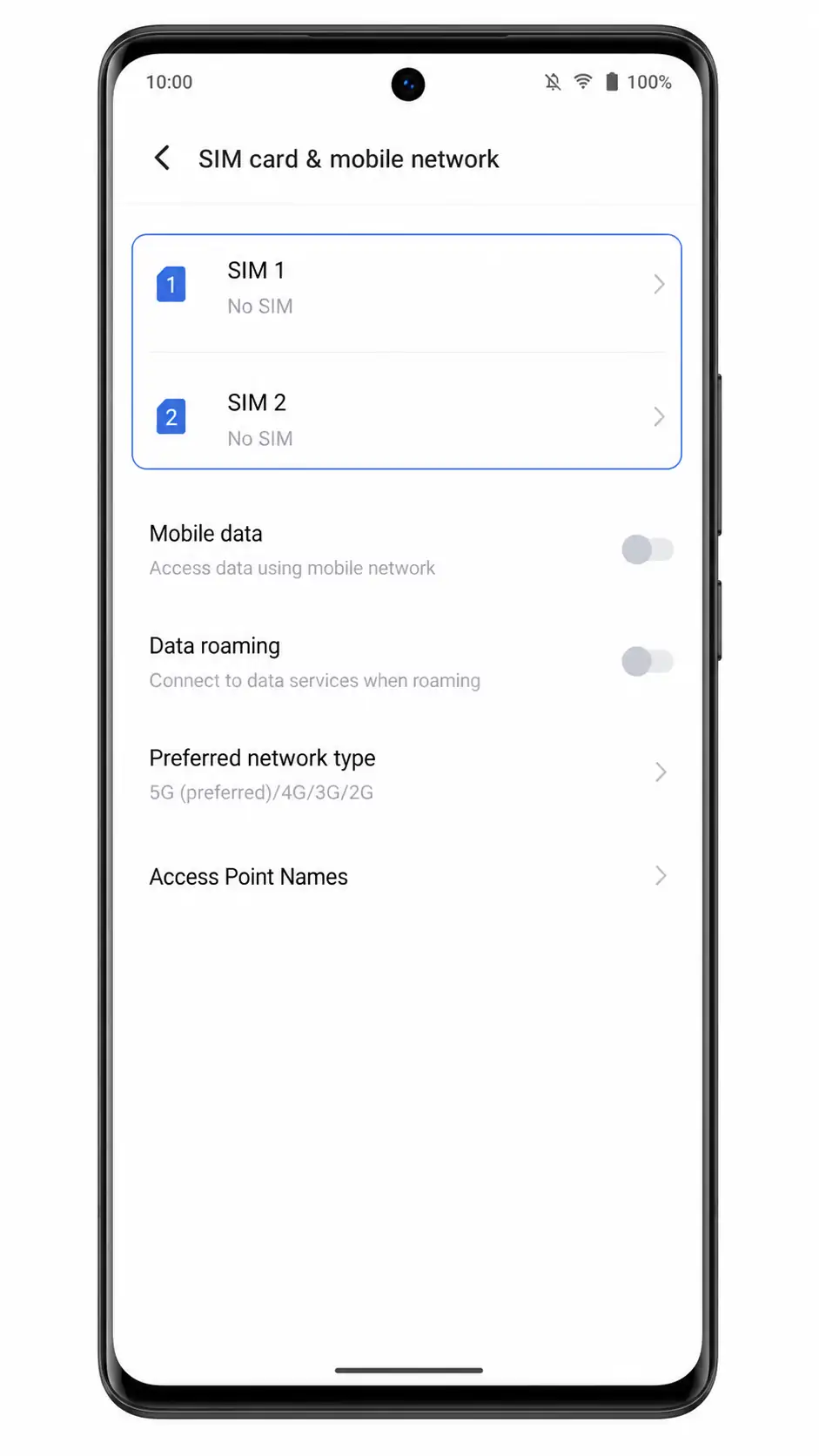
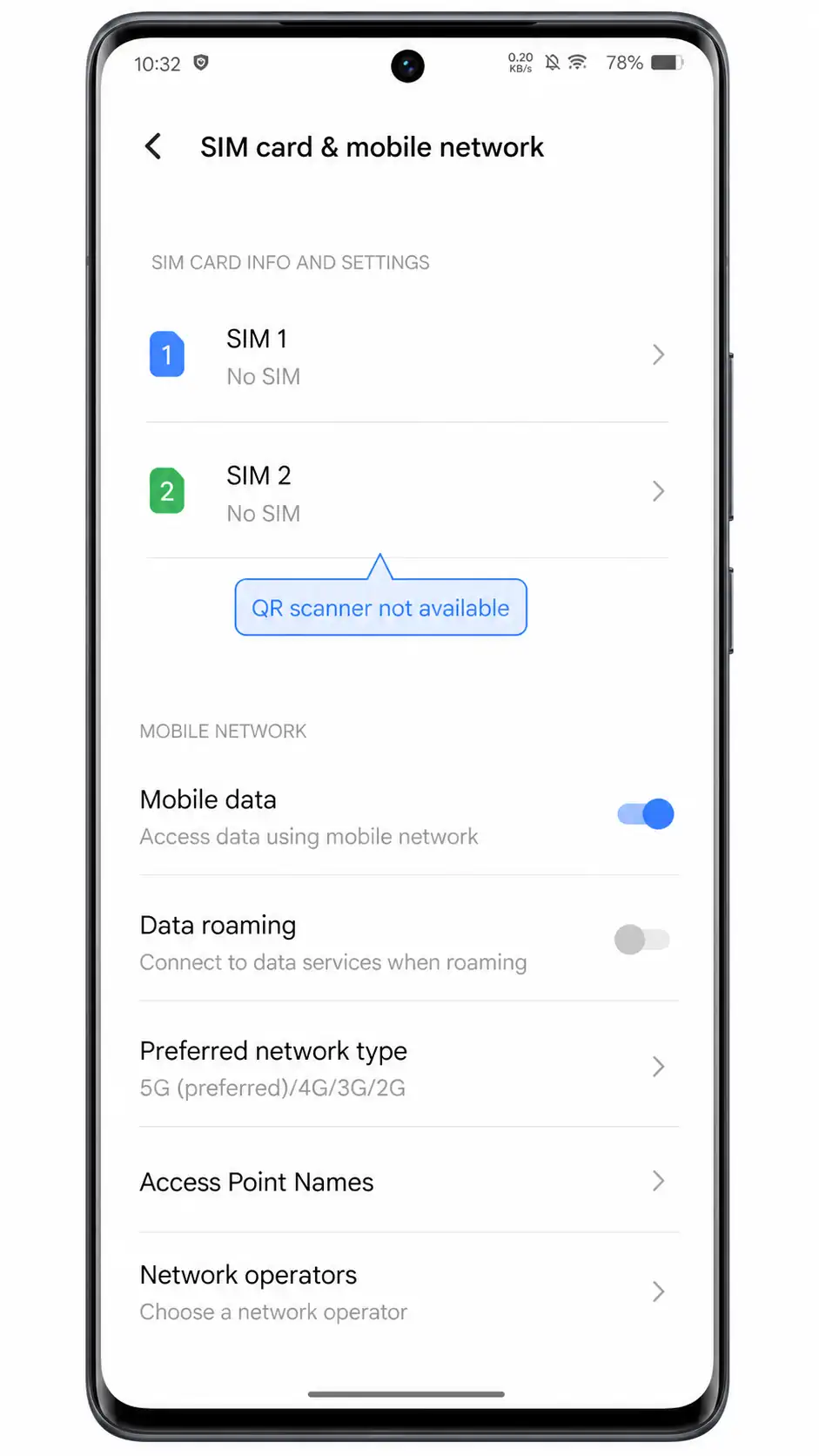
Vérifiez si la page n'affiche que SIM 1 et SIM 2.
Si vous ne voyez que des emplacements pour carte SIM physique, le Vivo X80 Pro ne propose pas de chemin d'installation pour un code QR iRoamly. N'ouvrez pas et ne scannez pas le code QR iRoamly sur ce téléphone.
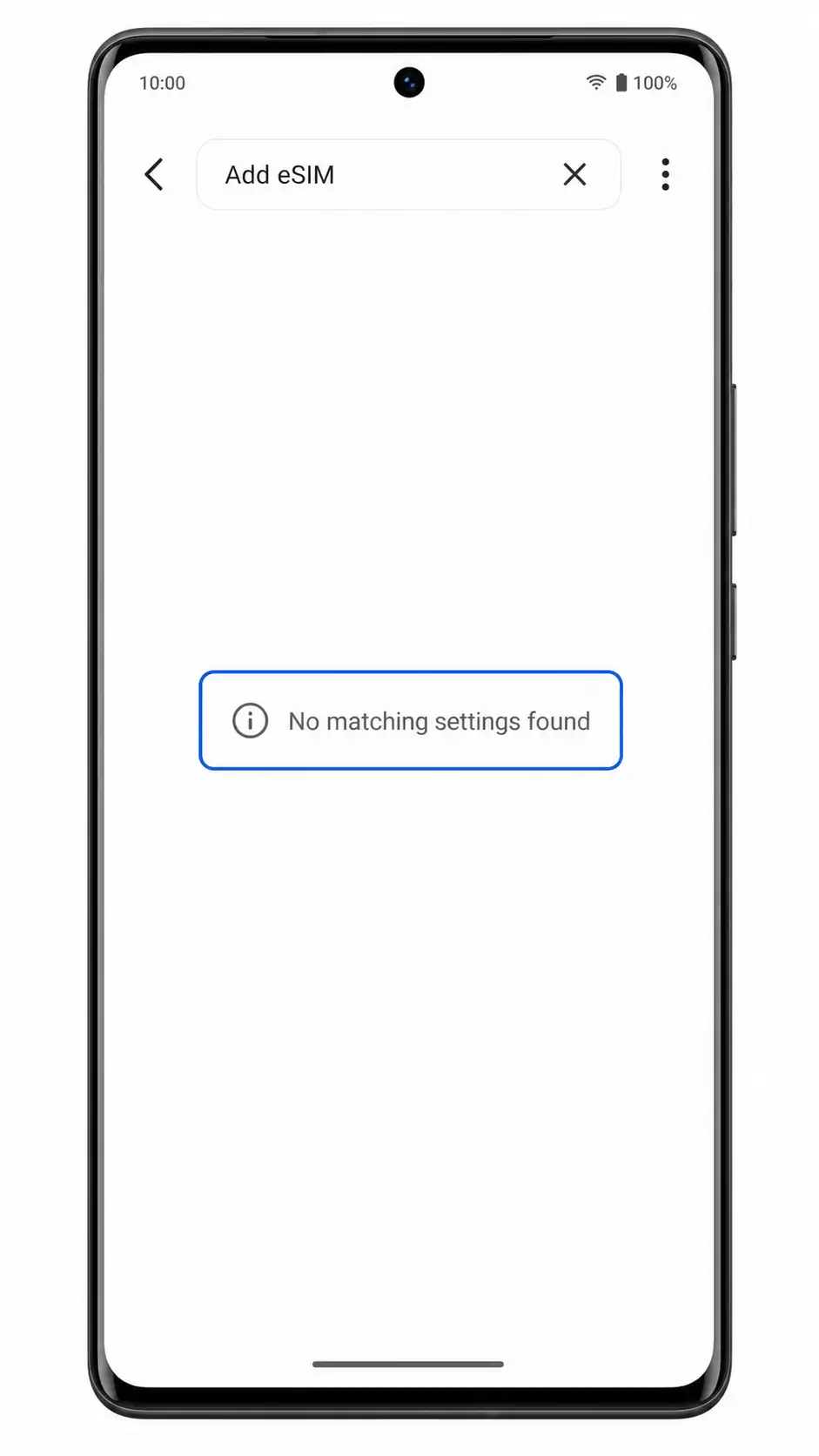
Utilisez la fonction de recherche des Paramètres pour chercher Ajouter une eSIM.
Si la recherche ne renvoie aucun résultat, considérez le Vivo X80 Pro comme non compatible pour l'installation d'une eSIM iRoamly, sauf si Vivo ou votre opérateur confirme le contraire pour votre modèle spécifique.
Restez sur la page des paramètres SIM et confirmez qu'aucune option de scanner de QR code n'apparaît.
Un téléphone compatible eSIM afficherait généralement une option pour ajouter ou télécharger un profil SIM. S'il n'y a ni scanner de QR code ni bouton d'ajout de forfait, la méthode par code QR ne peut pas être utilisée sur ce Vivo X80 Pro.
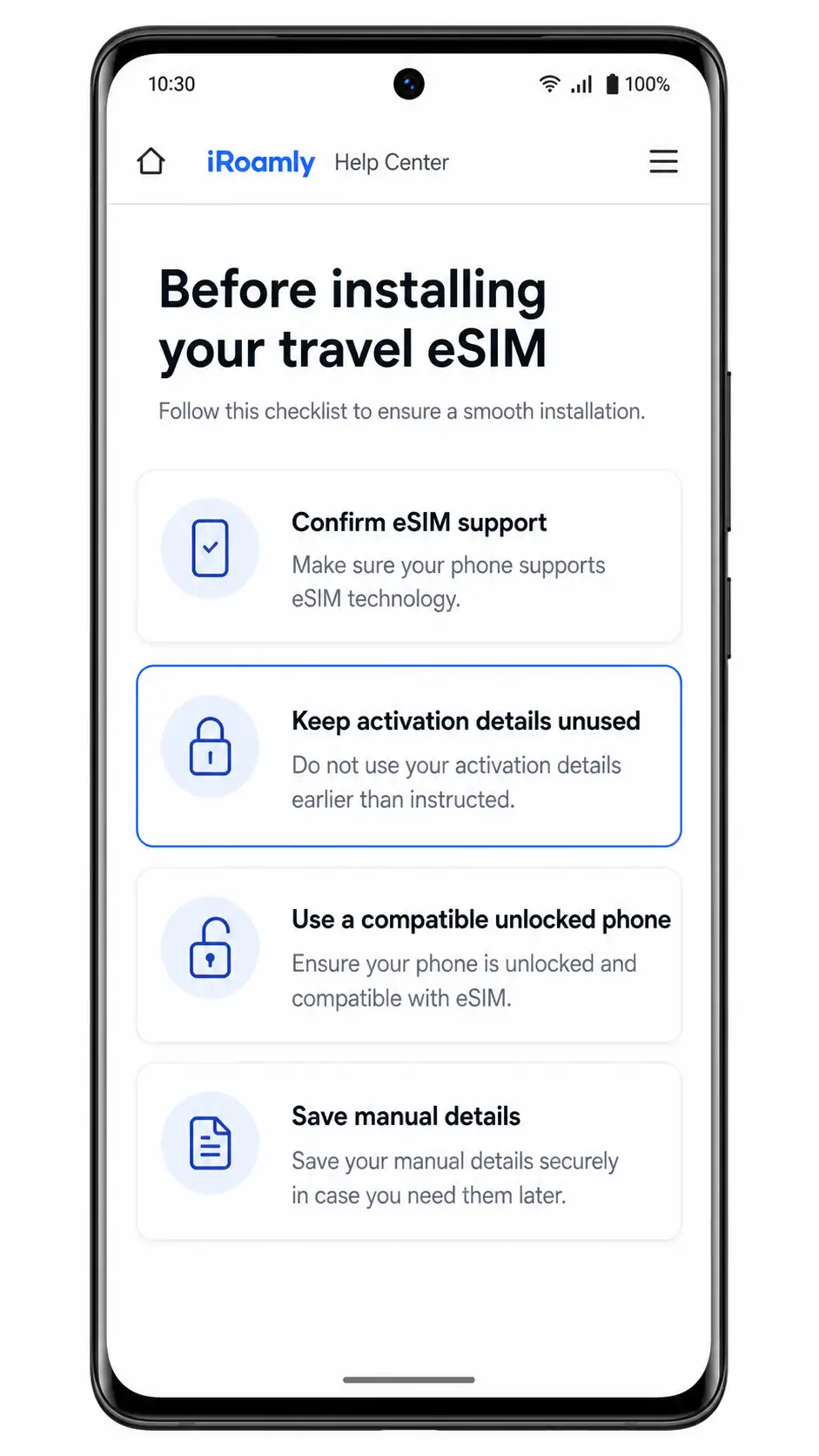
Ouvrez votre commande iRoamly ou votre page d'aide et gardez les informations d'activation inutilisées.
Ne scannez pas le code QR, ne copiez pas les données d'activation dans des champs inappropriés et ne supprimez aucune eSIM existante d'un autre appareil. Conservez les détails iRoamly pour un téléphone dont la compatibilité eSIM est avérée.
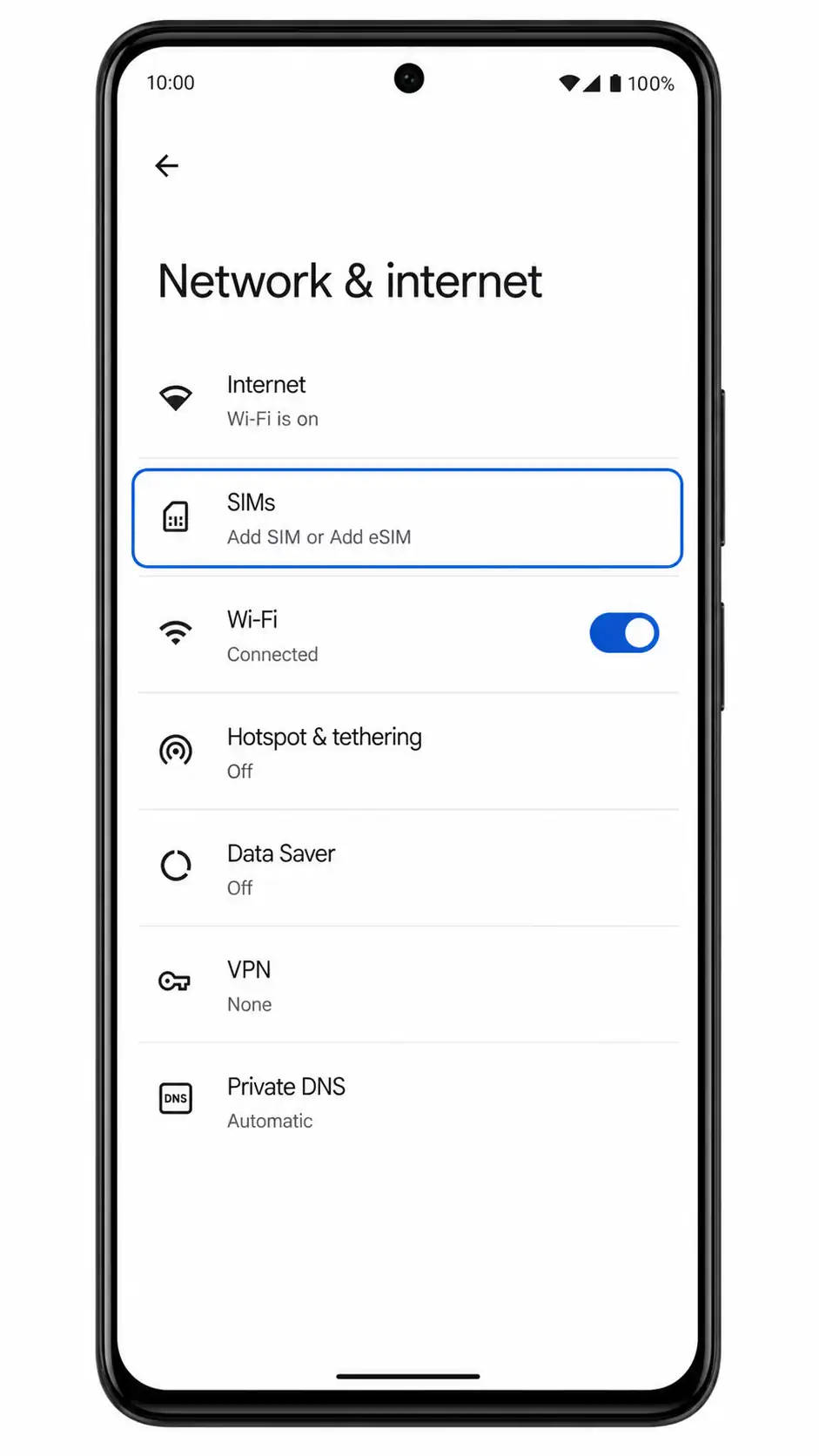
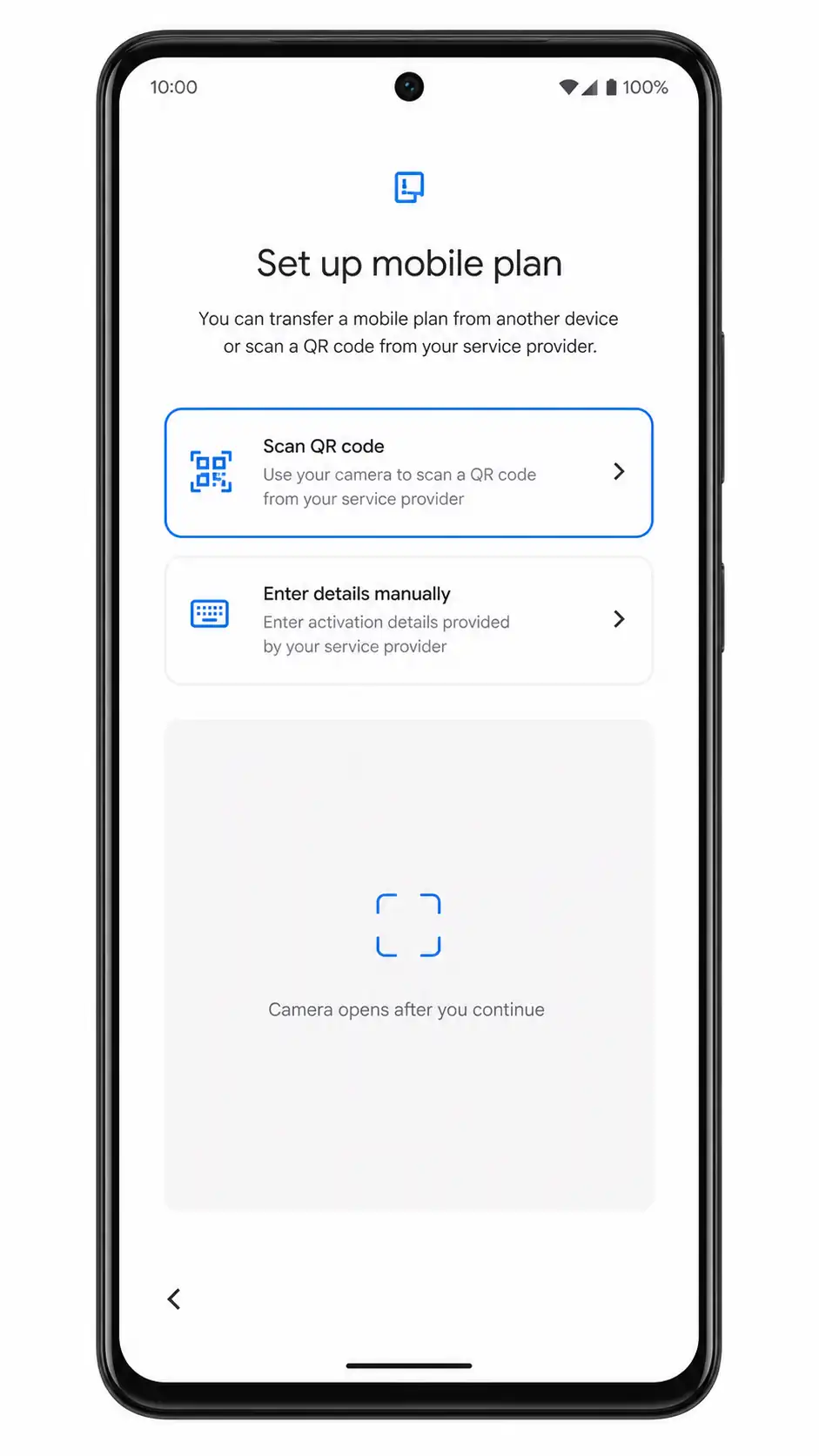
Sur un téléphone Android dont la compatibilité est confirmée, ouvrez Paramètres > Réseau et Internet et appuyez sur SIM ou Ajouter une SIM.
Cette étape doit être effectuée sur le téléphone compatible, et non sur le Vivo X80 Pro. Le téléphone doit afficher clairement une option pour ajouter une SIM ou une eSIM avant de poursuivre.
Appuyez sur Scanner le code QR sur le téléphone compatible.
N'utilisez le code QR iRoamly qu'à cette étape. Laissez le téléphone compatible connecté au Wi-Fi pendant le téléchargement du profil eSIM.
Méthode 2 : Installer eSIM manuellement
L'installation manuelle ne permet pas de pallier l'absence de matériel eSIM. Elle nécessite impérativement un appareil compatible eSIM disposant d'un écran de saisie manuelle. Sur un téléphone Android compatible, la procédure manuelle demande généralement de renseigner séparément l'adresse SM-DP+, le code d'activation et, optionnellement, le code de confirmation.
Sur le Vivo X80 Pro, vérifiez à nouveau l'absence d'options telles que Ajouter eSIM, Télécharger SIM, Saisir manuellement ou Saisir le code d'activation dans Paramètres > Réseau et Internet > Carte SIM et réseau mobile.
Si ces libellés sont absents, il est impossible d'effectuer la méthode manuelle sur le Vivo X80 Pro.
Sur un téléphone Android dont la compatibilité est confirmée, choisissez Saisir les détails manuellement depuis l'écran de configuration eSIM.
Effectuez cette opération uniquement après l'affichage de la page de configuration eSIM sur le téléphone compatible. Ne saisissez pas les détails iroamly dans des paramètres de SIM, d'APN ou d'opérateur sans rapport.
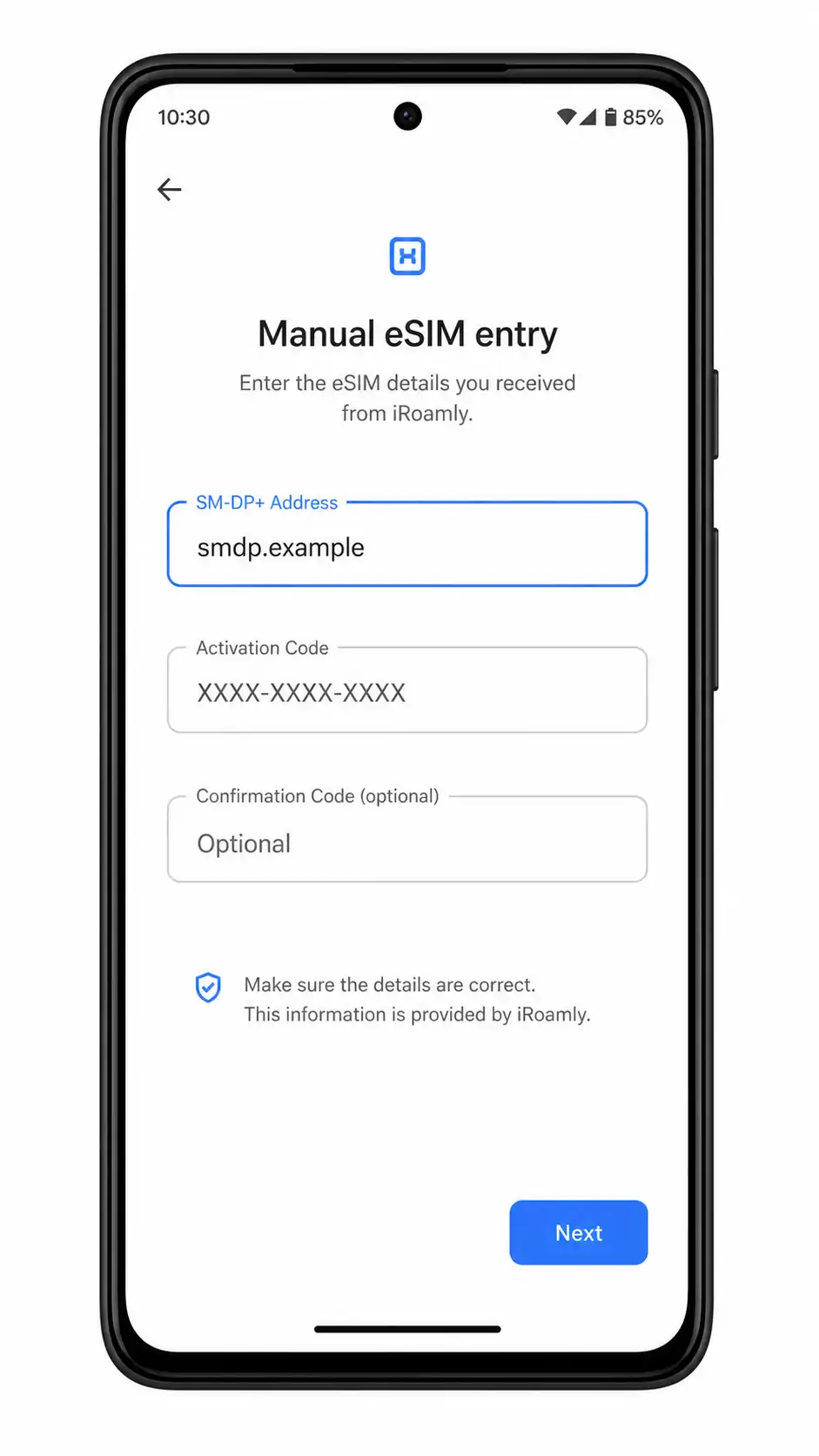
Saisissez l'adresse SM-DP+ iroamly, le code d'activation et le code de confirmation si fourni, puis appuyez sur Suivant.
Utilisez les valeurs exactes issues de votre commande ou de votre page de compte iroamly. Restez connecté au Wi-Fi jusqu'à ce que le téléphone compatible ait terminé le téléchargement du profil eSIM.
Comment confirmer que votre eSIM iRoamly est bien installée
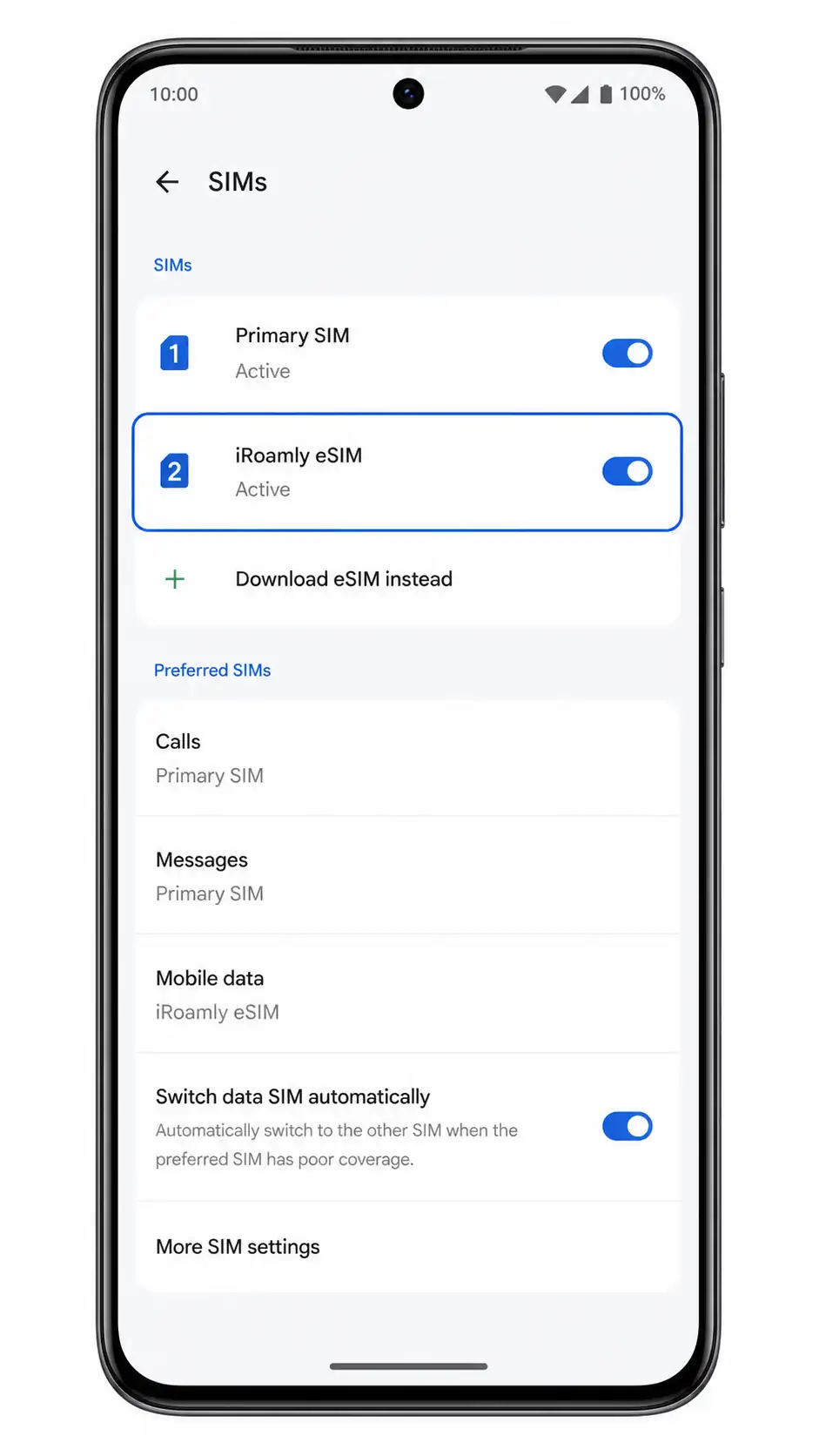
L'eSIM iRoamly n'est installée que lorsqu'elle apparaît en tant que ligne eSIM distincte sur votre téléphone compatible. La simple page dédiée à la carte SIM physique du Vivo X80 Pro ne suffit pas à confirmer l'installation.
Sur votre téléphone compatible, ouvrez la page des cartes SIM une fois la configuration manuelle ou par QR code terminée.
Recherchez une ligne active nommée eSIM iRoamly ou un libellé similaire pour les eSIM de voyage. Si elle n'apparaît pas, cela signifie que le profil n'a pas été installé.
Configurer l'eSIM pour les données mobiles
Après l'installation, choisissez l'eSIM iRoamly pour vos données de voyage sur votre téléphone compatible. Conservez votre carte SIM principale pour les appels et les messages, sauf si votre forfait iRoamly inclut spécifiquement des services voix ou SMS.
Ouvrez la page « Données mobiles » ou « Cartes SIM préférées » de votre téléphone compatible et sélectionnez l'eSIM iRoamly.
Cela permet d'utiliser l'eSIM de voyage pour vos données mobiles au lieu de la carte SIM principale.
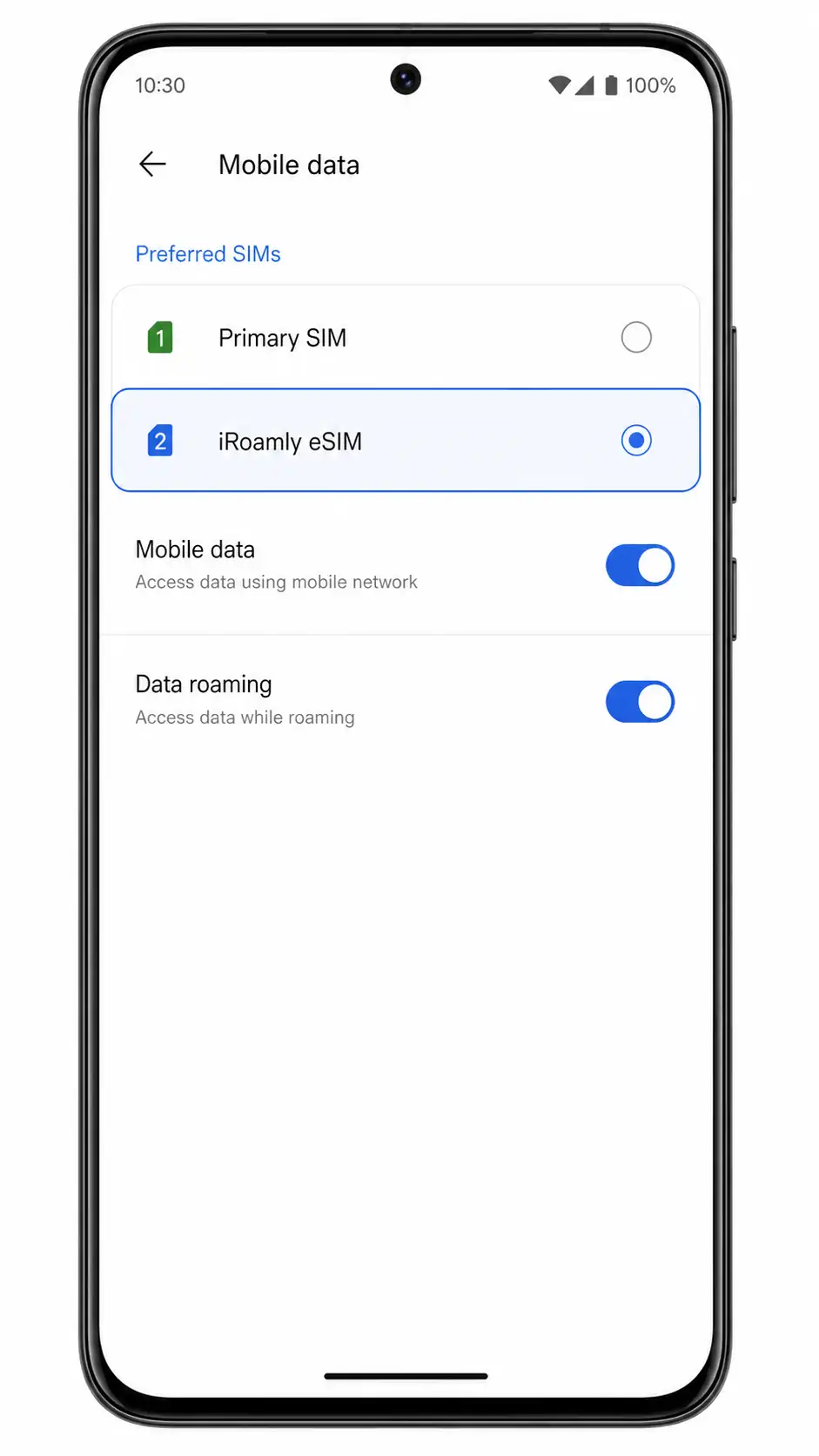
Activez l'itinérance des données si le forfait iRoamly ou les instructions relatives à votre destination l'exigent.
Testez une page web ou une application de cartographie une fois arrivé. Si les données ne fonctionnent pas, redémarrez votre téléphone et vérifiez les éventuelles instructions APN fournies par iRoamly.
Dépannage
L'option « Ajouter eSIM » est absente sur le Vivo X80 Pro : utilisez un téléphone dont la compatibilité eSIM est confirmée au lieu de forcer la configuration.
Le scanner de QR code n'apparaît jamais : le Vivo X80 Pro ne propose pas de méthode d'installation d'eSIM basée sur un QR code.
Les champs de saisie manuelle sont manquants : vous ne pouvez pas saisir l'adresse SM-DP+ ou le code d'activation iRoamly sans un écran de saisie manuelle pour l'eSIM.
Le QR code a été scanné sur le mauvais téléphone : arrêtez tout et contactez le support iRoamly avant de réessayer, car les règles de réutilisation et de réinstallation des eSIM varient.
Le téléphone compatible installe l'eSIM mais ne dispose pas de données : sélectionnez l'eSIM iRoamly pour les données mobiles, activez l'itinérance des données si nécessaire, redémarrez le téléphone et vérifiez les instructions relatives aux APN.
L'activation reste en attente : maintenez le téléphone compatible connecté au Wi-Fi et attendez que le téléchargement de l'eSIM se termine. Certains forfaits s'activent dès l'installation, tandis que d'autres s'activent une fois connectés à un réseau de destination pris en charge.
Les appels ou les SMS ne fonctionnent pas : vérifiez les détails du forfait iRoamly. De nombreux forfaits eSIM pour le voyage sont limités aux données uniquement.
Votre variante de Vivo X80 Pro affiche des options eSIM : suivez les indications présentes sur votre téléphone, mais confirmez la prise en charge de l'appareil auprès de Vivo, de votre opérateur ou d'iRoamly avant d'utiliser le QR code.
Conclusion
Pour le Vivo X80 Pro, la méthode la plus simple et la plus sûre consiste à vérifier Paramètres > Réseau et internet > Carte SIM et réseau mobile avant d'utiliser le code QR iRoamly. Si la page affiche uniquement SIM 1 et SIM 2, le Vivo X80 Pro ne propose pas d'emplacement confirmé pour scanner le code QR ou saisir les détails SM-DP+ et d'activation.
Conservez les détails d'activation iRoamly sans les utiliser, installez l'eSIM de voyage sur un téléphone débloqué dont la compatibilité est confirmée, puis vérifiez que l'eSIM iRoamly apparaît bien dans la page des cartes SIM de ce téléphone. Ensuite, sélectionnez-la pour les données mobiles, activez l'itinérance des données lorsque le forfait l'exige, et testez la connexion internet avant de vous y fier lors de votre voyage.