
Le Vivo X90 Pro peut utiliser une eSIM de voyage iRoamly si vous disposez d'un modèle régional compatible eSIM et d'un firmware opérateur permettant l'accès au menu eSIM. La plupart des unités internationales du Vivo X90 Pro fonctionnent sous Funtouch OS basé sur Android, tandis que les logiciels destinés au marché chinois et certaines variantes opérateurs peuvent afficher des options SIM différentes ou ne pas proposer de configuration eSIM.
Pour les voyageurs, une eSIM iRoamly vous permet d'ajouter des données à destination avant ou pendant votre voyage sans avoir à changer la carte SIM physique de votre Vivo X90 Pro. La méthode par QR code est généralement la plus rapide, car elle renseigne automatiquement les détails d'activation.
Ce guide couvre les deux méthodes de configuration : la numérisation du QR code iRoamly et la saisie manuelle des informations d'activation. Il explique également comment confirmer l'installation de votre eSIM, la sélectionner pour les données mobiles et résoudre les problèmes de configuration courants.
Avant de configurer votre eSIM iRoamly
Connectez le Vivo X90 Pro à un réseau Wi-Fi stable avant de commencer.
Vérifiez que votre modèle de Vivo X90 Pro prend bien en charge l'eSIM dans votre région. Si l'option « Ajouter une eSIM » n'apparaît pas, il est possible que le micrologiciel de l'appareil, votre région ou la version logicielle de votre opérateur ne soient pas compatibles avec l'eSIM.
Gardez votre code QR iRoamly à portée de main sur un autre écran ou sous forme d'impression papier. Pour une configuration manuelle, munissez-vous de l'adresse SM-DP+, du code d'activation et de tout code de confirmation figurant dans les détails de votre commande iRoamly.
Si possible, installez l'eSIM 1 à 2 jours avant votre voyage, après avoir vérifié les détails de votre forfait. La période de validité d'une eSIM iRoamly débute dès son activation, et les conditions précises de déclenchement peuvent varier selon le forfait choisi.
Ne supprimez pas l'eSIM iRoamly après l'installation, sauf si le support technique d'iRoamly vous le demande. En effet, de nombreux profils eSIM de voyage ne peuvent plus être réinstallés une fois supprimés.
Les forfaits iRoamly peuvent inclure uniquement des données mobiles. La disponibilité des appels vocaux et des SMS varie selon le forfait ; veuillez consulter la page dédiée à votre offre ou les détails de votre commande avant de prévoir d'utiliser les appels ou les SMS.
Méthode 1 : Installer une eSIM en scannant un code QR
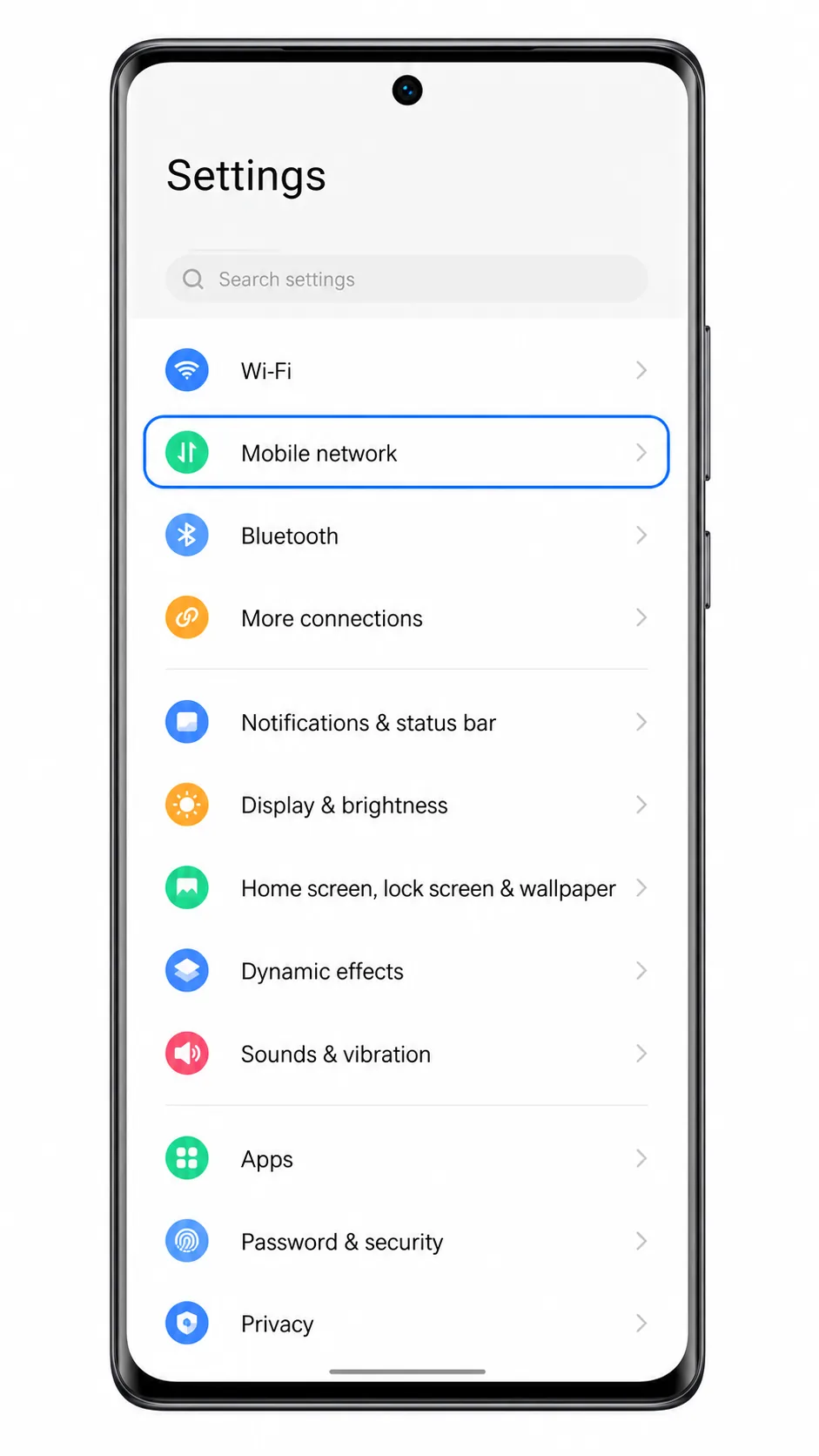
Ouvrez les Paramètres sur le Vivo X90 Pro, puis appuyez sur Réseau mobile. Vous devriez accéder à la page réseau mobile affichant les options SIM et données.
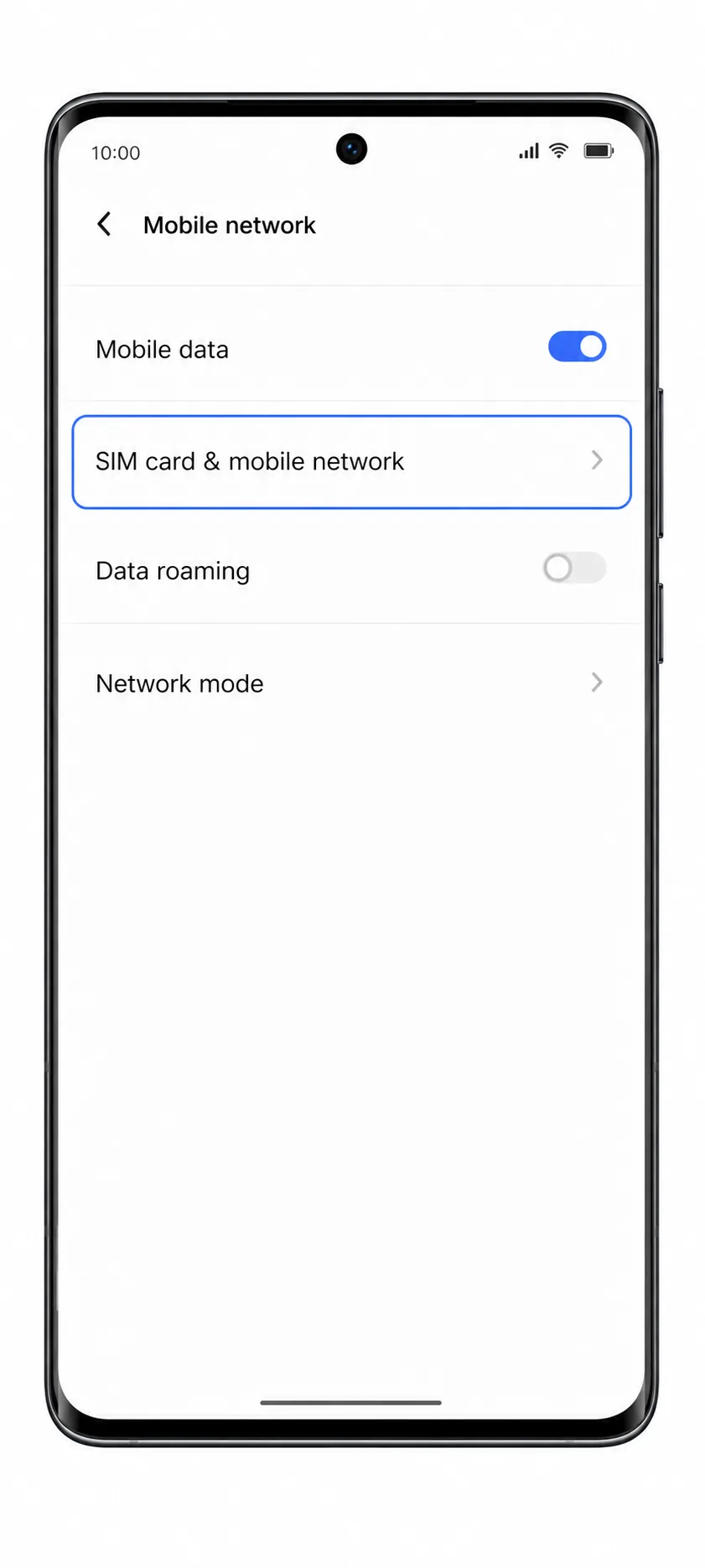
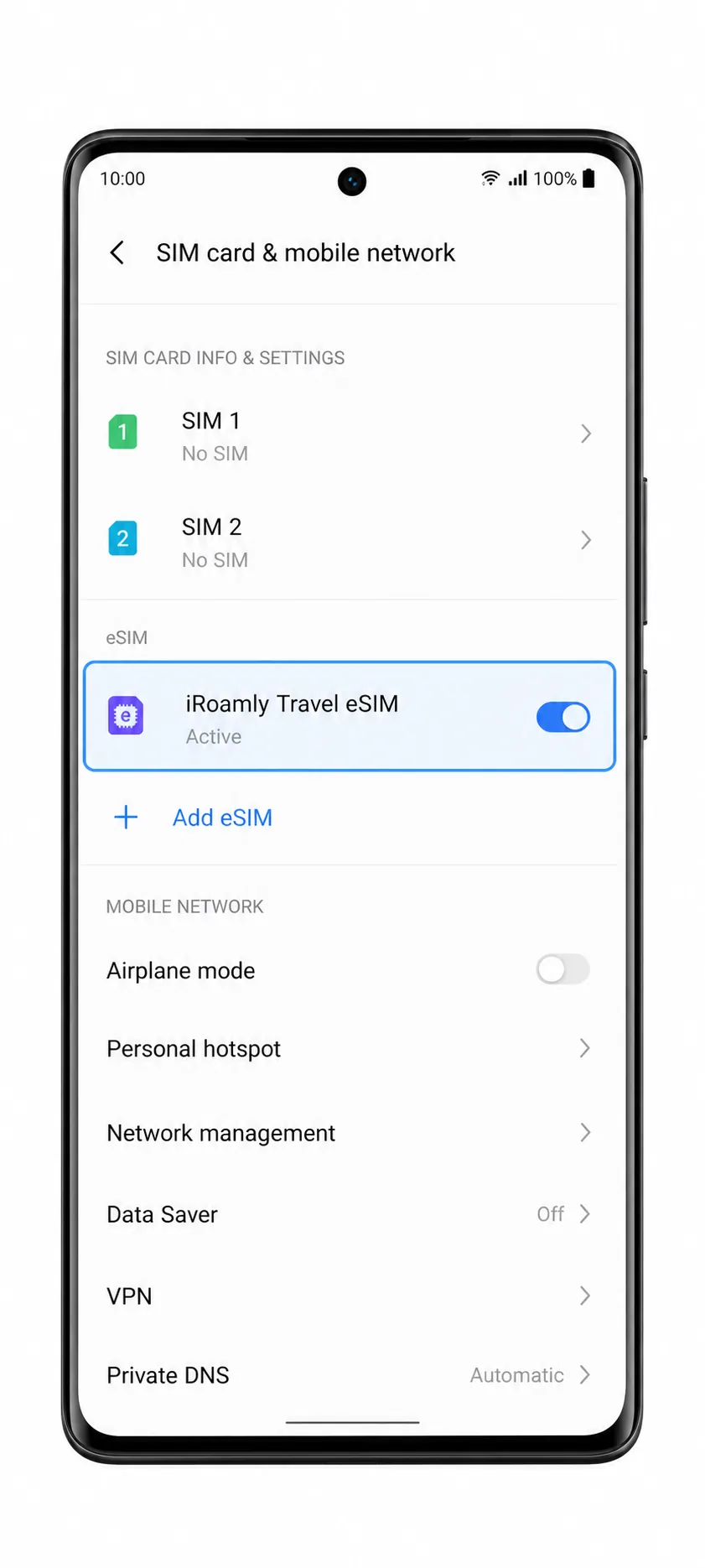
Appuyez sur Carte SIM et réseau mobile ou SIM, selon votre version de Funtouch OS. L'écran suivant devrait afficher votre SIM physique ainsi que les options eSIM disponibles.
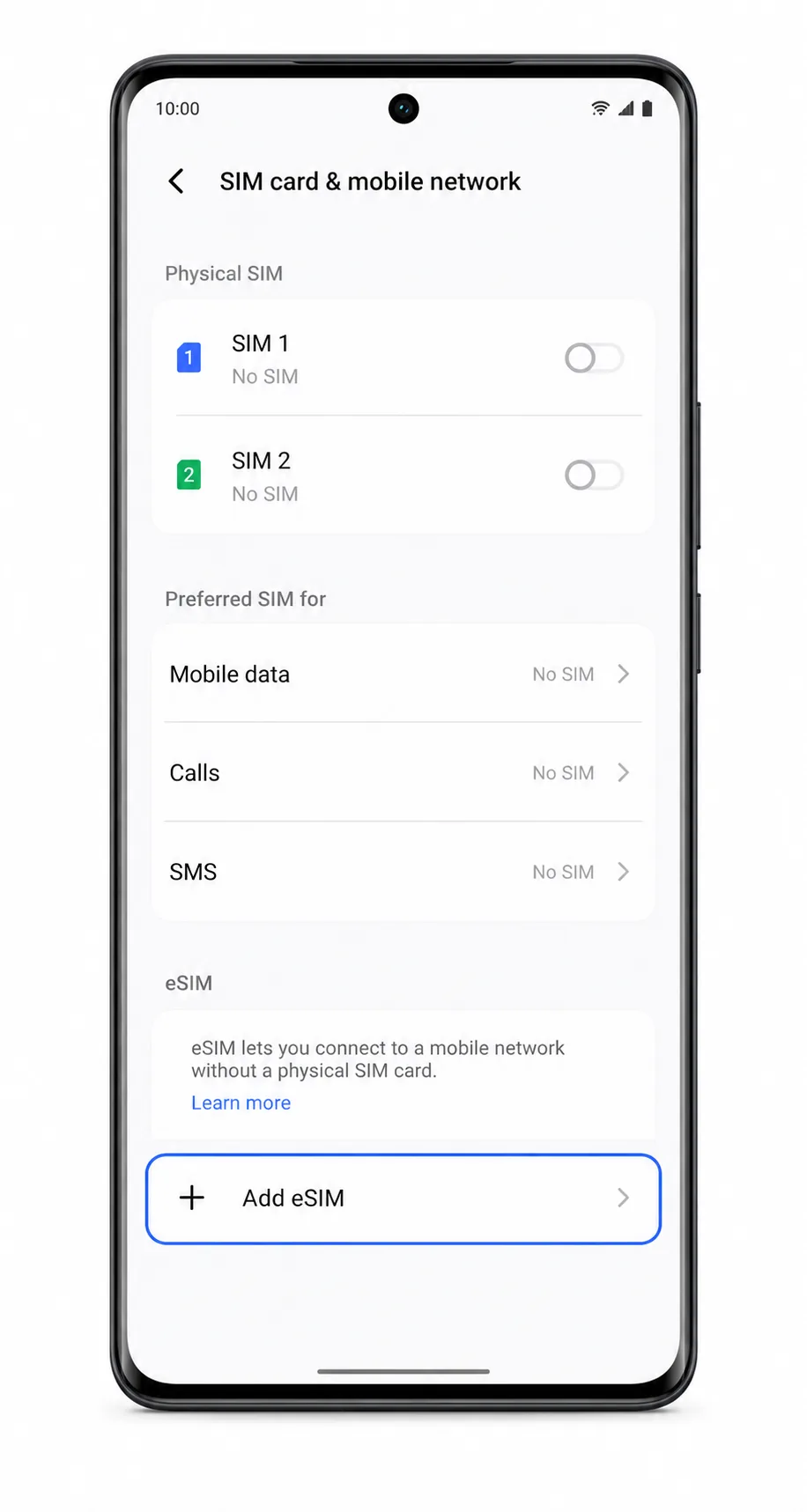
Appuyez sur Ajouter une eSIM. Si le téléphone vous demande si vous souhaitez utiliser un code QR, sélectionnez l'option de configuration par code QR.
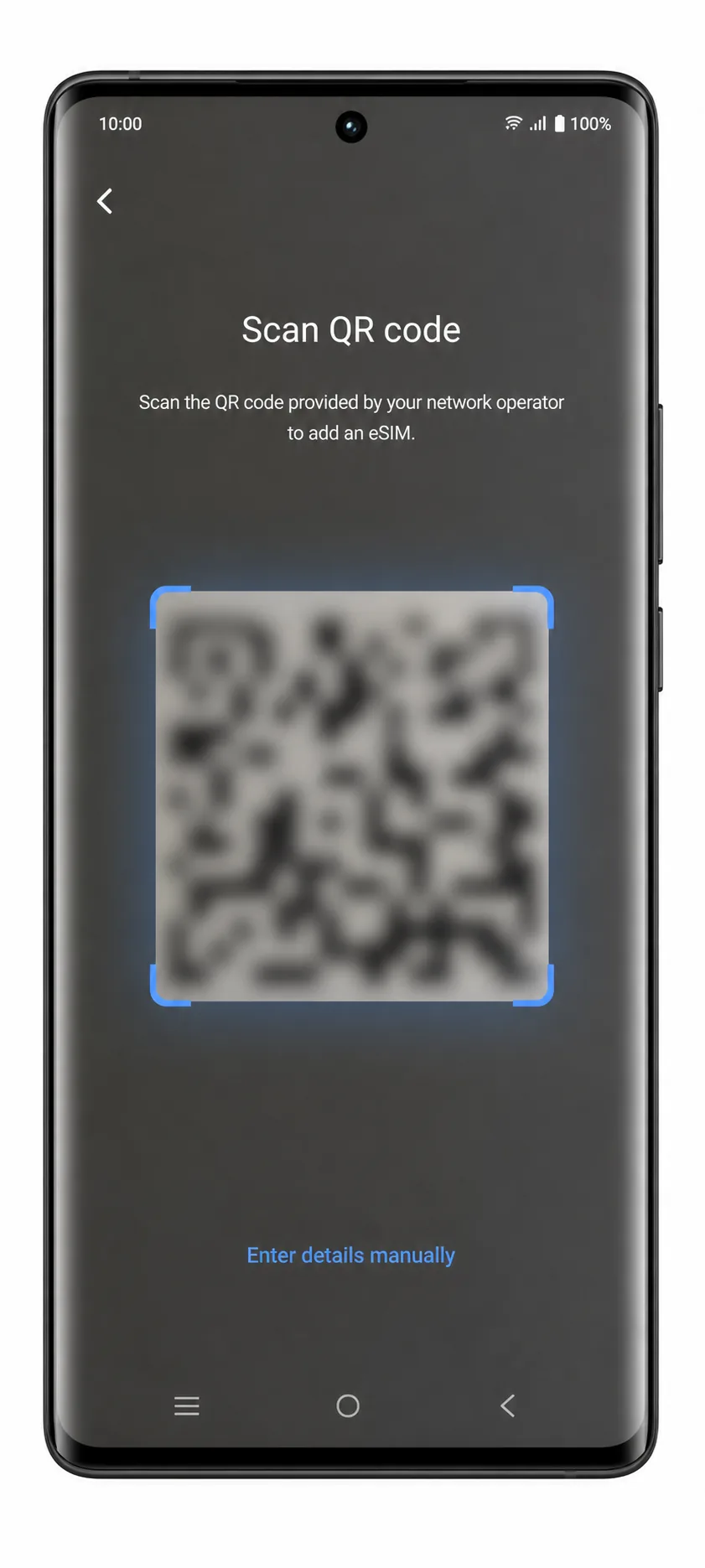
Pointez l'appareil photo du Vivo X90 Pro vers le code QR iroamly. Maintenez le code QR à plat et entièrement à l'intérieur du cadre de numérisation jusqu'à ce que le téléphone le reconnaisse.
Vérifiez le profil eSIM détecté, puis appuyez sur Télécharger ou Ajouter. Veillez à rester connecté au Wi-Fi pendant que le Vivo X90 Pro télécharge l'eSIM iroamly.
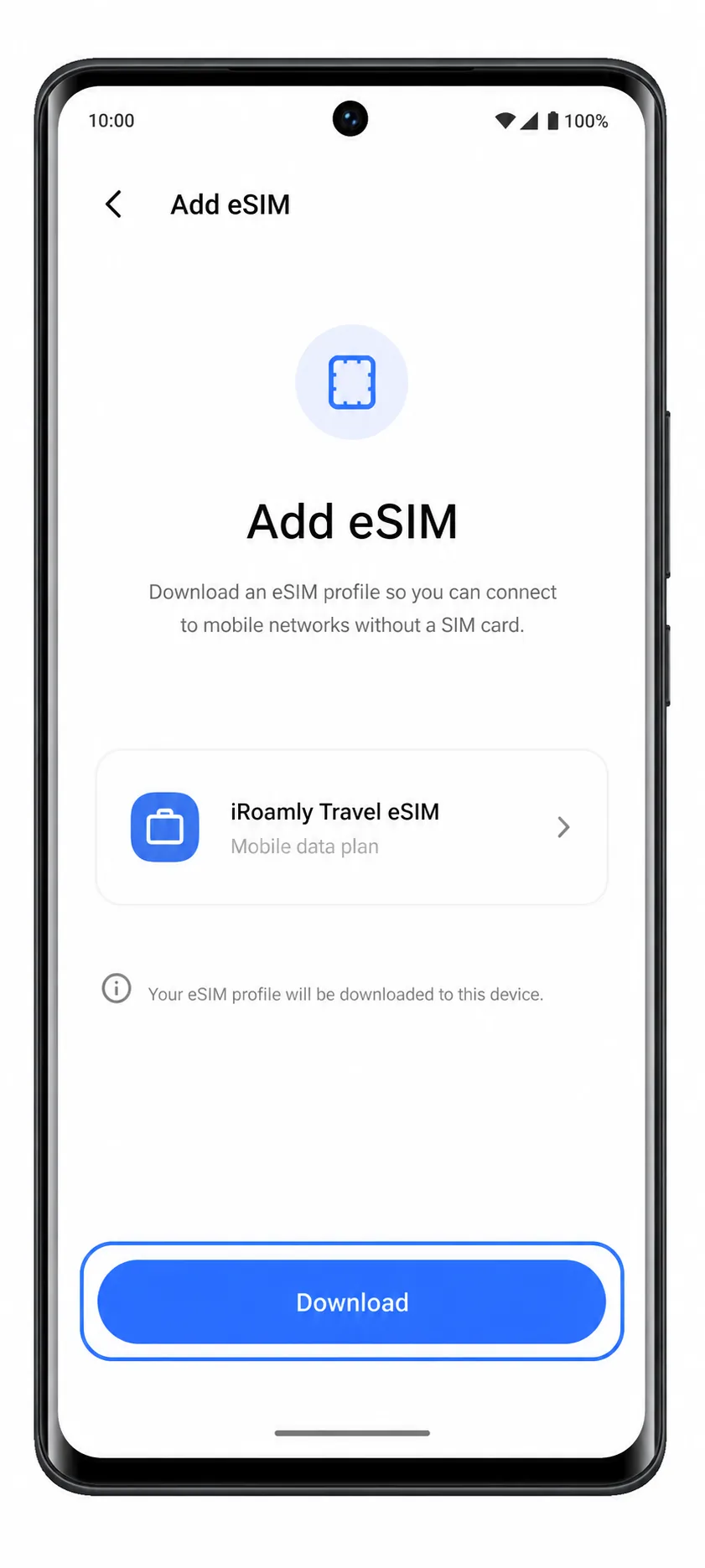
Une fois la configuration terminée, appuyez sur Terminé. L'eSIM iroamly devrait désormais apparaître sur l'écran de gestion des SIM en tant que forfait mobile disponible ou profil eSIM.
Méthode 2 : Installer manuellement votre eSIM
Ouvrez les Paramètres, puis appuyez sur Réseau mobile. Il s'agit du même point de départ que pour l'installation par code QR.
Appuyez sur Carte SIM et réseau mobile ou sur SIM pour accéder à la page de gestion des cartes SIM.
Appuyez sur Ajouter une eSIM, puis choisissez l'option permettant de saisir les détails manuellement. Sur certaines versions de Funtouch OS, cette option apparaît sous forme de lien tel que « Saisir les détails manuellement », « Saisir le code d'activation » ou un intitulé similaire sur l'écran de numérisation QR.
Saisissez l'adresse SM-DP+ iroamly et le code d'activation exactement comme ils apparaissent dans les détails de votre commande iroamly. Si un champ « Code de confirmation » s'affiche et que votre commande en inclut un, saisissez-le ; dans le cas contraire, laissez-le vide.
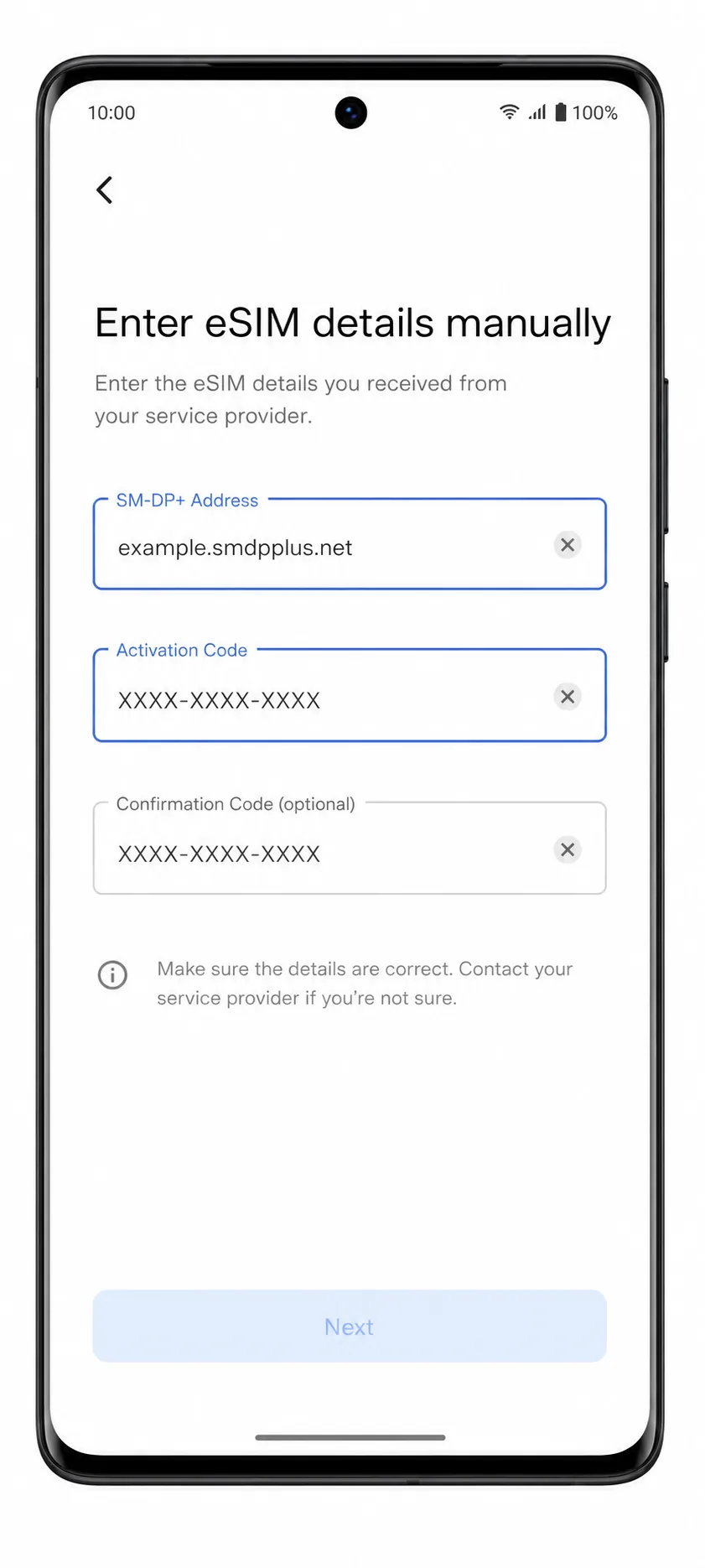
Appuyez sur Suivant, examinez le profil eSIM, puis appuyez sur Télécharger ou Ajouter. Maintenez votre téléphone connecté au réseau jusqu'à ce que le téléchargement soit terminé.
Appuyez sur Terminé lorsque Funtouch OS confirme que l'eSIM a été ajouté. Le profil iroamly devrait apparaître dans la même liste de cartes SIM que votre carte SIM physique.
Comment confirmer que votre eSIM iRoamly est installée
Allez dans Paramètres > Réseau mobile > Carte SIM et réseau mobile ou SIM. Recherchez le nouveau profil eSIM iRoamly dans la liste des cartes SIM ou eSIM.
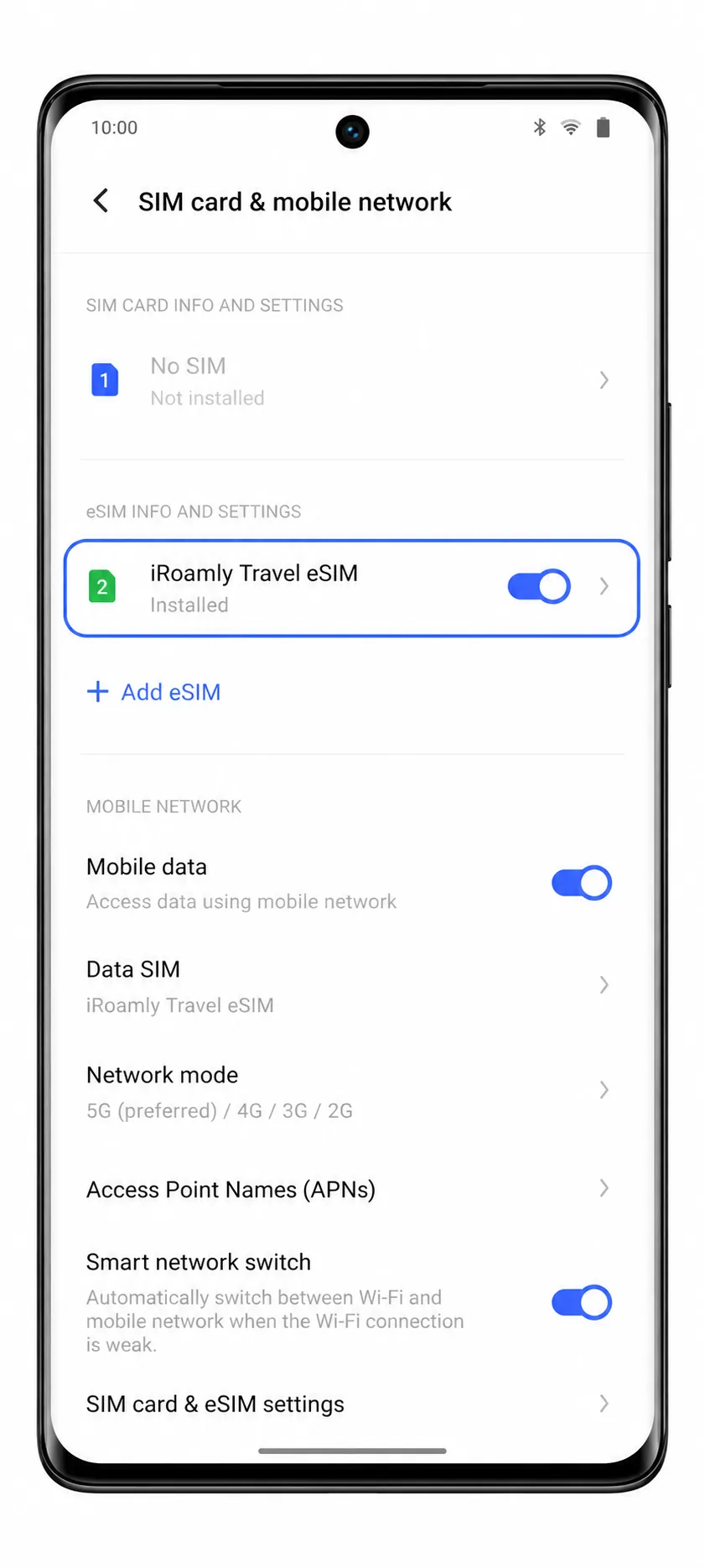
Appuyez sur le profil eSIM iRoamly et vérifiez que la ligne est activée. Si le téléphone propose un champ pour une étiquette, renommez le profil en iRoamly afin de le sélectionner facilement par la suite.
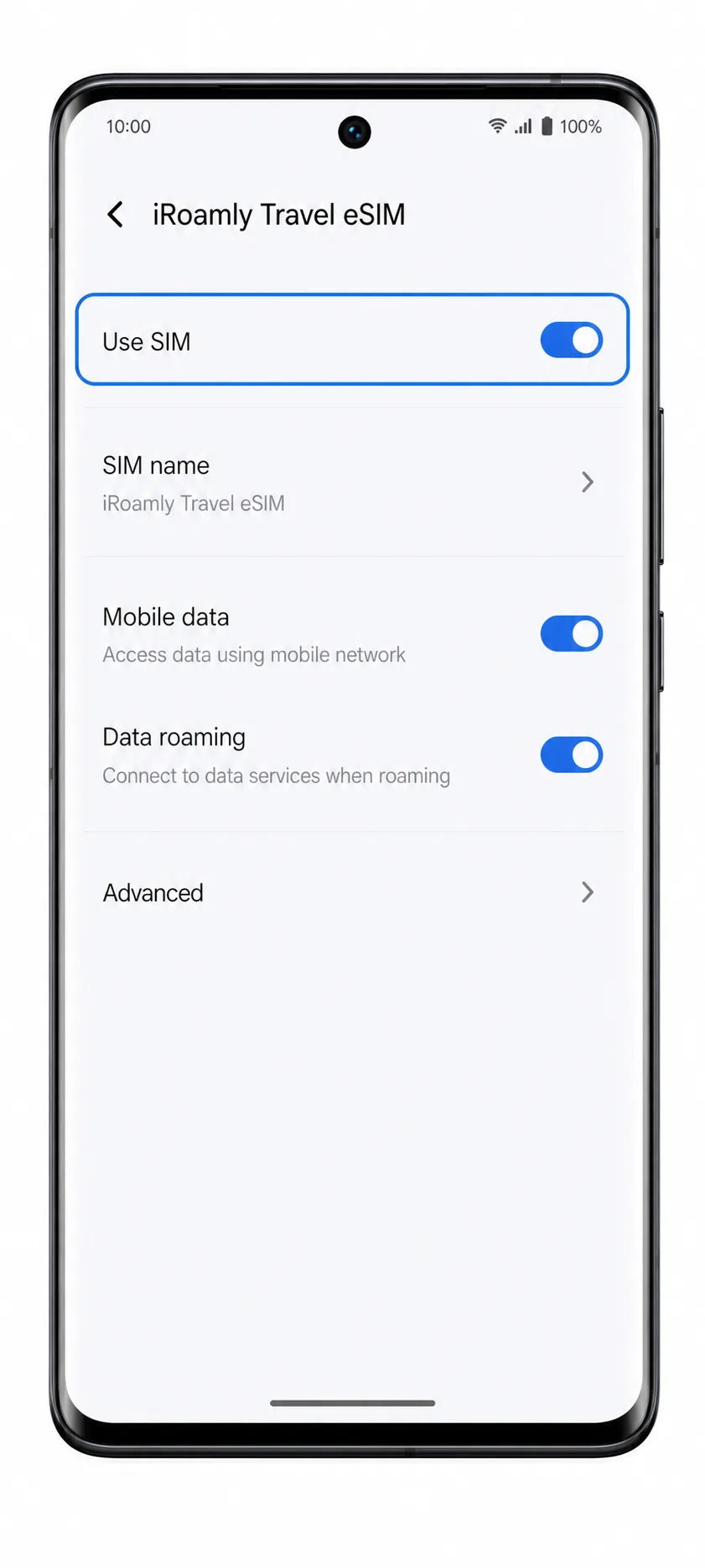
Vérifiez la barre d'état à votre arrivée ou une fois connecté à un réseau pris en charge. Si votre forfait inclut des données pour cette destination, l'eSIM devrait se connecter à un réseau partenaire local après son activation.
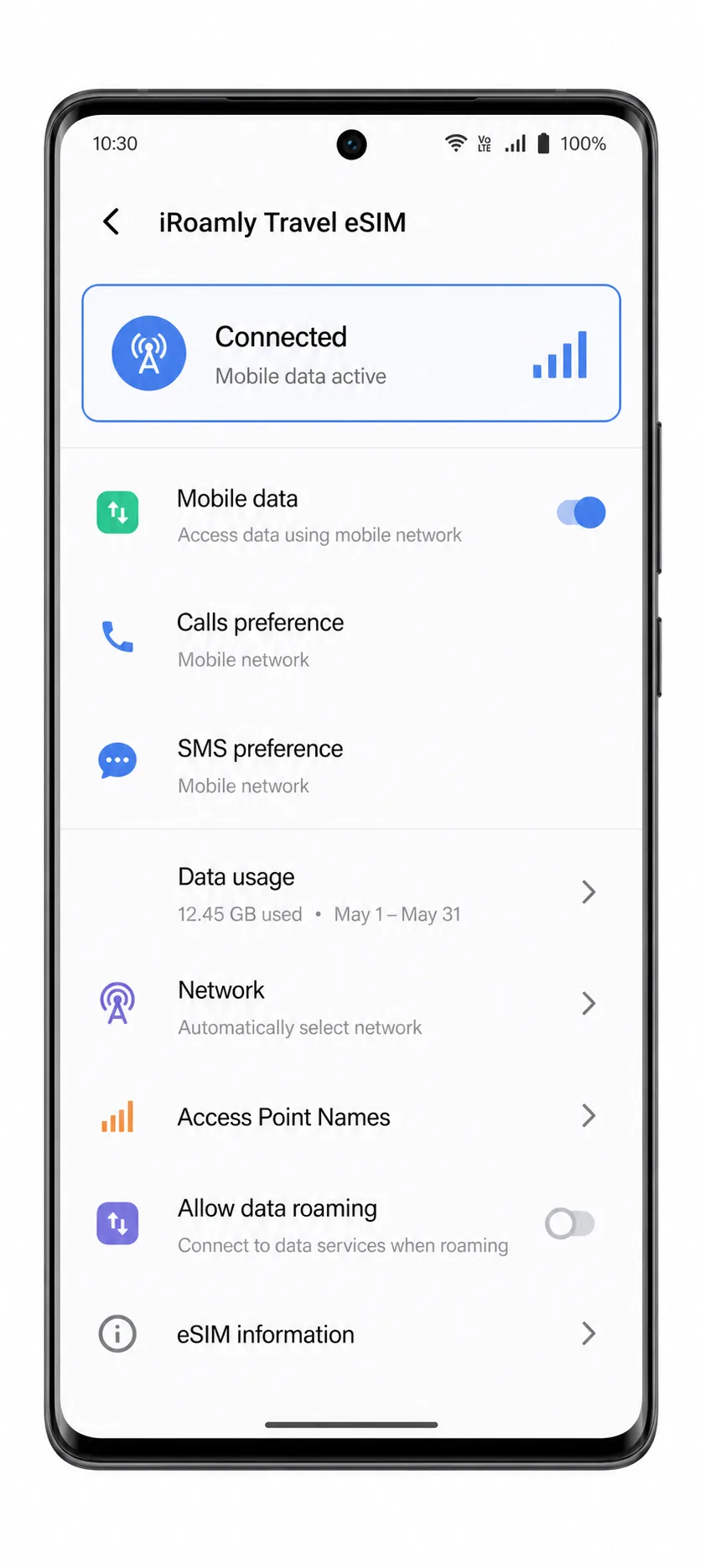
Configurer une eSIM pour les données mobiles
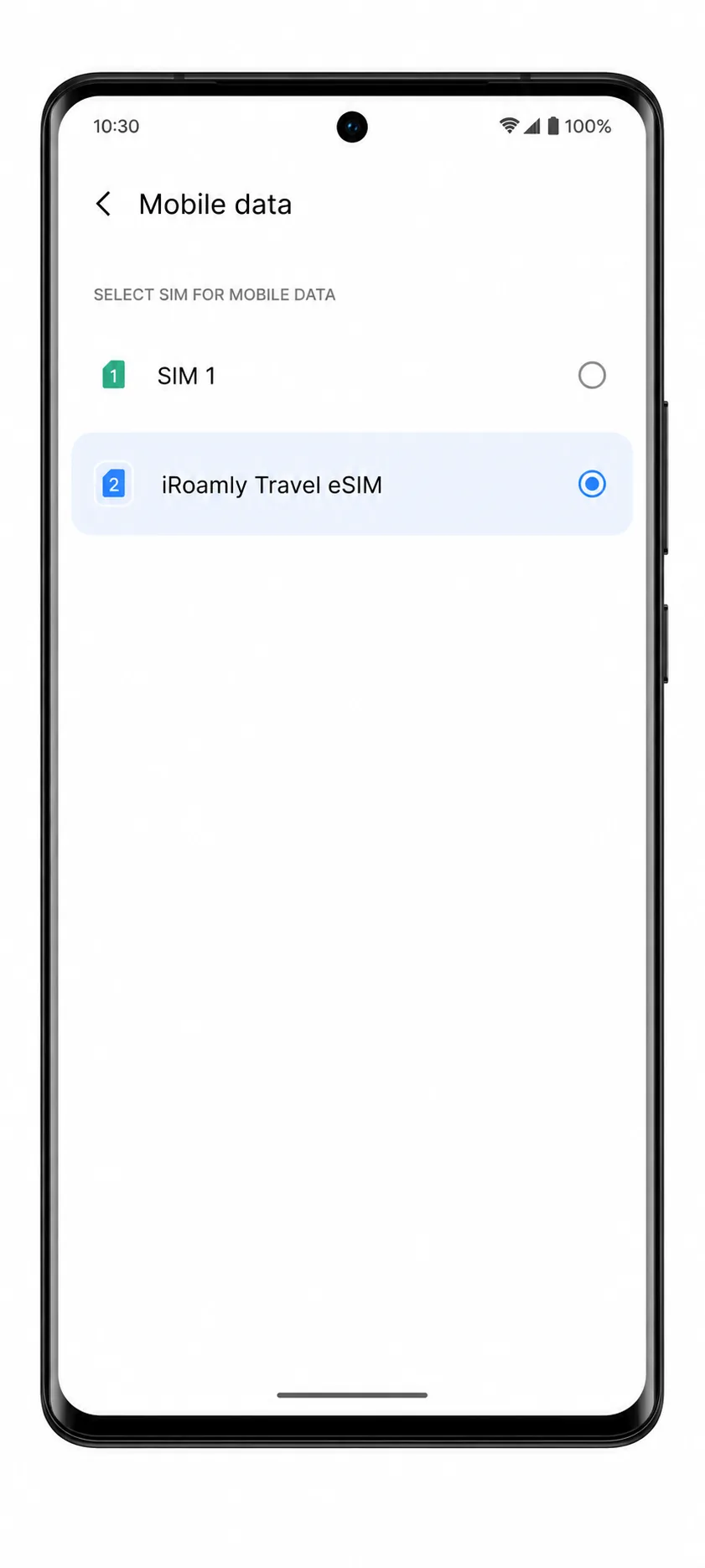
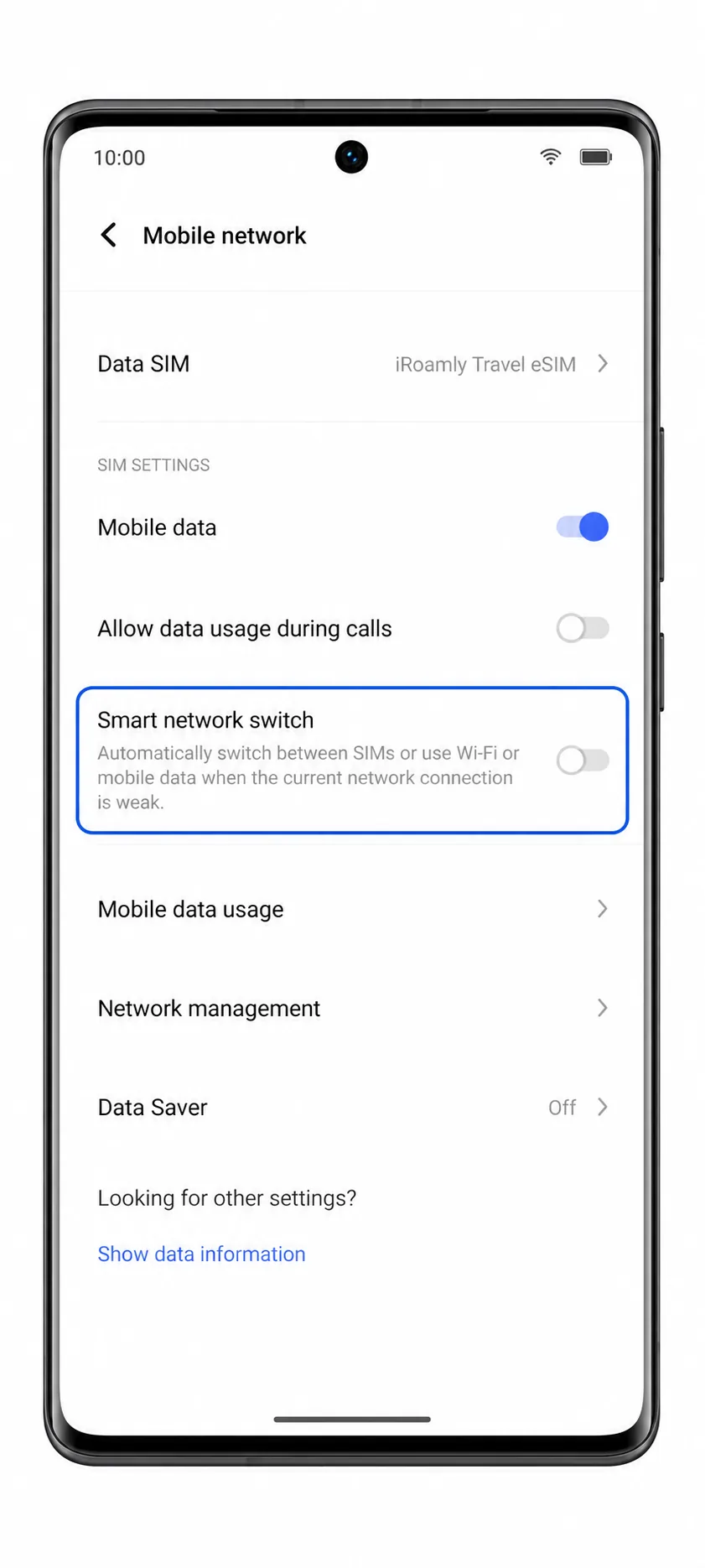
Ouvrez Paramètres > Réseau mobile, puis appuyez sur Données mobiles ou SIM de données. Sélectionnez l'eSIM iRoamly comme ligne à utiliser pour les données mobiles.
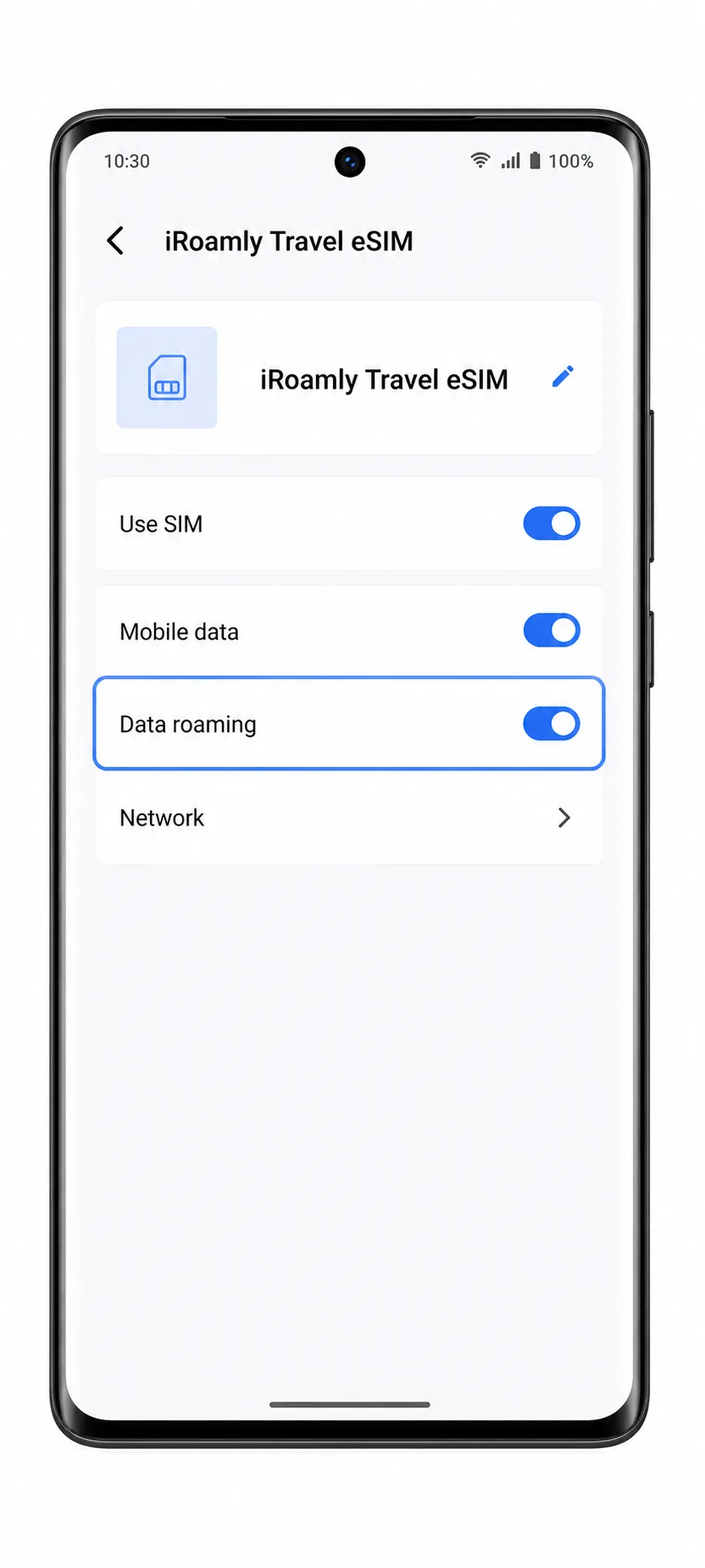
Ouvrez le profil eSIM iRoamly et activez l'itinérance des données si votre forfait iRoamly ou les instructions relatives à votre destination l'exigent. Les eSIM de voyage nécessitent souvent l'activation de l'itinérance pour se connecter aux réseaux partenaires.
Désactivez le basculement automatique des données si votre Vivo X90 Pro propose cette option et que vous souhaitez éviter d'utiliser votre carte SIM principale pour vos données de voyage. Ouvrez ensuite une page web ou une application de cartographie pour tester la connexion de données iRoamly.
Dépannage
L'option Ajouter eSIM est absente : confirmez que votre Vivo X90 Pro est un modèle régional compatible avec l'eSIM. Certaines versions destinées au marché chinois ou spécifiques à certains opérateurs peuvent ne pas prendre en charge l'eSIM, même si le nom du modèle est identique.
Impossible de scanner le code QR : augmentez la luminosité de l'écran affichant le code QR, nettoyez l'objectif de l'appareil photo de votre Vivo et veillez à ce que le code soit entièrement visible dans le cadre de numérisation. Utilisez la saisie manuelle si la numérisation échoue toujours.
Le code QR a déjà été utilisé : ne supprimez pas l'eSIM pour tenter de réessayer plusieurs fois. Contactez le support iRoamly, car de nombreux codes QR eSIM ne sont utilisables qu'une seule fois après le téléchargement du profil.
La saisie manuelle échoue : vérifiez chaque caractère de l'adresse SM-DP+ et du code d'activation. Évitez les espaces inutiles et ne saisissez un code de confirmation que si iRoamly vous en a fourni un.
L'eSIM est installée mais les données ne fonctionnent pas : définissez iRoamly comme ligne de données mobiles, activez l'itinérance des données si nécessaire, vérifiez que vous êtes bien dans une destination couverte par le forfait et redémarrez le téléphone.
Activation en attente : laissez le Wi-Fi activé et patientez quelques minutes. Si le forfait ne s'active qu'une fois connecté à un réseau de destination pris en charge, il est possible qu'il ne s'enregistre pas complètement avant votre arrivée.
Les appels ou les SMS ne fonctionnent pas : votre forfait iRoamly est peut-être limité aux données mobiles. Vérifiez les détails de votre forfait avant de tester les fonctions d'appel ou de messagerie.
Conclusion
Avec votre eSIM iRoamly installée avec succès, votre Vivo X90 Pro est prêt à vous offrir un accès aux données mobiles dès que votre forfait de voyage sera actif dans une destination prise en charge. Une fois connecté, vous pourrez utiliser Internet pour la navigation, la messagerie, vos réservations de voyage, les outils de traduction et autres services quotidiens sans avoir à perdre du temps à configurer votre téléphone après votre arrivée.
Préparer votre connexion de voyage avant votre départ permet de rendre le début de votre séjour beaucoup plus fluide. Grâce à vos données mobiles déjà configurées, vous pouvez vous connecter plus rapidement et vous concentrer sur le plaisir de votre voyage au lieu de vous préoccuper de la configuration du réseau une fois sur place.