
Podczas podróży lub korzystania z danych mobilnych w różnych regionach, eSIM oferuje znacznie prostszy sposób na pozostanie w kontakcie.
Nie trzeba wymieniać fizycznych kart ani nosić ze sobą dodatkowych narzędzi — wszystko można zrobić bezpośrednio w telefonie. Dzięki temu proces konfiguracji jest szybszy i przebiega płynniej.
iPhone 11 Pro obsługuje funkcję eSIM, a dzięki odpowiednim danym aktywacyjnym instalację można przeprowadzić w zaledwie kilka minut.
W kolejnych krokach pokażemy, jak skonfigurować eSIM od iRoamly, aby móc szybko uzyskać połączenie, kiedy tylko będzie to potrzebne.
Przygotowania przed konfiguracją iroamly eSIM
Zanim zaczniesz, upewnij się, że dysponujesz następującymi elementami:
Stabilne połączenie z internetem (Wi-Fi lub sieć komórkowa)
Ważny kod QR eSIM lub dane do ręcznej aktywacji (adres SM-DP+ oraz kod aktywacyjny) dostarczone przez Twojego operatora
Twój iPhone 11 Pro włączony i odblokowany
Urządzenie zaktualizowane do najnowszej wersji systemu iOS (zalecane dla zapewnienia kompatybilności)
Metoda 1: Instalacja eSIM za pomocą kodu QR
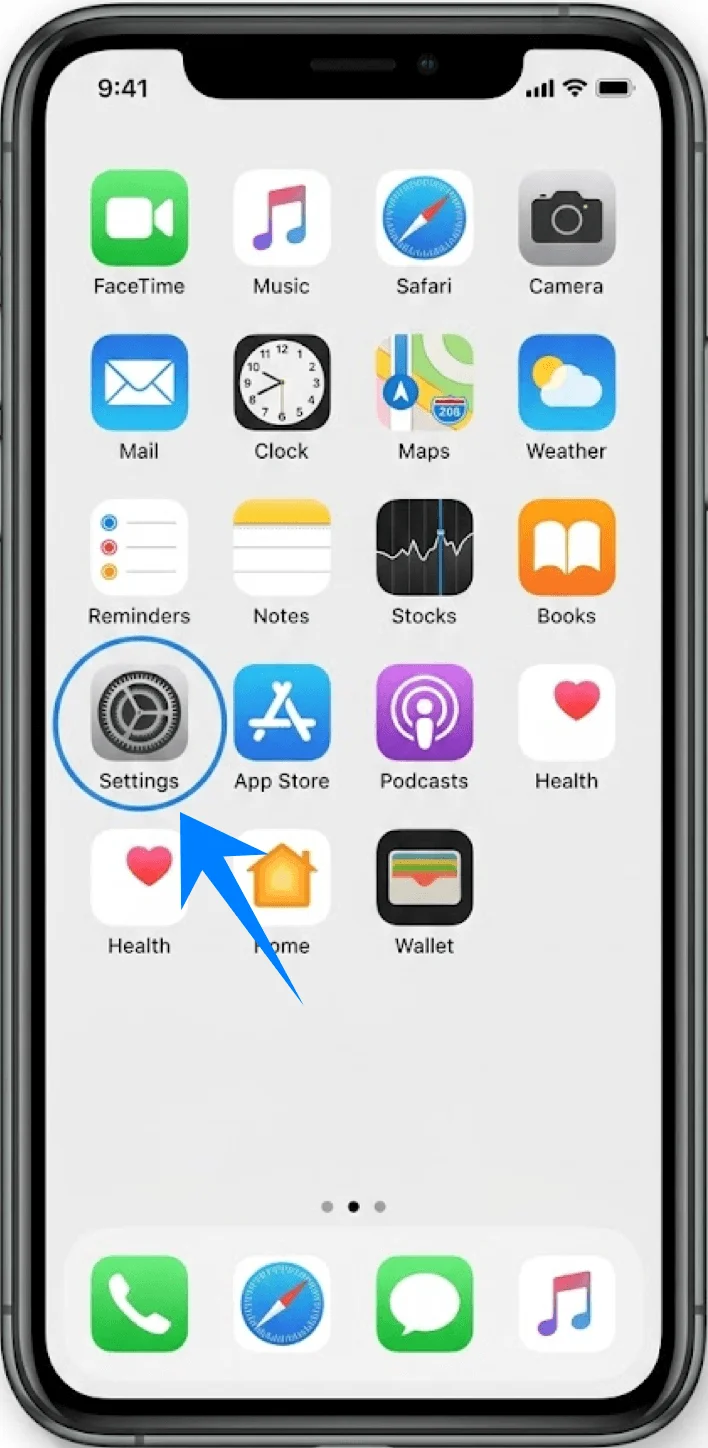
Krok 1: Otwórz Ustawienia
Stuknij ikonę aplikacji „Ustawienia” na ekranie początkowym
Krok 2: Przejdź do ustawień sieci komórkowej
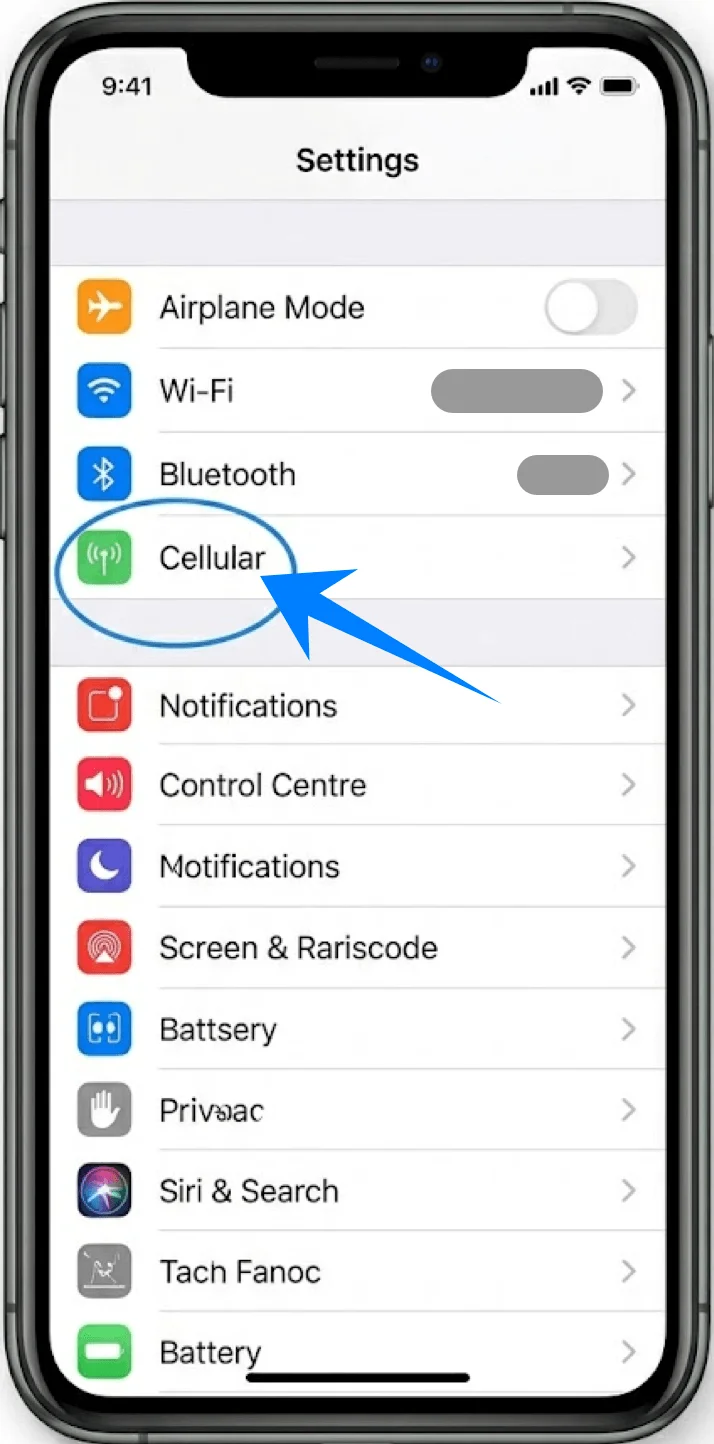
Przewiń ekran w dół i stuknij „Sieć komórkowa” (Na niektórych urządzeniach opcja ta może być widoczna jako “Usługa komórkowa” lub “Dane mobilne”)
Krok 3: Dodaj nowy plan komórkowy
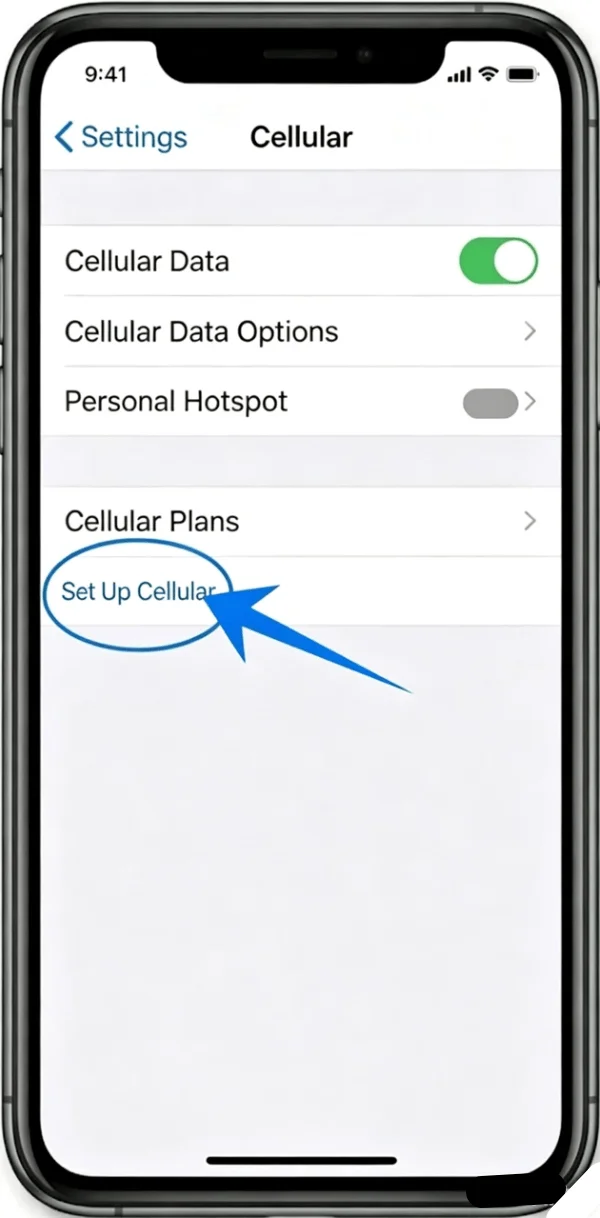
Stuknij „Skonfiguruj sieć komórkową”, jeśli nie masz zainstalowanego żadnego planu, lub stuknij „Dodaj plan komórkowy”, aby dodać nową linię
Krok 4: Rozpocznij skanowanie kodu QR
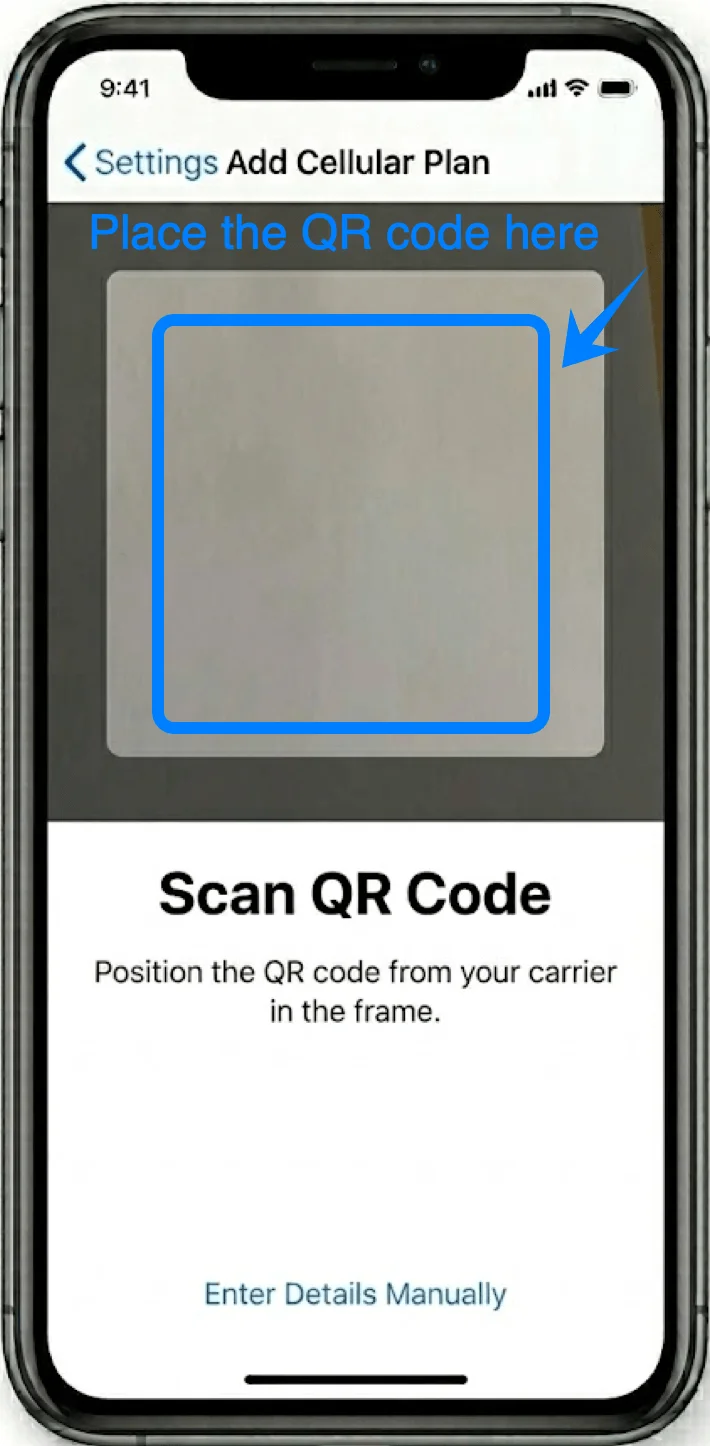
Interfejs aparatu uruchomi się automatycznie w sekcji „Dodaj plan komórkowy”
Ustaw iPhone'a tak, aby kod QR znalazł się wewnątrz ramki aparatu
Krok 5: Potwierdź wykrycie planu
Gdy kod QR zostanie rozpoznany, pojawi się komunikat
Stuknij „Dodaj plan komórkowy”
Krok 6: Etykietowanie planu
Wybierz etykietę (np. Podstawowy, Dodatkowy, Służbowy, Podróż)
Stuknij „Kontynuuj”
Krok 7: Ustaw preferencje domyślnej linii
Wybierz preferowane opcje w następujących sekcjach:
Linia domyślna
iMessage i FaceTime
Dane komórkowe
Po każdym wyborze stuknij „Kontynuuj”
Metoda 2: Instalacja eSIM poprzez ręczne wprowadzanie danych
Krok 1: Otwórz Ustawienia
Stuknij aplikację “Ustawienia”
Krok 2: Przejdź do Sieć komórkowa
Przewiń w dół i stuknij “Sieć komórkowa” (Na niektórych urządzeniach może to być widoczne jako “Usługa komórkowa” lub “Dane komórkowe”)
Krok 3: Dodaj nowy plan sieci komórkowej
Stuknij “Skonfiguruj sieć komórkową”, jeśli nie zainstalowano jeszcze żadnego planu, lub stuknij “Dodaj plan sieci komórkowej”, aby dodać nową linię
Krok 4: Wybierz wprowadzanie ręczne
Stuknij “Wprowadź szczegóły ręcznie” na dole ekranu
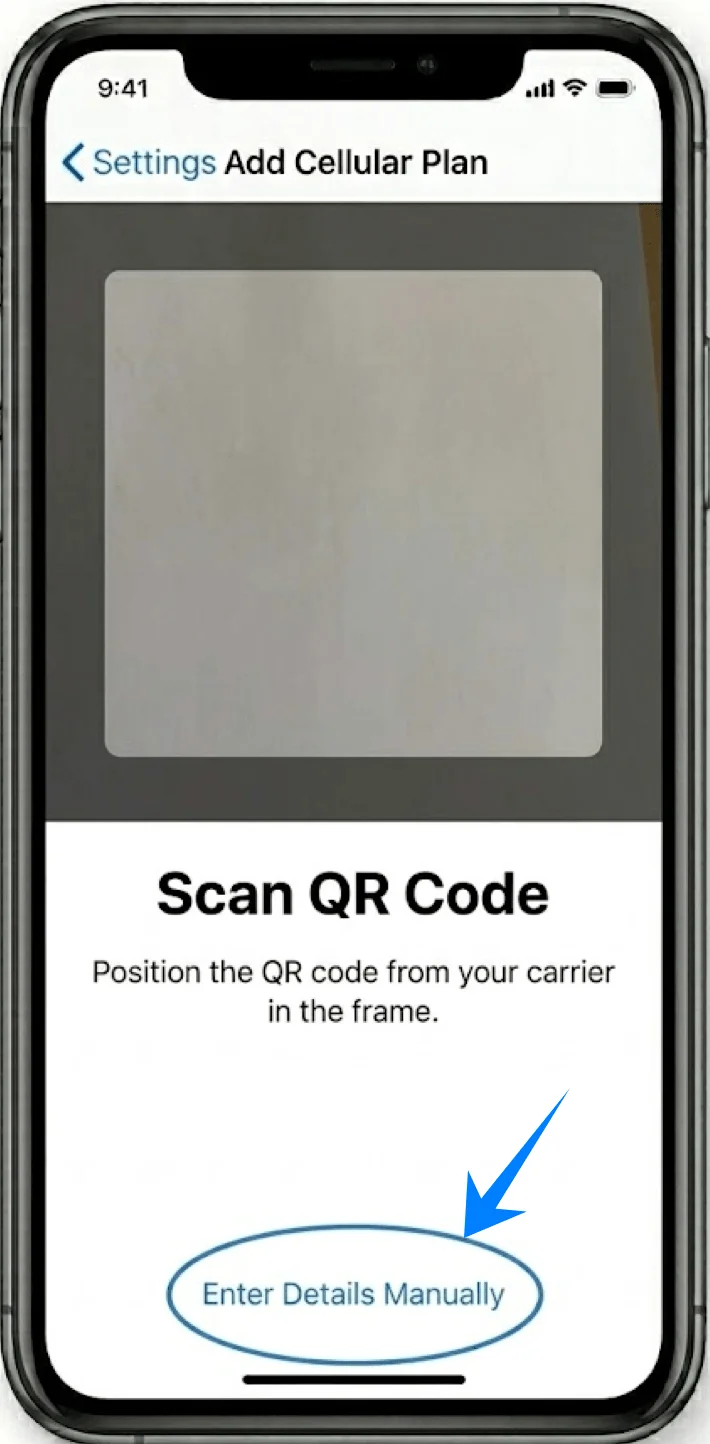
Krok 5: Wprowadź informacje aktywacyjne
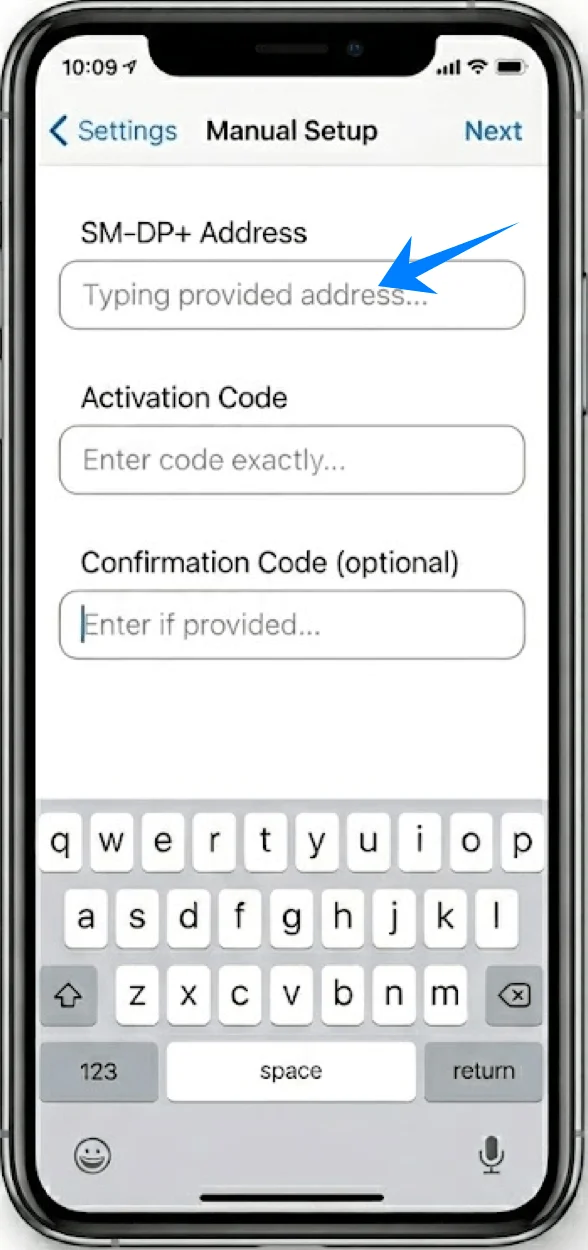
W polu “Adres SM-DP+” wpisz adres dostarczony przez operatora
W polu “Kod aktywacyjny” wprowadź kod dokładnie w takiej formie, w jakiej został dostarczony
Jeśli pojawi się monit, wprowadź Kod potwierdzenia
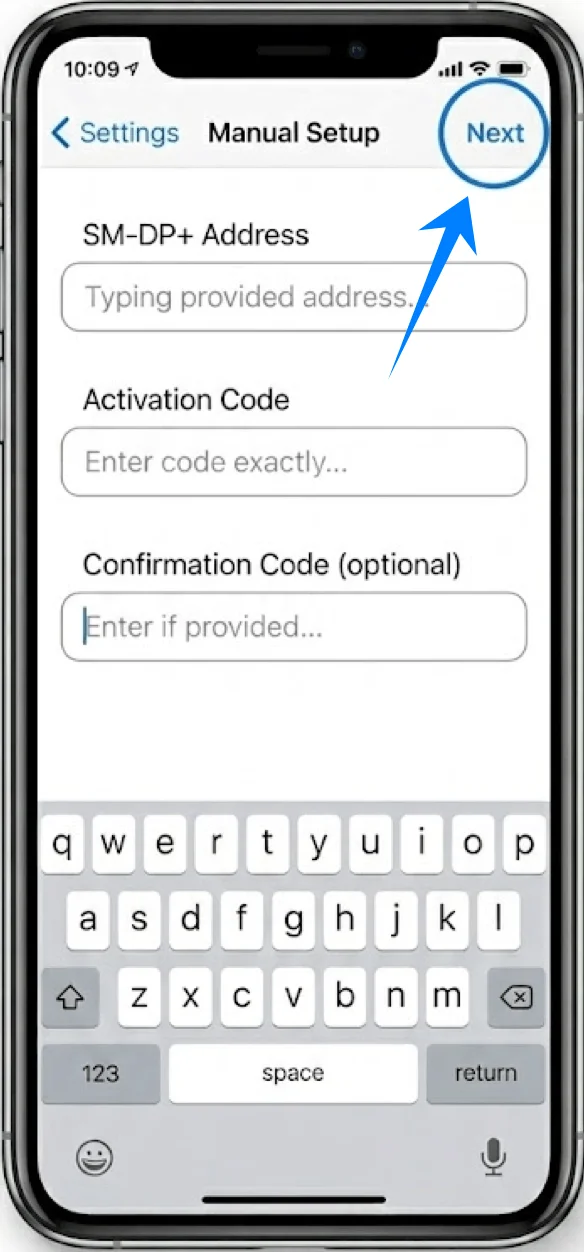
Stuknij “Dalej”
Krok 6: Zakończ konfigurację planu
Stuknij “Dodaj plan sieci komórkowej”, gdy plan zostanie rozpoznany
Krok 7: Etykietowanie planu
Przypisz etykietę (np. Podstawowy, Biznesowy)
Stuknij “Kontynuuj”
Krok 8: Skonfiguruj preferencje linii
Wybierz preferencje dla:
Linia domyślna
Dane komórkowe
iMessage i FaceTime
Po każdym wyborze stuknij “Kontynuuj”
Jak potwierdzić poprawną instalację eSIM
Krok 1: Otwórz Ustawienia
Stuknij „Ustawienia”
Krok 2: Sprawdź plany komórkowe
Stuknij „Sieć komórkowa” (Na niektórych urządzeniach może to być widoczne jako “Usługa mobilna” lub “Dane mobilne”)
Krok 3: Sprawdź obecność planu
W sekcji „Plany komórkowe” sprawdź, czy Twój nowy eSIM widnieje na liście z przypisaną etykietą
Krok 4: Sprawdź status sygnału
Spójrz na prawy górny róg ekranu
Upewnij się, że ikona zasięgu jest widoczna dla nowej linii
Krok 5: Przetestuj łączność
Wykonaj połączenie telefoniczne lub włącz Dane komórkowe dla nowego planu:
Przejdź do Ustawienia > Sieć komórkowa (Na niektórych urządzeniach może to być widoczne jako “Usługa mobilna” lub “Dane mobilne”)> Dane komórkowe
Wybierz nowo dodany plan
Uwaga: Niektóre plany eSIM mogą nie obejmować obsługi połączeń głosowych, więc ta funkcja może nie być dostępna w zależności od wybranego planu.
Podsumowanie
Po wykonaniu powyższych kroków, Twoja iRoamly eSIM powinna zostać pomyślnie zainstalowana i być gotowa do użycia. To cyfrowe rozwiązanie pozwala na bardziej efektywne zarządzanie łącznością oraz łatwe przełączanie się między różnymi scenariuszami użytkowania.
Niezależnie od tego, czy korzystasz z niej na co dzień, czy tylko tymczasowo, wiedza na temat konfiguracji eSIM sprawi, że korzystanie z telefonu będzie płynniejsze i bardziej elastyczne. Jeśli w przyszłości zajdzie potrzeba dodania kolejnej eSIM, możesz postępować w podobny sposób.