
Niezależnie od tego, czy wyjeżdżasz za granicę, wybierasz się w krótką podróż służbową, czy po prostu potrzebujesz przełączać się między różnymi planami taryfowymi, eSIM stanowi znacznie wygodniejsze rozwiązanie.
Konfigurację możesz zakończyć w zaledwie kilka minut — bez czekania na dostawę i konieczności wymiany fizycznej karty. Wszystko odbywa się bezpośrednio na telefonie, co czyni to rozwiązanie idealnym w sytuacjach, gdy potrzebujesz natychmiastowej łączności.
Ten poradnik koncentruje się na tym, jak poprawnie zainstalować i aktywować iRoamly eSIM na Twoim iPhone 11, z łatwością przeprowadzając Cię przez każdy krok.
Przygotowania przed konfiguracją eSIM iRoamly
Zanim zaczniesz, upewnij się, że posiadasz:
Stabilne połączenie z internetem (Wi-Fi lub sieć komórkowa)
Ważny kod QR eSIM lub dane do ręcznej aktywacji (adres SM-DP+ oraz kod aktywacyjny) dostarczone przez operatora
Twój iPhone 11 włączony i odblokowany
Urządzenie zaktualizowane do najnowszej wersji systemu iOS (zalecane w celu zapewnienia pełnej kompatybilności)
Metoda 1: Instalacja eSIM przy użyciu kodu QR
Krok 1: Otwórz ustawienia sieci komórkowej
Stuknij Ustawienia
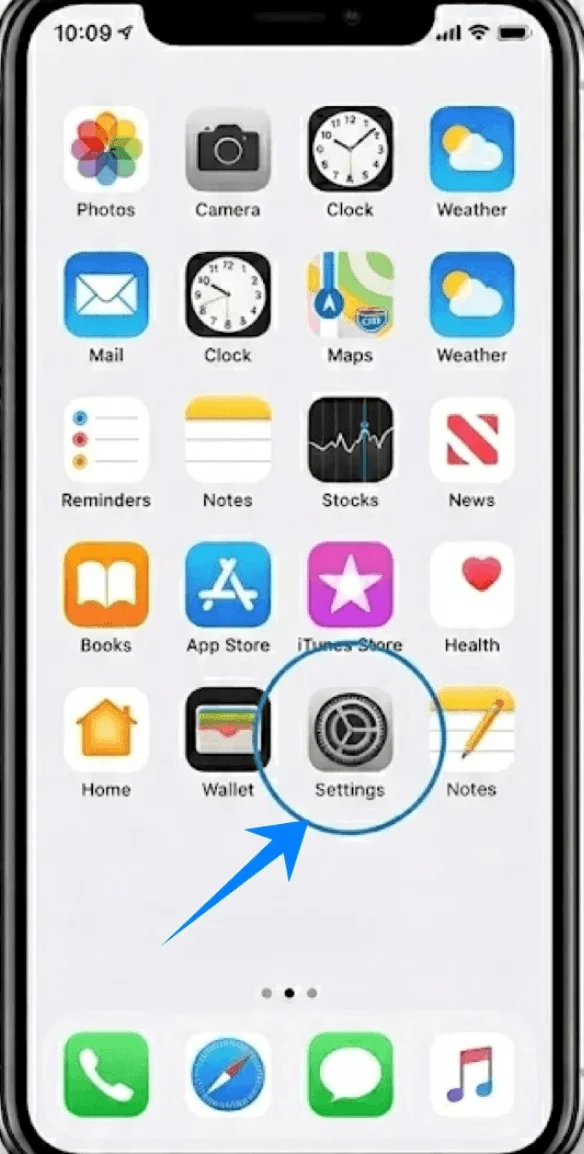
Przewiń w dół i stuknij Sieć komórkowa (Na niektórych urządzeniach opcja ta może być wyświetlana jako “Usługa komórkowa” lub “Dane komórkowe”)
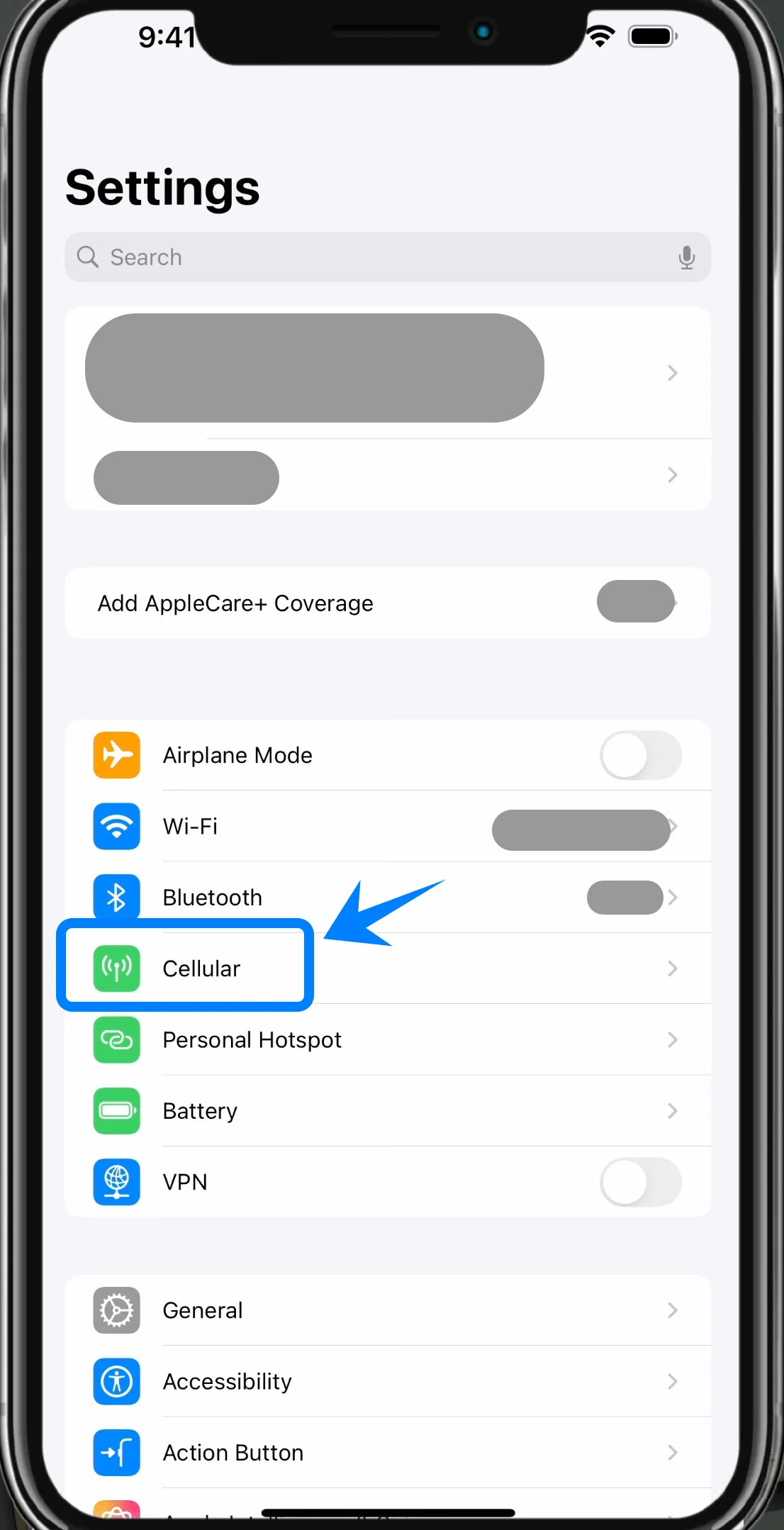
Krok 2: Dodaj nowy plan komórkowy
Stuknij Dodaj eSIM, jeśli masz już aktywny plan, lub Skonfiguruj sieć komórkową, jeśli jest to Twój pierwszy plan
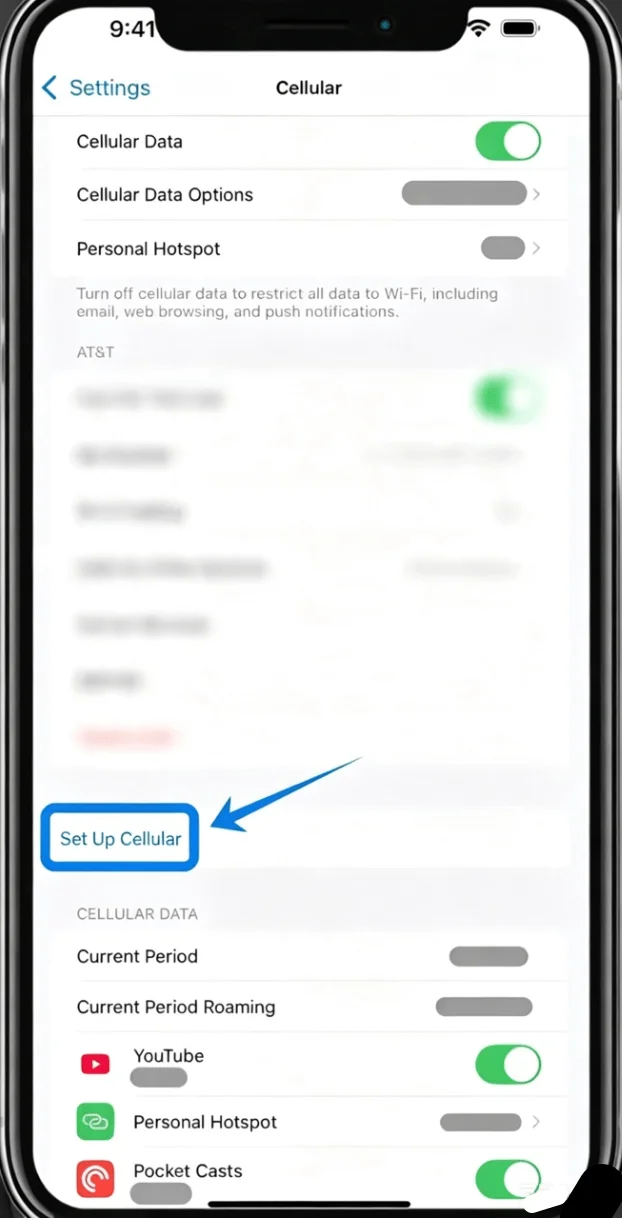
Krok 3: Rozpocznij skanowanie kodu QR
Interfejs aparatu otworzy się automatycznie
Ustaw iPhone’a tak, aby kod QR znalazł się w środku ramki
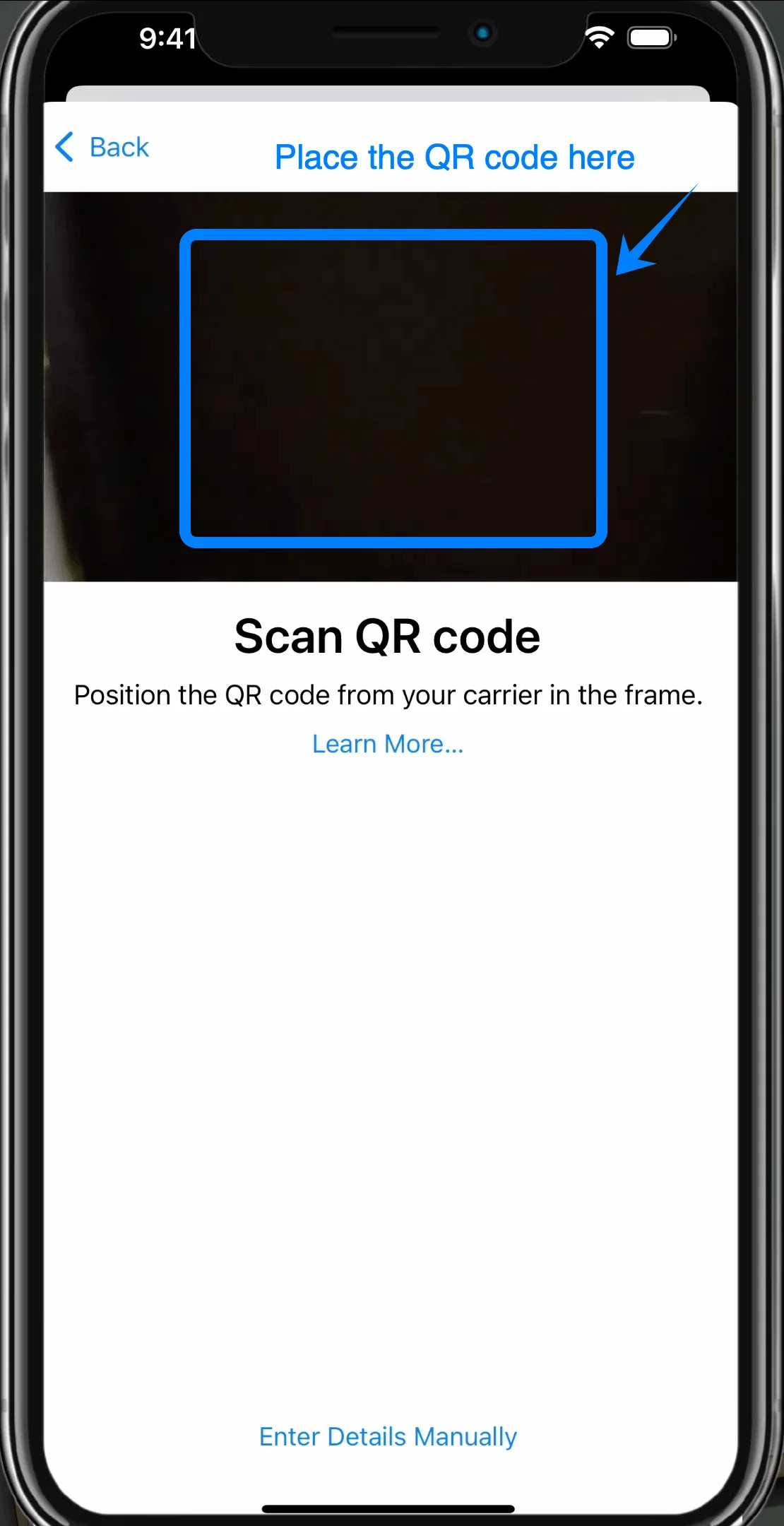
Krok 4: Potwierdź wykrycie planu
Po rozpoznaniu kodu QR pojawi się stosowny komunikat
Stuknij Dodaj plan komórkowy
Krok 5: Potwierdź aktywację
Stuknij Dalej, gdy pojawi się monit o aktywację eSIM
Poczekaj, aż iPhone nawiąże połączenie z operatorem
Krok 6: Etykietowanie planu
Wybierz etykietę (np. Podstawowy, Dodatkowy, Służbowy lub Podróż)
Stuknij Dalej
Krok 7: Skonfiguruj linię domyślną (jeśli pojawi się monit)
Wybierz, której linii używać do:
Linia domyślna
iMessage i FaceTime
Dane komórkowe
Po dokonaniu wyboru każdej z opcji stuknij Dalej
Metoda 2: Instalacja eSIM poprzez wprowadzanie ręczne
Krok 1: Otwórz ustawienia sieci komórkowej
Stuknij Ustawienia
Stuknij Sieć komórkowa (Na niektórych urządzeniach może to widnieć jako “Usługa komórkowa” lub “Dane komórkowe”)
Krok 2: Dodaj nowy plan komórkowy
Stuknij Dodaj eSIM, jeśli masz już plan komórkowy, lub stuknij Skonfiguruj sieć komórkową, jeśli jest to Twój pierwszy plan
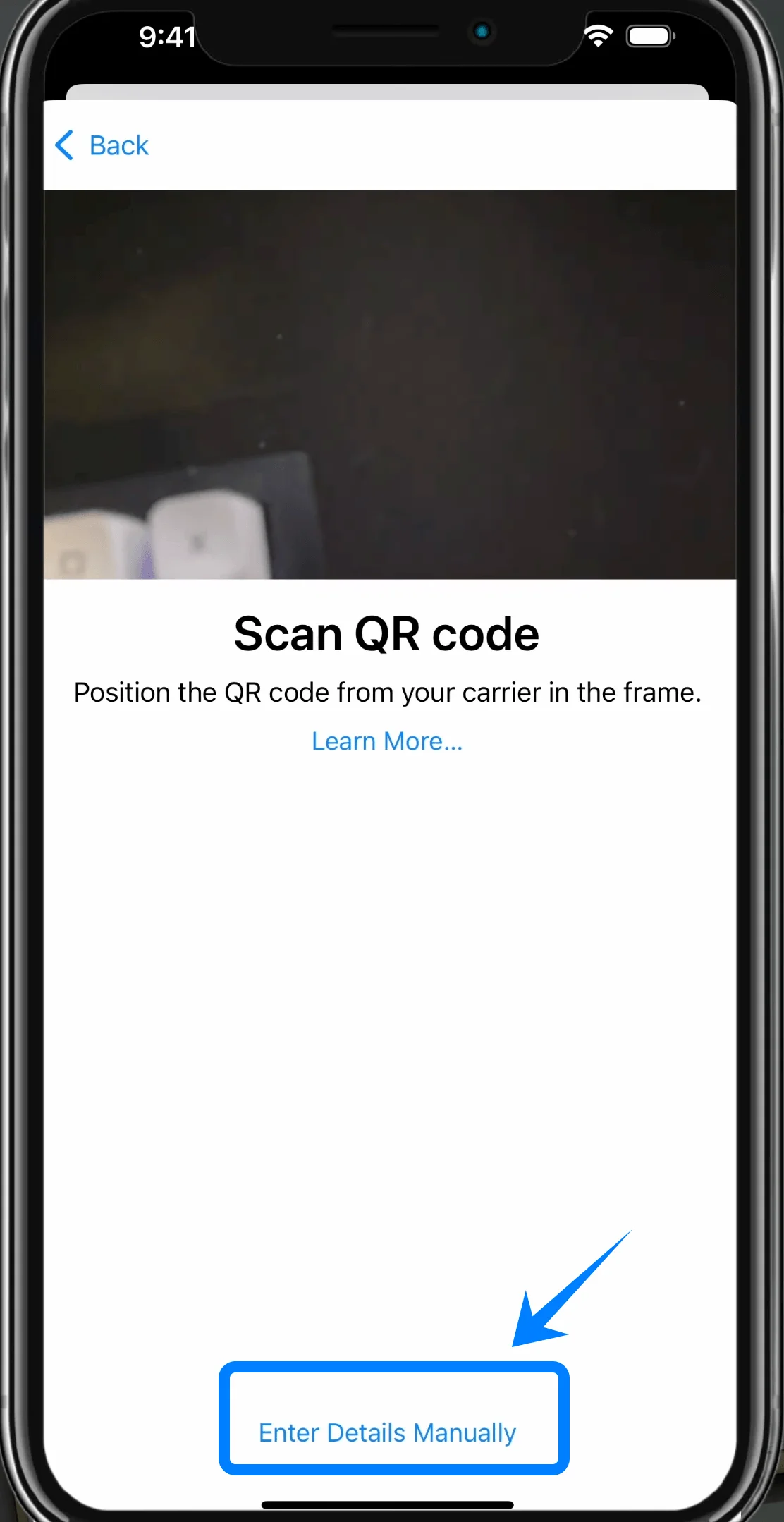
Krok 3: Wybierz wprowadzanie ręczne
Na dole ekranu stuknij Wprowadź szczegóły ręcznie
Krok 4: Wprowadź szczegóły aktywacji eSIM
W polu Adres SM-DP+ wprowadź adres dostarczony przez operatora
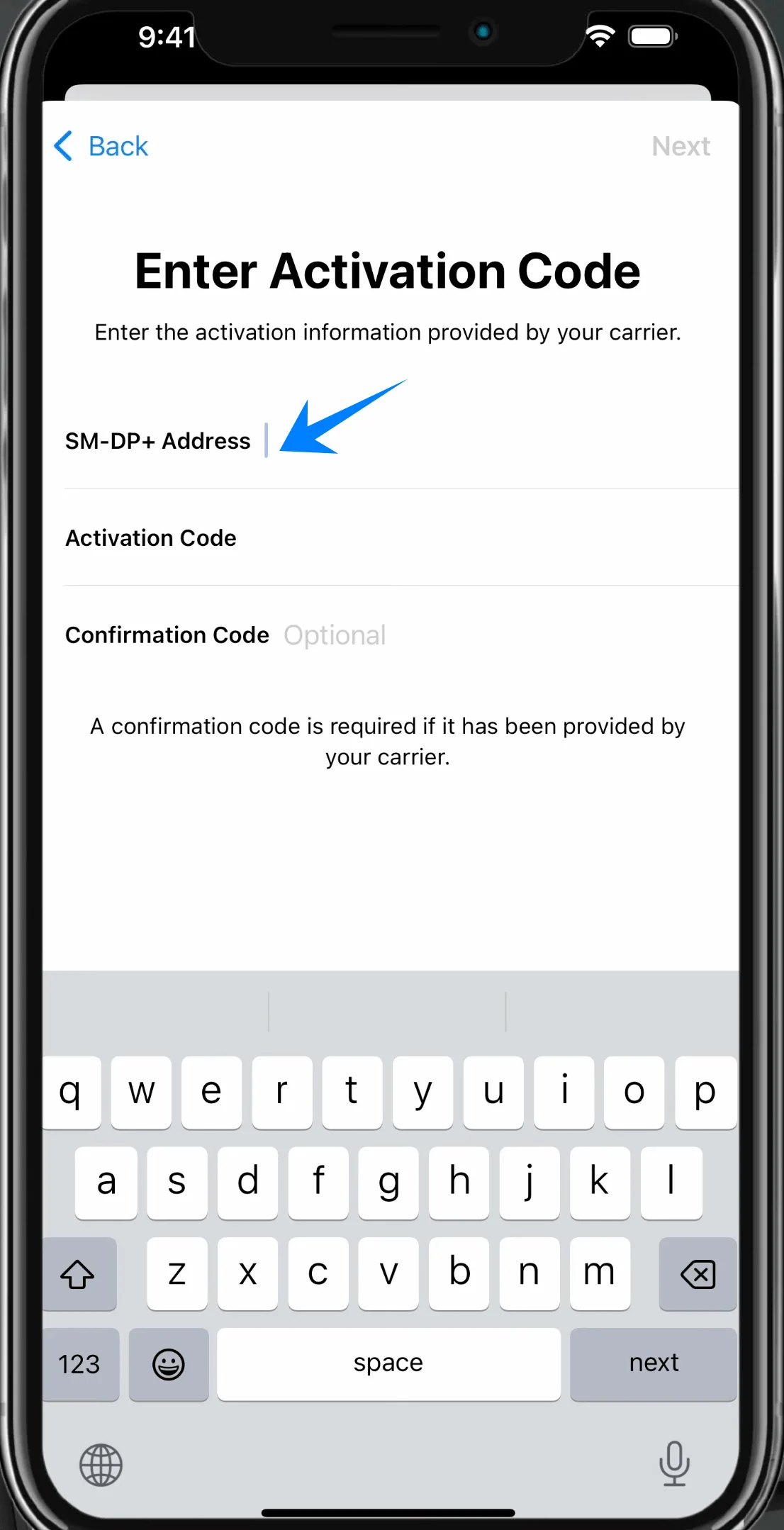
W polu Kod aktywacyjny wprowadź kod aktywacyjny
Jeśli jest wymagany, wprowadź Kod potwierdzenia
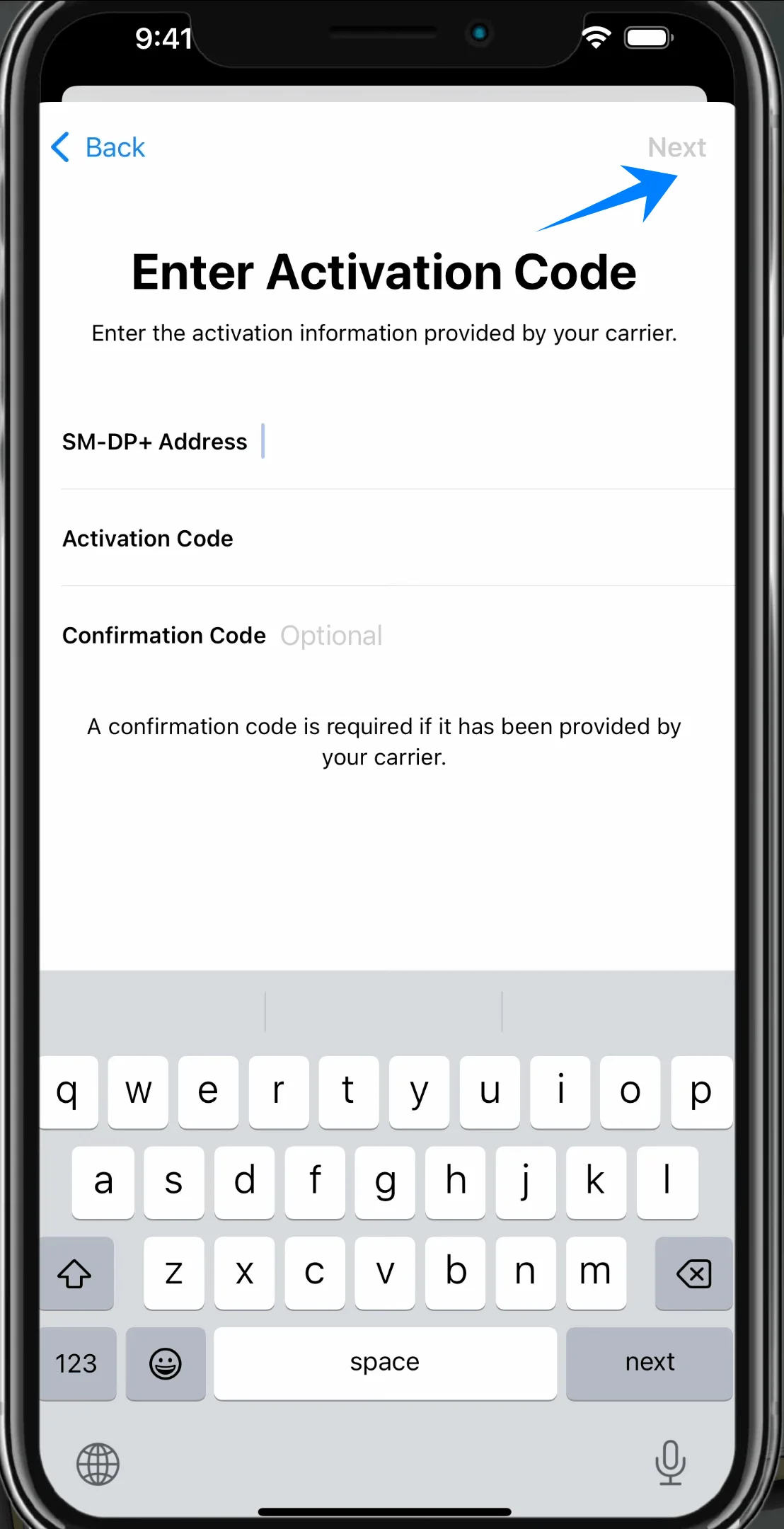
Po wypełnieniu wszystkich pól stuknij Dalej (w prawym górnym rogu)
Krok 5: Dodaj plan komórkowy
Gdy plan zostanie wykryty, stuknij Dodaj plan komórkowy
Krok 6: Etykietowanie planu
Przypisz etykietę (np. Osobisty, Służbowy)
Stuknij Kontynuuj
Krok 7: Skonfiguruj linię domyślną
Wybierz preferencje dla:
Linia domyślna
iMessage i FaceTime
Dane komórkowe
Po dokonaniu każdego wyboru stuknij Kontynuuj
Jak potwierdzić poprawną instalację eSIM
Sprawdź w Ustawieniach
Przejdź do Ustawienia → Sieć komórkowa (Na niektórych urządzeniach może to widnieć jako “Usługa komórkowa” lub “Dane komórkowe”)
Upewnij się, że nowy plan jest widoczny w sekcji Plany komórkowe
Sprawdź status sygnału
Spójrz na prawy górny róg ekranu
Upewnij się, że ikona zasięgu dla nowej linii jest widoczna
Zweryfikuj etykiety linii
W Ustawienia → Sieć komórkowa (Na niektórych urządzeniach może to widnieć jako “Usługa komórkowa” lub “Dane komórkowe”) sprawdź, czy przypisana etykieta jest wyświetlana
Przetestuj łączność
Wykonaj połączenie lub wyślij wiadomość, korzystając z nowej linii
Uwaga: Niektóre plany eSIM nie obsługują połączeń głosowych, więc ta funkcja może nie być dostępna w zależności od wybranego planu.
Alternatywnie, sprawdź ustawienia danych:
Przejdź do Ustawienia → Sieć komórkowa (Na niektórych urządzeniach może to widnieć jako “Usługa komórkowa” lub “Dane komórkowe”) → Dane komórkowe
Wybierz nowy plan i sprawdź, czy masz dostęp do internetu
Podsumowanie
Konfiguracja eSIM na telefonie iPhone 11 została zaprojektowana tak, aby była szybka i nieskomplikowana. Bez konieczności używania fizycznej karty SIM, cały proces można przeprowadzić w zaledwie kilka minut w ustawieniach urządzenia.
Po aktywacji, Twój iRoamly eSIM jest od razu gotowy do użycia, co czyni go praktycznym rozwiązaniem dla użytkowników, którzy cenią sobie szybkość, wygodę oraz minimalny wysiłek związany z konfiguracją.