
Posiadanie niezawodnego połączenia mobilnego jest niezbędne, a sposób, w jaki uzyskujemy do niego dostęp, staje się coraz bardziej uproszczony.
Technologia eSIM umożliwia użytkownikom cyfrową konfigurację planu mobilnego, całkowicie eliminując konieczność stosowania fizycznych kart SIM.
Dzięki temu proces ten jest szybszy i wygodniejszy, szczególnie w przypadku urządzeń takich jak iPhone 12 Pro, które w pełni obsługują funkcjonalność eSIM.
W poniższych sekcjach przeprowadzimy Cię krok po kroku przez proces instalacji i aktywacji Twojego eSIM iRoamly.
Przygotowania przed konfiguracją eSIM iRoamly
Zanim zaczniesz, upewnij się, że dysponujesz następującymi elementami:
Stabilne połączenie z Internetem (Wi-Fi lub komórkowe)
Ważny kod QR eSIM lub dane do ręcznej aktywacji (adres SM-DP+ oraz kod aktywacyjny) dostarczone przez operatora
Twój iPhone 12 Pro, który jest włączony i odblokowany
Urządzenie zaktualizowane do najnowszej wersji systemu iOS (zalecane dla zapewnienia pełnej kompatybilności)
Metoda 1: Instalacja eSIM przy użyciu kodu QR
Krok 1: Otwórz ustawienia sieci komórkowej
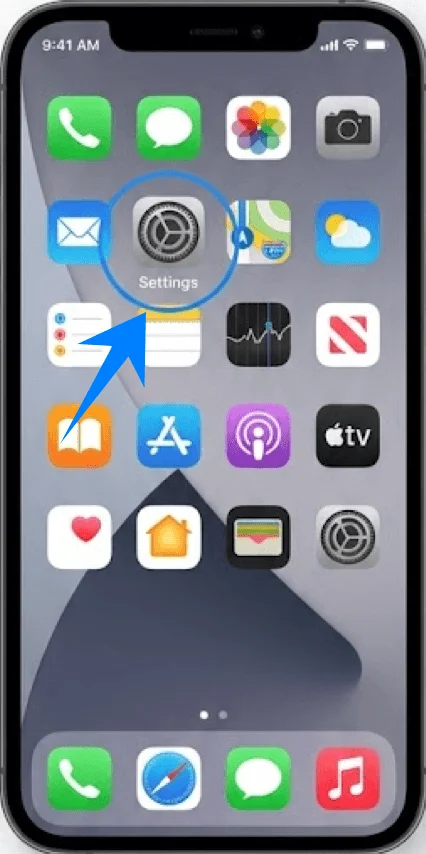
Stuknij Ustawienia.
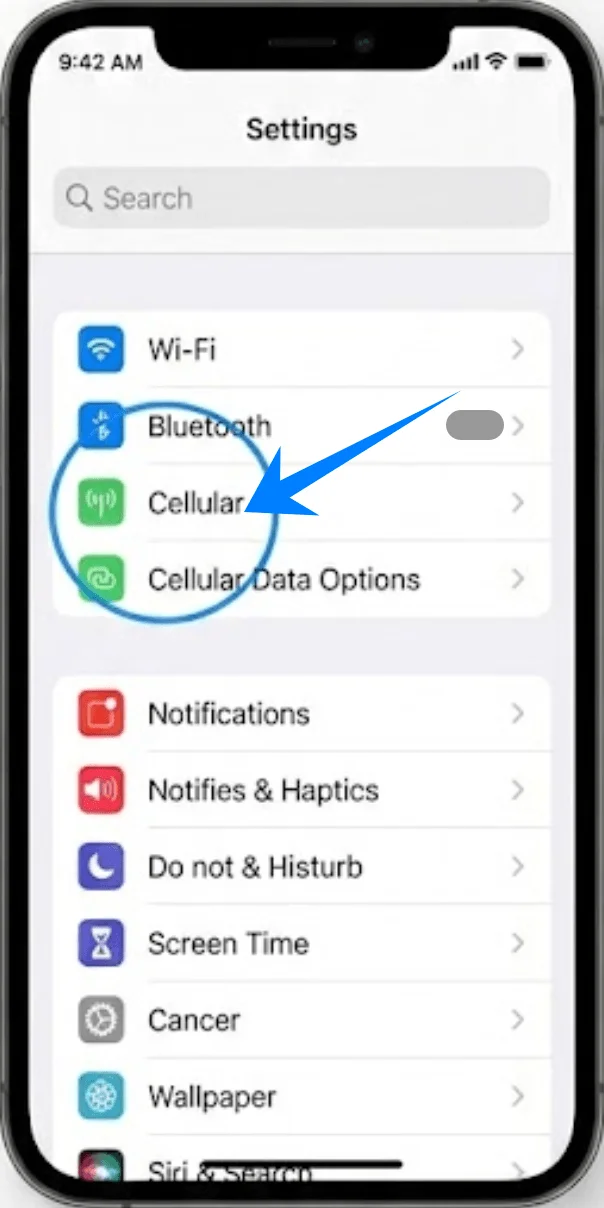
Przewiń w dół i stuknij Sieć komórkowa (Na niektórych urządzeniach opcja ta może być wyświetlana jako “Usługi sieci komórkowej” lub “Dane mobilne”).
Krok 2: Dodaj plan eSIM
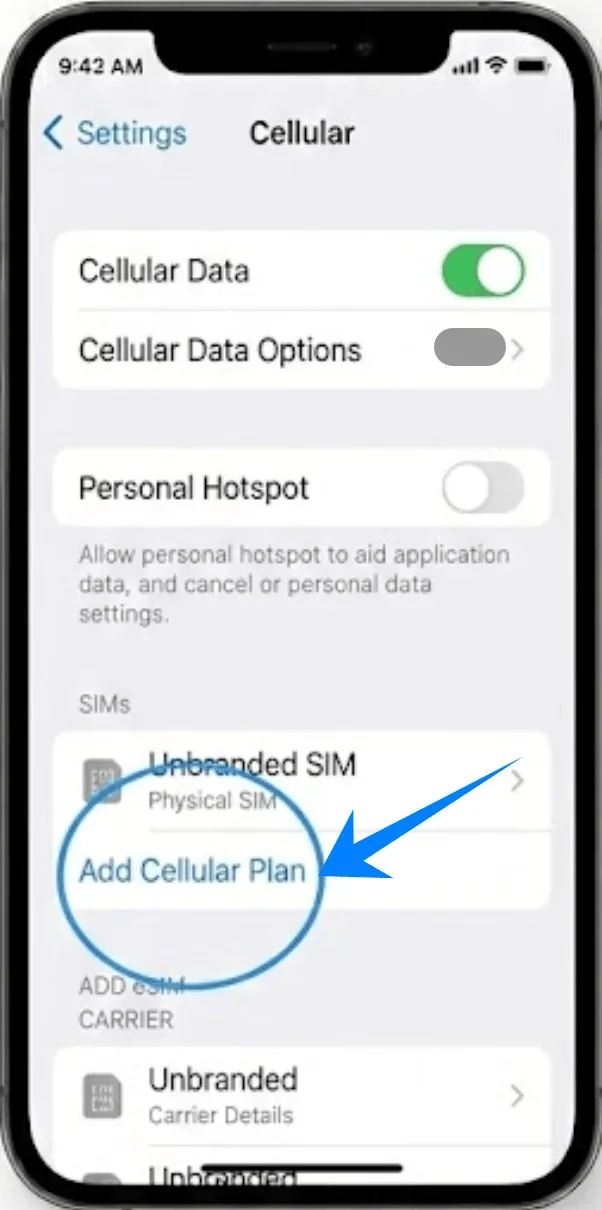
Stuknij Skonfiguruj sieć komórkową, jeśli nie masz jeszcze zainstalowanego żadnego planu, lub stuknij Dodaj plan komórkowy, aby dodać nową linię.
Krok 3: Zeskanuj kod QR
Skieruj aparat iPhone'a na kod QR otrzymany od operatora.
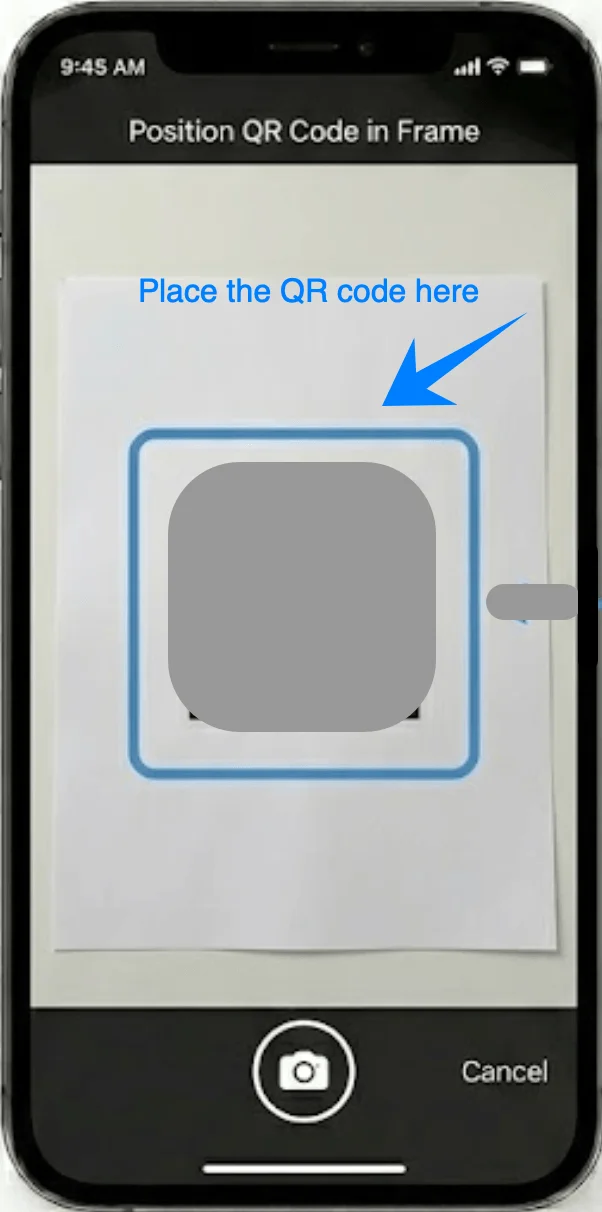
Poczekaj, aż urządzenie automatycznie rozpozna kod.
Krok 4: Potwierdź dodanie planu
Gdy pojawi się monit, stuknij Dodaj plan komórkowy na dole ekranu.
Krok 5: Nadaj etykietę planowi
Wybierz etykietę (np. Podstawowy, Dodatkowy, Praca lub Podróż).
Stuknij Kontynuuj.
Krok 6: Ustaw preferencje linii domyślnej
Wybierz linię, która ma być używana jako domyślna dla:
Połączeń głosowych
iMessage i FaceTime
Danych komórkowych
Po każdym wyborze stuknij Kontynuuj.
Metoda 2: Instalacja eSIM poprzez ręczne wprowadzanie danych
Krok 1: Otwórz ustawienia sieci komórkowej
Stuknij Ustawienia.
Przewiń ekran w dół i stuknij Sieć komórkowa (Na niektórych urządzeniach może to być widoczne jako “Usługa komórkowa” lub “Dane mobilne”).
Krok 2: Rozpocznij ręczne wprowadzanie danych
Stuknij Skonfiguruj sieć komórkową, jeśli nie masz jeszcze zainstalowanego planu, lub stuknij Dodaj plan komórkowy, aby dodać nową linię.
Stuknij Wprowadź szczegóły ręcznie na dole ekranu.
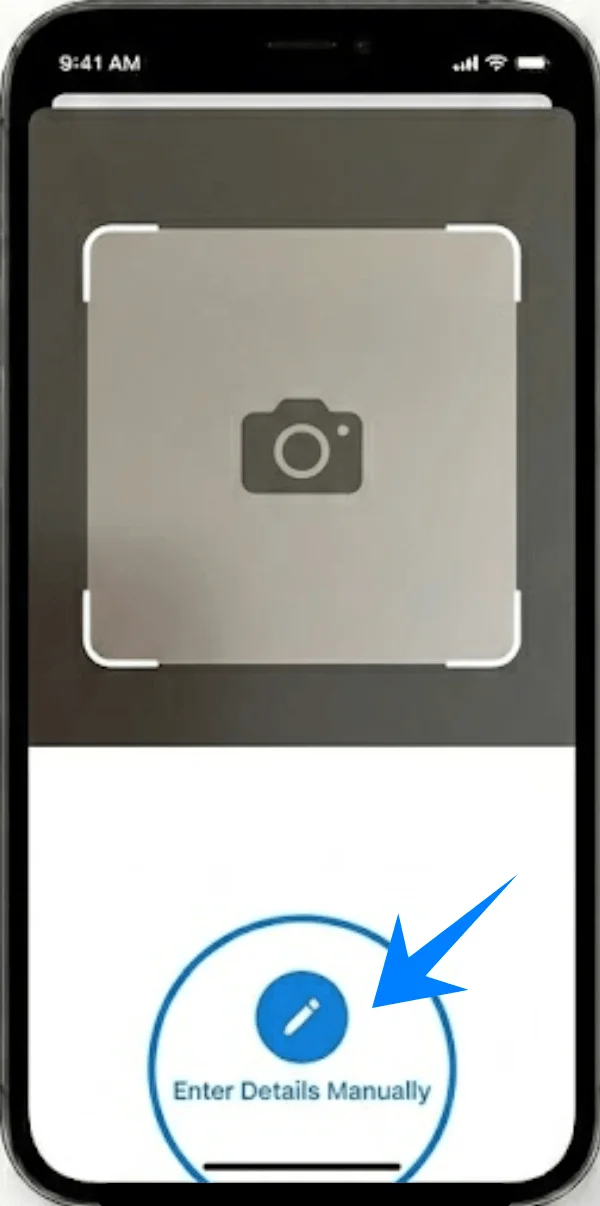
Krok 3: Wprowadź dane od operatora
W polu Adres SM-DP+ wpisz adres otrzymany od operatora.
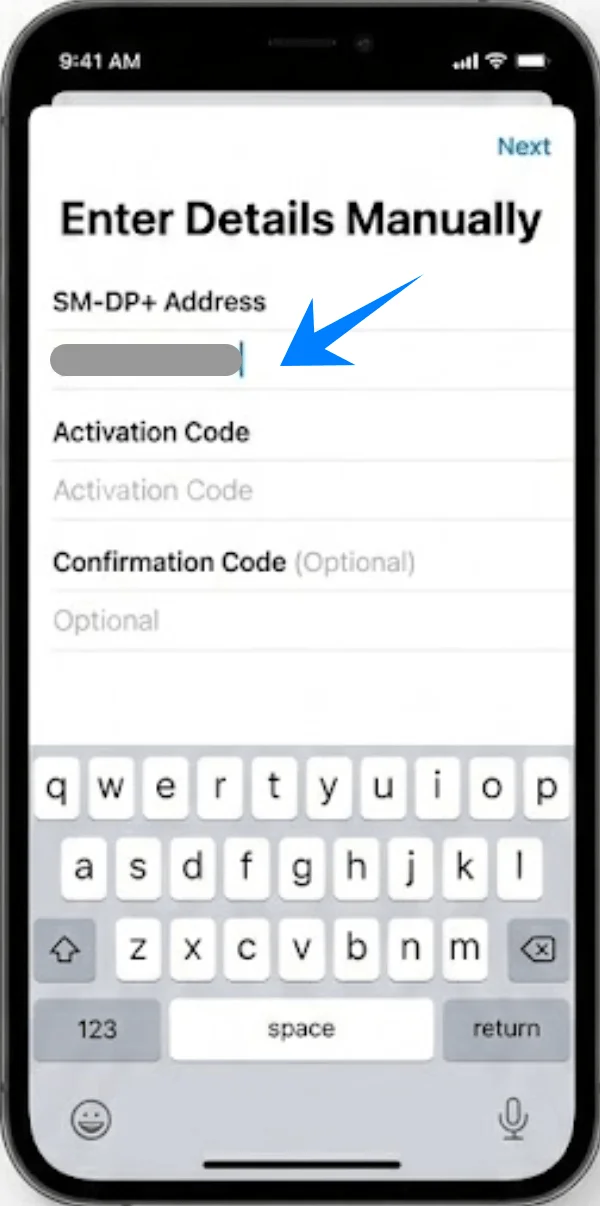
W polu Kod aktywacyjny wpisz kod dokładnie w takiej formie, w jakiej został dostarczony.
Jeśli jest to wymagane, wpisz Kod potwierdzenia (pole opcjonalne, zależne od operatora).
Krok 4: Aktywuj eSIM
Stuknij Dalej (w prawym górnym rogu).
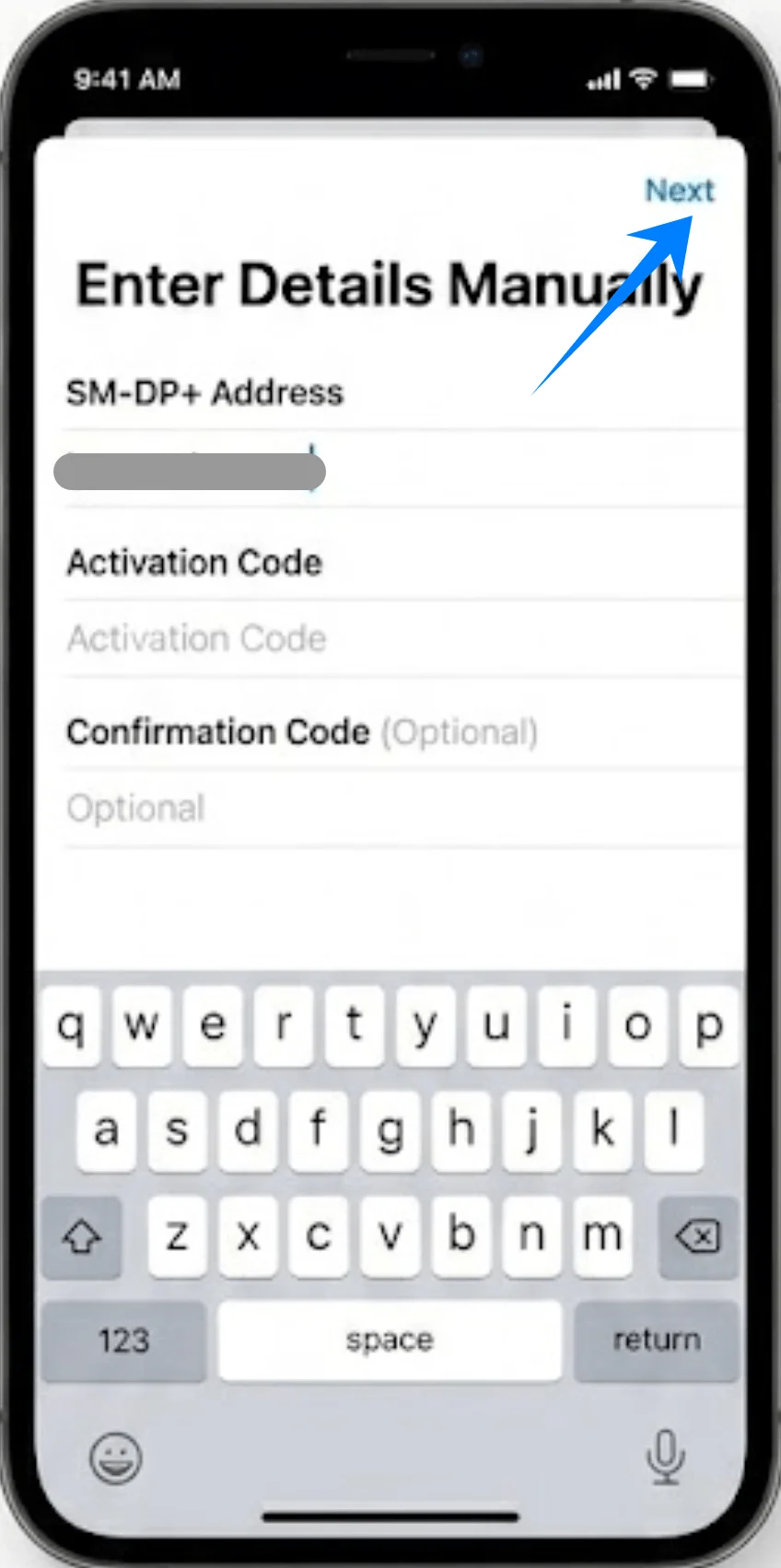
Poczekaj, aż iPhone zweryfikuje i aktywuje plan.
Krok 5: Potwierdź dodanie planu
Gdy pojawi się monit, stuknij Dodaj plan komórkowy.
Krok 6: Etykieta i konfiguracja
Wybierz etykietę (np. Podstawowy, Dodatkowy, Podróż).
Skonfiguruj domyślne ustawienia linii dla połączeń, wiadomości i danych.
Stuknij Kontynuuj, aby zakończyć konfigurację.
Jak potwierdzić pomyślną instalację eSIM
Krok 1: Sprawdź plany komórkowe
Otwórz Ustawienia.
Stuknij Sieć komórkowa (Na niektórych urządzeniach może to być widoczne jako “Usługi sieci komórkowej” lub “Dane mobilne”).
Sprawdź, czy Twój nowy plan widnieje w sekcji Plany komórkowe.
Krok 2: Sprawdź status sygnału
Spójrz na prawy górny róg ekranu.
Upewnij się, że ikona zasięgu dla nowej linii jest widoczna.
Krok 3: Przetestuj łączność
Włącz nową linię:
Przejdź do Ustawienia > Sieć komórkowa (Na niektórych urządzeniach może to być widoczne jako “Usługi sieci komórkowej” lub “Dane mobilne”)
Stuknij nowy plan
Włącz przełącznik Włącz tę linię
Test:
Wykonaj połączenie głosowe
Wyślij wiadomość SMS
Skorzystaj z danych mobilnych (wyłącz Wi-Fi, aby potwierdzić działanie)
Uwaga: Niektóre plany eSIM nie obejmują obsługi połączeń głosowych, dlatego ta funkcja może nie być dostępna w zależności od wybranego planu.
Podsumowanie
Wiesz już, jak zainstalować i aktywować eSIM iroamly na telefonie iPhone 12 Pro. Każdy krok, od dodania planu po potwierdzenie łączności, można wykonać bezpośrednio na swoim urządzeniu.
Elastyczność technologii eSIM pozwala na sprawniejsze zarządzanie ustawieniami sieci i łatwiejsze dostosowywanie się do różnych sytuacji. Gdy już poznasz ten proces, kolejne konfiguracje będą jeszcze szybsze i bardziej intuicyjne.