
Jeśli szukasz prostszego sposobu na łączenie się z sieciami komórkowymi, eSIM to świetna opcja, którą warto rozważyć.
Nie musisz wkładać żadnej karty ani korzystać z dodatkowych narzędzi — wystarczy kilka kroków w ustawieniach telefonu, aby zacząć.
W modelu iPhone 12 proces ten zaprojektowano tak, by był intuicyjny i szybki, nawet dla początkujących użytkowników.
Poniżej przeprowadzimy Cię przez proces instalacji i konfiguracji Twojego eSIM iroamly, dzięki czemu połączysz się z siecią bez zbędnych kłopotów.
Przygotowania przed konfiguracją iRoamly eSIM
Zanim zaczniesz, upewnij się, że posiadasz:
Stabilne połączenie z internetem (Wi-Fi lub komórkowe)
Ważny kod QR eSIM lub dane do ręcznej aktywacji (adres SM-DP+ oraz kod aktywacyjny) otrzymane od operatora
Twój iPhone 12 włączony i bez blokady SIM
Urządzenie zaktualizowane do najnowszej wersji systemu iOS (zalecane dla zapewnienia pełnej kompatybilności)
Metoda 1: Instalacja eSIM poprzez zeskanowanie kodu QR
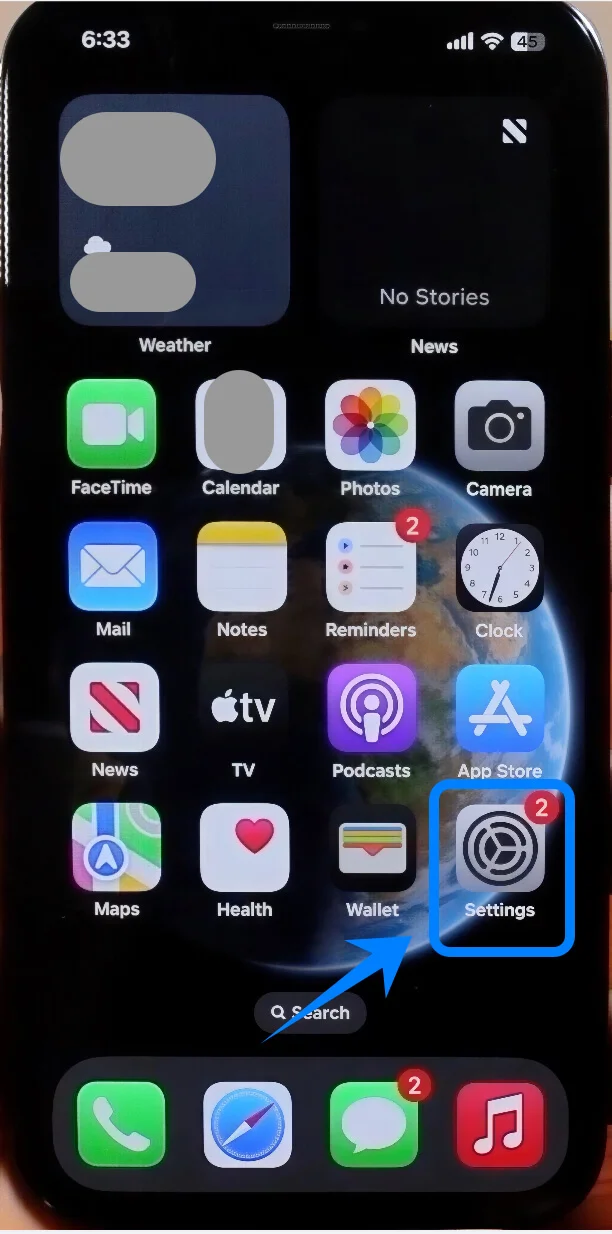
Krok 1: Otwórz Ustawienia
Stuknij Ustawienia na ekranie głównym
Krok 2: Przejdź do ustawień sieci komórkowej
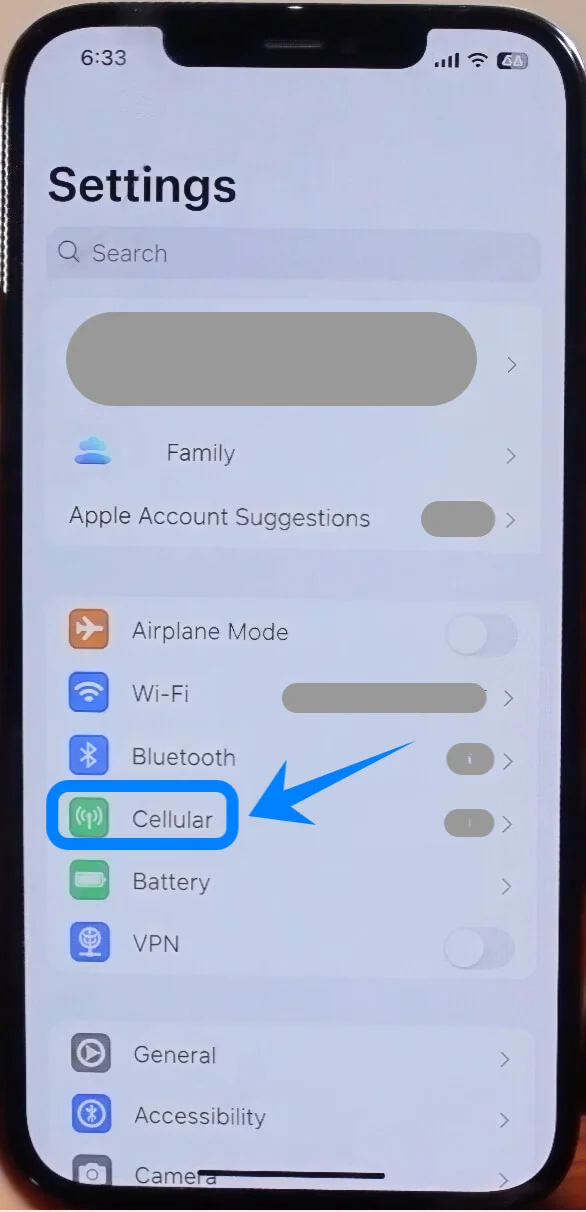
Przewiń ekran w dół i stuknij Sieć komórkowa (na niektórych urządzeniach pozycja ta może być opisana jako “Usługa komórkowa” lub “Dane komórkowe”)
Krok 3: Dodaj nowy plan komórkowy
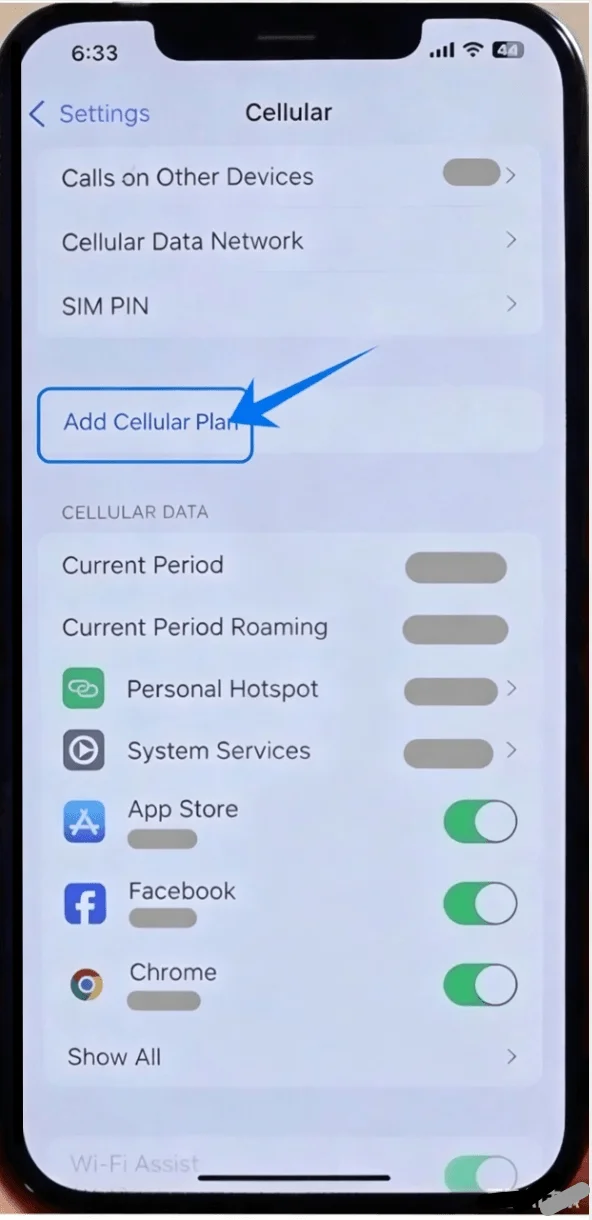
Stuknij Skonfiguruj sieć komórkową, jeśli nie masz zainstalowanego żadnego planu, lub wybierz Dodaj plan komórkowy, aby dodać nową linię
Krok 4: Wybierz opcję kodu QR
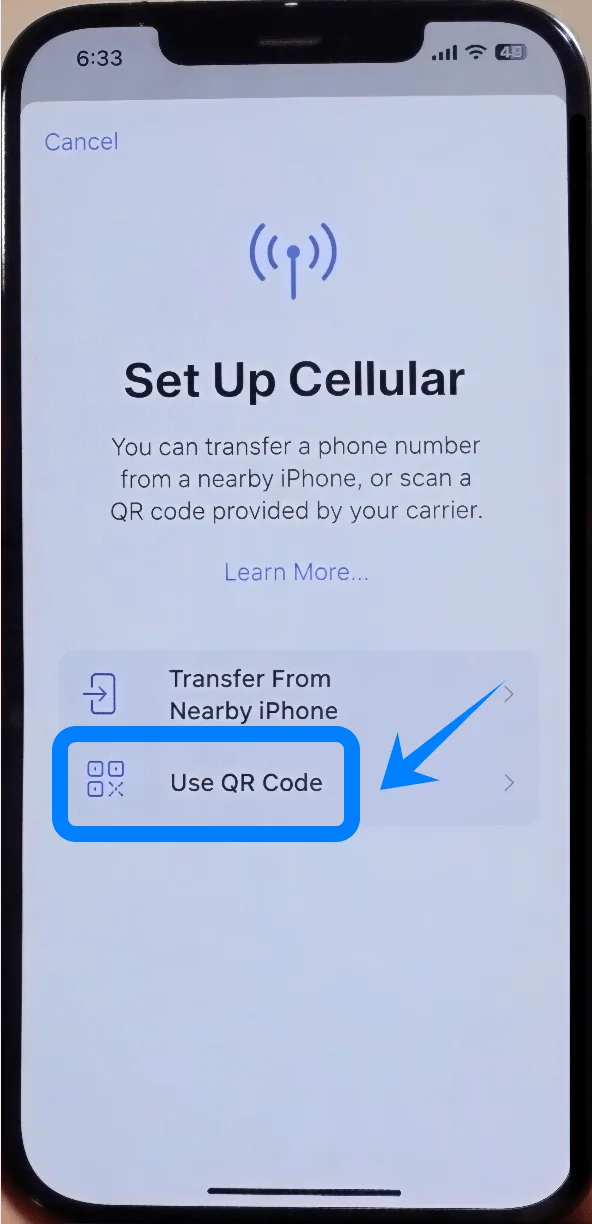
Stuknij Użyj kodu QR
Krok 5: Zeskanuj kod QR
Skieruj aparat swojego iPhone'a na kod QR dostarczony przez operatora
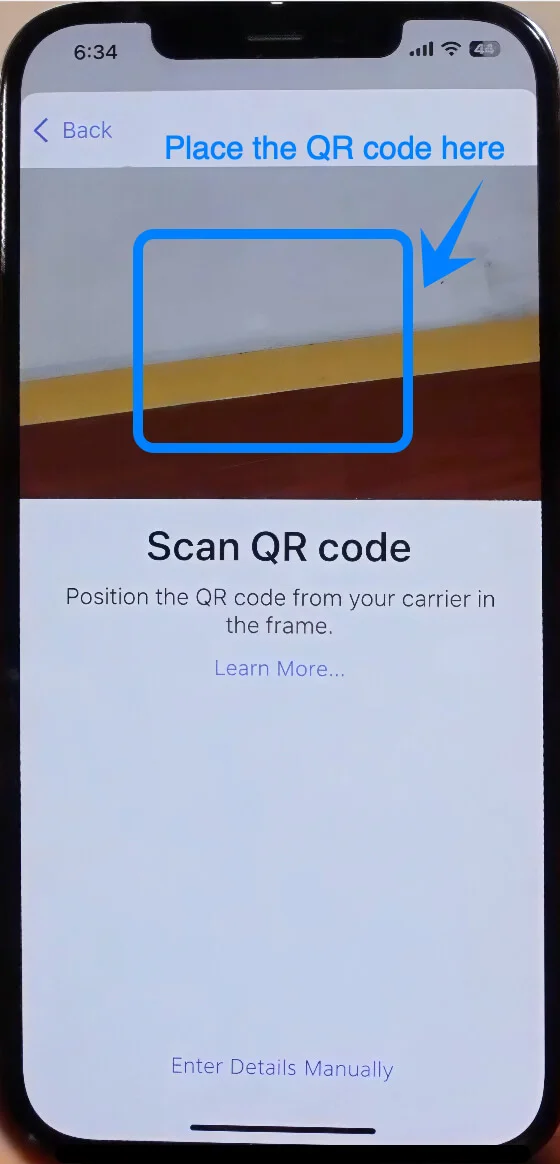
Poczekaj, aż kod QR zostanie automatycznie rozpoznany
Krok 6: Potwierdź dodanie planu
Po wyświetleniu monitu stuknij Dodaj plan komórkowy
Krok 7: Etykietowanie linii eSIM
Wybierz etykietę dla linii (np. Podstawowy, Dodatkowy, Służbowy itp.)
Stuknij Dalej
Krok 8: Skonfiguruj ustawienia linii domyślnej
Wybierz preferowaną linię domyślną do obsługi:
Połączeń głosowych
iMessage i FaceTime
Danych komórkowych
Po dokonaniu wyboru każdej z opcji stuknij Dalej
Metoda 2: Instalacja eSIM poprzez wprowadzanie ręczne
Krok 1: Otwórz Ustawienia
Kliknij Ustawienia
Krok 2: Przejdź do ustawień sieci komórkowej
Przewiń w dół i kliknij Sieć komórkowa (Na niektórych urządzeniach może to być widoczne jako “Usługa komórkowa” lub “Dane komórkowe”)
Krok 3: Dodaj plan komórkowy
Kliknij Skonfiguruj sieć komórkową, jeśli nie zainstalowano żadnego planu, lub kliknij Dodaj plan komórkowy, aby dodać nową linię
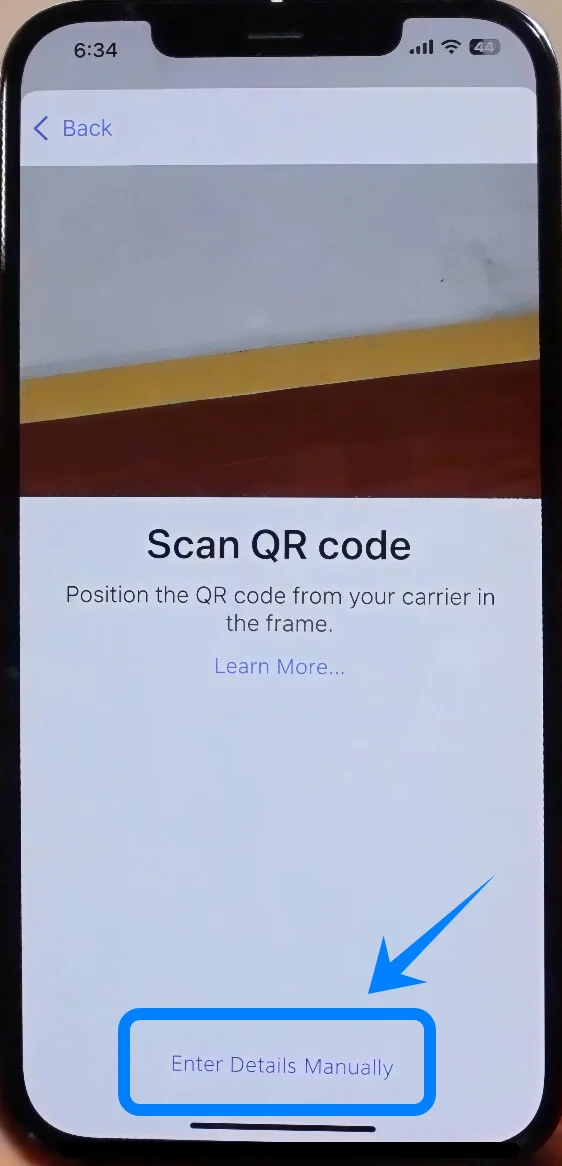
Krok 4: Wybierz opcję ręcznego wprowadzania danych
Kliknij Wprowadź szczegóły ręcznie u dołu ekranu
Krok 5: Wprowadź dane aktywacyjne
Wpisz poniższe informacje dokładnie tak, jak dostarczył je Twój operator:
Adres SM-DP+
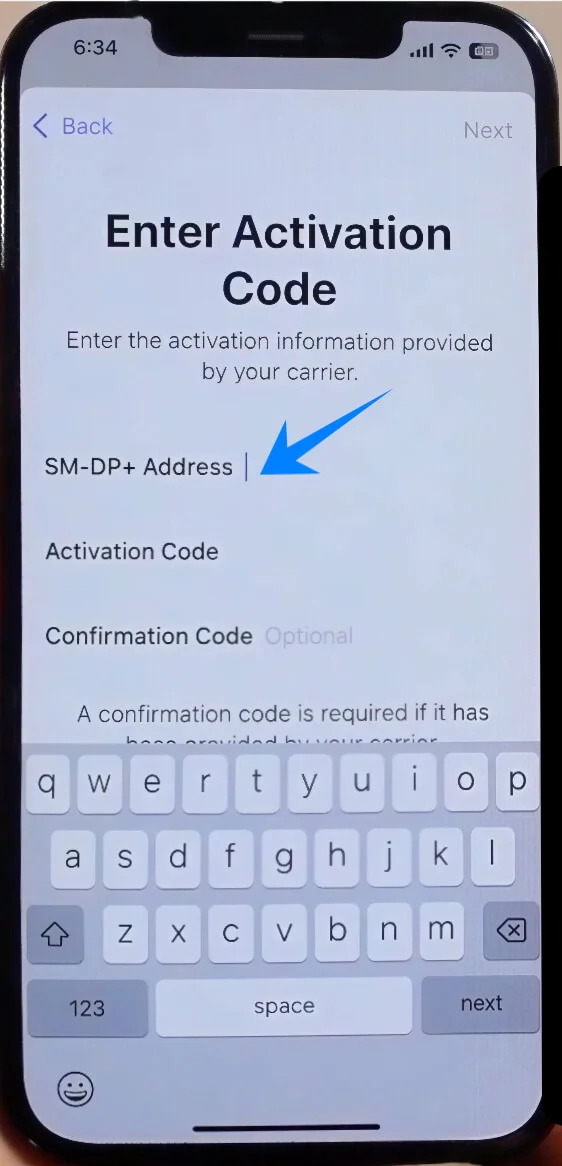
Kod aktywacyjny
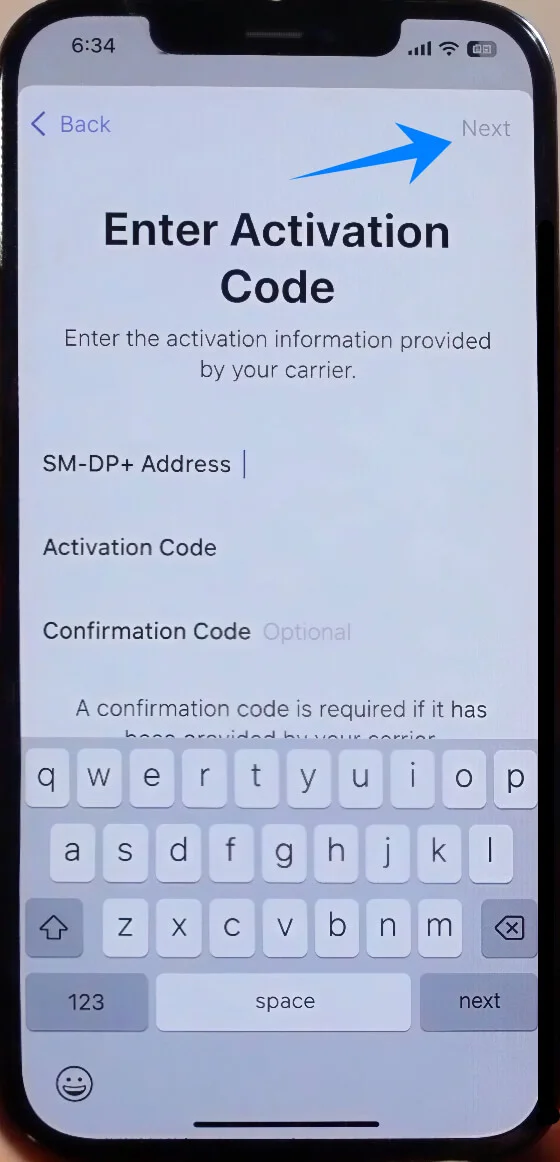
Kliknij Dalej (w prawym górnym rogu)
Krok 6: Pobierz i aktywuj eSIM
Poczekaj, aż iPhone połączy się z serwerem operatora
Kliknij Dodaj plan komórkowy, gdy pojawi się monit
Krok 7: Oznacz linię eSIM
Wybierz etykietę (np. Podstawowy, Dodatkowy, Podróż)
Kliknij Kontynuuj
Krok 8: Ustaw preferencje linii domyślnej
Wybierz ustawienia domyślne dla połączeń, wiadomości i danych
Po każdej konfiguracji kliknij Kontynuuj
Jak potwierdzić pomyślną instalację eSIM
Krok 1: Sprawdź plany komórkowe
Przejdź do Ustawienia > Sieć komórkowa (Na niektórych urządzeniach może to być widoczne jako “Usługa komórkowa” lub “Dane mobilne”)
Upewnij się, że nowy plan pojawił się w sekcji Plany komórkowe
Krok 2: Zweryfikuj status sygnału
Spójrz na prawy górny róg ekranu
Upewnij się, że dla nowo dodanej linii widoczne są paski sygnału
Krok 3: Sprawdź status linii
Stuknij w nowy plan w sekcji Plany komórkowe
Potwierdź, że:
Włącz tę linię jest aktywne (przełącznik jest zielony)
Status wskazuje Połączono lub komunikat o podobnym znaczeniu
Krok 4: Przetestuj łączność
Wykonaj połączenie lub włącz dane komórkowe przy użyciu nowej linii:
Przejdź do Ustawienia > Sieć komórkowa (Na niektórych urządzeniach może to być widoczne jako “Usługa komórkowa” lub “Dane mobilne”) > Dane komórkowe
Wybierz nowo dodaną eSIM
Otwórz dowolną stronę internetową, aby sprawdzić, czy dane działają
Uwaga: Niektóre plany eSIM mogą nie obsługiwać połączeń głosowych, dlatego w zależności od wybranego planu, ta funkcja może być niedostępna.
Podsumowanie
Wykonując powyższe kroki, powinieneś teraz bez problemu zainstalować i aktywować swoją eSIM iRoamly na swoim iPhonie 12.
Cały proces został zaprojektowany tak, aby był prosty, a cała konfiguracja odbywa się bezpośrednio w ustawieniach urządzenia – nie jest wymagana fizyczna karta SIM ani żadne dodatkowe narzędzia.
To nie tylko oszczędza czas, ale także zmniejsza ryzyko wystąpienia błędów podczas konfiguracji. Dzięki eSIM łączenie się z siecią staje się szybsze i bardziej elastyczne, co pozwala na korzystanie z danych mobilnych zawsze wtedy, gdy tego potrzebujesz, bez zbędnych opóźnień.